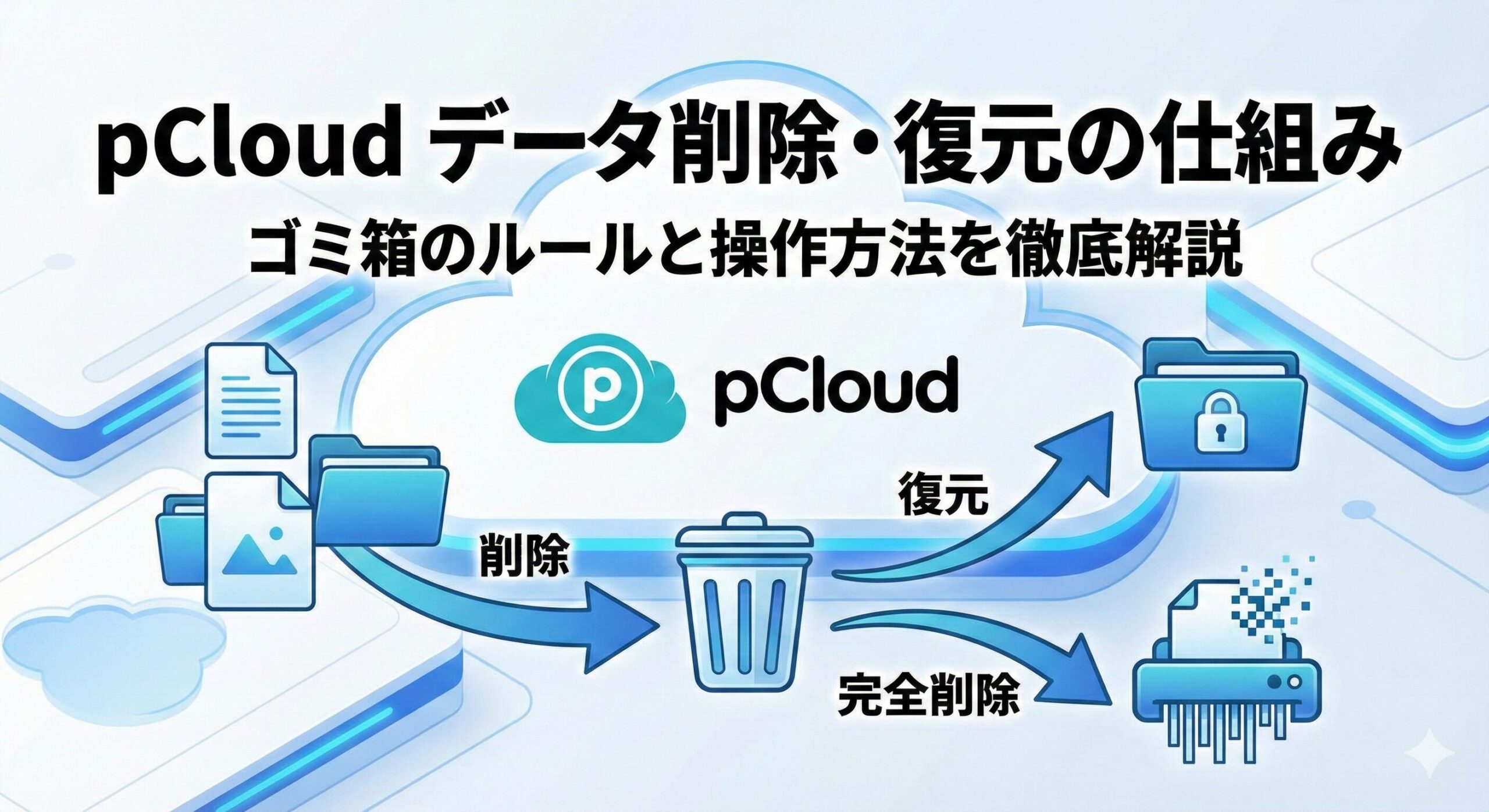
pCloud上のデータを削除した時、どのような処理が行われているかご存じでしょうか。
実は、削除したデータは一般的なパソコンと同様に「ゴミ箱」に移動し、そこで一定期間が超過するまでは保存されています。この保存期間内であれば、ゴミ箱内のデータは即時復元することができるので、手違いで消してしまった時も慌てずに済む仕組みになっています。ただし、保存期限は利用しているプラン(契約内容)によって異なるため、注意が必要です。
もちろん、期間内でもすぐ完全に削除することもできるため、ストレージの容量に不安がある場合などは、どんどん削除していくこともできます。ただし、削除方法に注意しないと、本当は消したくないデータまで一括削除してしまうトラブルが発生する可能性があります。
今回は、PcloudのWeb版における、データ削除に関する仕組みや、各種作業手順について、詳しく解説します。
Trash(ゴミ箱)
まず、データを削除する基本的な操作手順について説明します。
削除したいファイル・フォルダを右クリックで選択します。メニューが出現するので「削除」をクリックしてください。
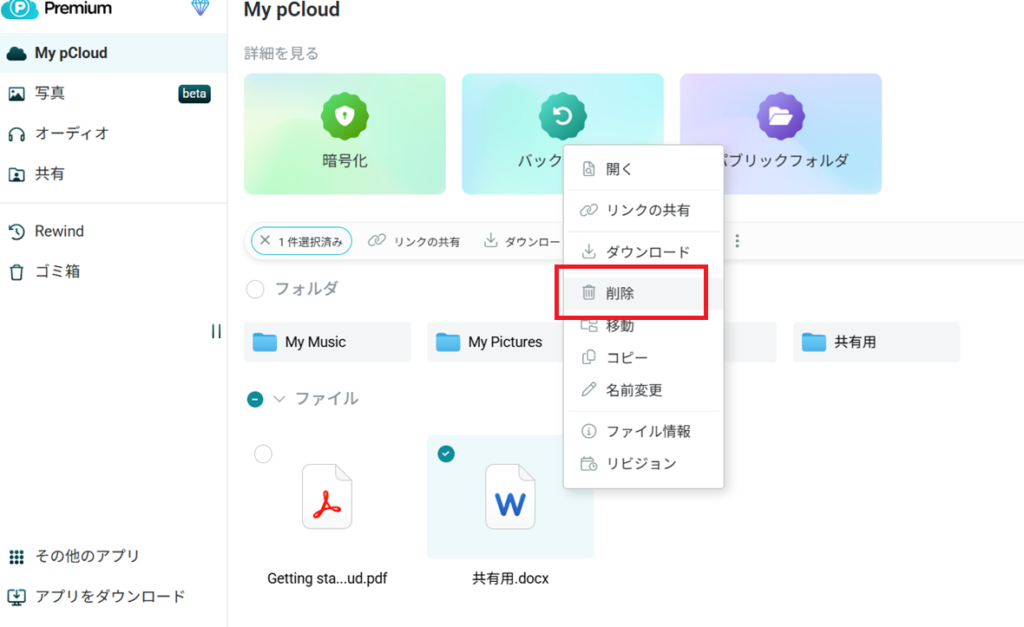
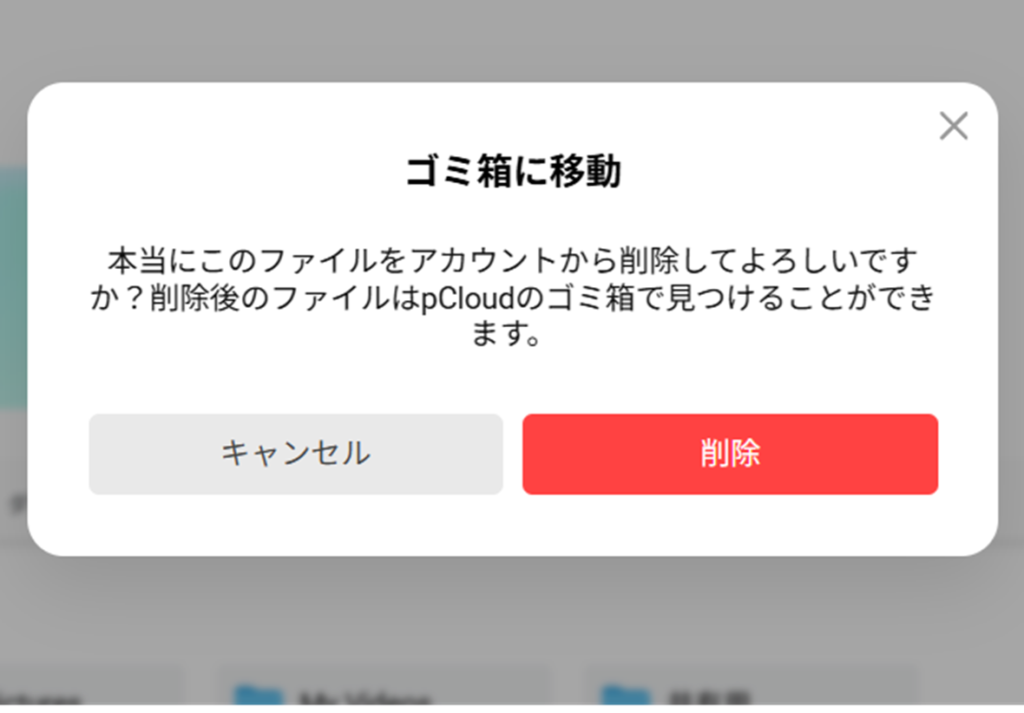
選択したファイル・フォルダをゴミ箱に移動してよいか、確認するメッセージが出現します。問題なければ「削除」をクリックします。
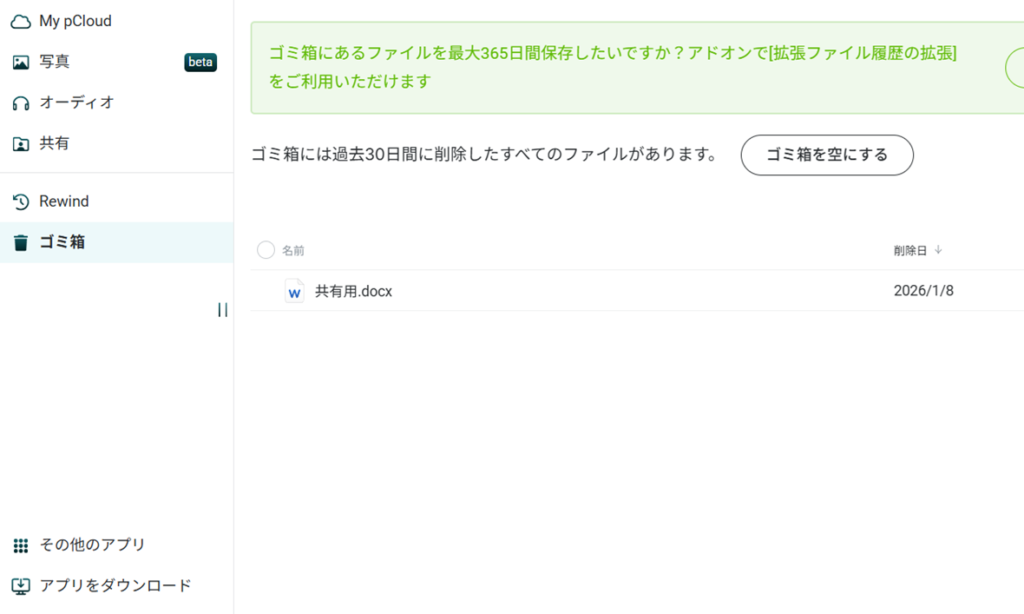
最初の画面に戻ります。左側のメニューにある「ゴミ箱」をクリックしてください。
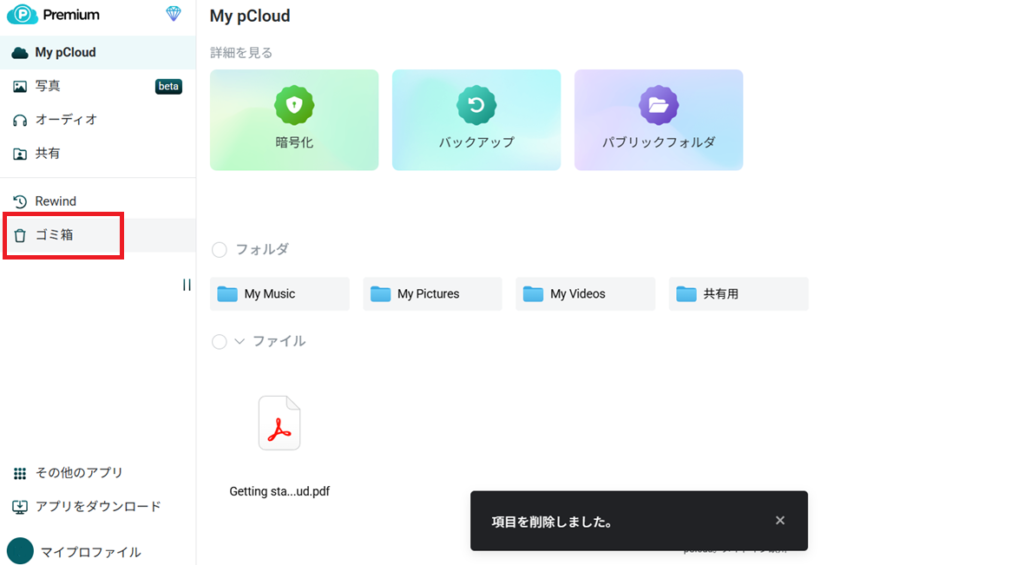
ゴミ箱が開きます。先程、削除したファイル・データが確認できます。
復元期限
ゴミ箱に保存されたデータの保存期間は、Pcloudの契約プランによって異なります。
- 無料アカウント:15日間
- 有料アカウント:30日間
なお、保存期間以外に、容量に関する次のような制約もあります。
- 無料アカウント:最大50GBまで
- 有料アカウント:ストレージ容量の50%まで
この容量上限を超えてしまうと、ゴミ箱内の古いデータが自動的に削除されるので注意が必要です。例えば、ストレージ内のデータ(特に動画のような容量の大きなもの)を一気に削除する場合や、フォルダ単位で一括削除する場合などは、簡単に超過してしまう可能性もあります。
完全削除
全てのデータは削除するとゴミ箱で一時保管されますが、保存期間を待たずに即時削除することも可能です。
ゴミ箱内のファイル・フォルダを選択して削除する
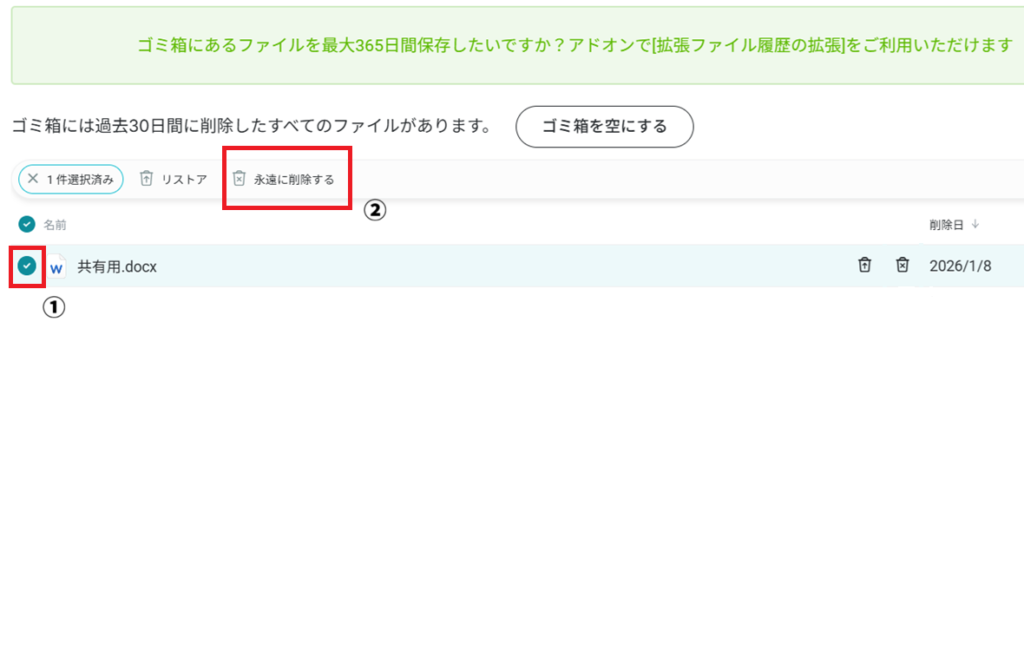
ゴミ箱を開いて、削除したいファイル・フォルダを選択します。(図の①)
選択した状態になると、画面の上部の「永遠に削除する」を選択します。(図の②)
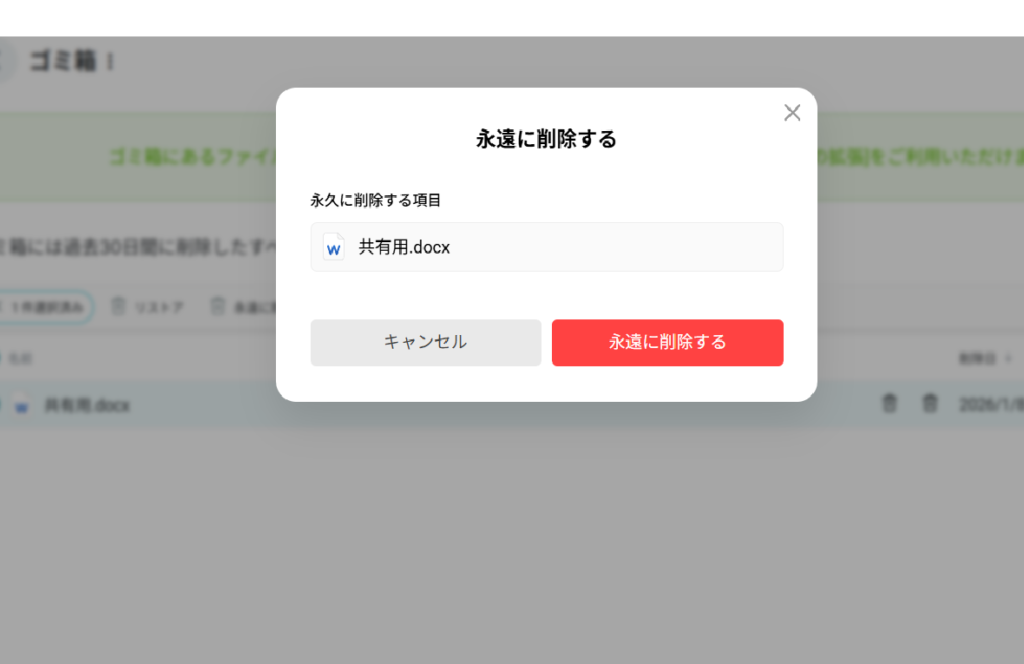
削除するファイル・フォルダ名が確認できるメッセージが出現します。データを複数選択している場合は、それら全てが表示されます。問題なければ「永遠に削除する」をクリックしてください。
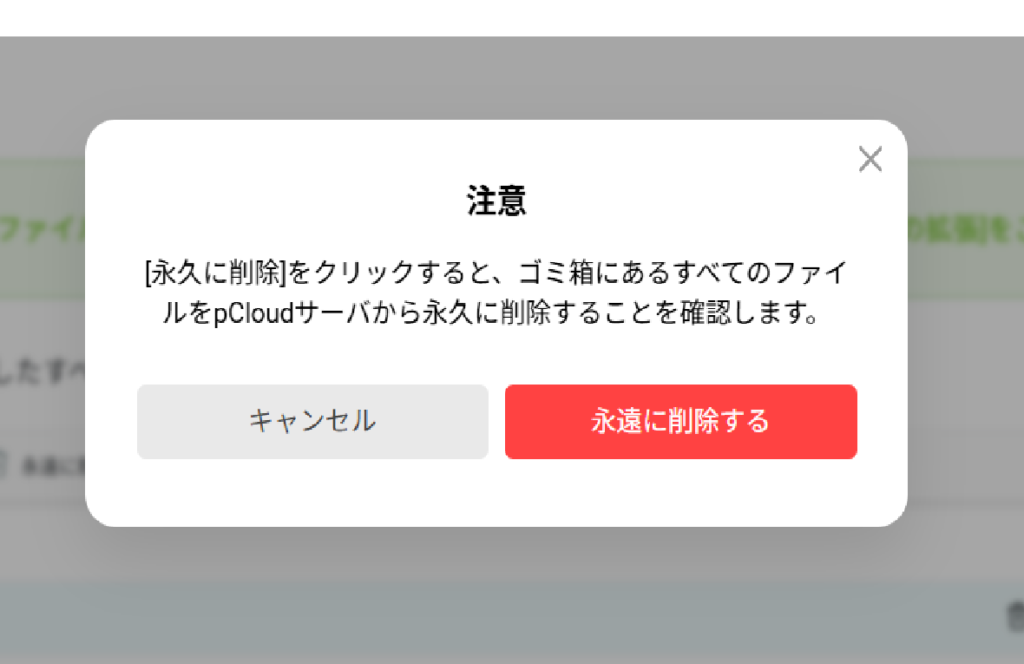
すると、本当に削除してよいか確認する注意メッセージが出現します。削除対象に間違いがないことを再度確認してから、「永遠に削除する」をクリックします。
画面上から選択していたファイル・フォルダが消えているはずです。これで、完全にpCloud上から削除されました。
ゴミ箱内のデータを一括して削除する
ゴミ箱内にあるファイル・フォルダを一つ一つを選択するのは大きな手間です。全てのデータを削除したい時は、一括削除をしましょう。
ゴミ箱を開いて、上部に表示された「ゴミ箱を空にする」をクリックします。
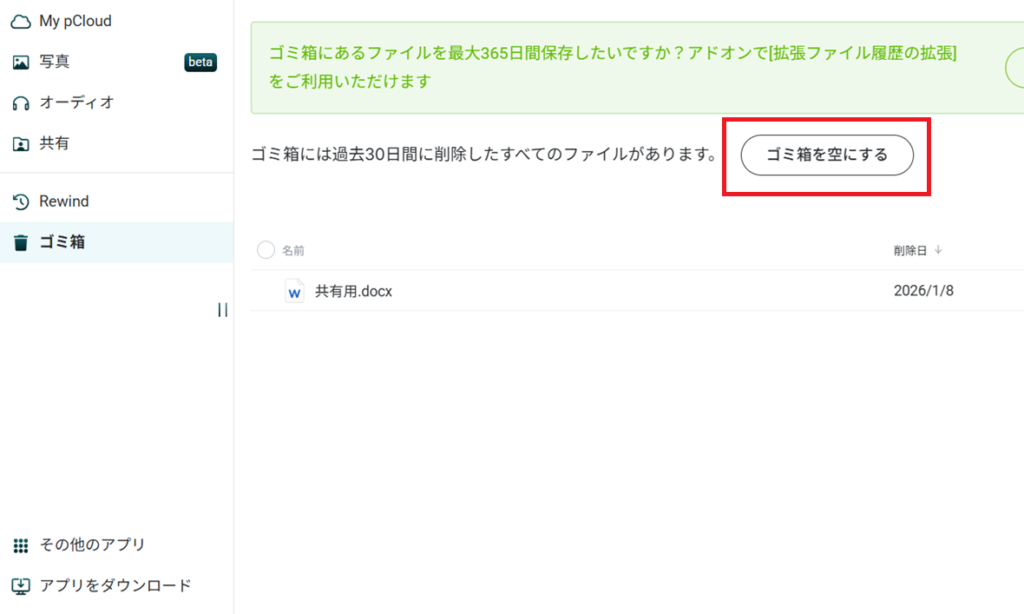
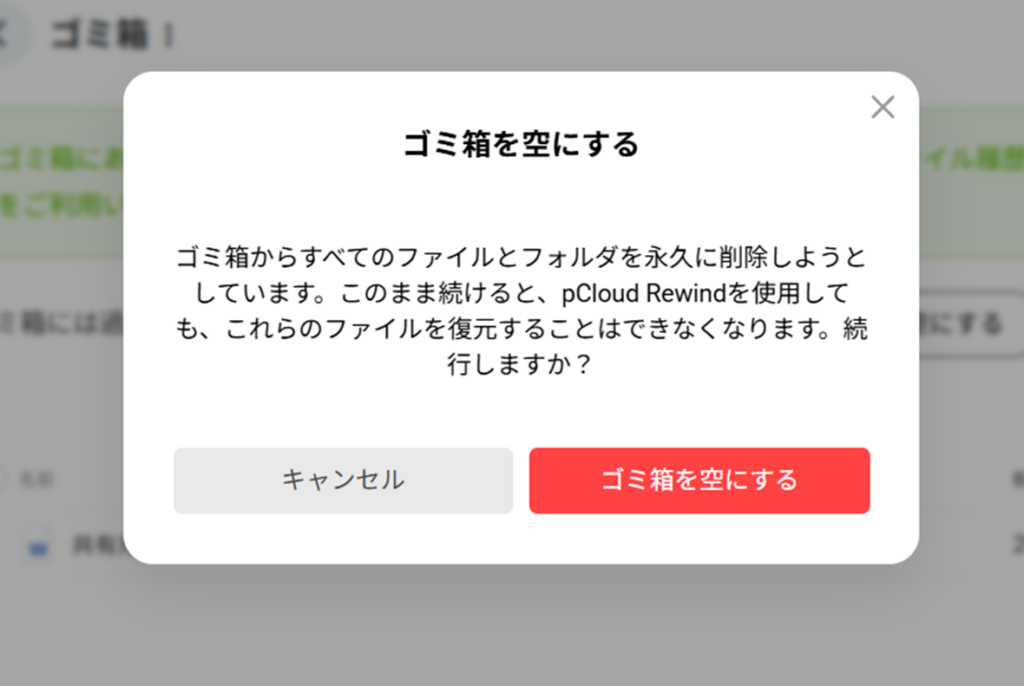
「ゴミ箱を空にする」に関する警告メッセージが出現します。メッセージの示す通り、ここで削除しまうと、もうファイルを復元することはできません。「あ、本当は消したらいけないファイルがあった!」と後悔しないためにも、必ず確認をしてから作業を進めてください。
問題がなければ「ゴミ箱を空にする」をクリックします。
ゴミ箱の中は空になり、ファイル・フォルダは一つも表示されなくなります。
戻らない時の対処
一度は削除したものの、後になってやっぱり止めておけばよかった、と思うこともあるでしょう。pCloud Web版も、ゴミ箱内にあるデータを元の場所に戻す機能があります。pCloudでは「リストア(Restore/復元)」と呼ばれる作業です。
削除したファイル・フォルダを戻す(リストアする)手順
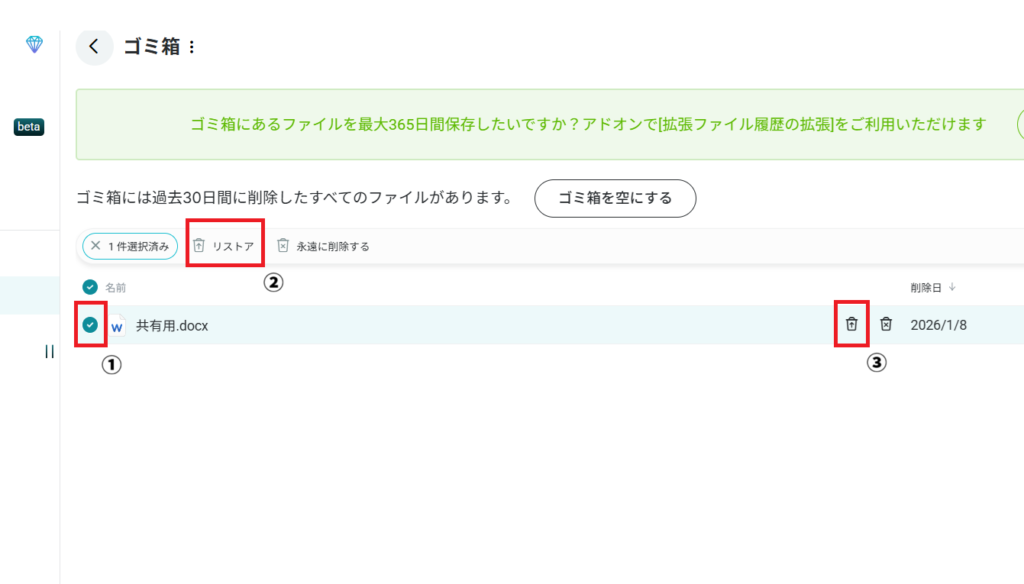
ゴミ箱を開いて、元に戻したいファイル・フォルダを選択します。(図の①)
画面上部の「リストア」あるいは、選択したファイル・フォルダ名の右にあるマークのいずれかをクリックします。(図の②あるいは③)
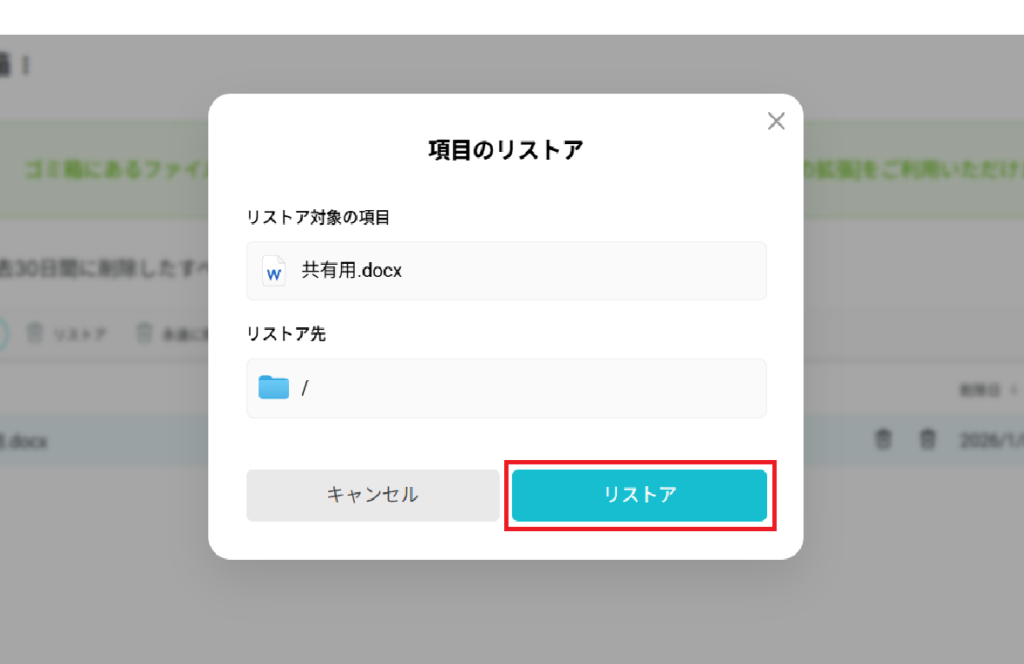
選択したファイル・フォルダ名が表示されます。「リストア先」はデータが復元する場所を示しています。元々そのデータが削除されたタイミングで存在した場所に復元されるようになっています。ただし、そのデータが存在したフォルダが削除されている場合は「/」フォルダ(ルートフォルダ、一番最初のフォルダ)に復元されます。
設定ができたら、右下の「リストア」ボタンをクリックします。
これによって、指定した場所にデータが戻ります。
リストアしたはずなのにデータが復元しない場合の対処方法
原則として、pCloudにおいて、ゴミ箱からの復元(リストア)は失敗することはありません。
例えば「フォルダA」の中にあった「データB」を削除したとします。次に、自分もしくは第三者が「フォルダA」に「データBと同じ名前のファイルB’」をアップロードしたとします。最後に、「ゴミ箱にあったデータB」をリストアしたとします。同名のデータは存在することができないのですが、エラーにはならず自動的に連番が割り振られます。最終的に「フォルダA」の中には、「データB」と「データB(2)」というファイルが存在するようになります。
このような仕組みになっているため、想定通りにデータが戻らない場合は、以下のポイントを確認してみてください。
- 自分のデバイスがインターネットに接続しているかどうか。
- 復元しようとしたデータの保存期間が超過していなかったかどうか。(例:画面上には存在しているように見えたが、それはブラウザの更新をしていなかったので、実際には消えてしまっていた)
- 復元先がどこか正確に覚えているかどうか。(例:フォルダAにリストアした後で、フォルダBを探していたために、発見できなかった)
pCloudはフォルダ単位での共有がしやすいため、自分以外の人が作業することも多く、どこにどのデータを保存したかが分からなくなりやすいサービスと言えるでしょう。自分がどのデータを復元するのかを慌てずにしっかり意識して作業をすることが大切です。
pCloudのデータの削除やゴミ箱の仕組みをよく理解して、快適に利用しましょう。



コメント