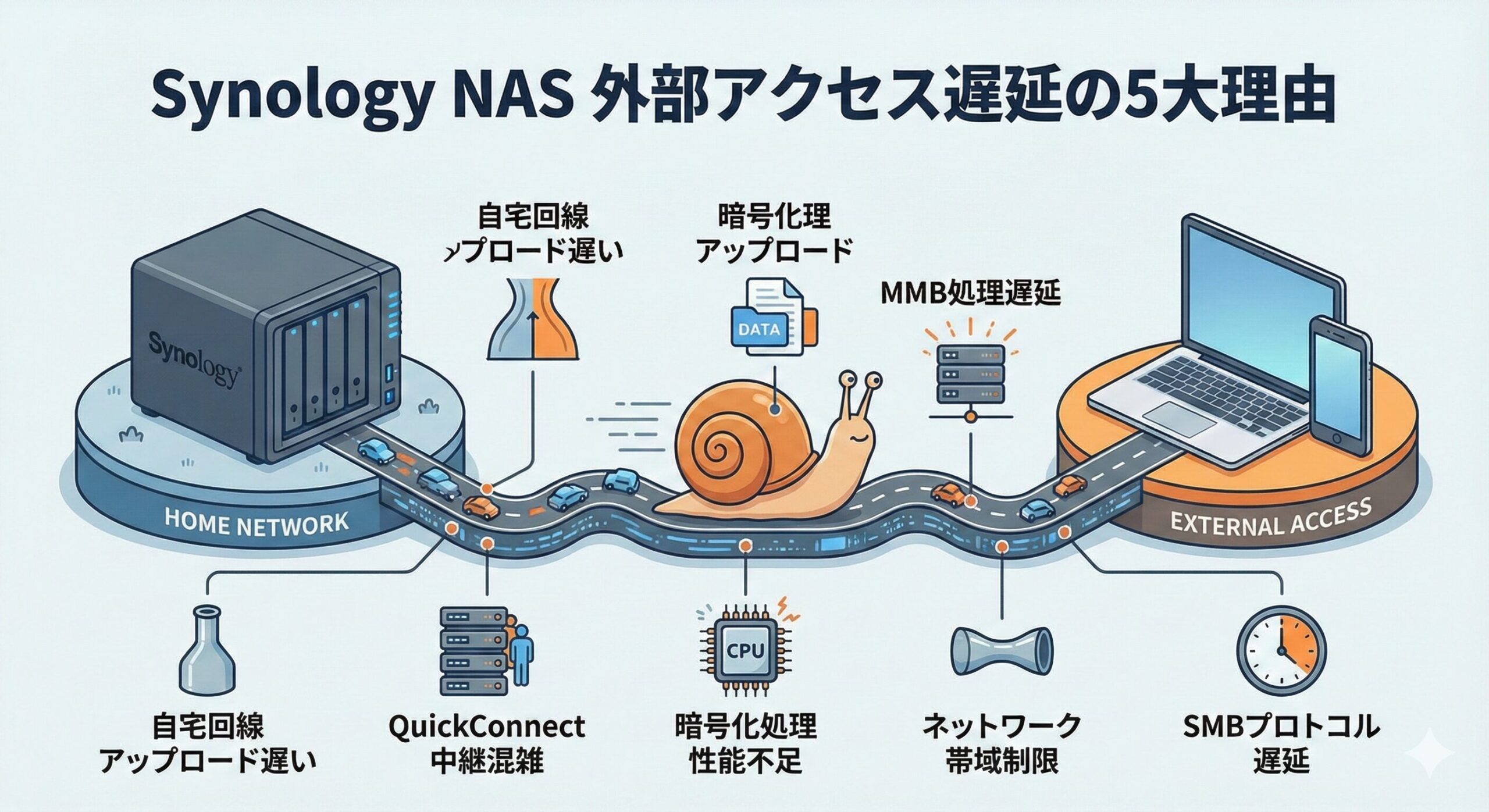
今回は、Synology製NASへの外部アクセスが遅い5つの理由をわかりやすく解説します。
1. 自宅回線のアップロード速度が遅い
最も多く考えられる原因がNASを設置している自宅の回線が遅いことが挙げられます。
ほとんどの家庭では、基本的にはデータを外部のインターネットにアップロードすることより、YouTubeの再生などで外部ネットワークからデータをダウンロードすることがユースケースの大半を占めます。
そのため、多くの家庭用ネットワークでは、アップロードを遅くして、その代わりダウンロード速度を高速に保つ設計になっています。
NASに外部ネットワークからアクセスする場合、自宅側から見れば「データをアップロード(送信)」する処理になります。そのため、いくら外出先の回線(4G/5GやカフェのWi-Fi)が高速でも、自宅からの「送り出し」が遅ければ、それが上限となって速度が出ないのです。
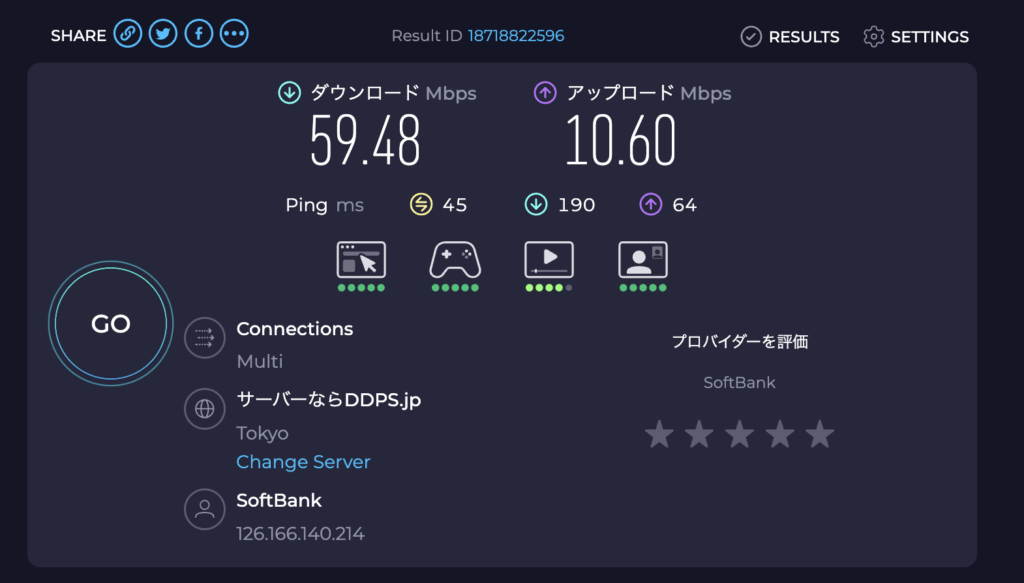
まずは、以下のツールなどを利用して自宅のインターネット環境のアップロードの回線速度を測定してみてください。およそ、100Mbps以上の通信速度がNASを高速に利用する目安となります。
こちらのツールを利用することで以下のように自宅のインターネット回線の速度を計測することができます。
※参考:ファイルの転送速度が遅い場合はどうすればよいですか? – Synology ナレッジセンター
アップロードがダウンロードより遅い光回線サービス
これらは構造上、下り(ダウンロード)は高速でも、上り(アップロード)は数Mbps〜10Mbps程度に制限されていることが多く、NASの外部アクセスには致命的なボトルネックとなります。
対処方法
根本的な解決には、回線の乗り換えが必要です。「NURO光」や「auひかり」などの独自回線系、または「IPv6(IPoE)接続」に対応した光回線サービスへの変更を検討してください。
これらは上り速度も高速(数百Mbps〜1Gbps)であることが多く、NASの性能をフルに発揮できます。
2. QuickConnectの中継サーバが遅い
実は、SynologyのQuickConnectは、とても便利なように感じますが、大きなデメリットがあります。ほとんどの集合住宅の光回線では、NASなどの機器を直接固定のIPアドレスでインターネット空間から接続することはできないようになっています。またそれが可能な環境において、外部ネットワークから直接到達可能にすることは非常に高いセキュリティ上のリスクを抱えることになります。
この機能を利用することで、NAS自体が直接インターネット上に晒されることなく、お手持ちのスマホやパソコンが外部ネットワークに接続されていても、自宅のNASへのアクセスが可能となっているのです。
しかし、この中継サーバによるリレー機能に課題があり、このサーバの処理性能や台数が実は多くありません。そのため、1つの中継サーバを多くの人で分け合う形になっています。
その結果として、中継サーバの処理能力が低下してしまい、最終的に外部ネットワークからあなたの自宅NASへのアクセスやダウンロード速度が極めて遅くなってしまうのです。
この事象は、海外の掲示板でも数多く報告されており、既知の大きな課題となっております。
対処方法
最も効果的なのは、「Tailscale」などの次世代VPNのツールを導入することです。Synology NASはDSM7以降でTailscaleを公式サポートしており、難しいルーター設定(ポート開放)なしで、安全かつ高速なP2P接続(直接通信)を実現できる可能性が高いです。
QuickConnectのような手軽さと、DDNSのような高速性を両立できるため、現在最も推奨される接続方法です。
3. 通信の暗号化処理への性能不足
QuickConnectなどを利用すると、基本的に送受信されるデータは暗号化された上でやりとりされます。セキュリティ上のメリットは大きいのですが、処理性能上の課題があります。
特に、jシリーズのようなエントリーモデルの場合は、CPU性能が控えめなため、SSL/TLSなどの暗号化処理に時間がかかってしまいます。そのため、回線速度には余裕があっても、NASのCPUが処理しきれずに「待ち」が発生し、体感速度が遅くなる原因となります。
対処方法
頻繁に外部アクセスを行う場合や、大容量のデータを転送する場合は、CPU性能が高い「Plusシリーズ(例:DS224+, DS723+など)」への買い替えが最も確実な解決策です。
IntelやAMD製のCPUを搭載したモデルであれば、暗号化通信の負荷を余裕で処理でき、速度低下を感じることはほぼなくなります。
4. ネットワークの帯域制限
これらのネットワークでは、特定の通信ポートを制限していたり、1ユーザーあたりの帯域幅を低く設定していることが多々あります。自宅の回線やNASに問題がなくても、利用している「道」が狭められているため、速度が出ないというケースです。
対処方法
一時的な解決策として、スマートフォンのテザリング(4G/5G回線)を利用するのが有効です。キャリアの回線は一般的にポート制限が緩く、速度も安定しています。
また、カフェやホテルのWi-Fiが遅い場合は、あきらめて自宅やオフィスに戻ってから作業するか、事前(オフライン時)に必要なファイルをダウンロードしておく運用でカバーしましょう。
5. SMBプロトコルの遅延(VPN利用時など)
VPN等を使って、MacのFinderやWindowsのエクスプローラーから直接NASのフォルダを開いている場合、「SMB」という通信方式(プロトコル)が使われます。
ファイル一覧を表示するだけでも、「これある?」「あるよ」「次は?」「これだよ」といった細かいやり取りを何往復も行うため、通信の待ち時間が積み重なって動作が重く感じるのです。
対処方法
外部からアクセスする場合は、SMB(Finder/エクスプローラー)の使用を避け、Synology純正のアプリを活用しましょう。
PCであればWebブラウザから「Synology Drive」や「File Station」を、スマホであれば「Synology Driveアプリ」を利用することで、通信のやり取りが効率化され、同じ回線環境でも体感速度が劇的に向上します。
※参考:SMB/AFP経由のファイル転送速度が遅い理由 – Synology ナレッジセンター
NASの卒業も1つの手
ここまで、「Synology製NASへの外部アクセスQuickConnectが遅い5つの理由」について解説してきましたが、正直なところ、どれも根本的な解決は難しいのが現実です。
自宅のインターネット回線が遅い場合は、そもそもインターネット光回線の引き直しが必要になりますが、現在ある契約を乗り換えるのはかなり大変です。
また、どうしても中継サーバを介さないとアクセスできない設計となっているため、そもそもとして中継サーバの通信速度に律速されてしまい、本来の速度で通信できないというのはエンドユーザにとってはどうすることもできない課題です。
とはいえ、ほとんどのクラウドストレージサービスの毎月のサブスク料金が発生するのが当たり前で、特にNASを利用する多くの方は、数TB級のデータを保管すると思います。
数TB級のデータの保管をよくあるクラウドストレージでやってしまうと、毎月2000円以上は当たり前、年間では3万円〜のコストが発生してしまうのが現実です。
実は、日本ではあまり有名ではないクラウドストレージサービスとしてpCloudというサービスがあります。このサービスでは、買い切り型プランを提供しています。
買い切り型プランであれば、一度購入すればpCloudのサービスが続く限りはずっと使い続けることも可能です。
以下の記事ではそういった買い切り型のクラウドストレージサービスの比較や、pCloudの詳細レビューを記載しているので、もしご興味がある方は参考にしてください。


コメント