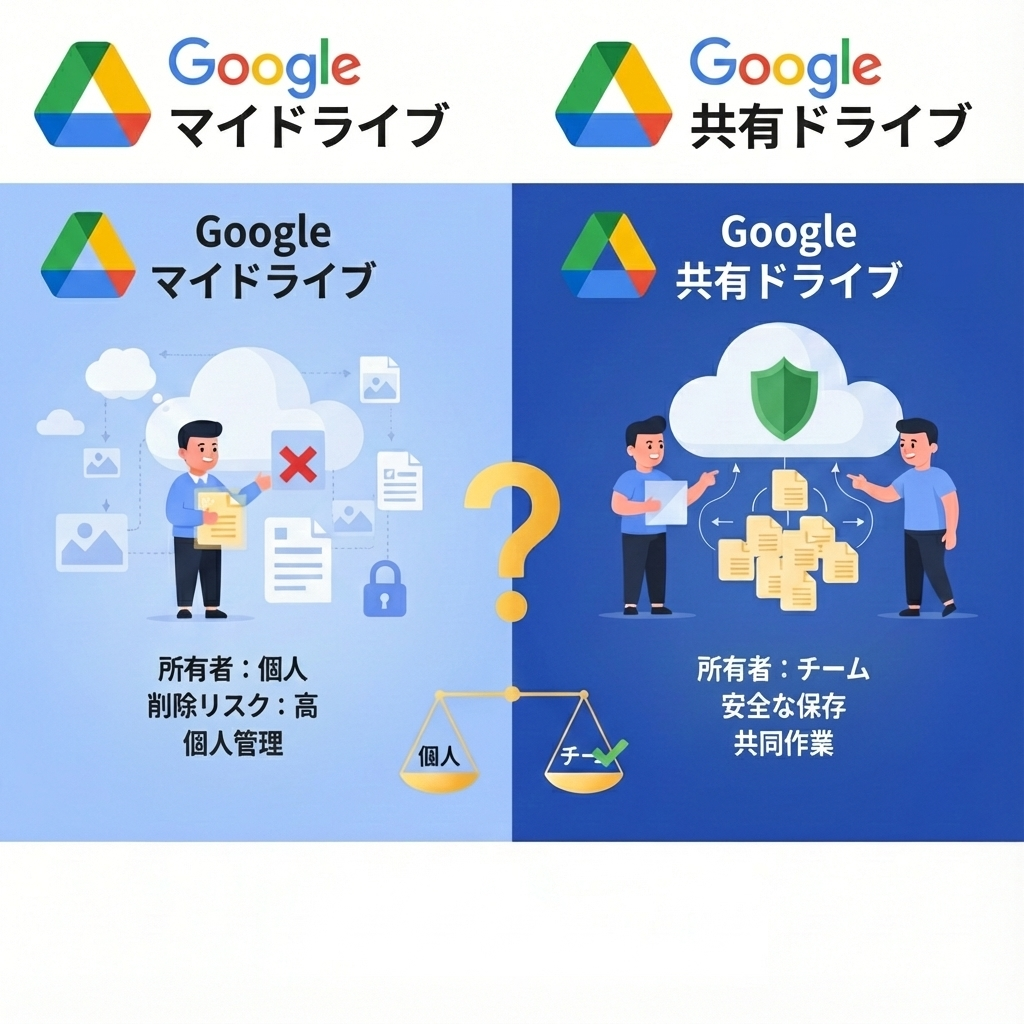
Googleドライブの共有ドライブとマイドライブの違いを初心者向けに解説。所有者や削除リスク、使い分けのポイントがわかります。
- 共有ドライブはチームが所有する保存場所で、業務データを安全に管理できる
- 個人利用はマイドライブ、会社・チームでの利用は共有ドライブが適している
- マイドライブは個人が所有・管理する保存場所で、削除やアカウント停止に弱い
- どちらを使うかで迷ったら誰が所有するか・消えて困らないかで使い分けると良い
マイドライブとは?特徴とできること
■マイドライブの基本的な仕組み
マイドライブとは、Googleドライブを利用する際に個人ごとに割り当てられる保存領域です。
Googleアカウントを作成すると自動的に用意され、
- 画像
- スプレッドシート
- Googleドキュメント
など、あらゆるファイルを保存できます。
最大の特徴は、個人が管理する場所であること。
ファイルの作成、編集、削除、共有といった操作の主導権は、基本的にそのアカウントを持つ本人にあります。
■ファイルの所有者は誰か
マイドライブ内のファイルの所有者は、ファイルを作成した個人です。
たとえ他の人と共有していても、所有者は変わりません。編集権限を付与していても、最終的な管理権限は所有者です。
■削除したらどうなるか
マイドライブのファイルは、所有者が削除すると完全に消える可能性があります。
ゴミ箱に入っている間は復元できますが、完全削除されると、共有相手がいても復元不可です。
つまり、重要なファイルをマイドライブだけで管理していると、個人の操作ミスや判断で失われるリスクがあります。
■共有設定の特徴について
マイドライブでは、ファイルやフォルダ単位で共有設定が可能です。
閲覧者・編集者・コメント可など細かく設定できますが、あくまで個人のファイルを貸し出している状態です。
共有しているから安全、というわけではありません。
共有ドライブの仕組み
共有ドライブは、Google Workspace(旧G Suite)で利用できる組織・チーム向けの保存場所です。
個人ではなく、チーム単位でファイルを管理することを前提に設計されています。
■ファイルの所有者は「チーム」
共有ドライブ内のファイルの所有者は、特定の個人ではなく組織(チーム)です。
誰が作成したかに関係なく、ファイルは共有ドライブに属します。そのため、作成者が異動・退職しても、ファイルは残ります。
■管理者権限・メンバー権限の違い
共有ドライブには、
- 管理者
- 投稿者
- 閲覧者
- コンテンツ管理者
など、役割ごとの権限設定があります。
管理者はメンバー管理や削除権限を持ち、一般メンバーは自分の役割範囲内で操作します。
■削除・復元の考え方
共有ドライブでは、削除操作にも一定の制限があります。
管理者が管理するため、誤って消してしまうリスクがマイドライブより低いのが特徴です。
| 項目 | マイドライブ | 共有ドライブ |
|---|---|---|
| 所有者 | 個人 | チーム |
| 削除リスク | 高い | 低い |
| 向いている用途 | 個人管理 | 業務・共同作業 |
| 権限管理 | シンプル | 役割別に管理 |
| 利用主体 | 個人 | チーム・組織 |
どちらを使うべき?利用シーン別のおすすめ
■個人で使うならどっち?
日記、個人メモ、プライベート資料などはマイドライブが適しています。
■会社・チームで使うならどっち?
業務資料、引き継ぎが必要なファイルは共有ドライブ一択です。
■フリーランス・外注が混ざる場合
プロジェクト単位で共有ドライブを作り、必要なメンバーだけ参加させるのがおすすめです。
よくある質問(FAQ)
-
Q.共有ドライブとマイドライブは、どちらがバックアップに向いていますか?
-
A.
チームで管理する重要なデータは共有ドライブが向いています。個人の退職やアカウント削除があってもファイルが残るため、業務データの消失リスクを減らせるでしょう。
-
Q.マイドライブのファイルを他人と共有すると、共有ドライブと同じですか?
-
A.
いいえ。同じではありません。マイドライブは「所有者が個人」のまま共有されるため、所有者が削除するとファイルも消えます。一方、共有ドライブは組織が所有します。
-
Q.共有ドライブでは、誰でもファイルを削除できますか?
-
A.
できません。共有ドライブでは、
- 閲覧者
- 投稿者
- 管理者
など権限が細かく分かれており、削除や移動は許可されたメンバーのみが行えます。
-
Q.マイドライブは仕事用として使っても問題ありませんか?
-
A.
少人数や個人作業であれば問題ありませんが、引き継ぎが必要な業務や複数人で使う資料には不向きです。担当者変更時に管理が煩雑になります。
-
Q.共有ドライブはフォルダ構成を統一できますか?
-
A.
はい。管理者がルールを決めてフォルダ構成を統一できるため、「どこに何があるかわからない」という初心者によくある混乱を防げます。
-
Q.スマホからでも共有ドライブは使えますか?
-
A.
使えます。Googleドライブのアプリからマイドライブと同じようにアクセスでき、外出先でもファイル確認や共有が可能です。
-
Q.共有ドライブを使うと、操作が難しくなりますか?
-
A.
基本操作はマイドライブとほぼ同じです。違いは「所有者」と「権限管理」だけなので、初心者でもすぐに慣れます。
-
Q.個人でGoogleドライブを使う場合、共有ドライブは不要ですか?
-
A.
個人利用だけであればマイドライブで十分です。共有ドライブは、会社・チーム・複数人での長期運用を前提とした機能です。


コメント