pCloudは、写真や動画、書類などのデータをクラウド上に保存・バックアップできるオンラインストレージサービスです。スマホやパソコンなど複数の端末からアクセスでき、いつでもどこでもデータを管理できます。
pCloudアカウントを作成すれば誰でも利用でき、無料で最大10GBの保存容量が提供されます。
有料プランでは大容量のストレージを長期的に使えるのも特徴です。
スマホに撮りためた写真をpCloudに保存しておけば、端末の容量を節約できるだけでなく、家族や友人とリンク共有で簡単に写真を見せることも可能です。パソコンからの閲覧・ダウンロードもスムーズで、とても便利です。
この記事では、PCの写真をpCloudに保存する方法をはじめ、フォルダ共有のやり方、自動バックアップの設定方法など、pCloudを快適に使いこなすためのポイントをわかりやすく紹介します。
pCloudで写真やフォルダをアップロードする
ここではPCでの画面からpCloudに写真やフォルダをアップロードする方法を紹介します。
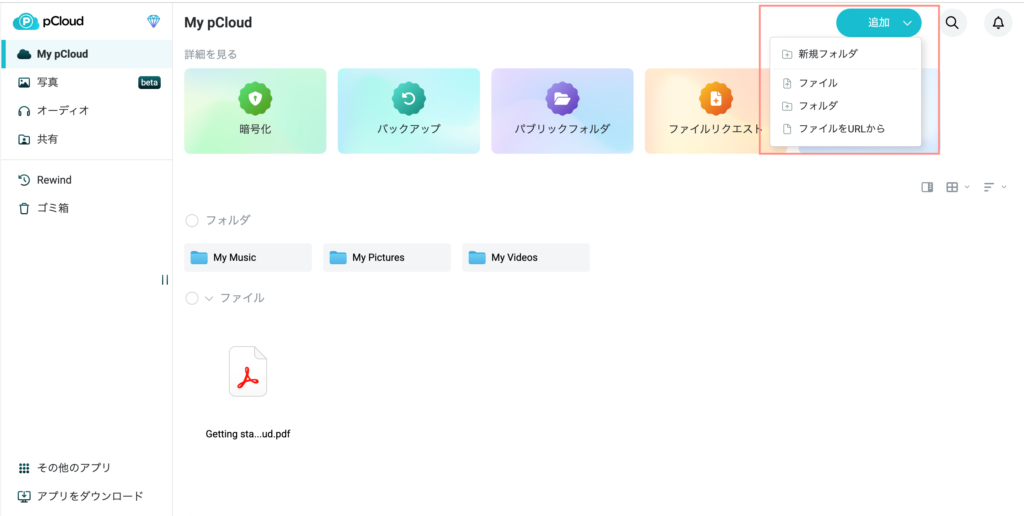
1. pCloudへログインし、右上の追加ボタンを押下し、新規フォルダを作成する
なお、既存のMy Picturesなどにアップロードすることも可能ですが、ここではファイルを作成し、アップロードする方法を紹介しています。
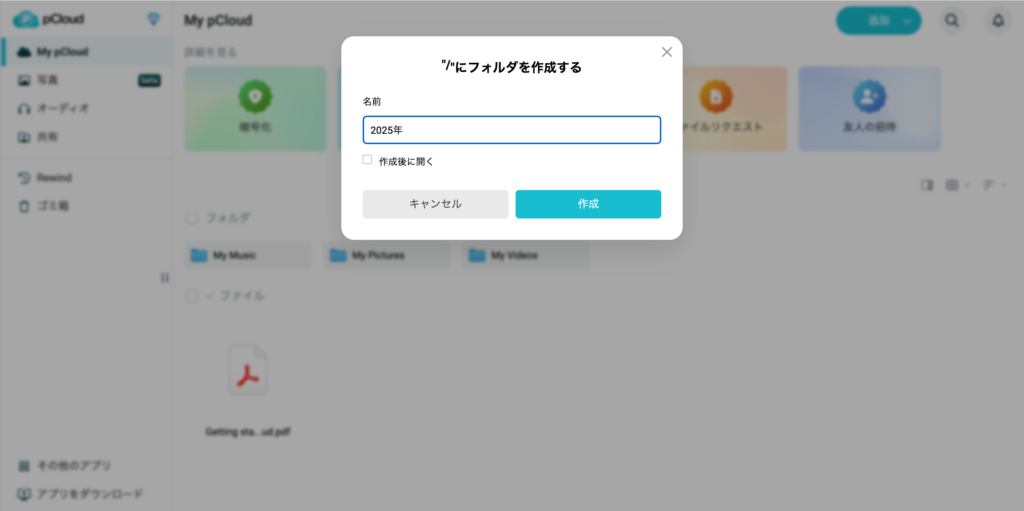
2. 任意の名前でフォルダを作成する
3. 作成したフォルダに移動し、アップロードする形式を選択する
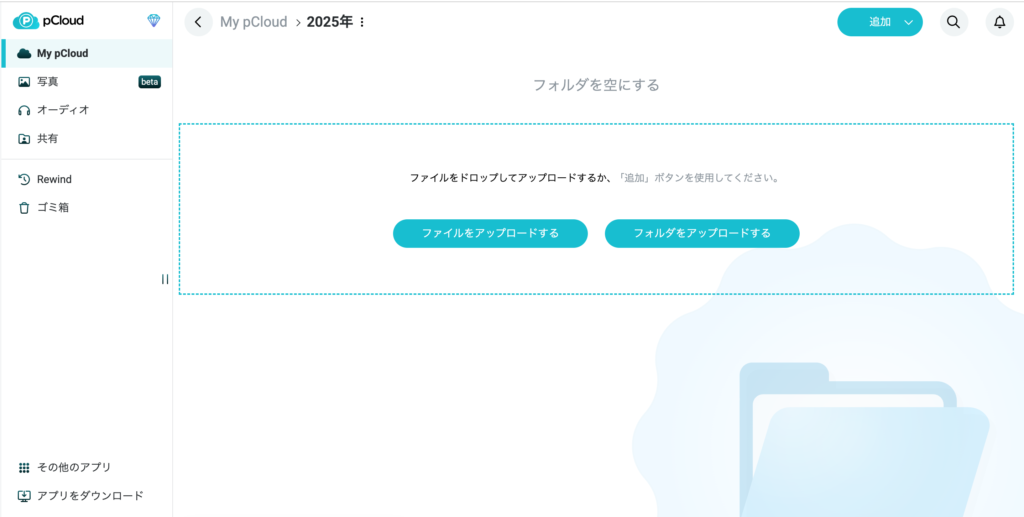
4. フォルダアップロード完了!
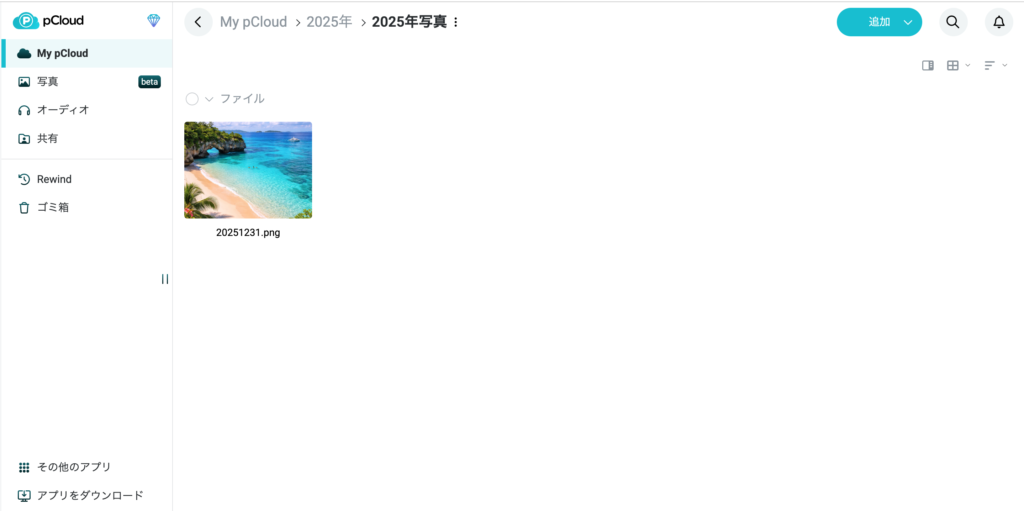
pCloudで家族や友人とフォルダを共有する
pCloudでは、pCloud のアカウントを持っていない人とでも、簡単にフォルダを共有することができます!フォルダ共有には「リンク共有」と「フォルダに招待」の2つの手段があるため、まずは2つの違いについて説明します。
「リンクの共有」と「フォルダに招待」の違いとは
リンクの共有
pCloudアカウントを持たないユーザと大容量ファイルを共有する最も簡単な方法が「リンクの共有」です。共有リンクは、アクセスできる人なら誰でも、中のファイルを見たりダウンロードしたりすることができます。ただし、アップロードする場合には、pCloudアカウントが必要です。
また、一度リンクを共有するだけで、共有するファイルの最新バージョンが常に表示されます。
共有リンクをパスワードで保護したり有効期限を設定したりすることができるので、安全に共有可能です。
フォルダに招待する
「フォルダ招待」では他のpCloud ユーザとフォルダを共有することができます。
「閲覧」「編集」権限を設定して、アクセスレベルを設定可能なため、安全に共有できます。
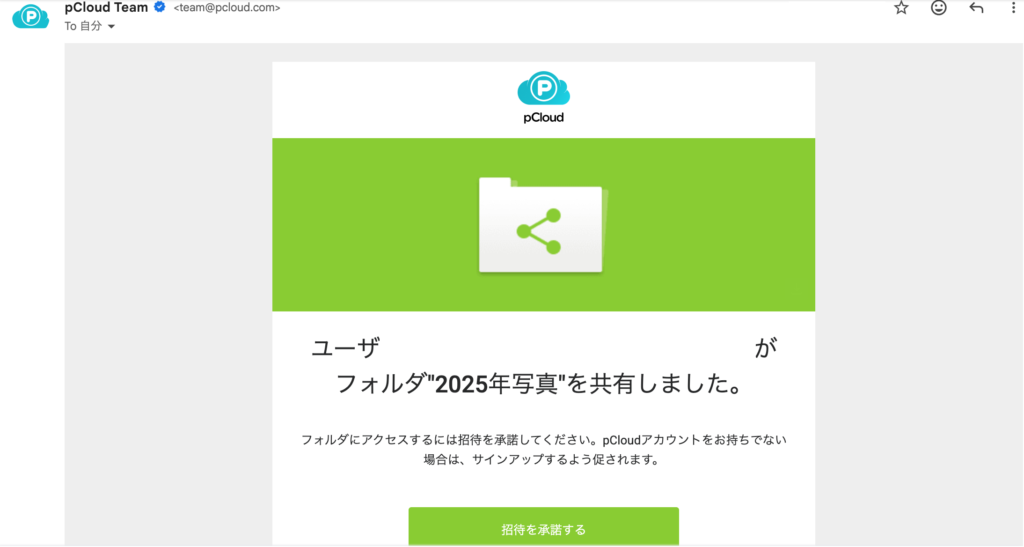
「フォルダに招待」でメールアドレスを入力すると、招待したユーザにメールが届きます。
ユーザが招待を承諾したら、共有完了です!
まとめ
「リンクの共有」と「フォルダに招待」の違いは、共有相手がpCloudユーザーかどうかです。
リンク共有は、pCloudユーザーでない人ともファイルやフォルダを共有できます。
一方、「フォルダに招待」は、共有相手がpCloudユーザーである場合のみ利用できます。
共有相手によって、共有方法を選んでみてくださいね。
フォルダ共有方法
1. 共有したいフォルダの3点リーダから「リンクの共有」or「フォルダに招待」を選択
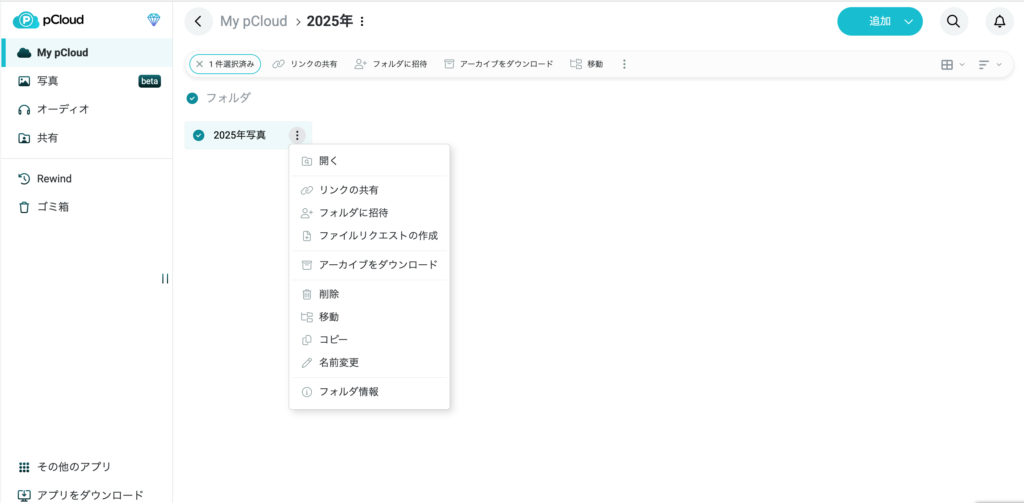
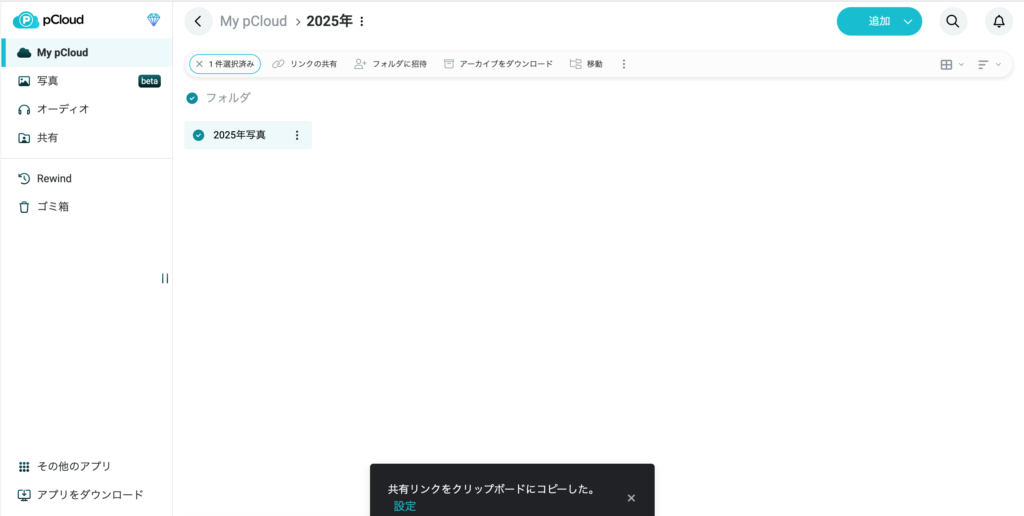
2. 「リンク共有」の場合はコピーしたリンクを共有・「フォルダに招待」の場合は名前またはメールアドレスを入力し、招待
「リンク共有」を選択すると、クリップボードに共有リンクがコピーされます。
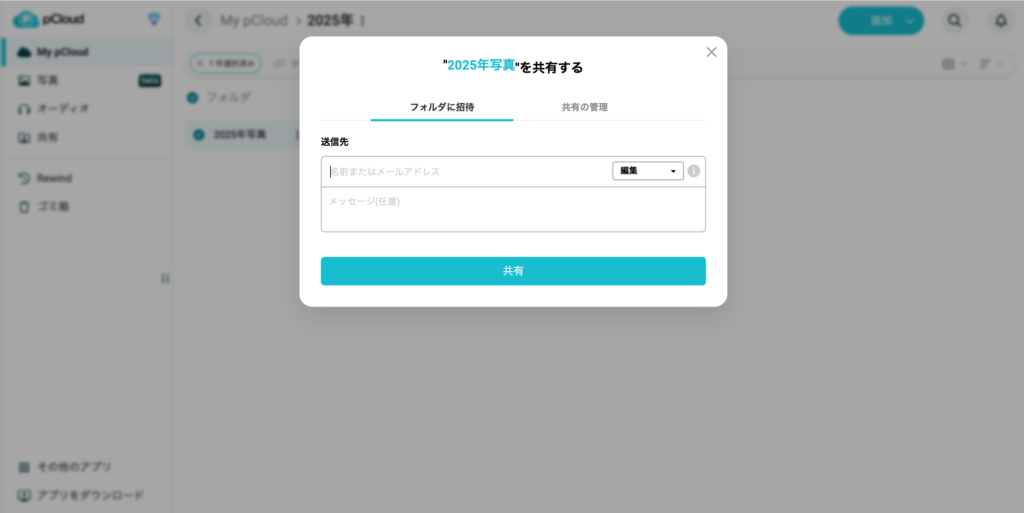
「フォルダに招待」を選択すると、送信先入力画面が表示されるので、名前またはメールアドレスを入力し、「閲覧」権限か「編集」権限かを選択し、「共有ボタン」を押下します。
共有相手に以下のようなメールが届くので、「招待を承諾する」ボタンを押下し、招待完了です。
pCloudから写真をダウンロードする
家族や友人からpCloudで写真を共有してもらったときに、自分の手元に写真を保存したいですよね。ここでは、pCloudから写真を自分のデバイスにダウンロードする方法を紹介します。
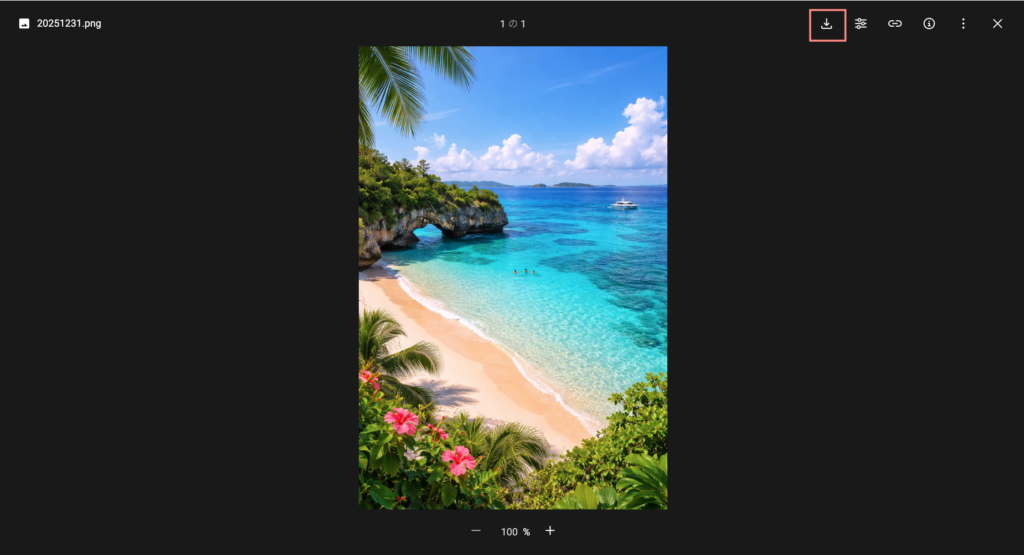
1. ダウンロードしたい写真を選択する
2. 右上のダウンロードボタンを押下し、ダウンロード完了!
まとめ
本記事では、pCloudへのアップロード方法、フォルダ共有方法、ダウンロード方法を紹介しました。
写真をpCloudに保存しておくと、写真や動画をまとめて管理できるだけでなく、共有もとても簡単です。リンクを送るだけで写真や動画を見てもらえるので、家族や友人へのちょっとした近況報告にも使えます。
スマホが故障したり、機種変更で使えなくなってしまっても、pCloudにログインできる端末があれば、これまでの写真や動画を失わずに残しておけるのも安心なポイントです。
写真も動画もまとめて管理できるpCloud、思い出の保存先として気軽に使ってみてくださいね。
pCloudについてもっと知りたい方向けにまとめた記事はこちらから
pCloudの買い切り(Lifetime)は本当にお得?料金/損益分岐/注意点を解説!



コメント