
今回は、pCloudでフォルダを他の人と共有する方法について、招待の手順から権限の選び方まで、実際の画面を見ながらわかりやすく解説します。
pCloudには、特定のフォルダを家族や友人、仕事仲間と共有できる「フォルダ共有」機能があります。
共有リンクとは異なり、相手を直接招待することで、より安全にファイルを共同管理できます。
例えば、家族旅行の写真フォルダを家族全員で共有したり、プロジェクトの資料フォルダをチームメンバーと共有したりするのに便利です。
フォルダ共有では、相手に「閲覧のみ」「編集可能」など、細かく権限を設定できます。権限を適切に設定することで、誤ってファイルが削除されるリスクを防ぎながら、効率的に共同作業ができます。
この記事では、フォルダ共有の基本的な手順から、権限の選び方、共有解除の方法まで、スクリーンショット付きで詳しく解説します。
この記事でわかること
- フォルダ共有の基本的な仕組みと共有リンクとの違い
- フォルダを共有する手順(メールアドレスでの招待)
- 権限の種類と選び方(閲覧のみ/編集)
- 共有相手を追加・削除する方法
- 共有権限を後から変更する方法
- フォルダ共有を解除する方法
設定は数分で完了します。それでは、実際の手順を見ていきましょう。
フォルダ共有とは?
フォルダ共有の基本的な仕組み
フォルダ共有は、pCloudアカウントを持っている相手と、特定のフォルダを共有する機能です。
相手のメールアドレスを指定して招待することで、その人のpCloudアカウント内に共有フォルダが表示されるようになります。
フォルダ共有の特徴
- 相手はpCloudアカウントを持っている必要がある(無料アカウントでもOK)
- メールアドレスで相手を指定して招待する
- 共有フォルダは、相手のpCloudアカウント内にも表示される
- 権限を細かく設定できる(閲覧のみ、編集)
- いつでも共有を解除できる
共有リンクとの違い
pCloudには「共有リンク」と「フォルダ共有」の2つの共有方法があります。それぞれの違いを理解して、使い分けましょう。
| 項目 | フォルダ共有 | 共有リンク |
|---|---|---|
| 相手の条件 | pCloudアカウント必須 | アカウント不要 |
| 招待方法 | メールアドレスで招待 | リンクを送る |
| 権限設定 | 細かく設定可能 | 閲覧・ダウンロードのみ |
| 誰がアクセスできるか | 招待した相手のみ | リンクを知っている人全員 |
| 用途 | 継続的な共同作業 | 一時的な共有 |
どんな時に便利?
フォルダ共有は、以下のような場面で特に便利です:
- 家族で写真を共有: 家族旅行や子供の成長記録を、家族全員で見たりアップロードしたりできる
- チームでプロジェクトを管理: 仕事の資料フォルダをチームメンバーと共有して、共同編集できる
- 友人とファイルを交換: イベントの写真を友人グループで共有して、みんなで写真を追加できる
- クライアントと資料を共有: デザインデータや企画書などを、クライアントと安全に共有できる
フォルダ共有は、継続的にファイルをやり取りする場合に最適です。
フォルダ共有で設定できる権限の種類
フォルダを共有する際、相手にどこまでの操作を許可するか、権限を選択できます。pCloudでは主に4つの権限レベルがあります。
閲覧のみ
相手はフォルダ内のファイルを閲覧・ダウンロードできますが、ファイルの追加・編集・削除はできません。
できること
- フォルダ内のファイルを見る
- ファイルをダウンロードする
できないこと
- ファイルをアップロードする
- ファイルを編集・削除する
- フォルダ名を変更する
おすすめの用途: 資料を見てもらうだけの場合、誤操作を防ぎたい場合
編集可能
相手はファイルの閲覧、アップロードに加えて、既存のファイルの編集・削除もできます。
できること
- フォルダ内のファイルを見る
- ファイルをダウンロードする
- 新しいファイルをアップロードする
- 既存のファイルを編集・削除する
- サブフォルダを作成する
できないこと
- 共有フォルダ自体を削除する
- 他の人の共有権限を変更する
おすすめの用途: チームで資料を共同編集する場合、自由にファイルを整理してほしい場合
フォルダ共有の基本手順
それでは、実際にフォルダを共有する手順を見ていきましょう。
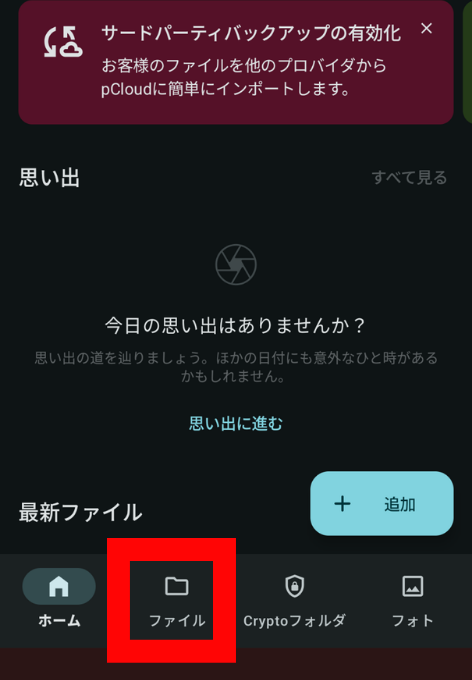
1.pCloudアプリを開きます。
2.下方にある「ファイル」をタップします。
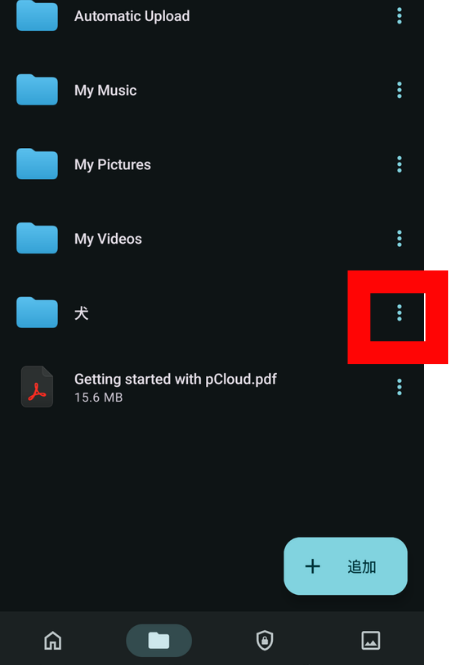
3.共有したいフォルダの右側の「…」アイコンをタップします。
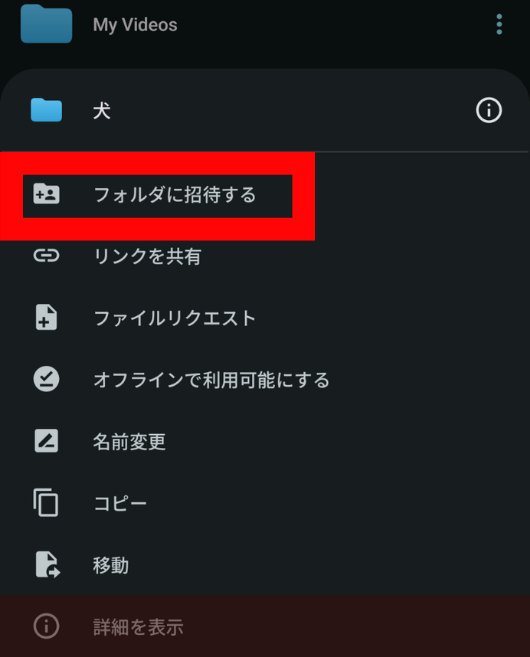
4.「フォルダに招待する」をタップします。
5.相手のメールアドレスとメッセージを入力します。
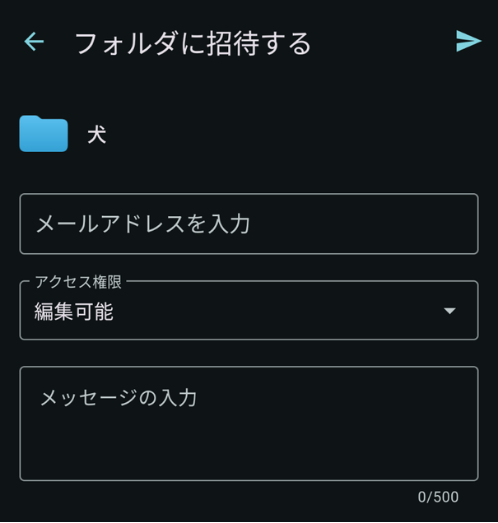
6.右の▼をタップし、権限を選択(閲覧のみ、アップロード、編集、完全アクセス)します。
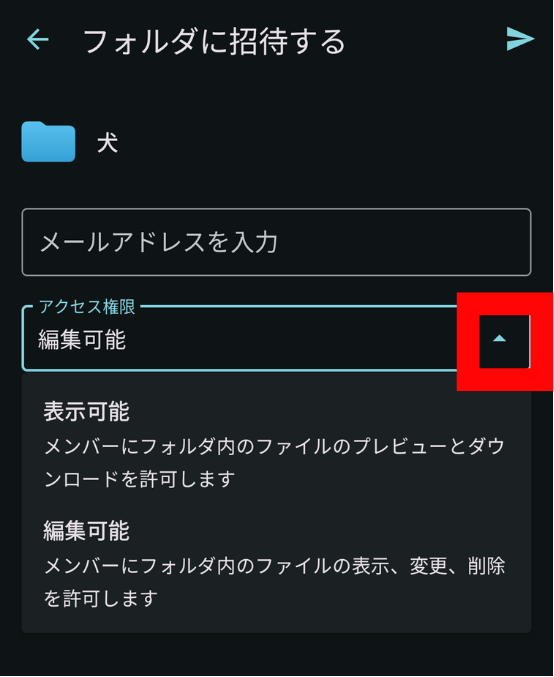
7.入力が完了したら、右のマークをタップします。
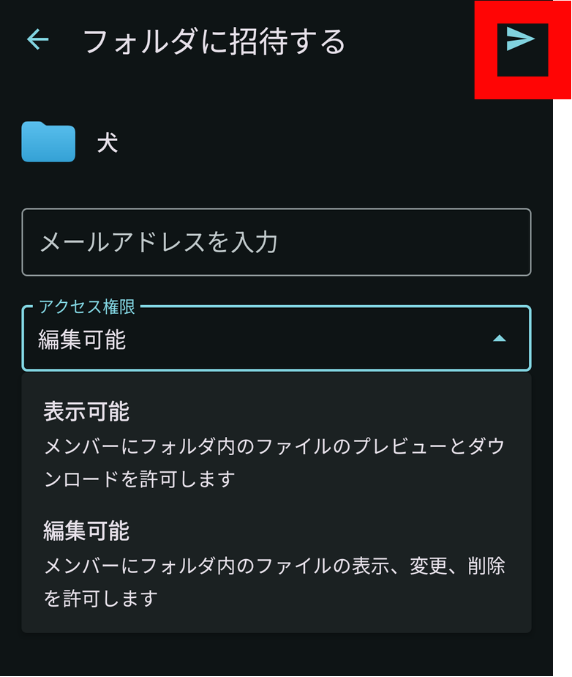
招待メールが相手に送信され、完了メッセージが表示されます。
相手には、pCloudからフォルダ共有の招待メールが届きます。相手がメール内の「承諾」ボタンをクリックすると、共有が完了し、相手のpCloudアカウント内に共有フォルダが表示されるようになります。
A. 閲覧のみで共有する
資料を見てもらうだけで、ファイルを変更されたくない場合は、「閲覧のみ」権限で共有します。
先ほどと手順はほとんど同じなのですが、アクセス権限を「表示可能」にします。
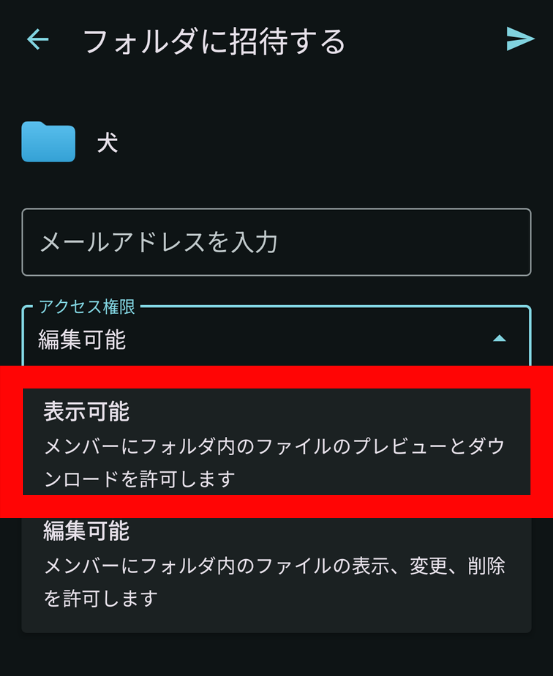
閲覧のみ権限では、相手はファイルを見たりダウンロードしたりできますが、アップロードや削除はできません。誤操作を防ぎたい場合に最適です。
使用例
- 会議資料を参加者に配布する
- 完成した写真アルバムを家族に見せる
- プレゼン資料を確認してもらう
B. 編集権限で共有する
ファイルの編集を許可したい場合は、「編集」権限で共有します。
編集権限で共有する場合
招待の画面でアクセス権限を「編集可能」にします。
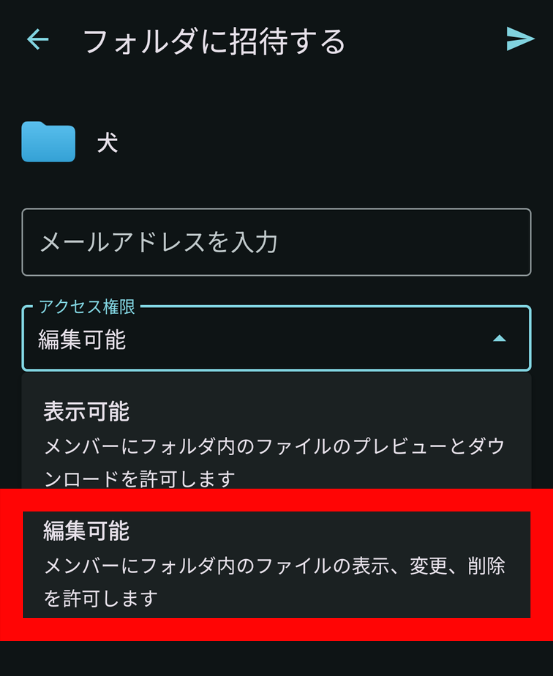
編集権限では、相手はファイルの編集、削除、フォルダの整理の操作ができます。
使用例
- プロジェクトの資料をチームで共同編集する
- 家族の写真フォルダを自由に整理してもらう
- デザインファイルをクライアントと共同で修正する
注意点: 編集権限では、相手がファイルを削除することもできるため、信頼できる相手にのみ付与してください。
共有相手を追加・削除する方法
共有相手を追加する
すでに共有しているフォルダに、新しく別の人を招待することもできます。
1.共有フォルダを開きます。
2.フォルダの「…」アイコンをタップします。
3.「共有設定」をタップします。
4.「ユーザーを追加」をタップします。
5.新しい相手のメールアドレスと権限を設定して「招待」します。
複数の人と共有する場合も、それぞれに異なる権限を設定できます。例えば、Aさんには編集権限、Bさんには閲覧のみ権限、といった設定が可能です。
共有相手を削除する
共有を終了したい相手がいる場合は、共有リストから削除できます。
1.共有フォルダの共有設定を開きます。
2.共有相手の一覧が表示されます。
3.削除したい相手をタップします。
4.「削除」をタップします。
5.確認メッセージが表示されたら「はい」をタップします。
削除された相手は、そのフォルダにアクセスできなくなります。
ただし、削除する前に相手がダウンロードしたファイルは、相手の端末に残ります。
共有権限を変更する方法
すでに共有している相手の権限を、後から変更することもできます。
1.共有フォルダの共有設定を開きます。
2.権限を変更したい相手をタップします。
3.「権限を変更」をタップします。
4.新しい権限を選択(閲覧のみ、編集)します。
5.「保存」をタップします。
例えば、最初は「編集」権限で共有していたけど、作業が終わったので「閲覧のみ」に変更する、といったことができます。
権限の変更は即座に反映されます。相手がその時点でフォルダを開いている場合でも、次の操作から新しい権限が適用されます。
フォルダ共有を解除する方法
フォルダ共有を完全に解除したい場合は、全ての共有相手を削除するか、フォルダ自体の共有設定を解除します。
全ての共有相手を削除する方法
1.共有フォルダの共有設定を開きます。
2.共有相手を1人ずつ削除してきます。
全員を削除すると、そのフォルダは通常のプライベートフォルダに戻ります。
フォルダの共有を一括解除する方法
1.共有フォルダの共有設定を開きます。
2.「共有を停止」をタップします。
3.確認メッセージが表示されたら「はい」をタップします。
共有を停止すると、全ての共有相手がフォルダにアクセスできなくなります。フォルダとファイルは、あなたのpCloud内には残ります。
注意点
- 共有を解除しても、相手が既にダウンロードしたファイルは削除されません
- 共有相手がアップロードしたファイルは、共有解除後もフォルダ内に残ります
- 共有解除前に、重要なファイルは別の場所にバックアップしておくことをおすすめします
フォルダ共有を使う時の注意点
フォルダ共有は便利ですが、使い方を間違えると思わぬトラブルが起きることがあります。以下の注意点を押さえておきましょう。
共有相手は全てのファイルにアクセスできる
フォルダを共有すると、そのフォルダ内の全てのファイルに相手がアクセスできるようになります。共有フォルダ内に、見せたくないファイルが混ざっていないか確認してから共有しましょう。
対策
- 共有する前に、フォルダ内のファイルを整理する
- 見せたくないファイルは、別のフォルダに移動する
- 本当に必要なファイルだけを入れた専用フォルダを作成して共有する
編集権限はファイルの削除も可能
「編集」権限を与えると、相手はファイルを削除することもできます。信頼できる相手にのみ、編集権限を与えてください。
対策
- 編集権限は本当に必要な相手だけに限定する
- 大切なファイルは、別の場所にバックアップを取っておく
- 閲覧だけでよい相手には「閲覧のみ」権限を設定する
誤ってファイルが削除された場合でも、pCloudのゴミ箱から復元できます(ゴミ箱は15日間保持されます)。
容量は共有者全員で共有される
フォルダ共有では、アップロードされたファイルの容量は、フォルダの所有者(招待した側)の容量から消費されます。共有相手がファイルをアップロードしても、相手の容量ではなく、あなたの容量が減ります。
対策
- 大量のファイルがアップロードされる場合は、事前に容量を確認しておく
- 容量が足りなくなりそうな場合は、プランのアップグレードを検討する
- 定期的に不要なファイルを削除して、容量を管理する
共有相手がpCloudアカウントを持っている必要がある
フォルダ共有を使うには、相手もpCloudアカウントを持っている必要があります。
アカウントを持っていない相手には、まず無料アカウントを作成してもらいましょう。
pCloudの無料アカウントは、メールアドレスだけで簡単に作成できます。容量は10GBまで無料で使えます。
共有フォルダの名前変更は全員に影響する
共有フォルダの名前を変更すると、共有している全員のpCloud内でフォルダ名が変更されます。勝手に名前を変更すると、他の人が混乱する可能性があるため、事前に相談してから変更しましょう。
共有相手がファイルを編集すると、元のファイルが上書きされる
編集権限を持つ相手がファイルを編集すると、元のファイルが上書きされます。pCloudにはファイルのバージョン管理機能がないため、上書き前の状態に戻すことはできません。
対策
- 重要なファイルは、編集前にコピーを作成しておく
- 編集が必要な場合は、ファイル名に日付やバージョン番号を付ける(例:企画書_v1.docx、企画書_v2.docx)
- 本当に大切なファイルは、別の場所にバックアップを取る
まとめ
pCloudのフォルダ共有機能を使えば、家族や友人、仕事仲間と簡単にファイルを共有して、共同作業ができます。相手のメールアドレスで招待するため、共有リンクよりも安全に管理できます。
フォルダ共有で特に重要なポイントは以下の3つです:
- 権限を適切に設定する: 相手に必要な権限だけを与えることで、誤操作や意図しない変更を防げます。閲覧だけでよい場合は「閲覧のみ」、ファイルを追加してほしい場合は「アップロード」、自由に編集してほしい場合は「編集」を選びましょう
- 共有前にフォルダ内を整理する: 共有フォルダ内の全てのファイルに相手がアクセスできるため、見せたくないファイルが混ざっていないか確認してから共有してください
- 編集権限は信頼できる相手だけに: 編集権限を持つ相手はファイルを削除することもできるため、信頼できる相手にのみ付与しましょう。大切なファイルは別途バックアップを取っておくと安心です
フォルダ共有は、継続的にファイルをやり取りする場合に最適です。
家族旅行の写真を家族全員で共有したり、プロジェクトの資料をチームで管理したり、さまざまな場面で活用できます。権限設定を適切に行うことで、安全かつ効率的に共同作業を進められます。
最後に
当サイト ストレージらぼでは、pCloudに関する多くの情報を発信しています。以下にはpCloudを実際に管理人が利用した上でのレビュー記事などもございますので、pCloudのご利用を検討されている場合はぜひ参考にしてください。


コメント