
買い切り型クラウドストレージサービスの一つとして知られる「pCloud」。いざ利用を検討したタイミングで、どうやって支払おうかと迷っている方も多いのではないでしょうか。pCloudは日本語に対応しているので忘れがちですが海外企業なので、一般的な国内サービスのような「銀行振込」や「コンビニ決済」などがデフォルトでは選択できないからです。
そこで今回は、「PayPal」を用いた支払いに特化しつつ、pCloudの支払い方法について解説したいと思います。
pCloudの支払いに使える決済処理は?
pCloudの支払いに使える決済処理は、現在(2026年3月時点)、以下の通りです。
- クレジットカード
- PayPal
pCloudはスイスの企業によるサービスですので、一般的な日本企業のサービスでよくみられる振込用紙や銀行振込、コンビニ決済などは一切使うことができません。また、支払いも基本的にドル建て決済です。
PayPalとは
PayPal(ペイパル)は、銀行口座やクレジットカードを登録して、オンラインショップや個人に対して決済・送金できるオンライン決済サービスです。PayPalが仲介する形になるので、クレジットカード番号などの重要情報を企業側に渡す必要がありません。PayPalは無料でアカウント作成が可能で、世界で3億人以上のユーザーがいると発表されています。
クレジットカード情報などは、情報流失のリスクがかなり高いものです。その一方で、自分がどのサイトや企業にクレジットカード情報を入力したのか、忘れてしまうことも珍しくありません。特にpCloudを「買い切り型クラウドストレージサービス」として利用したい場合、サブスクリプション(定額制)とは違い、クレジットカード情報を登録し続ける必要はありません。
一方、PayPalを利用することで、情報はPayPalのみが持つことになるので漏洩リスクが減りますし、何らかの事情で情報を削除したい場合は1回で済む、といった利点があります。更に年会費のような手数料も発生しないPayPalの利用は、非常に理にかなっていると言えるでしょう。
pCloudには日本代理店もある
ちなみに、pCloudには日本代理店も存在します。特定のパートナー企業を代理店とすることで、銀行振込やコンビニ決済なども選択可能となり、日本円での決済が可能になります。クレジットカード払いの場合は特に意識せずに支払いができるものの、円相場の価格変動に加えて、カードごとに外貨決済手数料が発生することもあるので、想定よりも支払い額が高くなってしまう可能性があります。
pCloudの評判については「pCloudの評判は怪しい?3年使ってわかった「買い切り」の真実とメリット・デメリットを本音レビュー」で解説しているので、ぜひ参考にされてください。
また、pCloudは日本語訳にも対応しているとは言え、代理店を通すことで、日本語でのサポートをしてもらいやすくというメリットもあります。まだ、どの支払いをするのか決めかねているという場合は、利用を検討してみると良いでしょう。
とはいえ、代理店を利用するとpCloudのセールを利用できないという大きなデメリットがあります。そのため、基本的には代理店を通さずにpCloud公式サイトから契約することを当サイトではおすすめしています。
pCloudの支払いにPayPalを使う方法は?
pCloudの支払いにPayPalを使う方法について、詳しく説明します。なお、事前にPayPalのアカウント開設をしていなくても大丈夫です。
まだpCloudを契約されていない方
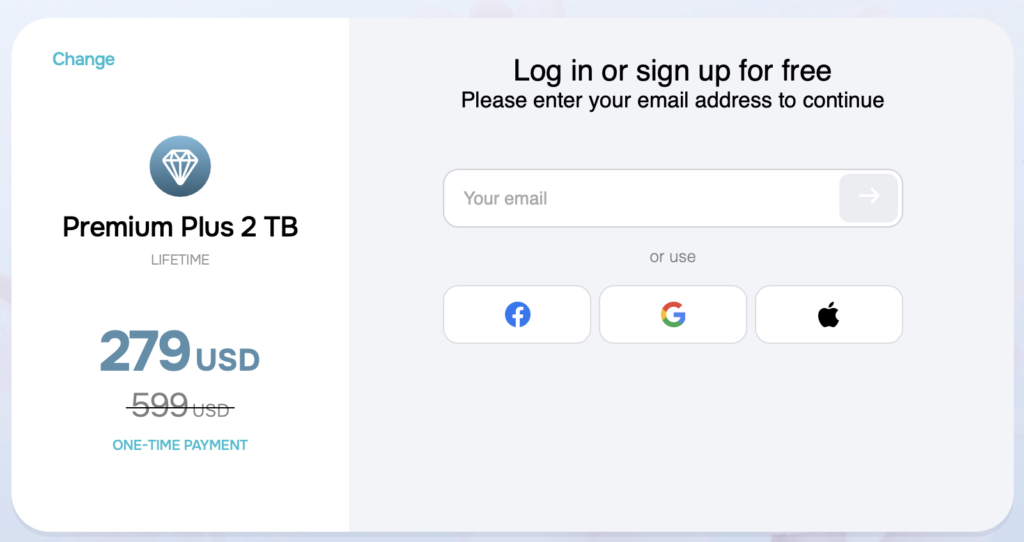
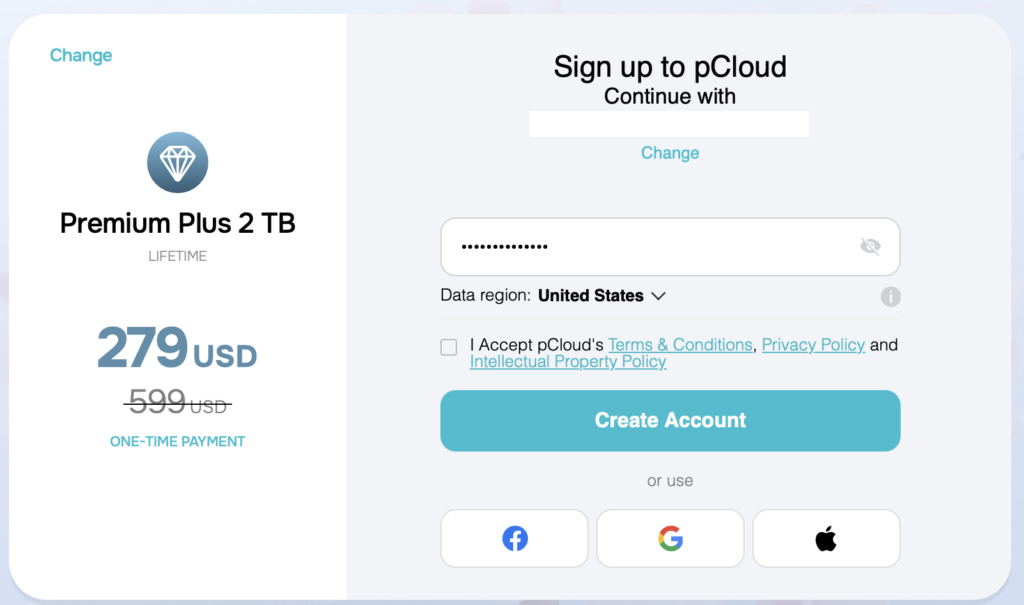
まだ、pCloudに契約や登録をされ
ていない方は、以下のリンクからpCloudの契約を行うページに行ってください。なお、pCloudはセールを行なっていることもあるので、購入の際には必ず以下の記事のセール情報を確認した上で、登録や購入をすることをおすすめします。
すでにpCloudのアカウントを保有している方
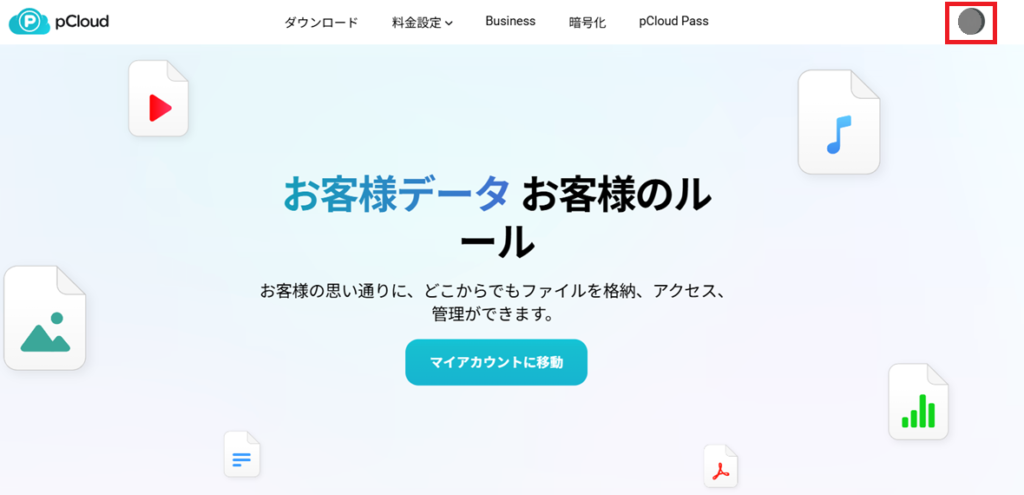
まずはpCloudにアクセスします。ログインした後、画面右上にあるアイコンをクリックします。
メニュー内にある「Premiumにアップグレード」をクリックします。
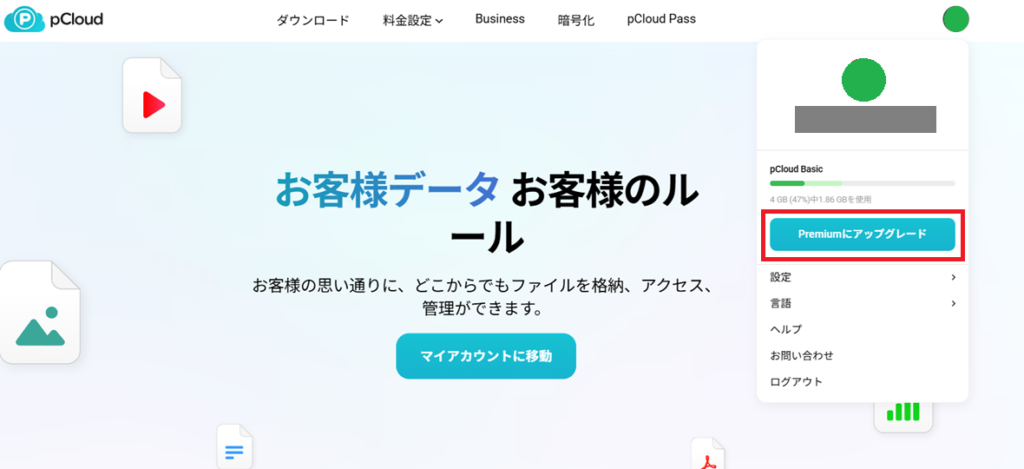
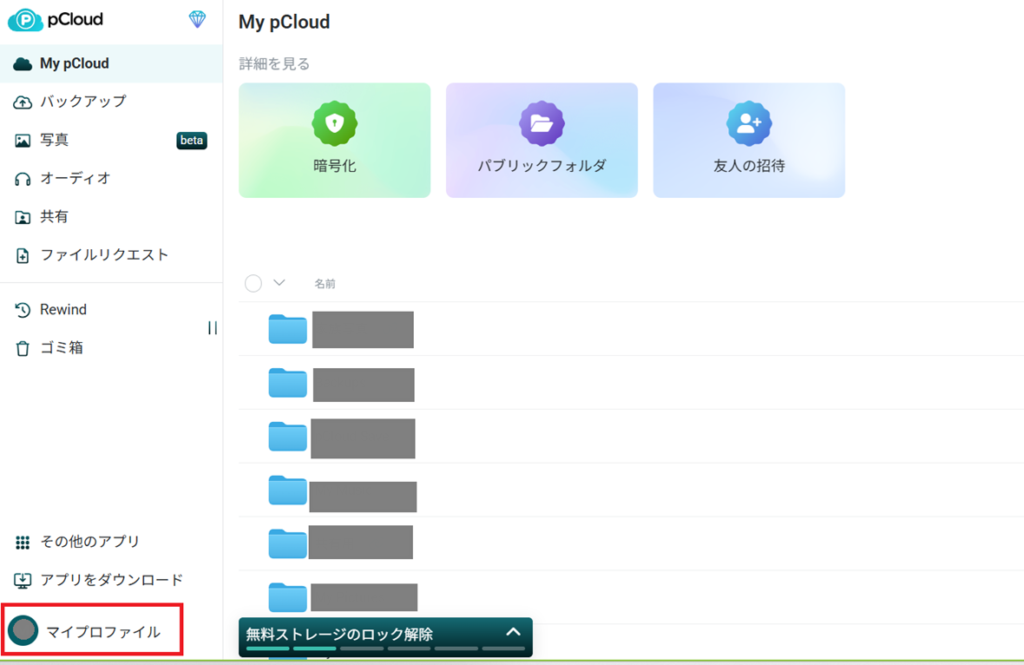
なお、マイアカウントページ(ストレージ管理画面)の場合は、左下にある「マイプロファイル」を押すと、「Premiumにアップグレード」ボタンがあるので、そこをクリックします。
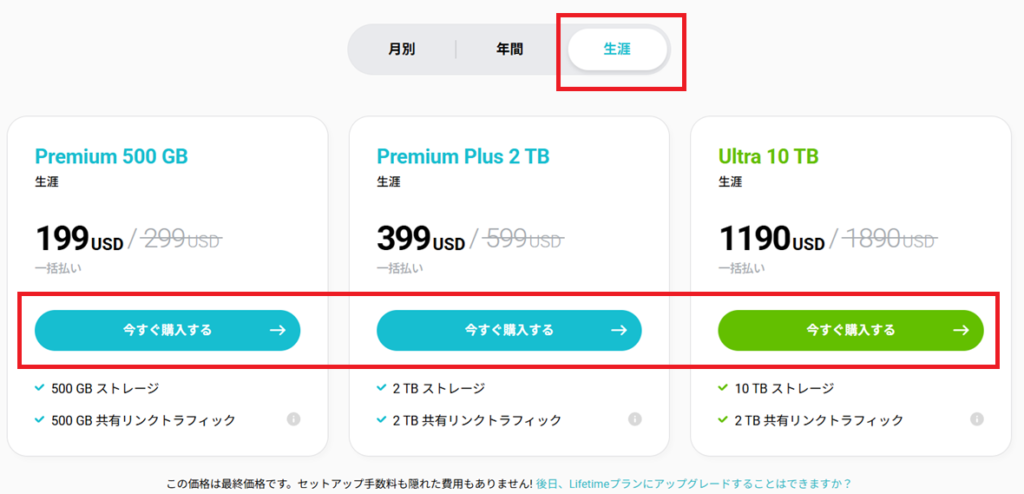
プランの選択画面になります。「生涯」と書かれているタブを選択している場合は、買い切りプランを参照している状態ですので、そのまま下に表示されているプランから好きなものを選びます。もしも「月額」「年額」と書かれているタブになっている場合は、サブスクリプション(定額制)タイプの契約になってしまうので、切り替えましょう。プランを検討したら、そのプランの「購入する」をクリックします。
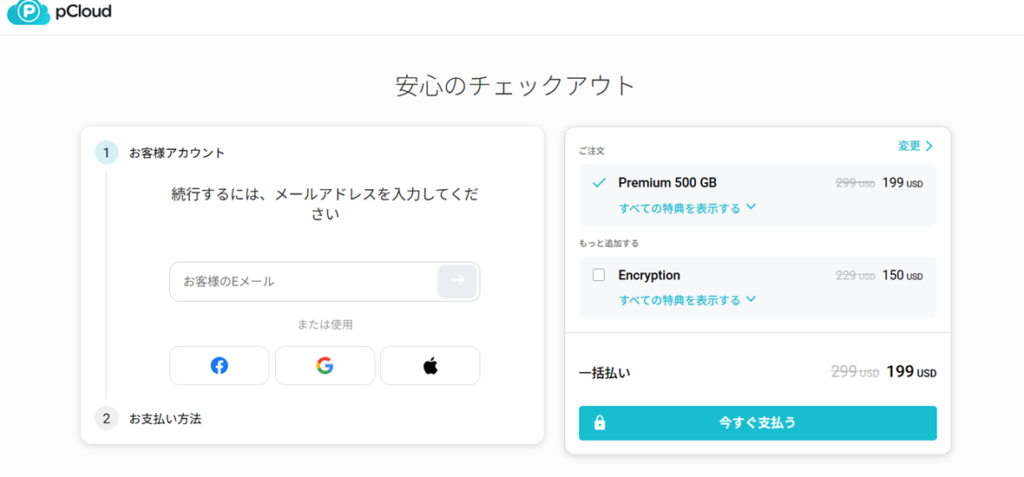
決済手続き画面になります。既にログインした状態でも、ここで再度、登録しているメールアドレスとパスワードを求められますので入力します。
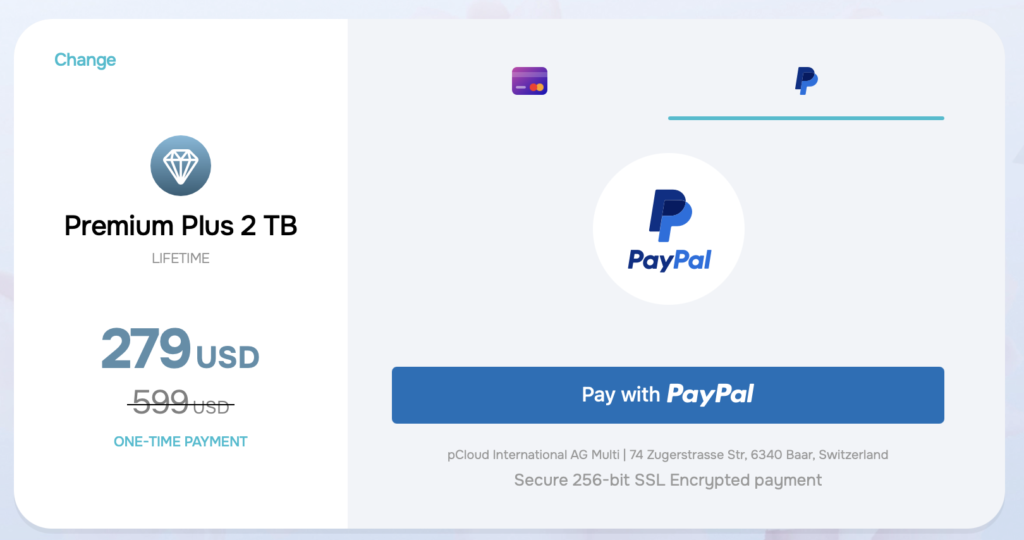
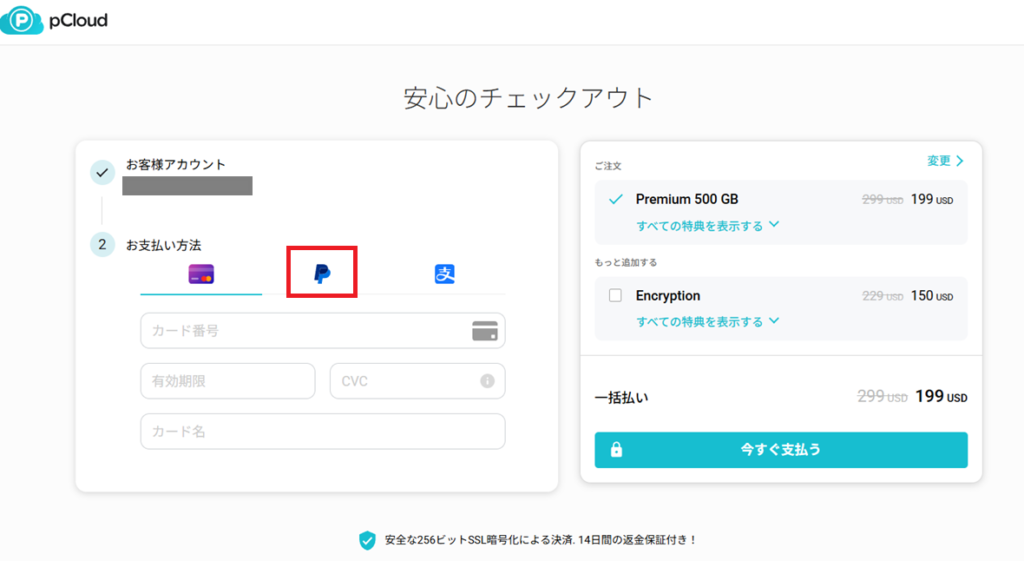
画面が切り替わります。デフォルトではクレジットカード決済が選択されていますので、「PayPal」のロゴマークをクリックします。
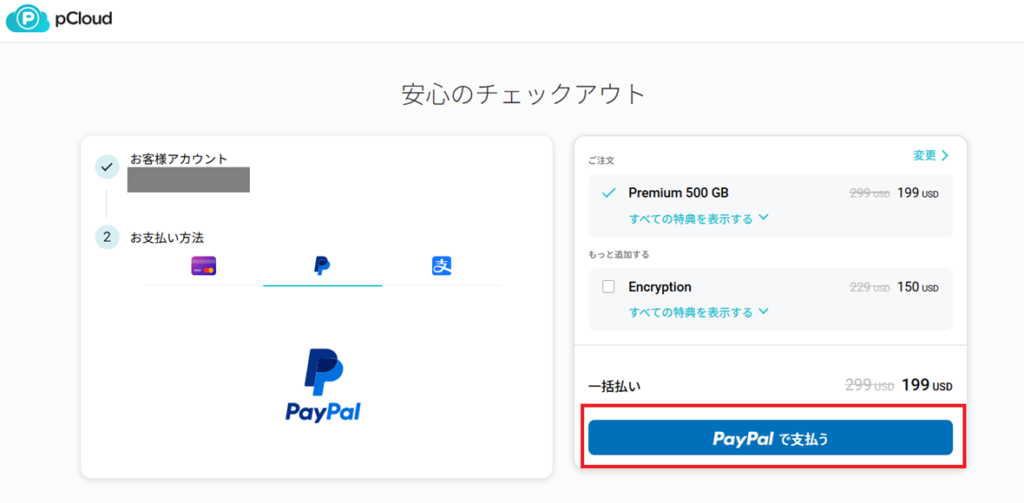
PayPal決済に切り替わります。「PayPalで支払う」をクリックしてください。
PayPalのアカウントを入力する画面が開くので、指示に従って情報を入力します。なお、PayPalを未開設の場合はここで新規に登録することもできます。
エラーが出た時はどこを確認すればいい?
手順通りにPayPalで支払おうとしても、エラーが発生することがあります。以下のような原因や対処法が考えられるので、落ち着いて一つずつ確認していきましょう。
PayPalの認証(パスワード)を確認する
まずは基本として、PayPalのアカウントの認証情報を間違えていないか確認することも大切です。PayPalの公式サイトなどにアクセスして、ログインを試みてみましょう。
先ほど説明した手順は、「pCloudのアカウントにログインする」、次に「PayPalのアカウントにログインする」という二段階になっています。うっかり「pCloudのアカウントで二回認証している」「ブラウザに登録された別のIDやパスワードを誤入力している」といったミスも発生しやすい構造なので、案外ここで間違えてしまっている人も少なくないのです。
PayPalのクレジットカード情報を確認する
pCloudの公式サイトのよくある質問ページにも記載がありますが、PayPal支払いでエラーが発生した場合、PayPal側の問題である可能性が高いです。このため、pCloud側で確認するよりも前に、PayPalの「アクティビティ」から詳細を確認してください。
特に多いのが、PayPalに登録したクレジットカード情報が適切でないケースです。更新期限が切れたカード情報を登録していないか確認してみましょう。また、利用可能限度額を超過していたり、そのカードでは海外決済ができない可能性も考えられます。PayPalにアクセスして登録情報を確認してみると良いでしょう。
クレジットカードが原因であることが分かった場合は、PayPalの残高にチャージして支払うことも可能ですので、検討してみてください。
一時的なエラーの可能性も
PayPalでの支払いを実施する際、バックグランドでデータの通信と処理が発生しています。表立っては分からないものの、何らかの問題が発生していて、処理が正常に進まない可能性があります。
色々確認してもエラーの原因が分からない時は、「しばらく時間をおいてから実行してみる」や「通信環境に問題のない場所で、再度手続きを行ってみる」といった対応が必要かもしれません。
まとめ
海外企業での支払いもでき、とても利便性の高いPayPalですが、予期せぬエラーなどに戸惑った、という方も珍しくはありません。ポイントは決済側(今回の場合はpCloud)でのエラーと思いこまず、PayPal側にログインして状況を確認することです。日本企業の多様な決済に慣れている人にとっては「難しい」と感じてしまうかもしれませんが、特に海外企業の支払いでは利用できることが多いので、活用してみてはいかがでしょうか。


コメント