
「Googleドライブのファイルを削除したいのに、削除ボタンが見つからない」「ゴミ箱アイコンが表示されない」と困っていませんか?
Googleドライブは非常に便利なクラウドストレージですが、ファイルの削除方法が直感的に分かりにくいという声が多く聞かれます。特に、他の人と共有されているファイルや、自分がオーナーではないファイルの場合、削除ボタンが表示されないことがあります。
また、「削除したはずのファイルが消えない」「ゴミ箱を空にしたのに容量が増えない」といったトラブルも頻繁に発生します。
この記事では、Androidスマホ初心者の方でも分かるように、Googleドライブでファイルを削除する基本手順から、削除ボタンが表示されない場合の対処法、ゴミ箱の使い方、完全削除の方法まで、スクリーンショット付きで詳しく解説します。
この記事でわかること
- Googleドライブでファイルを削除する基本手順
- フォルダを削除する方法
- 複数のファイルを一括削除する方法
- 削除ボタンが表示されない原因と対処法
- ゴミ箱の使い方(確認、復元、完全削除)
- ゴミ箱を空にして容量を解放する方法
- 削除できない時の原因と解決方法
- 共有ファイルの削除と「マイドライブから削除」の違い
この記事を読めば、Googleドライブのファイル削除で困ることがなくなり、不要なファイルを整理してストレージ容量を効率的に管理できるようになります。それでは、詳しく見ていきましょう。
Googleドライブの削除の仕組み
削除とゴミ箱の関係
Googleドライブでファイルを削除すると、すぐに完全削除されるわけではありません。まず「ゴミ箱」に移動します。
これは、Windowsのごみ箱やスマホの「最近削除した項目」と同じ仕組みです。間違って削除してしまった場合でも、ゴミ箱から復元できます。
完全削除までの流れ
ファイル削除
 ↓
ゴミ箱に移動(30日間保存)
 ↓
30日後に自動的に完全削除
 または
手動で「ゴミ箱を空にする」→ 完全削除重要: ゴミ箱に移動しただけでは、ストレージ容量は解放されません。完全削除して初めて、容量が解放されます。
容量が解放されるタイミング
- ゴミ箱に移動した時点: 容量は解放されない
- ゴミ箱を空にした時点: 容量が解放される
- 30日後の自動削除: 容量が自動的に解放される
「削除したのに容量が増えない」という場合は、ゴミ箱を空にする必要があります(後述)。
【基本】ファイルを削除する方法
1つのファイルを削除する
1.Googleドライブアプリを開きます。
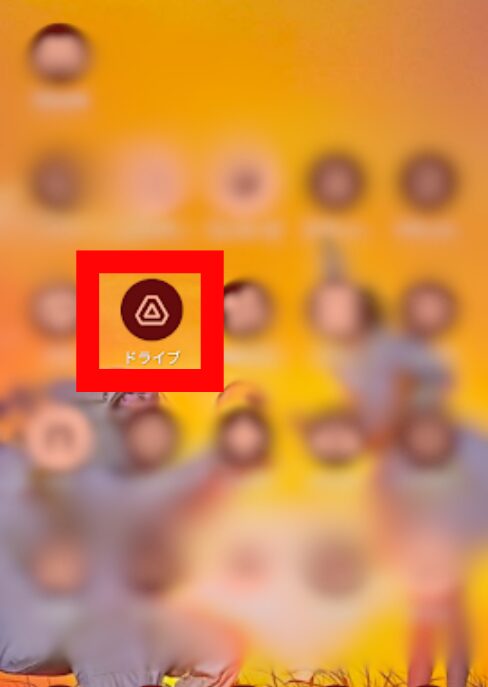
2.削除したいファイルを探します。
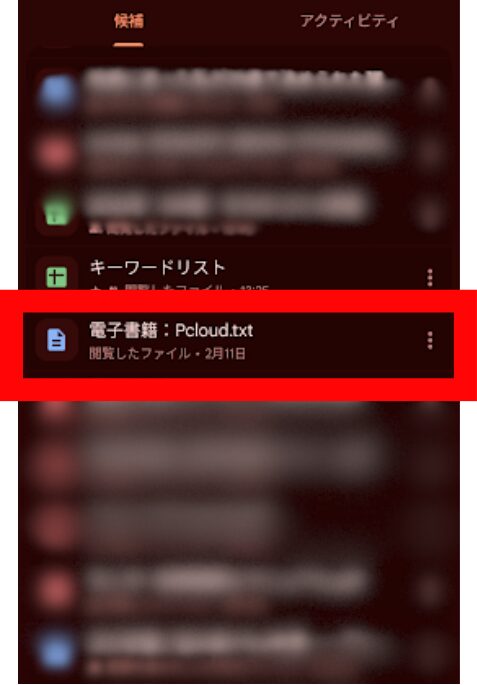
3.ファイルの右側にある「⋮」(縦三点リーダー)をタップします。
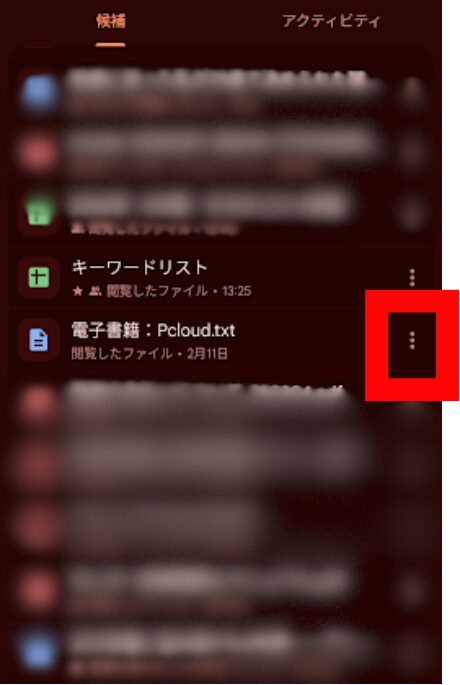
4.「ゴミ箱に移動」をタップします。
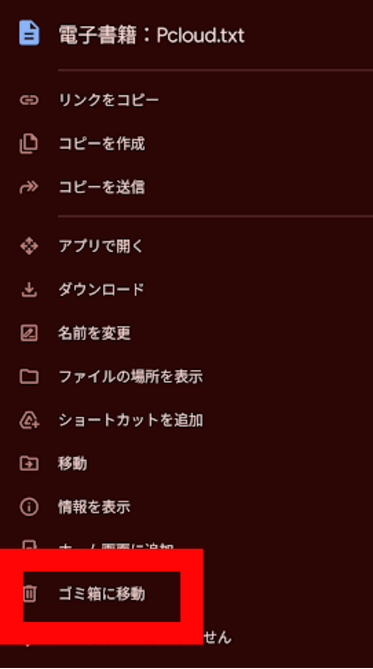
5.確認メッセージが表示されるので「ゴミ箱に移動」をタップします。
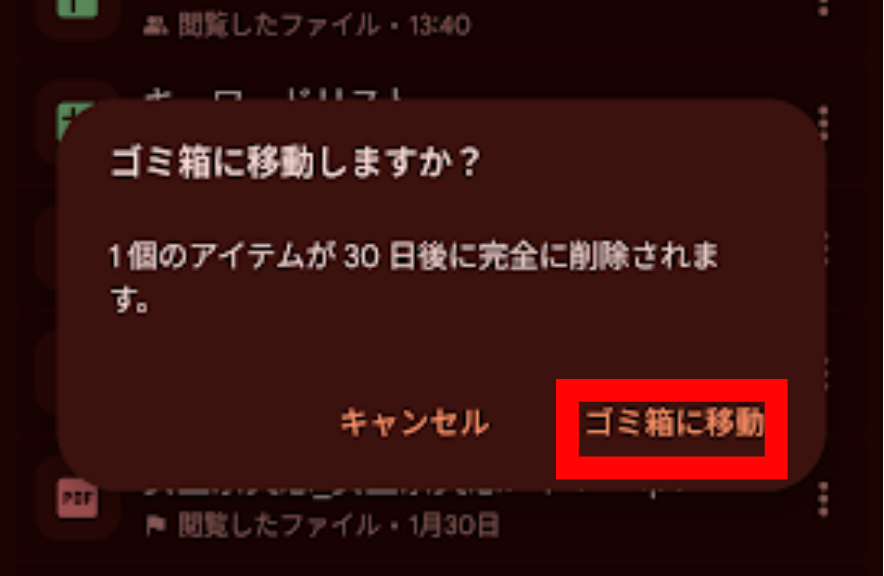
ファイルがゴミ箱に移動します。画面下部に「ゴミ箱に移動しました」というメッセージが表示されます。
別の方法(ファイルを長押しして削除)
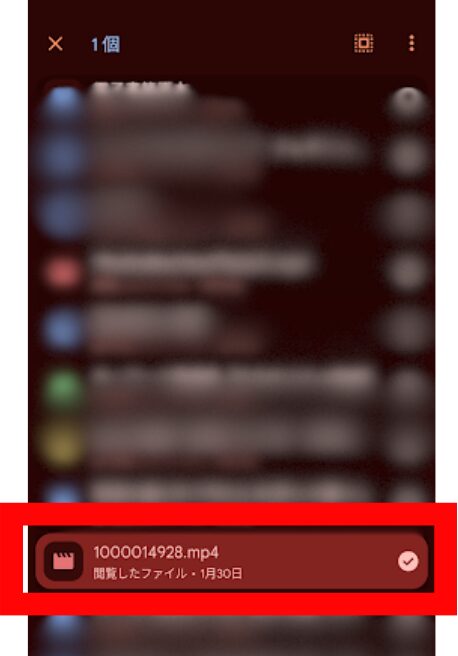
1.削除したいファイルを長押しして選択します。
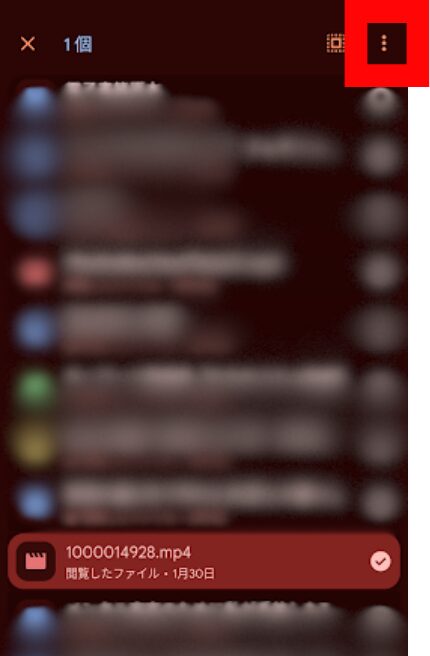
2.上部の「⋮」(縦三点リーダー)をタップします。
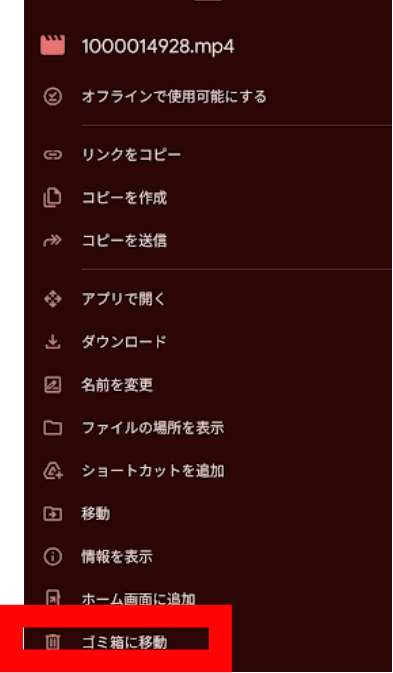
3.ゴミ箱に移動をタップします。
4.確認メッセージが表示されるので「ゴミ箱に移動」をタップします。
複数のファイルを一括削除する
大量のファイルを削除したい場合、1つずつ削除するのは大変です。複数のファイルをまとめて削除しましょう。
1.Googleドライブアプリを開き、削除したいファイルの1つを長押しして選択モードに入ります。
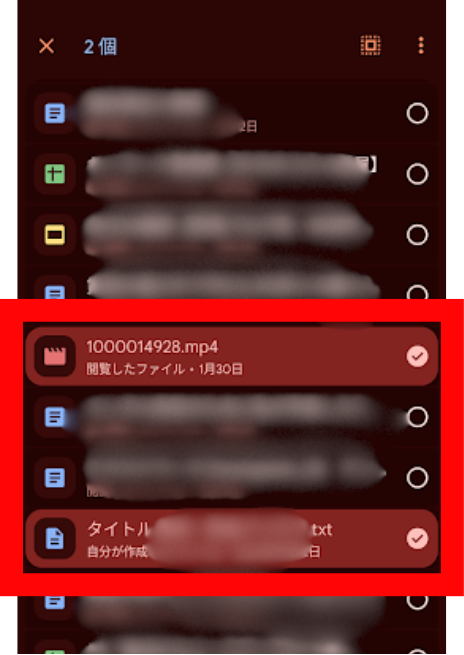
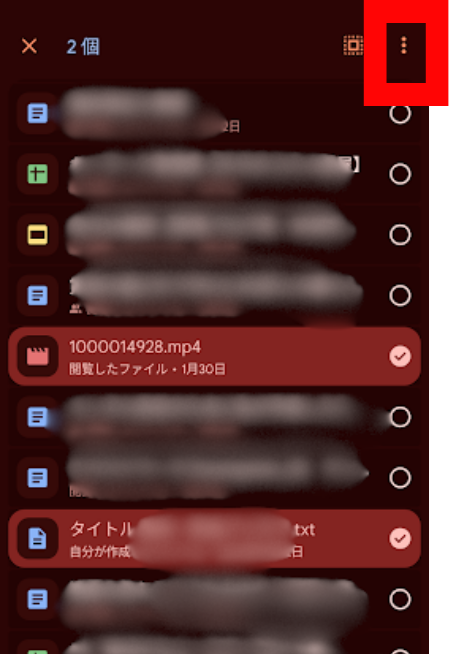
2.右上の「⋮」(縦三点リーダー)をタップします。
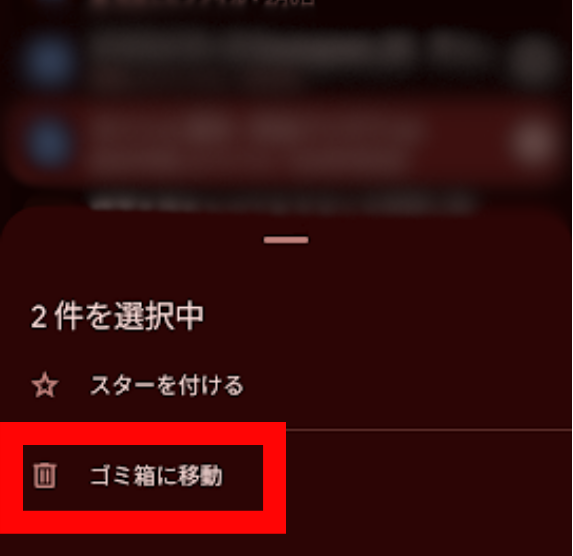
3.「ゴミ箱に移動」をタップします。
4.確認メッセージが表示されるので「ゴミ箱に移動」をタップします。
ポイント: 長押しで選択モードに入ると、複数のファイルを選択できます。
フォルダを削除する
フォルダを削除すると、フォルダ内のすべてのファイルも一緒に削除されます。
手順
- Googleドライブアプリを開く
- 削除したいフォルダの右側にある「⋮」をタップ
- 「削除」をタップ
- 確認画面で「削除」をタップ
注意: フォルダを削除すると、フォルダ内のすべてのファイルがゴミ箱に移動します。重要なファイルが含まれていないか、事前に確認してください。
削除ボタンが表示されない原因と対処法
「⋮」メニューを開いても「削除」ボタンが表示されない場合があります。以下の原因と対処法を確認してください。
原因1: 共有ファイルである
症状: 「削除」の代わりに「マイドライブから削除」と表示される
原因
他の人から共有されたファイルの場合、「削除」ではなく「マイドライブから削除」と表示されます。
対処法
「マイドライブから削除」をタップしてください。これにより、自分のマイドライブからファイルが削除されますが、元のファイルは削除されません(詳細は後述)。
原因2: 自分がオーナーではない
症状: 削除ボタンが表示されない、またはグレーアウトしている
原因
ファイルの所有者(オーナー)ではない場合、削除できません。
確認方法
- ファイルの「⋮」→「詳細」をタップ
- 「オーナー」の項目を確認
対処法
- 自分がオーナーではない場合、ファイルを削除できません
- 「マイドライブから削除」で、自分のドライブからは削除できます
- または、オーナーに削除を依頼してください
原因3: 閲覧権限しかない
症状: 削除ボタンが表示されない
原因
共有ファイルで「閲覧者」権限しか持っていない場合、削除できません。
権限の確認方法
- ファイルの「⋮」→「詳細」をタップ
- 自分の権限を確認(閲覧者、閲覧者(コメント可)、編集者)
対処法
- 「閲覧者」権限では削除できません
- 「マイドライブから削除」で、自分のドライブからは削除できます
- または、ファイルのオーナーに「編集者」権限を付与してもらってください
原因4: アプリのバージョンが古い
症状: 削除ボタンが表示されない、またはメニューの表示がおかしい
原因
Googleドライブアプリのバージョンが古い場合、正しく表示されないことがあります。
対処法
Googleドライブアプリを最新バージョンにアップデートしてください。
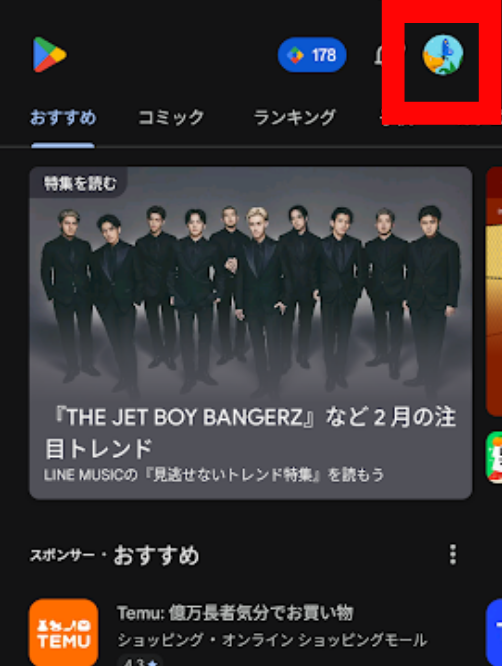
1.Google Playストアを開きます。
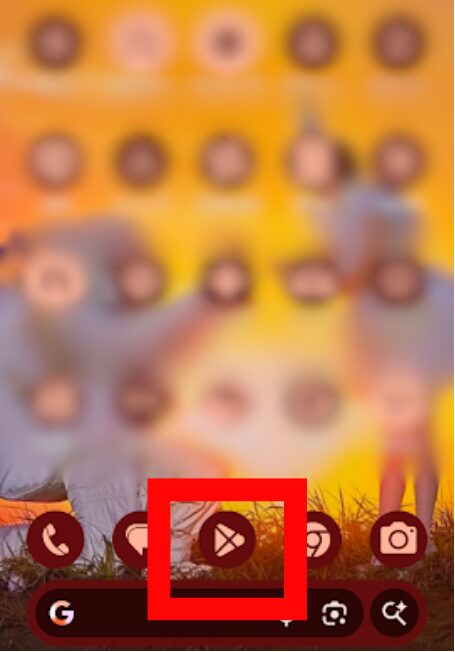
2.画面右上のプロフィールアイコンをタップします。
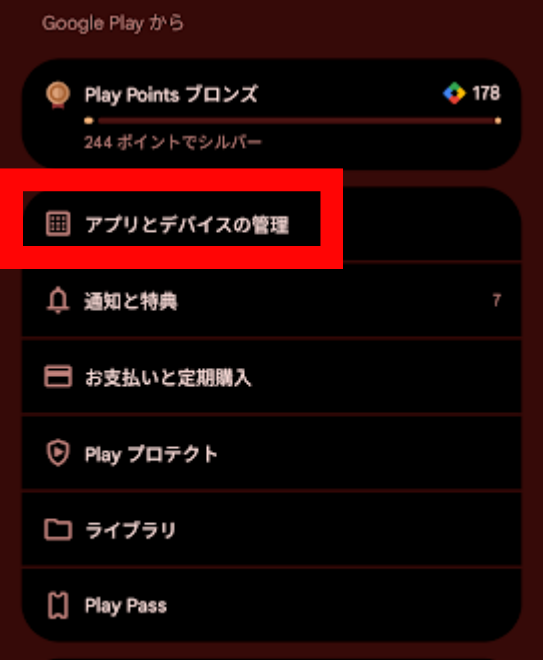
3.「アプリとデバイスの管理」をタップします。
4.アップデート利用可能の下の「詳細を表示」をタップします。
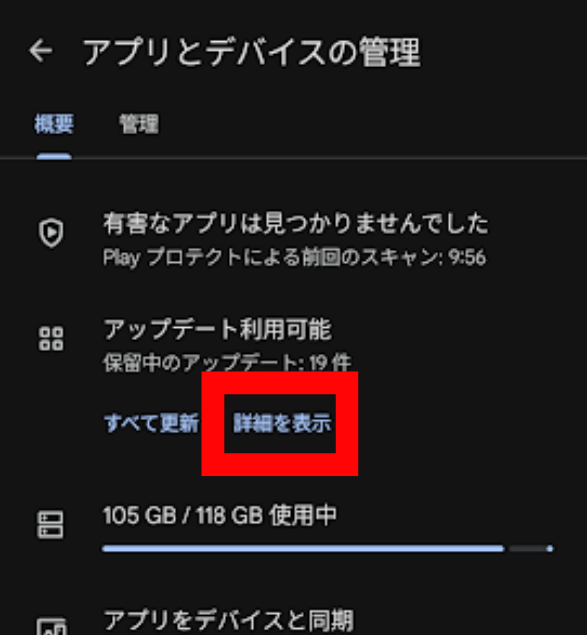
5.ここで「Googleドライブ」に「更新」ボタンが表示されている場合は、タップします。
「マイドライブから削除」と「削除」の違い
マイドライブから削除とは
「マイドライブから削除」は、自分のマイドライブからファイルを削除する機能です。ファイル自体は削除されず、元の場所(共有元)に残ります。
イメージ
他の人が共有してくれたファイル
 ↓「マイドライブから削除」
自分のマイドライブからは見えなくなる
でも、元のファイルは残っている
削除(ゴミ箱へ移動)との違い
| 項目 | マイドライブから削除 | 削除(ゴミ箱へ移動) |
|---|---|---|
| 対象ファイル | 他の人から共有されたファイル | 自分が所有するファイル |
| 元のファイル | 削除されない(残る) | ゴミ箱に移動 |
| 他の人への影響 | なし | ファイルが削除される |
| 自分のドライブ | 見えなくなる | ゴミ箱に移動 |
| 復元 | 共有元から再共有してもらう | ゴミ箱から復元可能 |
どちらを選ぶべきか
「マイドライブから削除」を使う場合
- 他の人から共有されたファイルを、自分のドライブから消したい時
- 元のファイルは残しておきたい時
- 自分だけが見えなくすれば良い時
「削除」を使う場合
- 自分が所有するファイルを削除したい時
- ファイルを完全に削除したい時
- ストレージ容量を解放したい時
重要: 「マイドライブから削除」では、ストレージ容量は解放されません。容量を解放したい場合は、自分が所有するファイルを「削除」してください。
ゴミ箱の使い方
ゴミ箱を開く方法
1.Googleドライブアプリを開きます。
2.画面左上の「≡」(三本線)メニューをタップします。
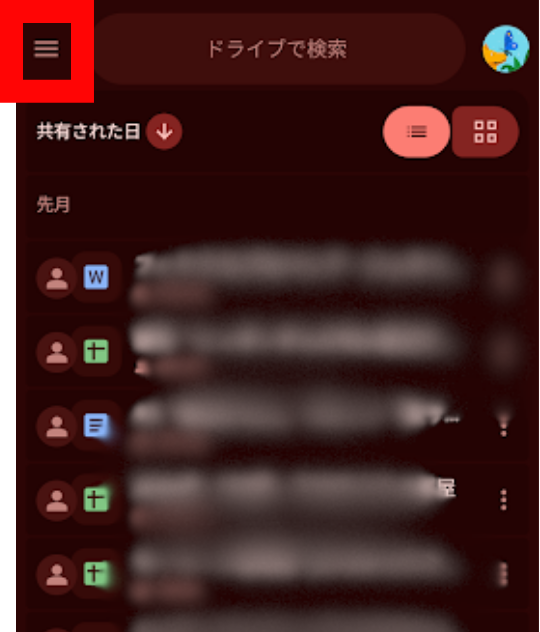
3.「ゴミ箱」をタップします。
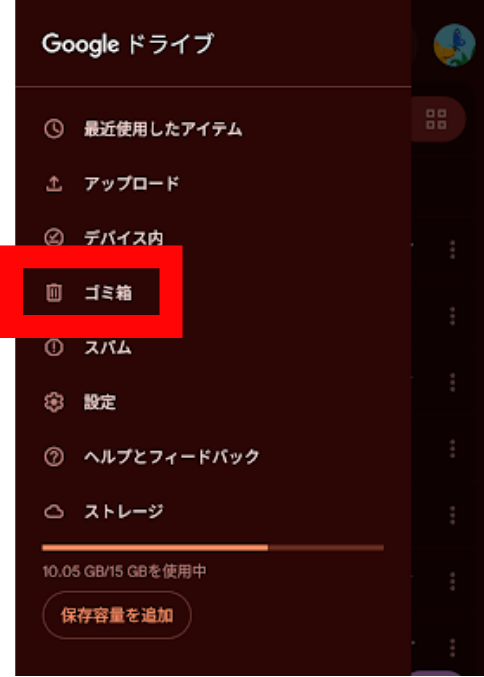
ゴミ箱に移動したファイルの一覧が表示されます。
ゴミ箱内のファイルを確認する
ゴミ箱を開くと、削除したファイルが一覧表示されます。
表示される情報
- ファイル名
- ファイルの種類(アイコン)
- 削除した日付
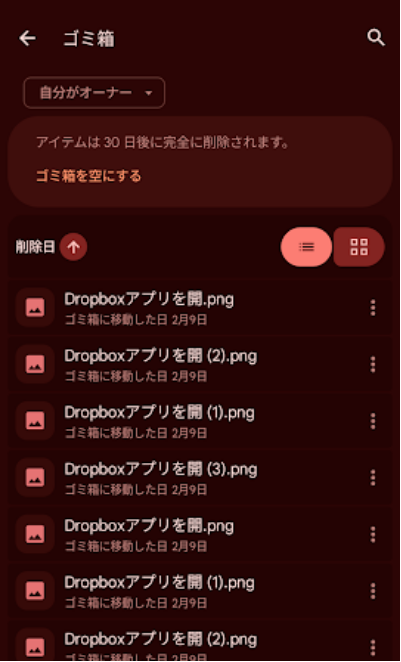
ポイント: ゴミ箱内のファイルは、30日後に自動的に完全削除されます。削除した日付を確認して、復元が必要なファイルは早めに復元してください。
ゴミ箱からファイルを復元する
間違って削除してしまったファイルは、ゴミ箱から復元できます。
1.Googleドライブアプリを開きます。
2.画面左上の「≡」(三本線)メニューをタップします。
3.「ゴミ箱」をタップします。
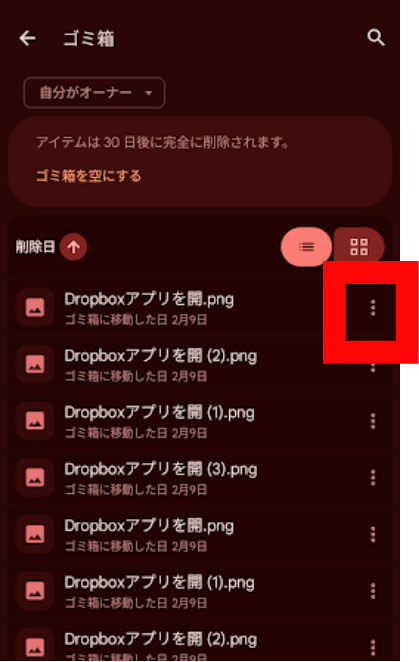
4.復元したいファイルの右側にある「⋮」をタップします。
5.「復元」をタップします。
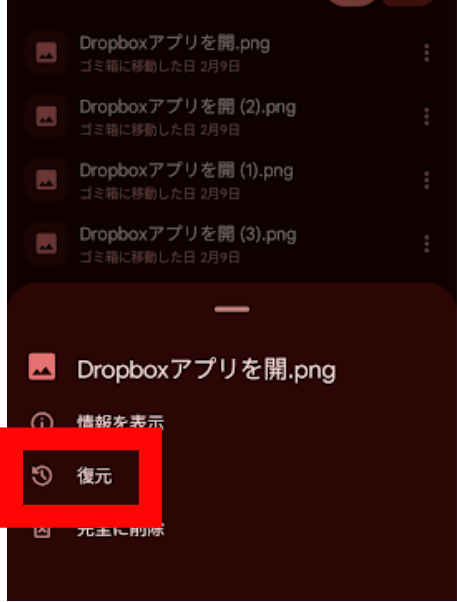
ファイルが元の場所に復元されます。
複数のファイルを一括復元する
1.ゴミ箱を開きます。
2.復元したいファイルを長押しして選択モードに入ります。
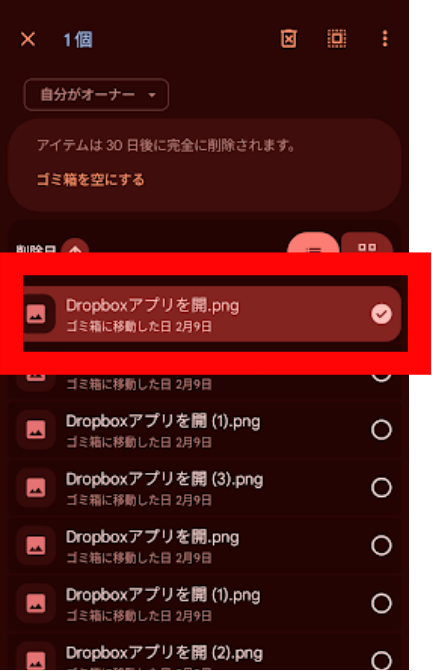
3.他の復元したいファイルもタップして選択します。
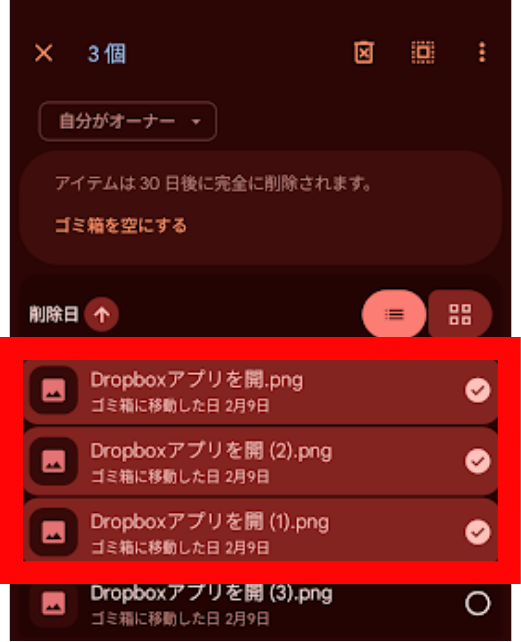
4.上部の「⋮」をタップします。
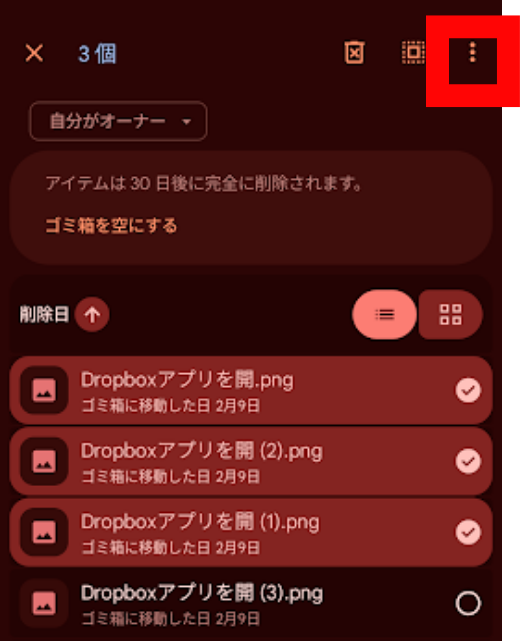
5.「復元」をタップします。
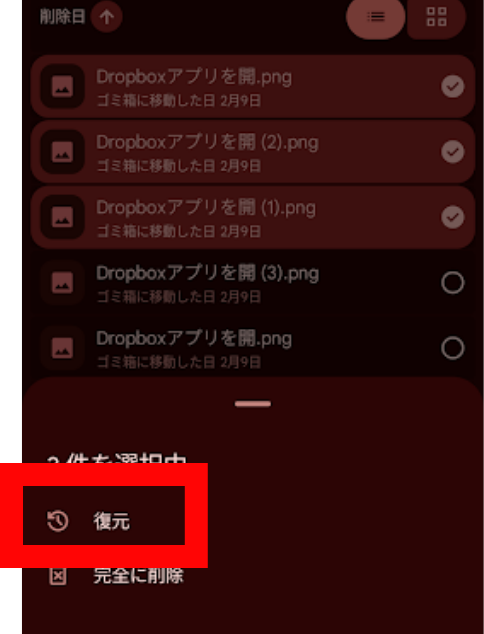
ゴミ箱を空にする(完全削除)
ゴミ箱内のファイルを完全に削除して、ストレージ容量を解放します。
注意: ゴミ箱を空にすると、ファイルは完全に削除され、復元できなくなります。本当に削除して良いか、必ず確認してください。
1.Googleドライブアプリを開きます。
2.画面左上の「≡」(三本線)メニューをタップします。
3.「ゴミ箱」をタップします。
4.「ゴミ箱を空にする」をタップします。
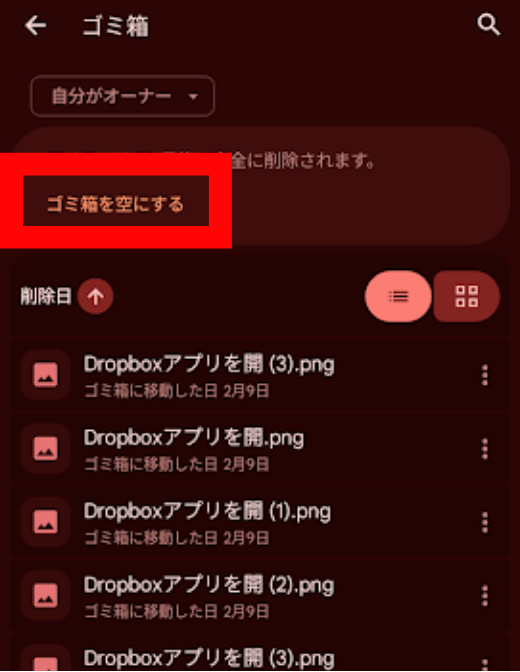
5.確認メッセージが表示されるので「完全に削除」をタップします。
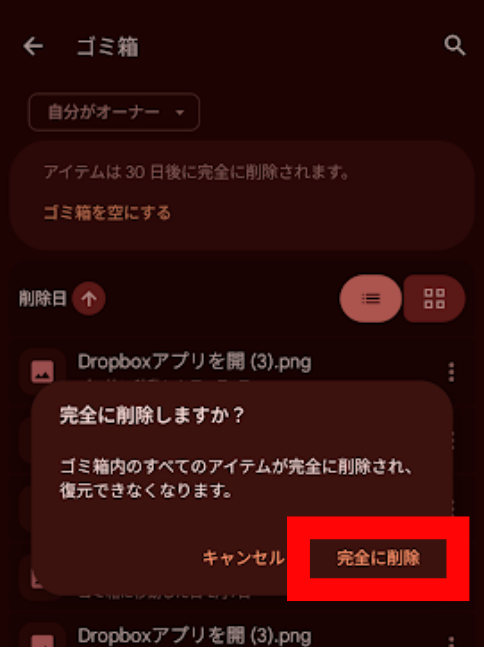
6.ゴミ箱が空になり、下方に完了のメッセージが表示されます。
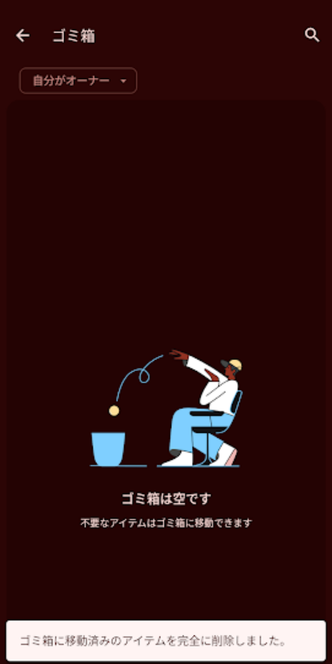
これで、ゴミ箱内のすべてのファイルが完全削除され、ストレージ容量が解放されます。
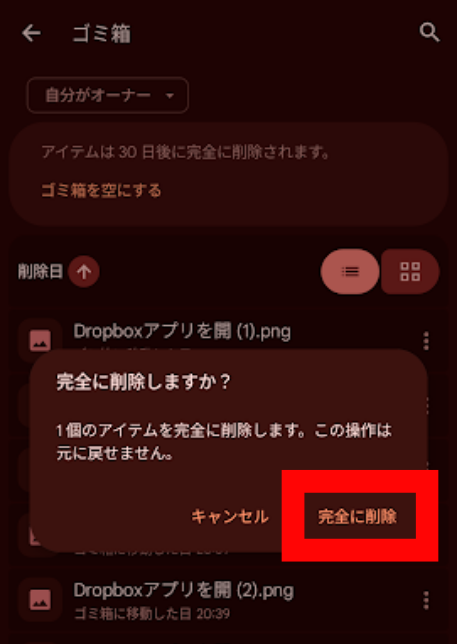
特定のファイルだけ完全削除する
ゴミ箱内の特定のファイルだけを完全削除することもできます。
1.ゴミ箱を開きます。
2.完全削除したいファイルの右側にある「⋮」をタップします。
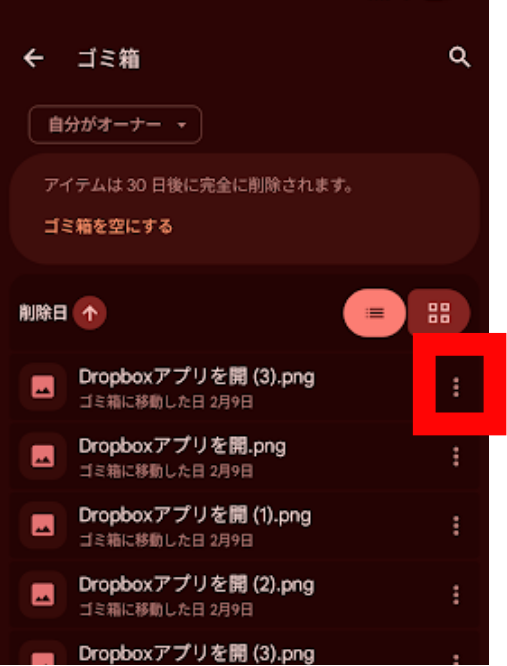
3.「完全に削除」をタップします。
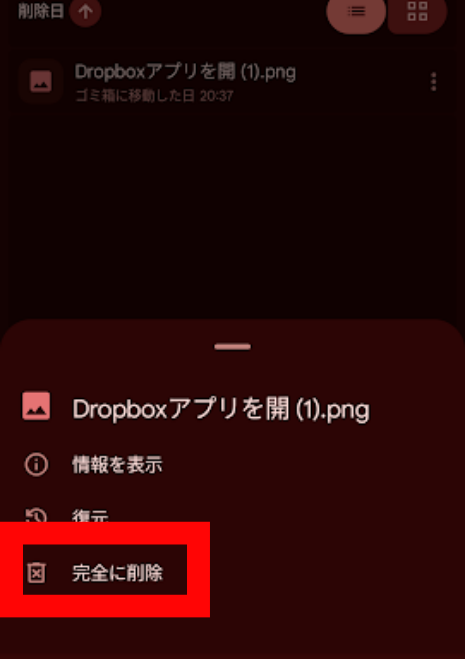
4.確認画面で「完全に削除」をタップします。
削除したファイルを復元する方法
30日以内に復元する
ゴミ箱に移動したファイルは、30日以内であれば復元できます。
前述の「ゴミ箱からファイルを復元する」手順を参照してください。
復元できない場合の対処法
30日以上経過している場合
ゴミ箱に移動してから30日以上経過したファイルは、自動的に完全削除されています。この場合、復元できません。
完全削除してしまった場合
「ゴミ箱を空にする」または「完全に削除」を実行したファイルは、復元できません。
例外: Googleアカウント全体の問題(アカウントのハッキングなど)で大量のファイルが削除された場合、Googleサポートに問い合わせると復元できる可能性があります(後述)。
Googleサポートに問い合わせる
通常、完全削除したファイルは復元できませんが、以下の条件を満たす場合、Googleサポートに問い合わせると復元できる可能性があります。
復元できる可能性がある条件
- アカウントのハッキングなどで大量のファイルが削除された
- システムエラーでファイルが削除された
- 削除から数日以内である
問い合わせ方法
- ウェブブラウザで「Googleドライブヘルプ」を開く
- 「お問い合わせ」から問い合わせフォームを送信
- または、Googleドライブヘルプコミュニティで質問する
注意: 復元は保証されていません。日頃からバックアップを取ることをおすすめします。
削除できない時の原因と解決方法
ファイルを削除しようとしても削除できない場合、以下の原因が考えられます。
原因1: 削除権限がない
症状: 削除ボタンが表示されない、または「権限がありません」と表示される
原因
- 自分がファイルのオーナーではない
- 閲覧権限しかない
解決方法
前述の「削除ボタンが表示されない原因と対処法」を参照してください。
- 「マイドライブから削除」を使う
- または、オーナーに削除を依頼する
原因2: ファイルが使用中
症状: 「ファイルが使用中です」というエラーが表示される
原因
別のアプリでファイルを開いている、または同期中の可能性があります。
解決方法
- 他のアプリでファイルを開いている場合は、閉じる
- 数分待ってから再度削除を試みる
- スマホを再起動してから削除を試みる
原因3: 同期エラーが発生している
症状: 削除しても、再度ファイルが表示される
原因
Googleドライブの同期がうまくいっていない可能性があります。
解決方法
- スマホのネット接続を確認(Wi-Fiまたはモバイルデータ)
- Googleドライブアプリを一度閉じて、再度開く
- スマホを再起動する
- Googleドライブアプリのキャッシュをクリアする(後述)
原因4: アプリのキャッシュの問題
症状: 削除できない、または動作がおかしい
原因
Googleドライブアプリのキャッシュが溜まっている可能性があります。
解決方法
アプリのキャッシュをクリアしてください。
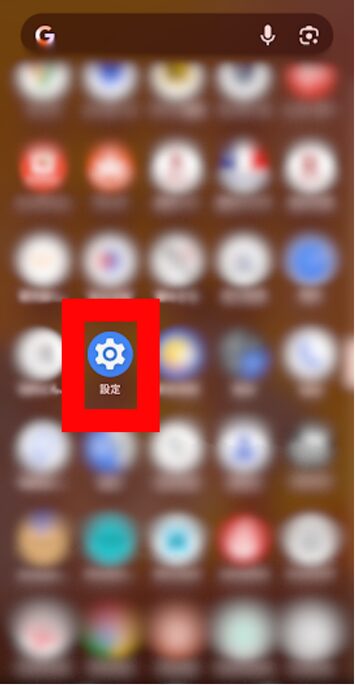
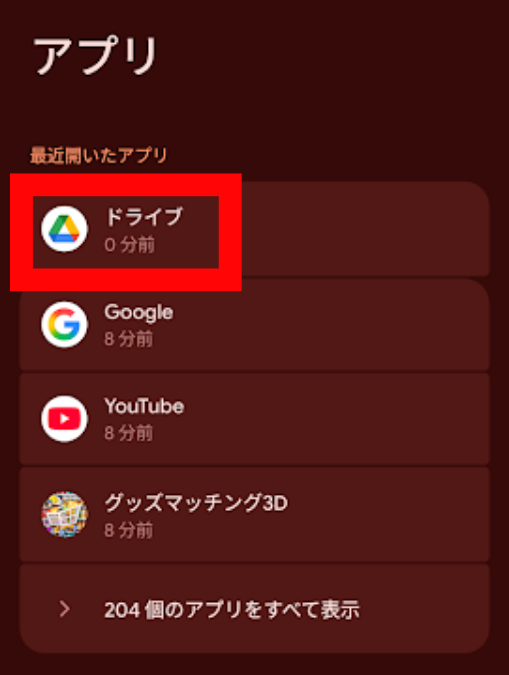
1.スマホの「設定」アプリを開きます。
2.「アプリ」をタップします。
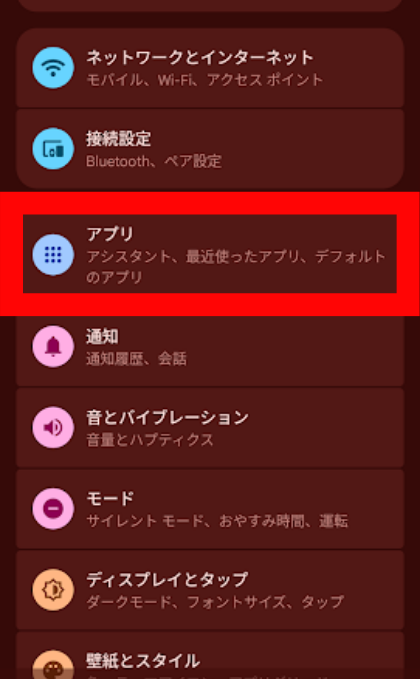
3.「Googleドライブ」を探してタップします。
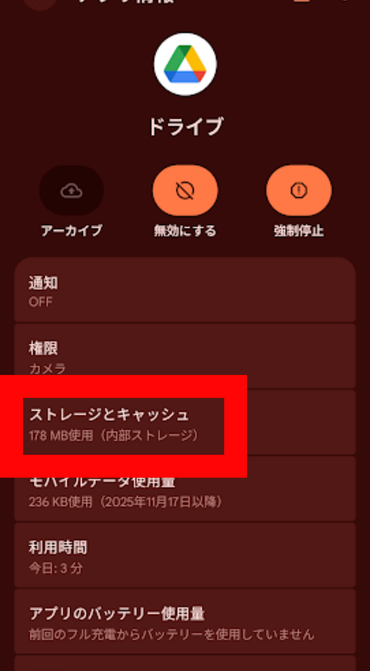
4.「ストレージとキャッシュ」をタップします。
5.「キャッシュを削除」をタップします。
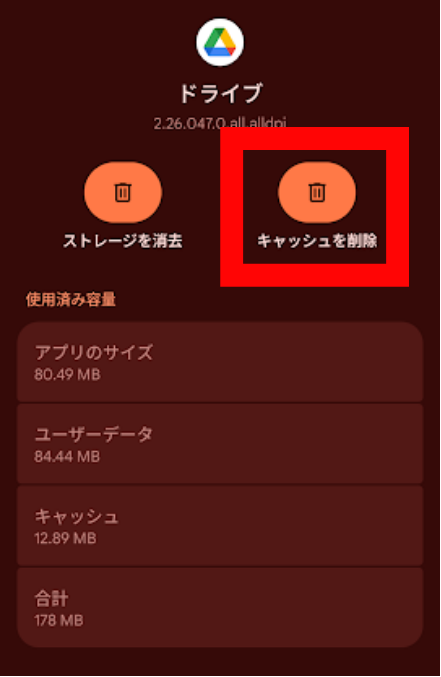
注意: 「データを削除」は押さないでください。「キャッシュを削除」だけを実行してください。
ストレージ容量を効率的に解放する方法
Googleドライブの無料プランは15GBまでです。容量が不足している場合、以下の方法で効率的に解放できます。
大きなファイルを探して削除する
大きなファイルを見つけて削除すると、効率的に容量を解放できます。
手順
- ウェブブラウザでGoogleドライブ(drive.google.com)を開く
- 検索欄の右側にある「▼」をタップ
- 「ファイルサイズ」で「10MB以上」などを選択
- 検索ボタンをタップ
注意: Androidアプリでは、ファイルサイズで検索する機能がありません。ウェブブラウザで操作してください。
重複ファイルを削除する
同じファイルが複数回アップロードされている場合、重複ファイルを削除すると容量を節約できます。
手順
- Googleドライブアプリでファイルを確認
- 同じ名前のファイルや、同じ内容のファイルを探す
- 不要な重複ファイルを削除
ヒント: ウェブブラウザでGoogleドライブを開き、検索機能を使うと、重複ファイルを見つけやすいです。
ゴミ箱を完全に空にする
前述の「ゴミ箱を空にする(完全削除)」を実行してください。
ゴミ箱内のファイルは、ストレージ容量を消費しています。ゴミ箱を空にすると、容量が解放されます。
Googleフォトの設定を見直す
Googleフォトで「元の画質」で保存している写真は、Googleドライブの容量を消費します。
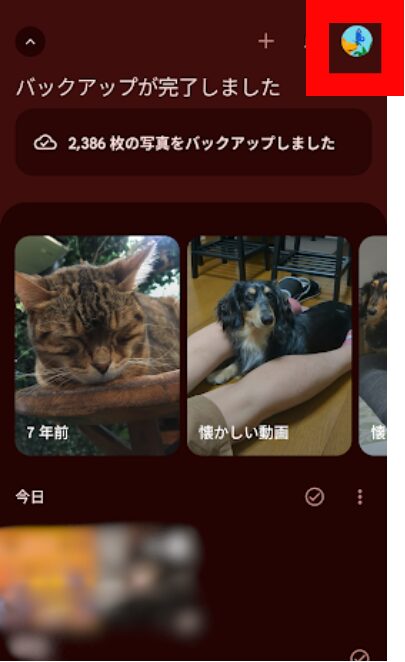
1.Googleフォトアプリを開きます。
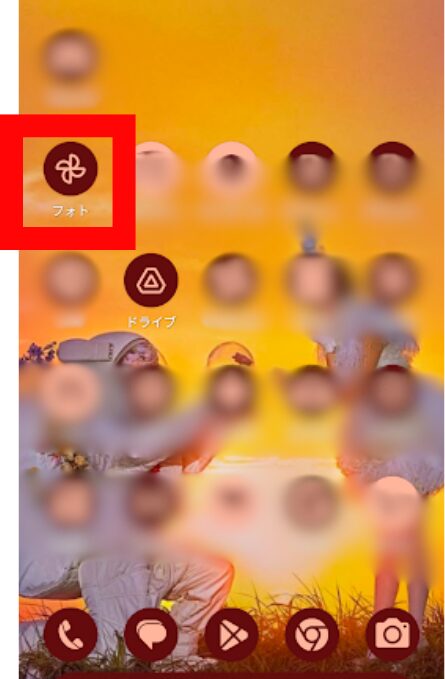
2.Googleアカウントでログインし、画面右上のプロフィールアイコンをタップします。
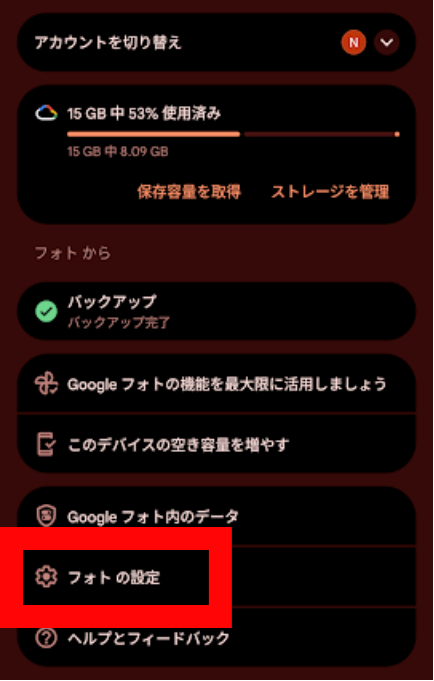
3.「フォトの設定」をタップします。
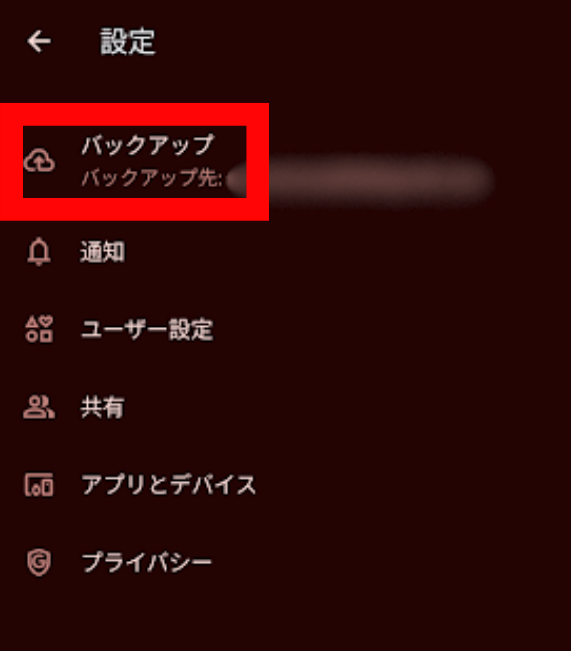
4.「バックアップ」をタップします。
5.「バックアップの画質」をタップします。
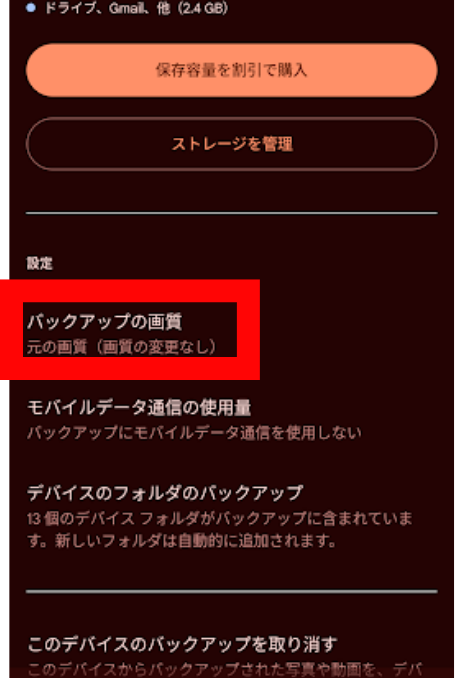
6.「保存容量の節約画質」をタップします。
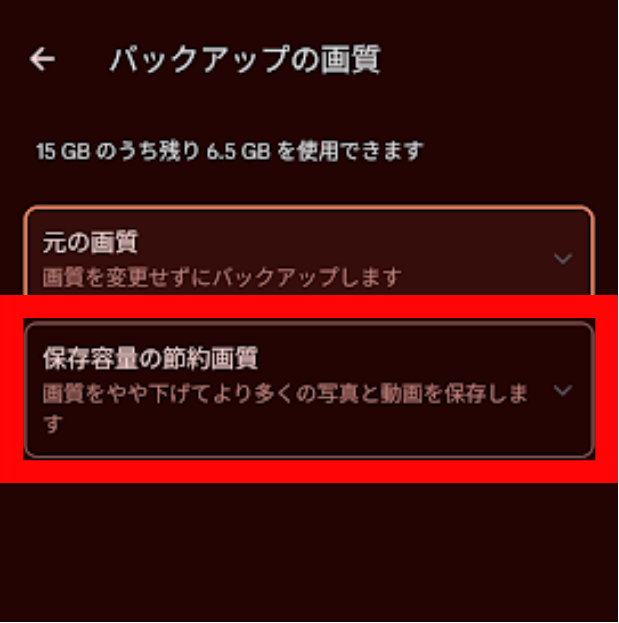
7.メニューが出るので選択をタップします。
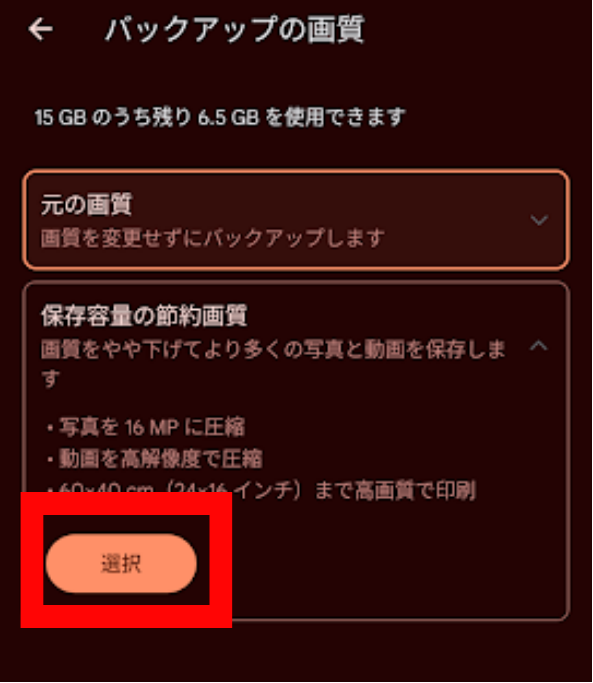
「保存容量の節約画質」に変更すると、写真が圧縮されて保存され、容量を節約できます。
共有ファイルとフォルダの削除
自分が共有したファイルを削除する
自分がオーナーであるファイルを他の人と共有している場合、そのファイルを削除すると、共有している人もアクセスできなくなります。
手順
- Googleドライブアプリで共有ファイルを探す
- ファイルの「⋮」→「削除」をタップ
- 確認画面で「削除」をタップ
ファイルがゴミ箱に移動し、共有している人もアクセスできなくなります。
注意: 共有している人に事前に連絡してから削除することをおすすめします。
他人から共有されたファイルを削除する
他の人から共有されたファイルは、「削除」ではなく「マイドライブから削除」を使います。
手順
- Googleドライブアプリで共有ファイルを探す
- ファイルの「⋮」→「マイドライブから削除」をタップ
これにより、自分のマイドライブからファイルが削除されますが、元のファイルは残ります。
元のファイルへのアクセス
「マイドライブから削除」した後も、以下の方法でファイルにアクセスできます。
- 共有リンクがあれば、リンクからアクセス可能
- 共有元から再度共有してもらう
共有フォルダ内のファイルを削除する
他の人と共有しているフォルダ内のファイルを削除する場合、自分が「編集者」権限を持っていれば削除できます。
注意: 共有フォルダ内のファイルを削除すると、共有している全員が見られなくなります。削除前に、他の共有メンバーに確認することをおすすめします。
まとめ
Android版Googleドライブでのファイル削除は、基本的には簡単ですが、共有ファイルの場合や削除ボタンが表示されない場合など、つまずきやすいポイントがあります。
この記事では、ファイルの削除方法から、削除ボタンが表示されない場合の対処法、ゴミ箱の使い方、完全削除の方法まで、詳しく解説しました。
Googleドライブのファイル削除で特に重要なポイントは以下の3つです。
- 削除したファイルはまずゴミ箱に移動する: Googleドライブでファイルを削除すると、すぐに完全削除されるわけではなく、まず「ゴミ箱」に移動します。ゴミ箱内のファイルは30日間保存され、その間は復元可能です。ただし、ゴミ箱に移動しただけでは、ストレージ容量は解放されません。「ゴミ箱を空にする」を実行して完全削除すると、初めて容量が解放されます
- 「削除」と「マイドライブから削除」は全く違う: 自分が所有するファイルを削除する場合は「削除」、他の人から共有されたファイルを自分のドライブから消したい場合は「マイドライブから削除」を使います。「マイドライブから削除」では、元のファイルは削除されず、自分のドライブから見えなくなるだけです。ストレージ容量を解放したい場合は、自分が所有するファイルを「削除」してください
- 削除ボタンが表示されない場合は権限を確認: 削除ボタンが表示されない主な原因は、自分がファイルのオーナーではない、または閲覧権限しかない場合です。この場合は「マイドライブから削除」を使うか、ファイルのオーナーに削除を依頼してください。また、アプリのバージョンが古い場合も、削除ボタンが正しく表示されないことがあるので、アプリを最新版にアップデートしましょう
Googleドライブのファイル削除を正しく理解して、不要なファイルを整理し、ストレージ容量を効率的に管理しましょう。間違って削除してしまった場合も、30日以内であればゴミ箱から復元できるので、慌てずに対処してください。
この記事を参考にして、Googleドライブを快適に使いこなしてください。


コメント