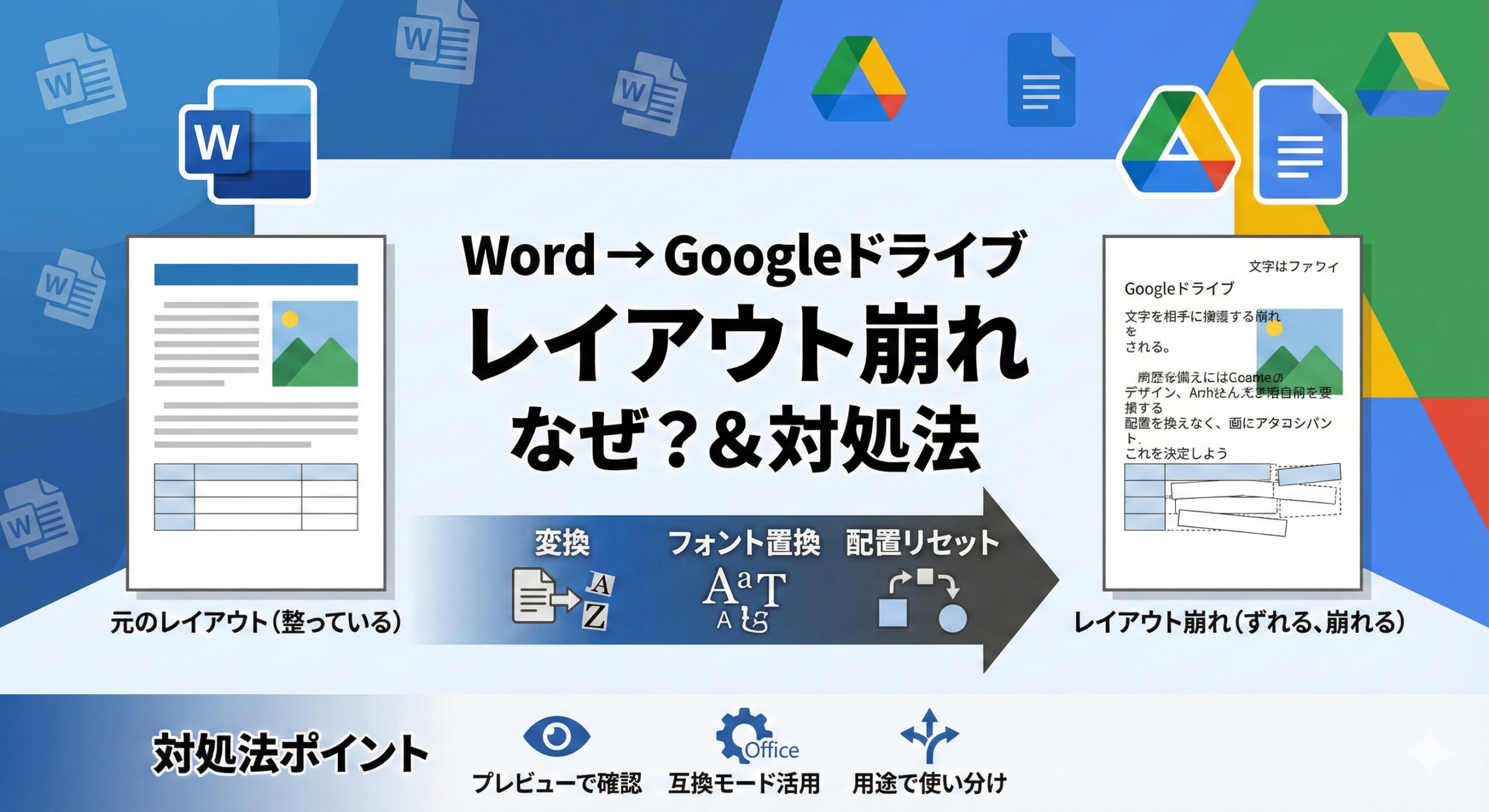
仕事や学習でWordファイルをGoogleドライブに保存し、ブラウザ上で開いたときに「文字の位置がずれている」「段落が崩れている」「画像や表が意図した場所に表示されない」と感じた経験はないでしょうか。
特にMicrosoft Wordで作成したファイルをGoogleドキュメントとして開くと、レイアウトが変わってしまうことがあります。この記事では、その原因と具体的な対処方法をわかりやすく解説します。
レイアウト崩れはなぜ起きる?
まず理解しておくべきなのは、GoogleドライブとMicrosoft Wordはそもそも異なる仕組みで動作しているという点です。
GoogleドライブはMicrosoftのWordファイル(拡張子.docや.docx)を直接開く機能を備えていますが、実際にはGoogleドキュメントという独自のフォーマットに変換して表示しています。
そのため、Wordで作成した細かな書式設定や余白の指定、フォントサイズ、段落のインデント、画像の位置指定などが完全には再現されない場合があるのです。
特に日本語の縦書き文書や、複数の図表・表組みを組み合わせたレイアウトは、Googleドキュメントではうまく処理できず崩れて見えることがよくあります。
この違いは、両者が「何を目的に設計されたか」に由来します。Wordは紙に印刷したときの見た目を忠実に再現することを目的に作られており、ページ単位でレイアウトを厳密に管理しています。一方のGoogleドキュメントはオンラインでの共有と共同編集を前提とした設計で、Web表示に適した軽量な構造になっています。
そのため、報告書・論文・契約書のように「ページ単位で構成された文書」ほど、変換時のズレが目立ちやすくなります。逆に、文字が中心のシンプルな文書であれば、ほとんど崩れずに開けることが多いです。
フォントの違いによるレイアウト崩れ
この問題が起こる主な原因の一つが、使用しているフォントの違いです。
WordではWindows標準のフォント(メイリオ、MS明朝、游ゴシックなど)が使われることが多いですが、Googleドキュメントではこれらのフォントがクラウド上に存在しないため、自動的に代替フォントに置き換えられます。
その結果、文字幅や行間が微妙に変化し、段組みや改行位置がずれてしまうのです。また、Word特有の段落設定やタブ位置もGoogle側では完全に再現できず、行の位置が合わなくなることがあります。これが「文字がずれて見える」「画像が動く」といったレイアウト崩れの正体です。
画像配置の違いによるレイアウト崩れ
次に、画像や表の配置がずれるケースについて考えてみましょう。
Wordでは画像の「行内」「四角」「前面」「背面」といった細かな配置指定が可能ですが、Googleドキュメントでは対応していない形式があります。
そのため、Wordで「文字の前に画像を重ねる」といったデザインをしていた場合、Googleドキュメントで開くとその位置情報がリセットされ、ページの下に移動したり左端に寄ってしまったりします。
さらに、Wordで挿入された図形やSmartArtなどもGoogle側では自動的に画像化されるため、思ったように編集できなくなることがあります。
Word特有の機能によるレイアウト崩れ
フォントや画像のほかに、Word独自の機能もレイアウト崩れの原因になります。代表的なものは次の3つです。
- セクション区切り……ページごとに異なる余白や向き(縦・横)を設定している場合、Googleドキュメントでは区切りが失われ、設定が文書全体に適用されてしまうことがあります
- ヘッダー・フッター……ページ番号や見出しの自動挿入は、位置がずれたり反映されなかったりする場合があります
- テキストボックス……本文とは独立して配置した文字枠は、Googleドキュメントでは画像として扱われたり、別の位置に移動したりすることがあります
とくに段組みのある文書や、図表を多く含む報告書では、これらの要素が組み合わさって崩れが大きくなりがちです。心当たりがある場合は、変換前にこれらの機能を使っていないか確認しておくとよいでしょう。
レイアウト崩れを防ぐには?
こうしたレイアウト崩れを防ぐためには、まず「Wordファイルを直接編集しない」という選択が有効です。
GoogleドライブにアップロードしたWordファイルは、そのまま「プレビュー」で開くことができます。このプレビュー表示ならGoogleドキュメント形式に変換されないため、Word本来のレイアウトを崩さずに閲覧できます。
もし編集する必要がある場合は、Googleドキュメントに変換せず、Wordファイルのまま「Microsoft Office互換モード」で開くのがおすすめです。Googleドライブではこのモードを使うことで、Word形式のまま軽微な修正やコメントを追加することが可能です。
それでもGoogleドキュメントで編集したい場合は、変換前にレイアウトを簡略化しておくと効果的です。
たとえば複雑な表を分割する、画像を一枚ごとに段落下に配置する、使用フォントを「Arial」「Noto Sans JP」などGoogleドキュメントで標準的に扱えるものに統一するなど、あらかじめWord上で調整しておくと変換後の崩れを最小限に抑えられます。
また、段落間隔や余白を手動で設定するのではなく、スタイル機能を使って統一しておくことも重要です。Googleドキュメントはスタイル設定を比較的正確に引き継げるため、書式崩れが起こりにくくなります。
レイアウトがすでに崩れてしまった時の対処法
もしすでにレイアウトが崩れてしまった場合は、Word形式に戻す方法もあります。
Googleドキュメントで開いたファイルを「ファイル」→「ダウンロード」→「Microsoft Word(.docx)」を選ぶことで再びWord形式に変換できます。これをパソコンでWordに戻して開けば、元のレイアウトに近い形で修正可能です。
編集作業を行う際には、ドキュメントとWordの両方を行き来することで、表示崩れを最小限に抑えられます。
また、オンライン上で作業する際はインターネットの接続環境も確認しましょう。通信が不安定だと一部のフォントや画像データが読み込まれず、結果的にレイアウトが乱れることもあります。
Wi-Fi接続を安定させる、ブラウザを最新バージョンに更新するなど、基本的な環境整備も大切です。特にGoogleChromeで利用するのが最も安定しており、他のブラウザよりも表示精度が高い傾向にあります。
根本的な解決策
さらに根本的な解決策として、WordとGoogleドキュメントを明確に使い分けるのも一つの方法です。
印刷や正式な提出物など、レイアウトの正確さが求められる文書はWordで作成・編集し、クラウド共有やチームでの共同作業が中心の文書はGoogleドキュメントで作る、と役割を分けておくとトラブルを防げます。
Wordの正確な書式とGoogleの共有性を両立させたい場合は、最終的な共有時にPDF形式に変換して配布すると、どの環境でも崩れずに閲覧できます。
また、そもそもとしてこれを機に他のクラウドストレージに乗り換えることもおすすめです。最近は、買い切り型のクラウドストレージサービスも多くあるため、よりコスパ良くクラウドサービスを利用することもできます。
以下の記事では、おすすめの買い切り型クラウドを紹介しているので、ぜひ参考にされてください。
共同編集するときに気をつけたいこと
複数人で1つの文書を編集する場合は、レイアウト崩れがさらに起きやすくなります。
見落としがちなのが編集者ごとの環境の違いです。WindowsとMac、ChromeとSafariといった組み合わせによって、同じファイルでも表示が微妙に変わることがあります。細かな見た目が重要な文書では、編集に関わる全員が同じ環境で開くのが理想的です。
また、レイアウトを保ったまま修正のやり取りをしたい場合は、本文を直接編集せず「コメント機能」を使う方法が有効です。Googleドライブのコメントなら、書式に一切手を触れずに指摘や提案を共有できます。確定した内容だけを最後にまとめて反映すれば、編集のたびに崩れが増えるという事態を避けられます。
まとめ
GoogleドライブでWordを開いたときにレイアウトが崩れる原因は、主にフォントの互換性や書式設定の違いにあります。
完全に同じ見た目を維持することは難しいものの、互換モードの活用やフォント統一、事前調整などを行えば多くの問題は回避可能です。特にビジネスや教育の現場では、両者の仕様を理解して使い分けることが、効率的でストレスのない作業環境をつくる第一歩になります。
GoogleドライブとWord、それぞれの特性を把握し、最適な方法で運用していくことがレイアウト崩れを防ぐ最善の対処法といえるでしょう。


コメント