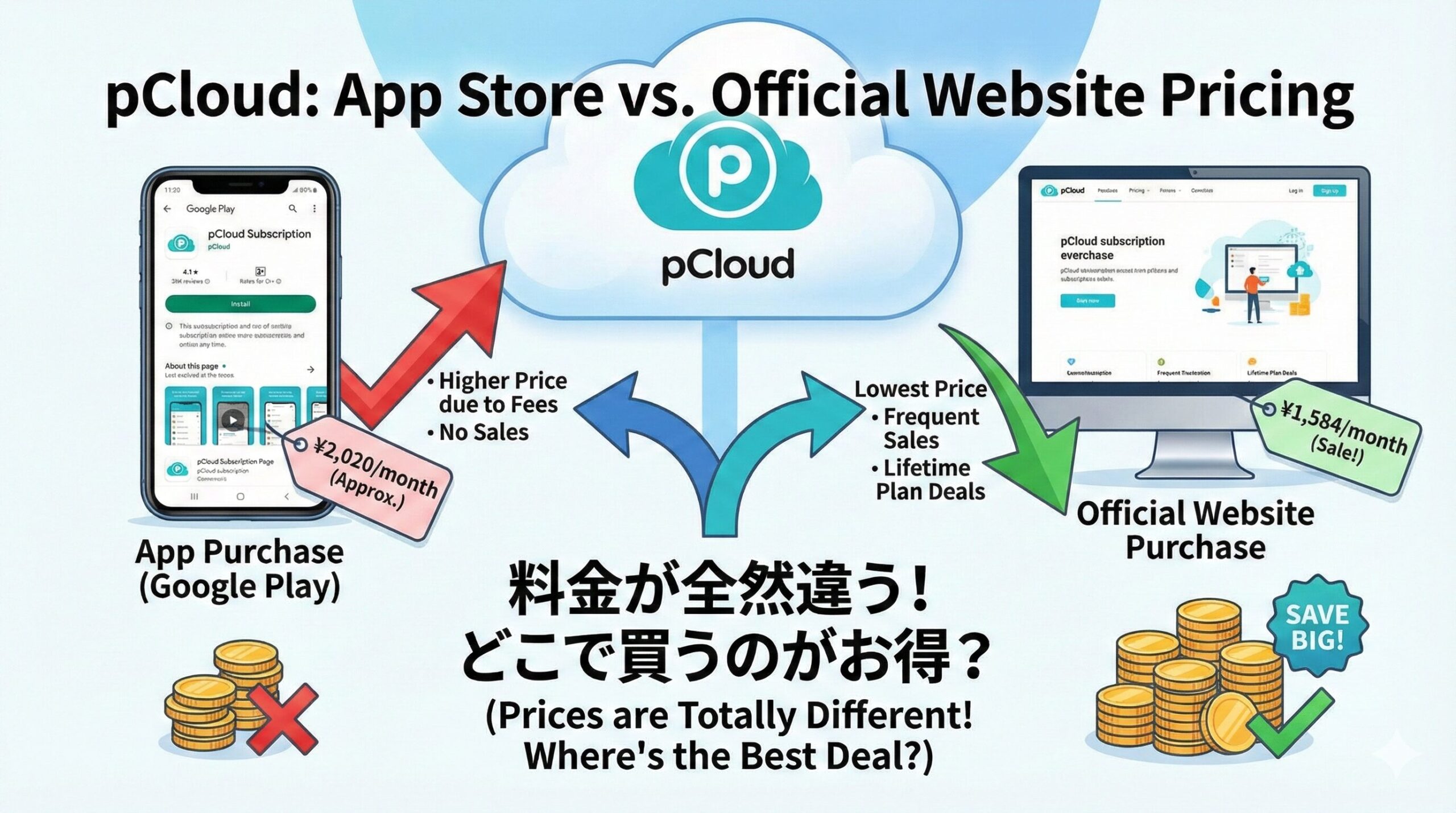
pCloudを使っていて、有料プランにアップグレードしようとしたとき、「アプリから買うのと、公式サイトから買うのって何が違うの?」「アプリで見ると、なんだか高くない?」と感じたことはありませんか?
実は、pCloudは購入方法によって料金や支払い条件が大きく変わります。
特に、pCloudアプリ内(Google Play決済)と公式サイトからの購入では、数千円〜数万円単位の価格差が出るケースも珍しくありません。せっかくお得なクラウドストレージを選ぶなら、一番安いルートを知っておきたいですよね。
この記事では、pCloudアプリ(Google Play決済)と公式サイト購入の違いを、実際の画面の見方や最新の料金(2026年1月現在)を交えて、初心者の方にもわかりやすく解説します。
この記事でわかること
- pCloudアプリ(Google Play決済)で購入する場合の特徴
- 公式サイトから購入する場合の大きなメリット
- 最新のセール料金プラン一覧(日本円換算付き)
- なぜアプリ決済は公式サイトより割高になるのか
- 買い切り(Lifetime)プランを買うべき場所
- 契約を切り替える際の注意点
これからpCloudを有料プランに検討している方も、すでに無料版を使っていて容量不足に悩んでいる方も、ぜひ参考にしてみてください。
pCloudの課金方法は大きく分けて2つ
pCloudの有料プランを契約する窓口は、主に次の2つの方法があります。
① pCloudアプリ内課金(Google Play決済)
Androidのスマホアプリ上から手続きする方法です。
- 支払先: Google Play経由
- 支払い方法: Googleアカウントに登録したクレジットカード、キャリア決済、Google Playギフトカードなどが使えます。
- 特徴: スマホの生体認証などで「ワンタップ購入」ができる手軽さが魅力です。
② pCloud公式サイトでの直接購入
ブラウザ(ChromeやSafariなど)でpCloudの公式サイトにアクセスして購入する方法です。
- 支払先: pCloud社へ直接支払い
- 支払い方法: クレジットカード、PayPal、ビットコインなど。
- 特徴: 手数料が含まれない直販価格のため、常に最安値で、強力な割引セールが頻繁に行われます。
pCloudアプリ(Google Play決済)の料金と注意点
pCloudアプリからプランをアップグレードすると、Google Playの決済システムが適用されます。
アプリ内課金のメリットとデメリット
- メリット:
- Google Playにカード登録済みなら、住所やカード番号の入力が不要でとにかく早い。
- 他のアプリのサブスクと一緒に、Google Playの管理画面で一括管理できる。
- デメリット:
- 表示価格が公式サイトより高い場合が多い。
- 公式サイトで開催されている「期間限定セール」の価格が反映されない。
アプリ内での料金チェック方法
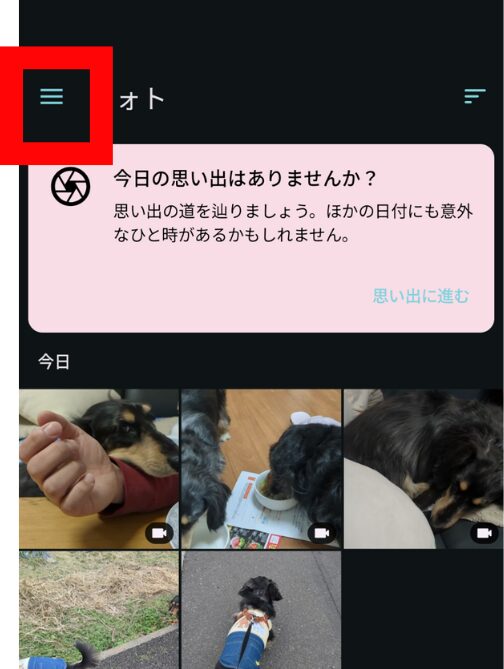
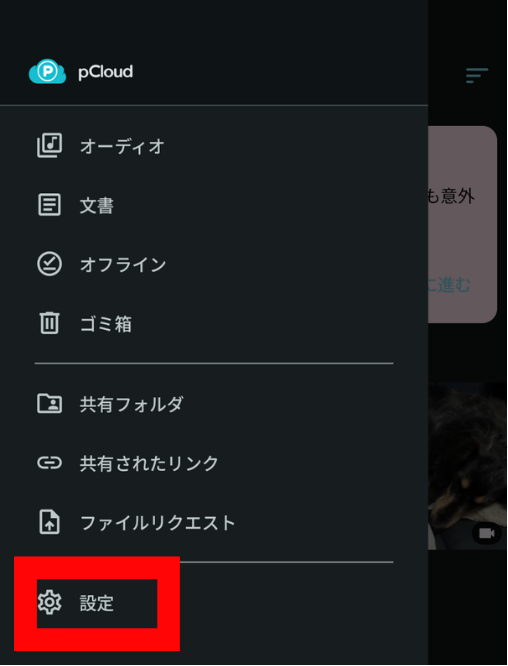
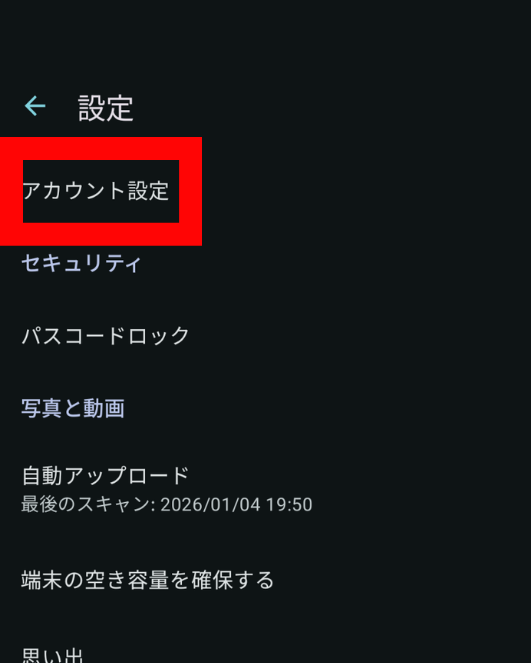
1.pCloudアプリを開きます。
2.画面左上のメニューアイコン(三本線)をタップします。
3.「設定」をタップします。
4.「アカウント設定」をタップします。
5.「アップグレード」をタップします。
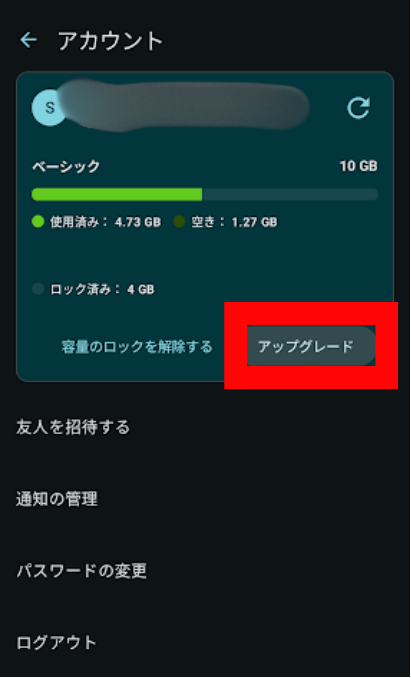
アプリ決済では、主に以下の4種類のプランが提示されます。
Premium 500GB
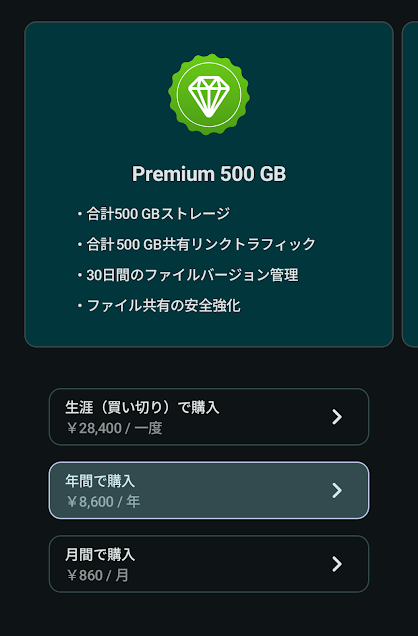
- 料金: 月額 ¥860 / 年額 ¥8,600 / 生涯 ¥28,400
- 特徴: 写真や仕事データをそこそこ保存したい人向け。
Premium Plus 2TB
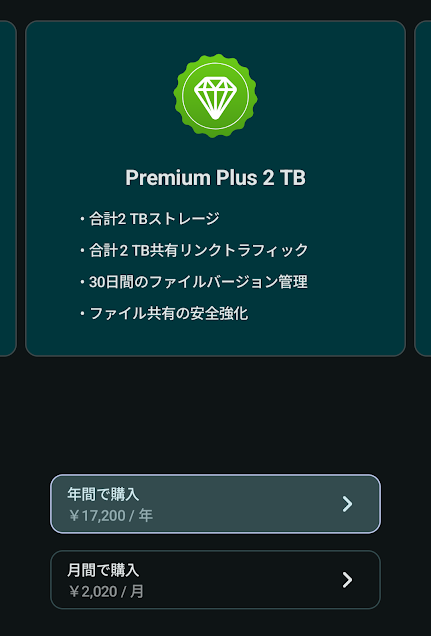
- 料金: 月額 ¥2,020 / 年額 ¥17,200
- 特徴: YouTube素材、写真、仕事用ファイルをまとめて管理したい人向け。
Ultra 10TB Plan
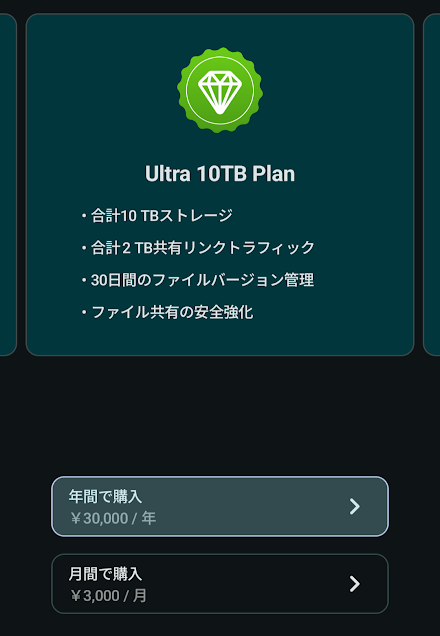
- 料金: 月額 ¥3,000 / 年額 ¥30,000
- 特徴: 動画制作・長期バックアップ用途に最適。
Encryption(暗号化オプション)
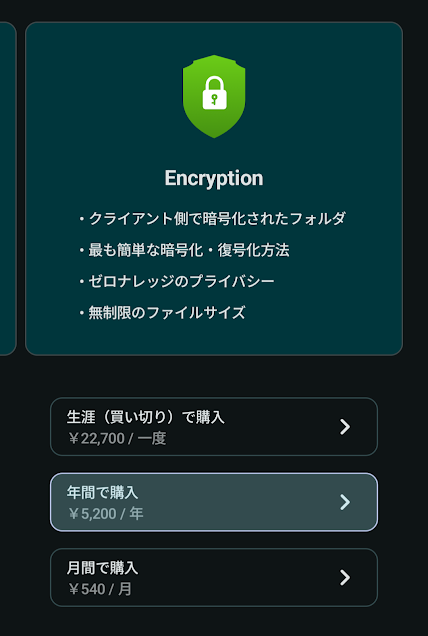
- 料金: 月額 ¥540 / 年額 ¥5,200 / 生涯 ¥22,700
- 特徴: 絶対に他人に見られたくない機密データを扱う人向け。
ここで表示される金額を、まずは「基準」として覚えておきましょう。
【2026年1月最新】公式サイトの料金プラン一覧(割引セール中)
2026年1月16日現在、公式サイトでは大幅な割引セールが実施されています。1ドルあたり約158.6円(2026年1月時点の想定レート)で計算した日本円目安も併記します。
1. 月別プラン
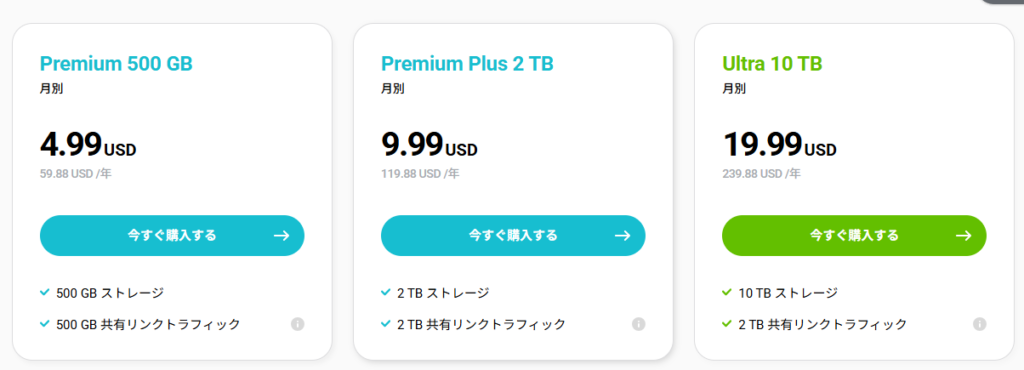
| プラン | 公式価格(USD) | 日本円目安 |
| Premium 500GB | $4.99 | 約 791 円 |
| Premium Plus 2TB | $9.99 | 約 1,584 円 |
| Ultra 10TB | $19.99 | 約 3,170 円 |
2. 年間プラン
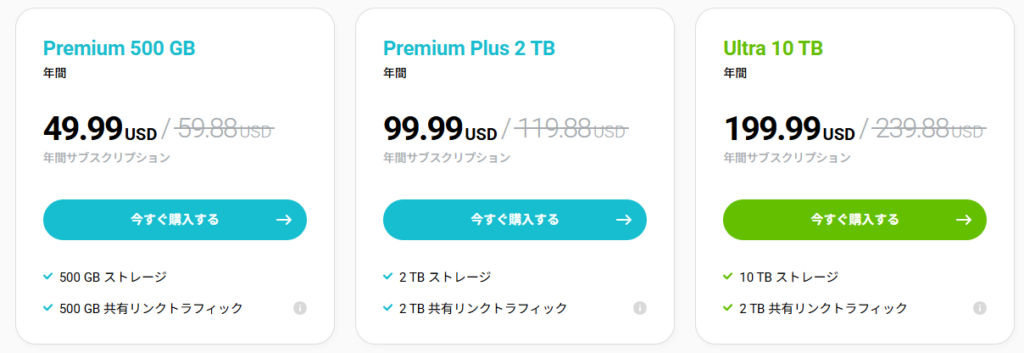
| プラン | セール価格(USD) | 日本円目安 |
| Premium 500GB | $49.99 (定価$59.88) | 約 7,928 円 |
| Premium Plus 2TB | $99.99 (定価$119.88) | 約 15,858 円 |
| Ultra 10TB | $199.99 (定価$239.88) | 約 31,718 円 |
3. 生涯プラン
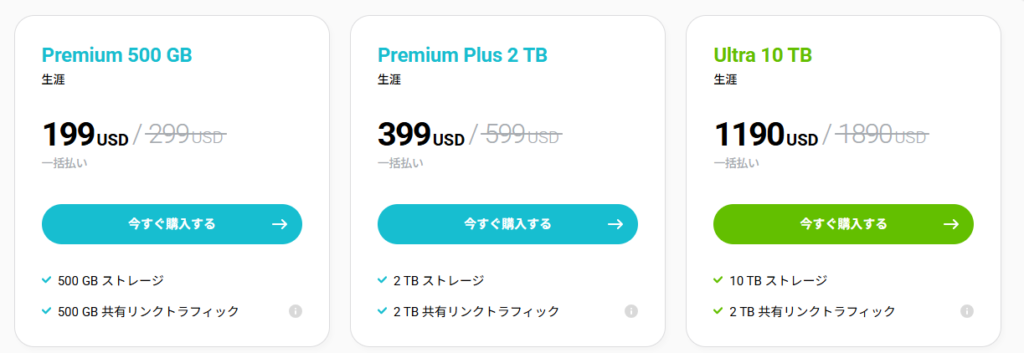
| プラン | セール価格(USD) | 日本円目安 |
| Premium 500GB | $199 (定価$299) | 約 31,561 円 |
| Premium Plus 2TB | $399 (定価$599) | 約 63,281 円 |
| Ultra 10TB | $1190 (定価$1890) | 約 188,734 円 |
なぜpCloudアプリからの課金は高く見えるの?
「公式サイトより高い気がする……」その直感はほとんどの場合正しいです。理由は主に「プラットフォーム手数料」と「為替レート」にあります。
1. Google Playの手数料(いわゆるGoogle税)
Google PlayやApp Storeなどのプラットフォームを経由して決済すると、アプリ開発者(pCloud)は売上の最大30%をプラットフォーム側に手数料として支払う必要があります。
pCloud社は、この手数料分を公式サイトの価格に上乗せしてアプリ版の価格を設定しているため、どうしても公式サイト直販より割高になります。
2. 公式セールが適用外
pCloudは「ブラックフライデー」や「バースデーセール」など、最大85%OFFになる爆発的なセールを頻繁に行いますが、これらは公式サイト限定であることがほとんどです。アプリ内では定価(またはそれに近い価格)が表示され続けるため、セール時期には数万円の差が出ることもあります。
pCloud公式サイト購入のメリットと特徴
少し手間でも、ブラウザから公式サイトにアクセスして購入することには、価格面で圧倒的なメリットがあります。
公式サイト購入の特徴
- 手数料がない分、常に最安値: 中間マージンがないため、元の設定価格自体が安いです。
- セール価格が強力: 公式サイトにログインすると、その時開催されているキャンペーン価格で購入できます。
- 全プランが選択可能: 買い切りの全ラインナップ(500GB / 2TB / 10TB)が確実に選べます。
日本円での支払いについて
公式サイトは米ドル($)表記が基本ですが、クレジットカードやPayPalで支払う際に、自動的にその時の為替レートで日本円に換算されて決済されます。アプリ内の「固定された高い日本円価格」よりも、公式サイトの為替換算の方が安く済むケースが圧倒的です。
買い切りプランはどこで買うのが正解?
pCloudの最大の目玉である「買い切りプラン」を検討しているなら、選択肢は公式サイト一択です。
買い切りプランを公式サイトで買うべき理由
アプリ内でも買い切りプランが表示されることがありますが、公式サイトのセール価格と比べると非常にもったいないです。
- 公式サイトセール時の2TB(買い切り): $399(約6.3万円)
- アプリ内の2TB(一括): 為替や手数料の影響で、セール価格より1万円以上高い場合があります。
長期利用のコストシミュレーション(目安)
例えば2TBプランの場合、公式サイトの買い切りプラン(約6.3万円)を購入すると、年額プランと比べて何年で元が取れるでしょうか?
- 年額プラン: 約 1.6 万円 / 年
- 買い切りプラン: 約 6.3 万円(一度きり)
約4年弱使うなら、買い切りプランの方が圧倒的に安上がりです!
pCloudは一度買えば「一生」使えるので、長く利用する見込みがあるなら、公式サイトのセールで買い切りを選ぶのが最も賢い選択です。
結局どこから買うのがおすすめ?
あなたの重視するポイントに合わせて選びましょう。
| 重視すること | おすすめの購入方法 | 理由 |
| 安さ・コスパ | 公式サイト | 手数料がなく、最新のセール価格が適用されるため。 |
| 買い切りプラン | 公式サイト | 割引率が最も高く、数万円単位で損をしないため。 |
| 手軽さ・管理 | アプリ内課金 | Googleアカウントで即決済でき、カード入力も不要なため。 |
基本的には、一度公式サイトの価格をチェックしてから判断することを強くおすすめします。
注意点:途中で購入方法を切り替えるには?
現在すでに「アプリから月額課金をしている」けれど「公式サイトの買い切りに切り替えたい」という場合は、以下の点に注意してください。
- 現在の契約を確認するアプリの「設定」→「アカウント設定」から、現在の有効期限を確認します。
- 自動更新をオフにするGoogle Playのストアアプリから、pCloudの定期購入をキャンセルします。
- プラン終了後に公式サイトで購入現在の有料期間が終わるのを待ってから(無料アカウントに戻った状態で)、公式サイトから希望のプランを購入するのが最もトラブルが少ない方法です。
※重複して購入すると、支払いルートが異なるため返金手続きなどが非常に面倒になる可能性があります。必ず現在の契約状況を把握してから動きましょう。
まとめ
pCloudは、「どこから買うか」で支払う金額に大きな差が出るサービスです。
- アプリ内課金: 手軽だが手数料分が上乗せされ、セールも反映されにくい。
- 公式サイト: 常に最安値で、買い切りプランのセールが狙える。
2026年1月16日現在、公式サイトでは期間限定の割引が実施されています。「なんとなくアプリから課金」してしまう前に、まずは公式サイトのプランページを覗いてみてください。
自分の使い方にぴったりの購入方法を選んで、快適なクラウドライフを送りましょう!


コメント