
「動画を送りたいのに、Gmailの容量制限で送れない…」 「25MBまでしか添付できないって、今どき少なすぎる!」 「大容量ファイルを送るたびに、どうすればいいか悩んでしまう」
こんな経験はありませんか?
Gmailには25MBという添付ファイル容量の制限があります。スマホで撮った動画や、高画質の写真を複数枚送ろうとすると、すぐに制限に引っかかってしまいます。
でも、諦める必要はありません。Androidスマホから大容量のファイルを送る方法は、実はいくつもあります。しかも、どれも無料で簡単に使えます。
この記事では、Gmailの容量制限を回避して、Androidから大容量データを送る方法を、具体的な手順とともに解説します。
この記事でわかること
- Gmailの添付ファイル容量制限の詳細
- Google Driveを使った大容量ファイルの送り方
- その他のクラウドストレージを使った送信方法
- ファイル転送サービスの使い方
- ファイルサイズを圧縮して送る方法
- 各方法のメリット・デメリットと使い分け
この記事を読めば、どんなに大きなファイルでも、スマホから簡単に送れるようになります。それでは、具体的な方法を見ていきましょう。
Gmailの添付ファイル容量制限とは
添付できるのは最大25MBまで
Gmailでは、1通のメールに添付できるファイルサイズは最大25MBまでです。これを超えるファイルを添付しようとすると、エラーメッセージが表示されて送信できません。
25MBでできること・できないこと
できること
- 写真数枚(1枚5MB程度なら5枚まで)
- PDFファイル数個
- Word、Excelファイルなど
できないこと
- スマホで撮った動画(1分の動画でも50MB〜200MB程度)
- 高画質写真を大量に
- 大きなZIPファイル
受信にも制限がある
実は、Gmailには受信時の制限もあります。相手から送られてくるファイルが50MBを超えると、添付ファイルとして受信できず、自動的にGoogleドライブに保存されます。
なぜ25MBなのか
Gmailの25MB制限は、メールサーバーへの負荷を減らすために設定されています。大容量ファイルをメールで送ると、サーバーの処理が遅くなったり、メールボックスの容量をすぐに圧迫してしまいます。
そのため、Gmailでは大容量ファイルを添付する代わりに、Google Driveのリンクを共有する方法を推奨しています。
方法1:Google Driveを使って送る(最もおすすめ)
Gmailで25MBを超えるファイルを送る場合、最も簡単なのがGoogle Driveを使う方法です。実は、Gmailアプリから直接Google Driveのリンクを挿入できるため、特別な操作は必要ありません。
Google Driveを使うメリット
自動的にGoogleドライブにアップロードされる
Gmailアプリで25MBを超えるファイルを添付しようとすると、自動的にGoogle Driveにアップロードされ、共有リンクがメールに挿入されます。受信者はリンクをクリックするだけで、ファイルをダウンロードできます。
容量制限がない
Google Driveを使えば、Googleドライブの空き容量がある限り、どんなに大きなファイルでも送れます。数GB、数十GBのファイルも送信可能です。
相手がGmailを使っていなくても大丈夫
Google Driveのリンクは、Gmailユーザー以外でも開けます。Yahoo!メールやOutlookなど、どんなメールアドレスでも受け取れます。
セキュリティが高い
共有リンクには、閲覧権限を設定できます。特定の人だけがアクセスできるように制限したり、有効期限を設定したりできます。
Gmailアプリから大容量ファイルを送る手順
1.Gmailアプリを開きます。
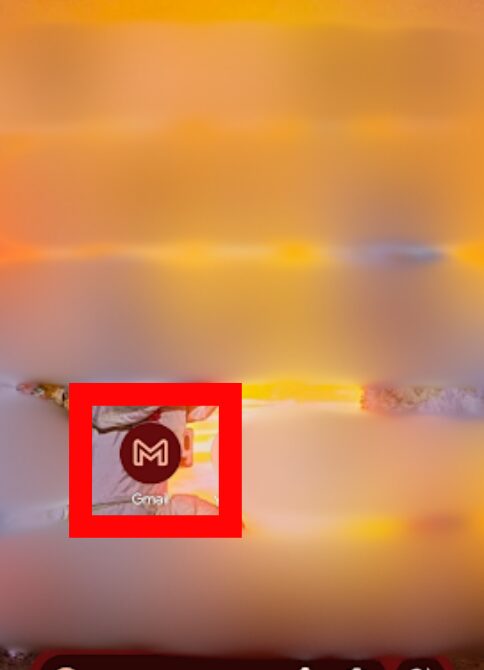
2.右下の「作成」ボタン(ペンのアイコン)をタップします。
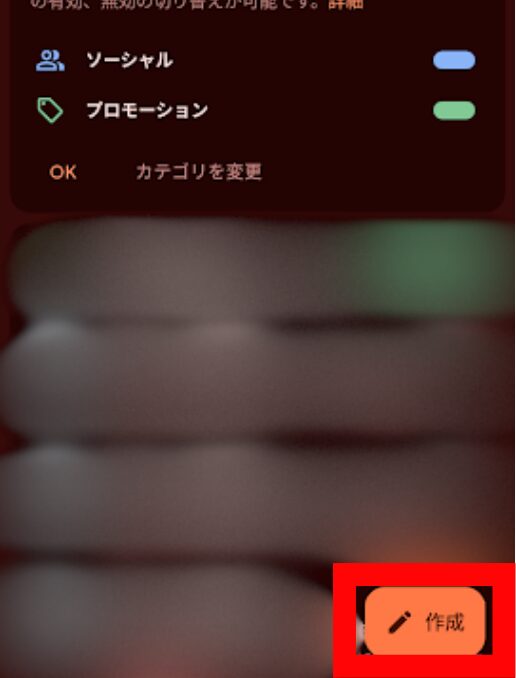
3.宛先とメール本文を入力します。
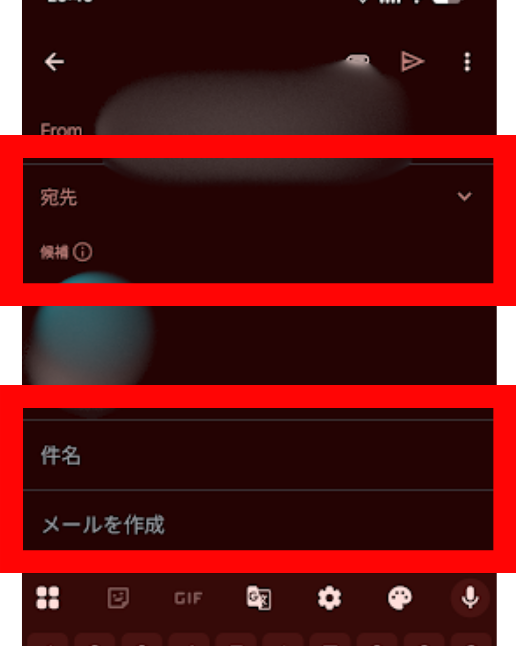
4.上部の「クリップ」アイコン(添付ファイル)をタップします。
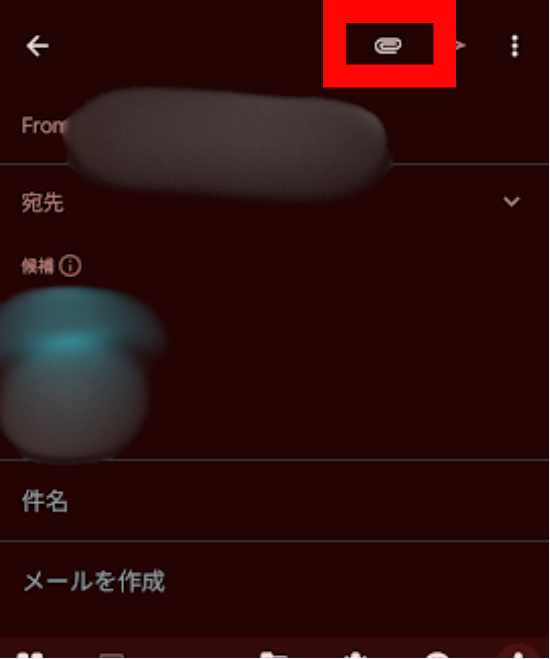
5.「ファイル」をタップします。
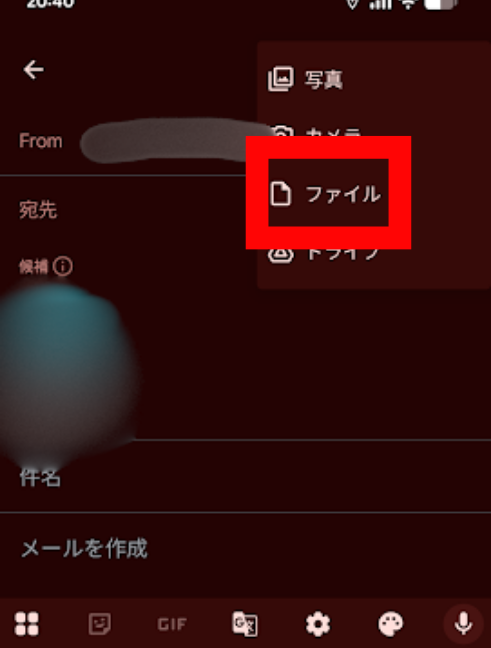
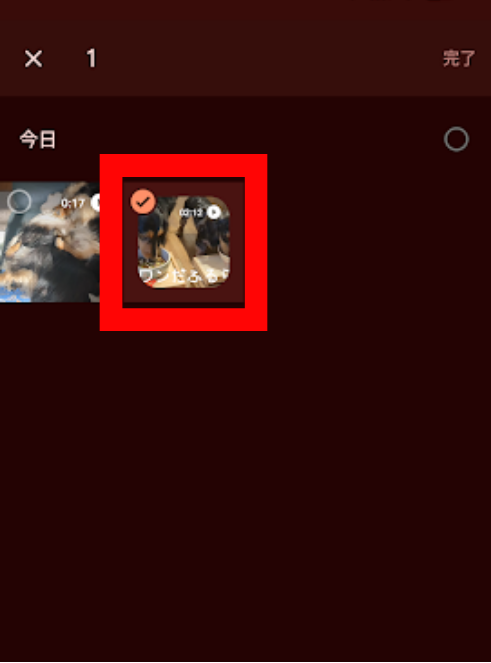
6.送りたいファイルを選択します(動画、写真、ドキュメントなど)。
7.ファイルサイズが25MBを超えている場合、自動的に「ファイルはドライブへのリンクとして送信されます」というメッセージが表示されます。
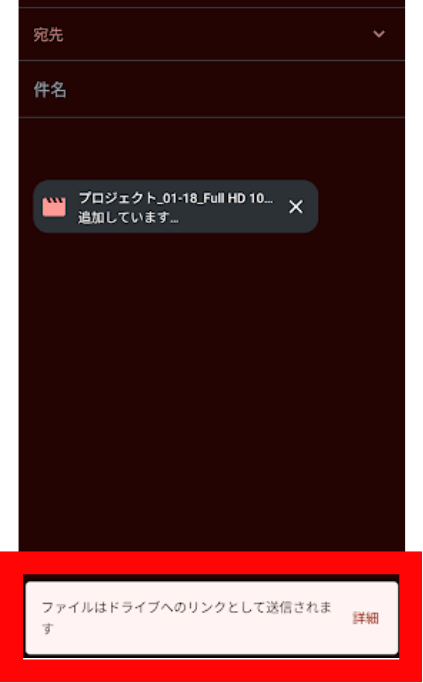
8.ファイルがGoogle Driveにアップロードされ、共有リンクがメールに挿入されます。
9.「送信」ボタンをタップして、メールを送信します。
受信者は、メール内のリンクをタップするだけで、ファイルをダウンロードまたは閲覧できます。
共有権限を設定する方法
Google Driveでファイルを共有する際、誰がアクセスできるかを設定できます。
権限の種類
- リンクを知っている全員: リンクを知っていれば、誰でもアクセスできる(デフォルト)
- 特定のユーザー: 指定したメールアドレスの人だけがアクセスできる
権限の変更方法
1.Google Driveアプリを開きます。
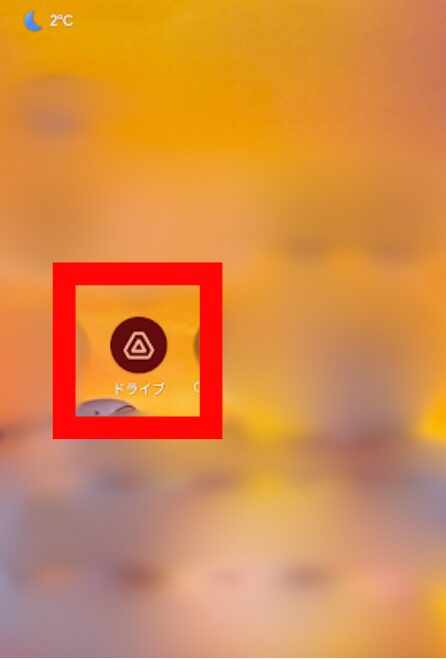
2.共有したいファイルの「…」アイコンをタップします。
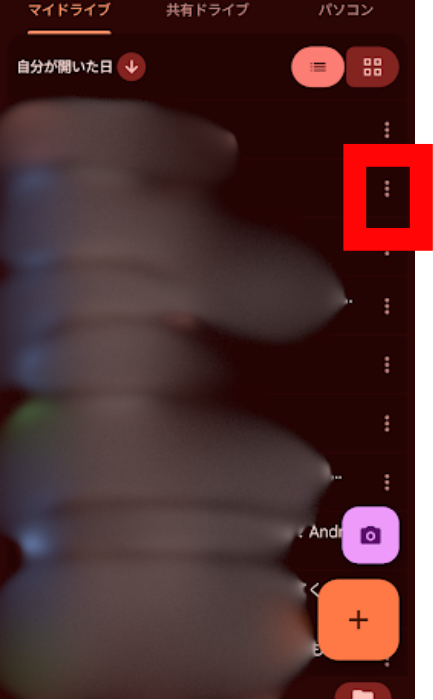
3.「共有」をタップします。
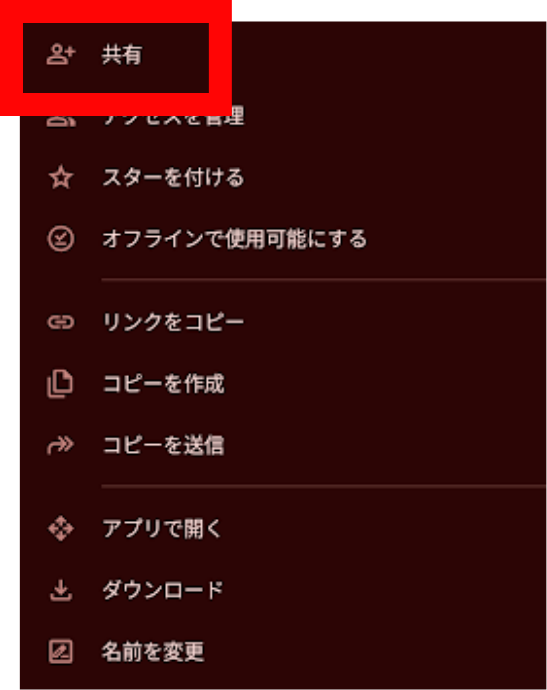
4.「共有なし」をタップします。
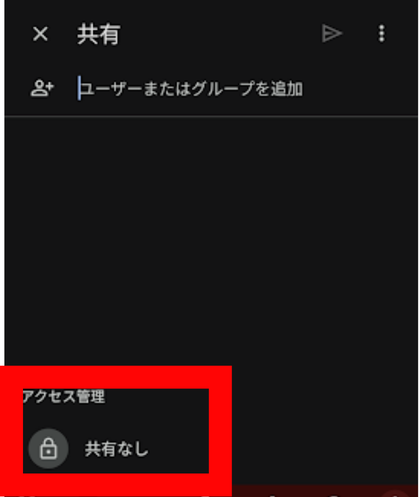
5.「変更」をタップします。
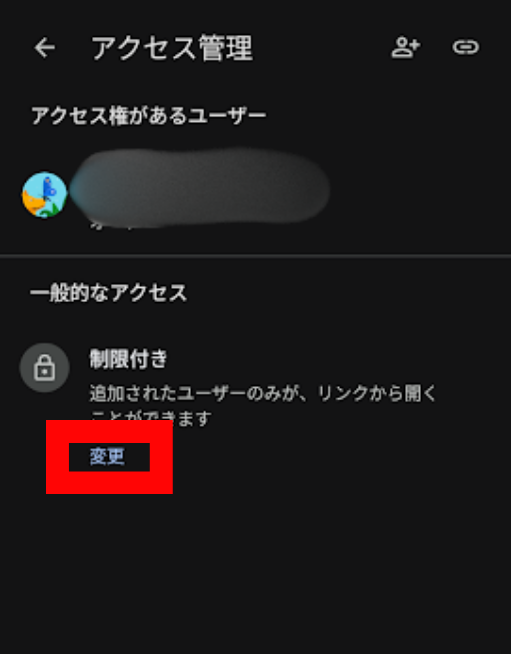
6.「制限付き」をタップします。
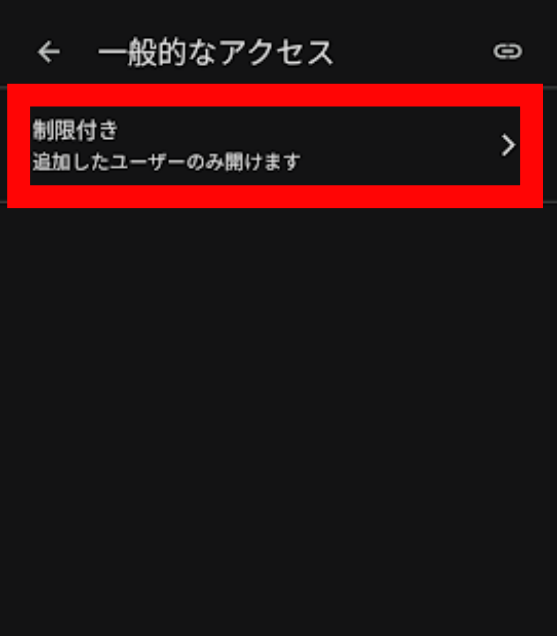
7.「リンクを知っている全員」をタップします。
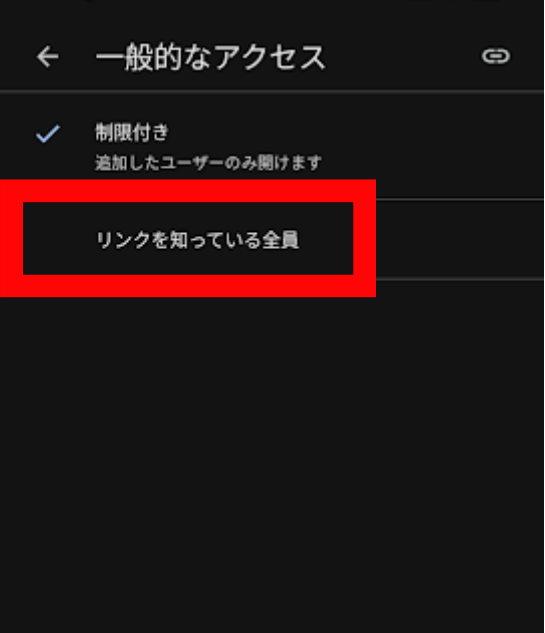
8.「閲覧者」をタップします。
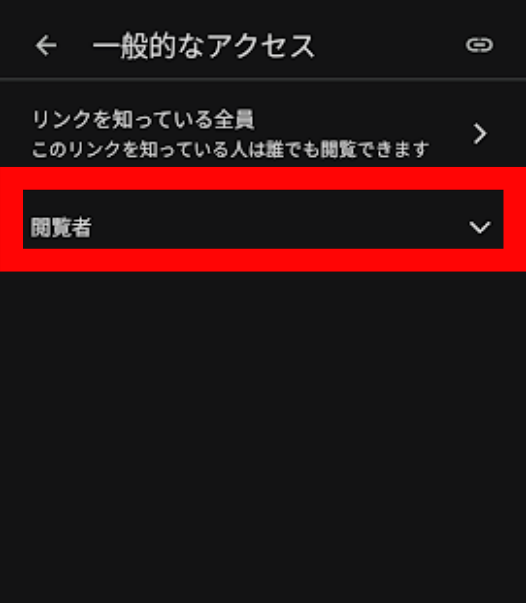
9.こちらで権限を変更できます。
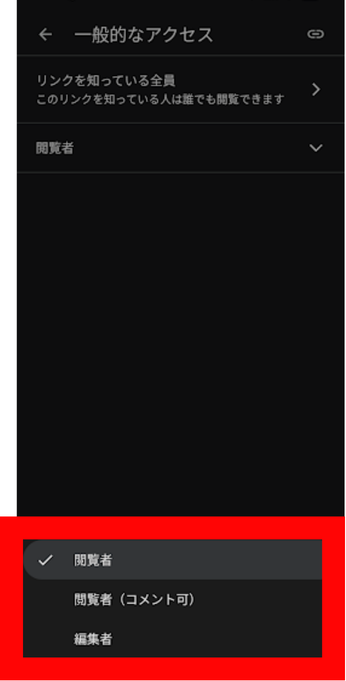
セキュリティを重視する場合は、「制限付き」に設定して、特定のメールアドレスだけに共有しましょう。
Google Driveの容量が足りない場合
Google Driveの無料容量は15GB(Gmail、Googleフォトと共有)です。容量が足りない場合は、以下の方法で対処できます。
不要なファイルを削除する
Google Driveとゴミ箱を確認して、不要なファイルを削除しましょう。ゴミ箱を空にすると、容量が解放されます。
他のクラウドストレージを使う
pCloud、MEGA、Dropboxなど、他のクラウドストレージサービスを併用すれば、無料で大容量を確保できます。
Google Oneにアップグレードする
月250円で100GBの容量が使えます。頻繁に大容量ファイルを送る場合は、検討してもよいでしょう。
方法2:その他のクラウドストレージを使う
Google Drive以外にも、多くのクラウドストレージサービスが共有リンク機能を提供しています。
pCloudで共有する
pCloudは、買い切りプランがあるクラウドストレージサービスです。無料でも10GB使えます。
pCloudから共有リンクを作成する手順
ファイルの共有リンクを作成する方法を画像で解説します。
1.pCloudアプリを開きます。
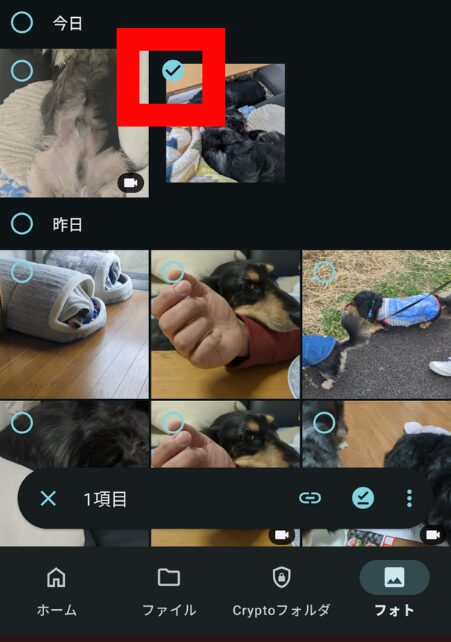
2.共有したいファイルを長押しします。
長押ししたらマークがつきます。
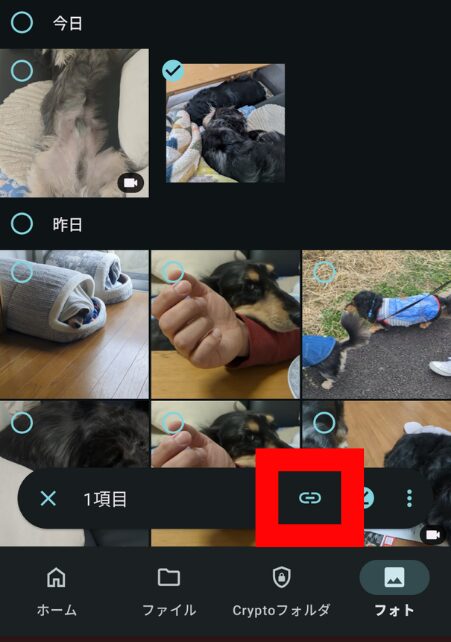
3.下部にリンクのマークが出るのでこちらをタップします。
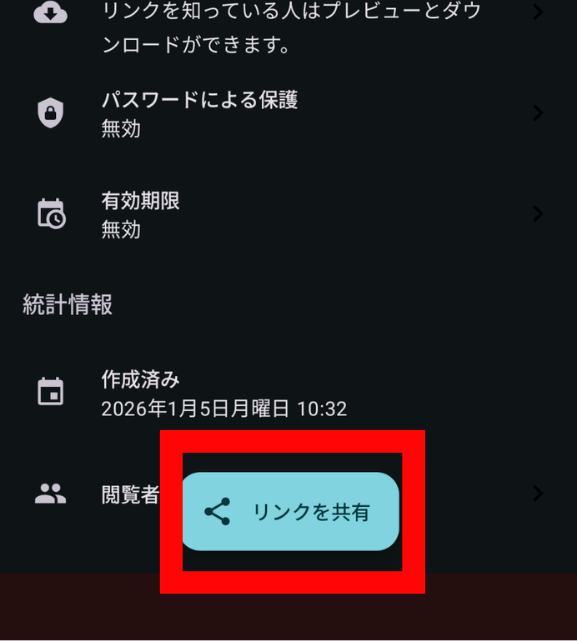
4.「リンクを共有」をタップします。
5.URLをコピーして、LINEやメールで共有します。
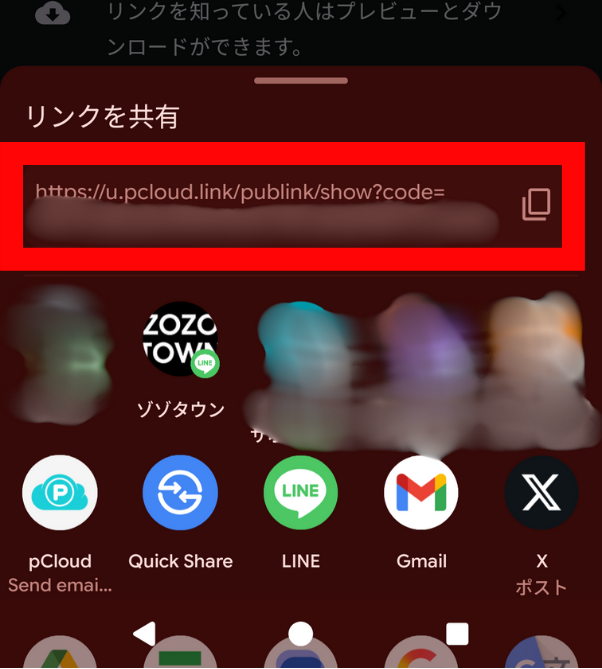
6.アイコンを選択して共有する方法もあります。
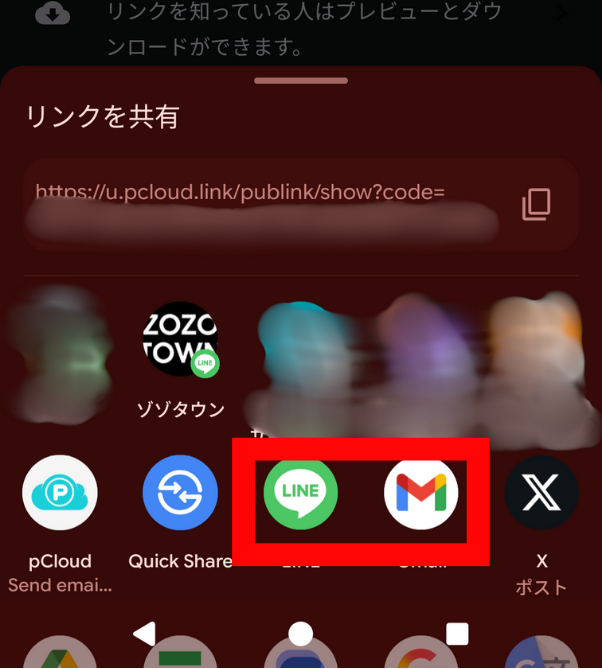
これで共有リンクの作成は完了です。コピーしたリンクを相手に送れば、相手はそのリンクからファイルを閲覧・ダウンロードできます。
pCloudの共有リンク設定
pCloudでは、共有リンクにパスワードや有効期限を設定できます。セキュリティを高めたい場合は、これらの設定を活用しましょう。
パスワードを設定する手順を画像で解説します。
1.pCloudアプリを開きます。
2.共有したいファイルを長押しします。
長押ししたらマークがつきます。
3.下部にリンクのマークが出るのでこちらをタップします。
4.「パスワードによる保護」をタップします。
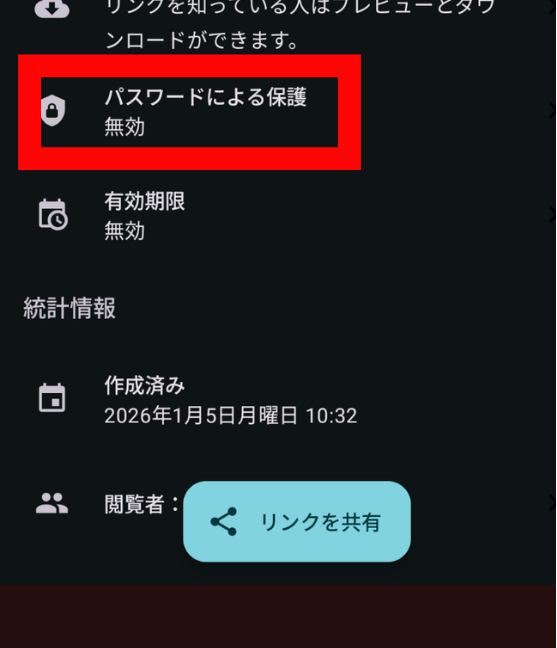
5.好きなパスワードを設定します。
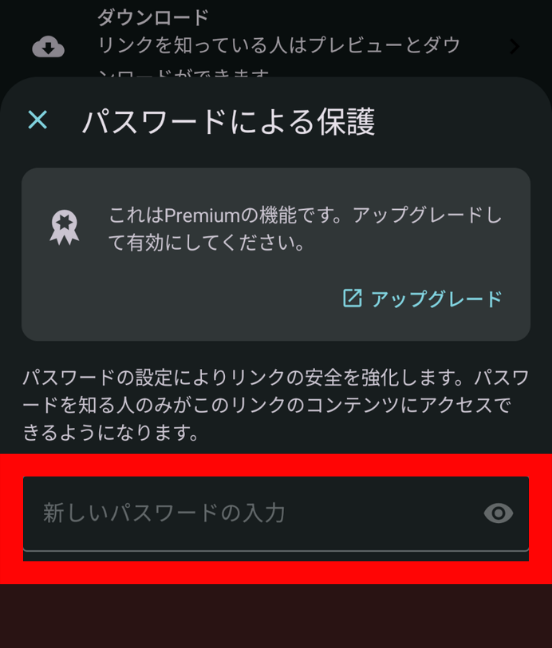
パスワードを設定したら、リンクと一緒にパスワードも相手に伝える必要があります。
Dropboxで共有する
Dropboxも、簡単に共有リンクを作成できます。
Dropboxから共有リンクを作成する手順
- Dropboxアプリを開きます。
- 共有したいファイルの「…」アイコンをタップします。
- 「共有」をタップします。
- 「リンクを作成」をタップします。
- 「リンクをコピー」をタップします。
- Gmailアプリでメール本文にリンクを貼り付けて送信します。
Dropboxの無料容量は2GBと少なめですが、シンプルで使いやすいのが特徴です。
MEGAで共有する
MEGAは、無料で20GBの大容量が使えるクラウドストレージサービスです。大きなファイルを送る場合に便利です。
MEGAから共有リンクを作成する手順
- MEGAアプリを開きます。
- 共有したいファイルをタップして選択します。
- 「リンクを取得」をタップします。
- 共有リンクが生成されます。「リンクをコピー」をタップします。
- Gmailアプリでメール本文にリンクを貼り付けて送信します。
MEGAでは、共有リンクにパスワードや有効期限を設定できるため、セキュリティを重視する場合に適しています。
OneDriveで共有する
OneDriveは、Microsoft Officeとの連携が強力なクラウドストレージサービスです。
OneDriveから共有リンクを作成する手順
- OneDriveアプリを開きます。
- 共有したいファイルの「…」アイコンをタップします。
- 「共有」をタップします。
- 「リンクをコピー」をタップします。
- Gmailアプリでメール本文にリンクを貼り付けて送信します。
OneDriveの無料容量は5GBです。Officeファイルを送る場合に便利です。
方法3:ファイル転送サービスを使う
クラウドストレージのアカウントを作りたくない場合や、一時的にファイルを送りたい場合は、ファイル転送サービスが便利です。
ファイル転送サービスとは
ファイル転送サービスは、アカウント登録不要で、大容量ファイルを一時的に送れるサービスです。ファイルをアップロードすると、ダウンロード用のリンクが生成され、そのリンクを相手に送るだけでファイルを共有できます。
特徴
- アカウント登録不要
- 無料で大容量ファイルを送れる
- ダウンロード期限がある(通常7日〜30日)
- ダウンロード回数に制限がある場合もある
おすすめのファイル転送サービス
1. ギガファイル便(日本のサービス)
- 無料で最大300GBまで送れる
- ダウンロード期限:7日、14日、21日、30日、60日から選択可能
- 会員登録不要
- 日本語対応で使いやすい
2. Send Anywhere
- 無料で最大10GBまで送れる
- Android、iOS、Windows、Mac、Webで利用可能
- 6桁のキーを使って直接転送できる
- ダウンロード期限:48時間
3. WeTransfer
- 無料で最大2GBまで送れる
- シンプルで使いやすいインターフェース
- ダウンロード期限:7日
- 会員登録不要
ギガファイル便の使い方(Android)
1.ブラウザで「ギガファイル便」と検索して、公式サイトにアクセスします。
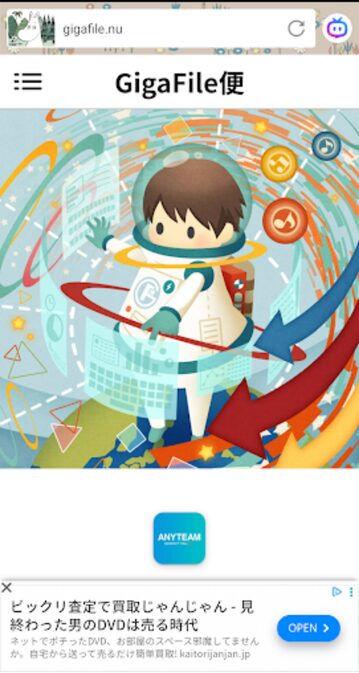
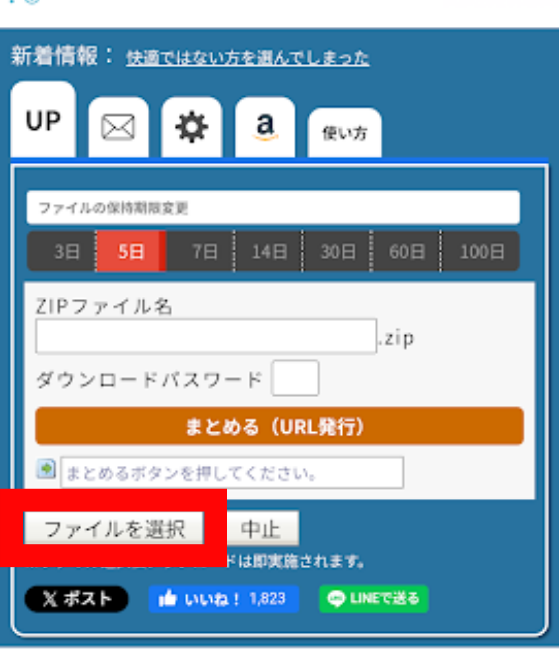
2.「ファイルを選択」をタップします。
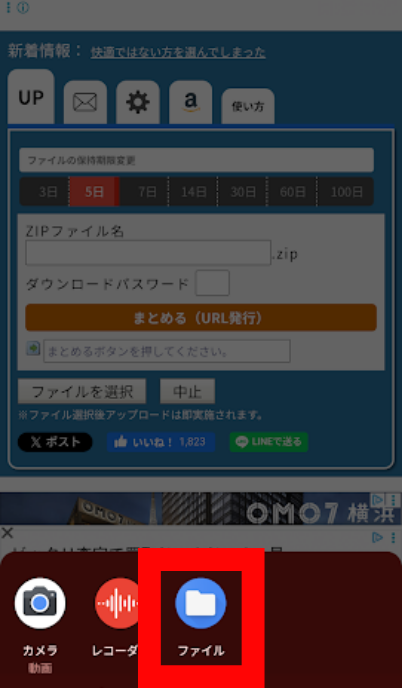
3.「ファイル」をタップします。
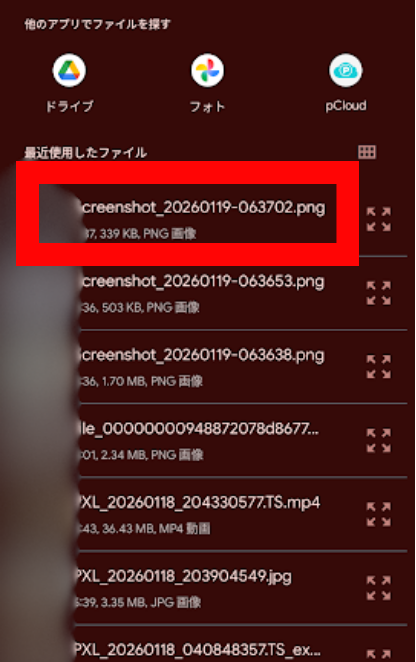
4.送りたいファイルを選択します。
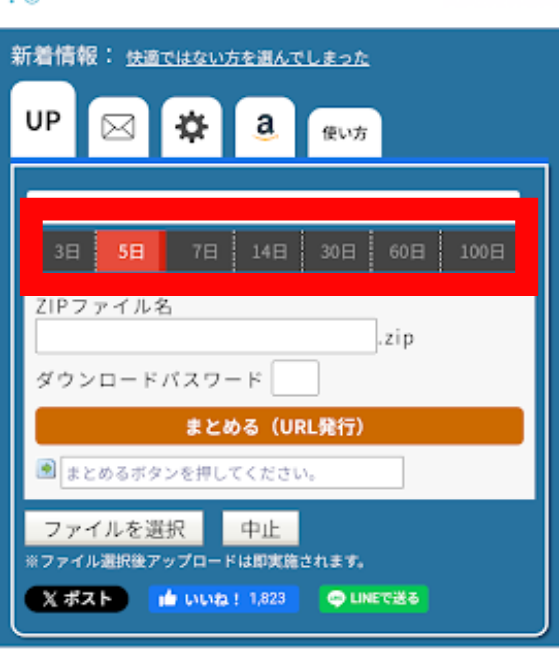
5.ダウンロード期限を選択します(7日、14日、30日など)。
6.必要に応じて、パスワードを設定します。
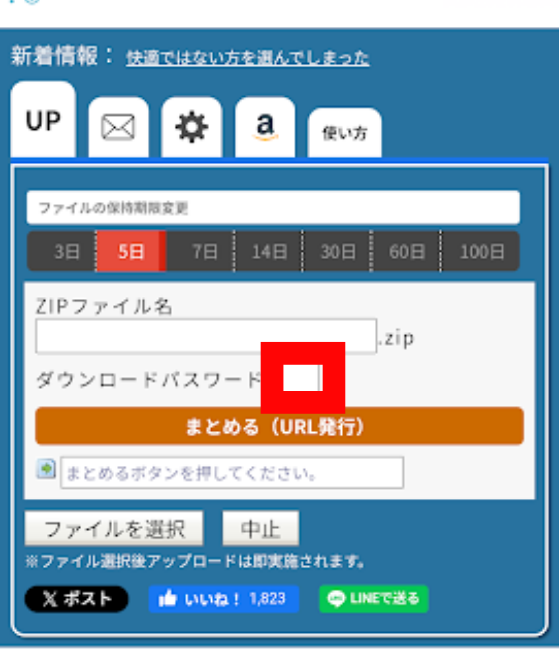
7.ファイルのアップロードが完了すると、ダウンロード用のURLが表示されます。
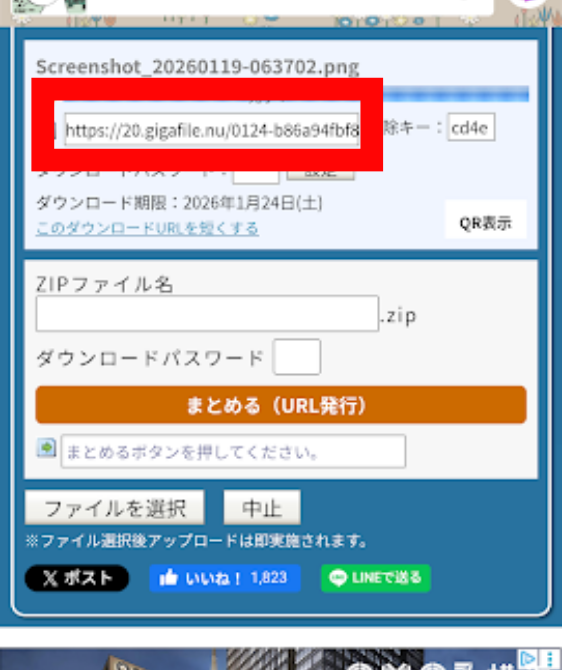
8.「URLをコピー」をタップして、GmailなどでそのURLを相手に送ります。
受信者は、URLをタップしてファイルをダウンロードできます。
Send Anywhereの使い方(Android)
- Google PlayストアからSend Anywhereアプリをインストールします。
- アプリを開き、「送信」をタップします。
- 送りたいファイルを選択します。
- 「送信」をタップします。
- 6桁のキーとQRコード、共有リンクが表示されます。
- 共有リンクをコピーして、Gmailで相手に送ります。
受信者は、リンクをタップするか、Send Anywhereアプリで6桁のキーを入力すると、ファイルをダウンロードできます。
ファイル転送サービスのメリット・デメリット
メリット
- アカウント登録不要で手軽に使える
- 非常に大きなファイルも送れる(ギガファイル便なら300GBまで)
- 一時的な共有に最適
デメリット
- ダウンロード期限がある(通常7日〜30日)
- 期限を過ぎるとファイルが削除される
- 長期的な保存には向かない
一時的にファイルを送りたい場合や、アカウントを作りたくない場合に便利です。
方法4:ファイルサイズを圧縮して送る
ファイルサイズが25MBをわずかに超える程度なら、圧縮して容量を減らすことで、通常の添付ファイルとして送れることがあります。
写真を圧縮する
写真は、画質を少し下げることで、ファイルサイズを大幅に削減できます。
Androidで写真を圧縮する方法
- Google Playストアから「Photo Compress」などの画像圧縮アプリをインストールします。
- アプリを開き、圧縮したい写真を選択します。
- 圧縮率を選択します(例:50%、70%など)。
- 「圧縮」をタップします。
- 圧縮された写真が保存されます。
- 圧縮された写真をGmailに添付して送信します。
多くの場合、圧縮しても見た目の画質はほとんど変わりません。ファイルサイズだけが減ります。
動画を圧縮する
動画は、解像度やビットレートを下げることで、ファイルサイズを削減できます。
Androidで動画を圧縮する方法
- Google Playストアから「Video Compressor」などの動画圧縮アプリをインストールします。
- アプリを開き、圧縮したい動画を選択します。
- 解像度を選択します(例:1080p→720p、720p→480p)。
- 「圧縮」をタップします。
- 圧縮された動画が保存されます。
- 圧縮された動画をGmailに添付して送信します。
ただし、動画は元々ファイルサイズが大きいため、圧縮しても25MB以下にならないことが多いです。その場合は、クラウドストレージやファイル転送サービスを使いましょう。
ファイルをZIP形式で圧縮する
複数のファイルをまとめて送る場合、ZIP形式で圧縮すると、ファイルサイズが少し減ります。
AndroidでファイルをZIP圧縮する方法
- ファイル管理アプリ(Files by Googleなど)を開きます。
- 圧縮したいファイルを長押しして選択します。
- 複数のファイルを選択する場合は、タップで追加します。
- 右上の「…」アイコンをタップします。
- 「圧縮」または「ZIP形式で圧縮」をタップします。
- ZIPファイルが作成されます。
- ZIPファイルをGmailに添付して送信します。
ZIP圧縮は、テキストファイルやドキュメントには効果的ですが、写真や動画はあまり圧縮されません。
圧縮のメリット・デメリット
メリット
- 追加のサービスを使わずに済む
- ファイルを直接添付できる
デメリット
- 圧縮率に限界がある
- 画質や音質が劣化することがある
- 動画など元々圧縮されているファイルは、ほとんど小さくならない
わずかに25MBを超える程度なら圧縮が有効ですが、数百MB、数GBのファイルには向きません。
各方法の比較と使い分け
ここまで紹介した4つの方法を、比較してみましょう。
| 方法 | 送信可能なサイズ | 手軽さ | 保存期間 | おすすめ度 |
| Google Drive | 無制限(空き容量次第) | ★★★★★ | 永久 | ★★★★★ |
| その他クラウド | 無制限(空き容量次第) | ★★★★☆ | 永久 | ★★★★☆ |
| ファイル転送サービス | 〜300GB | ★★★★★ | 7〜30日 | ★★★☆☆ |
| 圧縮 | 〜25MB | ★★★☆☆ | 永久 | ★★☆☆☆ |
使い分けのポイント
Androidユーザーなら、まずはGoogle Driveを使う
Gmailアプリから直接Google Driveのリンクを挿入できるため、最も手軽です。特別な理由がなければ、Google Driveを使いましょう。
Google Driveの容量が足りない場合は、他のクラウドストレージを使う
pCloud、MEGA、Dropboxなど、他のサービスを併用すれば、無料で大容量を確保できます。
一時的にファイルを送りたい場合は、ファイル転送サービスを使う
相手がクラウドストレージのアカウントを持っていない場合や、ダウンロード期限を設定したい場合は、ギガファイル便などのファイル転送サービスが便利です。
25MBをわずかに超える程度なら、圧縮を試す
写真数枚など、わずかに25MBを超える程度なら、圧縮して直接添付する方が手軽です。
セキュリティを重視する場合の注意点
大容量ファイルを送る際、セキュリティにも配慮しましょう。
パスワードを設定する
機密情報を含むファイルを送る場合は、パスワードを設定しましょう。
Google Driveで共有を制限付きに
Google Drive自体にはパスワード設定機能がありませんが、共有を「制限付き」にして、特定のメールアドレスだけがアクセスできるようにできます。
ファイル転送サービスでパスワード設定
ギガファイル便やSend Anywhereでは、ダウンロード用のパスワードを設定できます。パスワードは、メールとは別の方法(電話、SMSなど)で伝えると、より安全です。
共有リンクの有効期限を設定する
ファイル転送サービスでは、有効期限が設定できます。クラウドストレージを使う場合も、不要になったら共有を解除しましょう。
Google Driveの共有を解除する方法
- Google Driveアプリを開きます。
- 共有したファイルの「…」アイコンをタップします。
- 「共有」をタップします。
- 「リンクを知っている全員」の右にある「×」をタップします。
- 共有が解除され、リンクが無効になります。
ファイルを暗号化する
特に機密性の高いファイルを送る場合は、暗号化してから送りましょう。
Androidでファイルを暗号化する方法
- Google Playストアから「ZArchiver」などの圧縮アプリをインストールします。
- アプリでファイルをZIP形式で圧縮する際、パスワードを設定します。
- パスワード付きZIPファイルを送信します。
- パスワードは、メールとは別の方法で相手に伝えます。
暗号化することで、万が一リンクが漏洩しても、パスワードを知らない人はファイルを開けません。
まとめ
Gmailの25MB制限は、クラウドストレージやファイル転送サービスを使えば簡単に回避できます。特に、AndroidユーザーならGoogle Driveとの連携が非常にスムーズなので、大容量ファイルを送る際はGoogle Driveを活用しましょう。
大容量ファイルを送る方法まとめ
- Google Drive(最もおすすめ): Gmailアプリから直接リンクを挿入できる。無料で15GB使える。長期保存に向いている
- その他のクラウドストレージ: pCloud(10GB)、MEGA(20GB)、Dropbox(2GB)など。複数サービスを組み合わせれば、無料で大容量を確保できる
- ファイル転送サービス: アカウント不要で手軽。一時的な共有に最適。ギガファイル便なら300GBまで無料
- ファイル圧縮: 25MBをわずかに超える程度なら有効。大容量ファイルには不向き
セキュリティを重視する場合の3つのポイント
- 共有を制限する: Google Driveなら「制限付き」に設定して、特定のメールアドレスだけがアクセスできるようにする
- パスワードを設定する: ファイル転送サービスやZIP圧縮でパスワードを設定する
- 不要になったら共有を解除する: ダウンロードが完了したら、共有リンクを無効にして、第三者のアクセスを防ぐ
まずは今日、Google Driveを使って大容量ファイルを送ってみましょう。Gmailアプリから直接リンクを挿入できるので、数タップで完了します。一度使えば、こんなに簡単だったのかと驚くはずです。
大容量ファイルの送信で悩むことは、もうありません。この記事で紹介した方法を使って、スマホから自由にファイルを共有しましょう。


コメント