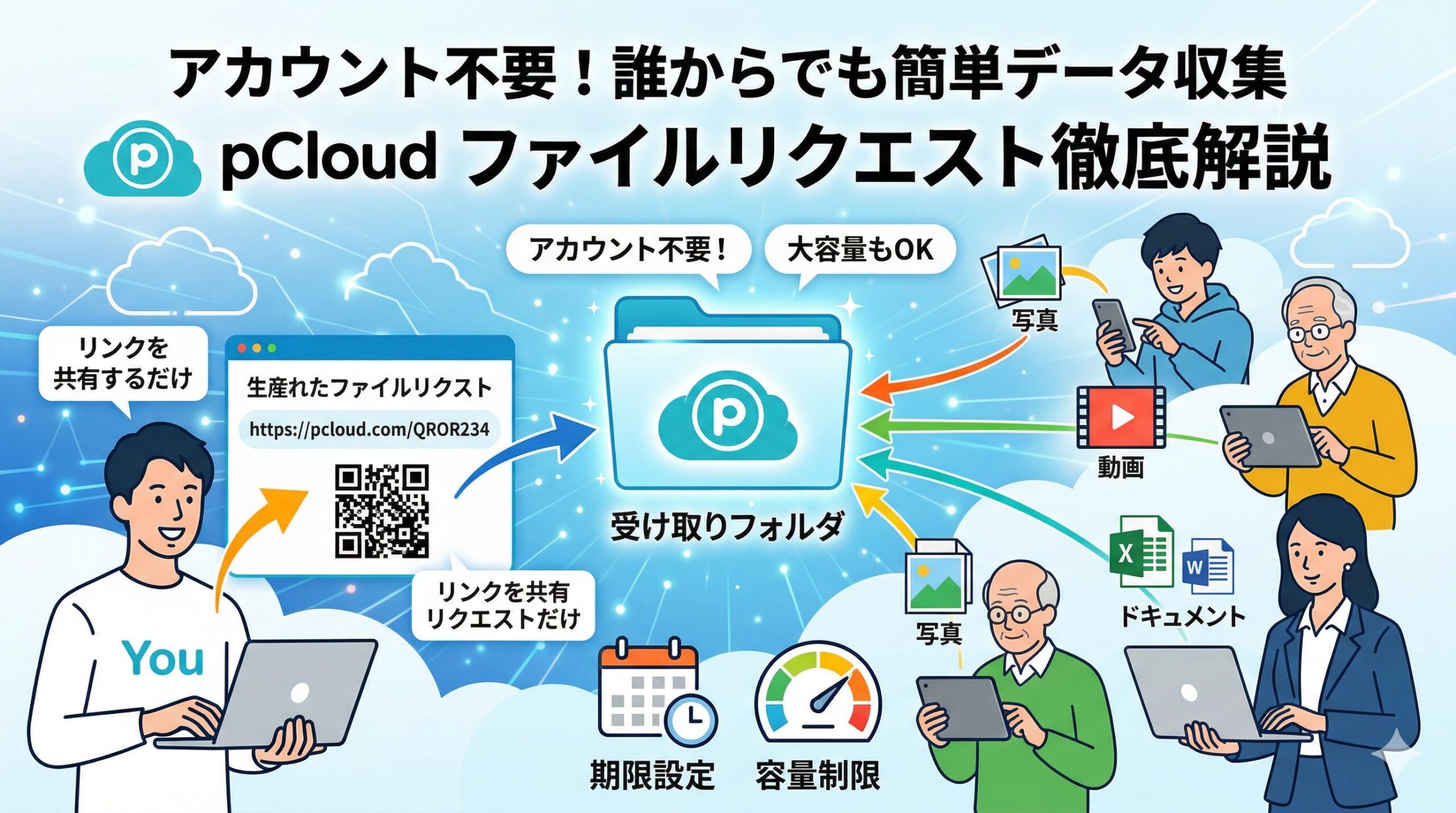
「あんまりパソコンに詳しくない人が、データ容量の大きな写真を何枚も送りたいと言ってきたけど、どうしよう…」
「メンバー全員が持っているデータを集めたいけれど、あの人はGoogleアカウントは持っているらしいけど、あの人はスマホしか持っていないらしくて、一体どうしたら…」
誰かとデータをやり取りするのに、こんな苦労したことはありませんか?個人が所有しているデバイスも、それぞれのITスキルも全然違っているのが当たり前の昨今、こういった苦労は珍しいことではありません。pCloudでは「ファイルリクエスト」というサービスで、どんな相手からでも気軽にデータを受け取ることができます。
当サイトでは、pCloud の評判や本音レビューについて以下の記事で紹介しています。ぜひこちらも参考にしてください。
pCloud Web版の「ファイルリクエスト」とは?
pCloudの「ファイルリクエスト」とは、自分のpCloudのストレージ内に「自分以外の第三者の誰でも、ファイルを保存できるようにするフォルダ(領域)を作る」機能です。
この機能の最大の特徴は、送信する相手がpCloudのアカウントがなくても大丈夫である、ということです。相手はpCloudのアカウントが要らないだけでなく、メールアドレスのような個人情報も一切記入する必要がありません。このため、相手の環境などを気にすることもなく、「今、送ったリンクに、データを保存してください」と伝えるだけで済みます。
「ファイルリクエスト」の手順について解説
それでは実際に「ファイルリクエスト」を行うために必要な設定や手順について、詳しく確認していきましょう。
「ファイルリクエスト」を行うための手順(自分の作業)
マイページ(https://my.pcloud.com/)にアクセスして、pCloudにログインします。
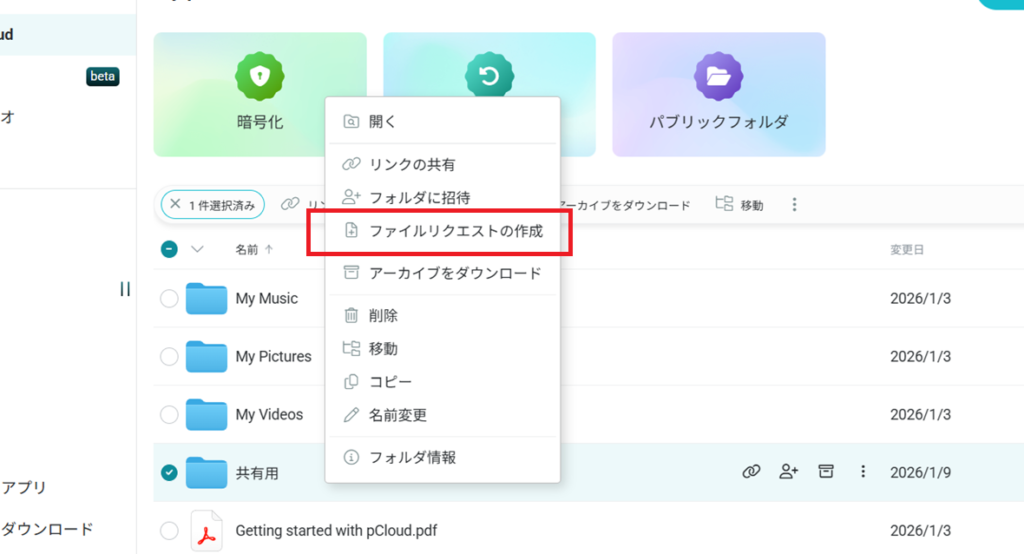
ファイルリクエスト設定したい(データを受け取りたい)フォルダを右クリックします(フォルダを作っていない場合は、新規フォルダを作成してください)。メニューから「ファイルリクエストの作成」をクリックします。
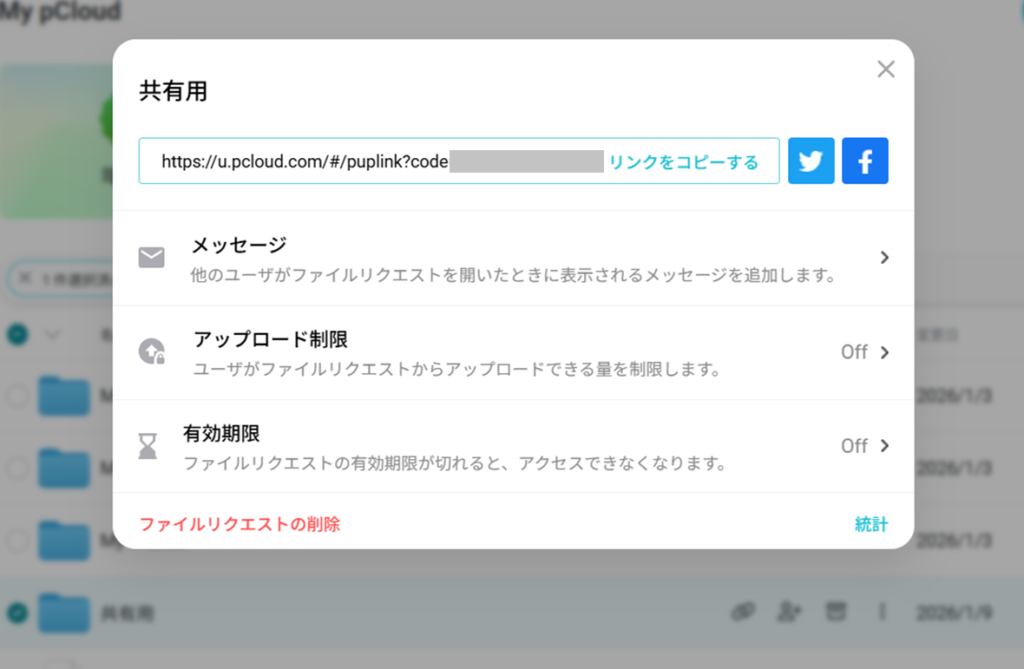
指定したフォルダのファイルリクエスト設定が完了しました。画面上の「リンクのコピーをする」を押して、第三者に送るリンクを取得します。
「ファイルリクエスト」を相手に行ってもらうための手順(相手への依頼)
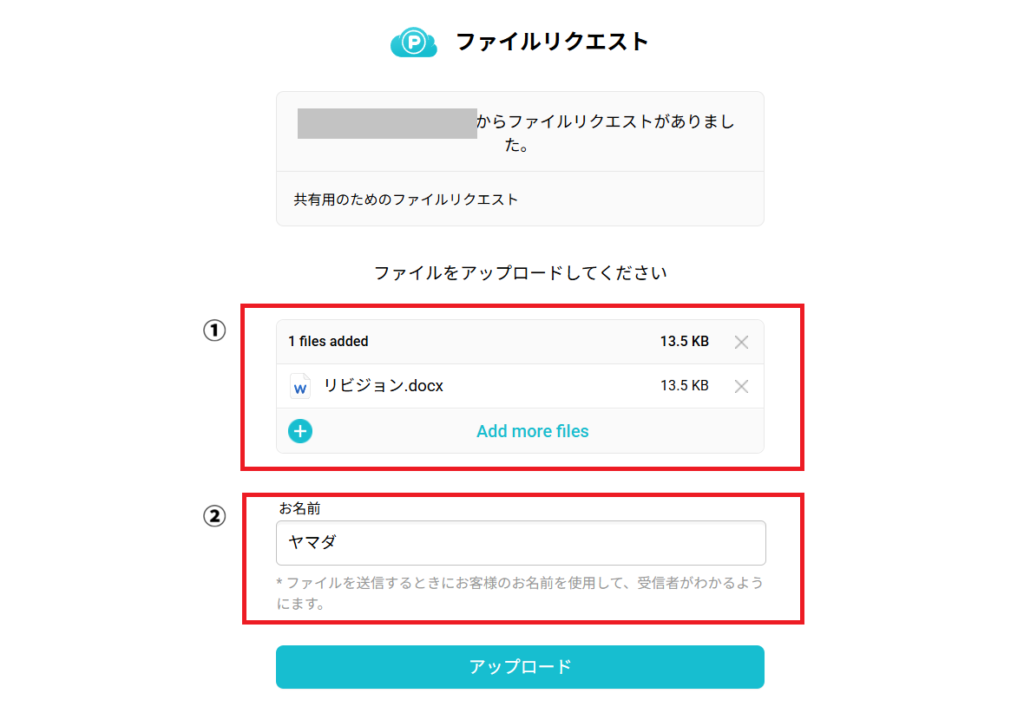
「ファイルリクエストを作成」で取得したリンクを、相手に送ります。メールはもちろん、LINEなどのアプリを通じて送信しても問題ありません。相手が受け取ったリンクを開くと、次のような画面が開きます。
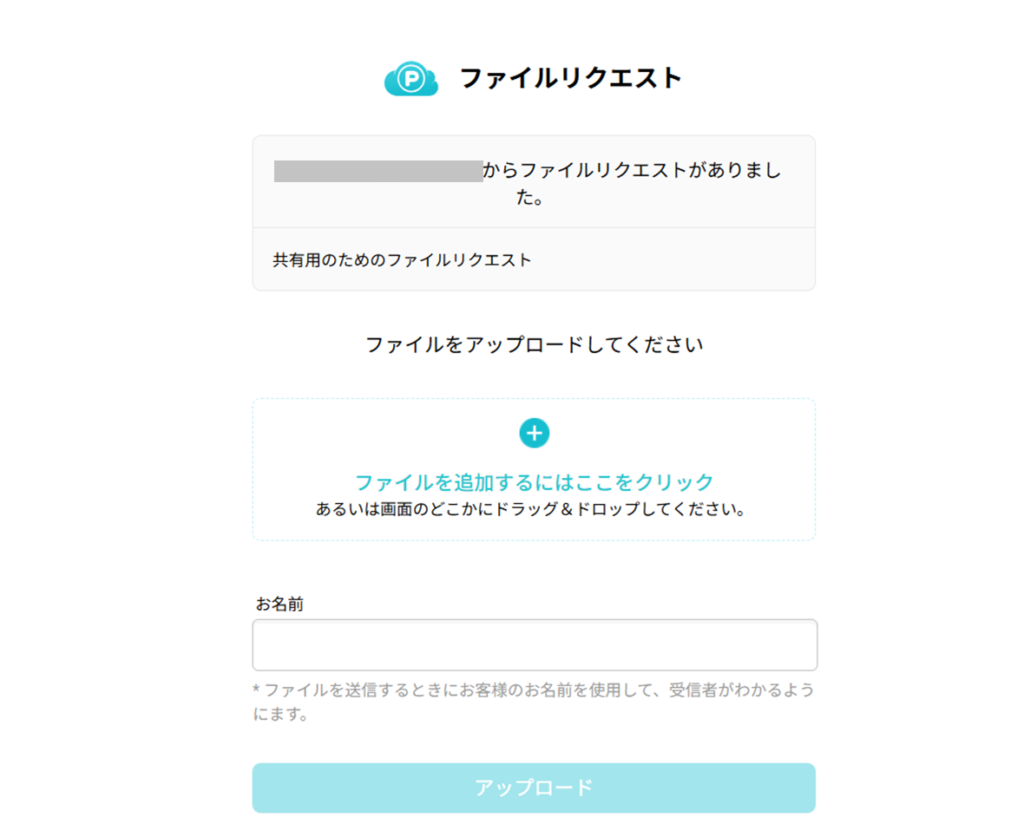
「ファイルを追加するにはここをクリック」をクリック(パソコン)、あるいはタップ(スマートフォンなど)で選択することで、アップロードするデータを選択できます(図①)。更に、ファイルをアップロードする人の名前を記入し、「アップロード」を選択します(図②)。
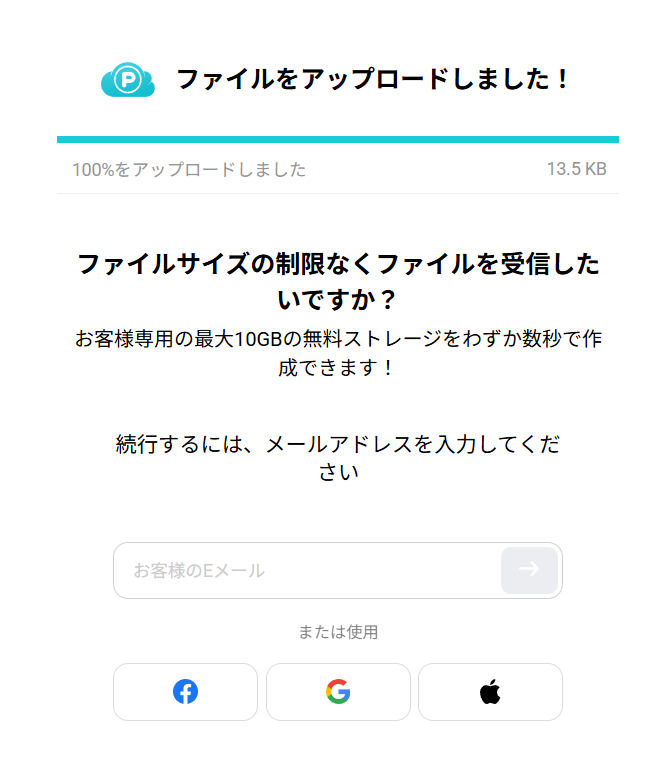
アップロードが完了したら画面が切り替わります。アカウントを持っていない場合、アカウントを新規作成するよう勧められますが、作成するつもりがない場合、何も入力せず画面を閉じて問題ありません。
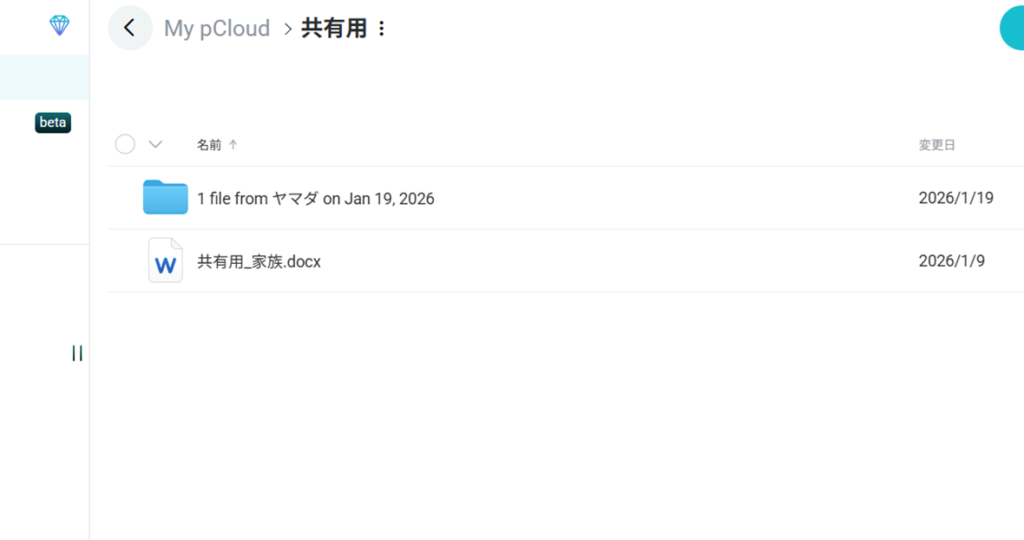
「ファイルリクエスト」を設定したフォルダにアップロードされると
ファイルリクエストのフォルダにデータがアップロードされると、「ファイル数 入力した氏名 アップロードした月日」という法則に従って名づけられたフォルダの中に、アップロードしたデータが格納されます。
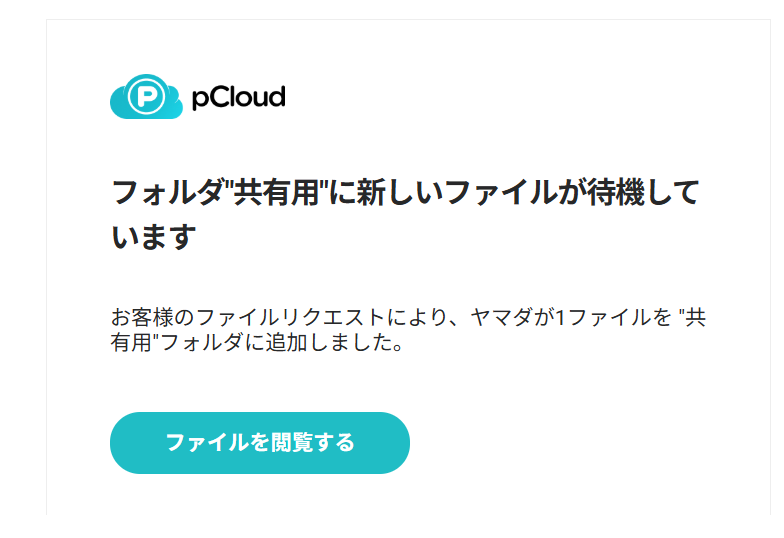
pCloudアカウントを取得したメールアドレスにも通知が届きます。
なお、アップロードされた一つ一つのファイルの所有者は、pCloudアカウントの所有者になってしまっているため、フォルダから移すと誰が所有していたデータだったか分からなくなってしまう可能性が高くなります。アップロードされたデータを移動・整頓する時には注意しましょう。
「ファイルリクエスト」に関するセキュリティ対策
ファイルリクエストはパスワードなどでセキュリティ対策をすることはできません。不特定第三者からデータを送られるリスクがあるため、気を付ける必要があります。そういった対策の一つとして詳細を検討し、設定しておきましょう。
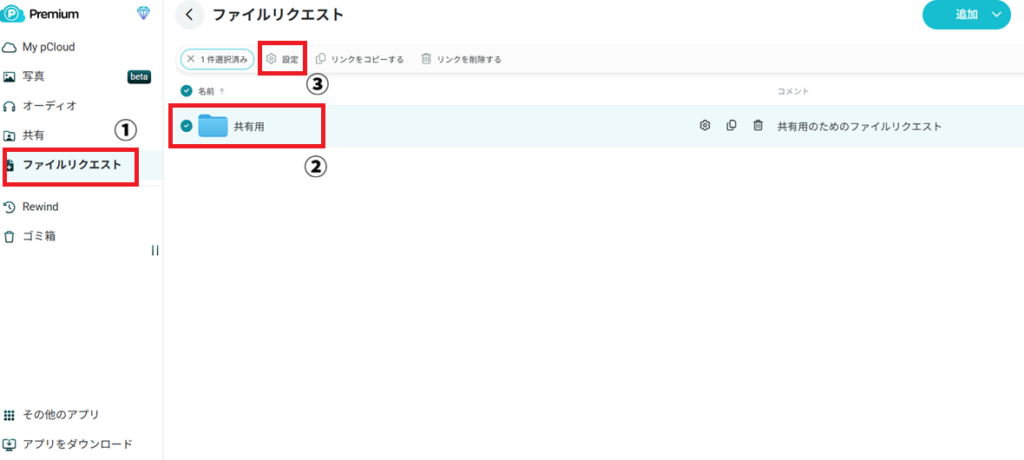
メニューの「ファイルリクエスト」を押す(図①)と、ファイルリクエストを設定しているフォルダを一覧表示することができます。設定したいフォルダを選択(図②)し、「設定」を押します(図③)。
ファイル容量を制限する
第一に、アップロードできるファイルの容量を制限しておきましょう。例えば、スマートフォンで撮影した写真の場合、一般的には1枚あたり5MB以下に収まります。画像を数枚ずつアップロードして貰うような場合は、50MBなどの制限をかけると良いでしょう。画像を含まない文字データ(ワードやエクセルなど)は、一般的に1MBを超過するようなことはありません。
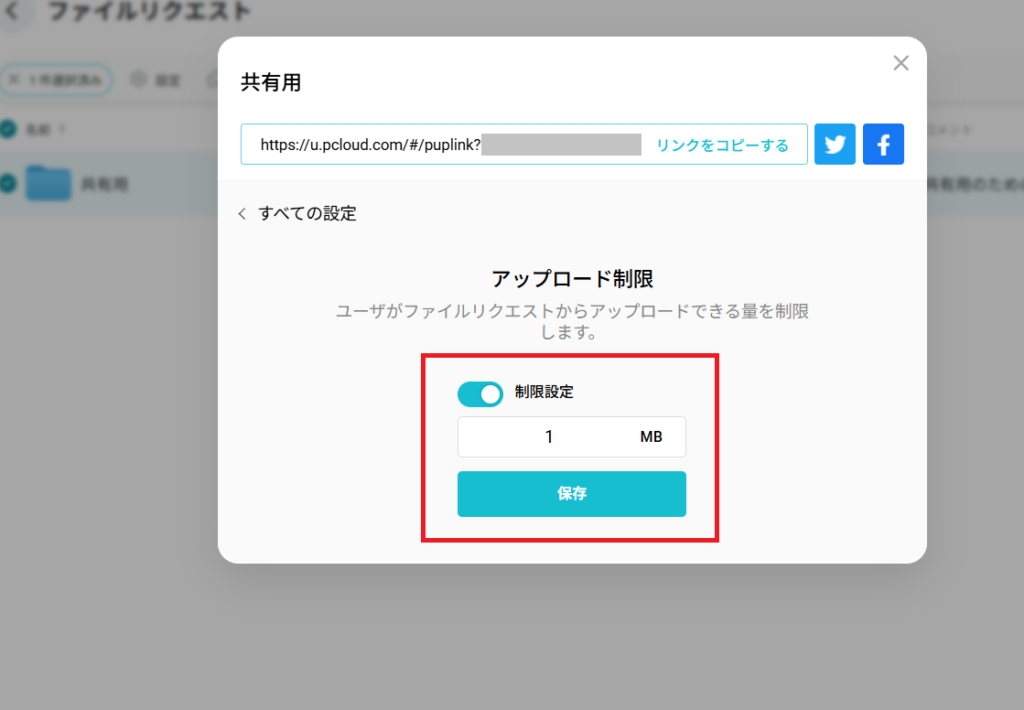
もちろん、大量の画像や、動画などはそれらをはるかにしのぐ容量になってしまいます。どの程度に制限するのが良いか決めるのも難しいですが、無制限にしておいた場合、第三者から悪意のある大容量データを送られるリスクがあるだけでなく、関係者が誤って膨大な量のデータをアップロードしてしまうトラブルが起きかねません。
ファイルリクエストを指定しているフォルダに大量のデータが送られることで、自分だけのデータを保存している領域を圧迫してしまう可能性もあるため、何らかの制限はかけておいた方が安心です。
なお、ファイル容量の上限値、ファイルをアップロードする画面でも表示されます。また、仮に上限を超えるファイルをアップロードしようとすると、エラーメッセージが出てアップロードができません。
期限設定をする
第二に、ファイルリクエストを行う期限を設定しましょう。期限が超過するとアップロードができなくなり、第三者からのいたずらなどのリスクを回避できます。
アップロードをお願いする相手にも、ファイルリクエストを送る際も、「〇月〇日までにアップロードしてください」と添えておくとスムーズに進むでしょう。
まとめ
データを一括管理する場合や、グループや家族間で撮影した写真などを共同で管理したい場合、このpCloudのファイルリクエストはとても便利です。アカウントを作成する必要もなく、相手にURLを渡すだけ。更に、pCloud自体がストレージクラウドなので、そこそこに大きな容量のデータであっても受け入れられるというのは大きなメリットと言えるでしょう。
これまで、メールやLINEなどのアプリでやりとりしていた方も、是非、pCloudのファイルリクエストを使ってみてはいかがでしょうか。データの管理がとても楽になるかもしれません。
pCloudの基本的な使い方はこちらの記事で解説してます👇
pCloudの使い方 ー アップロード・共有・ダウンロード方法を写真付きで解説!



コメント