
「pCloudに音楽ファイルを保存したけど、どうやって再生するの?」
「スマホの容量がいっぱいで、音楽ファイルをクラウドに移したい」
「pCloudでプレイリストを作って、通勤中に聴きたい」
スマホに音楽ファイルをたくさん保存すると、すぐに容量がいっぱいになってしまいます。でも、pCloudを使えば、音楽ファイルをクラウドに保存したまま、ストリーミング再生できます。
pCloudには、音楽プレーヤー機能が標準搭載されており、プレイリストの作成やバックグラウンド再生も可能です。スマホの容量を節約しながら、いつでもどこでも音楽を楽しめます。
この記事では、AndroidのpCloudアプリで音楽を再生する方法を、プレイリスト作成からバックグラウンド再生まで、画像付きで詳しく解説します。
この記事でわかること
- pCloudで音楽を再生する基本的な方法
- プレイリストの作成・編集・削除方法
- バックグラウンド再生の使い方
- オフライン保存して通信量を節約する方法
- pCloud音楽プレーヤーの便利な機能
- よくあるトラブルと解決方法
この記事を読めば、pCloudを音楽プレーヤーとして快適に使えるようになります。それでは、具体的な手順を見ていきましょう。また、当サイトでは、pCloud の評判や本音レビューについて以下の記事で紹介しています。ぜひこちらも参考にしてください。
pCloudの音楽プレーヤー機能とは
pCloudで再生できる音楽ファイル形式
pCloudの音楽プレーヤーは、主要な音楽ファイル形式に対応しています。
対応している音楽ファイル形式
- MP3
- AAC
- M4A
- FLAC
- WAV
- OGG
- WMA
一般的な音楽ファイルなら、ほぼ全て再生できます。CDから取り込んだ音楽、ダウンロード購入した音楽、どちらも問題なく再生できます。
pCloud音楽プレーヤーの特徴
ストリーミング再生
pCloudに保存した音楽ファイルは、ダウンロードせずにストリーミング再生できます。スマホの容量を消費せず、すぐに音楽を聴けます。
プレイリスト機能
好きな曲を集めて、プレイリストを作成できます。通勤用、作業用、リラックス用など、シーンに応じたプレイリストを作れます。
バックグラウンド再生
pCloudアプリを閉じても、音楽は再生され続けます。他のアプリを使いながら、音楽を楽しめます。
オフライン保存
お気に入りの曲をスマホにダウンロードしておけば、オフライン環境でも再生できます。飛行機内や電波の届かない場所でも音楽を聴けます。
他の音楽プレーヤーとの違い
| 機能 | pCloud | Spotify(無料) | Google Play Music |
|---|---|---|---|
| 自分の音楽ファイルを再生 | ○ | × | △(廃止) |
| ストリーミング再生 | ○ | ○ | – |
| オフライン保存 | ○ | △(有料プランのみ) | – |
| プレイリスト作成 | ○ | ○ | – |
| 広告 | なし | あり | – |
| 月額料金 | 無料〜買い切り | 無料〜月980円 | – |
pCloudは、自分で所有している音楽ファイルを再生するのに最適です。Spotifyのような音楽配信サービスとは違い、広告もなく、自分のライブラリを自由に管理できます。
音楽ファイルをpCloudにアップロードする方法
まず、音楽ファイルをpCloudにアップロードしましょう。
パソコンからアップロードする方法
1. pCloudのデスクトップアプリまたはWebサイトを開く
パソコンからpCloudにログインします。
2. 音楽用のフォルダを作成する(推奨)
音楽ファイルを整理するため、「Music」などのフォルダを作成しておくと便利です。
3. 音楽ファイルをドラッグ&ドロップ
パソコン内の音楽ファイルを、pCloudのフォルダにドラッグ&ドロップします。
4. アップロード完了を待つ
ファイルのアップロードが完了すると、pCloudに保存されます。
Androidスマホからアップロードする方法
スマホに保存してある音楽ファイルも、pCloudにアップロードできます。
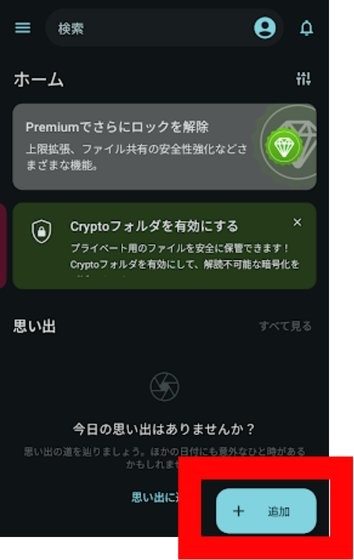
1.pCloudアプリを開き、右下の「+」ボタンをタップします。
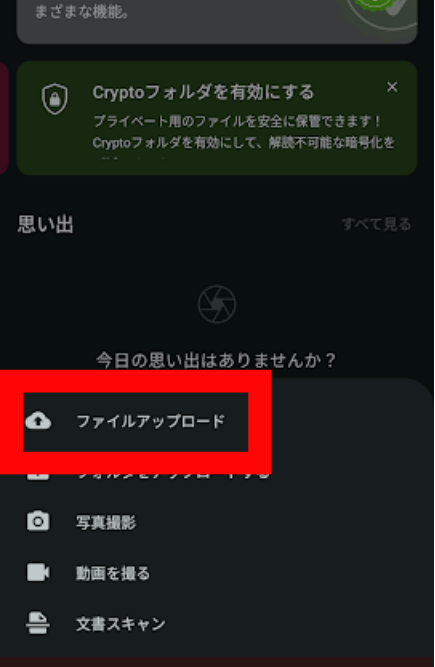
2.「ファイルをアップロード」をタップします。
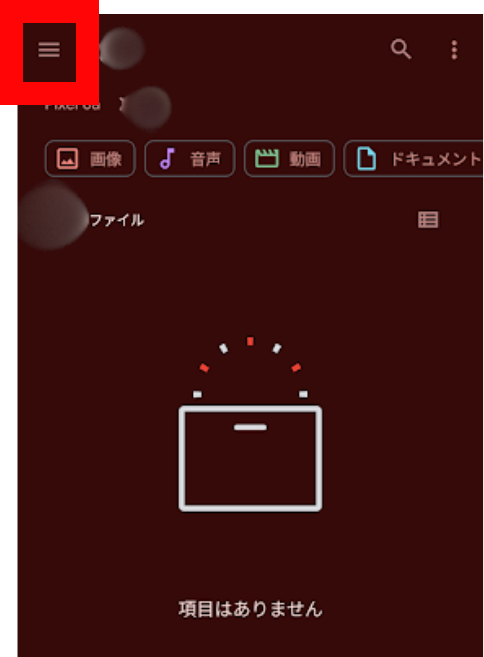
3.左上の「三」をタップします。
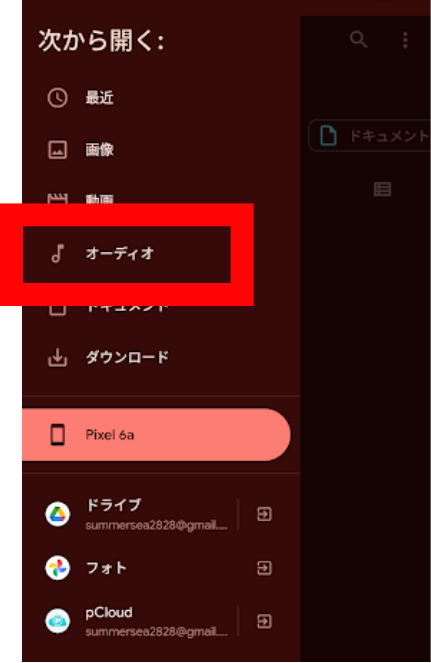
4.「オーディオ」をタップします。
5.アップロードしたい音楽をタップします。
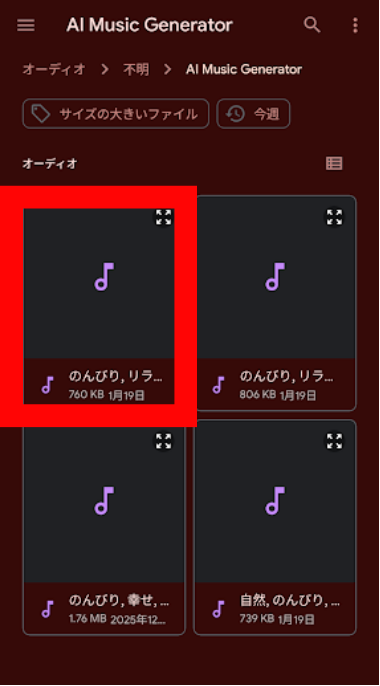
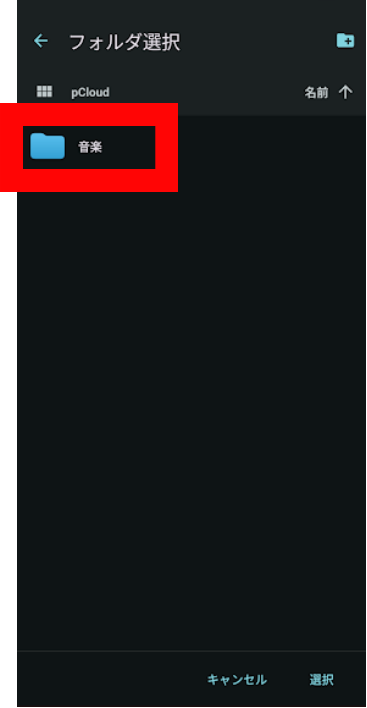
6.アップロードしたいフォルダを選択します。
7.下部の「選択」をタップします。
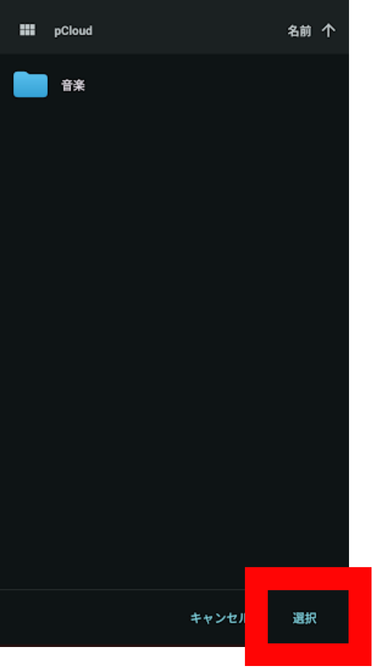
アップロードが完了すると、pCloud上で音楽を再生できるようになります。
pCloudで音楽を再生する基本的な方法
個別の曲を再生する
1.pCloudアプリを開き、下部メニューの「ファイル」をタップします。
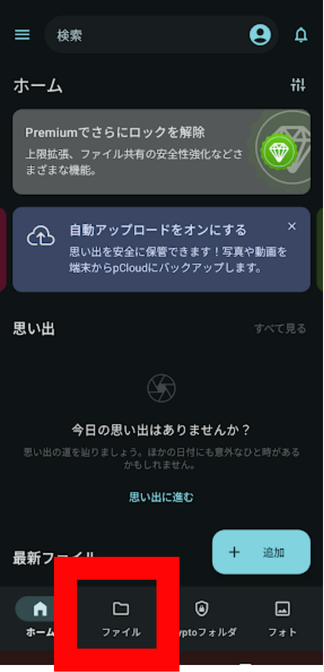
2.音楽ファイルが保存されているフォルダを開きます。
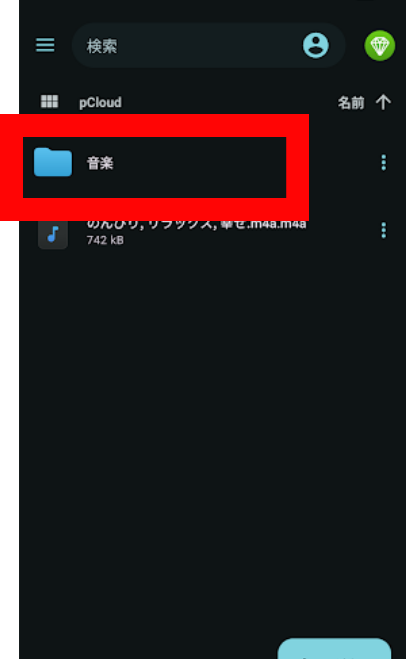
3.再生したい曲をタップします。
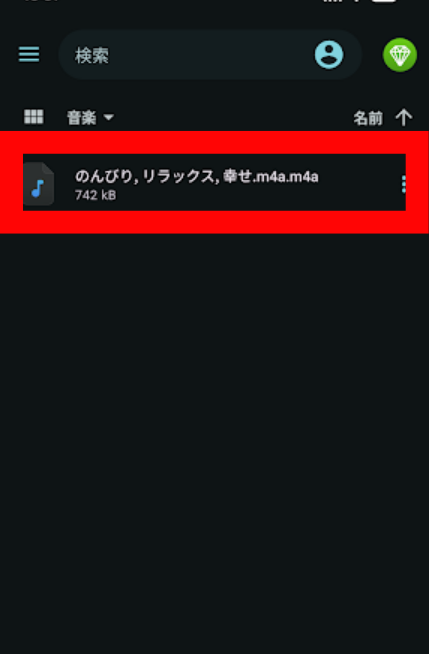
4.音楽プレーヤー画面が開き、再生が始まります。
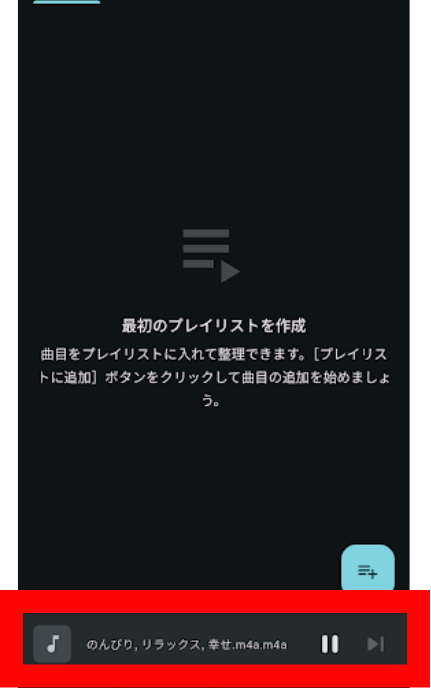
音楽プレーヤー画面の基本操作
- 再生/一時停止ボタン: 音楽の再生・停止
- 前の曲/次の曲ボタン: 曲の切り替え
- シークバー: 曲の再生位置を変更
- シャッフルボタン: ランダム再生のオン/オフ
- リピートボタン: リピート再生のオン/オフ
フォルダ内の全曲を再生する
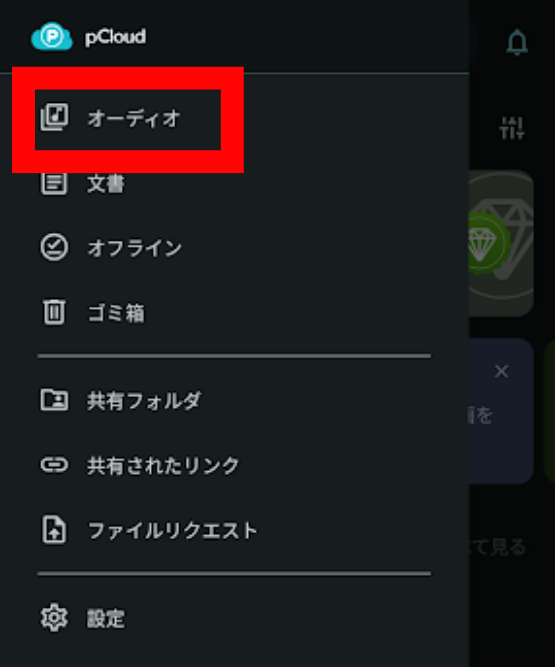
1.pCloudを開き、左上の「三」のマークをタップします。
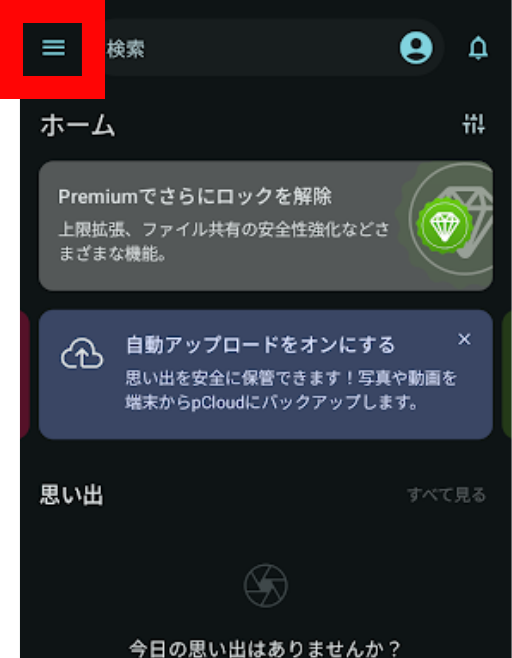
2.「オーディオ」をタップします。
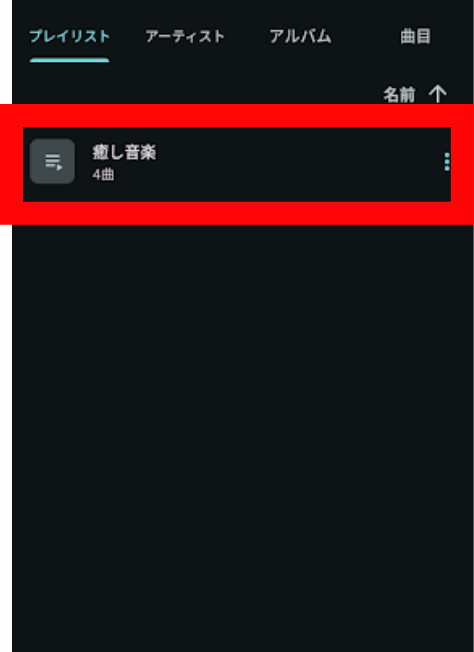
3.プレイリストを選びます。
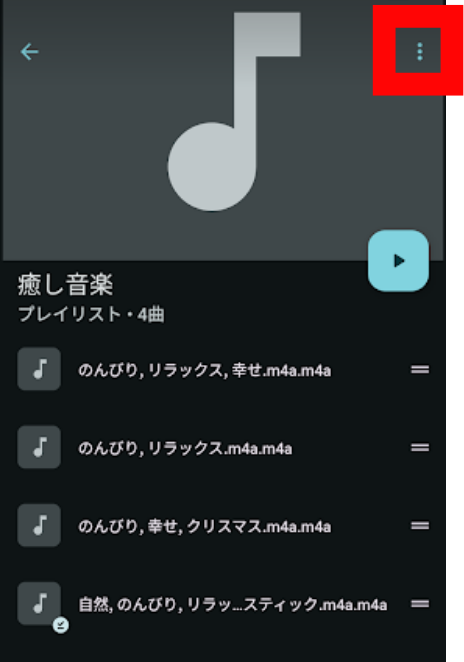
4.右上の「…」マークをタップします。
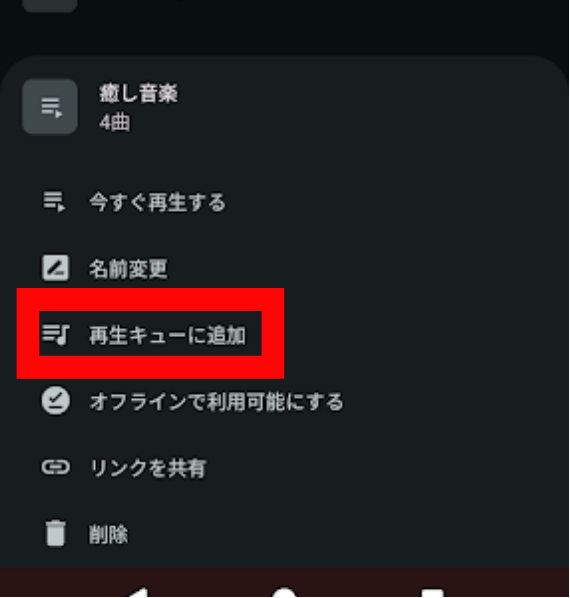
5.「再生キューに追加」をタップします。
ストリーミング再生とオフライン再生の違い
ストリーミング再生(デフォルト)
曲をタップするだけで、すぐに再生が始まります。ファイルはその場でダウンロードされながら再生されるため、スマホの容量を消費しません。ただし、インターネット接続が必要で、通信量を消費します。
オフライン再生
事前に曲をスマホにダウンロードしておけば、オフライン環境でも再生できます。通信量を節約でき、電波の届かない場所でも音楽を楽しめます。オフライン保存の方法は、後ほど詳しく解説します。
プレイリストの作成方法
好きな曲を集めて、オリジナルのプレイリストを作成しましょう。
新しいプレイリストを作成する
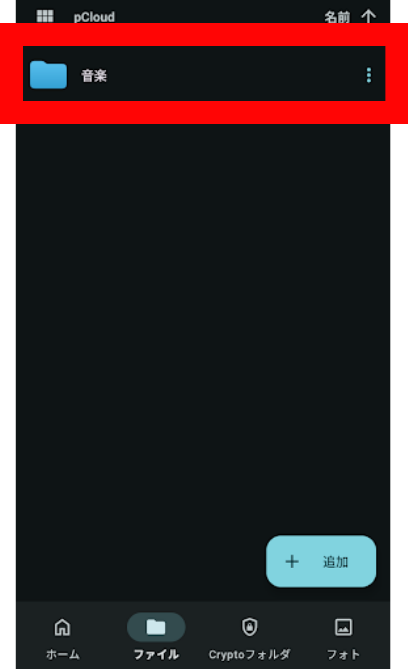
1.pCloudアプリを開き、音楽のフォルダを開きます。
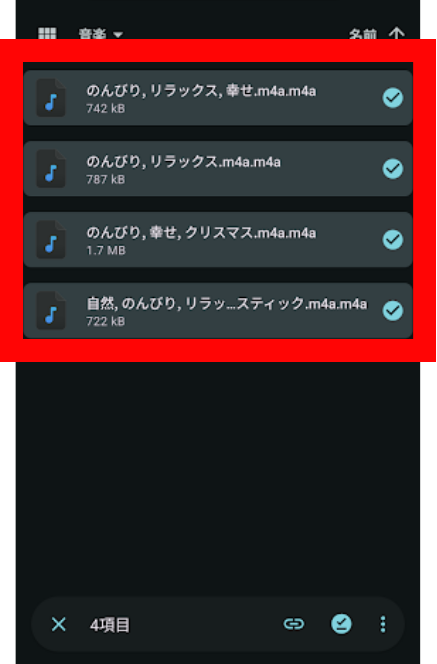
2.プレイリストに入れたい音楽を長押しして、複数選択します。
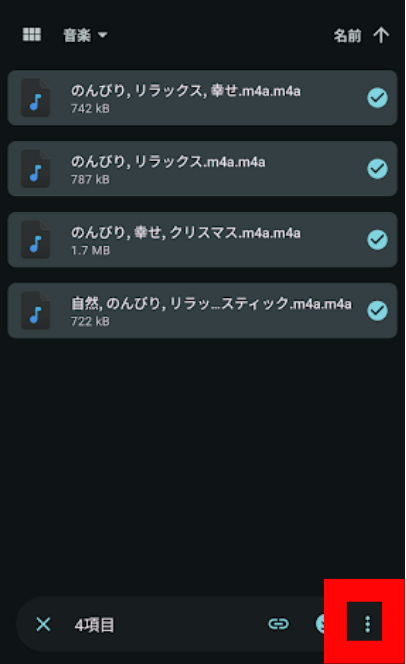
3.右下の「…」マークをタップします。
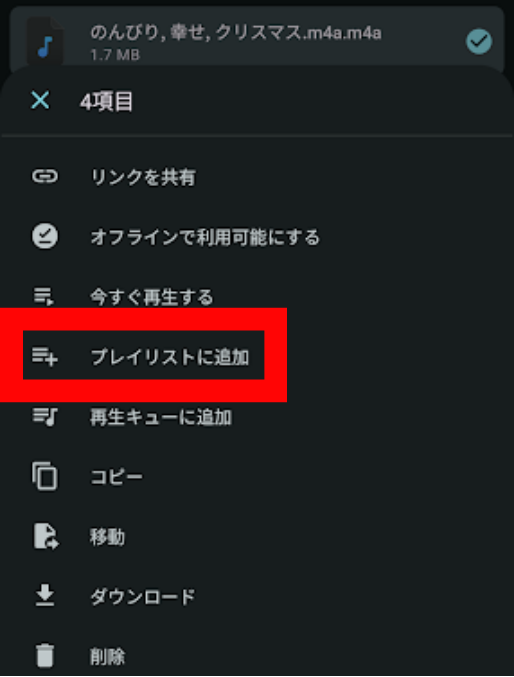
4.「プレイリストに追加」をタップします。
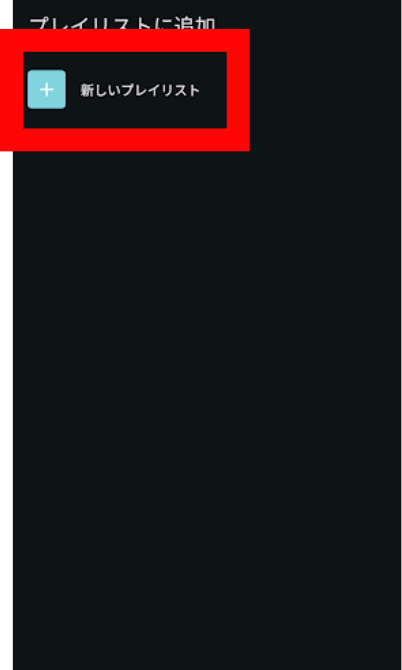
5.「新しいプレイリスト」をタップします。
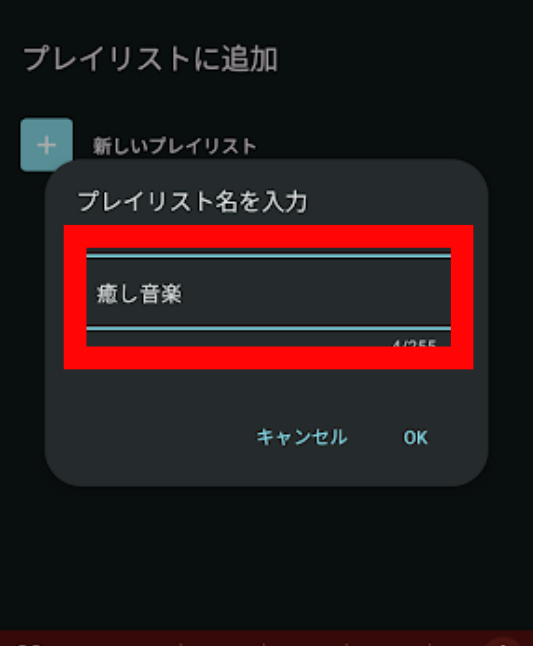
6.プレイリスト名を入力します。
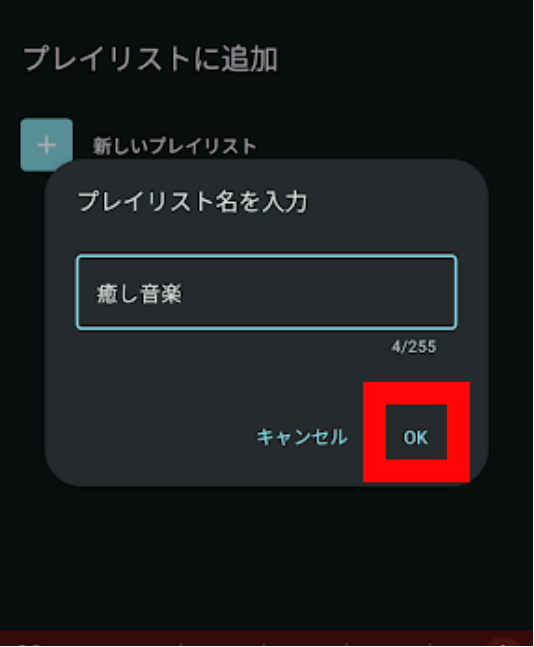
7.「OK」をタップします。
8.プレイリストができたら下方に通知が出ます。

プレイリストに曲を追加する
1.pCloudを開き、下部の「ファイル」をタップします。
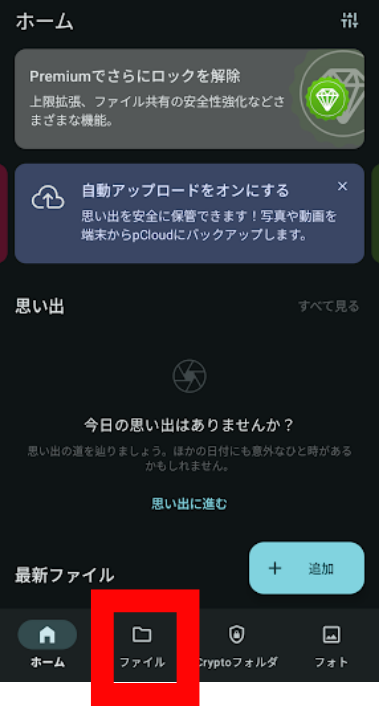
2.プレイリストを選択します。
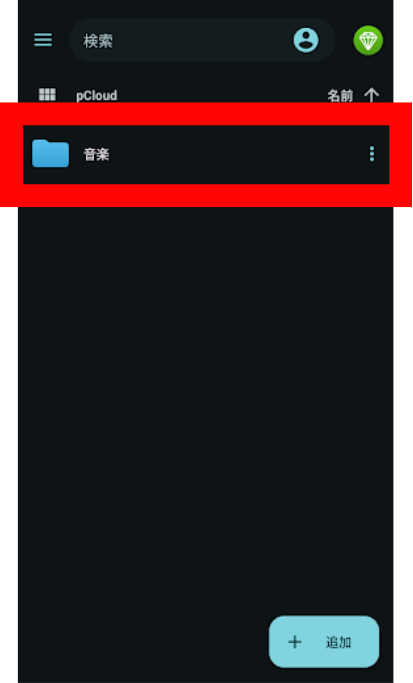
3.右下の「追加」をタップします。
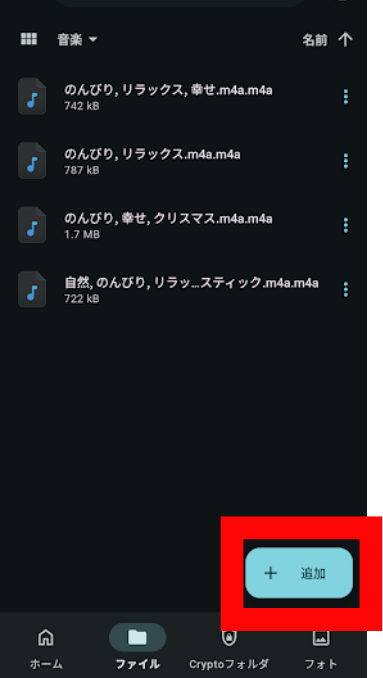
4.「ファイルをアップロード」をタップします。
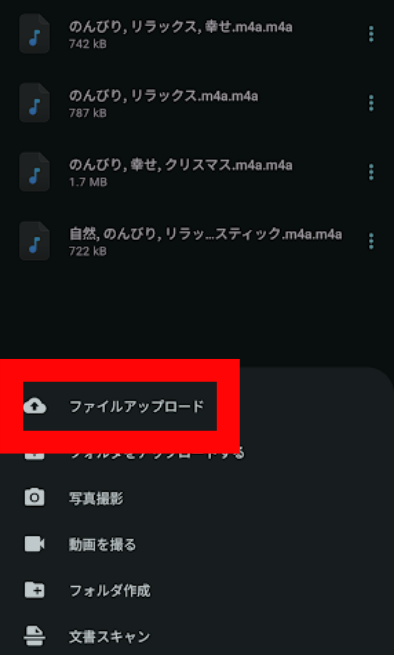
5.アップロードしたい音楽をタップします。
6.曲がプレイリストに追加されます。
複数の曲を一度に追加する
1.pCloudを開き、下部の「ファイル」をタップします。
2.プレイリストを選択します。
3.右下の「追加」をタップします。
4.「ファイルをアップロード」をタップします。
5.長押しして複数選択します。
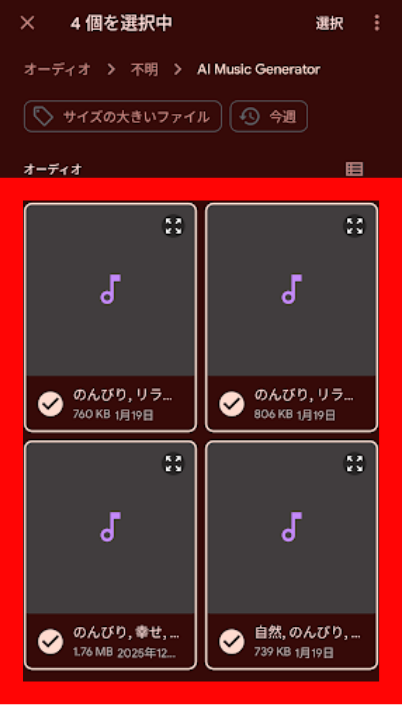
6.右上の「選択」をタップします。
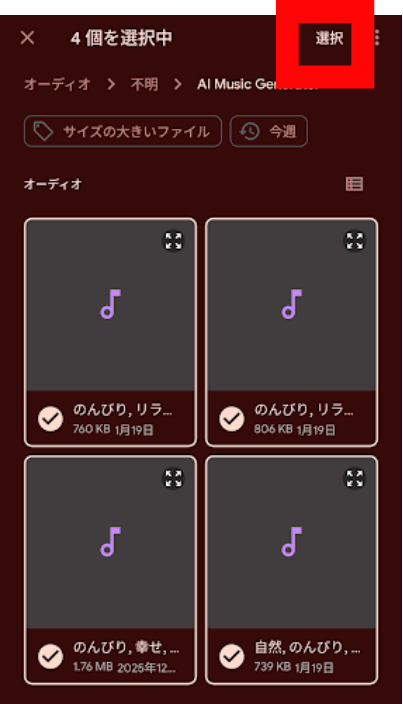
複数の曲が一度にプレイリストに追加されます。
プレイリストの曲順を変更する
1.プレイリストを開きます。
2.曲の右側にある「≡」(ハンバーガーアイコン)を長押しします。
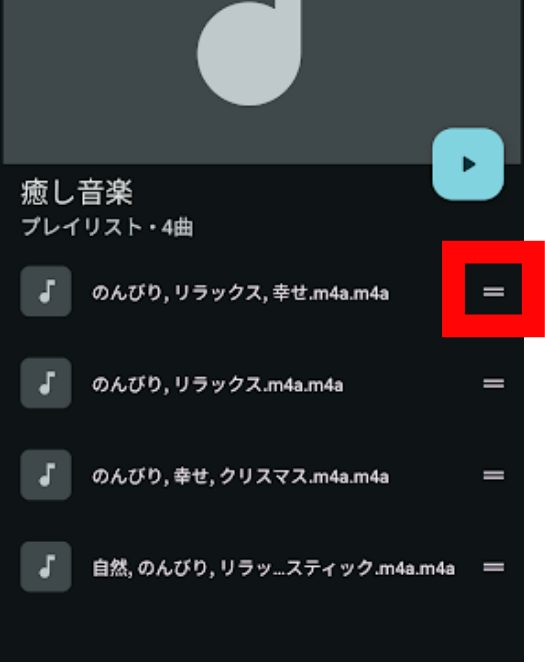
3.そのまま上下にドラッグして、好きな位置に移動します。
4.離すと、曲順が変更されます。
好きな順番に曲を並び替えて、オリジナルのプレイリストを作りましょう。
プレイリストから曲を削除する
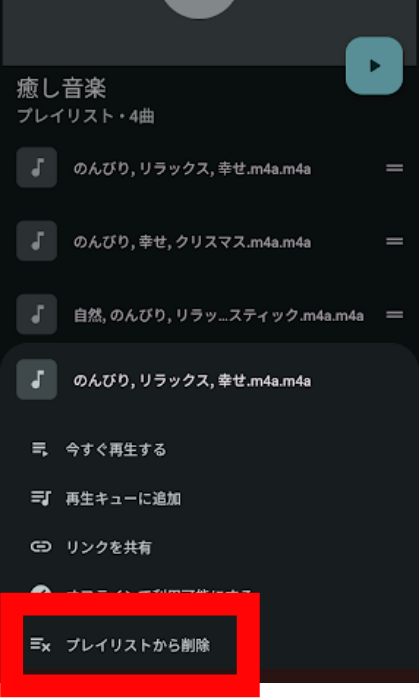
1.プレイリストを開きます。
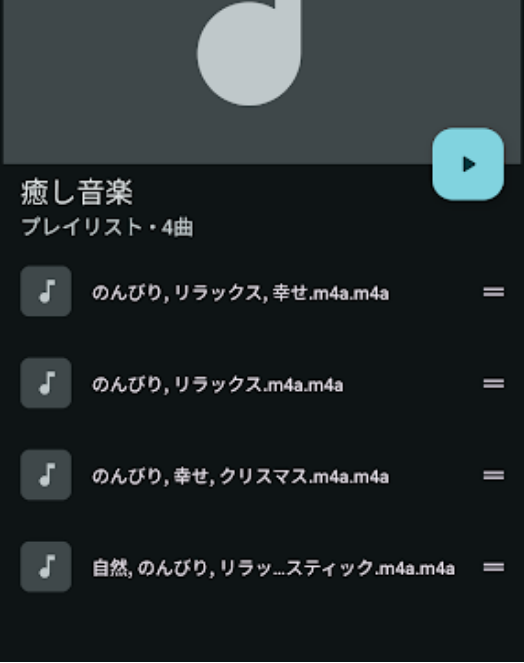
2.削除したい曲を長押しします。
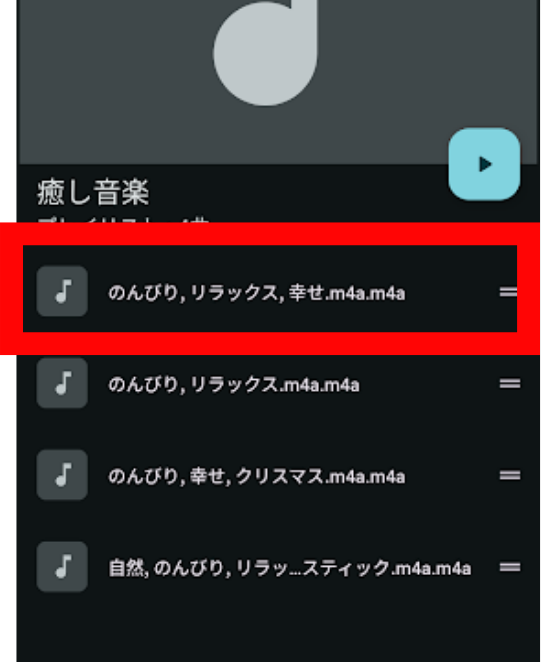
3.「プレイリストから削除」をタップします。
4.確認メッセージが表示されるので「削除」をタップします。
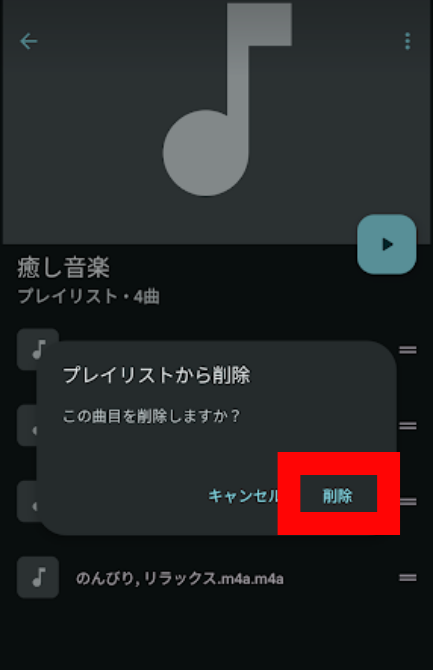
注意: プレイリストから削除しても、pCloud内のファイル自体は削除されません。プレイリストのリストから外れるだけです。
バックグラウンド再生の使い方
pCloudアプリを閉じても、音楽は再生され続けます。
バックグラウンド再生の基本
- pCloudで音楽を再生します。
- ホームボタンを押して、pCloudアプリを閉じます。
- 他のアプリを開いても、音楽は再生され続けます。
- 通知バーに音楽プレーヤーのコントロールが表示されます。
通知バーからのコントロール
通知バーを下にスワイプすると、音楽プレーヤーのコントロールが表示されます。
通知バーでできる操作
- 再生/一時停止
- 前の曲/次の曲
- 曲名・アーティスト名の確認
- pCloudアプリに戻る
通知バーから、わざわざpCloudアプリを開き直さなくても、音楽をコントロールできます。
ロック画面でのコントロール
スマホのロック画面にも、音楽プレーヤーのコントロールが表示されます。
ロック画面から、以下の操作ができます。
- 再生/一時停止
- 前の曲/次の曲
- アルバムアートの表示
スマホをロックしたまま、曲を変えたり、一時停止したりできます。
Bluetoothイヤホン・ヘッドホンでのコントロール
Bluetoothイヤホンやヘッドホンのボタンでも、音楽をコントロールできます。
一般的な操作
- 1回押し: 再生/一時停止
- 2回押し: 次の曲
- 3回押し: 前の曲
イヤホンのボタンだけで、スマホを取り出さずに音楽を操作できます。
オフライン保存して通信量を節約する
お気に入りの曲をスマホにダウンロードしておけば、通信量を節約できます。
個別の曲をオフライン保存する
1.pCloudアプリを開きます。
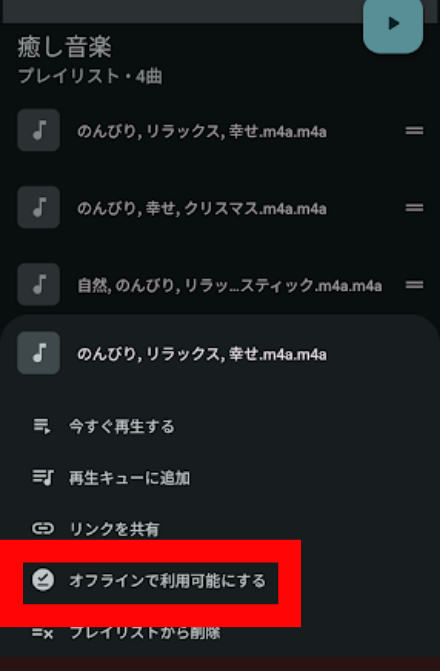
2.オフライン保存したい曲を長押しします。
3.メニューから「オフラインで利用可能にする」をタップします。
4.ダウンロードが完了すると、下に通知が出て曲のアイコンに「↓」マークが表示されます。
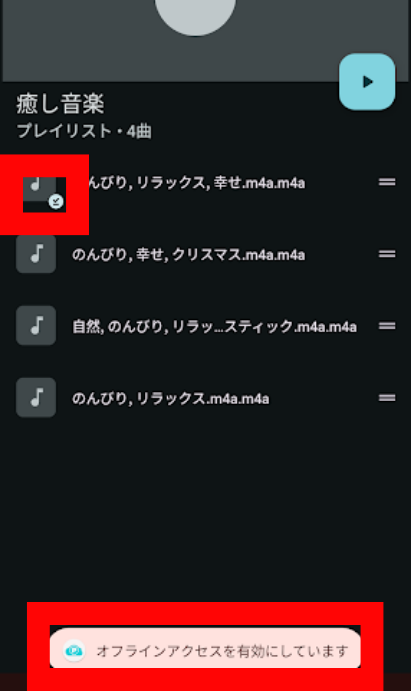
オフライン保存した曲は、インターネット接続なしで再生できます。
プレイリストごとオフライン保存する
1.pCloudを開き、左上の「三」のマークをタップします。
2.「オーディオ」をタップします。
3.フォルダの右の「…」マークをタップまたは長押しします。
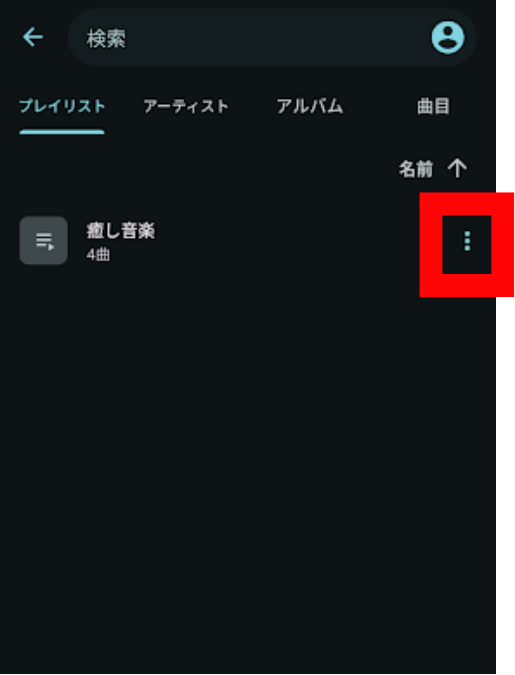
4.「オフラインで利用可能にする」をタップします。
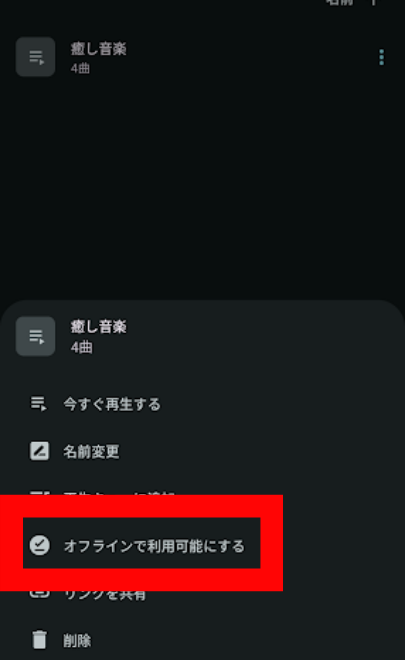
5.フォルダ内の全曲がダウンロードされます。
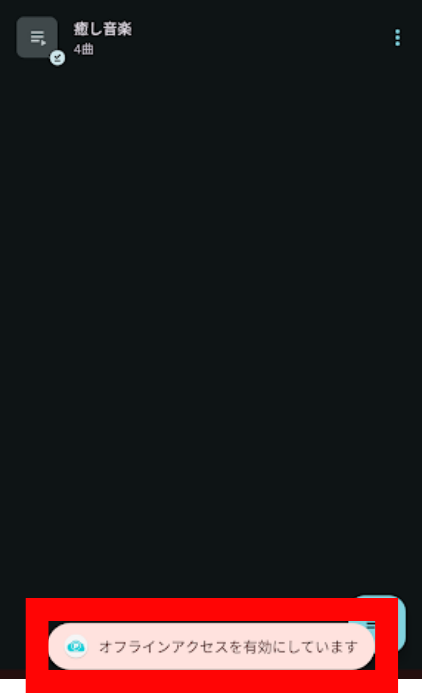
6.オフラインになればフォルダにマークが表示されています。
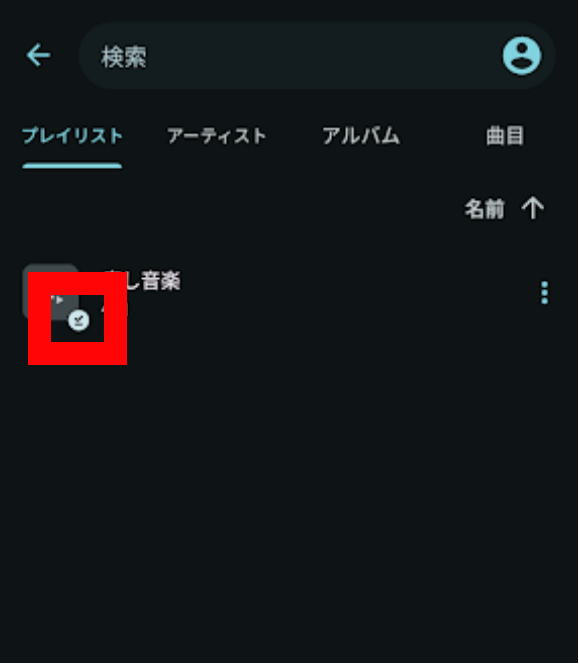
アルバムごとダウンロードしておけば、オフライン環境でもアルバム全体を楽しめます。
オフライン保存した曲の確認方法
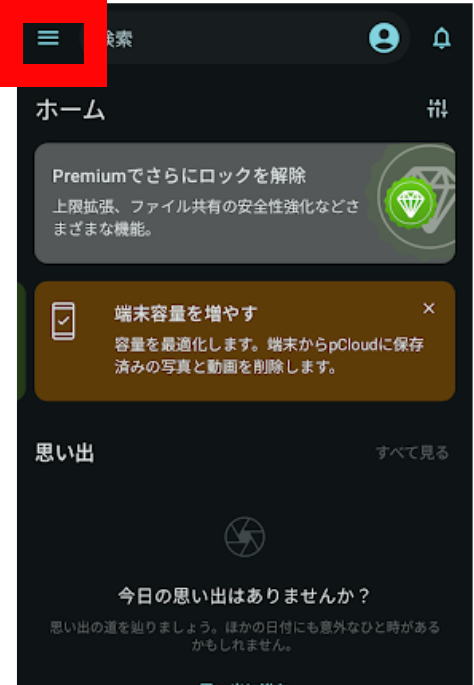
1.左上のメニューアイコン(三本線)をタップします。
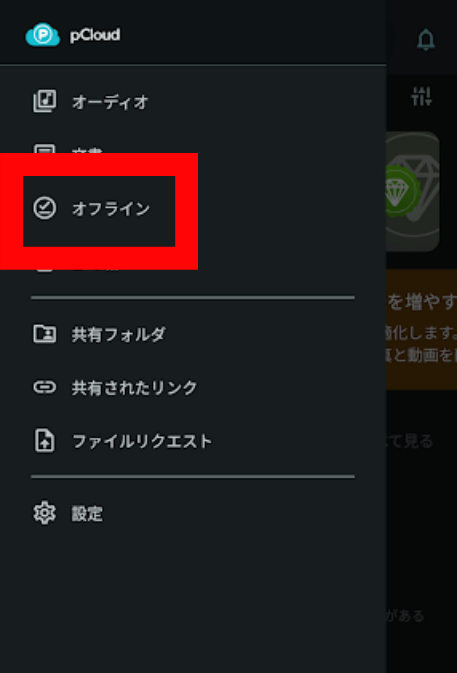
2.「オフライン」をタップします。
3.オフライン保存した全てのファイル(音楽、動画、ドキュメントなど)が表示されます。
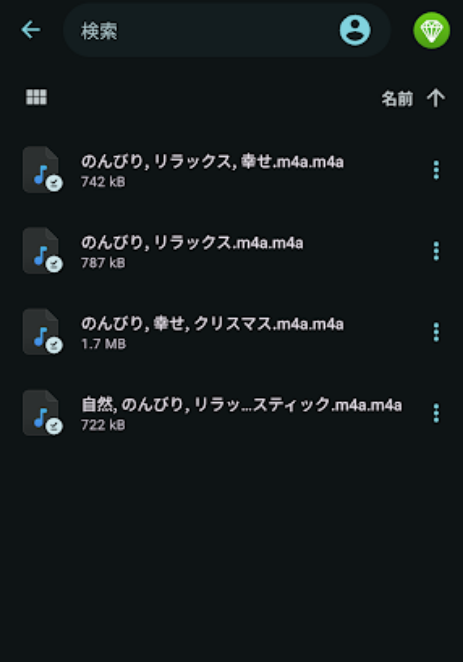
この画面から、不要になったオフラインファイルを削除できます。
オフライン保存を解除する方法
1.オフライン保存した曲またはフォルダを長押し、選択します。
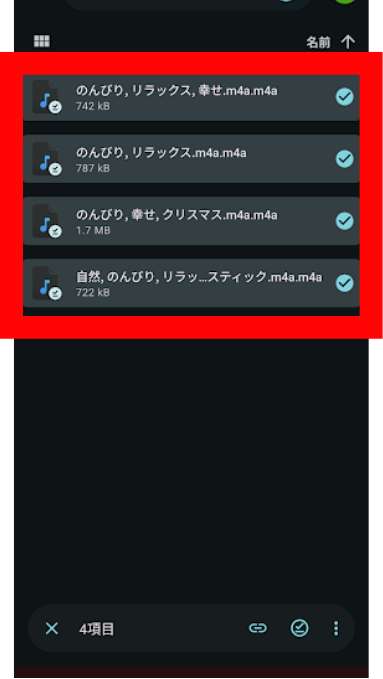
2.「…」マークをタップします。
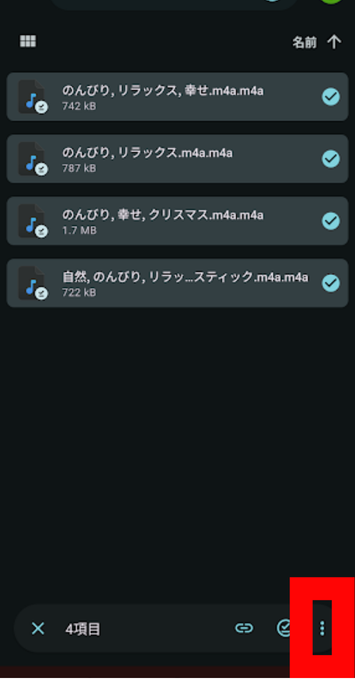
3.「オフラインアクセスを解除する」をタップします。
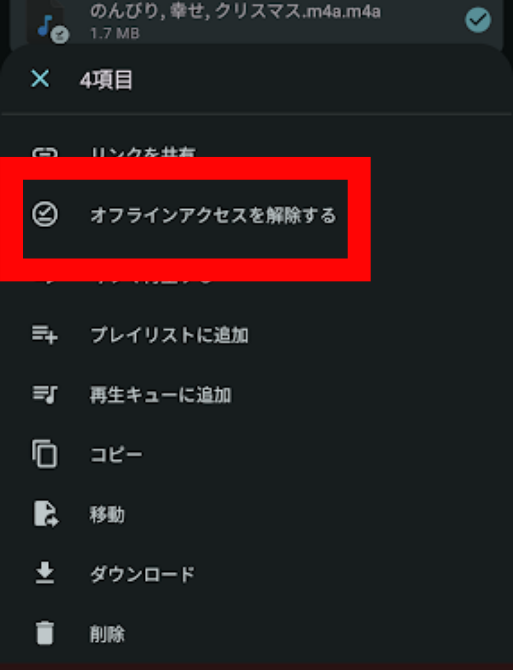
注意: オフライン保存を解除しても、pCloud上のファイルは残ります。スマホから削除されるだけです。
よくあるトラブルと解決方法
音楽が再生されない
原因1: インターネット接続がない
ストリーミング再生には、インターネット接続が必要です。Wi-Fiまたはモバイルデータ通信がオンになっているか確認してください。オフライン環境で再生したい場合は、事前に曲をオフライン保存しておきましょう。
原因2: 対応していないファイル形式
pCloudは主要な音楽ファイル形式に対応していますが、一部の特殊な形式は再生できない場合があります。MP3、AAC、M4Aなど、一般的な形式に変換してみてください。
原因3: ファイルが破損している
音楽ファイル自体が破損している可能性があります。パソコンで再生できるか確認してみてください。
バックグラウンド再生が途切れる
原因1: バッテリー最適化の設定
Androidのバッテリー最適化機能が、pCloudアプリを停止させている可能性があります。
対処方法
Googleピクセルの場合は、通知バーを下にスワイプしてメニューを表示します。
バッテリーセーバーのアイコンを確認します。
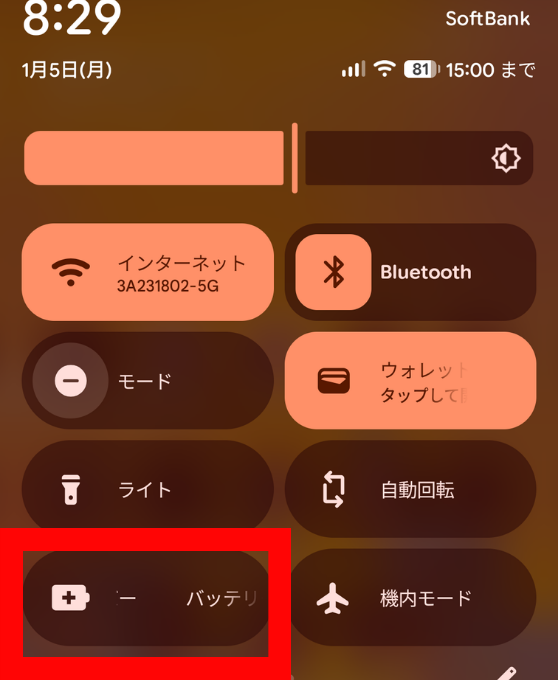
以下の状態では、バッテリーセーバーがオンになっています。タップでオンオフを切り替えできます。
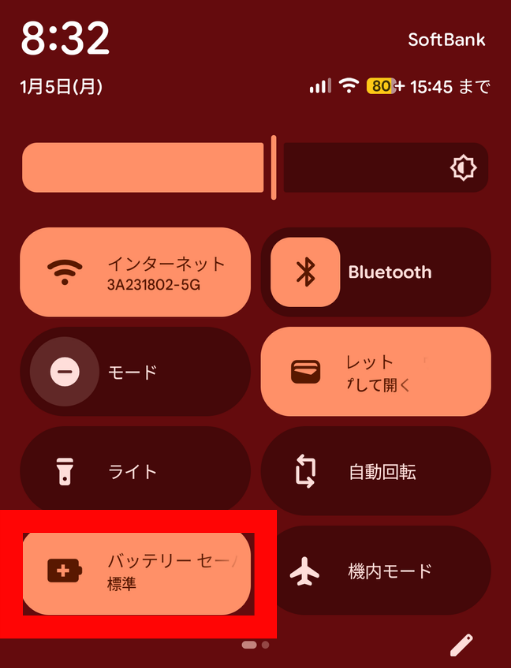
または、設定アプリから解除することもできます。
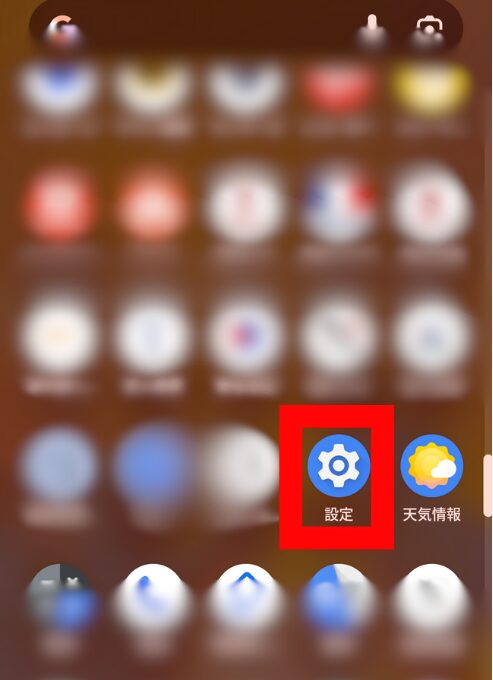
1.「設定」を開きます。
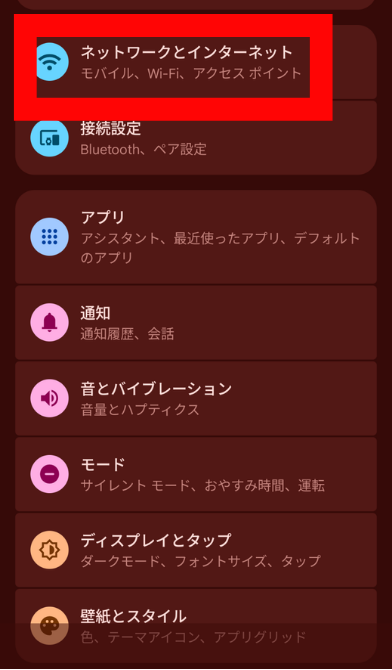
2.「ネットワークとインターネット」をタップします。
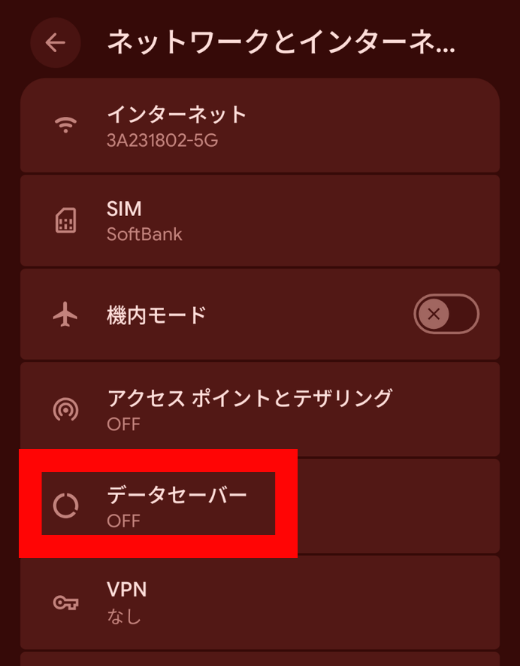
3.「データセーバー」をタップします。
4.「データセーバーを使用」をオフにします。
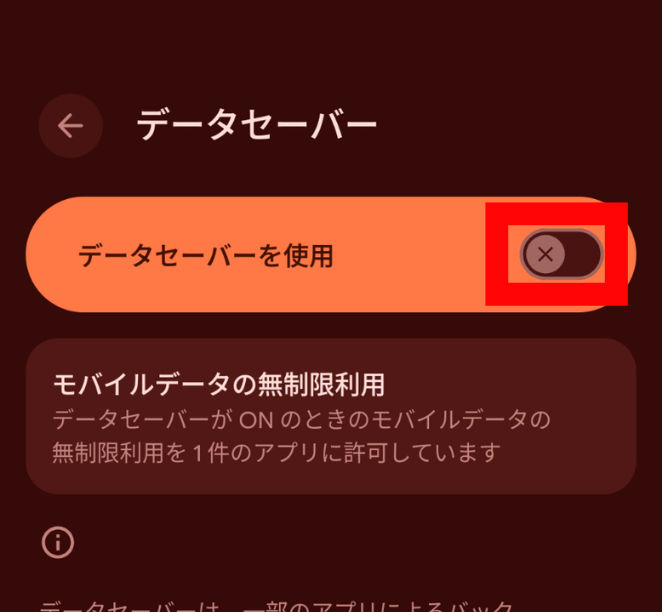
これで、バックグラウンドでもpCloudが動作し続けます。
原因2: メモリ不足
スマホのメモリが不足していると、バックグラウンドのアプリが自動的に終了されることがあります。不要なアプリを閉じて、メモリを解放してみてください。
オフライン保存した曲が見つからない
1.左上のメニューアイコン(三本線)をタップします。
2.「オフライン」をタップします。
3.オフライン保存した全てのファイル(音楽、動画、ドキュメントなど)が表示されます。
この画面から、オフライン保存した曲を確認・再生できます。
プレイリストが同期されない
pCloudのプレイリストは、クラウド上に保存されるため、複数のデバイスで同期されます。ただし、同期には少し時間がかかることがあります。
対処方法
- アプリを一度完全に終了します。
- 再度アプリを開きます。
- 少し待ってから、プレイリストを確認します。
それでも同期されない場合は、インターネット接続を確認してください。
pCloudを音楽プレーヤーとして使うメリット・デメリット
メリット
1. スマホの容量を節約できる
音楽ファイルをpCloudに保存すれば、スマホの容量を大幅に節約できます。大量の音楽ファイルを持っていても、スマホの容量を圧迫しません。
2. どのデバイスからでも音楽にアクセスできる
pCloudに保存した音楽は、スマホ、タブレット、パソコンなど、どのデバイスからでもアクセスできます。デバイスを変えても、同じライブラリを楽しめます。
3. 広告なしで音楽を楽しめる
Spotifyの無料プランなどと違い、pCloudには広告が一切ありません。自分の音楽ライブラリを、中断されることなく楽しめます。
4. 月額料金不要(買い切りプランの場合)
pCloudの買い切りプランなら、一度の支払いで永久に使えます。音楽配信サービスのように、毎月料金を払い続ける必要がありません。
5. 音楽ファイルの所有権が自分にある
音楽配信サービスは、サービスが終了したり、楽曲が配信停止になったりすると、聴けなくなります。pCloudなら、自分で所有している音楽ファイルを保存するため、そのような心配がありません。
デメリット
1. 新しい音楽の発見には向かない
SpotifyやApple Musicのような音楽配信サービスには、レコメンド機能や、膨大な楽曲カタログがあります。pCloudは、自分で用意した音楽ファイルしか再生できないため、新しい音楽を発見するには向いていません。
2. ストリーミング再生には通信量がかかる
オフライン保存せずにストリーミング再生すると、通信量を消費します。モバイルデータ通信の制限がある場合は、注意が必要です。
3. 音楽ファイルを自分で用意する必要がある
CDから取り込んだり、購入してダウンロードしたりして、音楽ファイルを自分で用意する必要があります。音楽配信サービスのように、すぐに聴き始めることはできません。
4. 無料容量は限られている
pCloudの無料プランは最大10GB(タスク完了で)です。大量の音楽ファイルを保存する場合は、買い切りプランを検討する必要があります。
まとめ
pCloudの音楽プレーヤー機能を使えば、スマホの容量を節約しながら、どこでも音楽を楽しめます。ストリーミング再生、プレイリスト作成、バックグラウンド再生、オフライン保存など、必要な機能が全て揃っています。
pCloud音楽プレーヤーの使い方まとめ
- 音楽の再生: 曲をタップするだけで、すぐにストリーミング再生が始まる
- プレイリスト作成: 好きな曲を集めて、オリジナルのプレイリストを作成できる
- バックグラウンド再生: アプリを閉じても音楽は再生され続ける。通知バーやロック画面からコントロール可能
- オフライン保存: 事前にダウンロードしておけば、通信量を節約でき、オフライン環境でも再生できる
pCloudを音楽プレーヤーとして使う3つのメリット
- スマホの容量を大幅に節約できる: 音楽ファイルをクラウドに保存すれば、数百曲、数千曲持っていても、スマホの容量を圧迫しない
- 広告なし・月額料金不要(買い切りプランなら): 自分の音楽ライブラリを、広告に邪魔されることなく楽しめる。買い切りプランなら固定費ゼロ
- どのデバイスからでもアクセス可能: スマホ、タブレット、パソコンなど、どのデバイスからでも同じライブラリを楽しめる
音楽を快適に聴くための3つのコツ
- よく聴くプレイリストはオフライン保存する: 通勤用、作業用など、よく聴くプレイリストをオフライン保存しておけば、通信量を節約できる
- 音楽ファイルはフォルダで整理する: アーティスト別、アルバム別にフォルダを整理しておくと、曲を探しやすくなる
- バッテリー最適化を「最適化しない」に設定: バックグラウンド再生が途切れないよう、設定を調整しておく
まずは、手持ちの音楽ファイルをpCloudにアップロードして、音楽プレーヤーとして使ってみましょう。スマホの容量を気にせず、いつでもどこでも音楽を楽しめるようになります。
pCloudの買い切りプランなら、大量の音楽ファイルを保存しても、月額料金は一切かかりません。自分だけの音楽ライブラリを、快適に管理・再生しましょう。


コメント