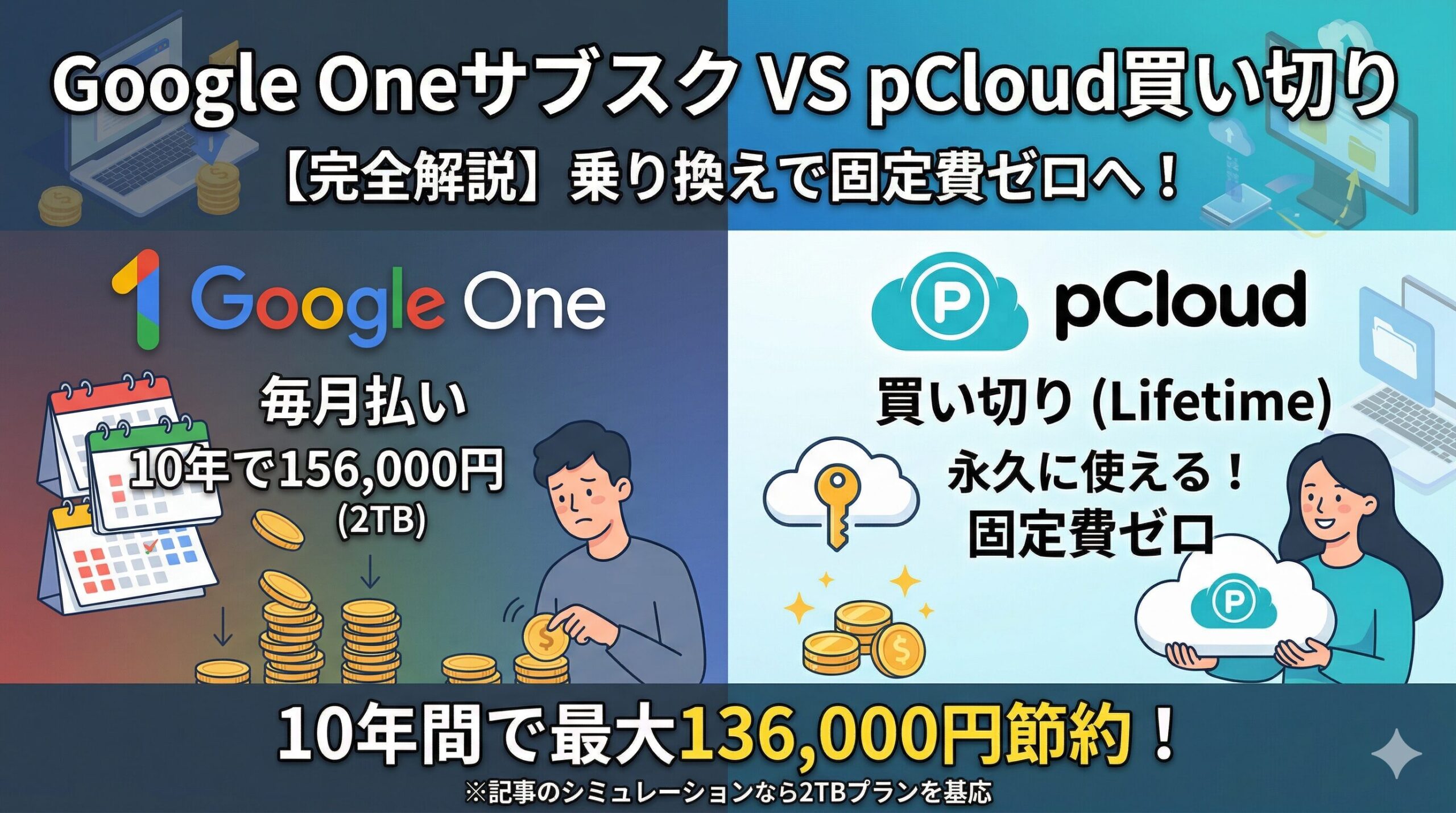
「Google Oneの月額料金、毎月払い続けるのがもったいない…」 「気づいたらGoogle Driveの容量がいっぱいで、100GBプランに課金してしまった」 「このまま10年払い続けたら、いくらになるんだろう?」
Androidスマホを使っていると、Google Driveの無料15GBはすぐにいっぱいになります。そして、「とりあえず」と思って始めたGoogle Oneの月額課金が、いつの間にか固定費として定着していませんか?
月250円、400円という金額は小さく感じますが、5年、10年と払い続ければ、数万円の出費になります。一方、pCloudの買い切りプランなら、一度だけの支払いで永久に使えます。
この記事では、Google Oneからpクラウドの買い切りプランに乗り換える方法を、具体的なシミュレーションとともに完全解説します。
この記事でわかること
- Google Oneの長期的なコスト計算
- pCloud買い切りプランとの料金比較
- データ移行の具体的な手順
- 乗り換え前にチェックすべきポイント
- 乗り換え後の使い分け方法
- よくある不安・疑問とその解決策
この記事を読めば、Google Oneの固定費から解放され、長期的に数万円を節約できるようになります。それでは、具体的なシミュレーションを見ていきましょう。
Google Oneの料金を長期的に計算してみる
Google Oneの料金プラン(2026年版)
まず、Google Oneの料金プランを確認しましょう。
| プラン | 容量 | 月額料金 | 年額料金 |
|---|---|---|---|
| Basic | 100GB | 250円 | 2,500円 |
| Standard | 200GB | 380円 | 3,800円 |
| Premium | 2TB | 1,300円 | 13,000円 |
※価格は2026年時点の参考価格です。為替や改定により変動する場合があります。
長期的なコスト計算
「月250円なら安い」と思っていても、長期的に見ると大きな出費になります。
100GBプラン(月250円)の場合
- 1年間: 3,000円
- 3年間: 9,000円
- 5年間: 15,000円
- 10年間: 30,000円
200GBプラン(月380円)の場合
- 1年間: 4,560円
- 3年間: 13,680円
- 5年間: 22,800円
- 10年間: 45,600円
2TBプラン(月1,300円)の場合
- 1年間: 15,600円
- 3年間: 46,800円
- 5年間: 78,000円
- 10年間: 156,000円
10年間使い続けると、100GBプランでも3万円、2TBプランなら15万円以上になります。サブスクは「一生払い続ける」仕組みのため、トータルコストは膨大です。
「知らないうちに課金」の罠
Google Oneには、こんな罠があります。
容量不足の通知が頻繁に来る
15GBを使い切ると、「ストレージがいっぱいです」という通知が頻繁に表示されます。写真のバックアップが停止したり、Gmailが使えなくなったりするため、焦って課金ボタンを押してしまいます。
一度課金すると解約しにくい
課金してデータを保存すると、「解約したらデータが消えるかも」と不安になり、ずっと払い続けてしまいます。
プラン変更の誘導
100GBプランを使い切ると、「200GBプランにアップグレードしませんか?」という通知が来ます。気づいたら、どんどん高いプランに移行していることも。
pCloud買い切りプランの料金とメリット
pCloud買い切りプランの料金
pCloudには、一度だけ支払えば永久に使える「買い切りプラン」があります。
買い切りプランの料金(セール時目安)
| 容量 | 通常価格 | セール価格(50%オフ) |
|---|---|---|
| 500GB | 約19,500円 | 約10,000円 |
| 2TB | 約39,000円 | 約20,000円 |
| 10TB | 約99,000円 | 約50,000円 |
※価格はUSD表記を日本円換算したものです。為替レートや価格改定により変動する場合があります。最新価格は公式サイトでご確認ください。
pCloudは年に数回セールを開催しており、50%オフで購入できることがあります。セール時期を狙えば、非常にお得に購入できます。
pCloud「買い切り」プランの評判はこちらで解説してます👇
pCloudの評判は怪しい?3年使ってわかった「買い切り」の真実とメリット・デメリットを本音レビュー
Google OneとpCloudの料金比較
100GBプラン vs 500GB買い切り
| 期間 | Google One(100GB) | pCloud(500GB・セール時) | 差額 |
|---|---|---|---|
| 1年 | 3,000円 | 10,000円 | -7,000円 |
| 3年 | 9,000円 | 10,000円 | -1,000円 |
| 4年 | 12,000円 | 10,000円 | +2,000円 |
| 5年 | 15,000円 | 10,000円 | +5,000円 |
| 10年 | 30,000円 | 10,000円 | +20,000円 |
4年目以降は、pCloudの方が安くなります。10年間で2万円の節約です。
200GBプラン vs 500GB買い切り
| 期間 | Google One(200GB) | pCloud(500GB・セール時) | 差額 |
|---|---|---|---|
| 1年 | 4,560円 | 10,000円 | -5,440円 |
| 2年 | 9,120円 | 10,000円 | -880円 |
| 3年 | 13,680円 | 10,000円 | +3,680円 |
| 5年 | 22,800円 | 10,000円 | +12,800円 |
| 10年 | 45,600円 | 10,000円 | +35,600円 |
3年目以降は、pCloudの方が安くなります。10年間で3万5千円以上の節約です。
2TBプラン vs 2TB買い切り
| 期間 | Google One(2TB) | pCloud(2TB・セール時) | 差額 |
|---|---|---|---|
| 1年 | 15,600円 | 20,000円 | -4,400円 |
| 2年 | 31,200円 | 20,000円 | +11,200円 |
| 3年 | 46,800円 | 20,000円 | +26,800円 |
| 5年 | 78,000円 | 20,000円 | +58,000円 |
| 10年 | 156,000円 | 20,000円 | +136,000円 |
2年目以降は、pCloudの方が圧倒的に安くなります。10年間で13万6千円の節約です。
pCloud買い切りプランのメリット
1. 固定費がゼロになる
一度支払えば、その後は一切お金がかかりません。毎月の請求を気にする必要がなくなります。
2. 長期的に圧倒的にお得
3〜4年以上使う予定なら、買い切りプランの方が圧倒的に安くなります。スマホを10年使うことを考えれば、元は余裕で取れます。
3. 容量が大きい
Google Oneの100GBプランと同じ価格帯で、pCloudなら500GBが手に入ります(セール時)。5倍の容量です。
4. サービス終了のリスクが低い
pCloudは2013年から安定してサービスを提供しており、買い切りプランを購入してもサービスが突然終了するリスクは低いです。ISO/IEC 27001認証も取得しており、企業としての信頼性も高いです。
5. サブスク疲れから解放される
毎月の支払いがなくなるため、精神的にも楽になります。「今月はいくら払ったっけ?」と気にする必要がありません。
乗り換え前にチェックすべき3つのポイント
1. 現在のGoogle Drive使用量を確認する
まず、自分が今どれだけGoogle Driveを使っているか確認しましょう。
確認方法
1.Google Driveアプリを開きます。
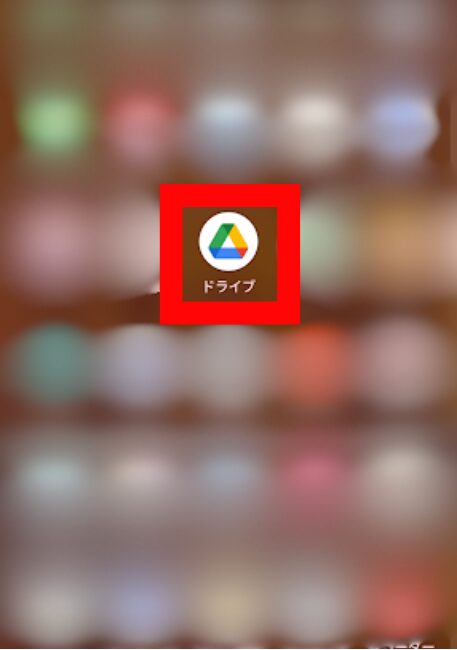
2.左上のメニューアイコン(三本線)をタップします。

3.「ストレージ」をタップします。
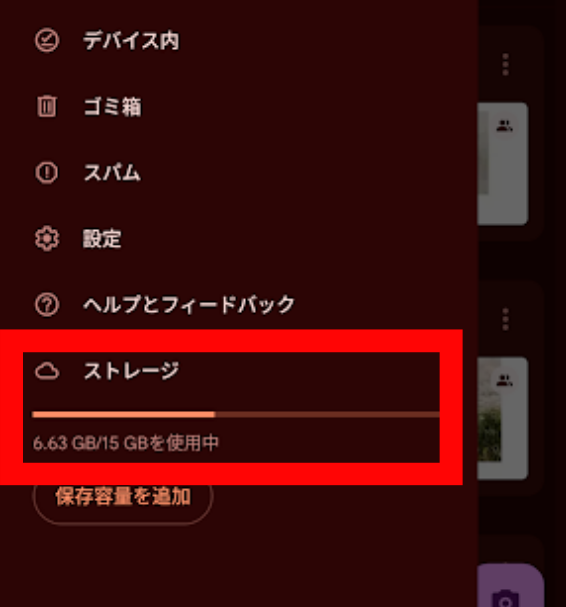
使用中の容量と、契約している容量が表示されます。
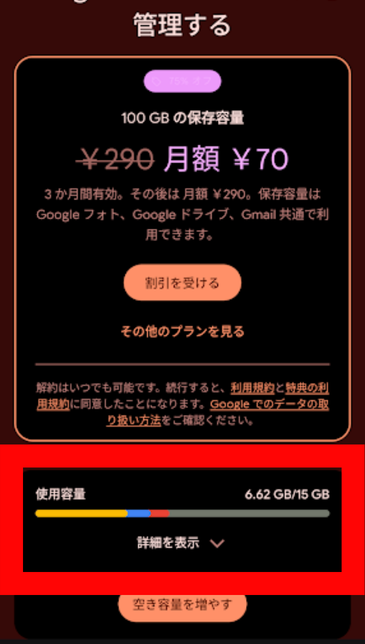
「◯GB / 15GB」のように表示されます。例えば「12GB / 15GB」なら、12GB使っていることになります。
Gmail、Googleフォトも確認
Google Oneの容量は、Gmail、Googleフォト、Google Driveで共有されています。
さきほどの使用容量がすべての容量になります。
必要な容量を計算
- 現在の使用量: 12GB
- 今後増える見込み: +5GB/年
- 5年後の予想使用量: 12GB + 25GB = 37GB
このように計算して、必要な容量を把握しましょう。
2. pCloudで十分かどうか判断する
pCloudで代替できない機能がないか確認しましょう。
pCloudで代替できる機能
- ファイルの保存・共有
- 写真・動画のバックアップ
- 音楽・動画の再生
- ドキュメントのスキャン
- オフライン保存
pCloudで代替できない機能
- Googleフォトの自動顔認識・自動アルバム作成
- Googleドキュメント、スプレッドシート(ただし、OneDriveやOffice Onlineで代替可能)
- Gmailの容量拡張(ただし、Gmailの容量だけなら、不要なメールを削除すれば解決できることが多い)
Google Oneの追加特典
- Google Play クレジット(月額)
- Google ストアでの割引
- Googleの専門家によるサポート
これらの特典が不要なら、pCloudへの乗り換えで問題ありません。
3. データ移行にかかる時間を見積もる
データ移行には時間がかかります。事前に見積もっておきましょう。
データ移行にかかる時間の目安
- 10GB: 1〜2時間(Wi-Fi環境)
- 50GB: 5〜10時間
- 100GB: 10〜20時間
大量のデータがある場合は、数日かけて少しずつ移行するのがおすすめです。
データ移行の具体的な手順
方法1: パソコンを使った移行(推奨)
最も確実で速い方法は、パソコンを使った移行です。
手順
①.Google Driveのデータをパソコンにダウンロード
- パソコンでGoogle Drive(https://drive.google.com)を開きます。
- 移行したいファイルやフォルダを選択します。
- 右クリックして「ダウンロード」を選択します。
- ファイルがパソコンにダウンロードされます。
②.pCloudにアップロード
- pCloudのWebサイト(https://www.pcloud.com)にログインします。
- ダウンロードしたファイルを、pCloudのフォルダにドラッグ&ドロップします。
- アップロードが完了するまで待ちます。
メリット
- 最も確実で、ファイルが失われるリスクが低い
- Wi-Fi環境なら、スマホよりも速い
デメリット
- パソコンが必要
- パソコンの容量が足りない場合、分割して移行する必要がある
方法2: スマホだけで移行
パソコンがない場合、スマホだけでも移行できます。
手順
①.Google Driveのファイルをダウンロード
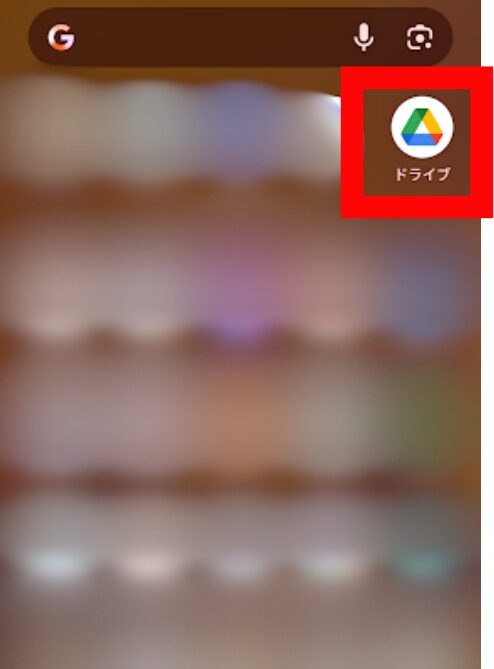
1.Google Driveアプリを開きます。
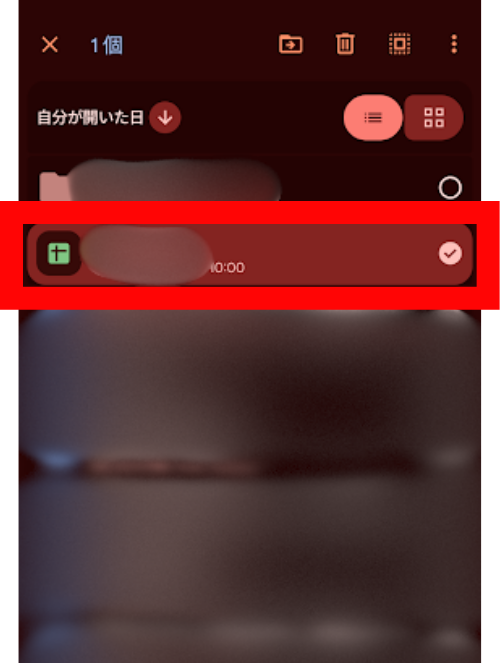
2.移行したいファイルを長押しし、選択します。
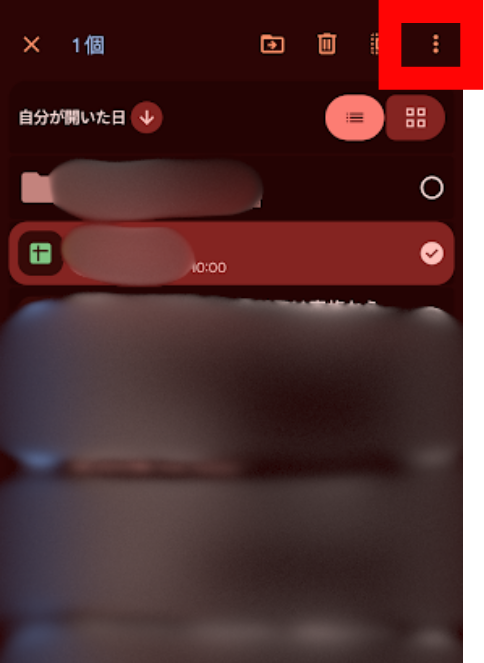
3.右上の「…」マークをタップします。
4.「ダウンロード」をタップします。
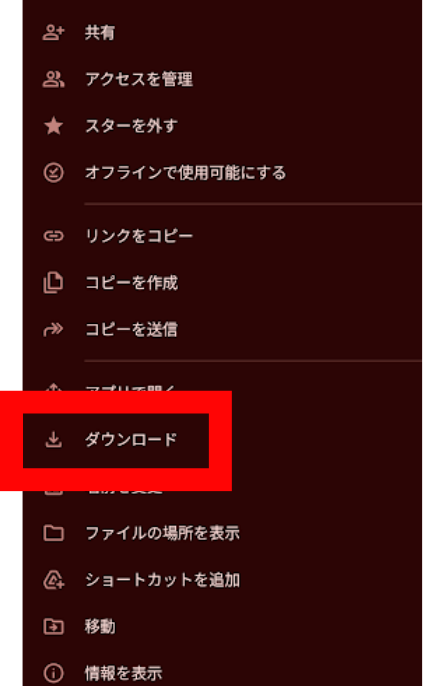
5.ファイルがスマホにダウンロードされます。
②.pCloudにアップロード
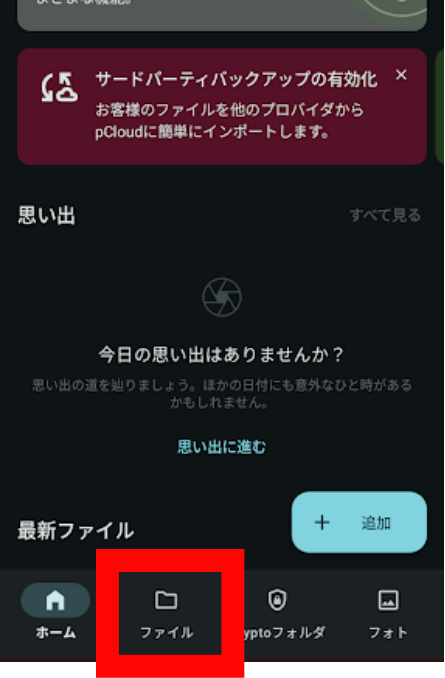
1.pCloudのアプリを開き、画面下の「ファイル」をタップします。
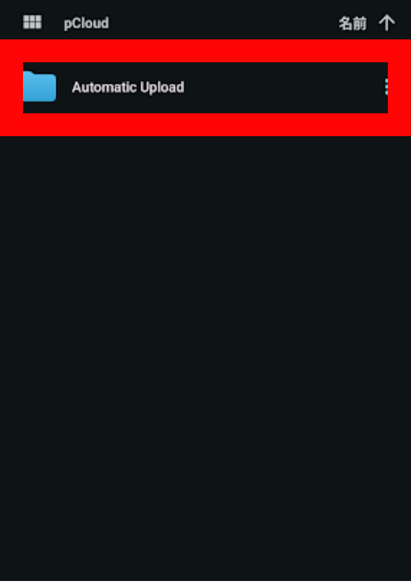
2.ダウンロードしたいファイルを探します。
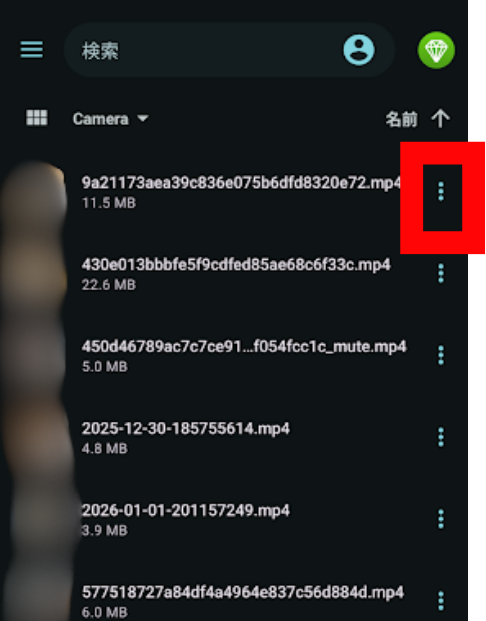
3.ファイルを長押し、または右側の「…」アイコンをタップします。
4.「ダウンロード」タップします。
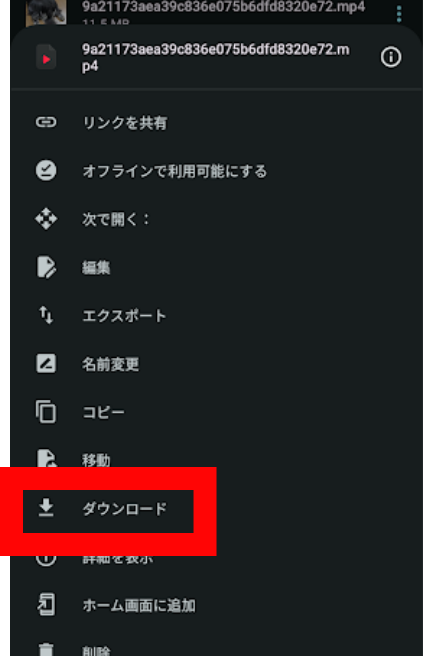
5.通知をオンにしている場合はダウンロードが完了すると、「ダウンロードが完了しました」という通知が表示されます。
注意点
- スマホの容量が足りない場合、分割して移行する必要がある
- Wi-Fi環境で行わないと、通信量を大量に消費する
方法3: Googleテイクアウトを使った一括移行
大量のデータを一括で移行したい場合、Googleテイクアウトが便利です。
手順
①. Googleテイクアウトでデータをエクスポート
- パソコンでGoogleテイクアウト(https://takeout.google.com)を開きます。
- エクスポートしたいデータを選択します(Google Drive、Googleフォトなど)。
- 「次のステップ」をクリックします。
- ファイル形式とサイズを選択します。
- 「エクスポートを作成」をクリックします。
- エクスポートが完了すると、ダウンロードリンクがメールで送られてきます。
②.ダウンロードしてpCloudにアップロード
- メール内のリンクからファイルをダウンロードします。
- ダウンロードしたファイルを解凍します。
- pCloudにアップロードします。
メリット
- 一度に大量のデータを移行できる
- Google Drive、Googleフォト、Gmailなど、複数のサービスのデータをまとめて移行できる
デメリット
- エクスポートの準備に数時間〜数日かかることがある
- ファイルサイズが大きいため、ダウンロードに時間がかかる
移行時の注意点
重要なファイルは複数の場所にバックアップ
移行中にファイルが失われるリスクはゼロではありません。重要なファイルは、移行前に複数の場所にバックアップを取っておきましょう。
バックアップ先の例
- 外付けHDD
- USBメモリ
- 別のクラウドストレージ(OneDrive、Dropboxなど)
Wi-Fi環境で行う
データ移行は、大量の通信量を消費します。必ずWi-Fi環境で行いましょう。モバイルデータ通信で行うと、通信量を使い切ってしまいます。
スマホのバッテリーに注意
スマホで移行する場合、バッテリーの消費が激しいです。充電しながら作業するか、バッテリー残量が十分にある時に行いましょう。
移行後、すぐにGoogle Oneを解約しない
移行が完全に完了し、pCloud上でファイルが正しく開けることを確認してから、Google Oneを解約しましょう。念のため、1〜2週間はGoogle Oneを継続して、問題がないか確認するのがおすすめです。
Google Oneの解約方法
データ移行が完了したら、Google Oneを解約しましょう。
解約手順
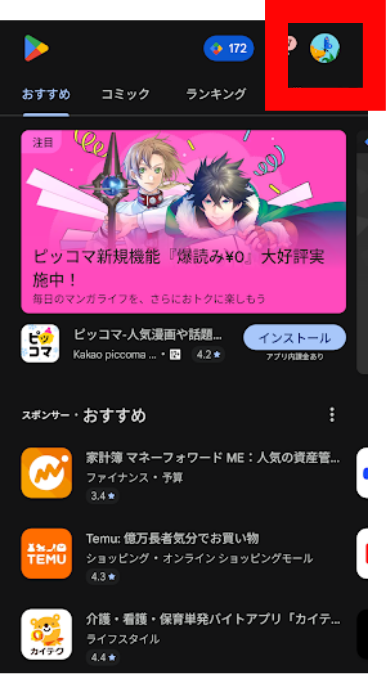
1.Google Playストアアプリを開きます。

2.右上のプロフィールアイコンをタップします。
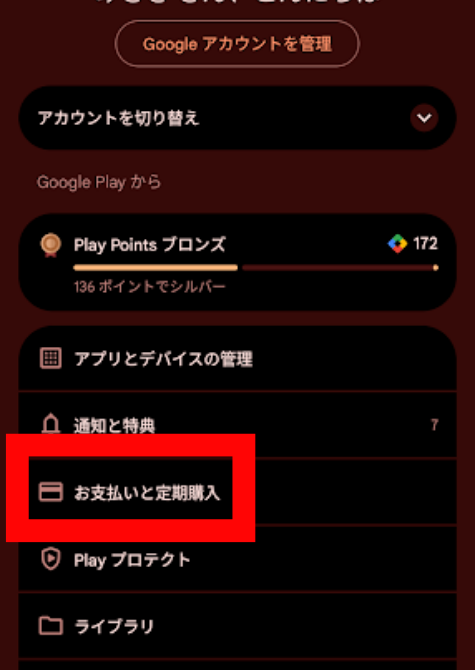
3.「お支払いと定期購入」をタップします。
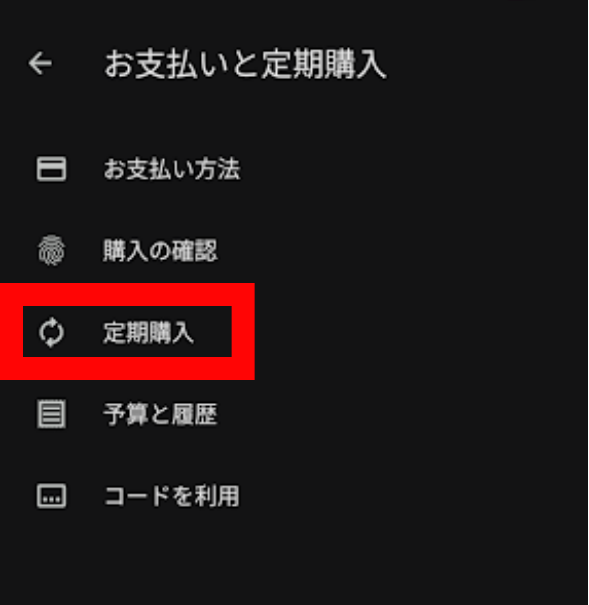
4.「定期購入」をタップします。
ここで、Google Oneをはじめとする全てのサブスクリプションと月額料金が表示されます。
ここではGoogle Oneはないですが、方法は同じです。
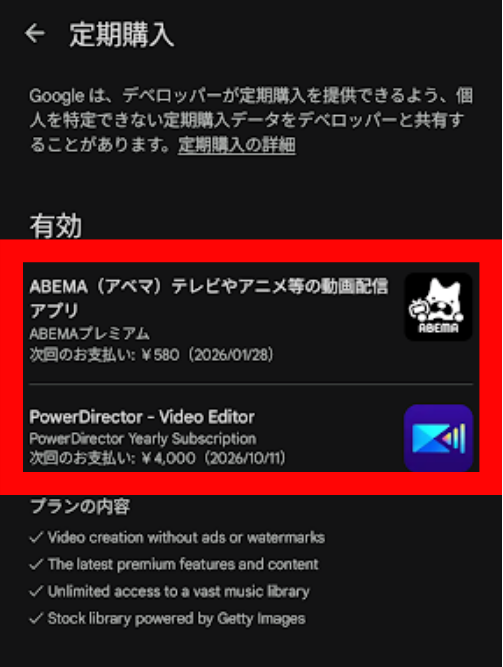
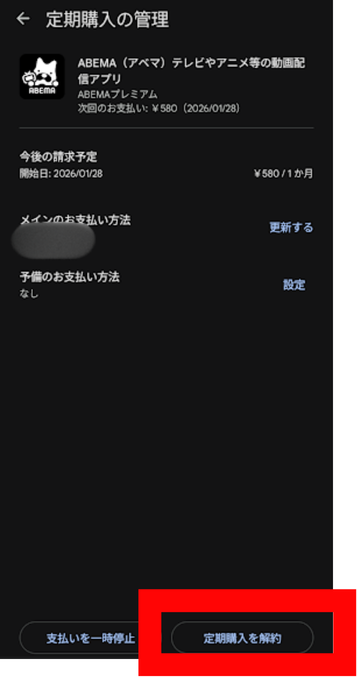
5.解約したいものをタップして、「定期購入を解約」をタップします。
6.解約する理由を選択し、「定期購入を解約」をタップします。
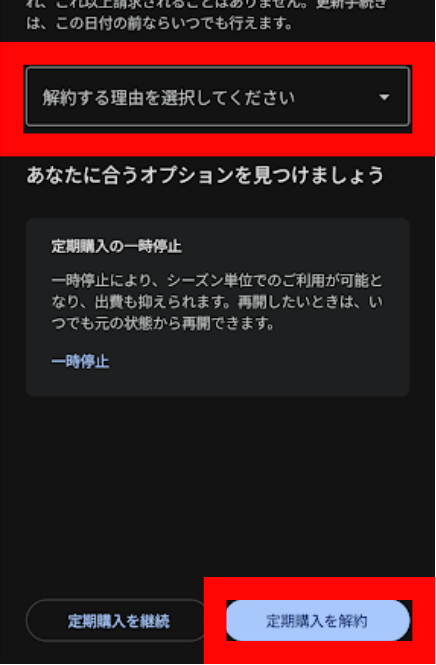
解約しても、契約期間の終了日までは引き続き利用できます。その間に、データを他のサービスに移行しましょう。
解約後の注意点
すぐにデータは削除されない
解約しても、契約期間の終了日までは引き続きGoogle Oneの容量を利用できます。その間に、残りのデータを移行しましょう。
15GBを超えたデータはどうなる?
Google Oneを解約して無料の15GBに戻ると、15GBを超えたデータは以下のようになります。
- すぐには削除されない
- 新しいファイルはアップロードできなくなる
- Gmailで新しいメールを受信できなくなる
- Googleフォトで新しい写真をバックアップできなくなる
15GB以下になるまで、ファイルを削除するか、pCloudに移行しましょう。
Gmailの容量を確保する方法
Google Oneを解約すると、Gmailの容量も15GB制限になります。Gmailの容量を確保するには、以下の方法があります。
- 不要なメールを削除する
- 大きな添付ファイル付きのメールを削除する
- プロモーションメールやソーシャルメールを削除する
検索ボックスに「has:attachment larger:10M」と入力すると、10MB以上の添付ファイルがあるメールを検索できます。
乗り換え後の使い分け方法
Google DriveとpCloudの併用
Google Oneを解約しても、Google Driveの無料15GBは引き続き使えます。pCloudと併用して、使い分けましょう。
おすすめの使い分け
- Google Drive(15GB): Googleドキュメント、スプレッドシート、仕事の資料
- pCloud(500GB〜): 写真・動画、音楽、大容量ファイル、バックアップ
Googleドキュメントは容量を消費しない
Googleドキュメント、スプレッドシート、スライドで作成したファイルは、Google Driveの容量を消費しません。これらのファイルはGoogle Driveに残しておき、写真や動画などの大容量ファイルだけpCloudに移行すれば、無料の15GBで十分足ります。
Googleフォトの代替
Googleフォトの自動バックアップを使っている場合、pCloudでも代替できます。
pCloudの自動バックアップ設定
1.pCloudアプリを開きます。
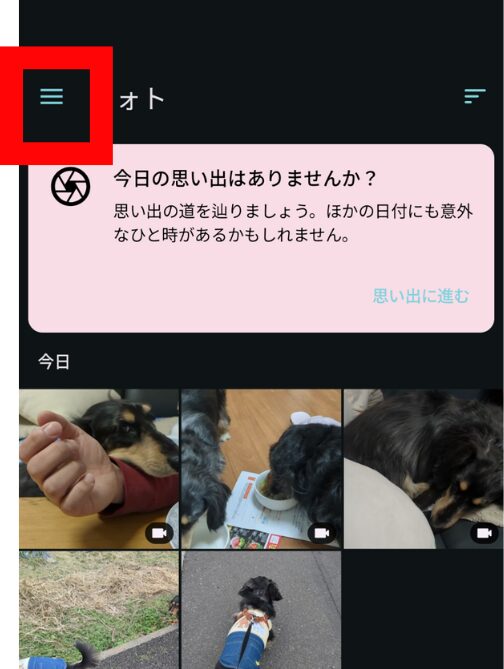
2.画面左上のメニューアイコン(三本線)をタップします。
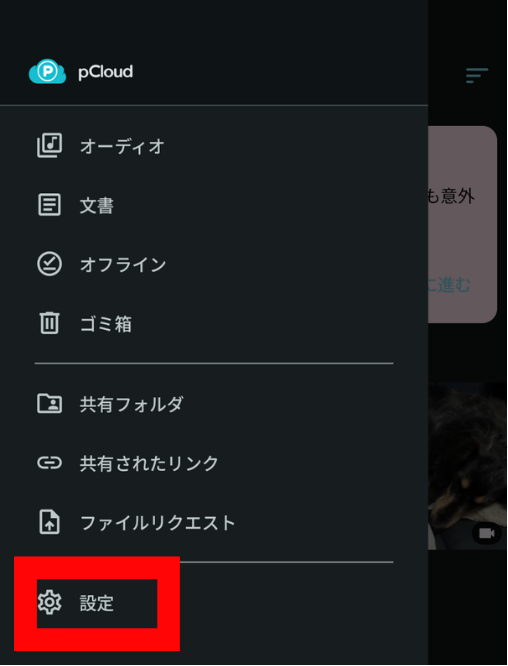
3.「設定」をタップします。
4.「自動アップロード」をタップします。
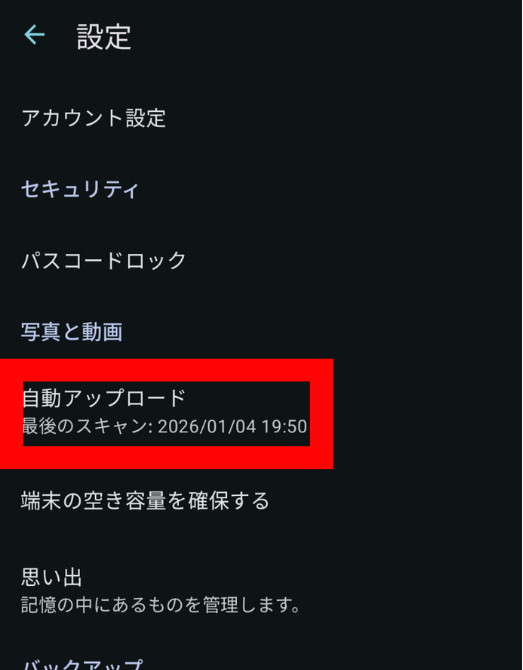
5.「自動アップロードを有効にする」のスイッチをオンにします。
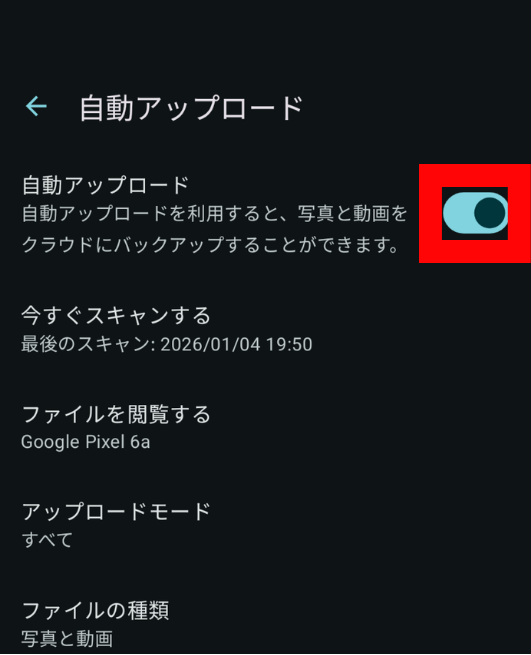
これで、スマホで撮影した写真・動画が、自動的にpCloudにバックアップされます。
Googleフォトの顔認識が欲しい場合
pCloudには、Googleフォトのような自動顔認識や自動アルバム作成機能はありません。これらの機能が必要な場合は、以下の方法があります。
- Googleフォトの無料15GB枠内で使い続ける(ストレージ節約画質を利用)
- Amazon Photosを使う(プライム会員なら写真は無制限)
- Apple iCloudを使う(iPhoneも使っている場合)
よくある不安・疑問とその解決策
Q1. pCloudが倒産したら、データはどうなる?
pCloudは2013年からサービスを提供しており、安定した運営実績があります。ISO/IEC 27001認証も取得しており、企業としての信頼性も高いです。
ただし、100%安全とは言えません。重要なデータは、必ず複数の場所にバックアップを取っておきましょう。
- pCloud
- 外付けHDD
- 別のクラウドストレージ(Google Drive、OneDriveなど)
この3つにバックアップがあれば、万が一の時でも安心です。
Q2. Google Oneを解約したら、Gmailが使えなくなる?
いいえ、Gmailは引き続き使えます。ただし、容量が15GBに制限されます。15GBを超えている場合、新しいメールを受信できなくなるため、不要なメールを削除しましょう。
Q3. Googleフォトの写真が消える?
いいえ、すぐには消えません。ただし、15GBを超えている場合、新しい写真をバックアップできなくなります。15GB以下になるまで、写真を削除するか、pCloudに移行しましょう。
Q4. 移行中にファイルが失われることはある?
正しい手順で移行すれば、ファイルが失われることはほとんどありません。ただし、万が一に備えて、重要なファイルは移行前にバックアップを取っておきましょう。
Q5. pCloudの買い切りプランは本当に永久に使える?
はい、pCloudの公式サイトでも「Lifetime(生涯)」プランと明記されています。一度購入すれば、追加料金なしで永久に使えます。ただし、サービス自体が終了するリスクはゼロではないため、重要なデータは複数の場所にバックアップを取っておきましょう。
Q6. セールはいつやってる?
pCloudのセールは、年に数回開催されます。主なセール時期は以下の通りです。
- ブラックフライデー(11月)
- サイバーマンデー(11月)
- 年末年始セール(12月〜1月)
- その他の季節セール
セール時期を狙えば、50%オフで購入できることが多いです。公式サイトやメールマガジンをチェックしておきましょう。
まとめ
Google Oneの月額課金を10年続けると、3万円〜15万円以上の出費になります。一方、pCloudの買い切りプランなら、一度の支払い(セール時なら1万円〜2万円)で永久に使えます。
Google Oneとpクラウドの料金比較(10年間)
| プラン | Google One | pCloud買い切り(セール時) | 差額(節約額) |
|---|---|---|---|
| 100GB vs 500GB | 30,000円 | 10,000円 | 20,000円 |
| 200GB vs 500GB | 45,600円 | 10,000円 | 35,600円 |
| 2TB vs 2TB | 156,000円 | 20,000円 | 136,000円 |
乗り換えの完全ステップ
- 現状確認: Google Driveの使用量を確認し、必要な容量を計算する
- pCloud購入: セール時期を狙って、pCloudの買い切りプランを購入する
- データ移行: パソコンまたはスマホで、Google DriveのデータをpCloudに移行する
- 動作確認: 1〜2週間使ってみて、問題がないか確認する
- Google One解約: 問題がなければ、Google Oneを解約する
乗り換え後の使い分け
- Google Drive(無料15GB): Googleドキュメント、スプレッドシート、仕事の資料
- pCloud(500GB〜): 写真・動画、音楽、大容量ファイル、バックアップ
Googleドキュメントは容量を消費しないため、Google Driveの無料15GBで十分です。大容量ファイルだけpCloudに移行すれば、固定費ゼロで運用できます。
まずは、pCloudの無料プラン(最大10GB)を試してみましょう。使い勝手を確認した上で、セール時期を狙って買い切りプランを購入すれば、50%オフで購入できます。
Google Oneの固定費から解放されて、長期的に数万円を節約しましょう。浮いたお金で、もっと自分が楽しめることにお金を使えるようになります。


コメント