
「Googleドライブに写真をアップロードしたいのに、うまくいかない」「Wi-Fi接続しているのにアップロードが始まらない」と困っていませんか?
Googleドライブは、Androidスマホで撮影した写真を簡単にバックアップできる便利なクラウドストレージですが、設定が正しくないと、いつまで待ってもアップロードが始まらないことがあります。
特に、「Wi-Fi接続時のみアップロード」の設定や、モバイルデータ通信の制限、バックグラウンドデータの制限など、見落としがちな設定項目が原因でアップロードできないケースが非常に多いです。
この記事では、Androidスマホ初心者の方でも分かるように、Googleドライブへの写真アップロードの基本手順から、アップロードできない時のトラブルシューティングまで、スクリーンショット付きで詳しく解説します。
この記事でわかること
- Googleドライブアプリを使った写真アップロードの基本手順
- 自動バックアップ(Googleフォト連携)の設定方法
- 手動アップロードの方法(フォルダ指定、複数選択)
- アップロードできない時の原因と解決方法
- Wi-Fi設定の確認と修正方法
- モバイルデータ通信での制限解除方法
- ストレージ容量不足の対処法
- アップロード速度を速くする方法
この記事を読めば、Googleドライブへの写真アップロードで困ることがなくなり、大切な写真を安全にバックアップできるようになります。それでは、詳しく見ていきましょう。
Googleドライブとは?写真保存に使うメリット
Googleドライブは、Googleが提供するクラウドストレージサービスです。写真、動画、ドキュメント、音楽など、あらゆるファイルをオンライン上に保存できます。
無料で15GBまで使える
Googleアカウントを持っていれば、誰でも無料で15GBまで使えます。この容量は、Googleドライブ、Gmail、Googleフォトで共有されます。
15GBでどれくらいの写真が保存できる?
- スマホで撮影した写真(1枚あたり約3MB): 約5,000枚
- 高画質の写真(1枚あたり約5MB): 約3,000枚
自動バックアップが便利
Googleフォトと連携すれば、スマホで撮影した写真を自動的にバックアップできます。撮影したら自動的にクラウドに保存されるので、手動でアップロードする手間がありません。
どこからでもアクセス可能
アップロードした写真は、スマホ、パソコン、タブレットなど、どのデバイスからでもアクセスできます。スマホが壊れても、データは安全にクラウドに保存されています。
事前準備:Googleアカウントとアプリの確認
Googleアカウントの確認
Googleドライブを使うには、Googleアカウントが必要です。Androidスマホを使っている場合、すでにGoogleアカウントでログインしているはずです。
Googleアカウントの確認方法
1.スマホの「設定」アプリを開き、一番上のアイコンをタップします。
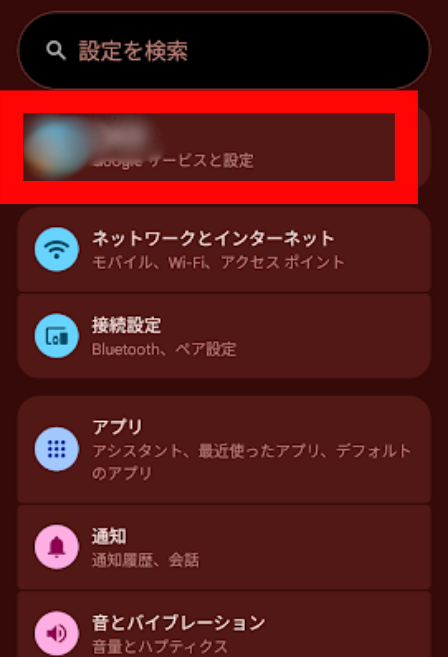
2.Googleアカウント名とメールアドレスが表示されています。
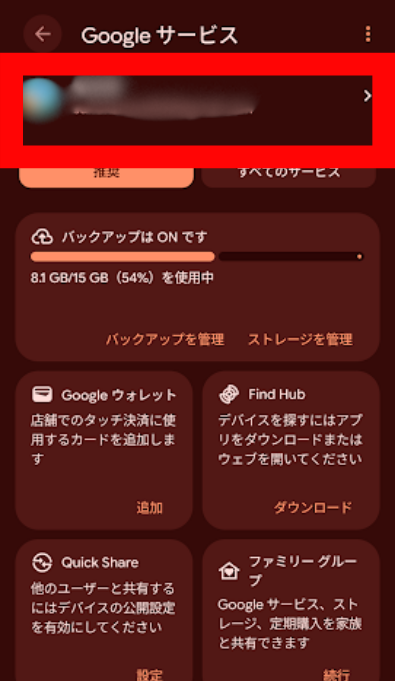
もしGoogleアカウントでログインしていない場合は、「アカウントを追加」からログインまたは新規作成してください。
Googleドライブアプリのインストール
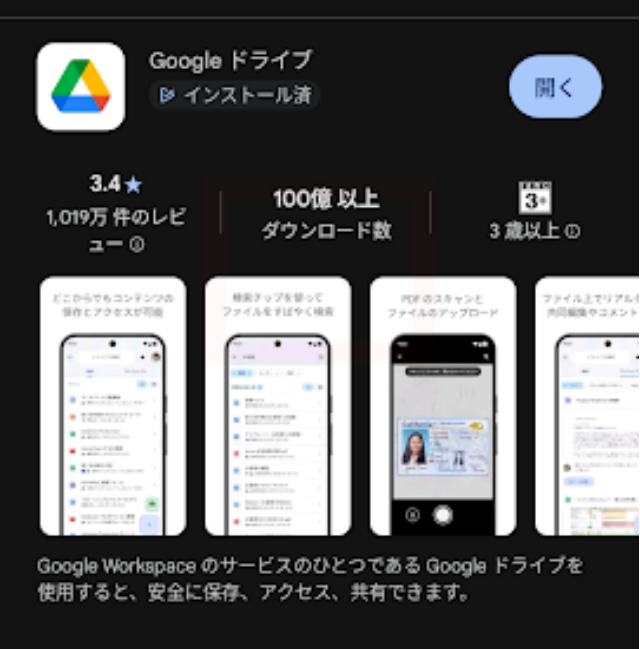
Androidスマホには、通常Googleドライブアプリが最初からインストールされています。もしインストールされていない場合は、Google Playストアからインストールしてください。
インストール方法
- Google Playストアを開く
- 検索欄に「Googleドライブ」と入力
- 「Google ドライブ」アプリをタップ
- 「インストール」をタップ
Googleフォトアプリとの違い
「Googleドライブ」と「Googleフォト」は、どちらもGoogleのサービスですが、用途が異なります。
| 項目 | Googleドライブ | Googleフォト |
|---|---|---|
| 用途 | あらゆるファイルを保存 | 写真・動画専用 |
| 自動バックアップ | 手動設定が必要 | 自動バックアップが簡単 |
| 整理機能 | フォルダで整理 | 日付・場所・人物で自動整理 |
| おすすめの使い方 | ドキュメントやファイル保存 | 写真・動画のバックアップ |
写真のバックアップには、Googleフォトの方が便利です。ただし、この記事では、Googleドライブを使った写真アップロード方法を解説します。
【基本】Googleドライブに写真を手動でアップロードする方法
1枚ずつアップロードする方法
1.Googleドライブアプリを開くきます。
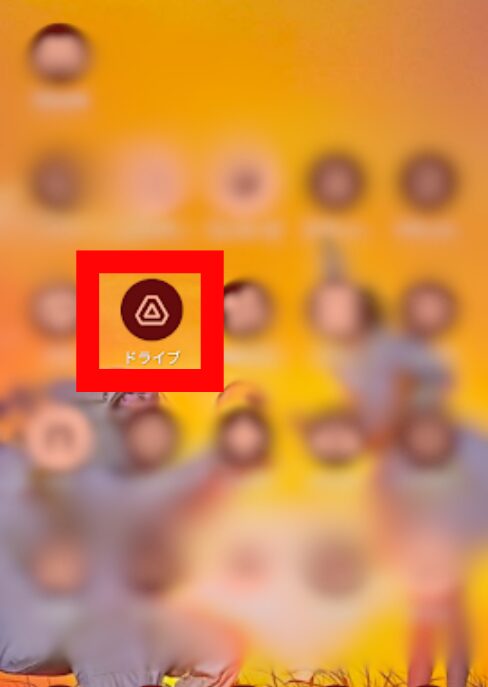
2.右下の「+」ボタンをタップします。
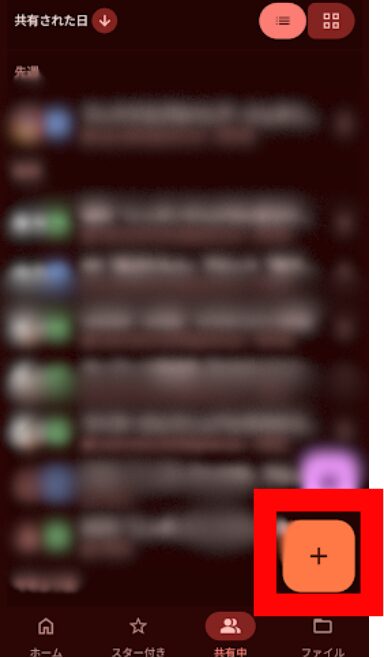
3.「アップロード」をタップします。
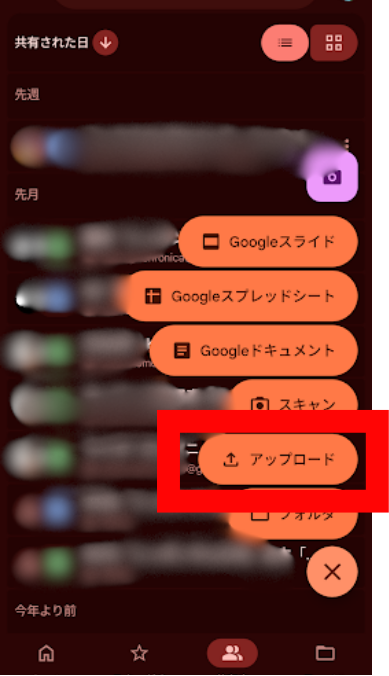
4.アップロードしたい写真を選択します。
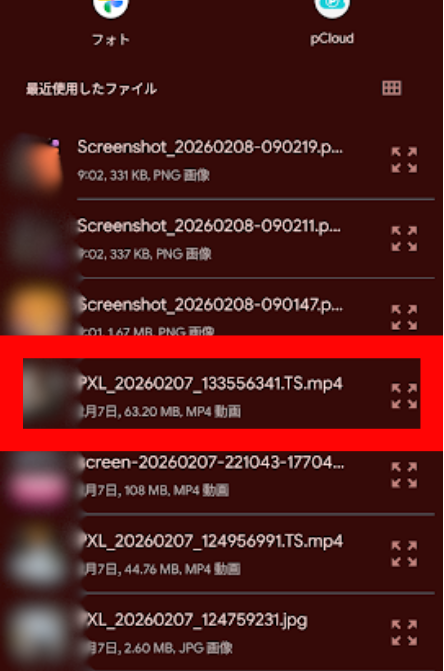
5.「アップロード」をタップします。
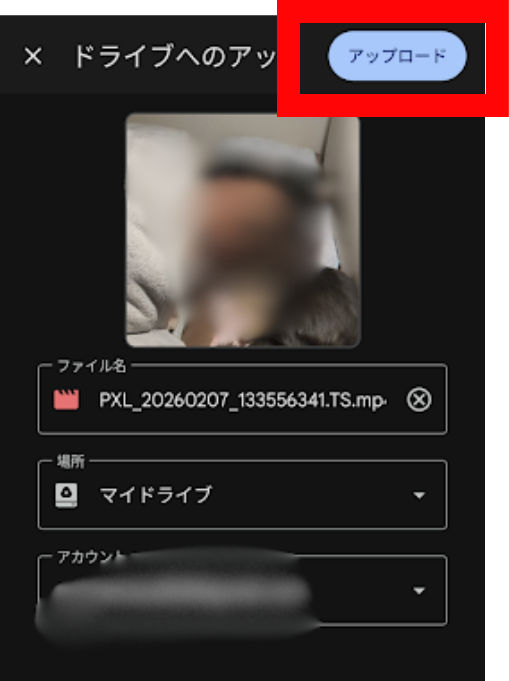
アップロードが完了すると、「マイドライブ」に写真が表示されます。
複数枚まとめてアップロードする方法
手順は先ほどとほぼ同じなのですが、長押しで複数選択できます。
- Googleドライブアプリを開きます。
- 右下の「+」ボタンをタップします。
- 「アップロード」をタップします。
- 写真を長押しして選択モードに入ります。
- アップロードしたい写真を次々とタップして選択します。
- 画面右上の「アップロード」をタップします。
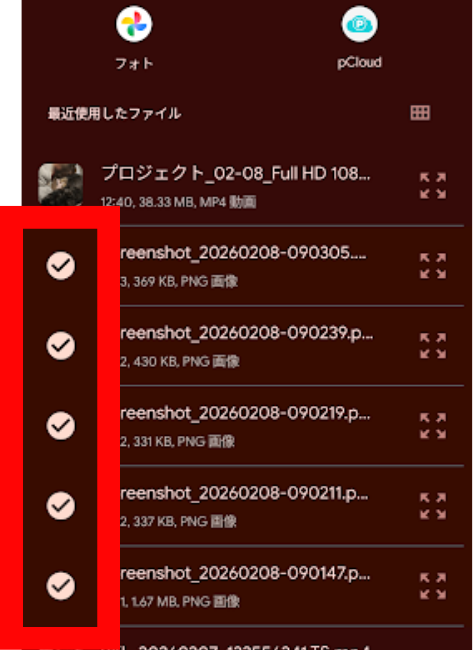
ポイント: 写真を長押しすると、複数選択モードに入ります。一度に大量の写真をアップロードできます。
フォルダを作成してアップロードする方法
写真を整理するために、フォルダを作成してからアップロードすることもできます。
1.Googleドライブアプリを開きます。
2.右下の「+」ボタンをタップします。
3.「フォルダ」をタップします。
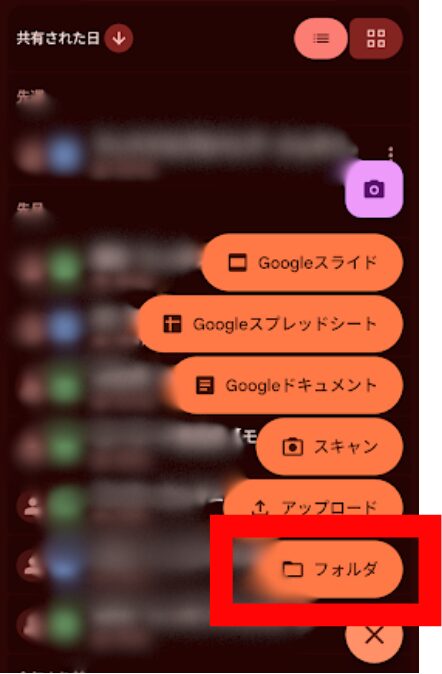
4.フォルダ名を入力します。
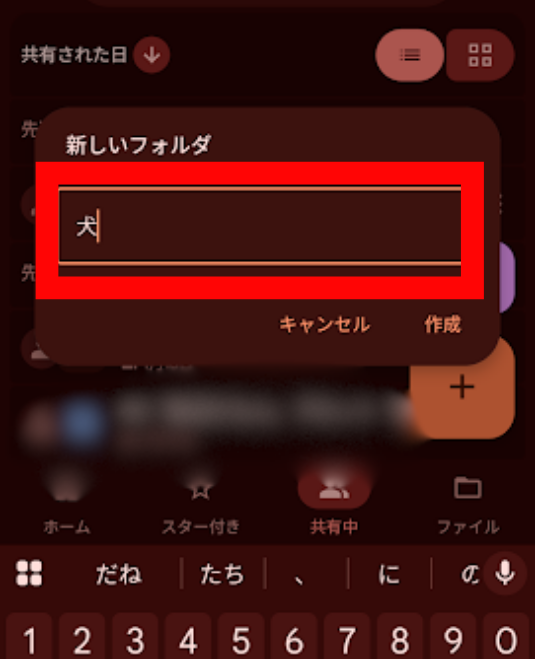
5.「作成」をタップします。
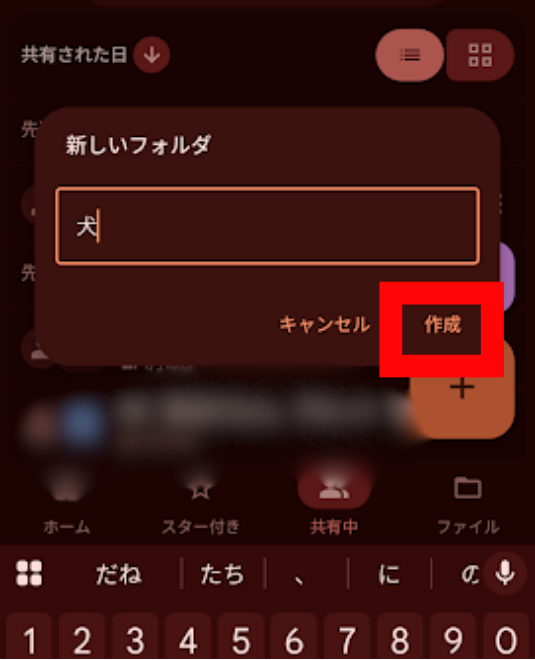
6.作成したフォルダをタップして開きます。
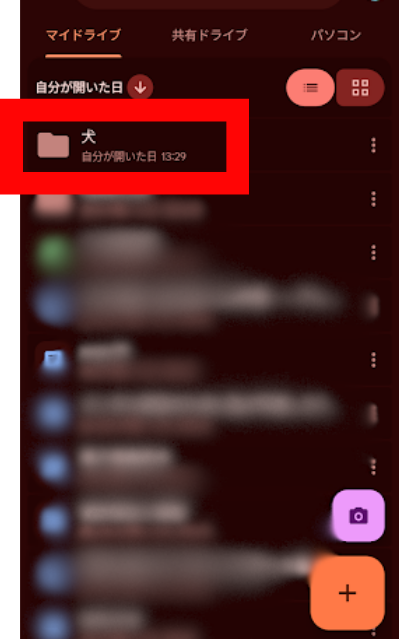
7.右下の「+」ボタンをタップします。
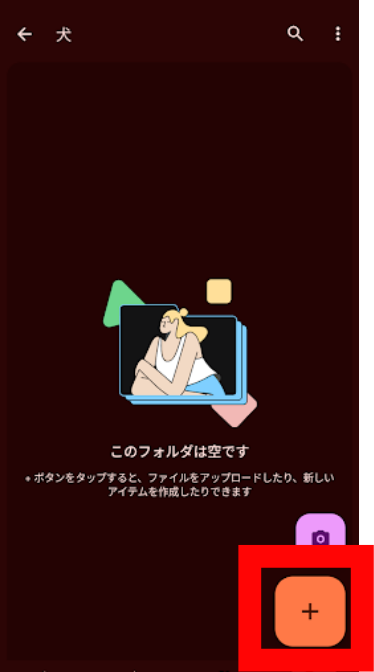
8.「アップロード」をタップします。
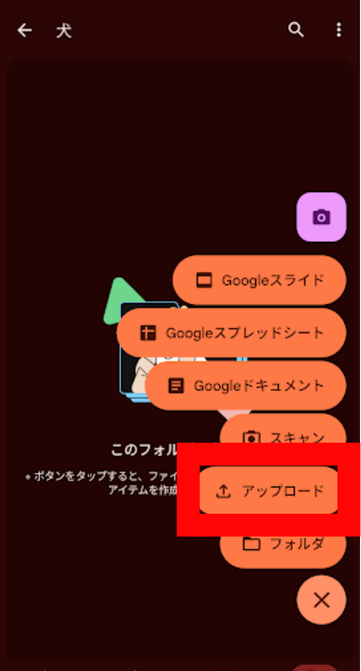
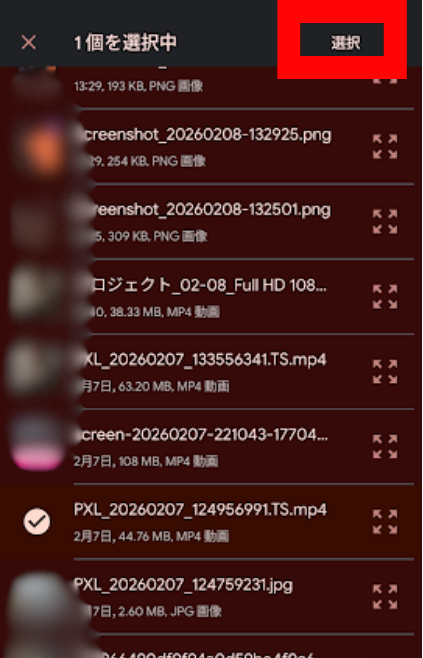
9.アップロードしたい画像をタップし、選択します。
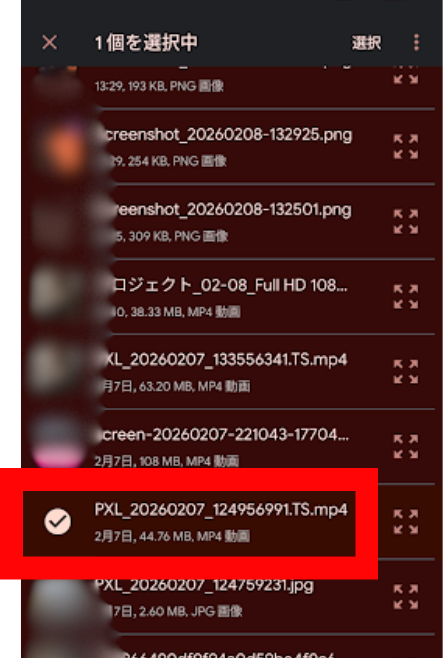
10.「選択」をタップします。
11.「アップロード」をタップします。
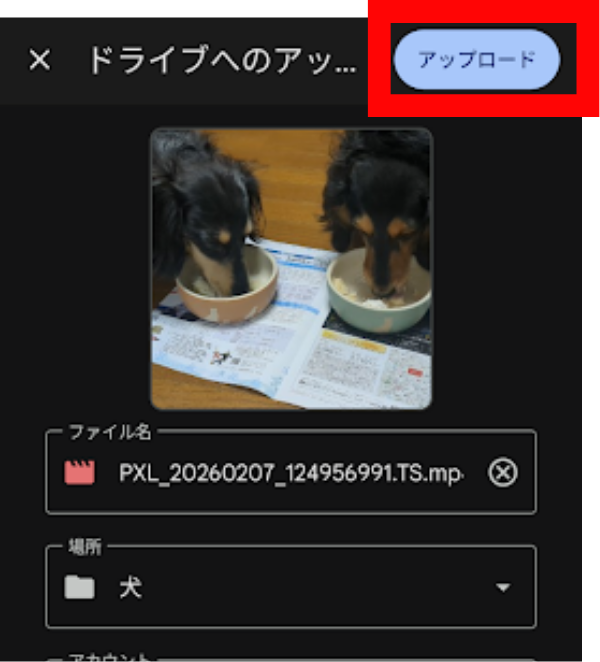
これで、フォルダごとに写真を整理できます。
【自動】Googleフォトと連携して自動バックアップする方法
写真を自動的にバックアップしたい場合は、Googleフォトを使うのが最も簡単です。Googleフォトは、Googleドライブの容量を使って写真を保存します。
Googleフォトの自動バックアップ設定
1.Googleフォトアプリを開きます。
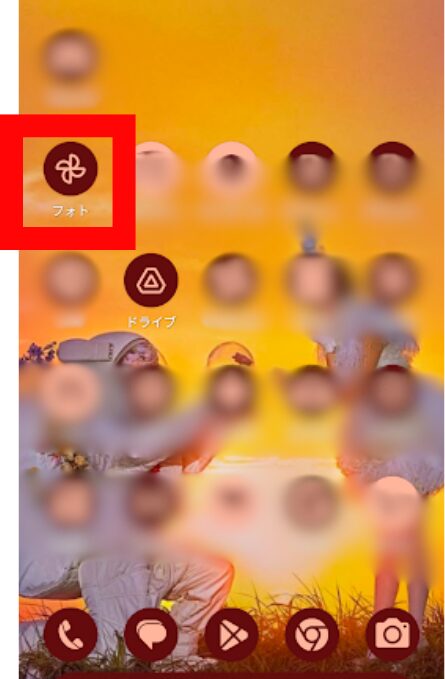
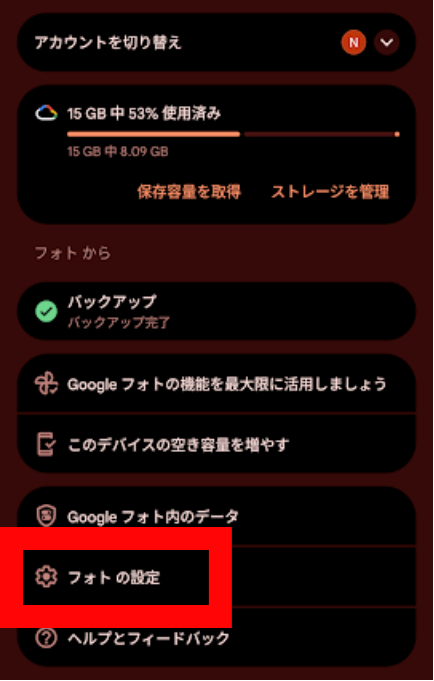
2.Googleアカウントでログインし、画面右上のプロフィールアイコンをタップします。
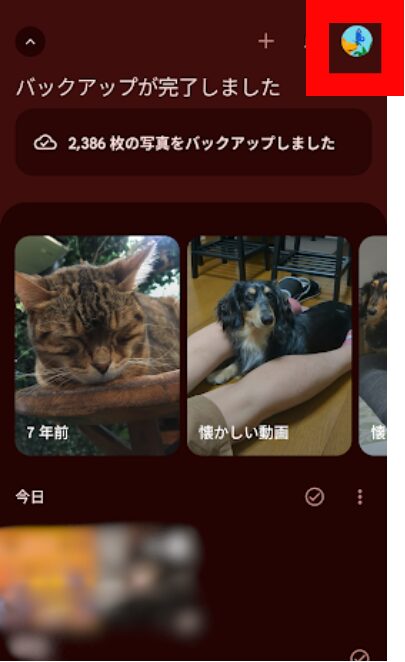
3.「フォトの設定」をタップします。
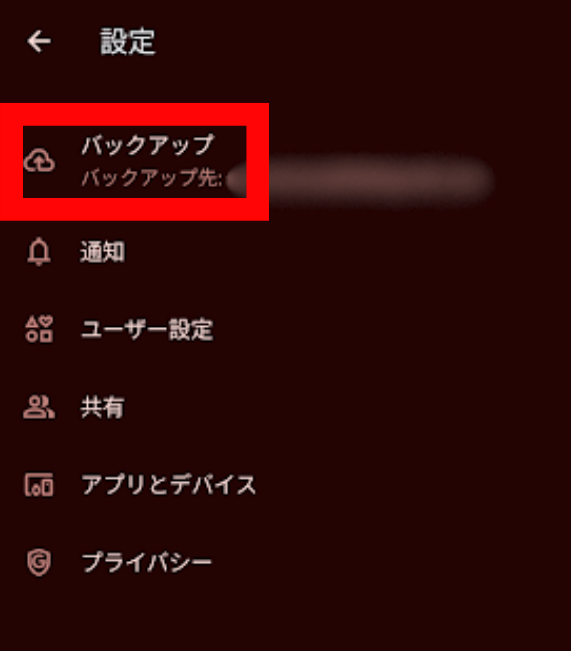
4.「バックアップ」をタップします。
5.「バックアップと同期」をオンにします。
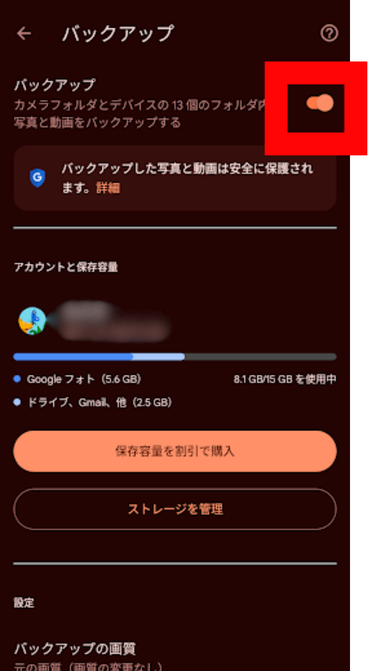
これで、スマホで撮影した写真が自動的にGoogleドライブ(Googleフォト)にバックアップされます。
バックアップのタイミング
バックアップは、以下のタイミングで自動的に行われます。
- Wi-Fi接続時: デフォルトでは、Wi-Fi接続時のみバックアップされます
- 充電中: バッテリー消費を抑えるため、充電中にバックアップされることが多い
- バックグラウンド: アプリを閉じていても、バックグラウンドで自動的にバックアップされます
Wi-Fi接続時のみバックアップする設定
モバイルデータ通信を節約するために、Wi-Fi接続時のみバックアップする設定がおすすめです。
1.Googleフォトアプリを開きます。
2.Googleアカウントでログインし、画面右上のプロフィールアイコンをタップします。
3.「フォトの設定」をタップします。
4.「バックアップ」をタップします。
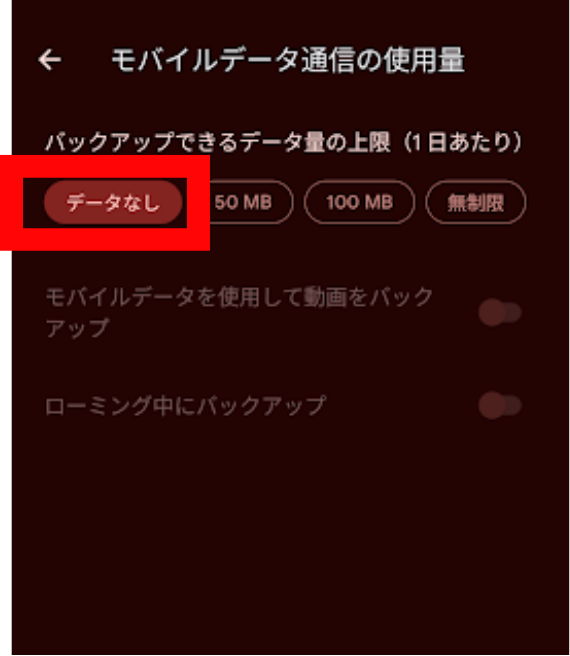
5.「モバイルデータ通信の使用量」をタップします。
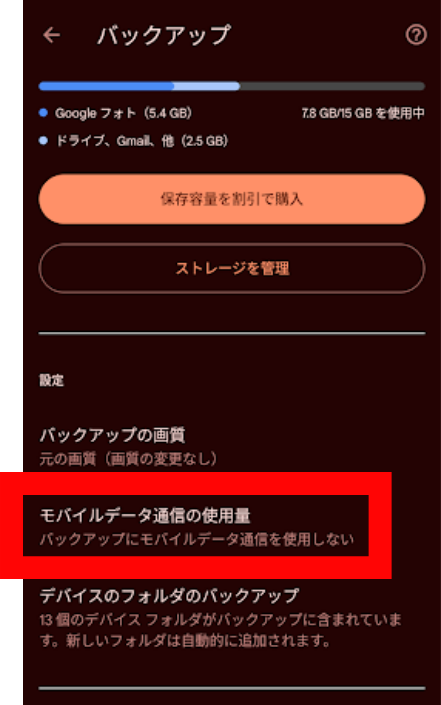
6.「データなし」にすることでWi-Fi接続時のみバックアップされるようになります。
アップロードできない原因と解決方法
Googleドライブに写真をアップロードできない場合、以下の原因が考えられます。一つずつチェックして、解決していきましょう。
原因1: Wi-Fi接続していない、またはWi-Fi設定が間違っている
症状: Wi-Fi接続しているはずなのに、アップロードが始まらない
解決方法
1.Wi-Fiに正しく接続されているか確認
スマホの画面上部のステータスバーに、Wi-Fiアイコンが表示されているか確認します。
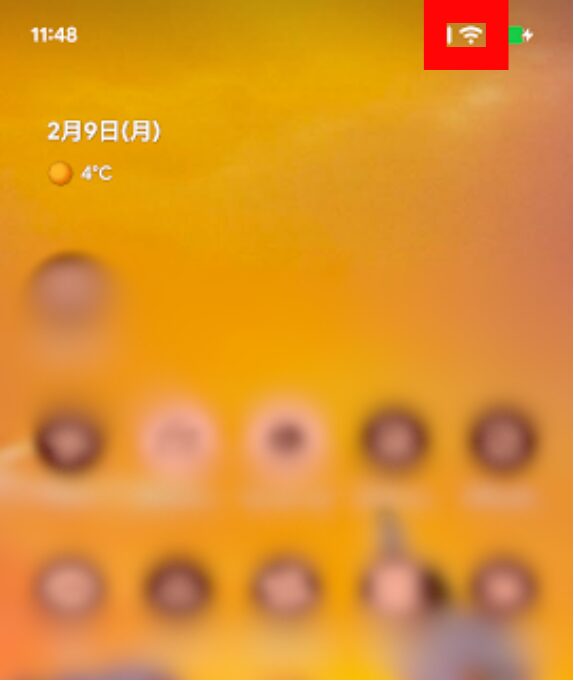
または設定からも確認できます。
「設定」アプリを開きます。
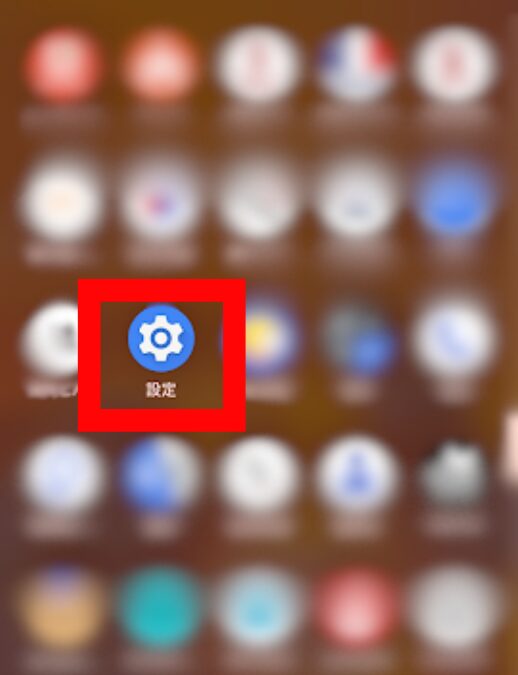
「ネットワークとインターネット」をタップします。
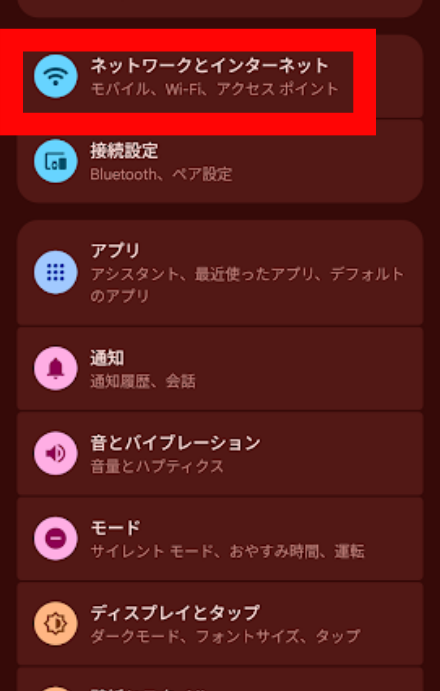
「インターネット」をタップします。
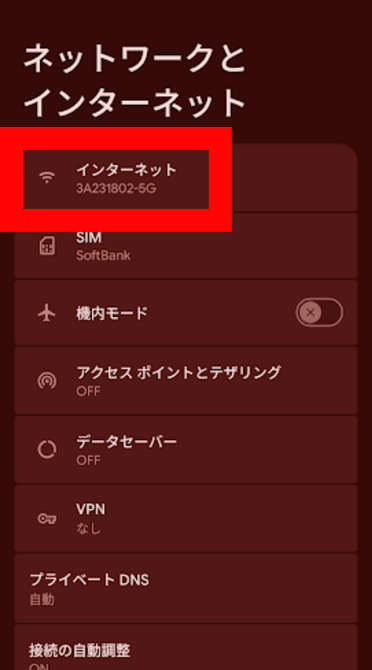
こちらで接続状況を確認できます。
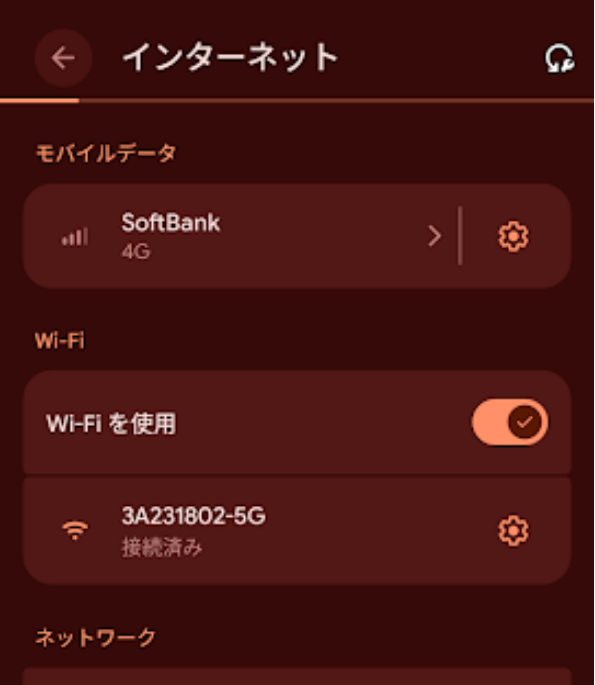
2.Wi-Fiを一度オフにして、再度オンにする
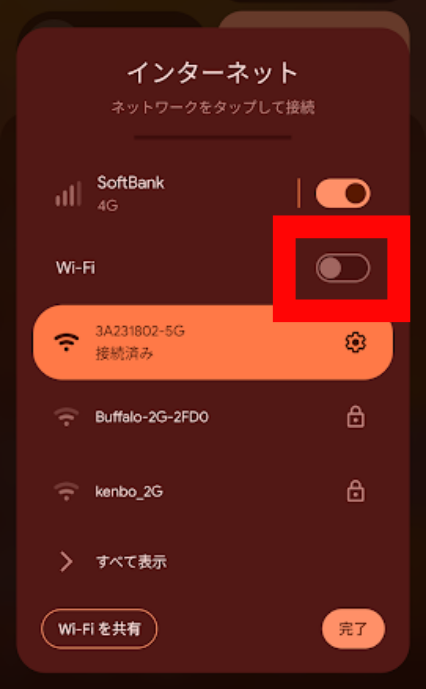
画面上部から下にスワイプして、クイック設定パネルを開き「インターネット」をタップします。
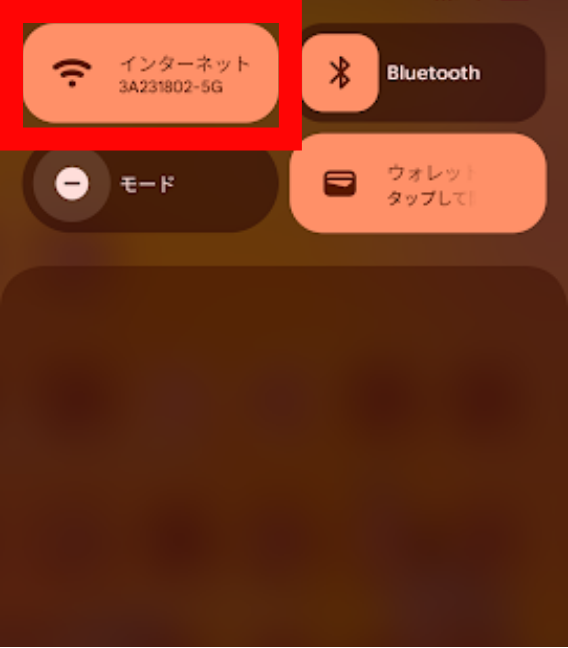
Wi-Fiアイコンをタップしてオフにします。
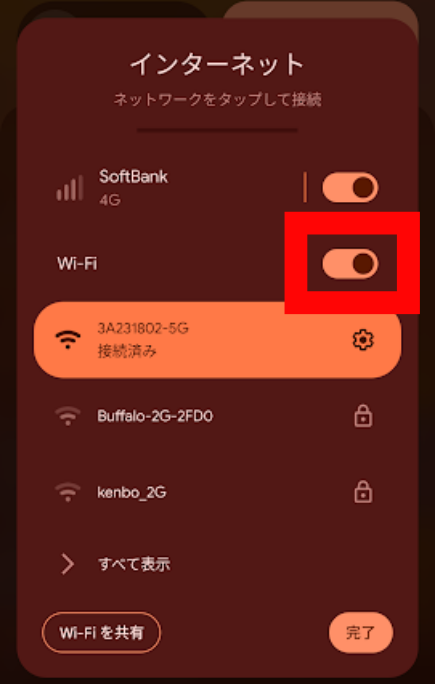
オフの状態です。
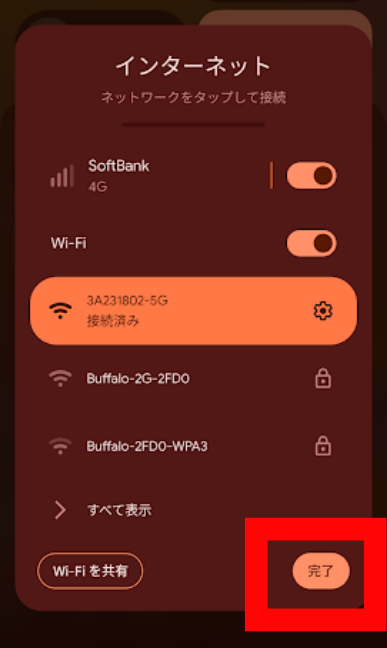
数秒待ってから、再度タップしてオンにして、「完了」をタップします。
3.Wi-Fiルーターを再起動する
- Wi-Fiルーターの電源を一度切る
- 30秒ほど待ってから、再度電源を入れる
- スマホがWi-Fiに再接続するのを待つ
原因2: モバイルデータ通信が制限されている
症状: Wi-Fi接続していない時に、アップロードが始まらない
解決方法
Googleドライブアプリで、モバイルデータ通信を許可する設定を確認してください。
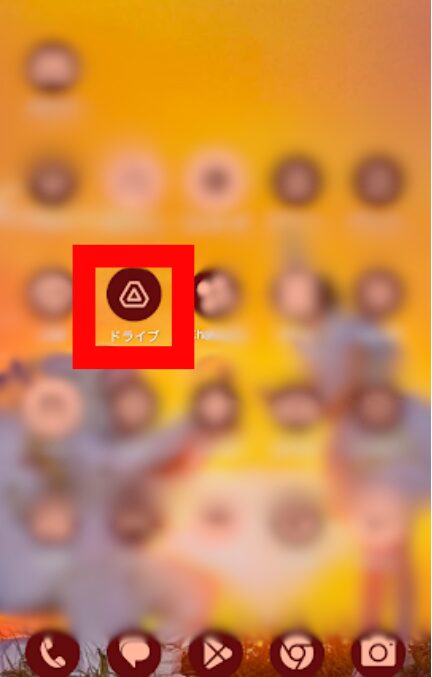
1.Googleドライブアプリを開きます。
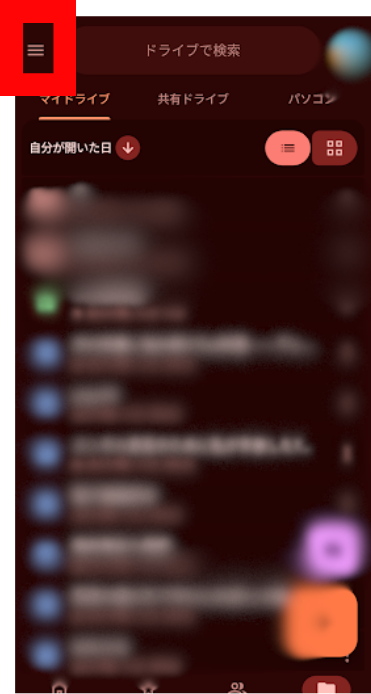
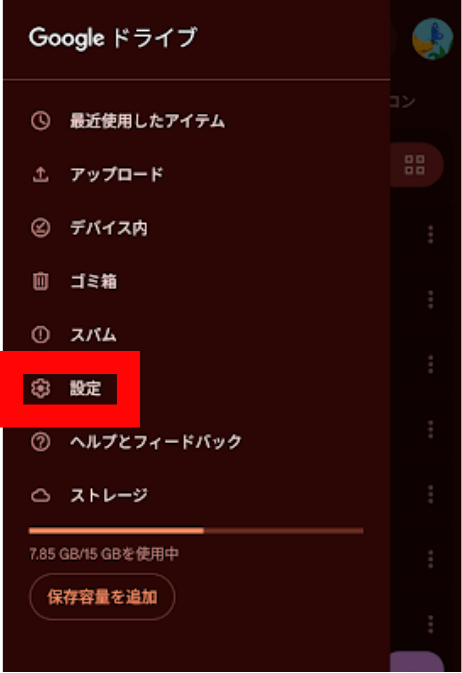
2.画面左上の「≡」(三本線)メニューをタップします。
3.「設定」をタップします。
4.「Wi-Fi経由でのみファイルを転送」をオフにします。
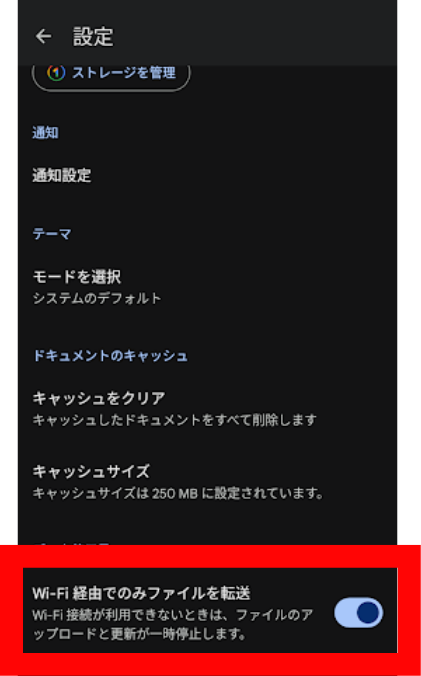
注意: モバイルデータ通信でアップロードすると、データ通信量を大量に消費します。通信制限がかかる可能性があるので、できるだけWi-Fi接続時にアップロードすることをおすすめします。
原因3: バックグラウンドデータが制限されている
症状: アプリを開いている時はアップロードできるが、アプリを閉じるとアップロードが止まる
解決方法
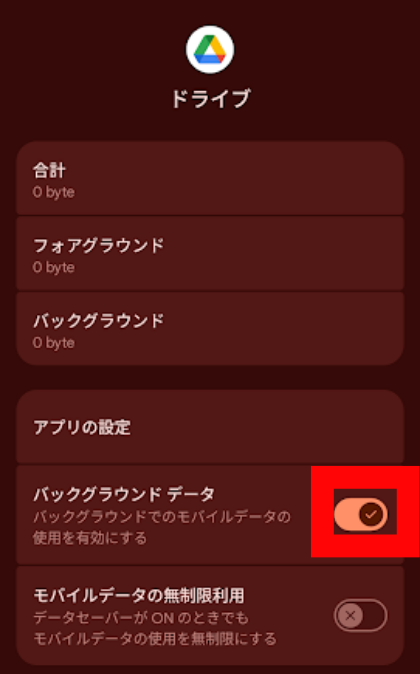
Androidの設定で、Googleドライブアプリのバックグラウンドデータを許可する必要があります。
1.スマホの「設定」アプリを開きます。
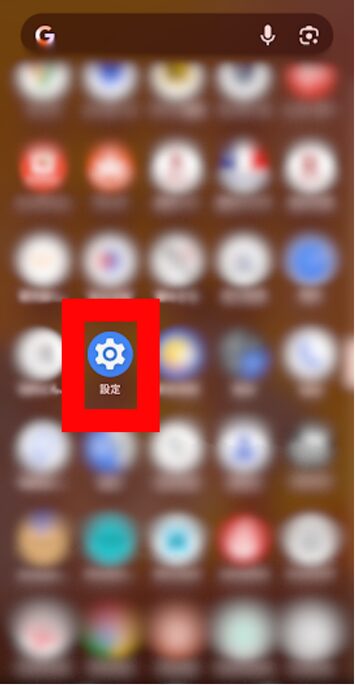
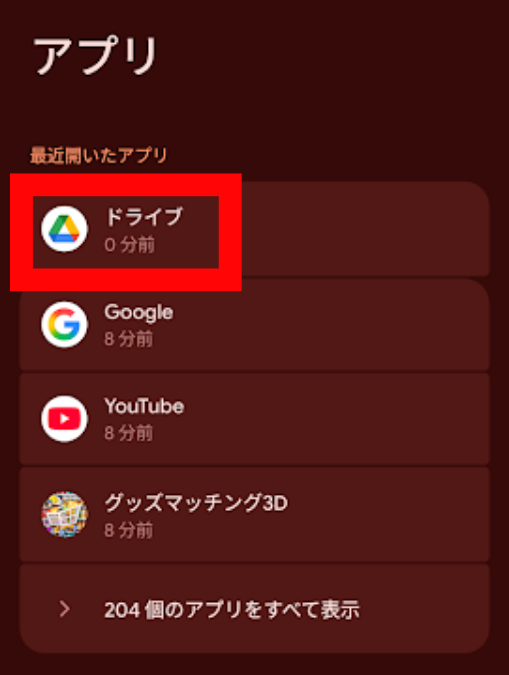
2.「アプリ」をタップします。
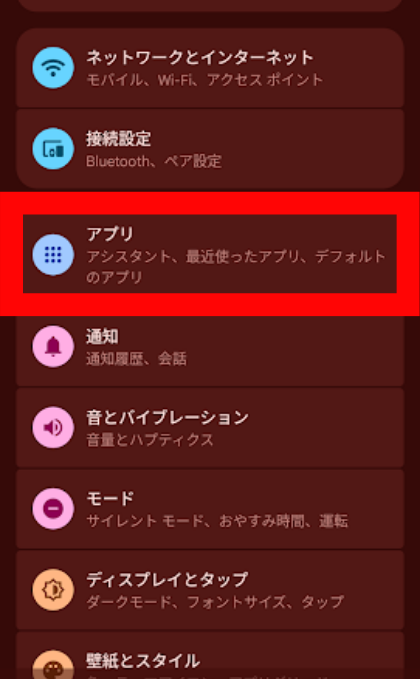
3.「Googleドライブ」を探してタップします。
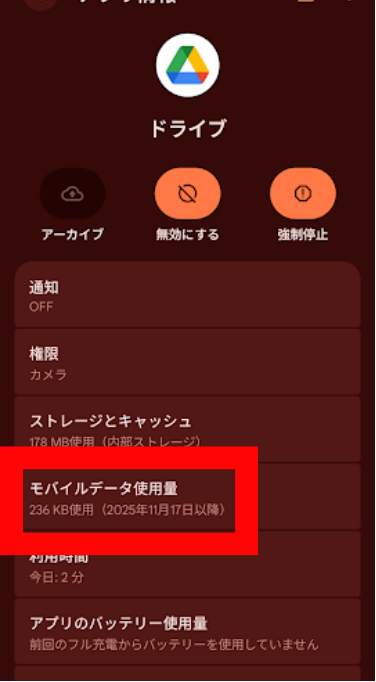
4.「モバイルデータ使用量」をタップします。
5.「バックグラウンドデータ」をオンにします。
注意: 機種によって、設定画面の名称や場所が異なる場合があります。
原因4: Googleドライブの容量が不足している
症状: アップロードが途中で止まる、または「容量不足」のエラーが表示される
解決方法
Googleドライブの空き容量を確認し、不足している場合は不要なファイルを削除するか、容量を追加購入してください。
容量の確認方法
- Googleドライブアプリを開きます。
- 画面左上の「≡」(三本線)メニューをタップします。
- 「ストレージ」をタップします。
- こちらで容量を確認できます。
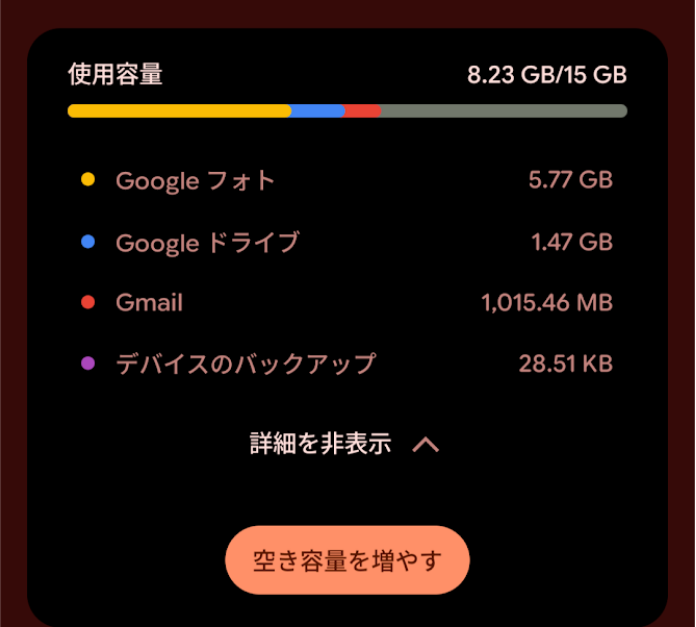
無料プランの15GBを使い切っている場合は、以下の対処法があります。
- 不要なファイルを削除する(後述)
- Google Oneで容量を追加する(後述)
原因5: アプリのキャッシュが溜まっている
症状: アップロードが遅い、または途中で止まる
解決方法
Googleドライブアプリのキャッシュをクリアすると、動作が改善することがあります。
1.スマホの「設定」アプリを開きます。
2.「アプリ」をタップします。
3.「Googleドライブ」を探してタップします。
4.「ストレージとキャッシュ」をタップします。
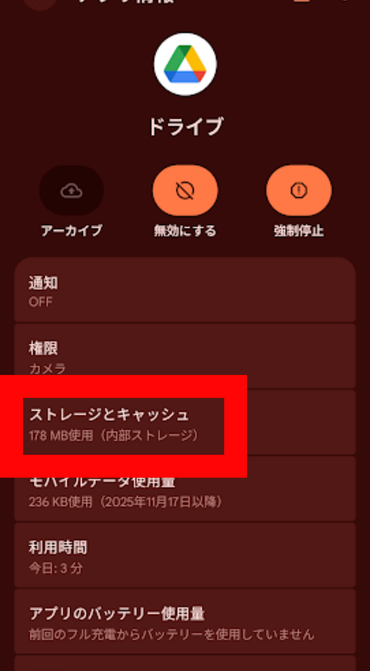
5.「キャッシュを削除」をタップします。
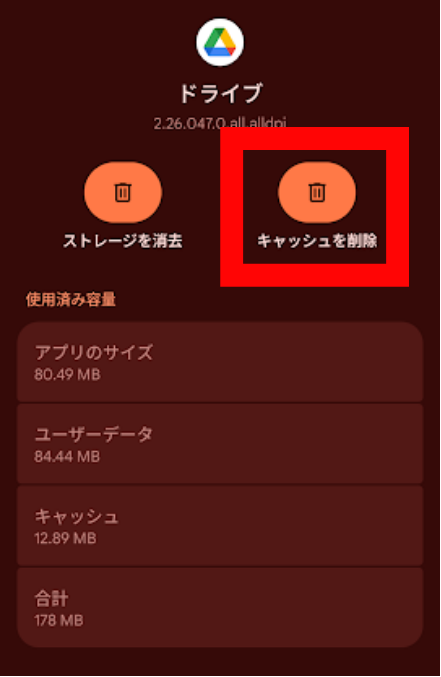
注意: 「データを削除」は押さないでください。データを削除すると、ログイン情報などが消えてしまいます。「キャッシュを削除」だけを実行してください。
原因6: Googleアカウントの同期がオフになっている
症状: アップロードが全く始まらない
解決方法
Googleアカウントの同期設定を確認してください。
1.スマホの「設定」アプリを開きます。
2.「デバイス情報」をタップします。
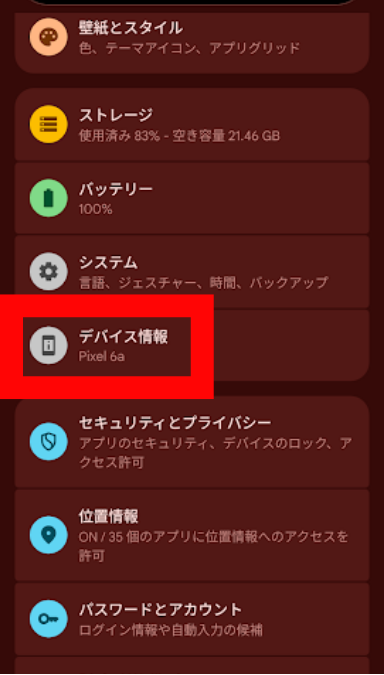
3.「Googleアカウント」をタップします。
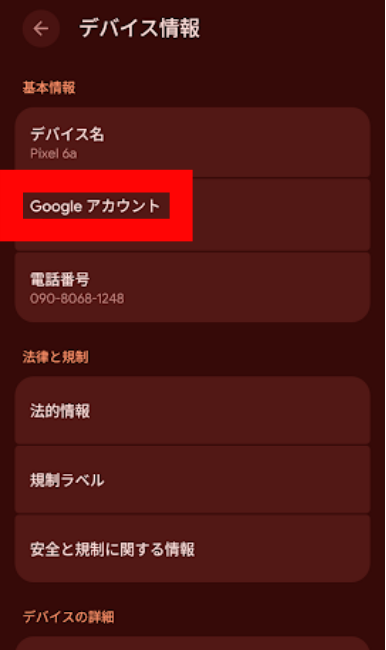
4.アカウントをタップします。
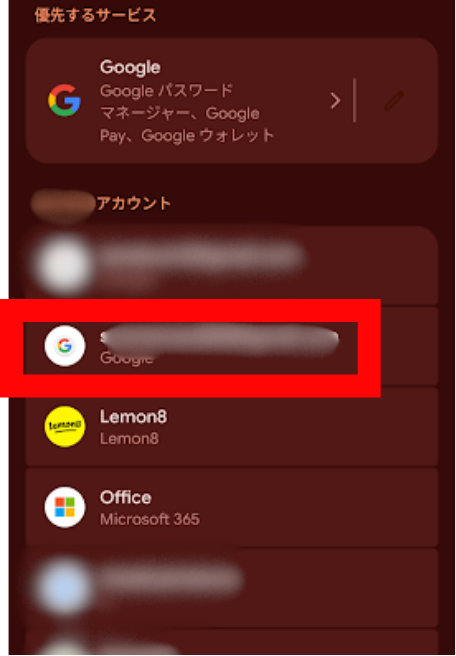
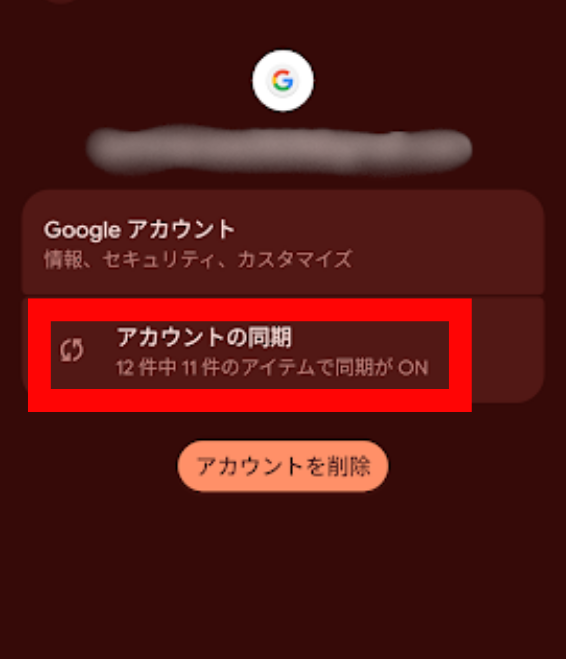
5.「アカウントの同期」をタップします。
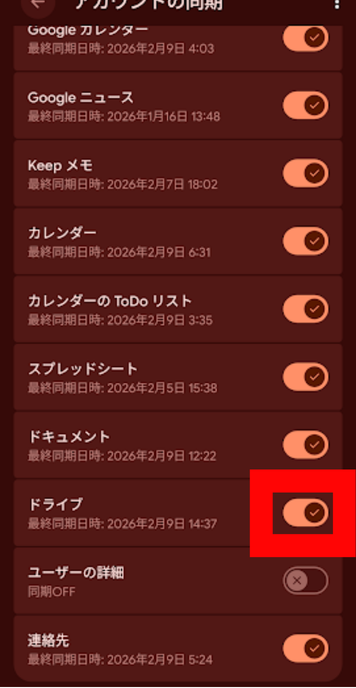
6.「Googleドライブ」がオンになっているか確認します。
もしオフになっている場合は、タップしてオンにしてください。
原因7: アプリのバージョンが古い
症状: アップロードできない、またはエラーが表示される
解決方法
Googleドライブアプリを最新バージョンにアップデートしてください。
1.Google Playストアを開きます。
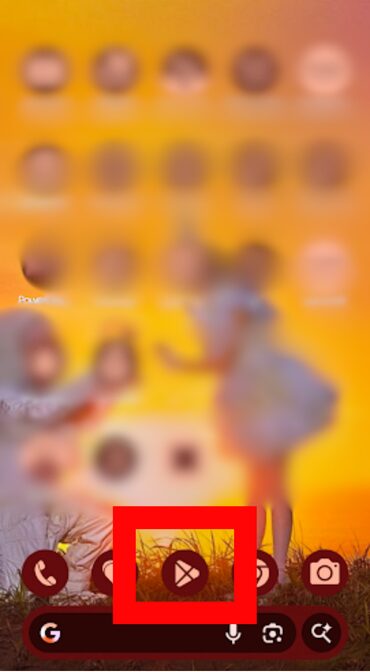
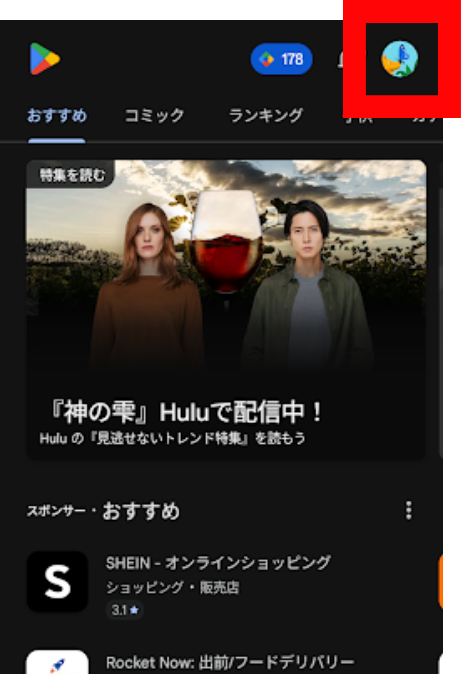
2.画面右上のプロフィールアイコンをタップします。
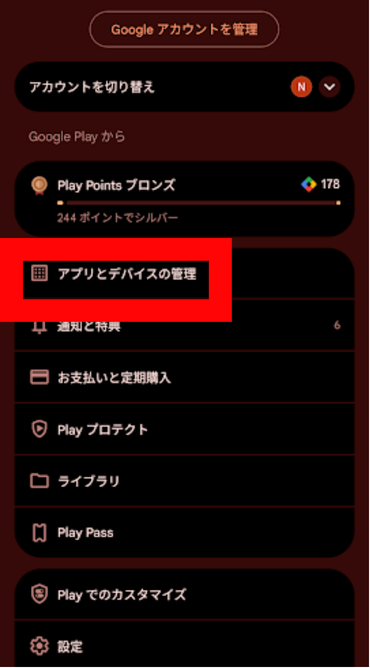
3.「アプリとデバイスの管理」をタップします。
4.「更新」タブをタップします。
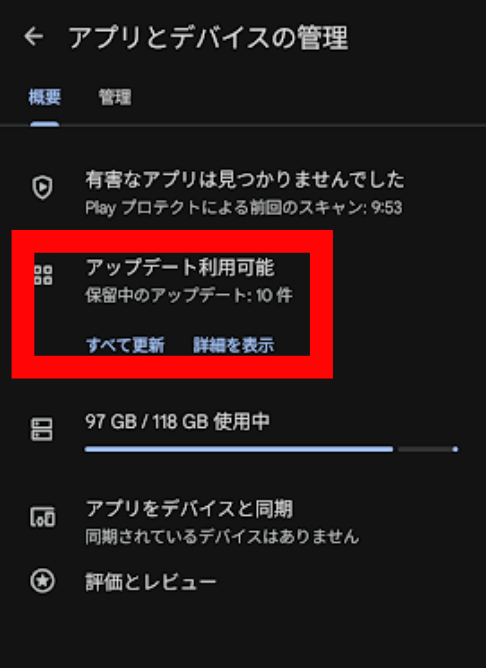
5.「Googleドライブ」に「更新」ボタンが表示されている場合は、タップします。
Wi-Fi設定を確認・修正する方法
Wi-Fi接続時のアップロードがうまくいかない場合、以下の設定を確認してください。
Wi-Fiに正しく接続されているか確認する
1.Wi-Fiに正しく接続されているか確認
スマホの画面上部のステータスバーに、Wi-Fiアイコンが表示されているか確認します。
または設定からも確認できます。
「設定」アプリを開きます。
「ネットワークとインターネット」をタップします。
「インターネット」をタップします。
こちらで接続状況を確認できます。
もし「インターネット接続なし」と表示されている場合は、Wi-Fiには接続されていますが、インターネットには接続されていません。この場合、ルーターの設定を確認するか、ルーターを再起動してください。
Wi-Fi接続時のみアップロードする設定を確認する
Googleドライブアプリで、「Wi-Fi接続時のみアップロード」の設定が有効になっているか確認してください。
1.Googleフォトアプリを開きます。
2.Googleアカウントでログインし、画面右上のプロフィールアイコンをタップします。
3.「フォトの設定」をタップします。
4.「バックアップ」をタップします。
5.「モバイルデータ通信の使用量」をタップします。
6.「データなし」にすることでWi-Fi接続時のみバックアップされるようになります。
もしこの設定がオンになっている場合、Wi-Fiに接続していないとアップロードが始まりません。モバイルデータ通信でもアップロードしたい場合は、この設定をオフにしてください(ただし、データ通信量に注意)。
Wi-Fiの省電力モードを解除する
一部のAndroidスマホには、Wi-Fiの省電力モード(Wi-Fiスリープ)があり、これが有効になっていると、スリープ時にWi-Fi接続が切れてしまいます。
手順
- スマホの「設定」アプリを開く
- 「ネットワークとインターネット」→「Wi-Fi」をタップ
- 画面右上の「⚙」(歯車アイコン)または「詳細設定」をタップ
- 「Wi-Fiのスリープ設定」または「Wi-Fi省電力モード」を探す
- 「常にWi-Fi接続を維持する」または「スリープ時もWi-Fi接続を維持する」を選択
注意: 機種によって、設定画面の名称や場所が異なる場合があります。この設定が見つからない場合は、スマホの取扱説明書を確認してください。
ルーターを再起動する
Wi-Fiルーターの調子が悪い場合、再起動すると改善することがあります。
手順
- Wi-Fiルーターの電源を切る(電源ボタンを押すか、コンセントを抜く)
- 30秒〜1分ほど待つ
- Wi-Fiルーターの電源を入れる(電源ボタンを押すか、コンセントを差す)
- ルーターが完全に起動するまで2〜3分待つ
- スマホがWi-Fiに自動的に再接続するか確認
モバイルデータ通信でアップロードする方法
Wi-Fi環境がない場合、モバイルデータ通信でアップロードすることも可能です。ただし、データ通信量を大量に消費するため、通信制限に注意してください。
Googleドライブでモバイルデータ通信を許可する
1.Googleドライブアプリを開きます。
2.画面左上の「≡」(三本線)メニューをタップします。
3.「設定」をタップします。
4.「Wi-Fi経由でのみファイルを転送」をオフにします。
これで、モバイルデータ通信でもアップロードできるようになります。
データ通信量に注意する
写真をアップロードすると、大量のデータ通信量を消費します。
データ通信量の目安
- 写真1枚(約3MB): 3MB
- 写真100枚: 約300MB
- 写真1,000枚: 約3GB
多くのスマホプランでは、月間のデータ通信量に上限があり、上限を超えると通信速度が制限されます(例: 月間3GB、7GB、20GBなど)。
おすすめ: 大量の写真をアップロードする場合は、Wi-Fi環境で行うことを強くおすすめします。
従量制課金の注意点
もし従量制課金プラン(使った分だけ料金が発生するプラン)を使っている場合、大量の写真をアップロードすると、高額な料金が発生する可能性があります。
必ず、契約しているプランのデータ通信量を確認してから、アップロードしてください。
ストレージ容量不足の対処法
Googleドライブの無料プランは15GBまでですが、この容量は、Googleドライブ、Gmail、Googleフォトで共有されます。容量が不足している場合、以下の対処法があります。
Googleドライブの容量を確認する
- Googleドライブアプリを開きます。
- 画面左上の「≡」(三本線)メニューをタップします。
- 「ストレージ」をタップします。
- こちらで容量を確認できます。
ここで、「15GBのうち○○GB使用中」と表示されます。残り容量が少ない場合は、不要なファイルを削除するか、容量を追加購入してください。
不要なファイルを削除する
Googleドライブのファイルを削除する
- Googleドライブアプリを開く
- 削除したいファイルを長押し
- ゴミ箱アイコンをタップ
- 「ゴミ箱に移動」をタップ
注意: ゴミ箱に移動したファイルは、30日後に自動的に完全削除されます。すぐに容量を空けたい場合は、ゴミ箱を空にしてください。
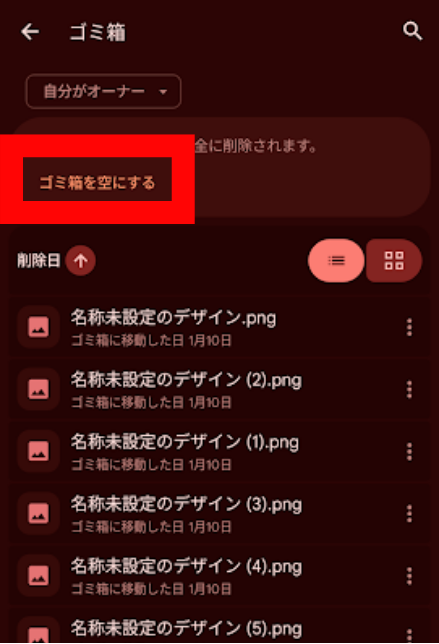
ゴミ箱を空にする
1.Googleドライブアプリを開きます。
2.画面左上の「≡」(三本線)メニューをタップします。
3.「ゴミ箱」をタップします。
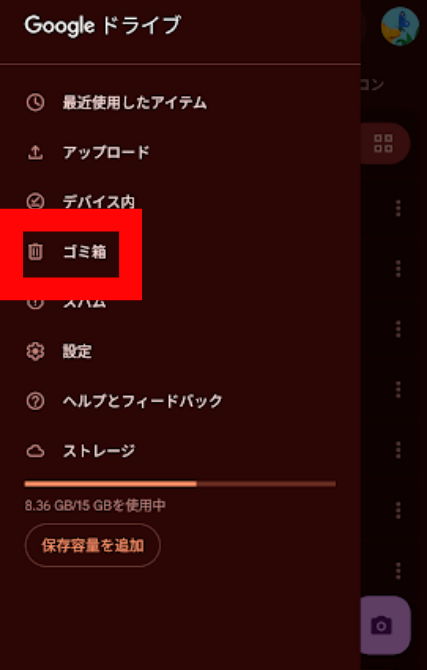
4.「ゴミ箱を空にする」をタップします。
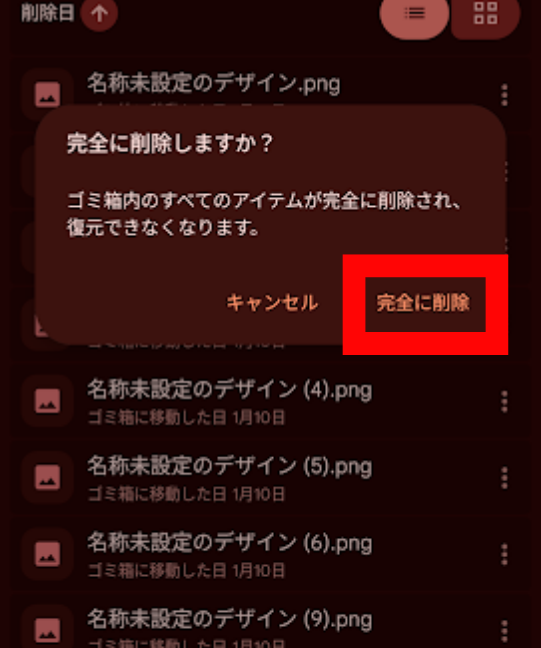
5.確認メッセージが表示されるので「完全に削除」をタップします。
Gmailの容量を削減する
Gmailの添付ファイル付きメールも、Googleドライブの容量を消費します。不要なメールを削除すると、容量を空けられます。
Googleフォトの容量を削減する
Googleフォトで「元の画質」で保存している写真は、Googleドライブの容量を消費します。不要な写真を削除すると、容量を空けられます。
Google Oneで容量を追加する
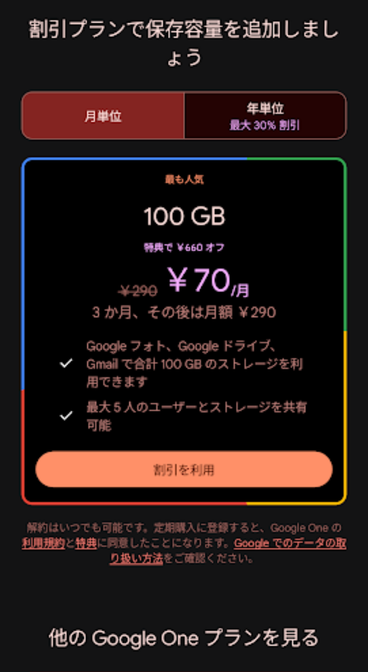
無料の15GBでは足りない場合、Google Oneで容量を追加購入できます。
Google Oneのプラン(2026年2月時点)
| 容量 | 月額料金 | 年額料金 |
|---|---|---|
| 100GB | 250円/月 | 2,500円/年 |
| 200GB | 380円/月 | 3,800円/年 |
| 2TB | 1,300円/月 | 13,000円/年 |
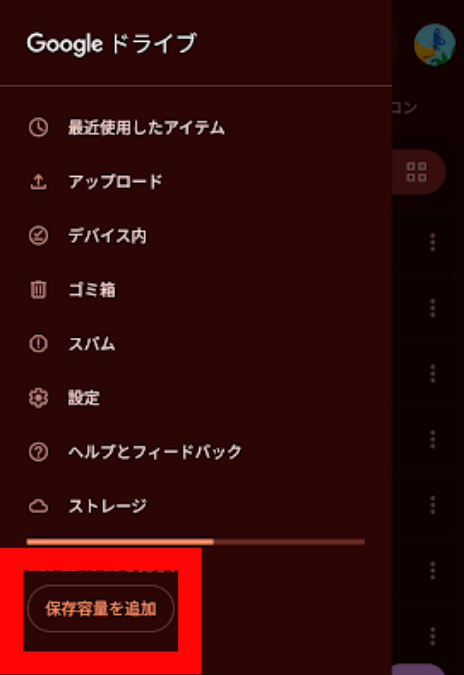
Google Oneに加入する方法
1.Googleドライブアプリを開きます。
2.画面左上の「≡」(三本線)メニューをタップします。
3.「保存容量を追加」をタップします。
4.希望のプランを選択します。
アップロード速度を速くする方法
写真のアップロード速度が遅い場合、以下の方法で改善できる可能性があります。
Wi-Fi環境を改善する
ルーターの近くでアップロードする
Wi-Fiルーターから離れていると、電波が弱くなり、アップロード速度が遅くなります。できるだけルーターの近くでアップロードしてください。
ルーターを再起動する
ルーターの調子が悪いと、アップロード速度が遅くなることがあります。ルーターを再起動すると、改善することがあります(前述の方法を参照)。
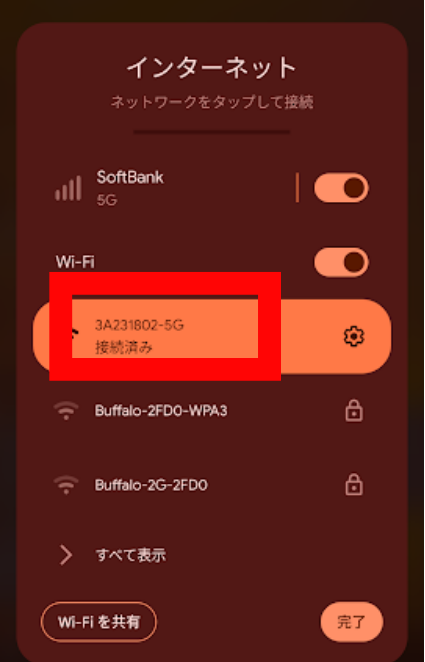
5GHz帯のWi-Fiを使う
Wi-Fiルーターが5GHz帯に対応している場合、5GHz帯のWi-Fiを使うと、速度が速くなることがあります。
- スマホの「設定」→「ネットワークとインターネット」→「Wi-Fi」を開く
- Wi-Fiネットワーク一覧で、ネットワーク名に「5G」や「5GHz」と付いているものを選択
- パスワードを入力して接続
写真のサイズを圧縮する
写真のファイルサイズが大きいと、アップロードに時間がかかります。写真を圧縮すると、アップロード時間を短縮できます。
Googleフォトで圧縮する
Googleフォトには、「保存容量の節約画質」というオプションがあり、これを選択すると、写真を圧縮してアップロードできます。
1.Googleフォトアプリを開きます。
2.Googleアカウントでログインし、画面右上のプロフィールアイコンをタップします。
3.「フォトの設定」をタップします。
4.「バックアップ」をタップします。
5.「バックアップの画質」をタップします。
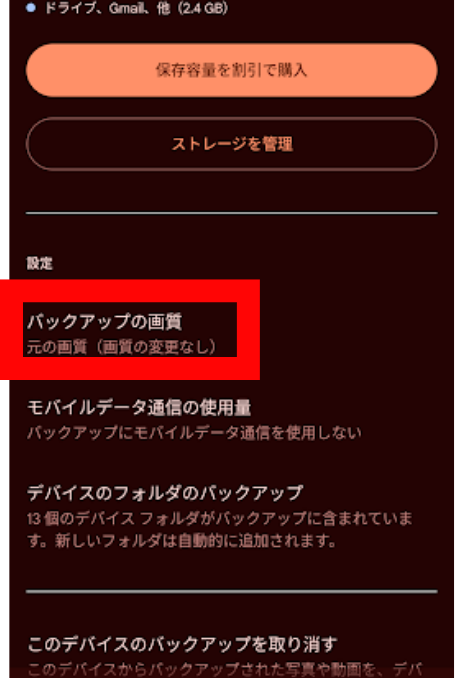
6.「保存容量の節約画質」をタップします。
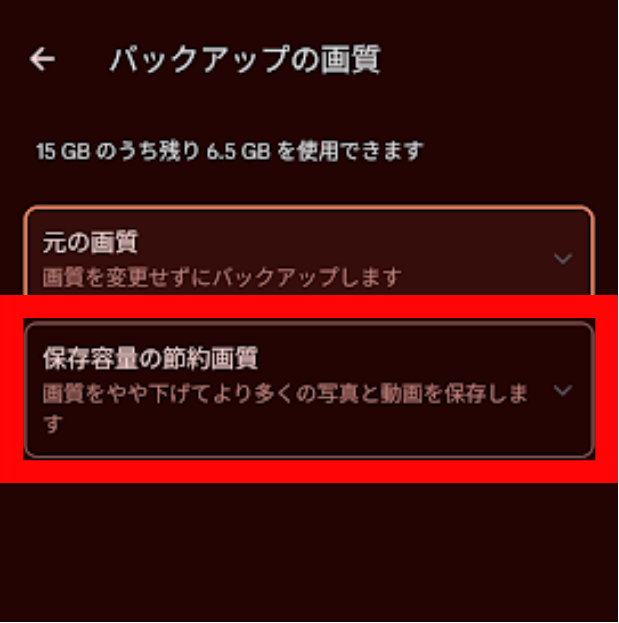
7.メニューが出るので選択をタップします。
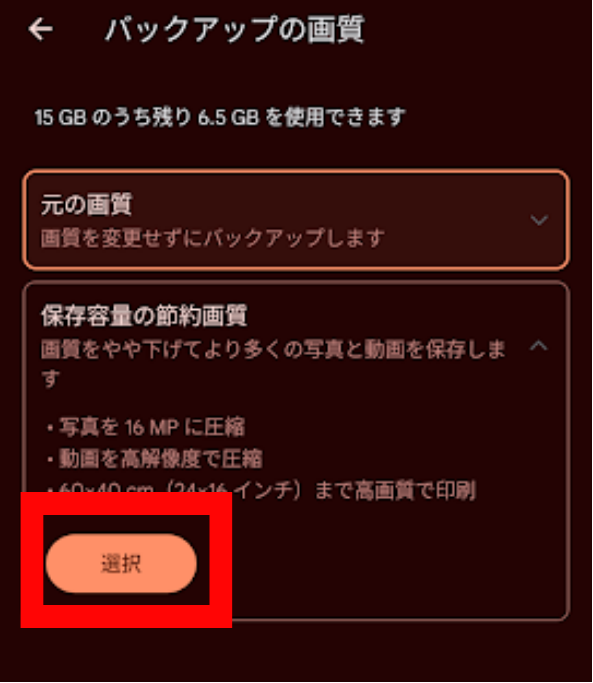
注意: 「保存容量の節約画質」を選択すると、写真が圧縮されます。高画質の写真が必要な場合は、「元の画質」を選択してください。
バックグラウンドアプリを終了する
他のアプリがバックグラウンドで動作していると、アップロード速度が遅くなることがあります。不要なアプリを終了してください。
1.画面下部の「□」(タスクボタン)をタップします。

2.実行中のアプリ一覧が表示されるので、不要なアプリを上にスワイプして終了します。
まとめ
AndroidスマホからGoogleドライブに写真をアップロードするのは、基本的には簡単ですが、設定が正しくないとアップロードできないことがあります。この記事では、基本的なアップロード手順から、アップロードできない時のトラブルシューティングまで、詳しく解説しました。
Googleドライブへの写真アップロードで特に重要なポイントは以下の3つです。
- 自動バックアップにはGoogleフォトが便利: Googleドライブアプリで手動アップロードすることもできますが、写真の自動バックアップにはGoogleフォトアプリの方が便利です。一度設定すれば、撮影した写真が自動的にクラウドに保存されます。Wi-Fi接続時のみバックアップする設定にしておけば、モバイルデータ通信を節約できます。
- アップロードできない時はWi-Fi設定とアプリ設定を確認: アップロードできない原因の多くは、Wi-Fi接続の問題、モバイルデータ通信の制限、バックグラウンドデータの制限です。Wi-Fiに正しく接続されているか、Googleドライブアプリの設定でモバイルデータ通信やバックグラウンドデータが許可されているか、一つずつ確認してください。また、Googleドライブの容量不足も要チェックです。
- 容量不足の場合は不要なファイルを削除するかGoogle Oneで追加: 無料プランの15GBを使い切っている場合、不要なファイルを削除するか、Google Oneで容量を追加購入してください。Google Oneは月額250円から利用でき、100GB〜2TBまで選べます。大量の写真を保存したい場合は、容量追加を検討してください。
この記事の手順に従えば、Googleドライブへの写真アップロードで困ることがなくなり、大切な写真を安全にバックアップできます。設定を一度確認しておけば、あとは自動的にバックアップされるので、スマホが壊れても写真を失う心配がありません。
ぜひ、この記事を参考にして、Googleドライブを活用してください。


コメント