
今回は、DropboxからpCloudへのデータ移行を、PCを使わずにAndroidスマホだけで完結させる方法について、実際の手順を見ながらわかりやすく解説します。
「Dropboxの無料プランは2GBしかなくて容量が足りない」「月額料金が高い」「pCloudの買い切りプランに乗り換えたい」という理由で、DropboxからpCloudへの移行を検討している方は多いのではないでしょうか。
しかし、クラウドストレージ間のデータ移行は、一見複雑そうに思えます。特に、PCを持っていない方や、スマホだけで完結させたい方にとって、「本当にスマホだけで移行できるの?」という不安があるでしょう。
この記事では、DropboxからpCloudへのデータ移行を、Androidスマホだけで行う具体的な方法を、実際の画面を見ながら詳しく解説します。PCは一切不要で、スマホの操作だけで全データを移行できます。
この記事でわかること
- DropboxからpCloudに移行すべき理由
- スマホだけで移行する方法の全体像
- 具体的な移行手順(画面付き)
- ファイル数が多い場合の効率的な方法
- 移行後の確認とDropboxの解約手順
- よくあるトラブルと対処法
- 移行時の注意点とベストプラクティス
この方法をマスターすれば、PCがなくても安心してクラウドストレージを乗り換えられます。それでは、実際の手順を見ていきましょう。
DropboxからpCloudに移行すべき理由
容量とコストの比較
Dropboxは無料プランの容量が非常に少なく、有料プランも高額です。一方、pCloudは容量が多く、買い切りプランも提供しています。
| サービス | 無料容量 | 有料プラン(月額) | 有料プラン(買い切り) |
|---|---|---|---|
| Dropbox | 2GB | Plus: 2TB(約$12/月) Professional: 3TB(約$20/月) |
なし |
| pCloud | 10GB | Premium: 500GB(約$5/月) Premium Plus: 2TB(約$10/月) |
Lifetime 500GB: $199 Lifetime 2TB: $399 |
コスト比較(2TBプランの場合)
- Dropbox: $20/月 × 12ヶ月 = $240/年
- pCloud(月額): $10/月 × 12ヶ月 = $120/年
- pCloud(買い切り): $399(一度だけ)
pCloudの買い切りプランなら、わずか1.6年で元が取れます。長期的に使うなら、圧倒的にpCloudの方がお得です。
買い切りプランの魅力
pCloudの最大の強みは、Lifetime(買い切り)プランです。
買い切りプランのメリット
- 一度購入すれば、永久に使える
- 月額料金が一切かからない
- 値上げの心配がない
- 支払い忘れによるデータ喪失のリスクがない
- セール時期(ブラックフライデーなど)なら、さらに安く購入できる
Dropboxのデメリット
- 月額制のみで、支払いが続く限り使える
- 値上げのリスクがある(過去に何度も値上げされている)
- 支払いを忘れると、ファイルにアクセスできなくなる
pCloud買い切りプランの評判はこちらをCheck!
pCloudの評判は怪しい?3年使ってわかった「買い切り」の真実とメリット・デメリットを本音レビュー
機能の違い
| 機能 | Dropbox | pCloud |
|---|---|---|
| ファイル共有 | ◎ 非常に便利 | ◯ 可能 |
| オフライン保存 | ◯ 可能(有料プラン) | ◎ 簡単(無料プランでも可) |
| ZIP直接閲覧 | × 不可(解凍が必要) | ◎ 可能 |
| 自動バックアップ | ◎ 写真・動画(有料プラン) | ◎ 写真・動画(無料プランでも可) |
| ファイル復元 | ◯ 30日間(有料プランは180日) | ◯ 15日間(無料)、30日間(有料)、1年(拡張オプション) |
| プライバシー | ◯ 暗号化あり | ◎ 暗号化 + スイスのデータセンター |
pCloudの独自機能
- pCloud Crypto: ファイルをクライアント側で暗号化(有料オプション)
- Extended File History: ファイル履歴を最大1年保存(有料オプション)
- ZIP直接閲覧: 解凍せずにZIPファイル内を閲覧可能
スマホだけで移行する方法の全体像
移行の基本的な流れ
DropboxからpCloudへの移行は、以下の3ステップで完了します。
ステップ1: Dropboxからファイルをダウンロード
Dropboxアプリで、移行したいファイルをスマホ本体にダウンロードします。
ステップ2: pCloudへファイルをアップロード
ダウンロードしたファイルを、pCloudアプリでアップロードします。
ステップ3: 移行完了の確認
pCloudに全てのファイルが正しく移行されたことを確認します。
必要な準備
必須アイテム
- Androidスマホ
- Wi-Fi接続(大量のファイルを移行する場合は必須)
- Dropboxアプリ(インストール済み)
- pCloudアプリ(新規インストール)
- pCloudアカウント(無料または有料)
あると便利なもの
- スマホの空き容量(一時的にファイルをダウンロードするため)
- 外部ストレージ(SDカードなど)
- ファイルマネージャーアプリ
所要時間の目安
移行にかかる時間は、ファイル数とデータ量によって変わります。
| データ量 | ファイル数 | 所要時間(目安) |
|---|---|---|
| 〜1GB | 〜100ファイル | 30分〜1時間 |
| 1〜10GB | 100〜1000ファイル | 1〜3時間 |
| 10〜50GB | 1000〜5000ファイル | 3〜8時間 |
| 50GB〜 | 5000ファイル〜 | 8時間以上(複数日に分けて作業推奨) |
注意: ダウンロードとアップロードの両方に時間がかかるため、Wi-Fi環境が必須です。
事前準備
pCloudアカウントの作成
まず、pCloudのアカウントを作成します。
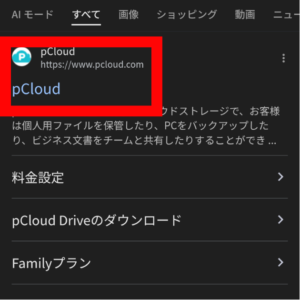
1.Googlechromeを開き、pCloudを検索します。
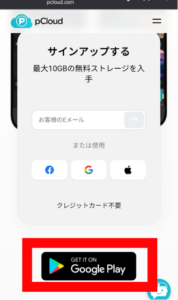
2.pCloudのサイトの下部のGooglePlayのアイコンをタップします。
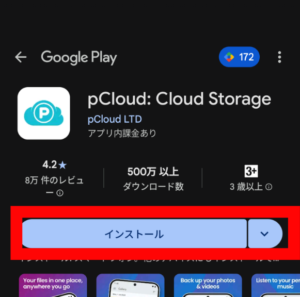
3.GooglePlayのページに切り替わりますので、「インストール」をタップします。
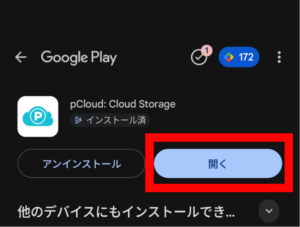
4.インストールが完了したら「開く」をタップします。
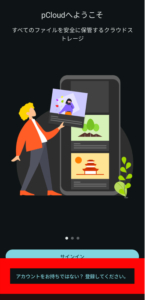
5.pCloudを起動し、下部の「アカウントをお持ちではない?登録してください。」をタップします。
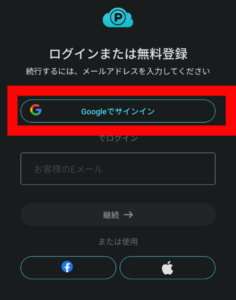
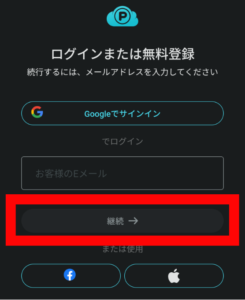
6.今回はGoogleアカウントを使用しましたので、「Googleでサインイン」をタップします。
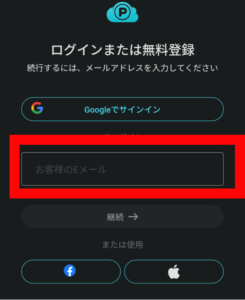
メールアドレスで登録する場合は以下の欄にアドレスを入力します。
FacebookアカウントやAppleアカウントを使用する場合は以下の該当のアカウントのアイコンをタップします。
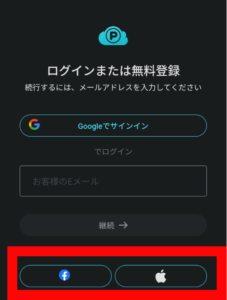
該当のアカウントを選択したら、「継続→」のところの色が変わるのでそちらをタップします。
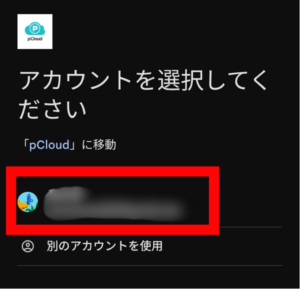
7.使用するGoogleアカウントを選択しタップします。
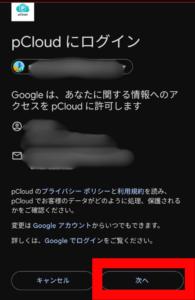
8.アカウントのログイン画面が表示されるので、「次へ」をタップします。
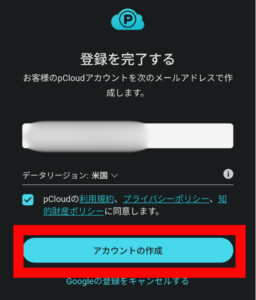
9.Googleアカウントに使用されるメールアドレスが表示されます。「アカウントの作成」をタップします。
初期設定
10.そのまま画面が切り替わりますので、後で設定もできますが自動アップロードの設定をします。「オンにする」をタップします。
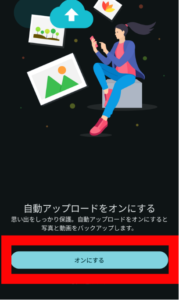
11.こちらも後で設定変更できますが、通知の設定もします。
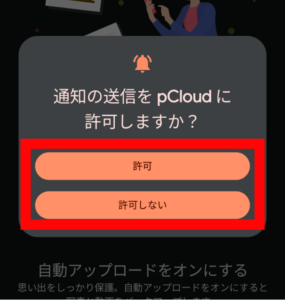
12.こちらも後で設定や変更可能ですが、アクセスを許可します。
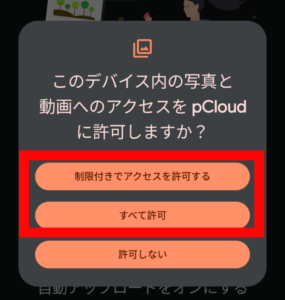
自動アップロードをさきほどONにした場合は、自動でアップロードされます。
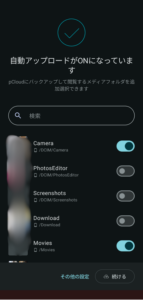
13.次に「アプリにバックグラウンドでの常時実行を許可しますか?」と表示されるので「許可」をタップします。
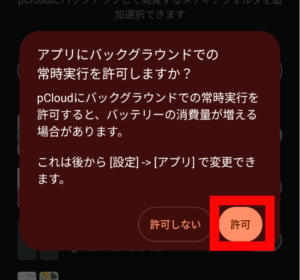
こちらも後ほど設定で変更できます。
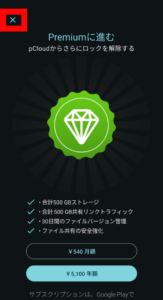
14.Premium(有料)の案内が表示されますが、無料で利用する場合は左上の「×」をタップします。
15.アカウントに使用しているメールアドレスへ登録完了メールが届きます。
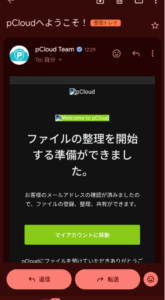
このメールの「マイアカウントに移動」からもログイン画面へ移動できます。
容量プランの選択
無料プラン(10GB)で足りない場合は、有料プランを購入します。
プランの選択基準
- Dropboxのデータ量が10GB以下 → 無料プラン
- Dropboxのデータ量が10〜500GB → Premium(500GB)
- Dropboxのデータ量が500GB〜2TB → Premium Plus(2TB)
買い切りプランの購入方法
- pCloudの公式サイトにアクセス(ブラウザで)
- 「Pricing」をクリック
- Lifetimeプランを選択
- クレジットカードまたはPayPalで支払い
- 購入完了後、アプリで容量が増えていることを確認
注意: セール時期(ブラックフライデー、年末年始など)を狙うと、定価より大幅に安く購入できます。公式サイトで最新価格を確認してください。
Dropboxのデータ整理
移行前に、Dropboxのデータを整理しておくと、移行がスムーズになります。
整理のポイント
- 不要なファイルを削除: 使っていないファイルは移行しない
- フォルダ構造を確認: 後でpCloudでも同じ構造を再現する
- ファイル数を確認: どれくらいの作業量になるか把握
- 重要度で優先順位を付ける: 重要なファイルから先に移行
Wi-Fi環境の確認
大量のデータを移行する場合、必ずWi-Fi環境で作業してください。
Wi-Fi接続の確認方法
まず、スマホがWi-Fiに接続されているか確認してください。画面上部のステータスバーにWi-Fiマークが表示されていれば接続されています。
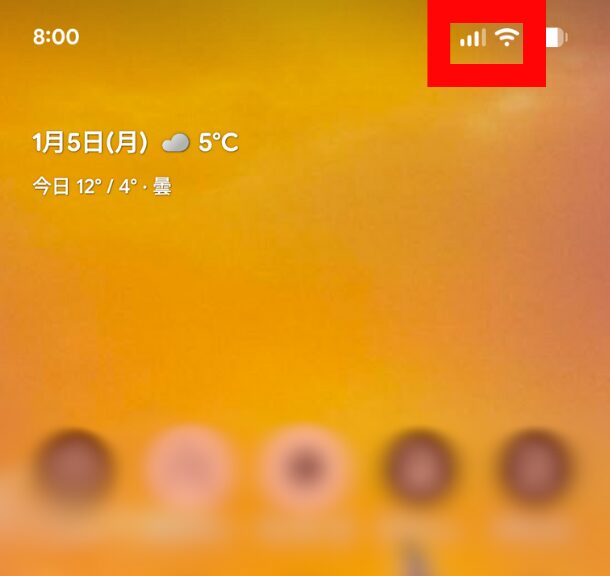
Wi-Fi接続されていないときには以下のようなマークになります。
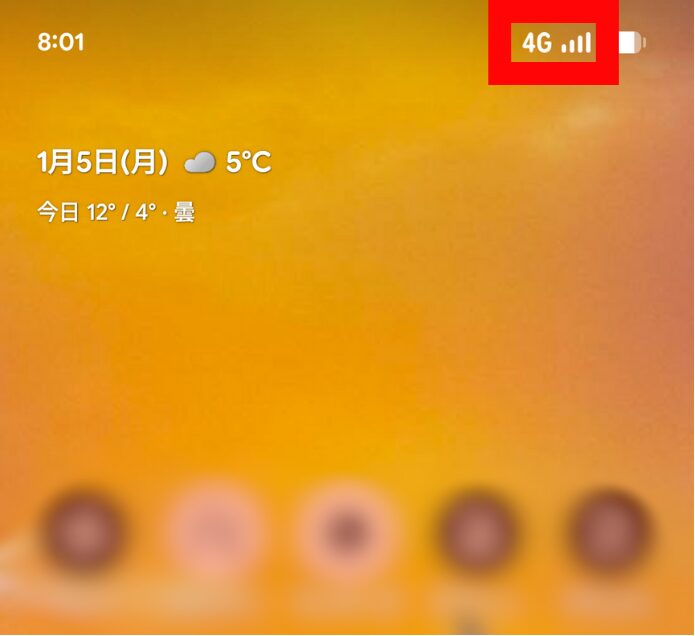
Wi-Fiマークが表示されていない、または「!」マークが付いている場合は、以下を試してください。
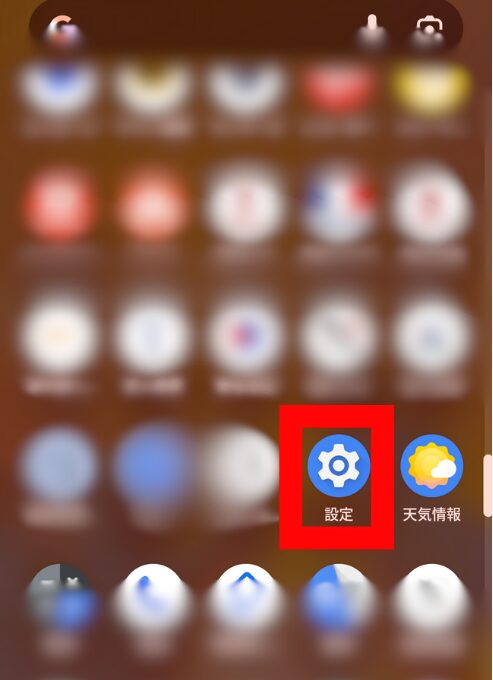
1.「設定」を開きます。
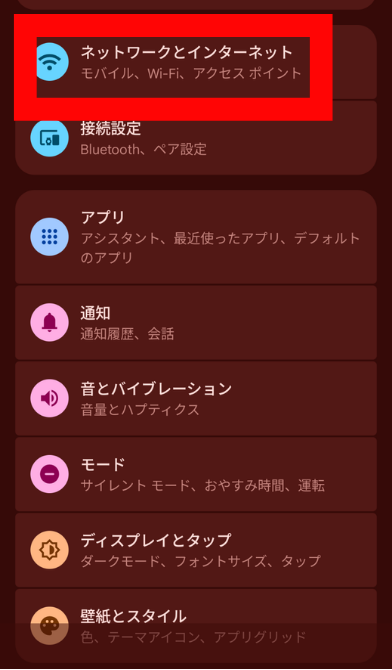
2.「ネットワークとインターネット」をタップします。
3.「インターネット」をタップします。
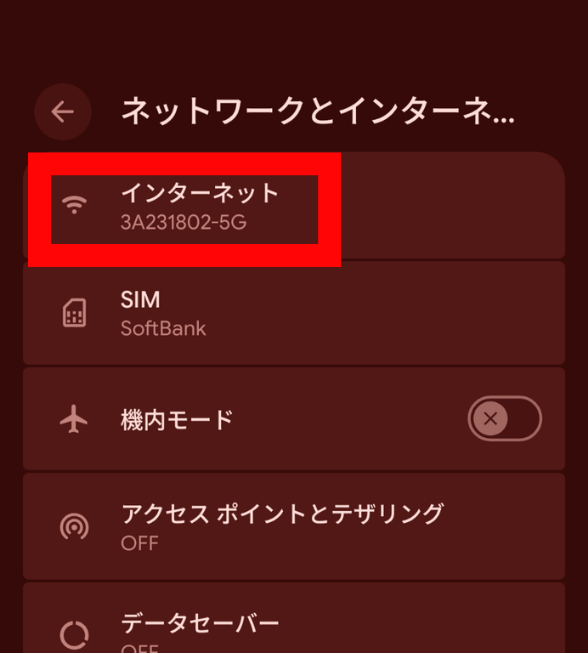
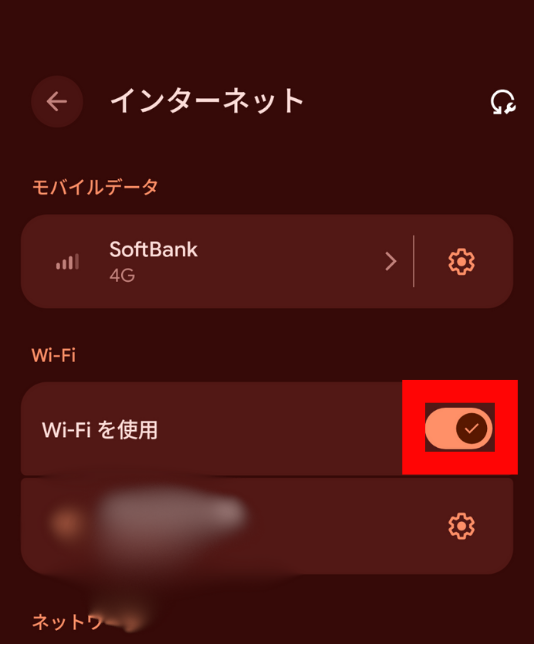
4.「Wi-Fiを使用」の右の●を左にして、Wi-Fiをオフにします。
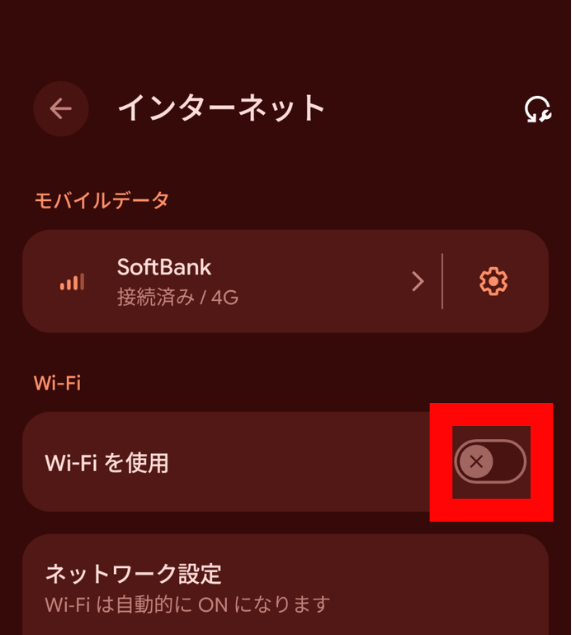
5.以下の状態でWi-Fiはオフになっているので、再接続します。
注意点
- モバイルデータ通信で移行すると、データ通信量が膨大になり、速度制限がかかる可能性があります
- 公共Wi-Fiは避け、自宅などの安定したWi-Fiを使用してください
- 充電しながら作業することをおすすめします(バッテリー消費が激しいため)
移行方法①:少量のファイルを移行する
ファイル数が少ない場合(100ファイル以下)は、この方法が最もシンプルです。
Dropboxからダウンロード
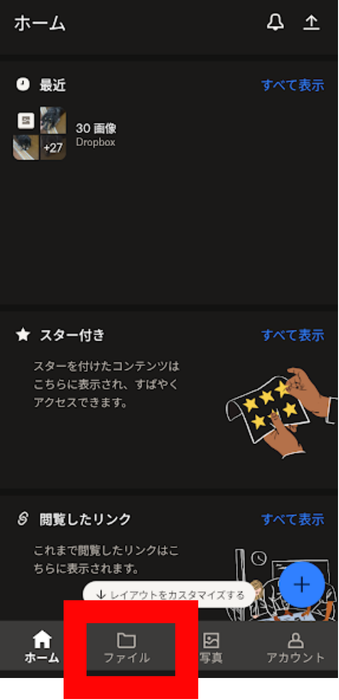
1.Dropboxアプリを開き、下部のファイルをタップします。
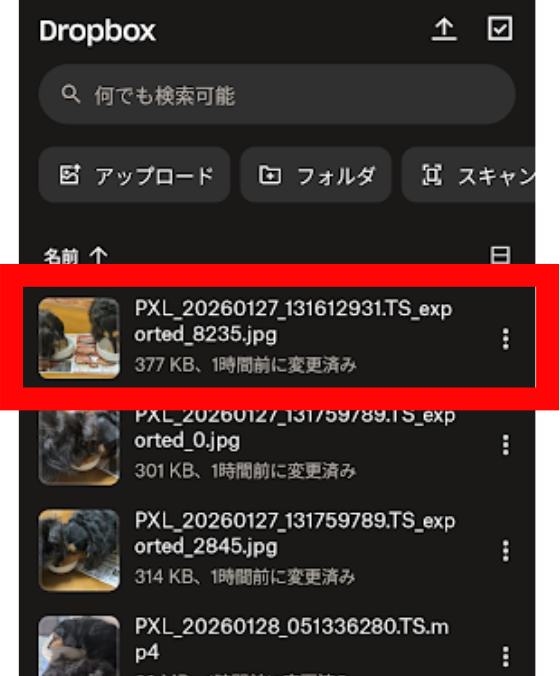
2.移行したいファイルをタップして開きます。
3.画面右上の「…」(メニュー)をタップします。
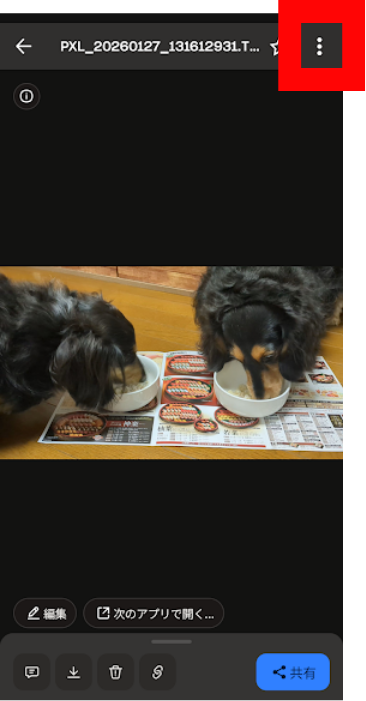
4.「↓」をタップします。
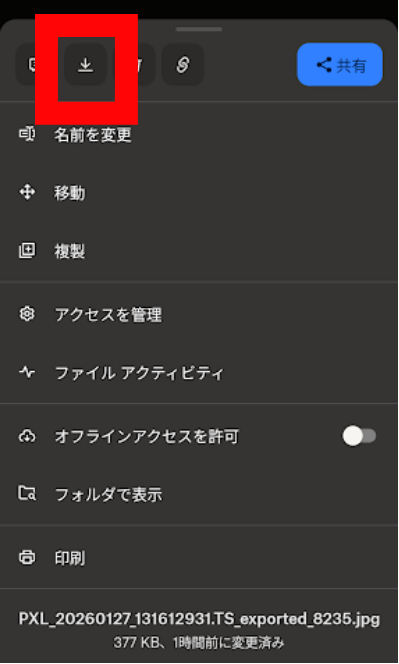
5.下部の「保存」をタップします。
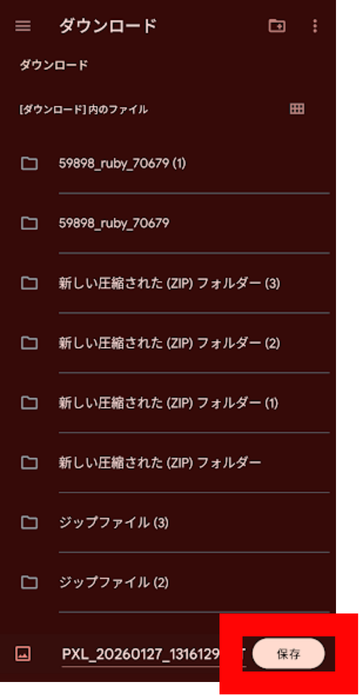
ダウンロードされたファイルは、Filesに保存されています。
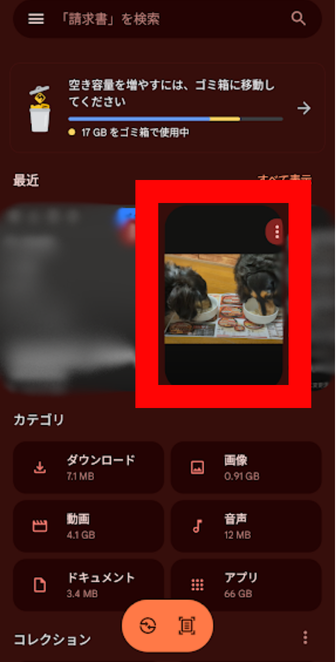
6.「Files」を開きます。
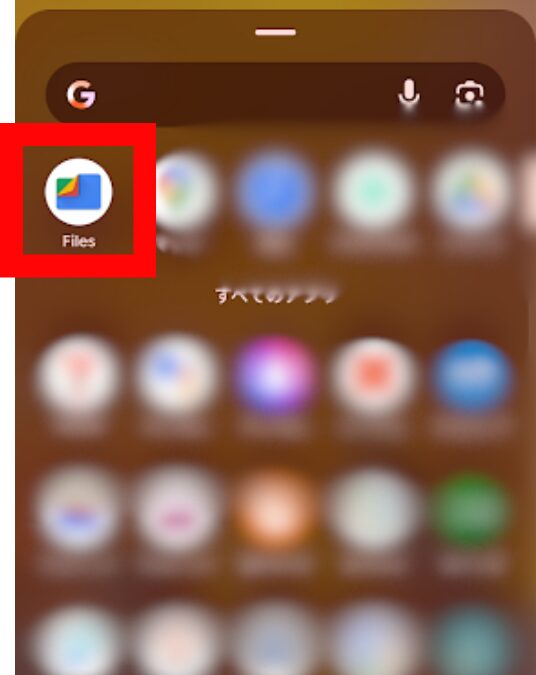
7.開いてすぐの「最近」からファイルを開けます。
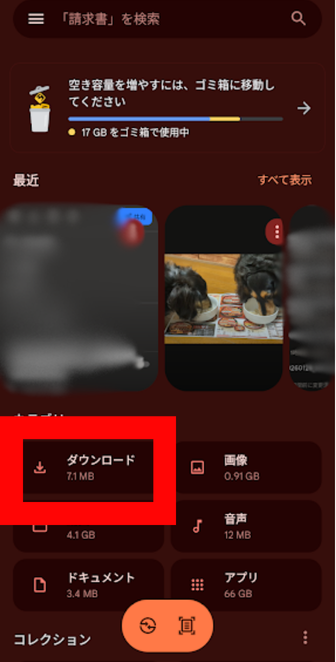
また「ダウンロード」からファイルを開けます。
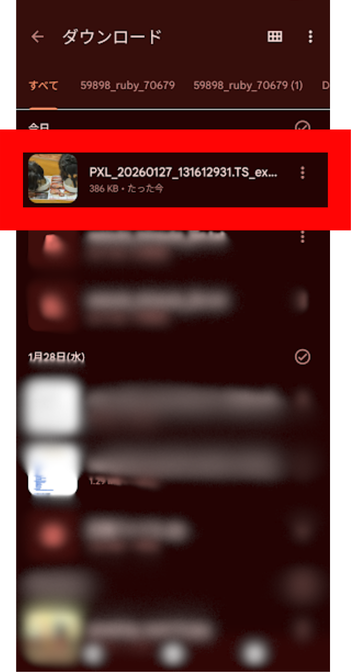
こちらでダウンロードしたファイルが開けます。
pCloudへアップロード
1.pCloudアプリを開き、画面右下の「+」ボタンをタップします。
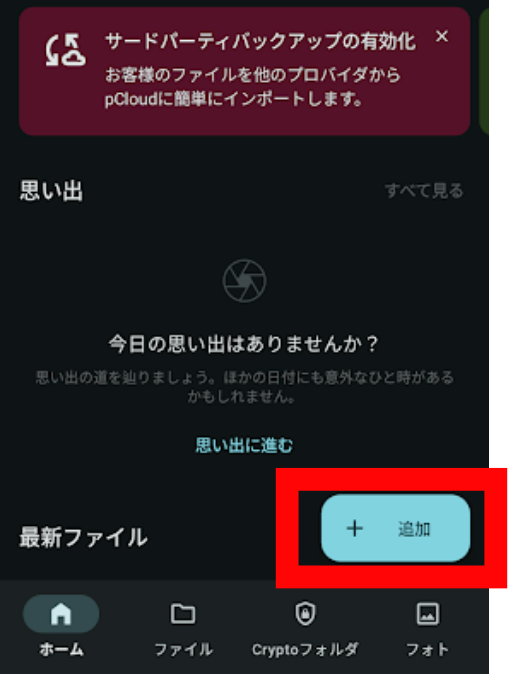
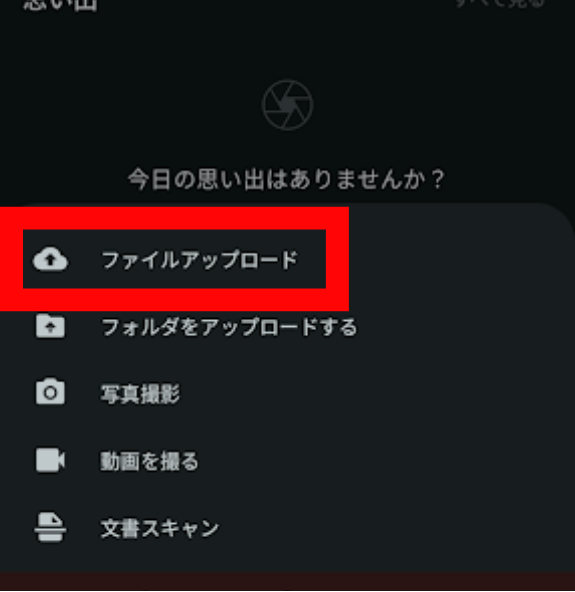
2.「ファイルをアップロード」をタップします。
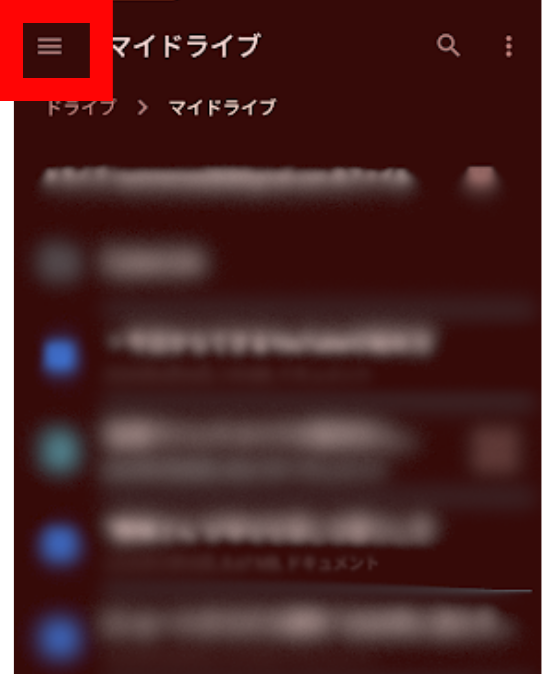
3.左上の「三」をタップします。
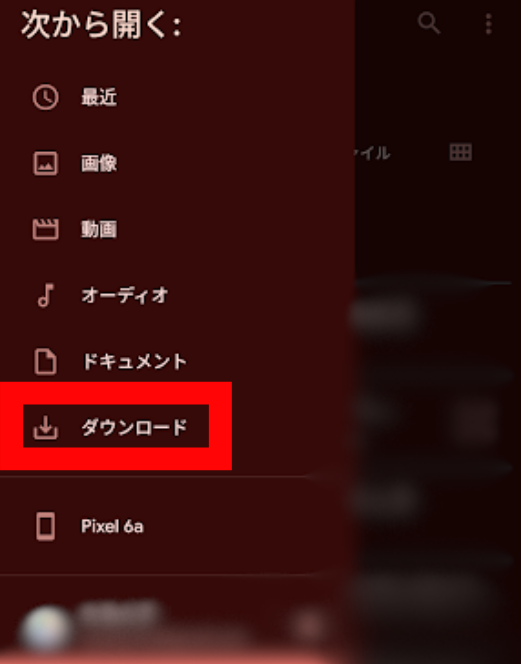
4.「ダウンロード」をタップします。
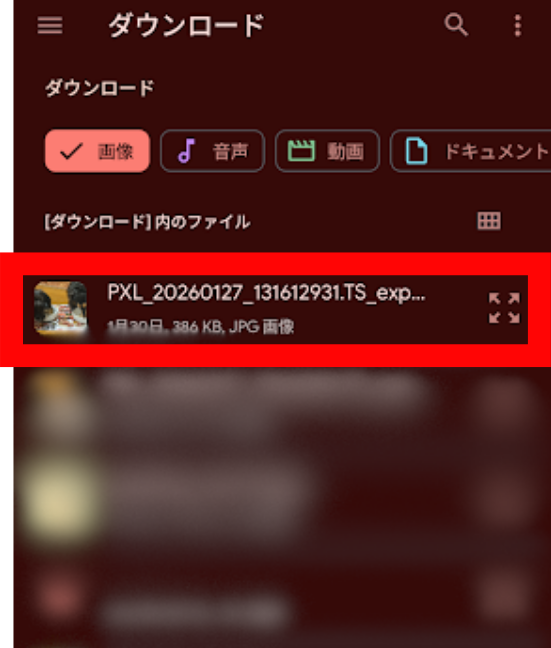
5.先ほどダウンロードしたファイルを選択します。
6.アップロード先のフォルダを選択(または新しいフォルダを作成)します。
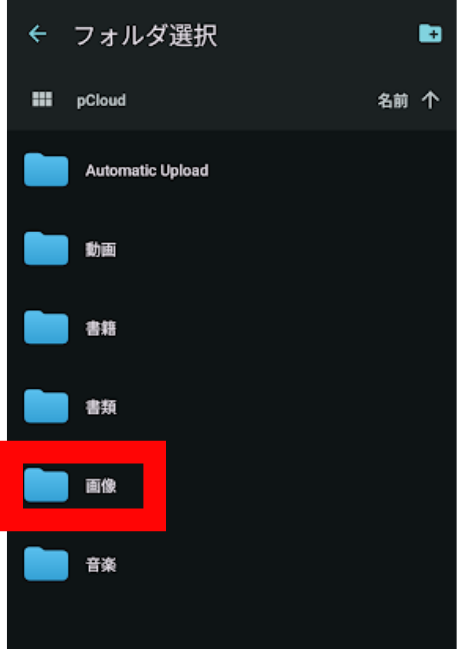
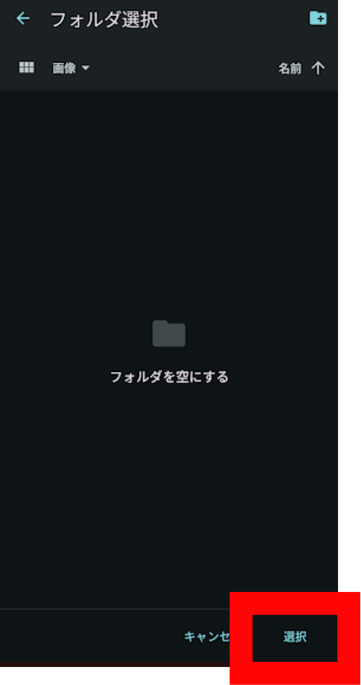
7.下部の「選択」をタップします。
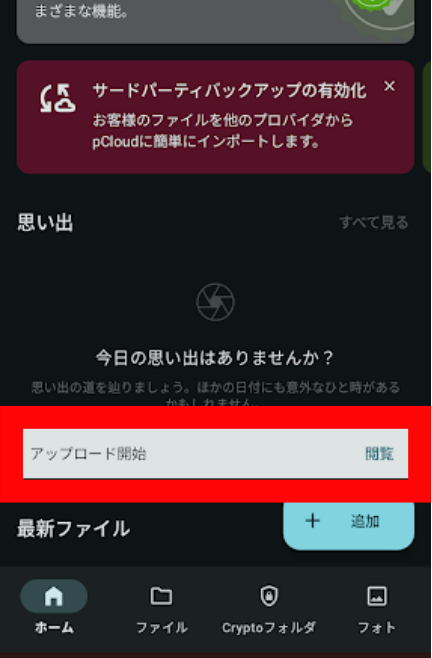
8.アップロードが開始されます。
フォルダ構造の再現
Dropboxと同じフォルダ構造をpCloudでも再現すると、管理がしやすくなります。
1.pCloudアプリで、「+」ボタン → 「フォルダを作成」をタップします。
2.Dropboxと同じフォルダ名を入力します。
3.フォルダが作成されたら、その中にファイルをアップロードします。
4.必要に応じて、サブフォルダも作成します。
移行方法②:大量のファイルを効率的に移行する
ファイル数が多い場合(100ファイル以上)は、複数ファイルを一括で移行する方が効率的です。
複数ファイルの一括ダウンロード
1.Dropboxアプリを開き下部の「ファイル」をタップします。
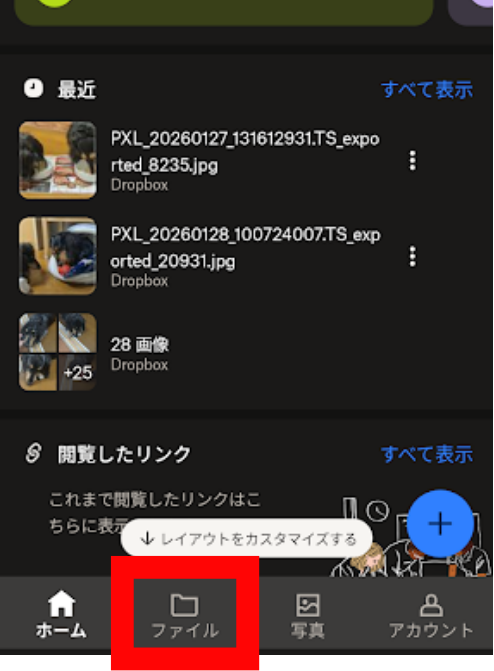
2.ファイル一覧画面で、移行したいファイルを長押しします。
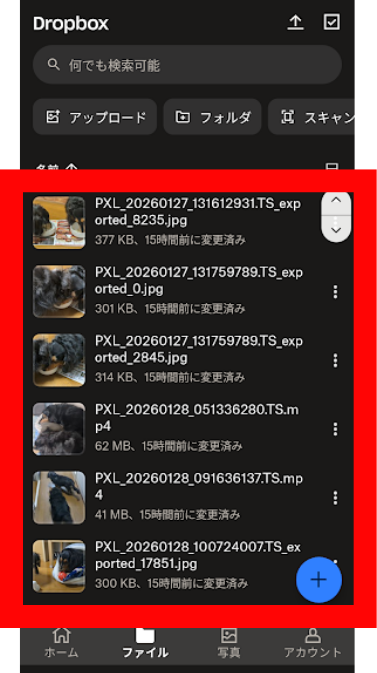
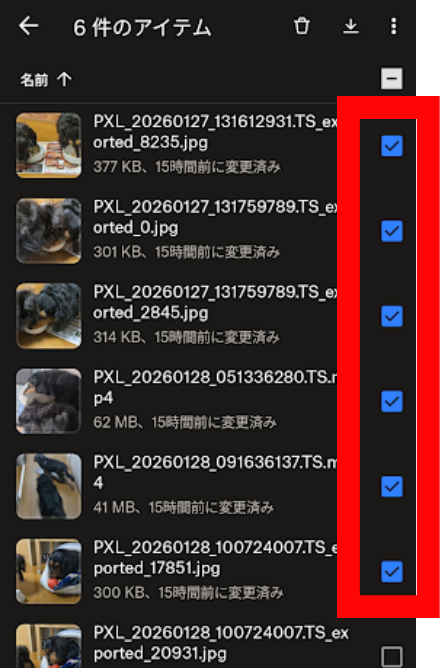
3.選択モードに入るので、複数のファイルをタップして選択します。
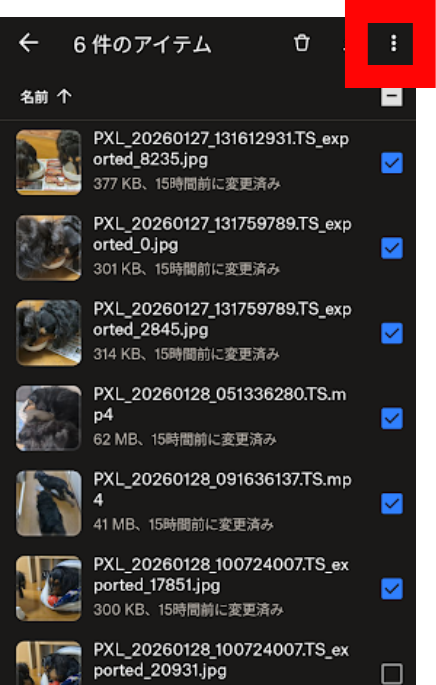
4.画面上部の「…」(メニュー)をタップします。
5.「エクスポート」をタップします。
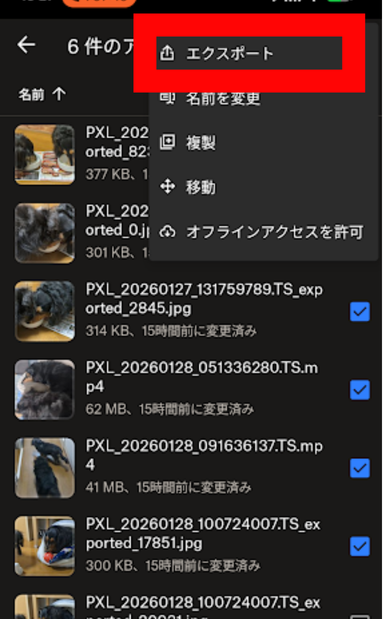
6.この画面に切り替わり、次にダウンロード先の選択画面になります。
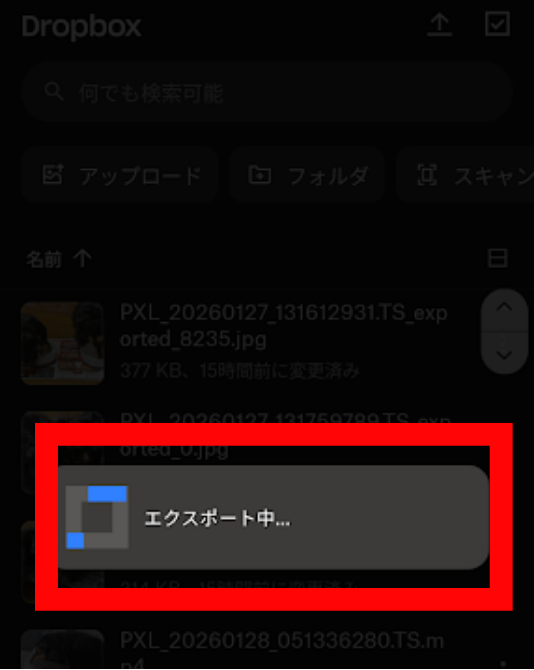
7.フォトやドライブでも構わないのですが、ここではダウンロードFilesを選択します。
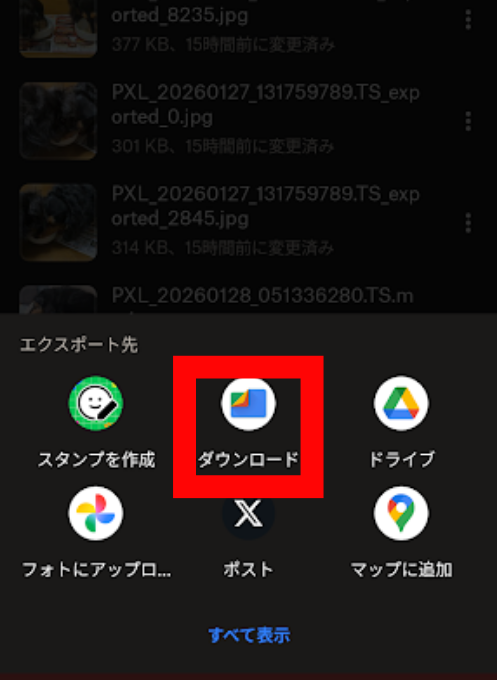
8.画面が切り替わるのでこのまま待ちます。
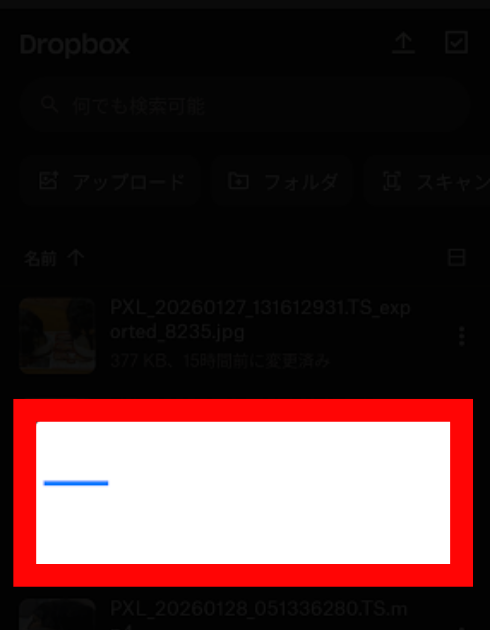
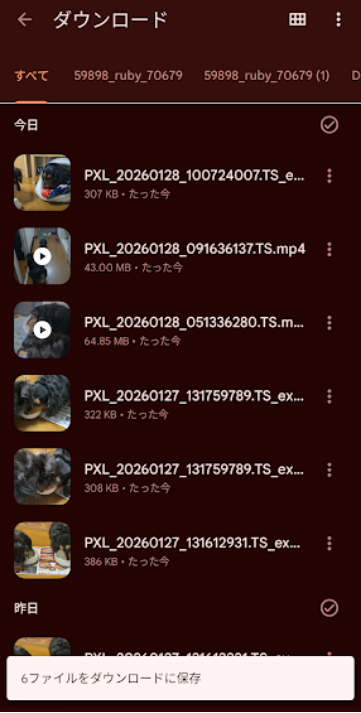
9.ダウンロードが完了したら、ダウンロードFilesに切り替わります。
注意点
- Dropboxアプリは、一度に選択できるファイル数に制限がある場合があります(通常は数十〜数百ファイル)
- 大量のファイルを選択すると、ダウンロードに時間がかかります
- スマホの空き容量が十分にあることを確認してください
ZIP形式での移行
大量のファイルをまとめてZIP圧縮すると、移行が効率的になります。
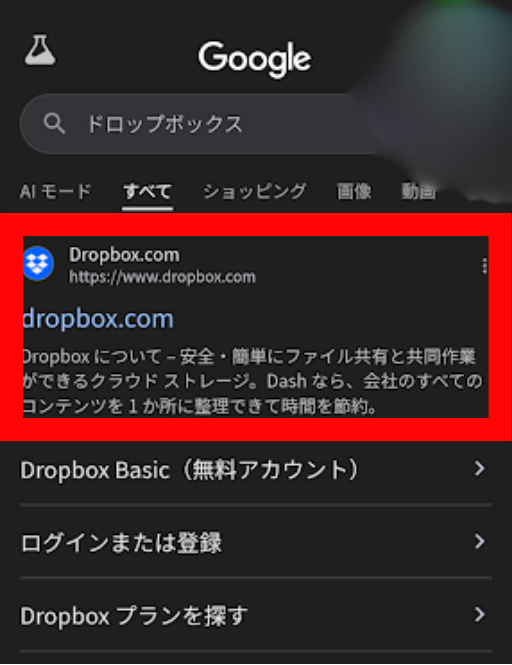
1.ブラウザでDropbox.comにアクセスします。
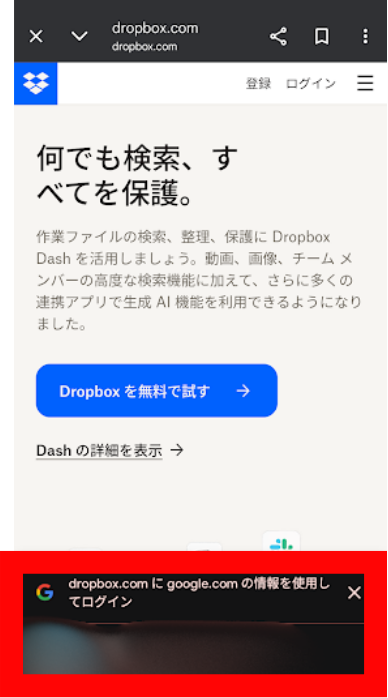
2.ログインします。
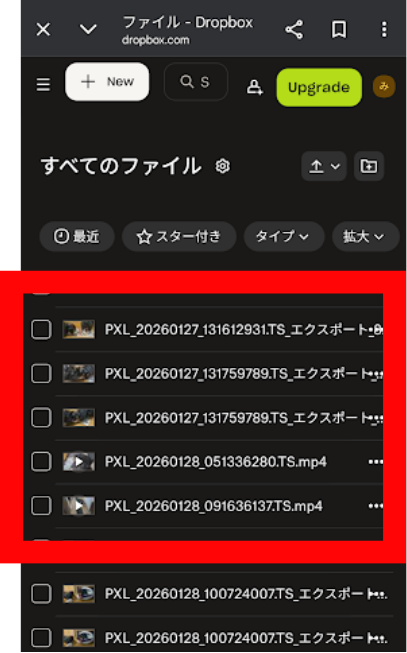
3.移行したいフォルダを複数長押しします。
4.選択されたら青でチェックがつきます。
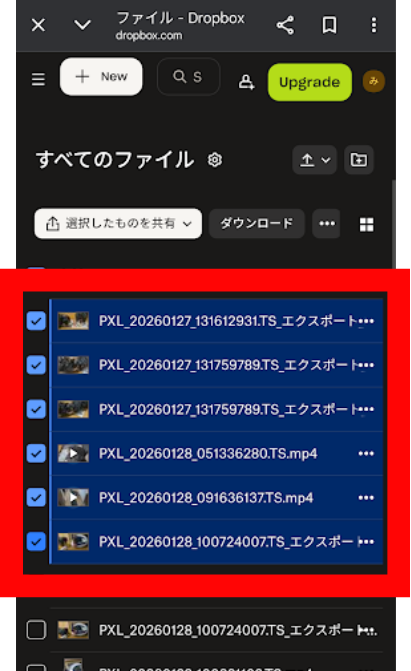
5.「ダウンロード」をタップします。
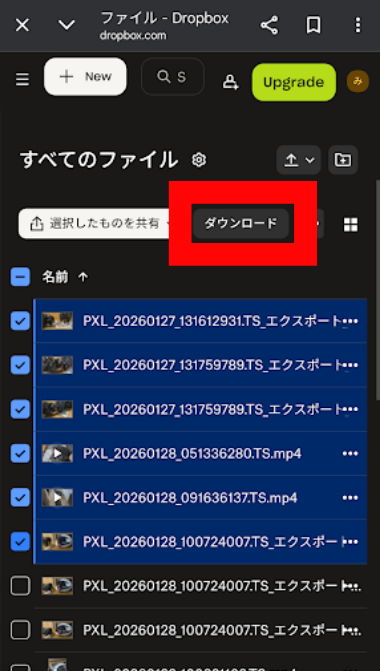
6.フォルダがZIP形式で自動的にダウンロードされます。
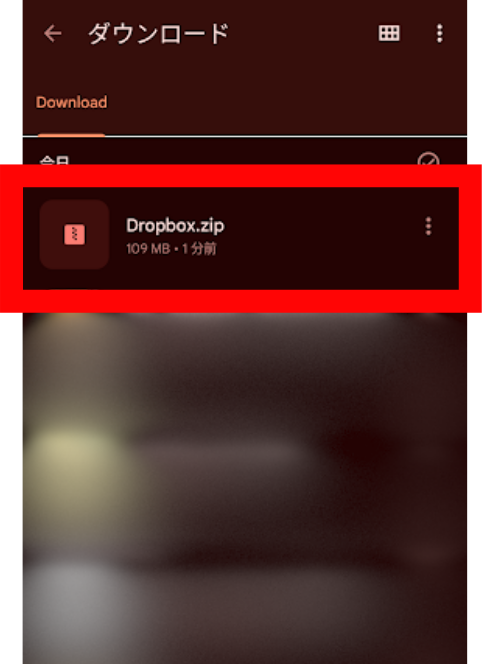
ZIPファイルのメリット
- 複数ファイルを1つにまとめられる
- アップロード・ダウンロードの回数が減る
- pCloudではZIPファイルを解凍せずに直接閲覧できる
フォルダごとの移行
フォルダ単位で移行すると、構造を保ったまま移行できます。
1.Dropboxアプリでフォルダを開きます。
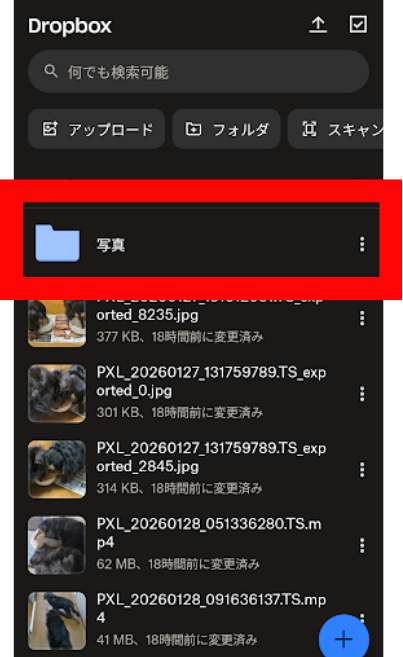
2.長押しし、フォルダ内の全ファイルを選択します。
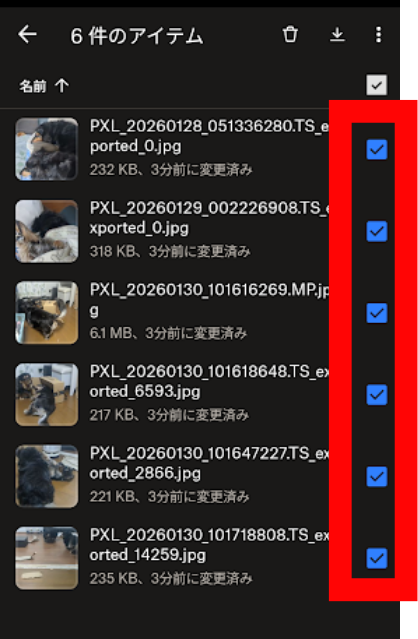
3.フォルダを選択します。
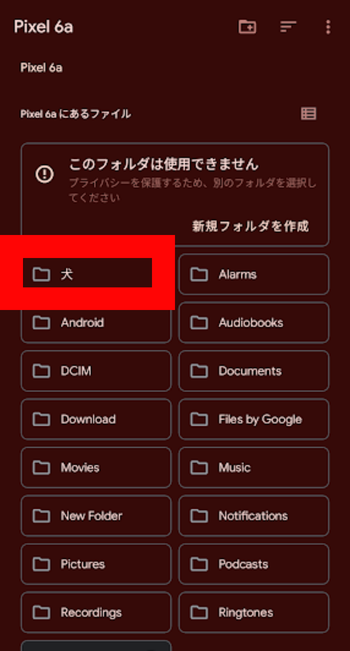
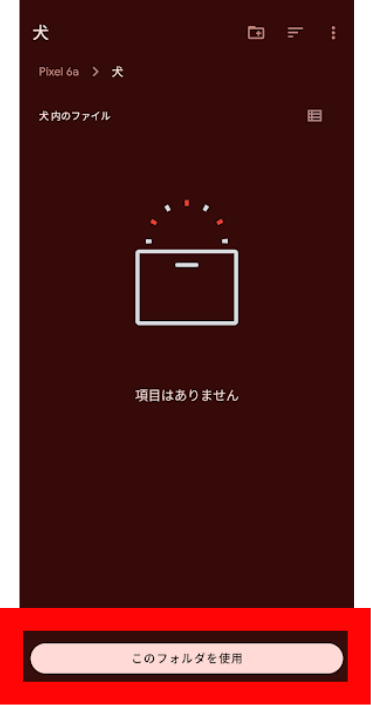
4.下部の「このフォルダを使用」をタップします。ダウンロードが開始されます。
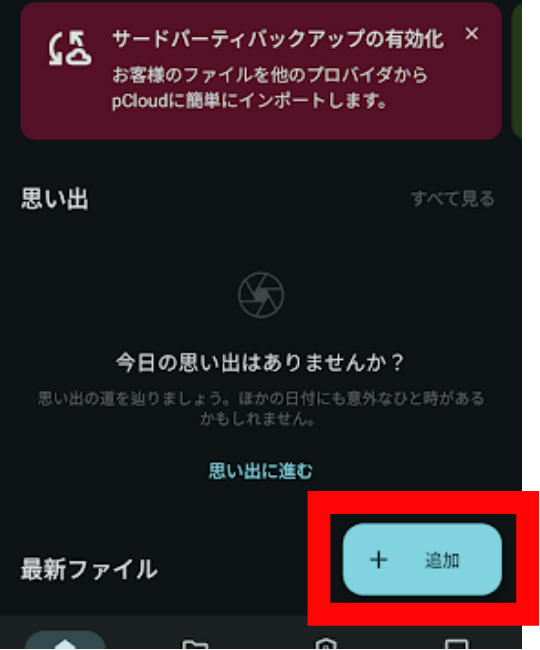
5.pcloudアプリのホーム下部の「+追加」をタップします。
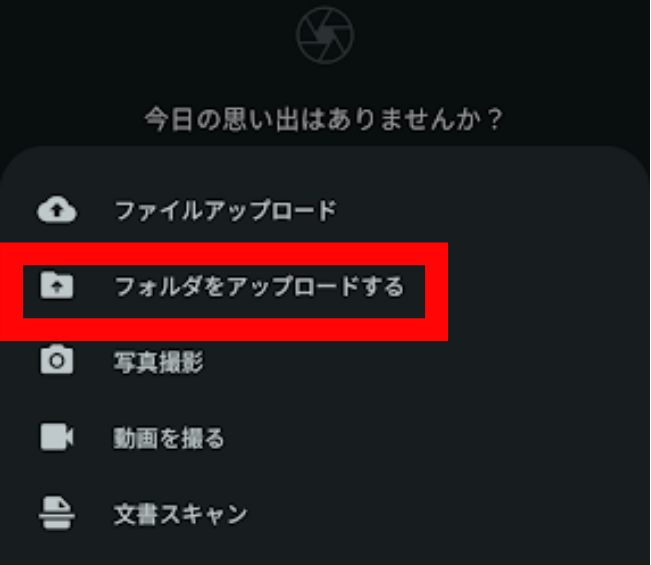
6.「フォルダをアップロードする」をタップする。
7.先ほど選択したフォルダをタップします。
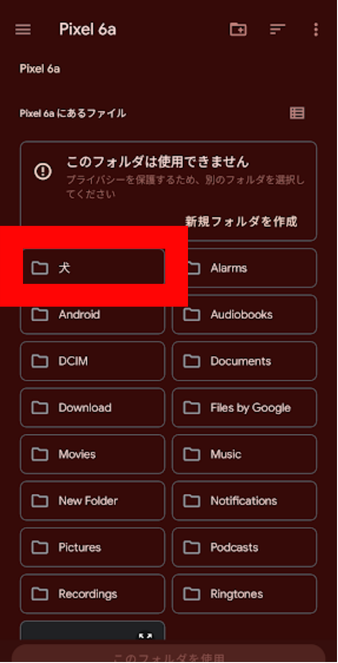
8.下部の「このフォルダを使用」をタップします。
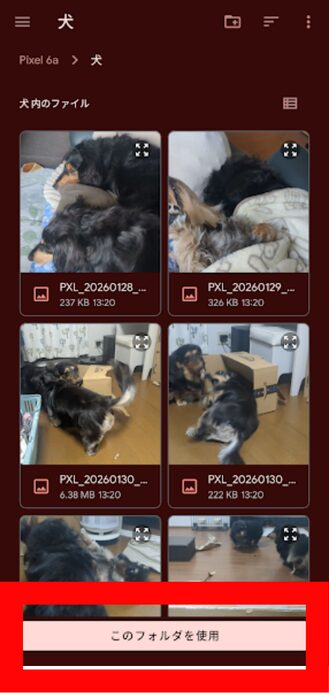
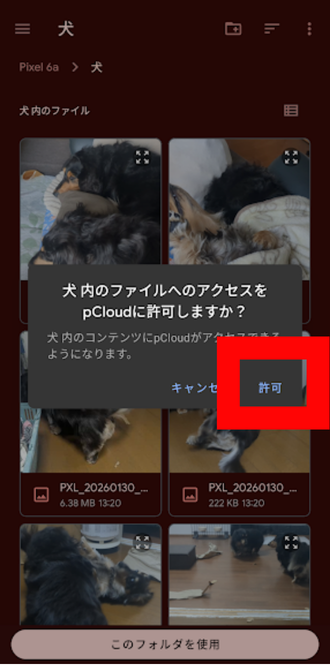
9.アクセスの確認表が出るので、「許可」をタップします。
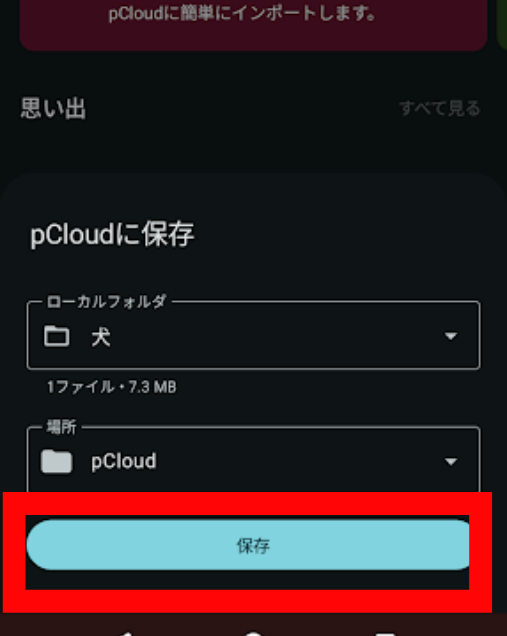
10.「保存」をタップし、アップロードが開始されます。
効率化のコツ
- 重要なフォルダから先に移行する
- 1日で全て移行しようとせず、数日に分けて作業する
- 移行が完了したフォルダにチェックマークを付けて管理する
移行方法③:共有リンク経由での移行
一部のファイルは、共有リンクを使ってpCloudに直接保存できます。
Dropboxで共有リンク作成
1.Dropboxアプリで、移行したいファイルを開きます。
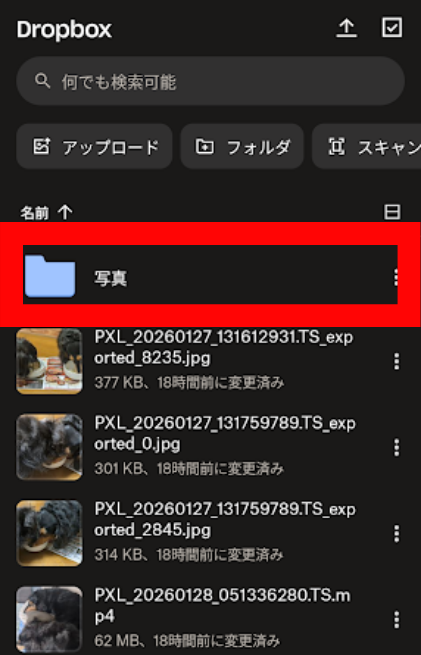
2.「共有」ボタンをタップします。
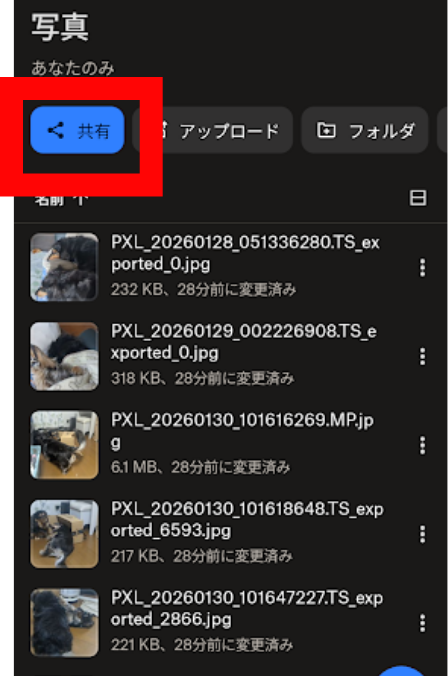
3.「リンクをコピー」をタップします。
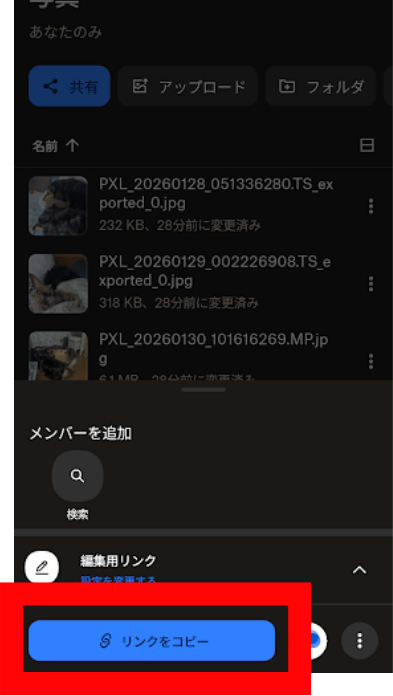
4.共有リンクがクリップボードにコピーされます。
pCloudで直接保存
1.スマホのブラウザでpCloud.comにアクセスします。
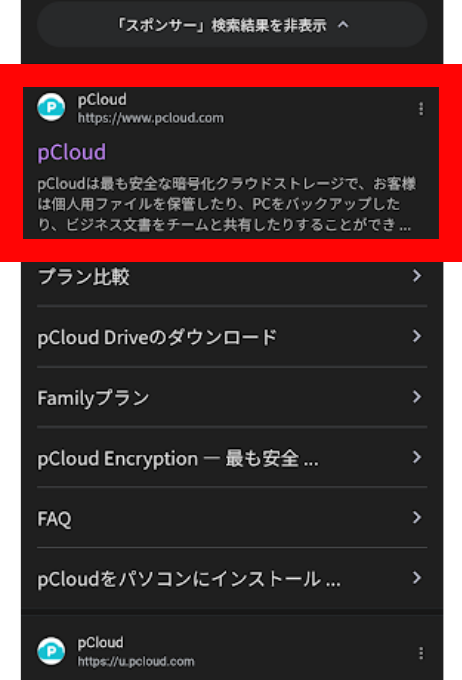
2.ログインします。
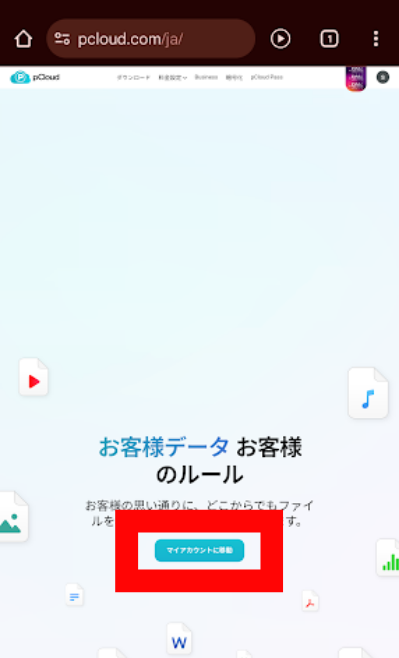
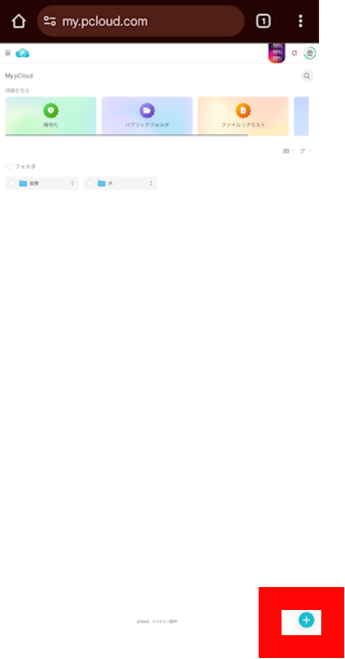
3.下部の「+」マークをタップします。
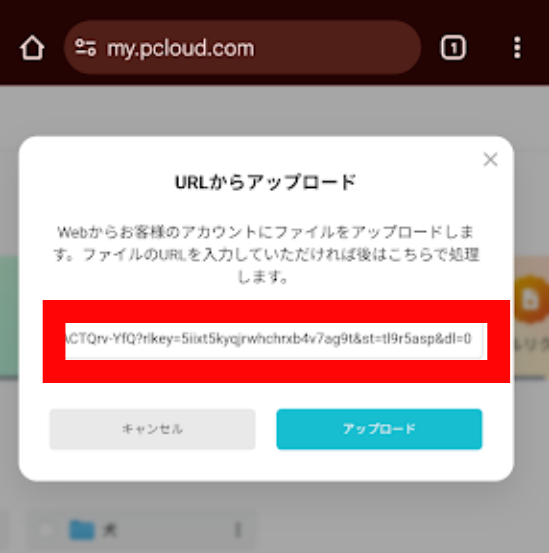
4.先ほどコピーしたリンクを貼り付けます。
5.「アップロード」をタップします。
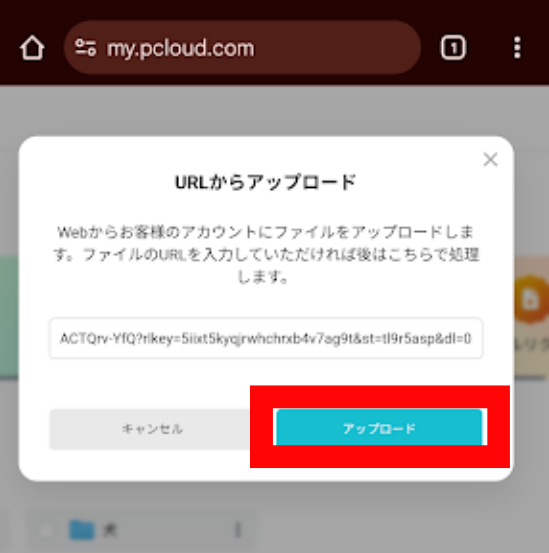
6.pCloudにアップロードされます。
この方法のメリット
- スマホの容量を消費しない
- ダウンロード→アップロードの手間が省ける
- 大容量ファイルも移行しやすい
注意点
- pCloudアプリではこの機能が使えないため、ウェブ版を使用する必要があります
- 一部のファイル形式では正しく移行できない場合があります
pCloud公式バックアップ機能を使う(最も速くて確実な方法)
pCloudには、Dropboxと直接連携してデータを転送できる公式のバックアップ機能があります。これが、スマホだけで完結する最も効率的な方法です。
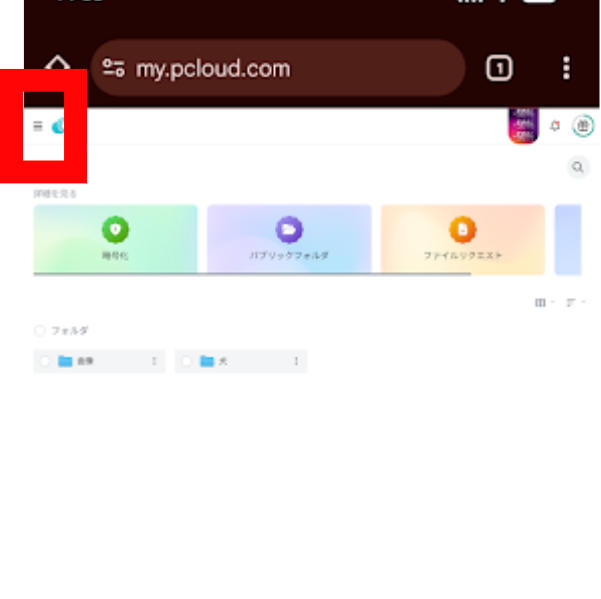
1.スマホのブラウザでpCloud.comにアクセスし、ブラウザのメニューから「PC版サイト」を選択(デスクトップ表示に切り替え)します。
2.ログインし、左上の「三」をタップします。
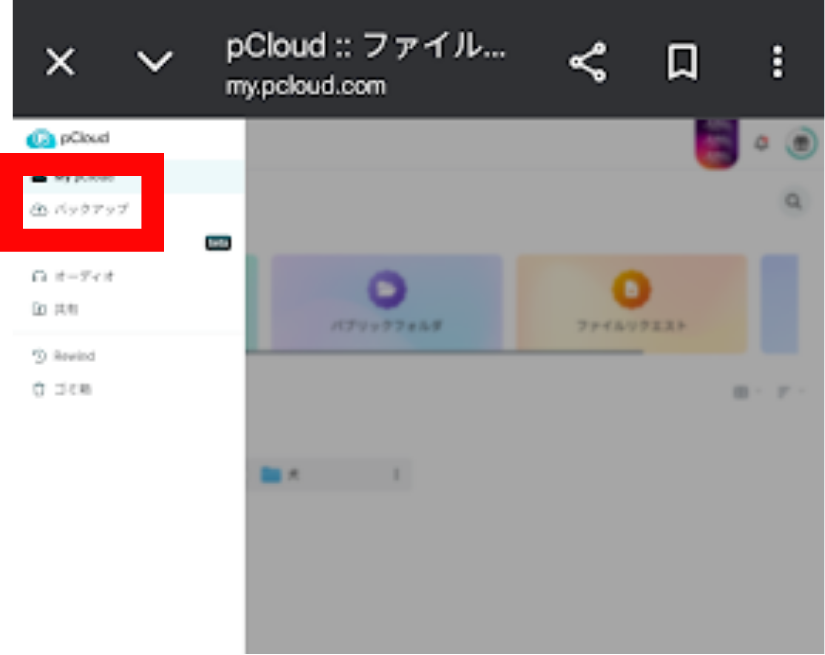
3.「バックアップ」をタップします。
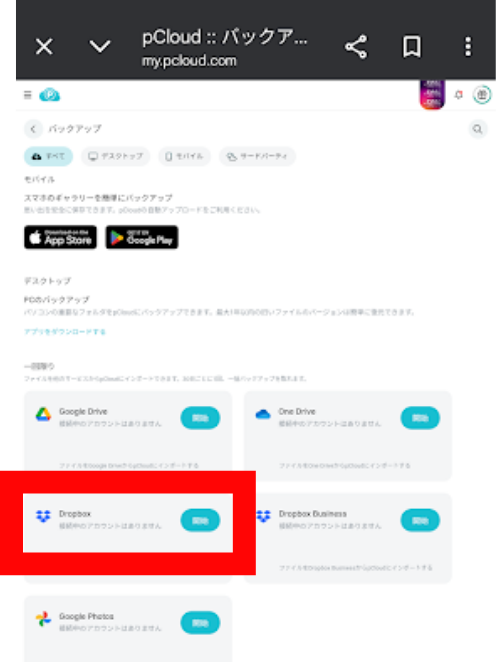
4.Dropboxの「開始」をタップします。
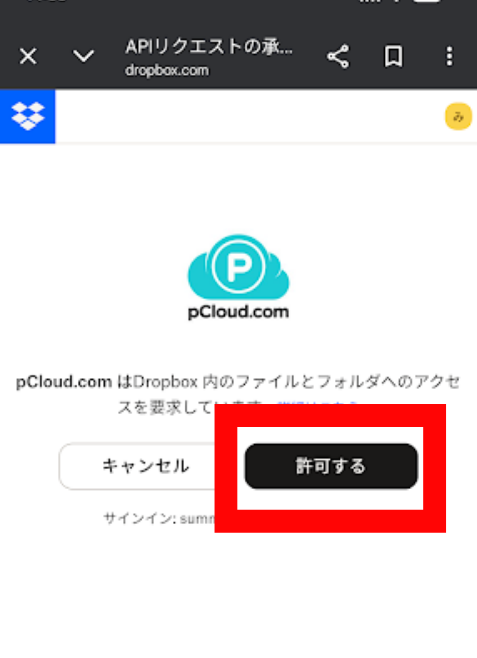
5.アクセスの確認になるので「許可」をタップします。
6.バックアップする画像をタップします。
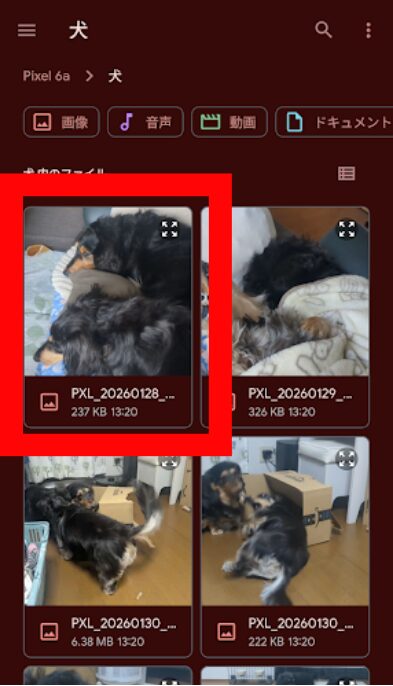
7.pcloudのフォルダを選択します。
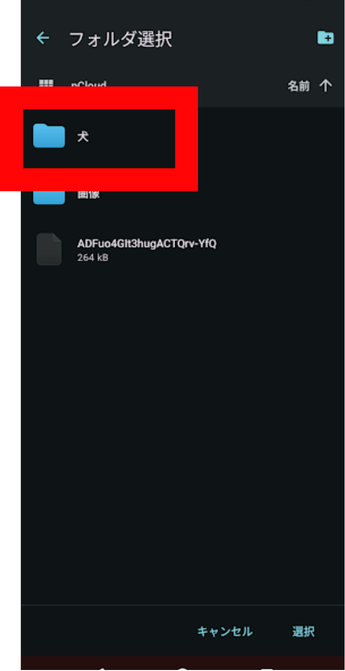
8.下部の「選択」をタップします。
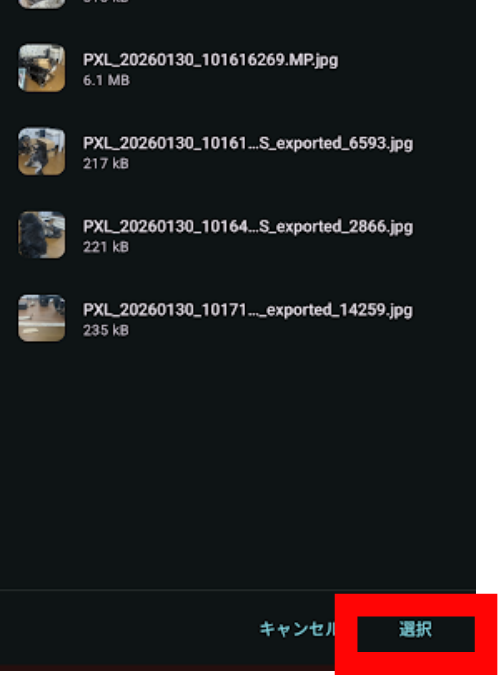
9.アップロードが開始されます。Cloudがクラウド間で直接データを転送開始します。
この方法のメリット
- スマホの容量を一切消費しない(クラウド間で直接転送)
- 最も速い(サーバー間の高速転送)
- 最も確実(ダウンロード・アップロードの手間がない)
- 大量のファイルでも一括で移行可能
- フォルダ構造がそのまま保持される
注意点
- スマホのブラウザを「PC版サイト」表示に切り替える必要があります
- 転送中は、スマホを閉じても問題ありません(サーバー側で処理されるため)
- 無料プランでも使用できますが、容量制限に注意してください
この方法が使える条件
- pCloudとDropboxの両方のアカウントにログインできる
- Dropboxのデータがアカウントに紐づいている(共有リンクのみのファイルは不可)
推奨: ファイル数が多い場合(100ファイル以上)は、この公式バックアップ機能を使うのが最も効率的です。
写真・動画の移行
写真や動画は、特に注意して移行する必要があります。
フォトフォルダの移行
Dropboxの「フォト」フォルダには、自動バックアップされた写真・動画が保存されています。
1.Dropboxアプリで下部の「写真」を開きます。
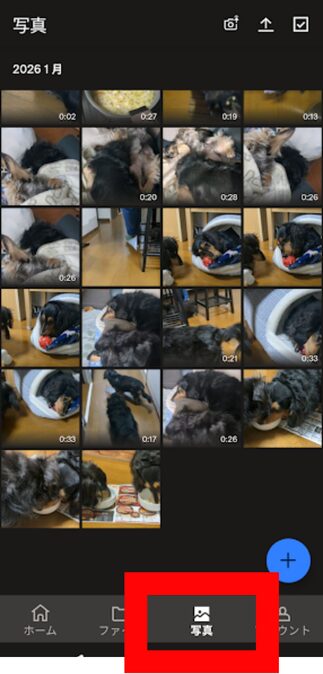
2.移行したい写真・動画を選択します。
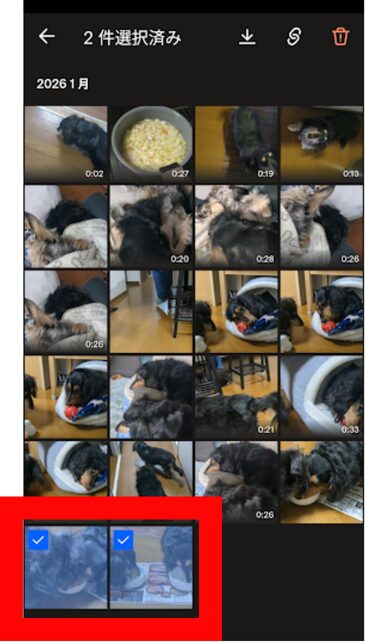
3.「↓」をタップします。
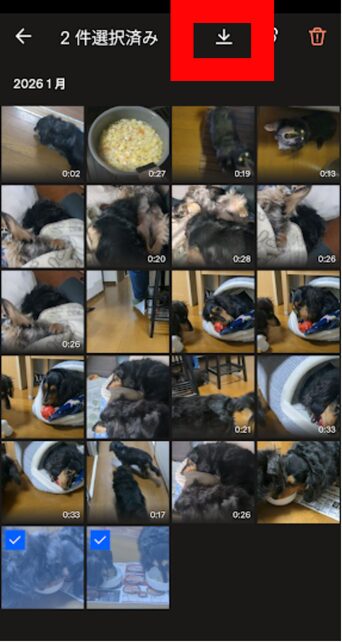
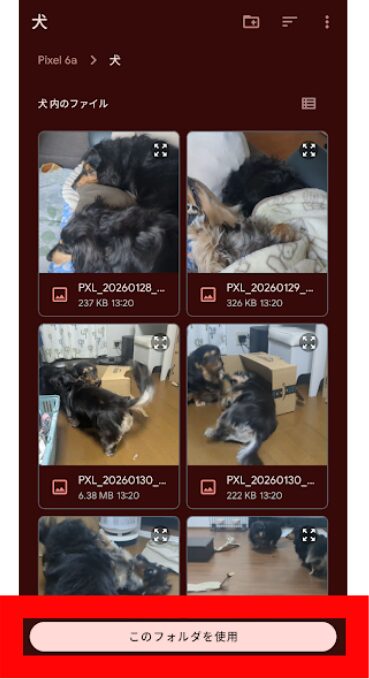
4.スマホ本体のダウンロードするフォルダを選択し、「このフォルダを使用」をタップします。
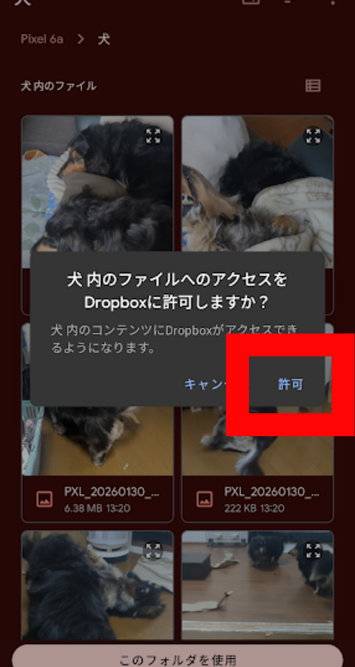
5.アクセスの確認が出るので「許可」をタップします。
6.デバイスに保存されます。
7.pCloudアプリで「カメラアップロード」機能をオンにします。
pCloudアプリを開きます。
画面左上のメニューアイコン(三本線)をタップします。
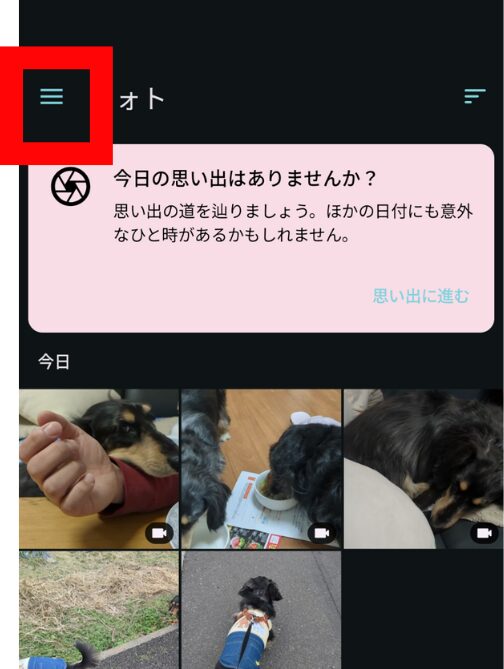
「設定」をタップします。
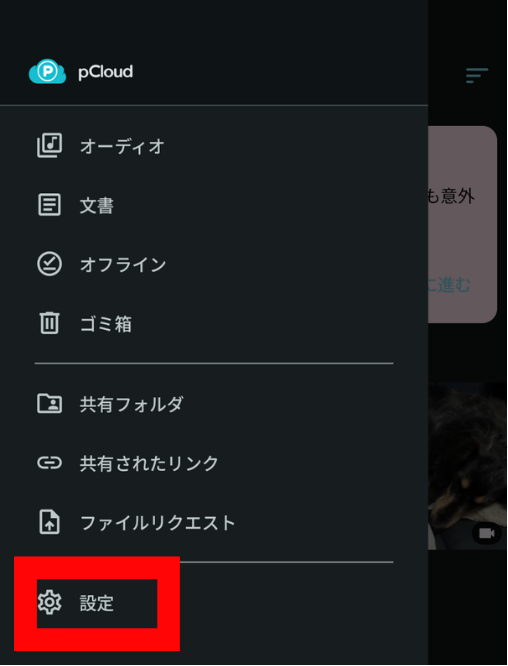
「自動アップロード」をタップします。
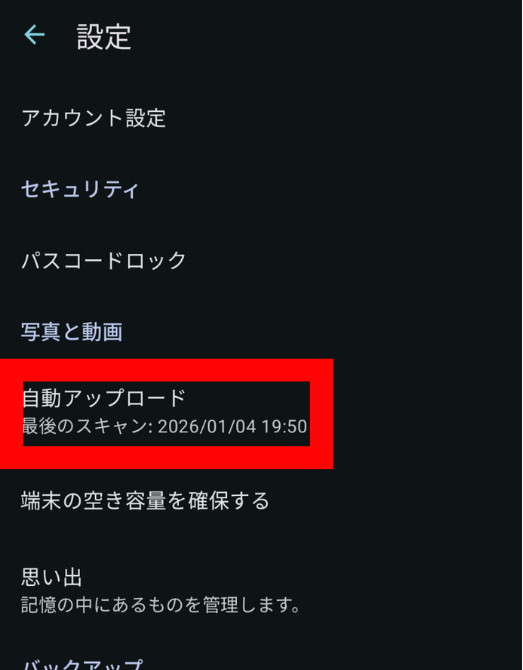
「自動アップロードを有効にする」のスイッチをオンにします。
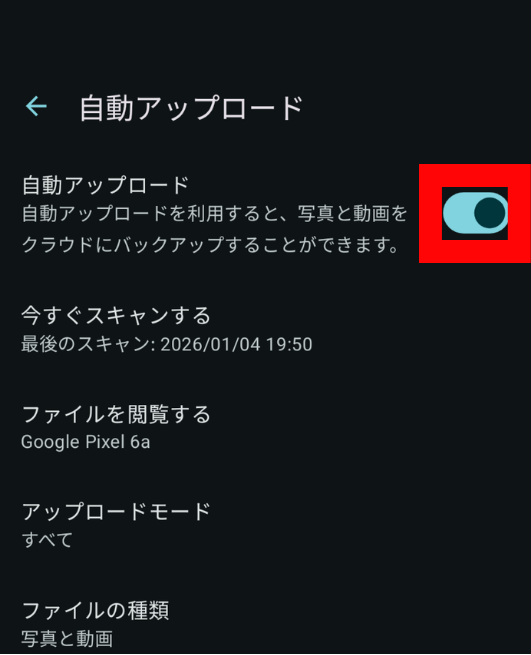
初めて自動アップロードを有効にする場合、ストレージへのアクセス許可を求められることがあります。「許可」をタップして進めてください。
これで、pCloudが自動的にギャラリーの写真・動画をアップロードされます。
注意: pCloudの自動アップロードは、スマホのギャラリーに保存されている写真・動画を対象とします。Dropboxからダウンロードした写真は、ギャラリーに保存されれば自動アップロードされます。
日付情報の保持
写真のEXIF情報(撮影日時など)が正しく保持されているか確認します。
1.pCloudで写真を開きます。
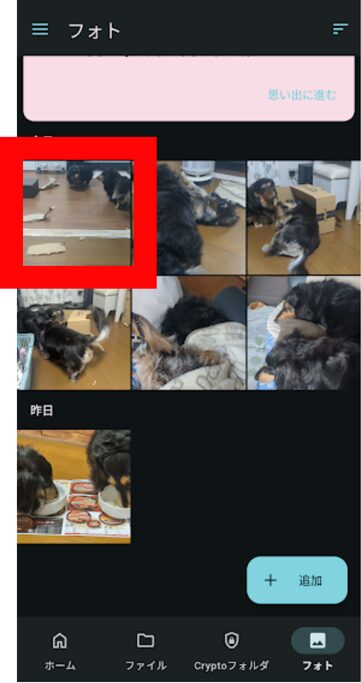
2.右下の「…」をタップします。
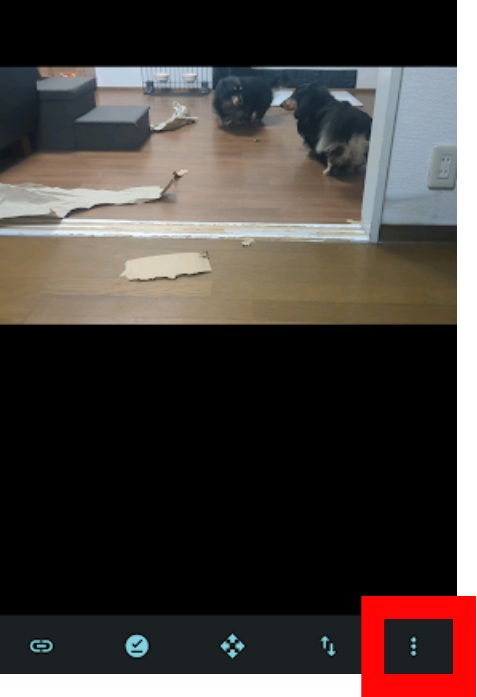
3.「詳細を表示」をタップします。
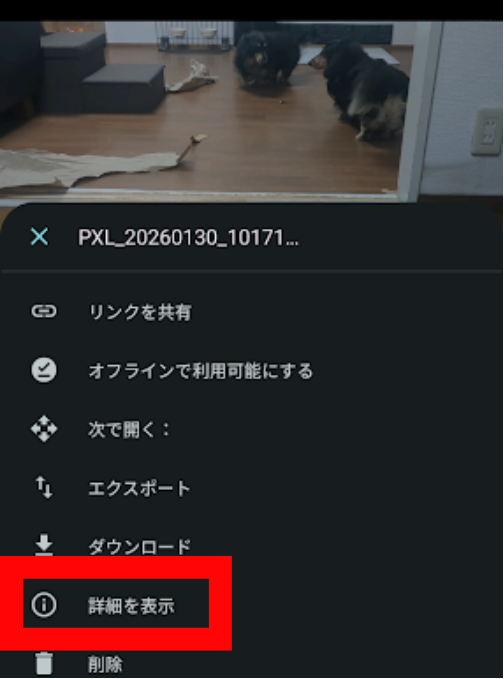
4.「撮影日時」が正しいか確認します。
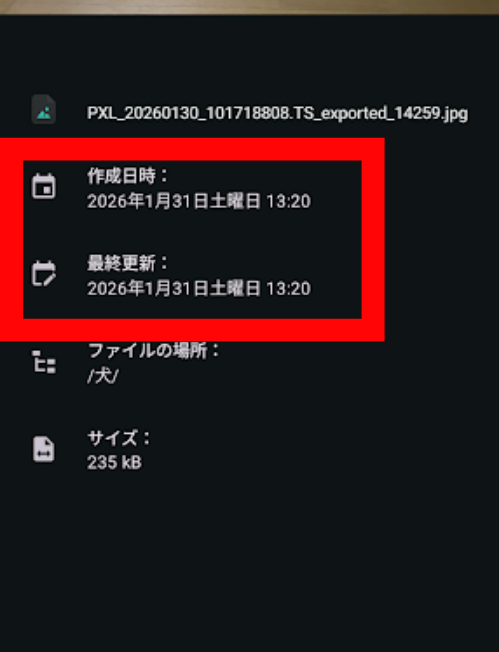
もし日付情報が失われている場合は、ファイル名に日付を含めるなどの工夫が必要です。
移行後の確認作業
移行が完了したら、以下の確認作業を行いましょう。
ファイル数の照合
DropboxとpCloudで、ファイル数が一致しているか確認します。
手順
- Dropboxアプリで、各フォルダのファイル数を確認
- pCloudアプリで、同じフォルダのファイル数を確認
- ファイル数が一致しているか照合
ファイル数の確認方法
- Dropboxアプリ: フォルダを開き、画面上部に表示される「○個のアイテム」を確認
- pCloudアプリ: フォルダを開き、同様に確認
フォルダ構造の確認
Dropboxと同じフォルダ構造が、pCloudでも再現されているか確認します。
確認ポイント
- フォルダ名が正しいか
- サブフォルダの階層が正しいか
- ファイルが正しいフォルダに入っているか
ファイルの開封テスト
いくつかのファイルを実際に開いて、正しく移行されているか確認します。
テスト対象
- 写真・動画: 正しく表示されるか
- PDF: 内容が正しく表示されるか
- ドキュメント: 文字化けしていないか
- 音楽ファイル: 正しく再生されるか
共有設定の確認
Dropboxで共有していたファイルがある場合、pCloudでも共有設定を行います。
手順
- pCloudで共有したいファイルを開く
- 「共有」ボタンをタップ
- 共有方法を選択(リンク共有、メール招待など)
- 共有設定を完了
注意: Dropboxの共有リンクは、移行後も有効ですが、今後はpCloudの共有リンクを使用することをおすすめします。
Dropboxの解約・削除手順
移行が完了し、問題がないことを確認したら、Dropboxを解約・削除できます。
データのバックアップ確認
Dropboxを削除する前に、必ずpCloudにすべてのデータが移行されていることを確認してください。
最終確認チェックリスト
□ すべてのファイルがpCloudに移行されている
□ フォルダ構造が正しく再現されている
□ ファイルが正しく開ける
□ 写真・動画の画質が保たれている
□ 重要なファイルはバックアップも取っている
Dropboxアプリを削除する前にやるべきこと
Dropboxアカウントを削除する前に、以下の項目を確認・実行しておきましょう。
1. 2段階認証の連携解除
Dropboxを2段階認証アプリ(Google Authenticator、Authyなど)に登録している場合、連携を解除しておきましょう。
手順
- Dropbox.comにログイン
- 「設定」→「セキュリティ」タブ
- 「2段階認証」→「無効にする」
2. 他のアプリとの連携解除
Dropboxと連携しているサードパーティアプリがある場合、連携を解除しておきましょう。
手順
- Dropbox.comにログイン
- 「設定」→「接続済みのアプリ」タブ
- 連携中のアプリを確認し、不要なものは「削除」をタップ
3. 自動バックアップの停止
Dropboxの自動バックアップ(カメラアップロードなど)を停止しましょう。
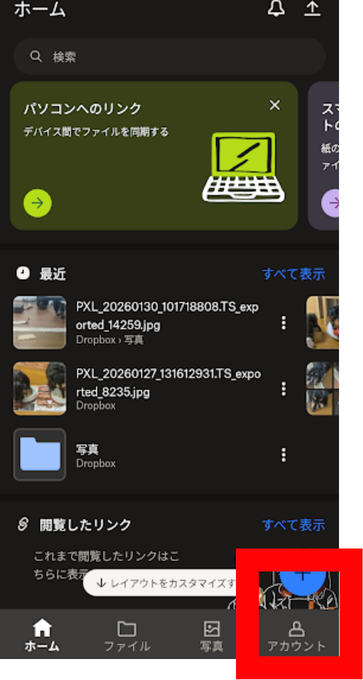
1.Dropboxアプリを開き、「アカウント」をタップします。
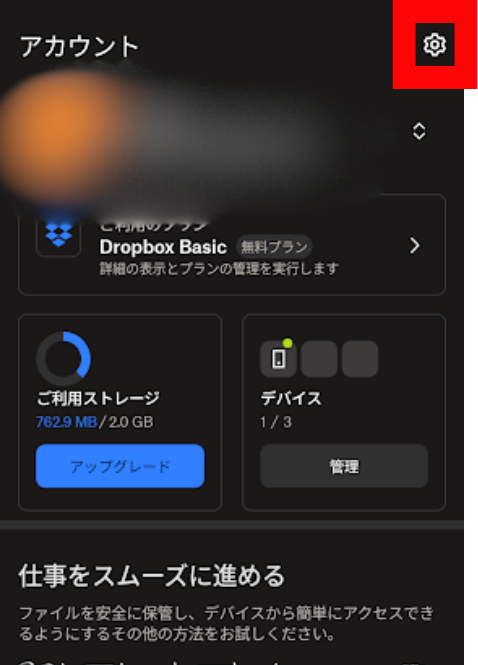
2.右上の設定マークをタップします。
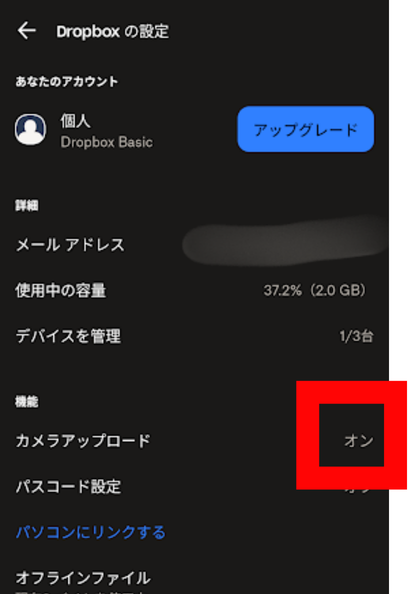
3.「カメラアップロード」をタップします。
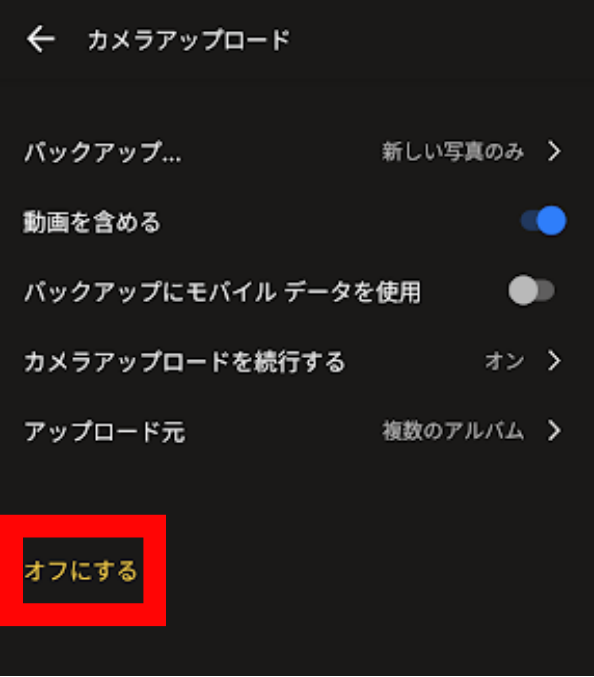
4.「オフにする」をタップします。
4. メール通知の整理
Dropboxからの通知メールが不要になるため、メールの購読を解除しておきましょう。
- Dropbox.comにログイン
- 「設定」→「通知」タブ
- すべての通知をオフにする
5. 支払い情報の確認
有料プランを使用している場合、解約後も自動更新されないか確認しましょう。
- Dropbox.comにログイン
- 「設定」→「プラン」タブ
- 「プランをキャンセル」が正しく完了しているか確認
- 次回更新日が表示されていないか確認
共有リンクの処理
Dropboxで作成した共有リンクを、他の人と共有している場合は、事前に連絡しておきましょう。
- Dropboxの共有リンクをリストアップ
- pCloudで同じファイルの共有リンクを作成
- 共有相手に新しいリンク(pCloud)を連絡
- 古いリンク(Dropbox)を無効化
アカウントの削除
Dropbox有料プランの解約手順
- スマホのブラウザでDropbox.comにアクセス
- ログイン
- 右上のアイコン → 「設定」をタップ
- 「プラン」タブをタップ
- 「プランをキャンセル」をタップ
- 解約理由を選択し、「キャンセルを続ける」をタップ
- 解約完了
Dropboxアカウントの削除手順
1.Dropboxアプリを開き、「アカウント」をタップします。
2.右上の設定マークをタップします。
3.一番下の「アカウントを削除」をタップします。
4.パスワードを入力します。
5.「アカウントを完全に削除」をタップします。
注意: アカウントを削除すると、Dropbox内のすべてのデータが削除されます。必ずpCloudへの移行が完了していることを確認してから削除してください。
よくあるトラブルと対処法
アップロードが失敗する
症状
pCloudへのアップロードが途中で失敗する。
原因
- ネットワーク接続が不安定
- ファイルサイズが大きすぎる
- スマホのバッテリーが切れた
- ファイル名に使えない文字が含まれている
対処法
- Wi-Fi接続を確認し、安定した環境で再試行
- 大きなファイルは、複数回に分けてアップロード
- 充電しながら作業する
- ファイル名を変更して再試行(特殊文字を削除)
容量が足りない
症状
「容量が不足しています」というエラーが表示される。
原因
- pCloudの容量がいっぱい
- スマホの空き容量が不足
対処法(pCloudの容量不足)
- pCloud内の不要なファイルを削除
- 有料プランまたは買い切りプランを購入
- Premium: 500GB(約$5/月)
- Premium Plus: 2TB(約$10/月)
- Lifetime 500GB: $199(セール時はさらに安い)
- Lifetime 2TB: $399(セール時はさらに安い)
対処法(スマホの容量不足)
- スマホ内の不要なファイルを削除
- SDカードを使用(対応機種の場合)
- 一時的にファイルをクラウドから削除(移行後に再ダウンロード)
ファイル名が文字化けする
症状
移行後、ファイル名が文字化けしている。
原因
- ファイル名に使えない文字が含まれている
- 文字エンコードの問題
対処法
- Dropbox側でファイル名を英数字に変更してから移行
- pCloudにアップロード後、手動でファイル名を修正
予防策
- ファイル名には、英数字とハイフン(-)、アンダースコア(_)のみを使用
- 特殊文字(#、%、&など)は避ける
日付情報が変わってしまう
症状
写真の撮影日時が、移行後に変わってしまう。
原因
- ダウンロード・アップロード時に、ファイルの更新日時が変わった
- EXIF情報が失われた
対処法
- EXIF情報を保持したままダウンロード・アップロードできるアプリを使用
- ファイル名に日付を含める(例: 2024-01-15_photo.jpg)
- pCloudで「元の日付を保持」設定がオンになっているか確認
予防策
- 写真はギャラリーアプリ経由で移行する
- 専用の写真バックアップアプリを使用
移行時の注意点とベストプラクティス
バックアップの重要性
移行前に、必ずバックアップを取りましょう。
移行作業中に、ファイルが失われるリスクはゼロではありません。特に重要なファイルは、以下のような方法で二重にバックアップしておくことをおすすめします。
- スマホのSDカードにコピー
- PCがある場合は、PCにもバックアップ
- 他のクラウドサービス(Googleドライブなど)にも一時的に保存
段階的な移行のすすめ
一度に全てのファイルを移行するのではなく、段階的に移行することをおすすめします。
段階的移行の手順
- 第1段階(1週目): 最も重要なファイルから移行(写真、重要書類など)
- 第2段階(2週目): 次に重要なファイルを移行(動画、音楽など)
- 第3段階(3週目): その他のファイルを移行
- 第4段階(4週目): 移行完了を確認し、Dropboxを解約
段階的移行のメリット
- 作業が分散され、負担が少ない
- 問題が発生しても、影響範囲が限定される
- 移行中もDropboxとpCloudの両方が使える
通信量の管理
大量のファイルを移行すると、通信量が膨大になります。
通信量を抑える方法
- 必ずWi-Fi環境で作業する
- 「Wi-Fi接続時のみアップロード」設定をオンにする
- 不要なファイルは移行しない
- 深夜など、ネットワークが空いている時間帯に作業
pCloudの設定
Wi-Fi接続時のみアップロードする設定方法を画像で解説します。
1.pCloudアプリを開きます。
2.画面左上のメニューアイコン(三本線)をタップします。
3.「設定」をタップします。
4.「自動アップロード」をタップします。
5.「従量制ネットワーク」をオンにします。
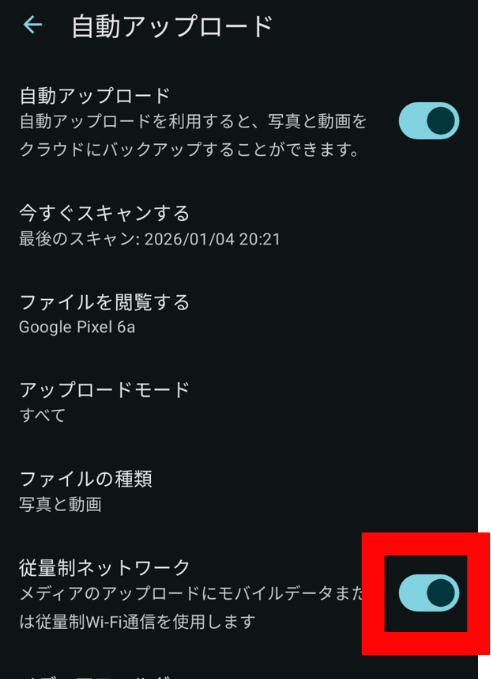
この設定をONにすると、モバイルデータ通信では一切アップロードされず、Wi-Fiに接続した時だけ自動的にアップロードが開始されます。
移行前後の確認リスト
移行作業をスムーズに進めるため、チェックリストを活用しましょう。
移行前チェックリスト
□ pCloudアカウントを作成した
□ 必要な容量プランを購入した
□ Dropboxのデータを整理した
□ 移行するファイル数とデータ量を確認した
□ Wi-Fi環境を確認した
□ スマホの空き容量を確認した
□ バックアップを取った
移行後チェックリスト
□ ファイル数が一致している
□ フォルダ構造が正しく再現されている
□ ファイルが正しく開ける
□ 写真・動画の画質が保たれている
□ 日付情報が保持されている
□ 共有設定を行った(必要な場合)
□ Dropboxの共有リンクを更新した(必要な場合)
□ Dropboxのアカウントを削除した
pCloud移行後の活用方法
移行が完了したら、pCloudを最大限に活用しましょう。
自動バックアップの設定
写真や動画を自動的にバックアップする設定をオンにしておきましょう。
自動アップロードをオンにする手順を画像で解説します。
1.pCloudアプリを開きます。
2.画面左上のメニューアイコン(三本線)をタップします。
3.「設定」をタップします。
4.「自動アップロード」をタップします。
5.「自動アップロードを有効にする」のスイッチをオンにします。
初めて自動アップロードを有効にする場合、ストレージへのアクセス許可を求められることがあります。「許可」をタップして進めてください。
これで、今後撮影する写真・動画が自動的にpCloudにバックアップされます。
フォルダの整理術
移行を機に、フォルダ構造を見直して整理しましょう。
おすすめのフォルダ構成
pCloud/
├── 写真/
│   ├── 2024/
│   ├── 2023/
│   └── 2022/
├── 動画/
├── ドキュメント/
│   ├── 仕事/
│   ├── プライベート/
│   └── 重要書類/
├── 音楽/
└── バックアップ/
    ├── アプリデータ/
    └── 設定ファイル/
整理のコツ
- 年別、ジャンル別でフォルダを分ける
- フォルダ名は分かりやすく、統一する
- 不要なファイルは定期的に削除
- 重要なファイルは「お気に入り」に追加
オフライン保存の活用
よく見るファイルは、オフライン保存しておくと便利です。
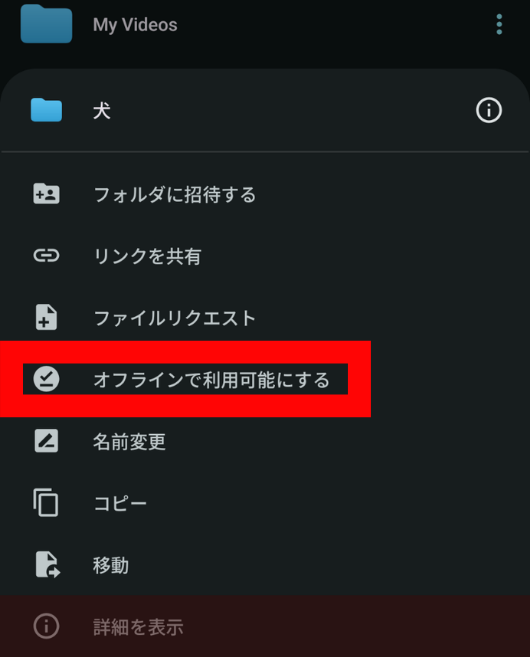
個別のファイルをオフライン保存する手順を解説します。
1.pCloudアプリを開きます。
2.下方にある「ファイル」をタップします。
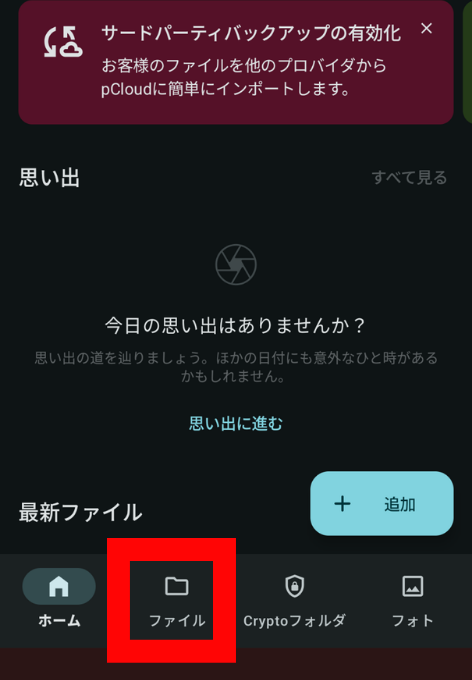
3.共有したいフォルダの右側の「…」アイコンをタップします。
4.「オフラインで利用可能にする」をタップします。
5.オフライン保存出来たらフォルダにマークがつきます。
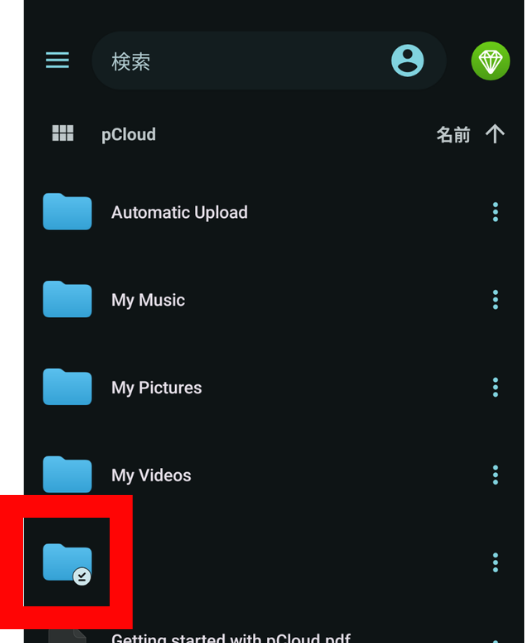
オフライン保存が完了すると、そのファイルはインターネット接続がなくても開けるようになります。
オフライン保存のメリット
- 通信環境がなくてもファイルを開ける
- 読み込みが速い
- 通信量を節約できる
注意点
- オフライン保存したファイルは、スマホの容量を消費します
- 使わなくなったら、オフライン保存を解除しましょう
まとめ
DropboxからpCloudへのデータ移行は、PCがなくてもAndroidスマホだけで完結できます。特に、pCloudの公式バックアップ機能を使えば、クラウド間で直接データを転送できるため、スマホの容量を一切消費せず、最速で移行が完了します。少量のファイルであれば、Dropboxからダウンロードし、pCloudへアップロードするだけのシンプルな手順でも移行可能です。
DropboxからpCloudへの移行で特に重要なポイントは以下の3つです。
- 公式バックアップ機能が最速で確実: pCloudの公式バックアップ機能(Third-party連携)を使えば、Dropboxと直接連携してクラウド間でデータ転送できます。スマホのブラウザを「PC版サイト」に切り替えるだけで利用可能で、スマホの容量を一切消費せず、サーバー間の高速転送で移行が完了します。ファイル数が100以上ある場合は、この方法が圧倒的におすすめです
- 買い切りプランで長期的なコストを大幅削減: pCloudの買い切りプラン(Lifetime)を購入すれば、月額料金が一切かからず、永久に使えます。Dropboxの2TBプラン($20/月)と比較すると、pCloudの買い切り2TBプラン($399)は、わずか1.6年で元が取れる計算です。長期的には数万円〜数十万円の節約になります。セール時期を狙えば、さらにお得に購入できます
- 段階的な移行で安全かつ確実に: 一度に全てのファイルを移行するのではなく、重要なファイルから順番に移行することをおすすめします。移行作業は数日〜数週間に分けて行い、各段階で確認作業を行うことで、ファイルの紛失リスクを最小限に抑えられます。移行が完全に完了し、問題がないことを確認してから、Dropboxを解約しましょう。その際、2段階認証の連携解除や、連携アプリの整理も忘れずに行ってください
移行作業は、ファイル数とデータ量によって数時間〜数日かかります。焦らず、段階的に進めることが成功の鍵です。移行前に必ずバックアップを取り、移行後は必ず確認作業を行いましょう。
pCloudへの移行が完了すれば、より安い料金で、より多くの容量を使えるようになります。自動バックアップ機能、オフライン保存機能、ZIP直接閲覧機能など、pCloudの便利な機能も活用して、快適なクラウドライフを楽しんでください。


コメント