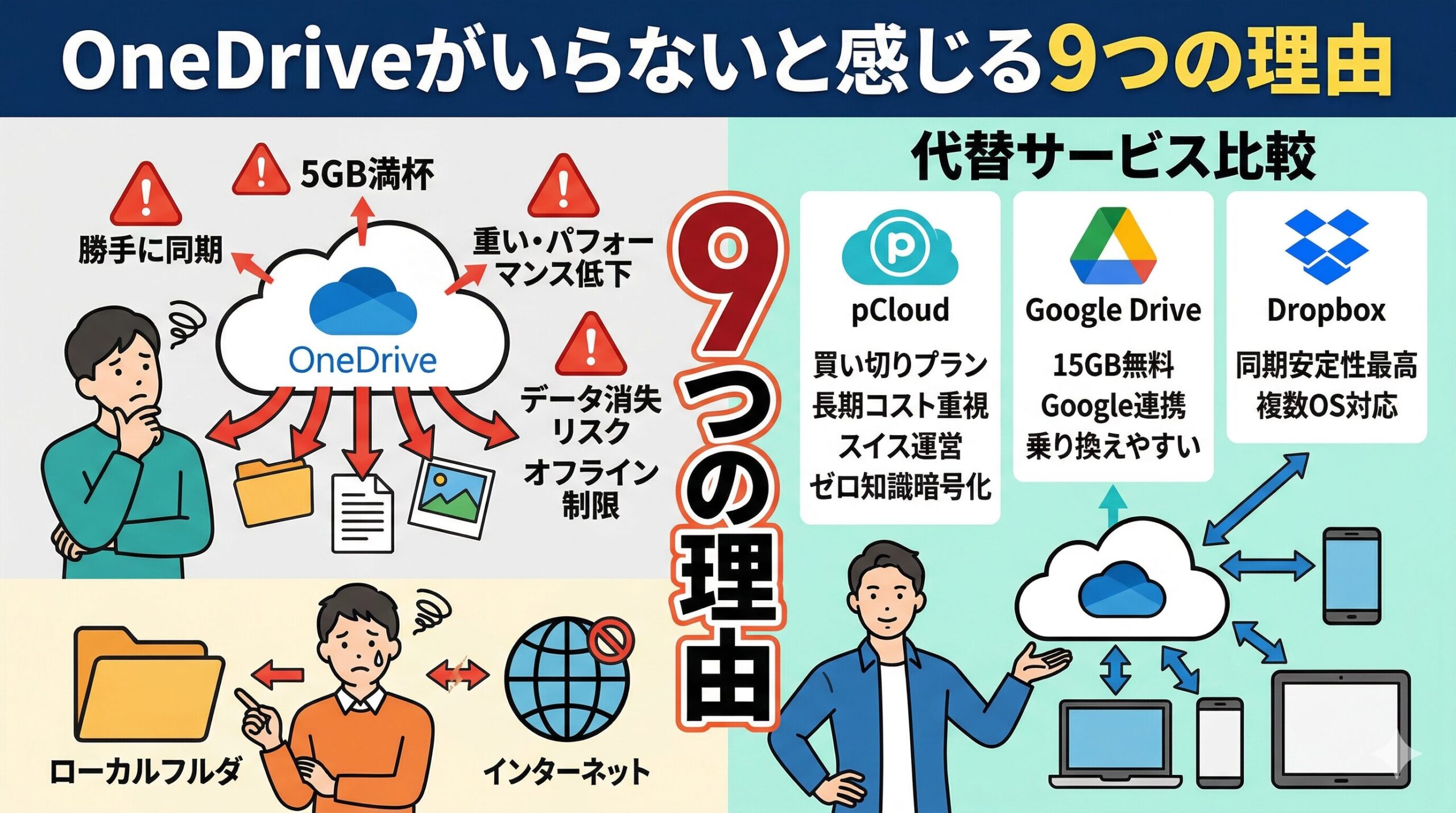
OneDriveが「いらない」と感じる人が増えている理由
Windows 10・11を使っていると、初期セットアップの段階からOneDriveが自動で有効化され、デスクトップやドキュメントフォルダがクラウドに同期されます。Microsoftアカウントと紐づいた設計のため、意識しないうちにデータがクラウドへ移動してしまうケースが頻発しています。
本記事では、OneDriveをおすすめしない具体的な理由9つと、「完全に停止・削除する方法」、そして代替クラウドサービスの比較まで、データ駆動で解説します。
OneDriveをおすすめしない9つの理由
① 勝手に同期される設計がユーザーに不親切
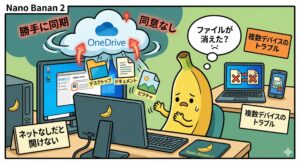
OneDriveの最大の問題は、ユーザーの同意なしに同期が始まる点です。Windows 10・11の初回セットアップ時に自動で有効化され、デスクトップ・ドキュメント・ピクチャの各フォルダがクラウドへアップロードされます。
「ローカルに保存したはずのファイルが消えた」「ネット接続がないとファイルを開けない」といったトラブルは、この仕様に起因することがほとんどです。複数デバイスを使っている場合は、同期のタイミングずれによる意図しない上書きや削除も起こります。
② PCのパフォーマンスに悪影響を与える
OneDriveはバックグラウンドで常時同期を行うため、CPUとメモリを継続的に消費します。ノートPCではバッテリーの持ちが明らかに悪化し、特に大量ファイルの同期中は処理速度の低下を体感できます。
海外のクラウドストレージ比較サイト(Cloudwards)でも、「純粋な同期品質ではDropboxの方が信頼性が高く、OneDriveはOfficeアプリとの連携が強みだが、Windowsに深く食い込んでいるがゆえの重さがある」と指摘されています。
③ 無料容量が5GBしかなく、すぐに満杯になる
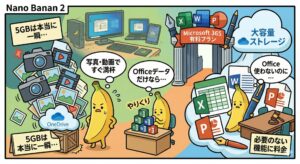
OneDriveの無料プランはわずか5GBです。写真・動画を少し保存するだけで満杯になります。有料プランはMicrosoft 365とセット販売が基本で、Officeを使わない人にとっては「必要のない機能に料金を払わされる」構造になっています。
| サービス | 無料容量 | 有料プランの最安値 | 買い切り |
|---|---|---|---|
| OneDrive | 5GB | 月額220円〜(Microsoft 365込み) | なし |
| Google Drive | 15GB | 月額250円〜(Google One) | なし |
| Dropbox | 2GB | 月額約1,300円〜 | なし |
| pCloud | 10GB | 月額499円〜 | あり(500GB〜) |
④ 同期解除するとデータが消えるリスクがある
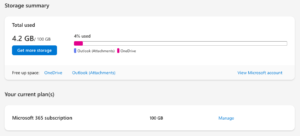
OneDriveは「クラウドを主、ローカルを従とする構造」です。同期を解除したり、リンクを解除したりすると、ローカル側のデスクトップやドキュメントフォルダからファイルが消えることがあります。 Googleの検索結果を見ても、「onedrive データ 消えた」と検索している人がかなりの数いることがわかります。
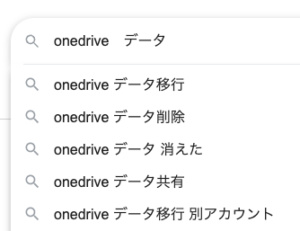
また、「同期をオフにしたらデスクトップが空になった」という声は国内外問わず多数報告されています。Microsoft公式のサポートページでも「ファイルを失わずにリンク解除する手順」が別途案内されるほど、この問題は一般的です。
OneDriveを完全にアンインストールするには、Windowsの設定・レジストリ・グループポリシー・スタートアップ設定など、複数箇所を手動で変更する必要があります。さらにWindowsアップデートで再インストールされることもあるため、根本的な削除は想像以上に手間がかかります。
⑤ ファイル操作の遅延とオフライン制限
「ファイル オンデマンド」機能により、クラウド上のファイルは必要なときにダウンロードされます。ネット接続が不安定な環境ではファイルが開けない・保存できないという問題が発生します。 2GBを超える動画ファイルを扱う場合は特に顕著で、ローカル保存に比べて明らかに作業効率が低下します。 これは逆に言えば「オンデマンド方式で無駄なデータをローカルに保存しない」という点でOneDriveのメリットではあるのですが、ネットワークの回線品質に完全に依存してしまうので、一長一短がある形となっています。
⑥ プライバシーとセキュリティの懸念
OneDriveはMicrosoftのサーバーにデータを保管します。特別な暗号化設定をしていない限り、管理者側からデータにアクセスできる構造です。プライバシーを重視するユーザー、特に仕事上の機密文書や個人情報を扱う人にとっては心理的な不安要素となります。
ゼロ知識暗号化(サービス提供者もデータを見られない設計)を採用したクラウドを求める声が海外ユーザーの間で増えており、pCloudの暗号化オプションやTresoritなどが注目されています。
⑦ 複数デバイス間での挙動の不一致
「スマートフォンでアップロードした写真がPCに反映されない、同期完了マークが消えない、古いバージョンのファイルで上書きされる」こうした不安定な挙動は、複数デバイスを使っているユーザーから特に多く報告されています。
また、Officeのデータにおいても、「なぜか同期されない・編集して同期されたように見えるのになぜかなぜか反映されない・ファイルのアップロードが行えない」などの苦情やコメントを定期的に見かけます。
⑧ 完全な削除・停止が非常に難しい
OneDriveはWindows OSと深く統合されているため、設定から同期をオフにしても「OneDrive.exe」がタスクマネージャーに常駐し続けます。アンインストールしようとすると警告が表示されることもあり、初心者には扱いにくい設計です。
さらに、Windowsアップデートによって削除したOneDriveが再インストールされることがあります。これはWindows 11で特に報告されており、ユーザーの意図に反した動作として批判を集めています。
⑨ 他のクラウドと二重管理になり、かえって煩雑
Google DriveやDropboxをすでに使っている場合、OneDriveが自動で同期フォルダを作ることでバックアップが二重化し、容量が無駄に消費されます。複数のクラウドサービスを使い分けているユーザーにとって、OneDriveの強制的な動作は管理の煩雑化を招きます。
OneDriveを無効化・停止する方法
完全削除は難易度が高いため、まずは「同期の停止」と「スタートアップ無効化」を行うのが現実的です。
手順①:アカウントのリンクを解除する(最推奨)
- タスクバーのOneDriveアイコン(雲マーク)を右クリック
- 「設定」→「アカウント」タブを開く
- 「このPCのリンク解除」をクリック
この操作を行うと、PCとOneDriveのクラウドが切り離されます。ローカルのファイルは消えませんが、事前にOneDriveフォルダ内のファイルを別の場所にコピーしておくことを強くおすすめします。
手順②:スタートアップから削除する
- タスクマネージャー(Ctrl+Shift+Esc)を開く
- 「スタートアップ」タブをクリック
- 「Microsoft OneDrive」を右クリック→「無効化」
これにより、PC起動時にOneDriveが自動起動しなくなります。
手順③:アンインストールする(Windows 10の場合)
- スタートメニュー→「設定」→「アプリ」を開く
- 「Microsoft OneDrive」を検索
- 「アンインストール」をクリック
Windows 11の一部バージョンではアンインストールできない場合があります。その場合はリンク解除とスタートアップ無効化で対処するのが現実的です。
OneDriveの代替サービス比較:個人利用でおすすめはどれ?
OneDriveをやめた後の代替サービスを選ぶ基準は、以下の3つです。
- ①容量と料金
- ②同期の安定性
- ③プライバシー設計
pCloud:買い切りプランがある唯一の主要サービス
個人利用でOneDriveの代替を探している人に最もおすすめしたいのがpCloudです。pCloudは、月額課金なしの買い切りプラン(500GB・2TBなど)が存在する珍しいクラウドストレージです。
pCloudの特徴
- 500GB 買い切り:約19,990円(長期で見ると月額換算250円以下)
- 2TB 買い切り:約37,990円
- Windows/Mac/iOS/Androidすべて対応
- オプションでゼロ知識暗号化(pCloud Encryption)も選択可能
- スイス・ルクセンブルク拠点でGDPR準拠
海外の評判を見ても、「pCloudはSpeedと使いやすさに優れたOneDriveの代替として評価が高い」と紹介されており、特に長期利用コストを重視するユーザーに向いています。
買い切り型のプランを利用すると、契約時に1度料金を支払ってしまえば、その後は料金の支払いが不要になります。pCloudの評判や詳細は以下の記事で解説しています。
pCloudの評判は怪しい?3年使ってわかった「買い切り」の真実とメリット・デメリットを本音レビュー
Google Drive:Googleユーザーなら最も使いやすい
次におすすめするのが、Googleドライブです。Googleドライブは無料で15GBを利用でき、OneDriveの3倍が無料で利用できるということになります。
また、Google DriveはGmailやGoogleフォトとシームレスに連携できるため、Google系サービスをすでに使っている人には最も乗り換えやすい選択肢です。ただし、月額課金が必須で買い切りプランはありません。
【完全ガイド】Googleドライブ・Googleフォト・Google Oneの違い | どれがおすすめか比較解説
Dropbox:クロスプラットフォーム同期の安定性が最高水準
Windows・Mac・Linuxにわたる同期の信頼性はDropboxが業界最高水準とされています。ただし、無料容量がわずか2GBという点と、有料プランが月額約1,300円〜と割高なため、個人利用ではコスパが課題です。
比較表
| サービス | 無料容量 | 特徴 | 買い切り | おすすめ対象 |
|---|---|---|---|---|
| pCloud | 10GB | 買い切り・スイス運営・暗号化オプション | ◎ | 長期コストを抑えたい人 |
| Google Drive | 15GB | Google系サービスとの連携 | × | Googleユーザー全般 |
| Dropbox | 2GB | 同期安定性が最高水準 | × | 複数OS使用者 |
| iCloud Drive | 5GB | Apple製品との親和性 | × | Apple製品のみ使用者 |
まとめ:OneDriveは「使わない」という選択が合理的なことも多い
OneDriveはMicrosoft 365ユーザーや職場でOfficeを使う人にとっては便利なサービスです。しかし個人利用においては、
- 勝手に同期されてファイルの場所がわからなくなる
- 5GBしかない無料容量がすぐに尽きる
- PCが重くなる
- 完全に停止・削除するのが難しい
といったデメリットが目立ちます。
代替サービスとして、長期コストを重視するなら買い切りプランのあるpCloud、Googleサービスをよく使うならGoogle Drive、複数OSをまたぐならDropboxが有力候補です。
まずは今回紹介した「リンク解除→スタートアップ無効化」の手順でOneDriveを停止し、自分に合った代替サービスを探してみてください。


コメント