
今回は、pCloudに保存したファイルを他のアプリで編集する方法について、「アプリで開く」と「エクスポート」の違いと使い分けを、実際の画面を見ながらわかりやすく解説します。
pCloudに保存した写真や動画、PDFなどを編集したい時、「どうやって他のアプリで開けばいいの?」と迷うことがあります。pCloudアプリには「アプリで開く」と「エクスポート」という2つの機能がありますが、この2つは似ているようで実は全く違う動作をします。
間違った方法を選ぶと、編集した内容がpCloudに反映されなかったり、スマホの容量を無駄に消費したりする可能性があります。また、どちらの機能を使うべきかは、編集したい内容やファイルの種類によって変わってきます。
この記事では、「アプリで開く」と「エクスポート」の基本的な違いから、具体的な使い方、使い分けのポイント、よくあるトラブルの対処法まで、スクリーンショット付きで詳しく解説します。
この記事でわかること
- 「アプリで開く」と「エクスポート」の基本的な違い
- それぞれの機能の具体的な使い方
- どんな時にどちらを使うべきかの判断基準
- 編集後の変更がpCloudに反映される仕組み
- よくあるトラブルと対処法
- ファイル編集時の注意点
正しい方法を選べば、pCloudのファイルをスムーズに編集できるようになります。
それでは、実際の使い方を見ていきましょう。
「アプリで開く」と「エクスポート」の基本的な違い
「アプリで開く」とは
「アプリで開く」は、pCloud上のファイルを一時的に他のアプリで開いて編集する機能です。
ファイルはpCloud内に残ったまま、編集アプリに一時的にコピーが渡されます。
「アプリで開く」の特徴
- ファイルはpCloud内に残る
- 編集アプリに一時的なコピーが渡される
- 編集後、アプリによっては自動的にpCloudに保存される場合がある
- スマホの容量消費は最小限
- 簡易的な編集に向いている
例えば、pCloudに保存された写真を画像編集アプリで開いて、明るさを調整したい時などに便利です。
「エクスポート」とは
「エクスポート」は、pCloudからファイルを完全に書き出して、スマホ内の他の場所や他のアプリに保存する機能です。pCloud内のファイルとは別に、新しいコピーがスマホ内に作られます。
「エクスポート」の特徴
- pCloudから完全にファイルをコピーして書き出す
- スマホ内の好きな場所に保存できる
- 他のアプリに直接送ることもできる
- スマホの容量を消費する
- 本格的な編集や別のアプリでの管理に向いている
例えば、pCloudの動画をスマホのギャラリーに保存したり、PDFをメールに添付して送りたい時などに使います。
2つの機能の比較表
| 項目 | アプリで開く | エクスポート |
|---|---|---|
| ファイルの場所 | pCloud内に残る | スマホ内にコピーされる |
| 容量消費 | 少ない(一時的) | 多い(永続的) |
| 編集後の反映 | アプリによって自動保存される場合あり | 手動でpCloudに再アップロードが必要 |
| 用途 | 簡易編集、プレビュー | 本格編集、他アプリでの利用 |
| ファイルの独立性 | pCloudに依存 | 完全に独立 |
「アプリで開く」の使い方
「アプリで開く」の具体的な手順を解説します。
基本的な手順
1.pCloudアプリを開きます。
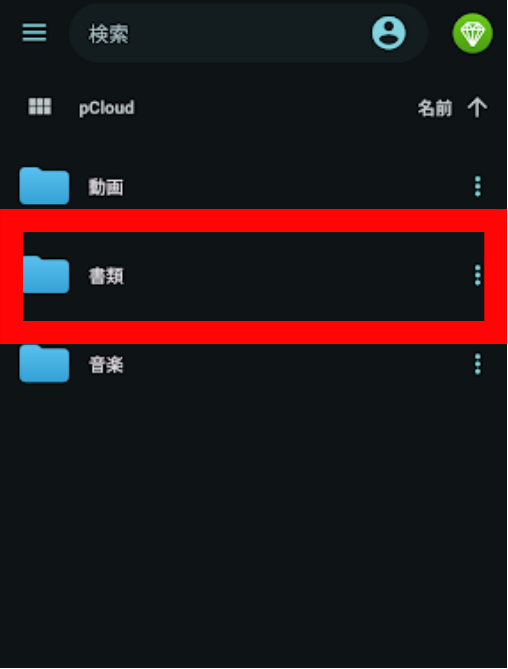
2.編集したいファイルがあるフォルダを開きます。
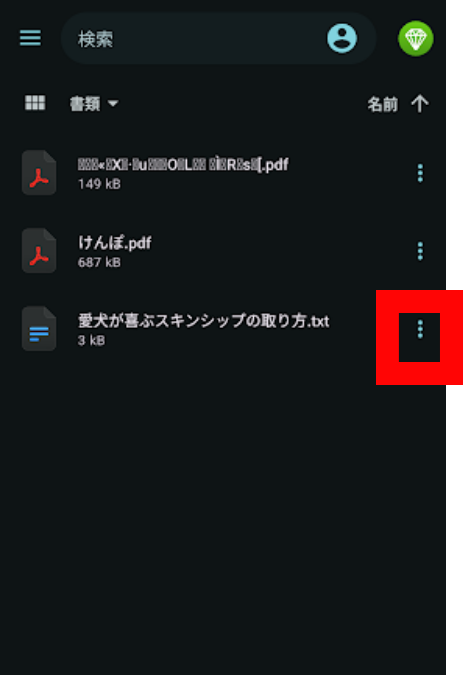
3.編集したいファイルの右側にある「…」アイコンをタップします。
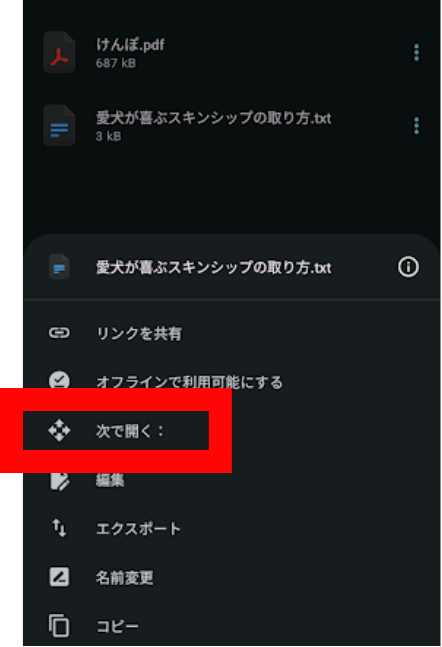
4.「次で開く」をタップします。
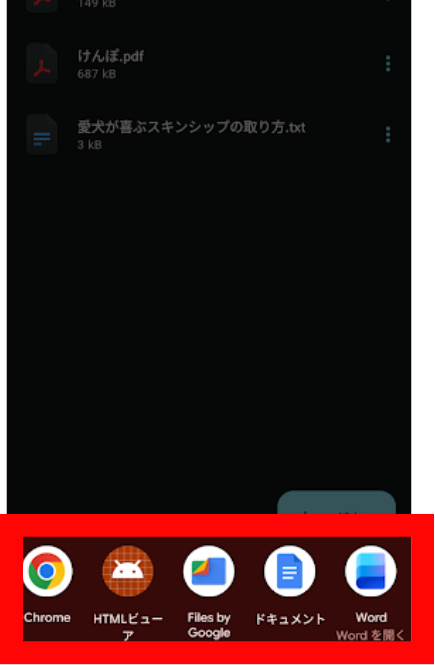
5.ファイルを開くことができるアプリの一覧が表示されます。使いたいアプリを選択します。
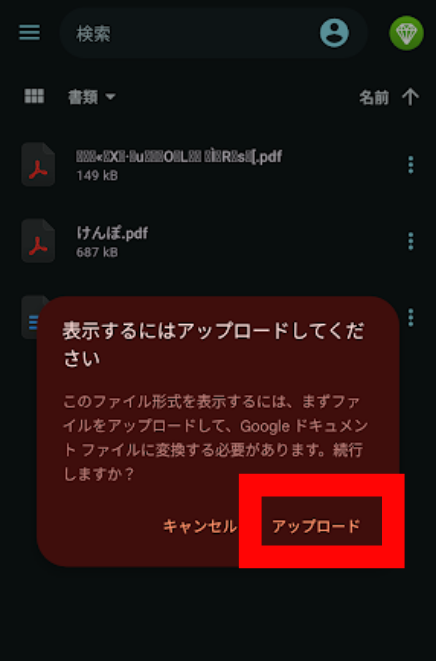
6.アップロードの案内表示が出るので「アップロード」をタップします。
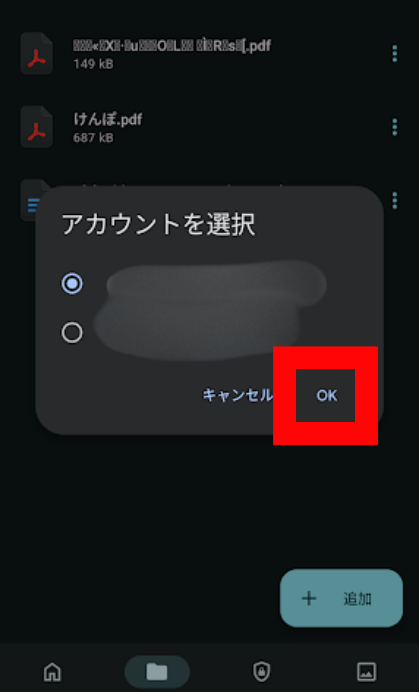
7.アカウントを選択し「OK」をタップします。
8.選択したアプリでファイルが開きます。
使用例
- 写真編集: pCloudの写真を「Googleフォト」や「Snapseed」などの画像編集アプリで開く
- PDF閲覧: PDFファイルを「Adobe Acrobat Reader」や「Google PDF Viewer」で開く
- テキスト編集: テキストファイルを「Google Keep」や「メモ帳」アプリで開く
編集後の変更について
「アプリで開く」で開いたファイルを編集した後の動作は、使用するアプリによって異なります。
パターン1: 自動的にpCloudに保存される場合
一部のアプリでは、編集後に自動的にpCloud内のファイルが更新されます。
- 編集アプリで「保存」をタップ
- 変更が自動的にpCloudに反映される
- pCloud内のファイルが最新版に更新される
パターン2: スマホ内にのみ保存される場合
多くのアプリでは、編集内容はスマホ内の一時ファイルとして保存され、pCloudには自動で反映されません。
- 編集アプリで「保存」をタップ
- スマホ内の一時ファイルが更新される
- pCloudには反映されない
- 必要に応じて手動でpCloudに再アップロードする
どちらのパターンか確認する方法
編集後、pCloudアプリに戻ってファイルを確認してみてください。ファイルの更新日時が変わっていれば、自動保存されています。変わっていなければ、手動でアップロードが必要です。
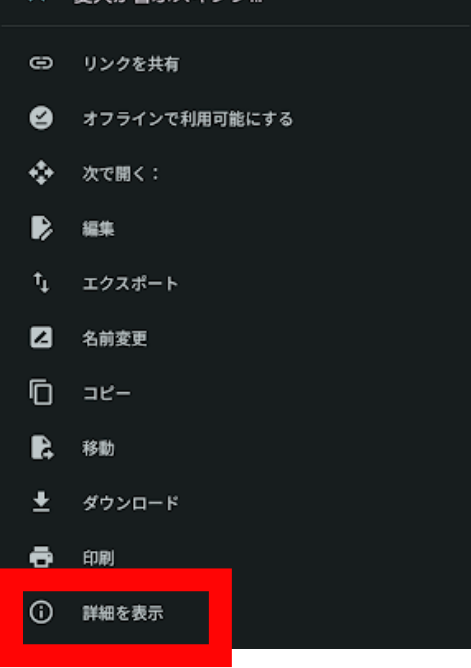
Googleドキュメントで編集した場合ですが、pCloudアプリに戻ってファイルを開きます。
右下の「…」をタップします。
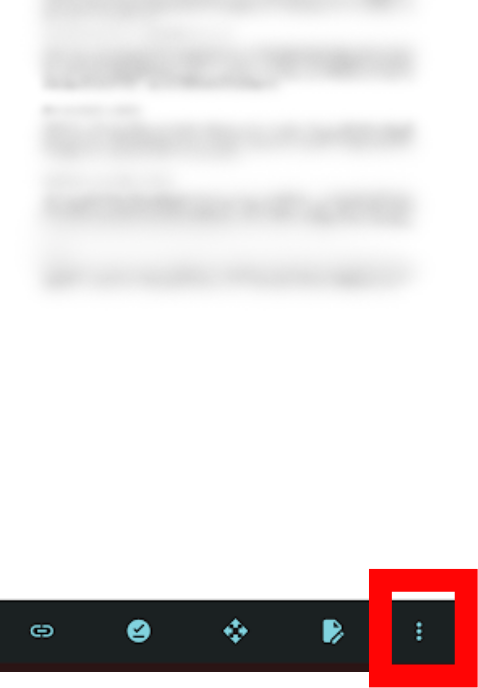
「詳細を表示」をタップします。
編集してみたものの、日時が変更されていないのでpcloudに反映したい場合は、再度アップロードが必要です。
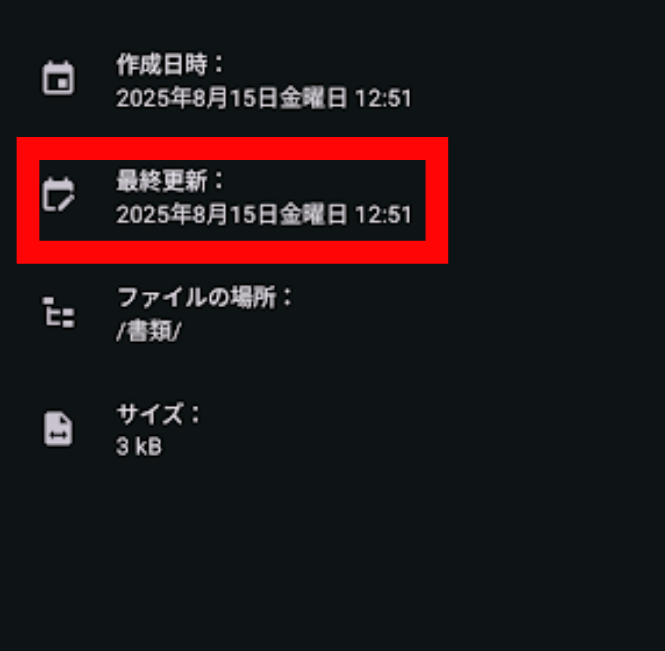
機種やアプリによって違うと思いますので、確認してみてください。
「エクスポート」の使い方
「エクスポート」の具体的な手順を解説します。
基本的な手順
1.pCloudアプリを開きます。
2.エクスポートしたいファイルがあるフォルダを開きます。
3.エクスポートしたいファイルの右側にある「…」アイコンをタップします。
4.「エクスポート」をタップします。
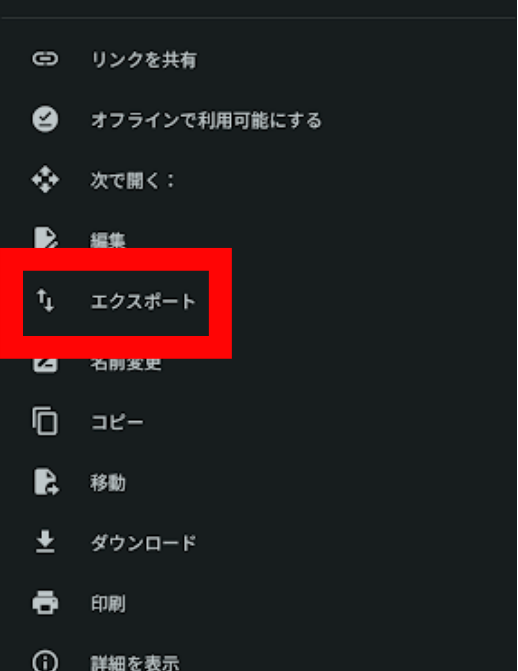
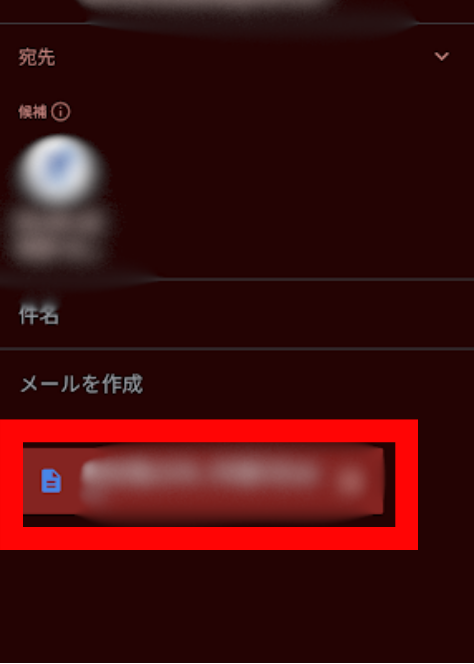
5.エクスポート先の選択画面が表示されます。ファイルを送りたい先を選択します。
例としてここではGmailを選択します。
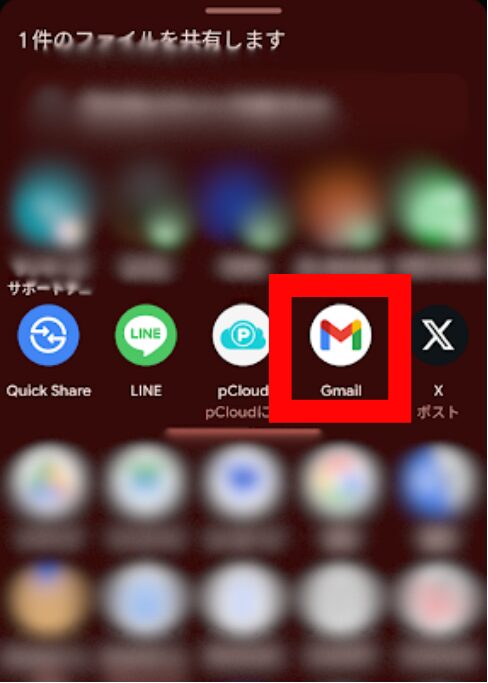
エクスポート先の選択肢
- ファイルに保存: スマホ内のダウンロードフォルダやその他の場所に保存
- 他のアプリ: Gmail、LINE、Dropboxなど、他のアプリに直接送る
- ギャラリー: 写真や動画をスマホのギャラリーに保存
- 近くのデバイス: Bluetoothで近くのスマホやPCに送る
6.ファイルが添付されているのでメールを作成し送信します。
使い分けのポイント
「アプリで開く」と「エクスポート」、どちらを使うべきかは、目的によって変わります。
「アプリで開く」を使うべき場面
こんな時におすすめ
- pCloud内のファイルを編集して、そのまま保存したい: 写真の明るさ調整、PDFへの注釈追加など
- スマホの容量を節約したい: ファイルをスマホ内に残したくない場合
- 一時的な確認や編集だけしたい: プレビュー目的、軽微な修正のみ
- 他のアプリでの管理は不要: pCloud内だけで完結させたい場合
具体例
- pCloudの写真をGoogleフォトで開いて、フィルターをかけて保存
- PDFファイルをAcrobat Readerで開いて、マーカーを引く
- テキストファイルをメモ帳で開いて、内容を確認
「エクスポート」を使うべき場面
こんな時におすすめ
- ファイルを他の人に送りたい: メール添付、LINE送信など
- スマホのギャラリーに保存したい: 写真や動画をスマホで管理したい場合
- 他のアプリで本格的に編集したい: 動画編集アプリ、高度な画像編集など
- pCloudから独立させて保存したい: バックアップ目的でスマホ内にもコピーを残す
具体例
- pCloudの動画をスマホのギャラリーに保存して、動画編集アプリで編集
- PDFファイルをメールに添付して送信
- 写真を他のクラウドサービス(Googleドライブなど)にバックアップ
- pCloudの音楽ファイルをスマホの音楽プレイヤーアプリで再生
ファイル形式別のおすすめ
| ファイル形式 | 目的 | おすすめの機能 |
|---|---|---|
| 写真(jpg, png) | 簡易編集(明るさ調整など) | アプリで開く |
| 写真(jpg, png) | ギャラリーに保存 | エクスポート |
| 動画(mp4, mov) | 再生のみ | アプリで開く |
| 動画(mp4, mov) | 本格編集 | エクスポート |
| 閲覧・簡易編集 | アプリで開く | |
| メール添付 | エクスポート | |
| テキスト | 閲覧・編集 | アプリで開く |
| テキスト | 他アプリで管理 | エクスポート |
| 音楽(mp3, m4a) | 音楽プレイヤーで再生 | エクスポート |
よくあるトラブルと対処法
「アプリで開く」や「エクスポート」を使う時によくあるトラブルと、その対処法を解説します。
編集した内容が保存されない
症状
「アプリで開く」で写真を編集したのに、pCloudで確認すると元のままになっている。
原因
編集アプリが、編集内容をスマホ内の一時ファイルにのみ保存し、pCloudには反映していない。
対処法
- 編集後、編集アプリの「共有」または「エクスポート」機能を使う
- pCloudアプリを選択して、上書き保存する
または、最初から「エクスポート」を使ってスマホ内に保存し、編集後に手動でpCloudにアップロードし直す方法もあります。
ファイルが重複してしまう
症状
編集後、同じファイルがpCloud内に2つ存在する。
原因
編集アプリが、元のファイルを上書きせず、新しいファイルとして保存した。
対処法
- pCloudアプリでファイル一覧を確認
- 古いファイルを削除するか、新しいファイルの名前を変更
予防策
編集前に、ファイル名に日付やバージョン番号を付けておくと、どれが最新版か分かりやすくなります。
容量が増えてしまう
症状
「エクスポート」を使ったら、スマホの容量が急激に減った。
原因
エクスポートはファイルをスマホ内にコピーするため、ファイルサイズ分だけ容量を消費します。
対処法
- 不要になったファイルは、スマホの「ダウンロード」フォルダから削除
- 「アプリで開く」を使うようにして、容量消費を抑える
予防策
大容量の動画などをエクスポートする前に、スマホの空き容量を確認しましょう。
開けるアプリが表示されない
症状
「アプリで開く」をタップしても、使いたいアプリが一覧に表示されない。
原因
そのファイル形式に対応したアプリがスマホにインストールされていない。
対処法
- Google Playストアから、対応アプリをインストール
- 再度「アプリで開く」を試す
推奨アプリ
- 写真編集: Googleフォト、Snapseed、Adobe Lightroom
- PDF閲覧・編集: Adobe Acrobat Reader、Xodo PDF
- 動画再生: VLC、MX Player
- テキスト編集: Google Keep、Jota+ Text Editor
ファイル編集時の注意点
pCloudのファイルを編集する時に気をつけておきたいポイントをまとめます。
元のファイルのバックアップ
重要なファイルを編集する前は、必ずバックアップを取っておきましょう。
編集に失敗して元に戻せなくなることを防ぐため、以下の方法でバックアップを取ります:
- 編集前にファイルをコピーして、別の名前で保存(例: 「写真_オリジナル.jpg」)
- pCloudの「バージョン管理」機能を有効にする(有料プランの場合)
- スマホ内にもエクスポートして、二重にバックアップ
編集アプリの選択
ファイル形式に適した編集アプリを選びましょう。
間違ったアプリで開くと、ファイルが正しく表示されなかったり、編集できなかったりすることがあります。
ファイル形式別の推奨アプリ
- 写真(JPG, PNG): Googleフォト、Snapseed、Adobe Lightroom
- PDF: Adobe Acrobat Reader、Xodo PDF、Google PDF Viewer
- 動画(MP4, MOV): VLC、MX Player、Google Play ムービー
- テキスト(TXT): Google Keep、Jota+ Text Editor
- Word/Excel: Microsoft Office、Google ドキュメント/スプレッドシート
同期のタイミング
「アプリで開く」で編集した場合、pCloudへの同期が完了するまでに時間がかかることがあります。
同期を確認する方法
- pCloudアプリに戻る
- ファイルの更新日時を確認
- 必要に応じて、画面を下にスワイプして同期を強制実行
特に、大きなファイルを編集した場合は、Wi-Fi環境下で同期が完了するまで待つことをおすすめします。
ストレージ容量の管理
「エクスポート」を頻繁に使うと、スマホの容量がすぐにいっぱいになります。
以下のような工夫をして、容量を効率的に管理しましょう:
- 不要になったファイルはすぐに削除: ダウンロードフォルダを定期的に確認
- 「アプリで開く」を優先的に使う: エクスポートは本当に必要な時だけ
- 大容量ファイルは慎重に扱う: 動画などは特に注意
- キャッシュを定期的にクリア: pCloudアプリの設定からキャッシュ削除
スマホの空き容量は、設定→ストレージから確認できます。
まとめ
pCloudのファイルを他のアプリで編集するには、「アプリで開く」と「エクスポート」という2つの方法があり、目的によって使い分けることが重要です。正しい方法を選べば、ファイル編集がスムーズになり、スマホの容量も効率的に管理できます。
「アプリで開く」と「エクスポート」の使い分けで特に覚えておきたいポイントは以下の3つです。
- 簡易編集ならアプリで開く、本格編集ならエクスポート: pCloud内でファイルを管理し続けたい場合は「アプリで開く」、スマホ内で独立して編集・管理したい場合は「エクスポート」を選びましょう。「アプリで開く」はスマホの容量を節約でき、「エクスポート」は自由度が高いという特徴があります
- 編集後の保存先を意識する: 「アプリで開く」で編集した場合、アプリによってはpCloudに自動保存されますが、されない場合もあります。編集後は必ずpCloudアプリで更新日時を確認し、反映されていなければ手動で保存し直しましょう
- 容量管理を忘れずに: 「エクスポート」はファイルをスマホ内にコピーするため、容量を消費します。大容量の動画などをエクスポートする際は、事前にスマホの空き容量を確認し、使い終わったファイルはすぐに削除する習慣をつけましょう
トラブルを避けるためには、重要なファイルを編集する前にバックアップを取り、ファイル形式に適した編集アプリを選ぶことが大切です。また、「アプリで開く」で編集した後は、同期が完了したか必ず確認しましょう。
この2つの機能を使いこなせば、pCloudをより便利に活用でき、ファイル管理の効率が大幅にアップします。目的に合わせて、適切な方法を選んで使ってみてください。


コメント