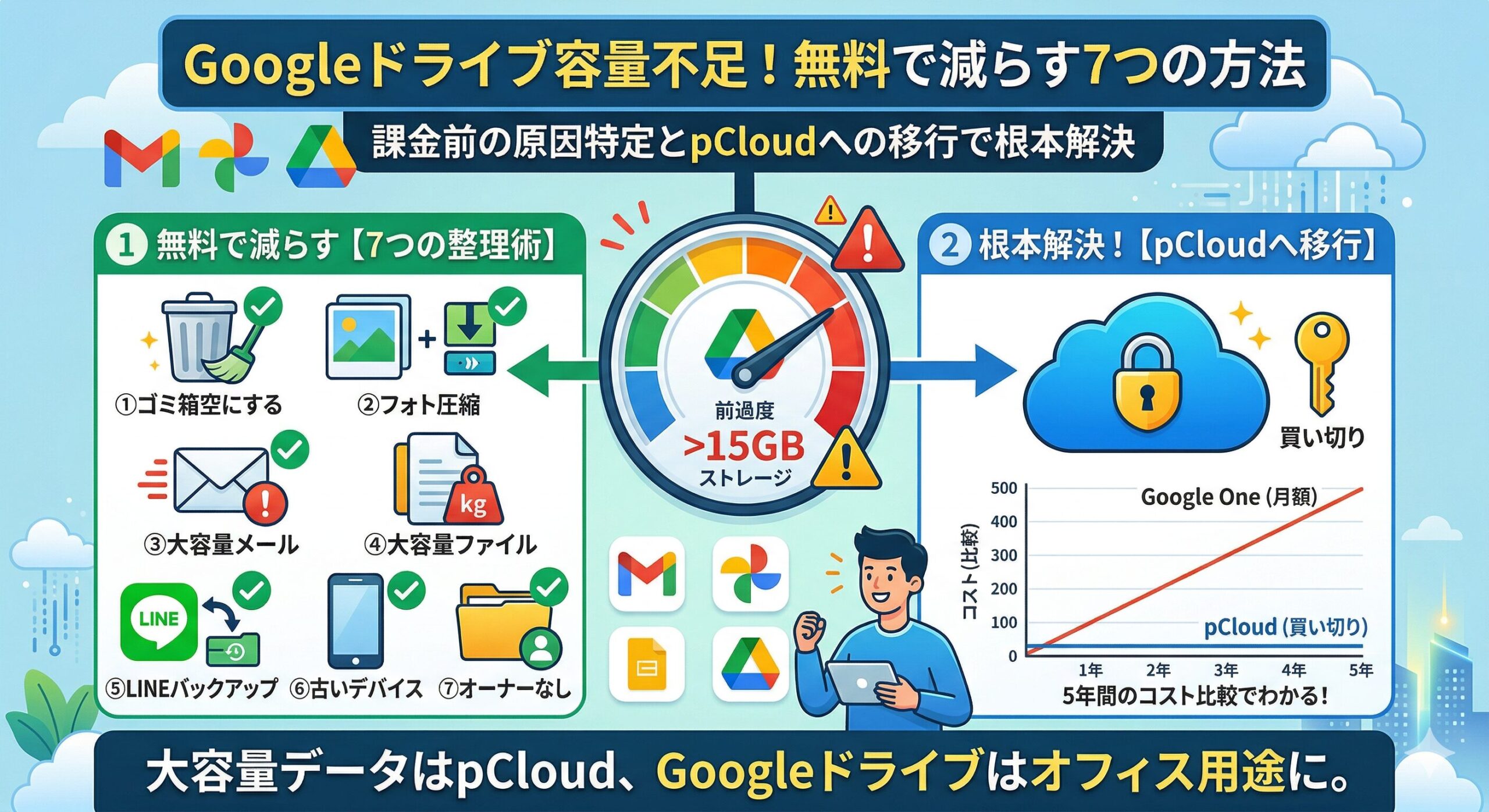
まず正直に言います
私自身もGoogleドライブの容量不足を経験しています。特に何かを積極的に活用しようとしたわけでもないのに、気づいたらいっぱいになっていました。
その後いろいろ試した結果、Googleフォトなどのデータを全てpCloudに移行して、どうしてもGoogleドライブでないといけないファイルだけGoogleドライブに残すという方法に落ち着いています。今はGoogleドライブの無料15GBで余裕を持って使えています。
この記事では、同じ悩みを持つ方に向けて「まず無料でできることを全部やってから、それでも足りない場合の判断基準」を正直に解説します。
結論:Google Oneに課金する前にやることがある
まず先に結論として、「Googleドライブがいっぱいになったからとりあえず課金して解決する」は基本NGです。
それを続けていると雪だるま式にどんどん容量が増えていって、Googleへのお布施地獄にハマります。
- Googleの15GBはGmail・Googleドライブ・Googleフォトの3サービス合算なので、まずは原因の特定が大事
- ごみ箱を空にするだけで1〜2GB即座に空けられることがある
- それでも足りないなら、Google OneよりpCloudの買い切りの方が長期的にお得
まず確認:何が容量を使っているか
Googleの15GBはGoogleドライブだけの容量ではありません。Gmail・Googleドライブ・Googleフォト・LINEバックアップ(Android)のすべてが合算されています。
そのため、「Googleドライブの容量がいっぱい」という通知が来ても、実際はGmailやGoogleフォトが原因のことが多いです。削除する前にまずは原因を特定しましょう。
確認手順
- ブラウザで one.google.com/storage にアクセス
- サービス別の使用量が棒グラフで表示される
- 最も多いサービスを特定して、そこから手をつける
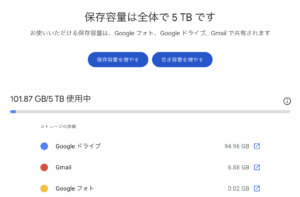
以下のような感じで、どのサービスで、どれぐらいのデータを消費しているかを簡単に確認することができます。
| よくある原因 | 目安の使用量 | 優先度 |
|---|---|---|
| Googleフォト(高画質の写真・動画) | 5〜50GB以上 | ★★★ 最優先 |
| Gmail(添付ファイル付きのメール) | 1〜5GB | ★★★ 最優先 |
| Googleドライブ(大容量ファイル・動画) | 1〜10GB | ★★☆ 中優先 |
| LINEバックアップ(Android) | 2〜10GB | ★★☆ 中優先(盲点になりやすい) |
| Androidデバイスバックアップ | 1〜3GB | ★☆☆ 低優先 |
無料で今すぐできる7つの方法
これまでの原因特定を踏まえて、実際に何をするべきなのか?という具体的な対処方法を7つ紹介します。
① ごみ箱を空にする
Googleドライブで削除したファイルはごみ箱に30日間残り続け、その間も容量を消費します。「削除したのに容量が減らない」原因の大半はこれです。
手順(PC):
- Googleドライブ左側メニューの「ごみ箱」をクリック
- 「ごみ箱を空にする」をクリック
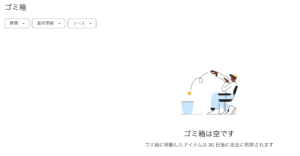
こんな感じで「ゴミ箱は空です」という表示が出ていればOKです。
また、忘れがちなのですが、Gmailのスパム・ごみ箱も同様です
- Gmail左側の「ゴミ箱」→「ゴミ箱を今すぐ空にする」
- 「迷惑メール」→「迷惑メールをすべて削除」
なお、大量のファイルを削除した後はGoogleのシステムが容量を更新するまで最大48〜72時間かかる場合があります。すぐに数字が変わらなくても焦らないでください。
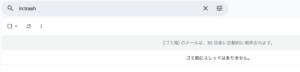
こちらもこんな感じで「ゴミ箱にスレッドはありません。」という表示が出ていればOKです。
② Googleフォトの「ストレージセーバー」に変換する
Googleフォトには「元の画質」と「ストレージセーバー(旧:高画質)」の2つの保存モードがあります。元の画質はそのままの解像度で保存するため容量を大きく消費します。
ストレージセーバーに変換すると写真は最大16MP・動画は1080pに圧縮されます。肉眼ではほぼ判別できないレベルの圧縮なので、日常の思い出写真であれば十分です。
手順:
- Googleフォトを開く
- 右上のアカウントアイコン →「フォトの設定」
- 「バックアップ」→「バックアップの画質」→「ストレージセーバー」に変更
- 「既存の写真を圧縮」を選択すると過去の写真もまとめて変換できる
③ Gmailの大容量メールを検索して削除する
何年も使っているGmailには、添付ファイル付きの大きなメールが大量に蓄積しています。
特に大学や個人事業などで利用されている方は、いつの間にかいろんな添付ファイルが保存されていることがあります。
手順(PC):
- Gmailの検索バーに
has:attachment larger:10MBと入力してEnter - 容量の大きいメールが一覧表示される
- 不要なものにチェックを入れて削除
- 削除後は必ずゴミ箱を空にする
larger:5MBやolder_than:2y(2年以上前)と組み合わせると効率的に不要なメールを見つけられます。
④ Googleドライブのファイルをサイズ順に並べて大容量を削除する
手順(PC):
- drive.google.com/drive/quota にアクセス
- ファイルが容量の大きい順に並んで表示される
- 不要なファイルを右クリック →「削除」
- ごみ箱を空にする
動画ファイル・ZIPファイル・古いバックアップが上位に来ることが多いです。これらをまず確認しましょう。
⑤ LINEバックアップを削除する(Androidユーザー限定)
AndroidではLINEのバックアップがGoogleアカウントの容量に含まれます。動画を含むグループチャットが多い人は5〜10GBを消費していることもあります。これは多くの人が見落としている盲点です。
確認・削除手順:
- Googleドライブを開く
- 左上のメニュー →「バックアップ」
- 「LINE」のバックアップを確認
- 不要であれば削除
⑥ 古いAndroidデバイスのバックアップを削除する
機種変更をしたユーザーは、旧機種のバックアップデータがGoogleドライブに残ったままになっています。
手順:
- Googleドライブ左上のメニュー →「バックアップ」
- 現在使っていないデバイス名のバックアップを選択
- 「バックアップを削除」
⑦ 「オーナーなし」のファイルを削除する(盲点)
他の人の共有フォルダに自分がファイルを追加した場合、そのフォルダが後から削除されても自分が追加したファイルは「オーナーなし」として自分の容量を消費し続けます。通常のドライブ一覧には表示されないため見落としやすいです。
手順:
- Googleドライブの検索バーで
is:unorganized owner:meと入力 - 整理されていない自分所有のファイルが表示される
- 不要なものを削除
「削除したのに容量が減らない」3つの原因
整理したのに容量が変わらない場合があります。その場合は、主に以下のいずれかが原因です。
- ごみ箱を空にしていない:削除しただけではごみ箱に残るため容量は変わりません。必ずごみ箱を空にしてください。
- Googleのシステム更新に時間がかかっている:大量削除後は最大48〜72時間容量表示が更新されないことがあります。
- 「2021年6月以前」のストレージセーバー写真を削除した:2021年6月1日より前にストレージセーバーでバックアップした写真は、容量無制限扱いでした。そのため削除しても容量が変わりません。
整理してもまだ足りない場合
上記7つをすべて実行してもまだ容量が足りない場合、Google Oneなどの有料プランへの移行を検討します。
ここでGoogle Oneに課金するか、その他のクラウドストレージへの乗り換えについても検討することがおすすめです。
特に最近では、pCloudのような買い切り型のクラウドストレージも多くあります。買い切り型のクラウドストレージであれば、有料版のGoogleドライブのように毎月料金を支払う必要がなくなり、契約時に一度だけ料金を支払えばOKになります。
pCloudの評判は怪しい?3年使ってわかった「買い切り」の真実とメリット・デメリットを本音レビュー
以下で実際のGoogle Oneの料金とpCloudの料金を比較してみました。
Google Oneの料金
| プラン | 容量 | 月額 | 5年間の総コスト |
|---|---|---|---|
| Google One 100GB | 100GB | 250円 | 15,000円 |
| Google One 200GB | 200GB | 380円 | 22,800円 |
| Google One 2TB | 2TB | 1,300円 | 78,000円 |
pCloud買い切りプランとの比較
| 方法 | 容量 | 5年間の総コスト | 特徴 |
|---|---|---|---|
| Google One 2TB | 2TB | 78,000円 | 支払いが永続的に続く |
| pCloud 2TB(買い切りセール時) | 2TB | 約42,000円 | 6年目以降は永続的に無料 |
5年という長い目で見ると、pCloudはGoogle Oneの半額程度の金額で利用できます。そのため、コスパよくクラウドにデータを管理したい人には最適です。
Googleドライブはリアルタイムの共同編集・Gmailとの連携という点で唯一無二です。ただし写真・動画の長期保管にGoogleドライブを使い続ける必要はありません。
実際にGoogleフォトの全データをpCloudに移行したことで、Googleドライブは100GB程度の治るようになりました。
Androidユーザー必見!Google Oneを解約して「買い切りクラウド」に乗り換える完全シミュレーション
pCloudの料金を完全解説【2026年最新】月額・年額・買い切りの違いと損益分岐点
Googleドライブの容量を増やさずに済む運用術
最後に、データの整理は「整理が終わったら終わり」ではありません。今後の利用において、再び満杯にならないために意識しておく必要があります。
具体的には以下のTipsを意識してデータを管理するようにしてください。
- 月1回ごみ箱を空にする:削除したファイルはごみ箱に溜まり続けます。月1回の習慣にするだけで大きく違います。
- Googleフォトはストレージセーバーで運用する:一度設定すれば以降は自動で圧縮保存されます。
- 大容量ファイルはGoogleドライブに置かない:動画・圧縮ファイルはpCloudやローカルストレージに保管します。
- Gmailの添付ファイル付きメールは定期的に削除する:
has:attachment larger:5MBで検索して月1回確認するだけで溜まりにくくなります。
よくある質問
最後にGoogleドライブの容量不足や容量削減に関連するよくある質問をまとめておきます。
Googleドライブの容量を削除してもすぐに反映されないのはなぜ?
ファイルを削除してもごみ箱に30日間残るため、ごみ箱を空にしないと容量は変わりません。ごみ箱を空にした後も、Googleのシステムが容量を更新するまで最大48〜72時間かかる場合があります。
「共有ドライブ」のファイルは自分の容量を消費する?
他の人から共有されたファイル(「共有アイテム」)はファイルのオーナーの容量を消費するため、あなたの容量には影響しません。ただし共有フォルダの中に自分がファイルを追加した場合は、そのファイルはあなたの容量を消費します。
Googleドキュメント・スプレッドシートは容量を消費する?
Googleドキュメント・スプレッドシート・スライドなどのGoogleネイティブ形式のファイルは、以前は容量無制限でしたが2021年6月から容量にカウントされるようになりました。
ただしファイルサイズ自体が小さいため、大きな影響はないケースがほとんどです。
Google Oneを解約するとどうなる?
Google Oneを解約して無料の15GBに戻ると、15GBを超えるデータへのアクセスが制限されます。新規ファイルのアップロードやGmailの送受信ができなくなります。
解約前には必ず不要なデータを削除するか、pCloudなど他のサービスにデータを移してください。



コメント