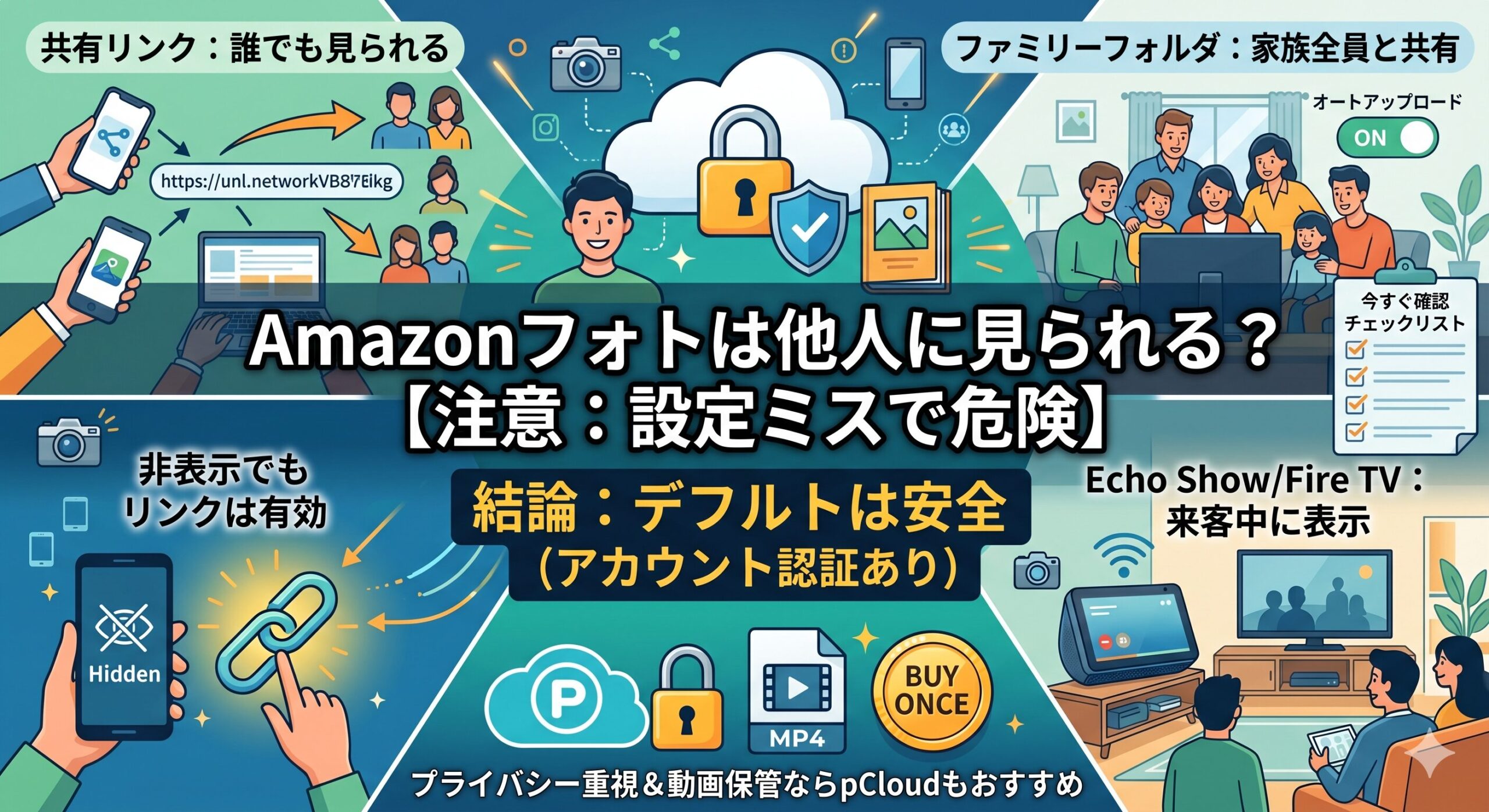
結論:Amazonフォトはデフォルトで他人に見られない
先に答えを言います。普通に使っている限り、Amazonフォトの写真が勝手に他人に見られることはありません。
Amazonフォトにアップロードした写真は、デフォルトではそのAmazonアカウントでログインした人だけが見られる設定になっています。AmazonがAWSというクラウド基盤を使ってデータを保管しており、アカウント認証なしに他人がアクセスできる仕組みにはなっていません。
「やばい、見られていたかも」と感じて検索している人のほとんどは、この「意図せず共有してしまった」パターンです。
それぞれの原因と対処法を具体的に解説します。
1. 共有リンクを誰かに送ってしまった
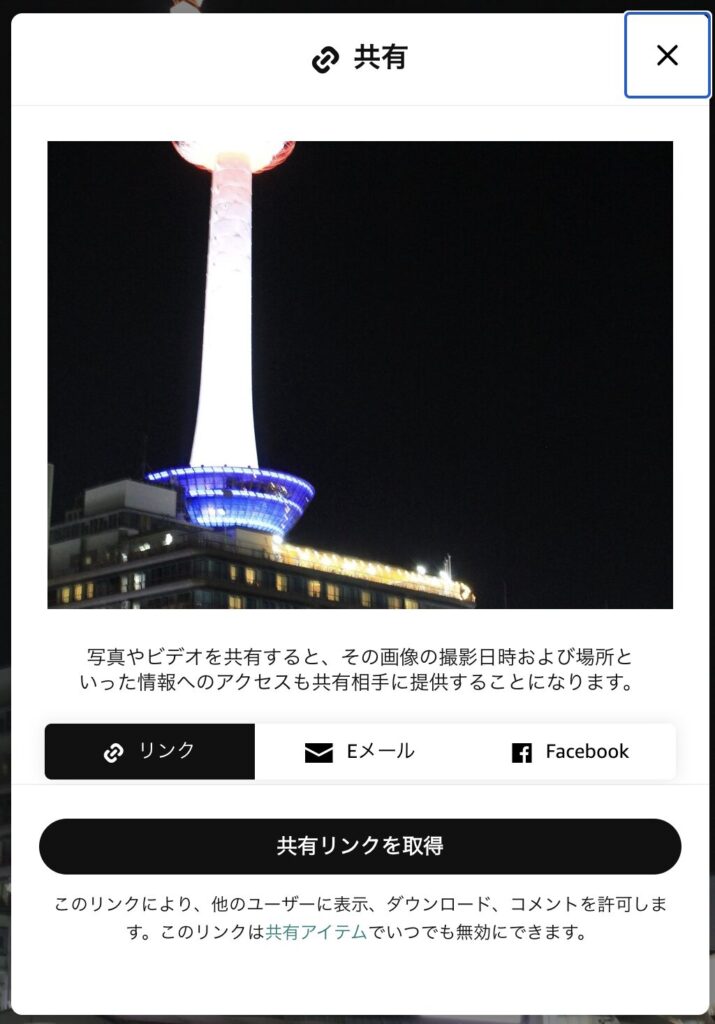
Amazonフォトでは、写真やアルバムに対して「共有リンク(URL)」を発行できます。このリンクの特性を正確に理解しておく必要があります。
Screenshot
確認・対処方法
- Amazonフォト(スマホアプリまたはブラウザから https://www.amazon.co.jp/photos/)を開く
- 「共有」タブまたは「共有済み」セクションを確認
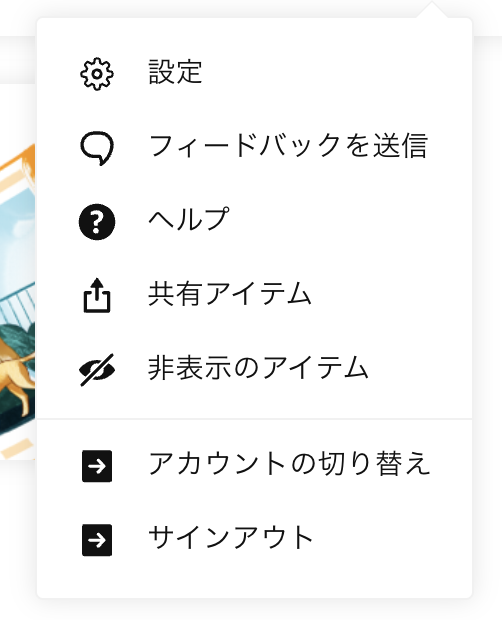
3. 不要な共有リンクがあれば選択して「リンクを削除する」

リンクを停止すれば、過去にリンクを送った相手もその後はアクセスできなくなります。定期的に共有済みアイテムを見直す習慣をつけておくと安心です。
2. ファミリーフォルダの自動アップロードがオンになっている
ファミリーフォルダとは、最大5人の家族でAmazonフォトの写真を共有できる機能です。便利な反面、設定を間違えると意図しない写真まで家族全員に見られてしまいます。

見落としやすい3つの落とし穴
| 落とし穴 | 何が起きるか |
|---|---|
| 自動アップロードがオン | スマホで撮った写真すべてがファミリーフォルダに自動追加される。見せたくない写真も共有される |
| ファミリーフォルダメンバーの再共有 | ファミリーフォルダ内の写真は、メンバーが他の人へさらに共有することが可能。自分のコントロール外に写真が出る可能性がある |
| メールアドレスの誤入力による招待 | 招待メールを間違ったアドレスに送ると、赤の他人がファミリーフォルダに参加できる状態になる |
確認・対処方法
- Amazonフォトアプリ →「ファミリーフォルダ」
- メンバー一覧を確認し、知らない人が参加していないか確認
- 「自動保存」の設定を確認し、意図せずオンになっていれば手動に切り替える
3. 「非表示」にしても共有リンクからは見られる
これは多くの人が知らない盲点です。
非表示は「自分のライブラリ表示から隠す」機能であって、「共有を解除する」機能ではありません。見せたくない写真は非表示ではなく、共有リンクそのものを停止する必要があります。
右上のご自身の名前をクリックしていただき「非表示のアイテム」を選択することで非表示になっている写真を確認できます。
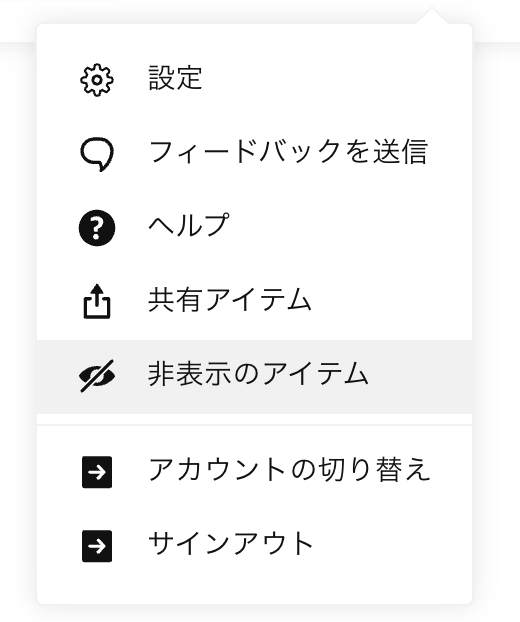
共有リンクを無効化する方法
非表示になっていても、先ほどの共有リンクの停止と同じ方法で共有リンクを無効化できます。
- ブラウザで https://www.amazon.co.jp/photos/ にアクセス
- 共有したい写真・アルバムを選択
- 「共有済み」から対象を探して「共有の停止」を選ぶ
4. Echo ShowやFire TVとの連携
AmazonのEcho Show(画面付きスマートスピーカー)やFire TVを使っている場合、Amazonフォトの写真がスライドショーとして自動で画面に流れることがあります。
問題なのは「最近アップロードした写真がランダムで表示される」という仕様です。
「来客中にプライベートな写真が映し出されてしまった」という悲痛な叫びをSNSで見かけたこともあります。
対処方法
- Echo ShowやFire TVの設定で「フォトを表示するアルバム」を明示的に指定する
- 見せても良い写真だけを入れた「表示用アルバム」を別途作成し、そのアルバムのみを連携させる
今すぐできる確認チェックリスト
そもそもAmazonフォトのプライバシー設計は安全か?
ここまで読んでいただくとわかるように、Amazonフォトのプライバシーリスクの大部分は「設定ミス」や「操作の誤り」によるものです。サービス自体がデータを外部に公開しているわけではありません。
ただし、一点だけ気になる仕様があります。Amazonフォトは利用規約上、写真に対して画像認識技術を使ってタグ付けを行います。「人物」「場所」「物体」などを自動解析し、検索や整理に使う仕組みです。
プライベートな写真がAmazonのシステムによって解析されることに抵抗感を覚える人もいます。この機能はアプリの設定から無効化できます。
また根本的な問題として、Amazonプライムを解約すると写真保存の状況が大きく変わります。
| プライム会員 | プライム解約後 | |
|---|---|---|
| 写真の保存容量 | 無制限 | 5GBまで(動画と合算) |
| 5GBを超えた写真 | — | 180日間のみアクセス可。その後、削除される可能性あり |
| 動画の保存容量 | 5GBまで(会員中も同様) | 5GBまで(写真と合算) |
Amazonフォトの「写真無制限」はプライム会員である間だけの特典です。プライムを解約した瞬間から5GBの上限が適用され、超過分は半年以内にダウンロードしておく必要があります。コスパを重視してAmazonフォトを選んでいる場合、この「プライム縛り」は長期的に見てリスクになります。
動画保存するためにはpCloudもおすすめ
「Amazonの画像認識は使われたくない」「プライム解約時のリスクが気になる」という場合や、写真と動画を両方とも1つのクラウドに保存したい場合は、データの長期保管先としてpCloudもおすすめです。
| Amazonフォト | pCloud | |
|---|---|---|
| 写真の保管容量 | 無制限(プライム会員のみ) | 500GB〜2TB(買い切り) |
| 動画の保管容量 | 5GBまで | 写真と同じ容量をそのまま使える |
| コスト | プライム年会費6,900円に含まれる | 一度払うだけ(以降ゼロ) |
| プライムとの連動 | 解約で制限あり | 関係なし・永続使用可 |
| 画像解析 | あり(無効化可) | なし(クライアントサイド暗号化オプションあり) |
| Android対応 | 対応 | 対応 |
| iPhone対応 | 対応 | 対応 |
特に「プライム会員をやめようか迷っている」「動画も大量に保管したい」「サービスに依存したくない」という人にとって、pCloudの買い切りプランは合理的な選択です。
買い切りプランで契約をすれば、一度の支払いで以降の月額ゼロ、写真も動画も同じ容量枠で保管できます。
pCloudの評判は怪しい?3年使ってわかった「買い切り」の真実とメリット・デメリットを本音レビュー
その他、「クラウドストレージ徹底比較」記事も公開しているのでぜひ参考にしてください。
よくある質問
最後にAmazonフォトにアップロードされた写真の扱いに関するよくある質問を以下にまとめておきました。
Amazonフォトに保存した写真は、Amazonの社員に見られることはある?
原則として個別の写真を社員が閲覧することはありません。ただしAmazonフォトは利用規約上、画像認識技術を使って写真の内容を自動解析しており、この処理はシステムによって行われます。気になる場合はアプリ設定から「タグ付け機能」をオフにできます。
プライム会員でなくてもAmazonフォトは使える?
使えますが、保存できるのは写真・動画合わせて5GBまでです。5GBを超えた分はアップロードできなくなります。写真のみ無制限で保存できるのはプライム会員限定の特典です。
プライムを解約したら写真はどうなる?
解約後も180日間はアクセスできます。ただし5GBを超えている分の写真・動画は、この期間内に別の場所にダウンロードしておかないと削除される可能性があります。解約前には必ずGoogle Takeoutや別のクラウドへのエクスポートを済ませておきましょう。
ファミリーフォルダに入れた写真は誰でも見られる?
ファミリーフォルダに参加しているメンバー全員が見られます。また、メンバーはファミリーフォルダ内の写真を外部の人にさらに共有することも技術的には可能です。
見せたくない写真はファミリーフォルダに追加しないようにするか、自動アップロードをオフにして手動で選択する運用が安全です。
共有リンクを削除したら、相手はもうアクセスできない?
はい。「共有の停止」を行うと共有リンクが無効化され、リンクを持っている相手もアクセスできなくなります。ただし停止前にダウンロードされた写真を削除させることはできません。
まとめ
👉 削除した写真を復元する方法【iPhone・Android・iCloud対応】30日以内なら取り戻せる!



コメント