毎日のメモも、仕事の資料も、Evernoteにたっぷり溜め込んでいる。そんな人ほど、「もしもの時」の備えが気になるのではないでしょうか。
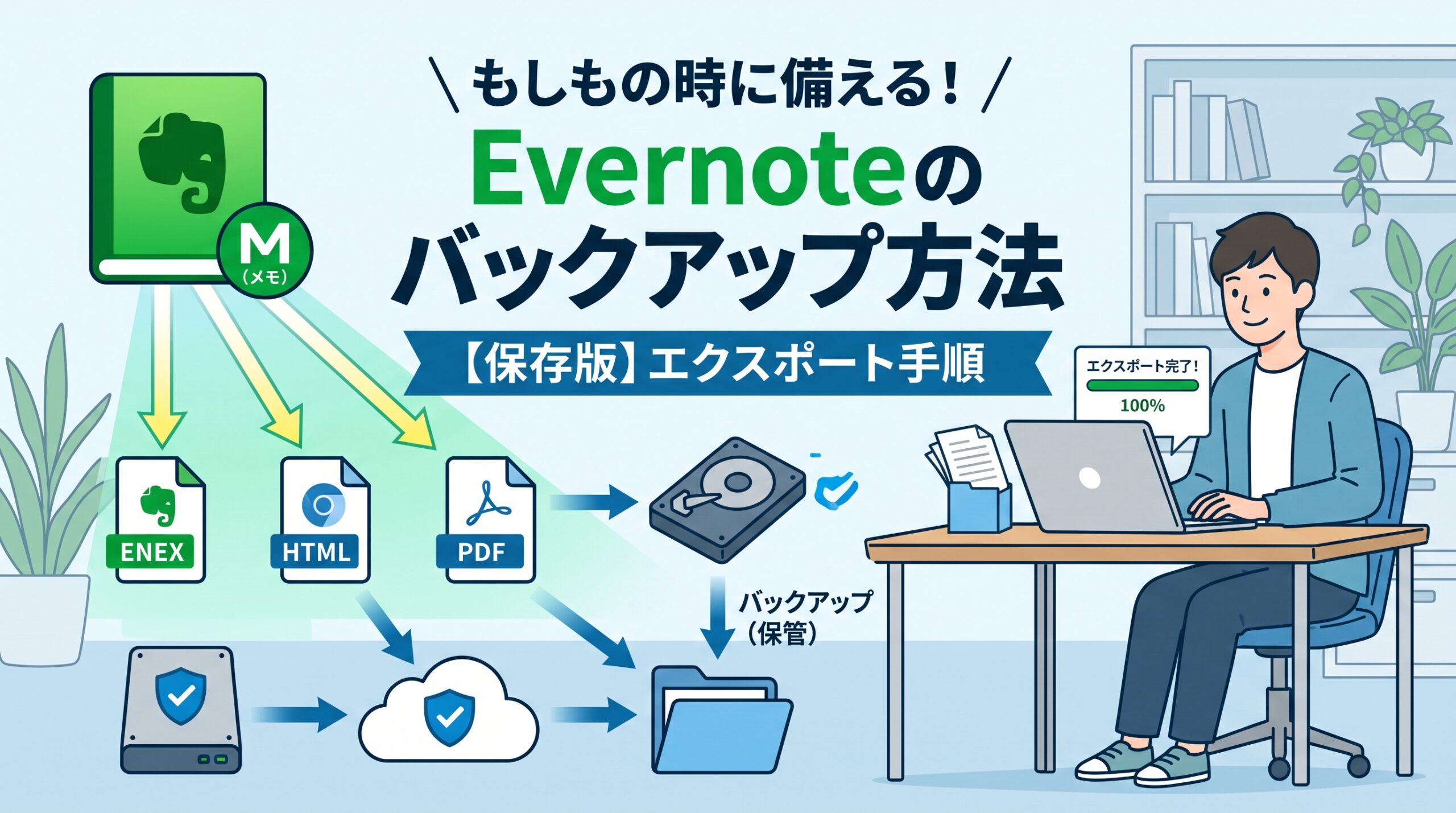
Evernoteのバックアップは、ノートを「エクスポート」してパソコンに書き出し、そのファイルを別の場所にも保管すれば完了です。無料プランでもできます。書き出す形式は、目的によってENEX・HTML・PDFの3つから選べます。
この記事では、それぞれの形式の違いと具体的な手順、そしてバックアップファイルをどこに置いておくと安心なのかまで解説します。今日のうちに、1つだけでも書き出しておきましょう。
Evernoteのバックアップは「エクスポート」で取る
バックアップの方法は3つの形式から選べる
Evernoteには、「バックアップ」というボタンはありません。代わりに、ノートをファイルとして書き出す「エクスポート」機能を使います。書き出せる形式は、ENEX・HTML・PDFの3種類です。
| 形式 | 特徴 | 向いている使い方 |
|---|---|---|
| ENEX(.enex) | Evernote独自の形式。タグや作成日なども一緒に書き出せる | Evernoteに戻したい、別のアプリに移したい |
| HTML(.html) | ブラウザでそのまま読める | アプリなしで中身を読み返したい |
| PDF(.pdf) | 見た目を保ったまま、誰でも開ける | 印刷や共有、読み物として残したい |
「また使えるように保存したい」ならENEX、「読めればいい」ならHTMLかPDF、と覚えておけば大丈夫です。はじめてなら、ENEXで取っておくのがいちばん確実です。
無料プランでもバックアップできる
バックアップは、有料プランの人だけの機能ではありません。無料のユーザーでも、自分のデータをエクスポートしてダウンロードできます。
ただし、ENEXとHTMLのエクスポートはデスクトップアプリ(Windows・Mac)専用です。ブラウザで使っている人は、先にデスクトップアプリを入れてログインしておきましょう。
ENEX・HTML形式でバックアップする手順
ノートブックを丸ごとエクスポートする
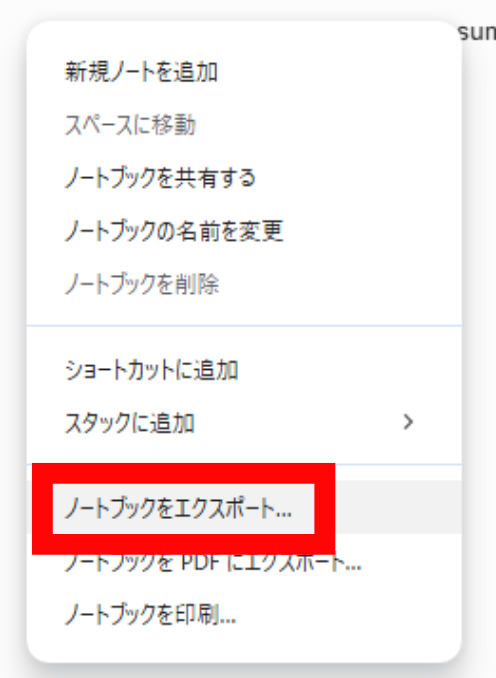
手順はWindowsもMacも同じです。ノートが多い人は、ノートブック単位で書き出すと楽になります。
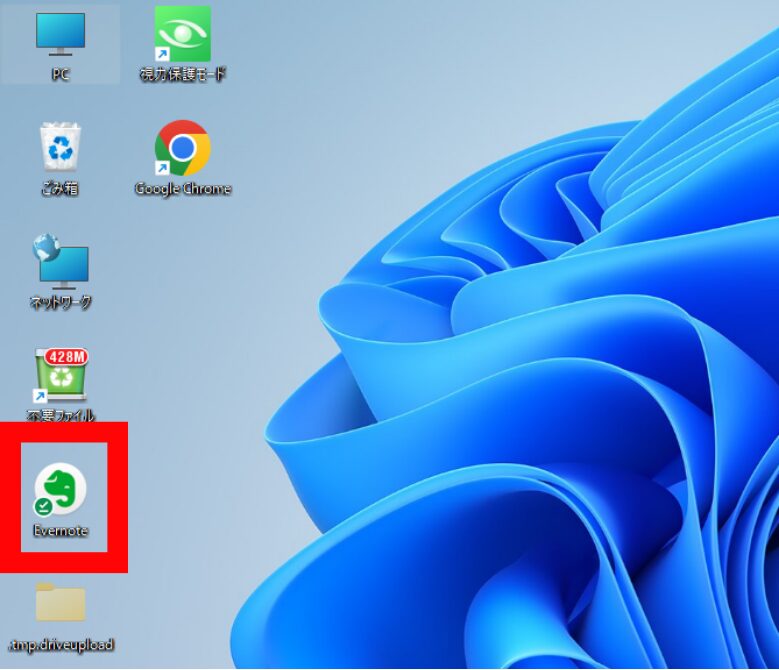
- Evernoteのデスクトップアプリを開く

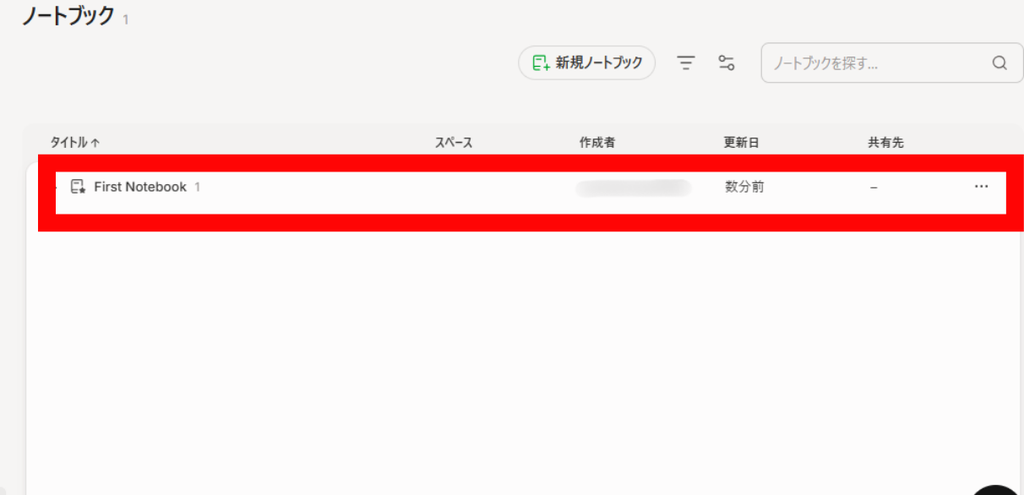
- 書き出したいノートブック(または複数のノート)を選ぶ

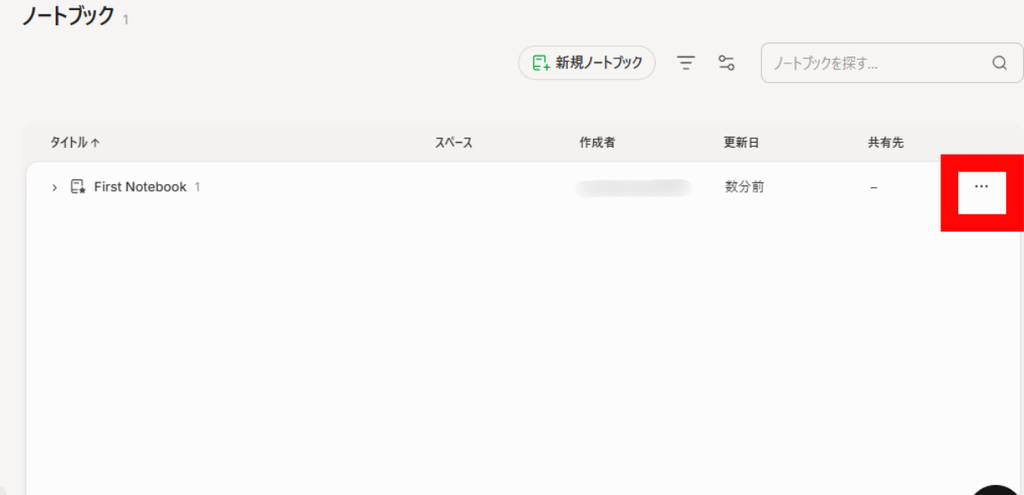
- 右クリックして「エクスポート…」を選ぶか、右の「…」をクリックし「エクスポート…」を選ぶ

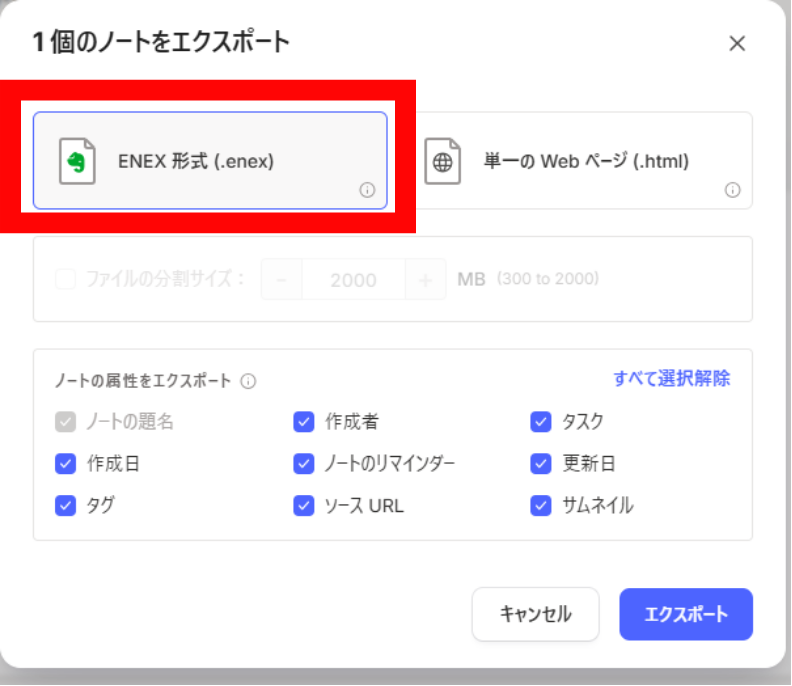
- ファイル形式で「ENEX」を選ぶ

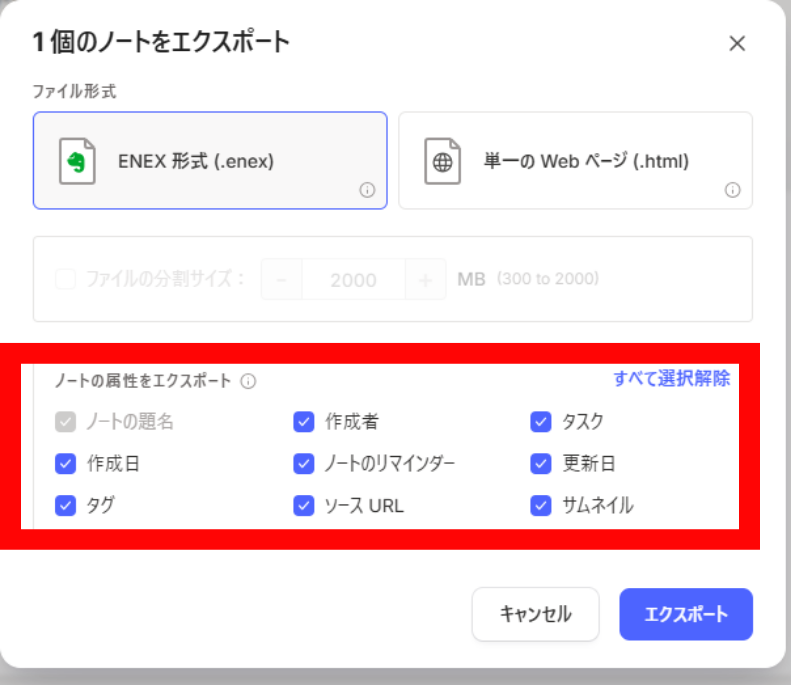
- 一緒に書き出す情報(タグ・作成日・作成者など)にチェックを入れる
- 「エクスポート」をクリックする
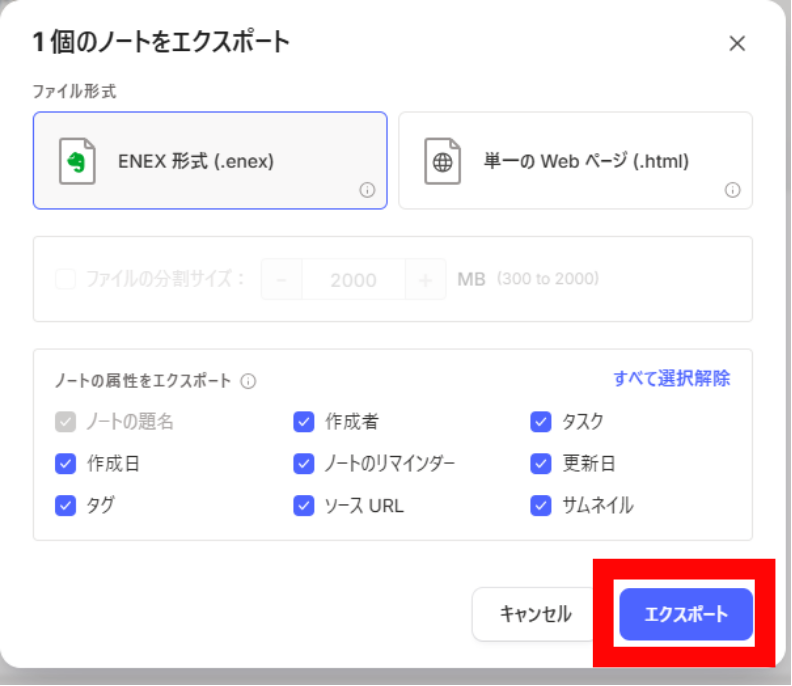
書き出したファイルは、パソコンのデスクトップに保存されます。
知っておきたい上限とファイルの中身
- ノートを選んで書き出すときは、一度に100件まで。ノートブック単位なら上限なし
- ENEXは、1ファイルの最大サイズを300MB〜2GBから選べる
- 「1ページのHTML」は、すべてのノートが1つのHTMLに入り、添付ファイルは別フォルダにまとまる
- 「複数ページのHTML」は、ノートごとにHTMLができ、一覧のインデックスも付く
画像や添付ファイルが多いノートブックは、ファイルが大きくなりがちです。書き出す前に、パソコンの空き容量も確認しておくと安心です。
PDF形式でバックアップする手順
デスクトップアプリでPDFにエクスポートする
読み返すだけでいいノートや、紙に印刷したいノートは、PDFが便利です。デスクトップアプリなら、ノート単位でも、ノートブック単位でもPDFにできます。
1つのノートをPDFにする場合
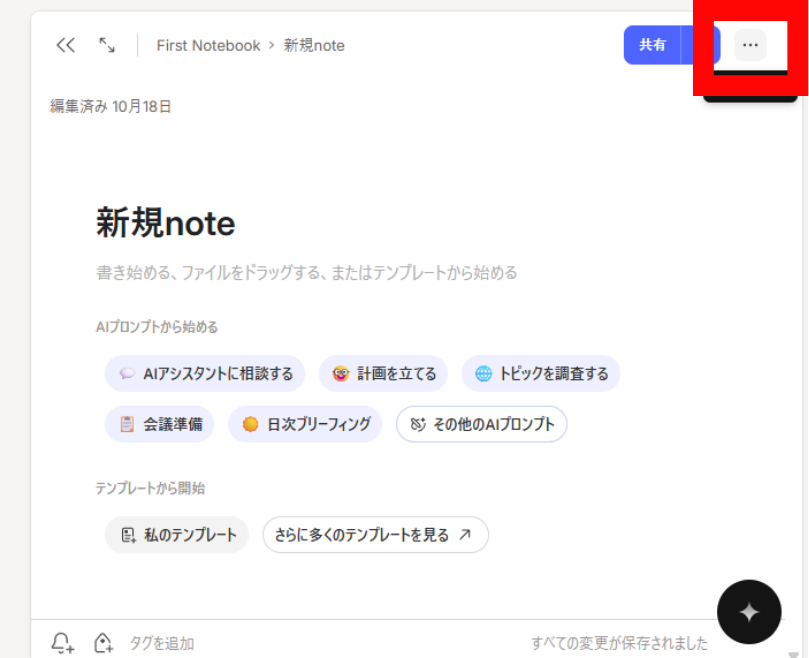
- PDFにしたいノートを開く

- ノート右上の「その他の操作」(三点ボタン)をクリックする

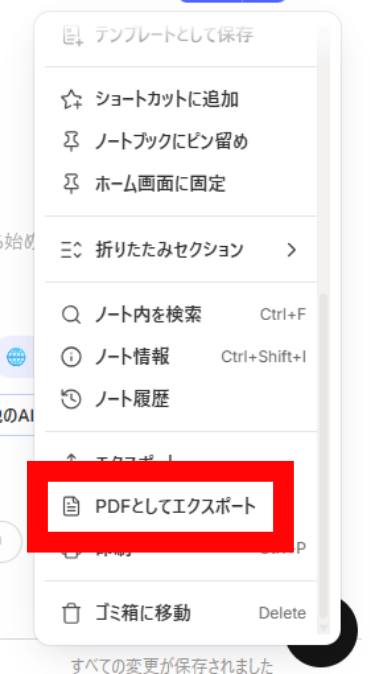
- 「PDFとしてエクスポート…」を選ぶ

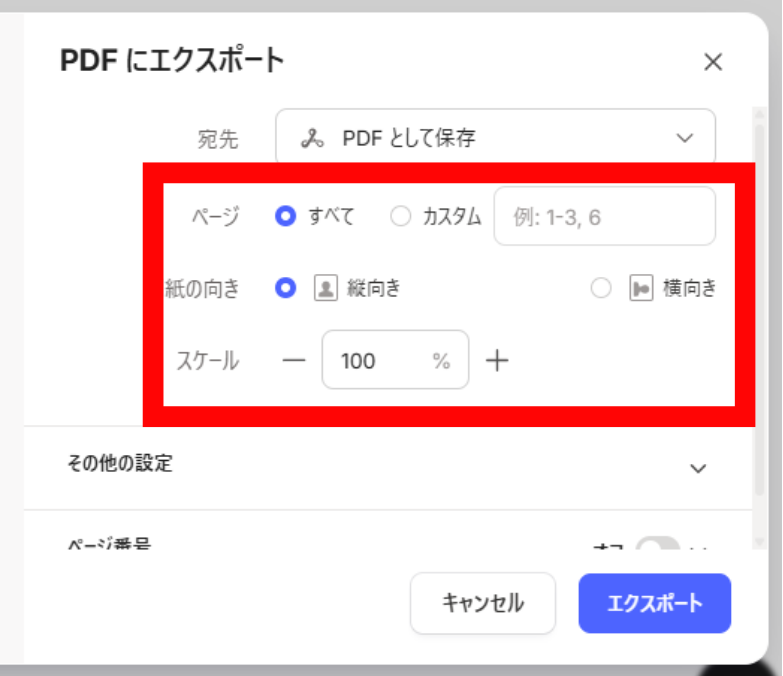
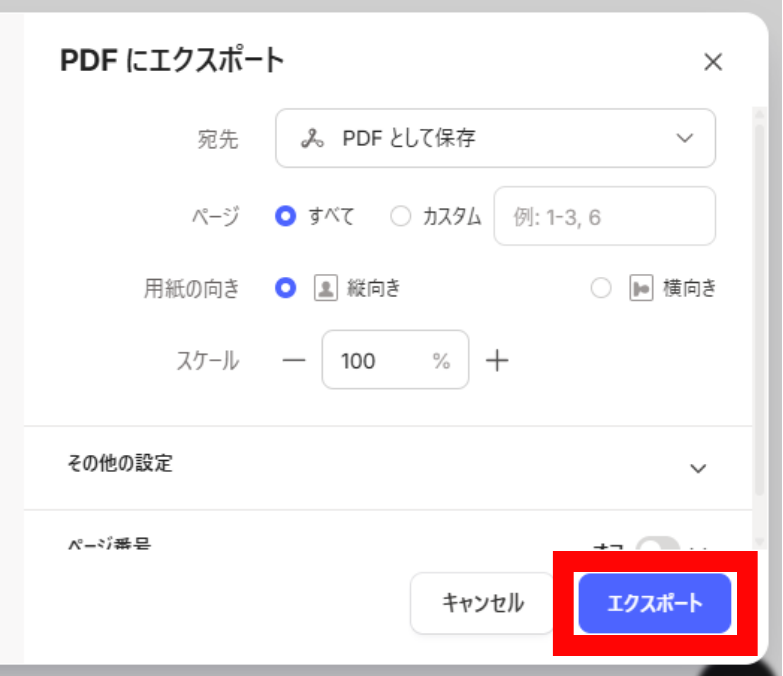
- 用紙サイズや向きなどを設定する

- 「エクスポート」をクリックする
ノートブックを丸ごとPDFにする場合
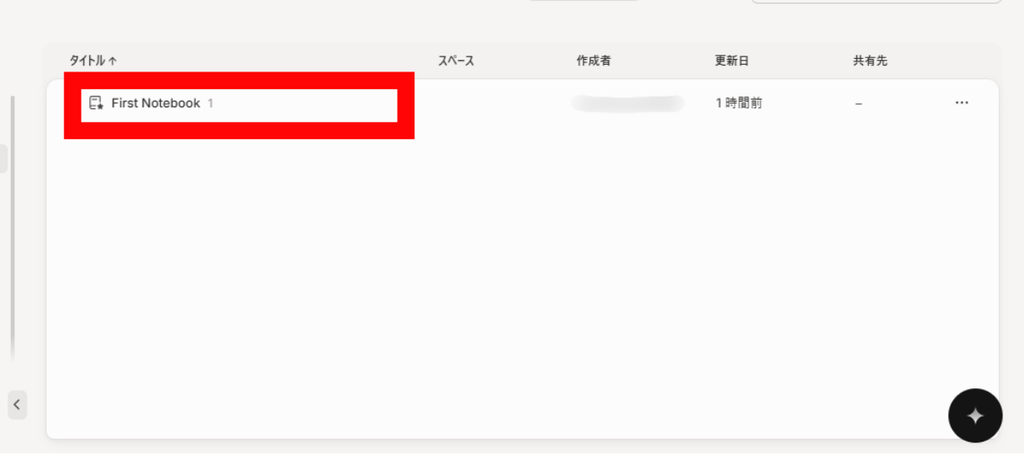
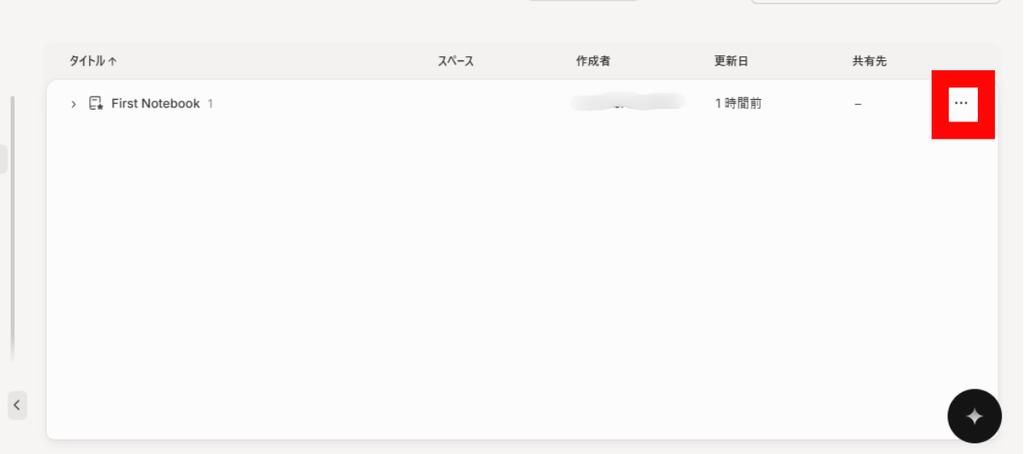
- ノートブック一覧で、対象ノートブックの右にある三点ボタンをクリックする
- 「PDFとしてエクスポート…」を選ぶ
- ページ設定を選んで「エクスポート」をクリックする
複数のノートやノートブックをまとめて書き出すと、1つのPDFファイルにまとまります。ノートを並べる順番や、ノートごとに改ページするかどうかも選べます。
PDFでは添付ファイルが入らない点に注意
PDFに入るのは、ノートの文字と、貼り付けた画像だけです。PDFやExcelなどの添付ファイルは、実物のファイルとしては含まれません。
添付ファイルも一緒に残したいノートは、ENEXかHTMLで書き出してください。「文章はPDF、添付ファイルごと保存したいものはENEX」と使い分けるのがおすすめです。
バックアップファイルはどこに保存する?おすすめの保存先
パソコンの中だけに置かない
書き出したファイルが、元のパソコンの中にあるだけでは、バックアップとして不十分です。パソコンが壊れたり盗まれたりすれば、元データとバックアップが一緒に消えてしまいます。
そこで、書き出したファイルは、パソコン以外の場所にもコピーしておきましょう。保存先は、無料で始められるクラウドストレージが手軽です。
| 保存先 | 無料で使える容量 | 特徴 |
|---|---|---|
| Googleドライブ | 15GB(GmailやGoogleフォトと共有) | 無料の容量が多く、スマホからも見られる |
| OneDrive | 5GB | Windowsと相性がよく、パソコンのフォルダと自動で同期できる |
| Dropbox | 2GB | 操作がシンプルで、共有も簡単 |
| 外付けHDD・SSD | 購入した容量 | インターネットがなくても使え、月額料金もかからない |
ENEXファイルが数GBになる人は、クラウドの無料容量では足りないことがあります。その場合は、外付けHDDやSSDに保存するか、有料プランで容量を増やすことを考えてみてください。
クラウドと外付けディスクの2か所に置くのがおすすめ
いちばん安心なのは、「パソコン」「クラウド」「外付けディスク」のように、2か所以上に同じファイルを残す方法です。1か所で何かあっても、別の場所から復元できます。
- 書き出したファイルを、クラウドストレージにアップロードする
- 同じファイルを、外付けHDD・SSDにもコピーする
- ファイル名に、書き出した日付を入れておく(例:仕事ノート_2026-10-18.enex)
ファイル名に日付があれば、「どれが最新のバックアップか」が一目で分かります。
バックアップは定期的に取り直す
バックアップは、1回取って終わりではありません。ノートは毎日増えていくので、定期的に取り直す習慣をつけましょう。
| 使い方 | バックアップの目安 |
|---|---|
| 毎日ノートを書く | 月に1回 |
| たまにしか書かない | 数か月に1回 |
| 退会・解約・乗り換えの前 | 必ず最新のものを1回 |
まとめ
Evernoteのバックアップは、デスクトップアプリで「エクスポート」して、書き出したファイルを別の場所にも置いておけば完了です。
- 形式はENEX・HTML・PDFの3つ。再利用したいならENEX
- ENEXとHTMLのエクスポートは、デスクトップアプリ専用。無料プランでもOK
- ノートの選択は一度に100件まで。ノートブック単位なら丸ごと書き出せる
- PDFには添付ファイルが入らない
- 保存先は、クラウドと外付けディスクなど、2か所以上が安心
まずは、いちばん大切なノートブックを1つ、ENEXで書き出してみましょう。5分もあれば終わります。



コメント