
この記事でわかること
今回の記事では、AmazonフォトをPCで利用する方法や、ブラウザ版・デスクトップ版の違いについて解説します。
- AmazonフォトをPCで使う2つの方法(ブラウザ版・デスクトップアプリ)の違い
- ブラウザ版のログイン方法とアップロード・ダウンロード手順
- デスクトップアプリのインストールと自動バックアップ設定
- 全件一括ダウンロードの方法
- スマホの写真をPCに移す・PCの写真をスマホに戻す手順
- 「アップロードできない」「どこに保存される?」よくあるトラブル解決
ブラウザ版 vs デスクトップアプリ:どちらを使うべきか
パソコンでAmazonフォトを使う方法は大きく2つあります。まずどちらが自分の用途に合うか確認しましょう。
| ブラウザ版(Web版) | デスクトップアプリ | |
|---|---|---|
| インストール | 不要 | 必要(Windows/Mac対応) |
| アップロード | 手動(ファイル・フォルダ選択) | 指定フォルダを自動同期 |
| ダウンロード | ✅ 可能(一括DLも可) | ✅ 可能 |
| 自動バックアップ | ❌ 非対応 | ✅ 対応(フォルダ指定) |
| おすすめの用途 | たまに写真を移したい・ダウンロードしたい | PCの写真を常に自動バックアップしたい |
スマホから自動バックアップされた写真をPCで確認・ダウンロードするだけならブラウザ版で十分です。PCに保存している写真もクラウドに自動バックアップしたい場合はデスクトップアプリを使いましょう。
ブラウザ版(Web版)の使い方
ログイン方法
ブラウザ(Chrome・Edge・Safariなど)で以下のURLにアクセスし、Amazonアカウントでログインします。
Amazon Photos Web版URL:https://www.amazon.co.jp/photos/

Screenshot
Amazonアカウントのメールアドレス(または電話番号)とパスワードを入力するとログインできます。プライム会員であれば、そのアカウントでログインすることで写真の無制限バックアップが利用できます。
写真・動画をアップロードする手順
- Amazon Photos Web版(amazon.co.jp/photos)にログイン
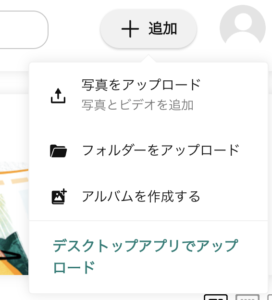
- 画面右上の「+(追加)」アイコンをクリック
- 「写真をアップロード」または「フォルダをアップロード」を選択
- アップロードしたいファイル・フォルダを選択して開く
- アップロードが自動的に始まる(進捗はブラウザ上に表示)
写真・動画をダウンロードする手順
- Amazon Photos Web版にログイン
- ダウンロードしたい写真にカーソルを合わせ、左上のチェックマークをクリックして選択
- 複数選択する場合は続けてチェックを入れる
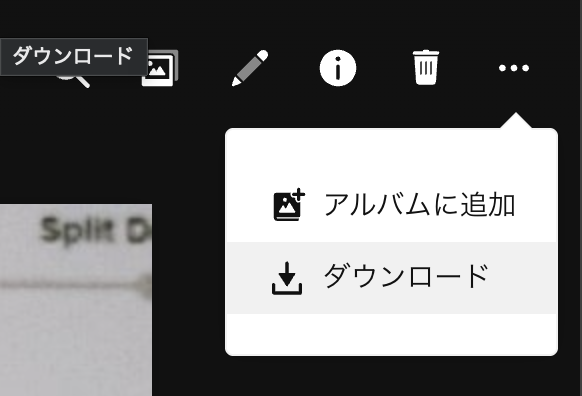
- 画面上部に表示される「ダウンロード」ボタンをクリック
- PCの「ダウンロード」フォルダにZIPファイルで保存される
全件一括ダウンロードする方法
Amazonフォトに保存している写真をすべてまとめてPCに移したい場合は、以下の手順で一括ダウンロードできます。
- Amazon Photos Web版にログイン
- 写真一覧画面で、左上の「すべて選択」をクリック(またはCtrl+A)
- 「ダウンロード」ボタンをクリック
- ZIPファイルとしてまとめてダウンロードされる
写真の枚数が多い場合、ZIPファイルが分割されてダウンロードされることがあります。すべてのZIPを解凍して結合してください。
デスクトップアプリの使い方
インストール手順
- Amazon Photos Web版にログイン
- 画面左側メニューの「アプリをダウンロードする」をクリック
- インストーラーをダウンロードし、実行してインストール
- アプリを起動してAmazonアカウントでログイン
自動バックアップの設定
- デスクトップアプリを起動してログイン
- 設定(歯車アイコン)→「バックアップ」を選択
- バックアップしたいフォルダを追加(「フォルダを追加」ボタン)
- 「バックアップを開始」をオンにする
設定したフォルダ内の写真・動画は自動的にAmazonフォトにアップロードされます。
スマホの写真をPCに移す方法
スマホで撮った写真をAmazonフォト経由でPCに移したい場合の手順です。
- スマホのAmazonフォトアプリで自動バックアップをオンにする(写真が自動でクラウドにアップロードされる)
- PCのブラウザでAmazon Photos Web版にログイン
- スマホからアップロードされた写真を選択してダウンロード
USBケーブル不要でWi-Fi経由でPCに取り込めます。枚数が多い場合は一括ダウンロードを使うと効率的です。
Amazonフォトの写真をiPhoneに戻す方法
クラウドに保存した写真をiPhoneに戻したい場合は以下の方法が使えます。
方法①:Amazonフォトアプリからダウンロード
- iPhoneのAmazonフォトアプリを開く
- ダウンロードしたい写真をタップして開く
- 右上または下部の「…」→「ダウンロード」をタップ
- iPhoneのカメラロールに保存される
方法②:複数枚まとめてダウンロード
- Amazonフォトアプリで写真を長押しして選択モードにする
- 複数の写真を選択する
- 下部メニューの「ダウンロード」をタップ
- カメラロールに一括保存される
よくあるトラブルと解決策
Amazonフォトのパソコンからの利用においてよくあるトラブルや解決策をまとめておきます。
アップロードできない・途中で止まる
原因と対処法を順番に試してください。
- ブラウザのキャッシュが原因:ブラウザのキャッシュを削除してから再試行
- ファイル形式が非対応:Amazonフォトが対応していない形式(一部の古いRAWフォーマット等)はアップロード不可。別形式に変換する
- 容量の問題:無料会員で5GBを超えている場合はアップロード不可。容量の仕組みと増やし方はこちら
- ネットワークの問題:Wi-Fiを使用している場合は有線LANに切り替えて試す
ダウンロードした写真がどこに保存されたかわからない
ブラウザ版からダウンロードした写真は、PCの「ダウンロード」フォルダにZIPファイルとして保存されます。WindowsならCドライブ→ユーザー名→ダウンロード、MacならFinder→ダウンロード、を確認してください。
ブラウザ版にログインできない
Amazonのアカウントが複数ある場合、プライム会員のアカウントとは別のアカウントでログインしてしまっているケースがあります。ログアウトして、プライム会員登録時のメールアドレスで再ログインしてください。
PCのデスクトップアプリとスマホが同期しない
Amazon PhotosはiCloud・Googleフォトのようなリアルタイム双方向同期ではありません。スマホの写真はスマホアプリでアップロード後、PCのブラウザで確認するのが基本の流れです。PCデスクトップアプリが表示しないのはPC側のフォルダにない写真のため、ブラウザ版から確認してください。
よくある質問(FAQ)
Q. Amazon PhotoをPCに保存するにはどうすればいいですか?
Amazon Photos Web版にアクセスし、保存したい写真を選択して「ダウンロード」ボタンをクリックするとPCの「ダウンロード」フォルダにZIP形式で保存されます。全件一括でダウンロードする場合は「すべて選択」→「ダウンロード」で対応できます。
Q. パソコンとAmazon Photosを同期するにはどうすればいいですか?
デスクトップアプリをインストールし、バックアップしたいフォルダを指定することでPC内の写真をAmazonフォトに自動同期できます。ただし双方向のリアルタイム同期(クラウド→PCへの自動ダウンロード)には対応していないため、クラウドの写真をPCに移したい場合はブラウザ版からダウンロードしてください。
Q. Amazonフォトから全てをダウンロードするには?
Web版で「すべて選択」→「ダウンロード」で全件一括ダウンロードできます。枚数が多い場合はZIPが分割されます。なおプライム解約前に全件ダウンロードしたい場合も同じ手順です。
Q. GoogleフォトとAmazonフォトどっちがいい?
写真のみをPCで管理するならAmazonフォト(プライム会員)が有利です。プライム特典で写真が無制限・無圧縮で保存できます。動画も含めて総合的に管理したい、AIによる編集機能や検索機能を使いたいならGoogleフォトが優れています。ただしGoogleフォトは15GB無料を超えると月額課金が必要です。
Q. Amazonフォトにアップロードできないファイル形式はありますか?
主要な写真・動画形式は対応していますが、一部の古いRAWフォーマットや特殊な動画形式は非対応のことがあります。また動画はプライム会員でも5GBの容量制限があり、アプリ経由では1ファイル2GB超・20分以上の動画はアップロードできません。長尺動画はブラウザ版から行ってください。
まとめ
Amazonフォトをパソコンで使う場合のポイントをまとめます。
- ブラウザ版:インストール不要・手動アップロード/ダウンロード・一括DL対応
- デスクトップアプリ:指定フォルダを自動バックアップ・スマホのような常時同期ではない
- スマホ写真→PC移行はブラウザ版から「すべて選択→ダウンロード」が最も簡単
- ダウンロードファイルはPCの「ダウンロード」フォルダにZIPで保存される
なお、動画も含めて大量のファイルをPCと長期的に同期・保管したい場合、Amazonフォトの動画5GB制限がネックになることがあります。動画まで含めて一元管理したい方には、買い切り型で写真・動画・ファイルを2TBまとめて保存できるpCloudも選択肢です。



コメント