この記事でわかること
今回の記事では、Amazonフォトに保存した写真の家族共有や、それを実現するファミリーフォルダの設定についてわかりやすく解説します。
- Amazonフォトのファミリーフォルダとは何か・何ができるか
- 家族を招待する設定手順(スマホ・PC対応)
- 招待された家族側のログイン・使い方
- 個人の写真が家族に見られないか・プライバシーの仕組み
- 家族を追加できないときのトラブル解決策
- よくある疑問(二重請求?無制限になる?)
Amazonフォトのファミリーフォルダとは?
ファミリーフォルダとは、Amazonフォトに搭載されている家族向けの写真共有機能です。プライム会員1人が招待するだけで、家族全員が写真を無制限・無圧縮で保存・共有できるようになります。
最大の特徴は「招待された側はプライム会員でなくてもよい」点です。家族の中でプライム会員が1人いれば、残り最大5人まで追加料金なしで恩恵を受けられます。
| プライム会員(招待する側) | 招待されたメンバー(最大5人) | |
|---|---|---|
| 写真の容量 | 無制限・無圧縮 | 無制限・無圧縮(プライム不要) |
| 動画の容量 | 5GBまで | 5GBまで |
| ファミリーフォルダの閲覧 | ✅ 可能(作成・管理もできる) | ✅ 可能(参加のみ) |
| 個人フォルダの閲覧 | 自分のみ | 自分のみ |
| 追加料金 | なし | なし |
ファミリーフォルダの利用において、特に注意すべき点は以下の2点になります。
- ファミリーフォルダと個人フォルダは完全に分離されています。自分のスマホ写真が自動で家族に見られることはありません
- 家族会員への招待に追加費用は一切かかりません。二重請求も発生しません
招待されたユーザは何ができるの?
よく勘違いされがちなのが招待されたユーザは「ファミリーフォルダーしか利用できない」という認識を持たれる方がいらっしゃいますが、これは間違いです。
招待されたユーザは、家族間で共有されるファミリーフォルダに加えて、個々人の写真容量無制限のデータ領域を利用することができます。
つまり、招待されたユーザはAmazon Primeの会員になっていなくても、ほぼほぼAmazon Primeと同じことができるようになります。
ファミリーフォルダの設定・家族を招待する手順
招待はプライム会員側が行います。スマホアプリとPCブラウザのどちらからでも設定できます。
スマホ(Android・iPhone)から招待する手順
- Amazonフォトアプリを開く
- 下部メニューの「ライブラリ」または「フォルダ」タブをタップ
- 「ファミリーフォルダ」を選択(初回は作成画面が表示される)
- 右上の人物アイコンまたは「招待」ボタンをタップ
- 招待したい家族のメールアドレスまたは電話番号を入力して送信
招待メールが相手に届き、承諾すると共有グループが作成されてファミリーフォルダが使えるようになります。
PC(ブラウザ)から招待する手順
- ブラウザで Amazon Photos(amazon.co.jp/photos) にアクセスし、プライム会員アカウントでログイン
- 左側メニューの「ファミリーフォルダ」をクリック
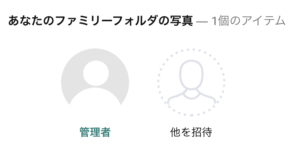
- 「他を招待」をクリック
- 招待したい家族のメールアドレスまたは電話番号を入力して送信
招待に必要な条件(相手側):
- Amazonアカウントを持っていること
- 招待メールに記載のリンクから承諾すること
- 13歳以上であること(子どものアカウントは招待できない)
招待された家族側の使い方・ログイン方法
招待された側は以下の手順で使い始められます。
- 届いた招待メールのリンクをタップ(またはクリック)
- 自分のAmazonアカウントでログイン(アカウントがなければ無料で作成)
- 招待を承諾
- Amazonフォトアプリをインストールして同じAmazonアカウントでログイン
- 「ファミリーフォルダ」タブが表示されれば設定完了
以後は自分のスマホから写真を撮るだけで、自動バックアップをオンにすれば写真が無制限で保存されます。
ファミリーフォルダへ写真を追加する方法
個人フォルダとファミリーフォルダは分離されているため、共有したい写真は手動でファミリーフォルダに追加する必要があります。
- アプリの場合: 共有したい写真を選択 →「共有」アイコン →「ファミリーフォルダへ追加」
- ブラウザの場合: 写真を選択 → 上部メニューの「共有」→「ファミリーフォルダ」タブを選択
ファミリーフォルダに入れた写真はメンバー全員が閲覧・ダウンロードできます。家族旅行や子どもの成長記録の共有に最適です。
個人の写真は家族に見られない?プライバシーの仕組み
Amazonフォトでは「マイフォト(個人フォルダ)」と「ファミリーフォルダ」は完全に独立しています。
- スマホで撮った写真が自動バックアップされる先は個人フォルダ(マイフォト)のみ
- ファミリーフォルダには、自分で明示的に「追加」した写真・動画だけが表示される
- 個人フォルダの中身は、招待した側・された側のどちらからも相手には見えない
つまり、意図せず家族に見られることはありません。普段通り使っていれば、自分がファミリーフォルダへ追加した写真だけが共有されます。
より詳しいプライバシー設定(共有しない設定・デフォルト設定の確認方法)は以下の記事で解説しています。
Amazonフォトは他人に見られる?デフォルト設定・4つのリスクと確認手順を解説【2026年】
ファミリーフォルダに追加できないときのトラブル解決
「招待したのにファミリーフォルダが表示されない」「追加できない」というトラブルはよく報告されています。原因別に解決策を整理しました。
原因①:招待メールを承諾していない
招待メールを受け取った家族が、メール内のリンクから「承諾」の操作をしていないケースが最も多いです。迷惑メールフォルダに振り分けられていることもあるため、確認してもらいましょう。
原因②:プライム会員でないアカウントで招待しようとしている
招待操作ができるのはプライム会員のアカウントのみです。ご自身がプライム会員かどうかをAmazonアカウントのページで確認してください。
原因③:招待できる上限(5人)に達している
ファミリーフォルダに参加できるのはプライム会員を含む最大6人です。すでに5人招待済みの場合、追加招待はできません。不要なメンバーを削除してから再招待してください。
原因④:相手が13歳未満のアカウントを使用している
Amazonフォトのファミリーフォルダは子ども用アカウント(Amazon Kidsなど)では利用できません。保護者名義のアカウントで参加する必要があります。
原因⑤:アプリのキャッシュ・同期の問題
招待承諾後にファミリーフォルダが表示されない場合は、アプリを再起動する・ログアウトして再ログインすることで解決するケースがあります。
よくある質問(FAQ)
最後にAmazonフォトの家族共有やファミリーフォルダ機能に関連してよくある質問を以下にまとめておきます。
Q. Amazonフォトは家族も使えますか?
はい、使えます。プライム会員がファミリーフォルダで招待すれば、招待された家族はプライム会員でなくても写真を無制限・無圧縮で保存できます。追加の月額料金は発生しません。
Q. ファミリーフォルダはどこにありますか?
スマホアプリでは下部メニューの「ライブラリ」または「フォルダ」タブ内に「ファミリーフォルダ」が表示されます。PCブラウザでは左側のサイドメニューから「ファミリーフォルダ」を選択します。まだ招待していない場合は「作成」ボタンが表示されます。
Q. Amazonフォトで家族会員を招待するには?
プライム会員アカウントでAmazon Photosにログインし、「ファミリーフォルダ」→「他を招待」から家族のメールアドレスまたは電話番号を入力して送信します。招待された側が承諾すると共有が始まります。
Q. アマゾンプライムは家族間で共有できますか?
Amazonフォトのファミリーフォルダ機能を通じて、写真の共有はできます。ただしAmazonプライム自体の会員特典(Prime Video・送料無料など)の共有は別の仕組み(Amazon Householdという家族サービス)が必要です。写真ストレージのみを共有したい場合はファミリーフォルダで十分です。
Q. Amazonフォトのデメリットは?
主なデメリットは以下の3点です。
- 動画は5GBの上限があり、プライム会員でも変わらない。
- プライムを解約すると写真容量が5GBに戻り、180日以内にデータを退避しないと削除リスクがある。
- 2年間ログインしないと全データ削除の可能性がある。
詳しくはこちらの記事で解説しています。
Q. Amazonフォトを家族で共有するとプライバシーは大丈夫ですか?
個人フォルダ(マイフォト)とファミリーフォルダは完全に分離されており、自分でファミリーフォルダに追加した写真だけが共有されます。自動バックアップされた写真が勝手に家族に見られることはありません。
Q. 家族会員のAmazonプライムは二重請求になりますか?
なりません。ファミリーフォルダへの招待に追加費用は一切かからず、プライム会員の月額・年額料金のみで最大5人まで招待できます。招待された家族に追加課金は発生しません。
まとめ
Amazonフォトのファミリーフォルダを活用すれば、プライム会員1人の費用で家族全員が写真を無制限・無圧縮で保存・共有できます。
- 招待できるのは最大5人(プライム会員含む最大6人)
- 招待された側はプライム会員不要・追加料金なし
- 個人フォルダとファミリーフォルダは分離 → 意図せず見られる心配はない
- 「ファミリーフォルダに追加できない」は承諾忘れ・上限・アカウント条件が主因
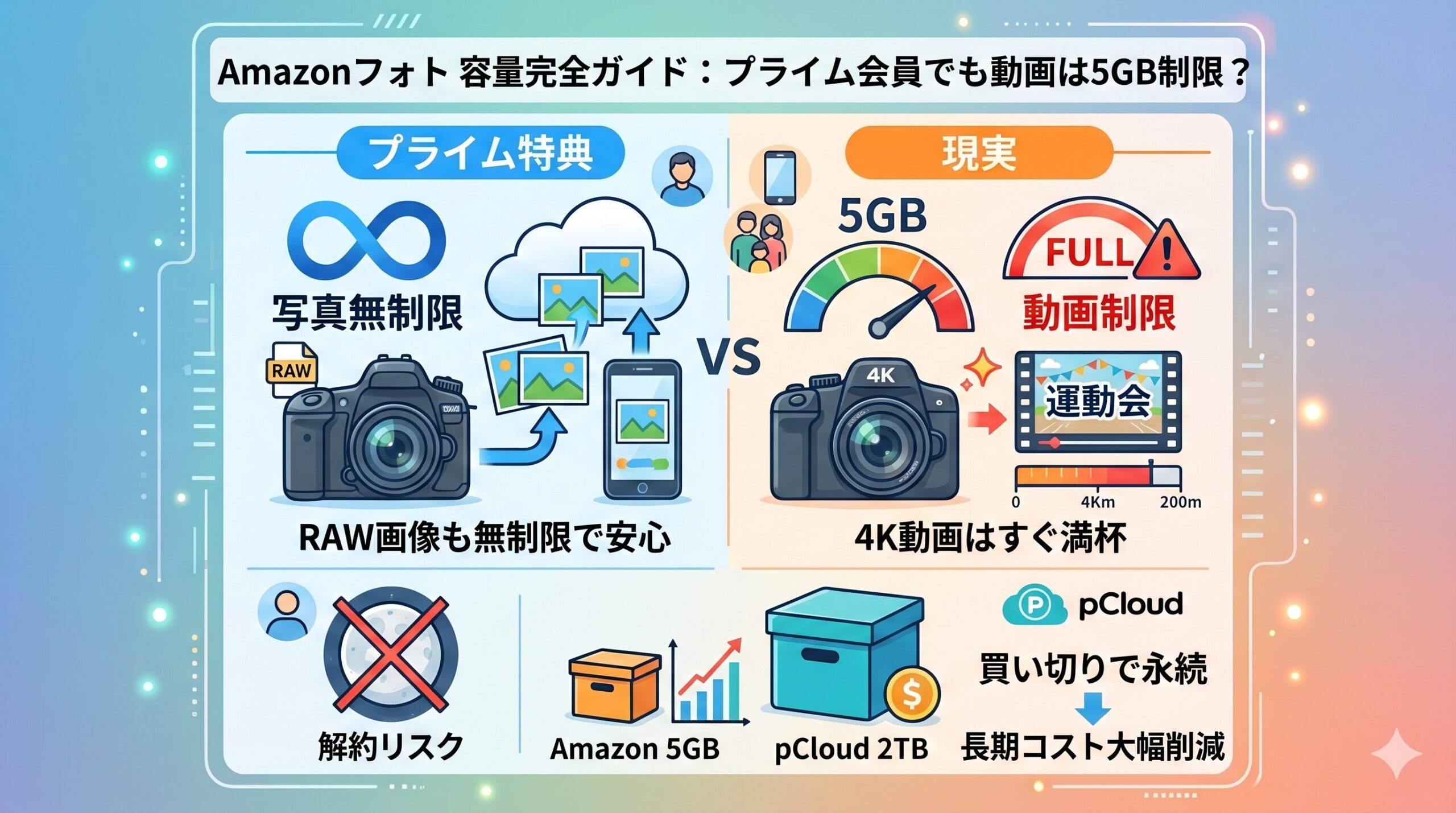
ただし、Amazonフォトの動画は5GBという上限があり、家族で大量の動画を保存したい場合には不十分です。家族の写真・動画をまとめて長期保管したい場合は、買い切り型のpCloudも選択肢になります。



コメント