
「紙の書類をデジタル化したいけど、スキャナーがない…」
「領収書や契約書をスマホで保存したい」
「書類をPDF化して、pCloudに直接保存できたら便利なのに」
紙の書類が溜まると、管理が大変です。でも、わざわざスキャナーを買うほどでもない。そんな時、スマホのカメラで書類をスキャンできたら便利ですよね。
pCloudには、スキャン機能が標準搭載されており、スマホのカメラで撮影するだけで、書類を自動的にPDF化してpCloudに保存できます。スキャナー不要で、いつでもどこでも書類をデジタル化できます。
この記事では、AndroidのpCloudアプリでスキャン機能を使う方法を、画像付きで詳しく解説します。
この記事でわかること
- pCloudのスキャン機能の基本的な使い方
- 書類を綺麗にスキャンするコツ
- 複数ページをまとめてPDF化する方法
- スキャンした画像の補正・編集方法
- スキャンしたPDFの共有・管理方法
- 他のスキャンアプリとの違い
- よくあるトラブルと解決方法
この記事を読めば、pCloudのスキャン機能を使って、紙の書類を簡単にデジタル化できるようになります。それでは、具体的な使い方を見ていきましょう。
スキャン機能への素早いアクセス方法
アプリアイコン長押しでスキャンに直行
Android機種によっては、pCloudアプリのアイコンを長押しすることで、「スキャン」へダイレクトに飛べるショートカットが表示されます。
ショートカットの使い方
1.ホーム画面のpCloudアプリアイコンを長押しします。
2.「ドキュメントをスキャン」というメニューが表示されます。
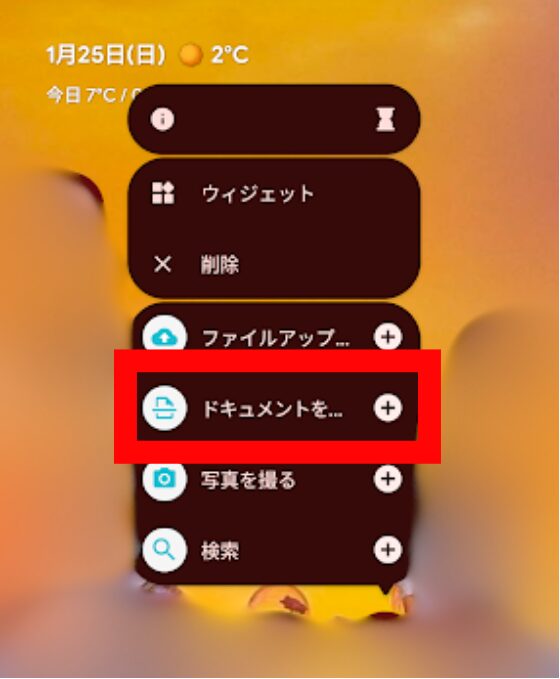
3.タップすると、直接スキャン画面が起動します。
こんな時に便利
- レジで領収書をもらった直後、その場でサッとスキャンしたい
- 会議で配られた資料を、すぐにデジタル化したい
- 郵便物が届いたら、封を開けてすぐスキャン
アプリを起動して、フォルダを開いて、+ボタンを押して…という手順を省略できるため、2〜3秒で撮影を始められます。
対応していない機種の場合
一部の古い機種では、このショートカット機能に対応していない場合があります。その場合は、通常通りアプリを開いてからスキャン機能を使いましょう。
pCloudのスキャン機能とは
スキャン機能の特徴
pCloudのスキャン機能は、スマホのカメラで書類を撮影すると、自動的にPDF化してpCloudに保存してくれる機能です。
主な特徴
- 自動補正: 書類の輪郭を自動検出して、歪みを補正
- カラー調整: 自動的に明るさやコントラストを調整して、文字を読みやすくする
- 複数ページ対応: 複数枚の書類を1つのPDFファイルにまとめられる
- 直接保存: スキャンしたPDFが、自動的にpCloudに保存される
- OCR非対応: 文字認識(テキスト化)機能はない
スキャン機能が便利なシーン
仕事・ビジネス
- 契約書、見積書、請求書のデジタル保存
- 名刺の管理
- 会議資料の共有
- 紙の資料をテレワーク先で確認
日常生活
- 領収書の保管(確定申告用)
- 保証書、取扱説明書の保存
- 手書きのメモやノートをバックアップ
- 子供のプリントや学校からの配布物
学習・勉強
- 教科書やプリントのデジタル化
- 手書きノートのバックアップ
- 図書館で借りた本の重要ページを記録
他のスキャンアプリとの違い
| 機能 | pCloud スキャン | Adobe Scan | CamScanner | Google ドライブ |
|---|---|---|---|---|
| 保存先 | pCloud | Adobe Cloud | CamScanner Cloud | Google Drive |
| 料金 | 無料〜買い切り | 無料 | 無料〜月額 | 無料 |
| 自動補正 | ○ | ○ | ○ | ○ |
| OCR(文字認識) | × | ○ | ○(有料) | ○ |
| 広告 | なし | なし | あり(無料版) | なし |
| 複数ページPDF | ○ | ○ | ○ | ○ |
pCloudのスキャン機能は、OCR(文字認識)には非対応ですが、シンプルで使いやすく、広告もありません。スキャンしたPDFをそのままpCloudに保存できるため、別途保存先を気にする必要がありません。
スキャン機能の基本的な使い方
スキャンする手順
1.pCloudアプリを開き、下部メニューの「ファイル」をタップします。
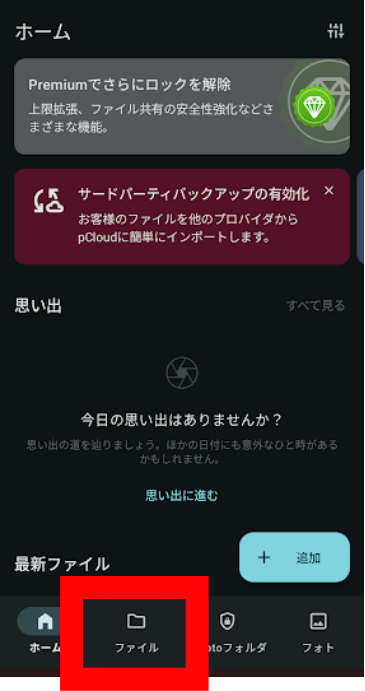
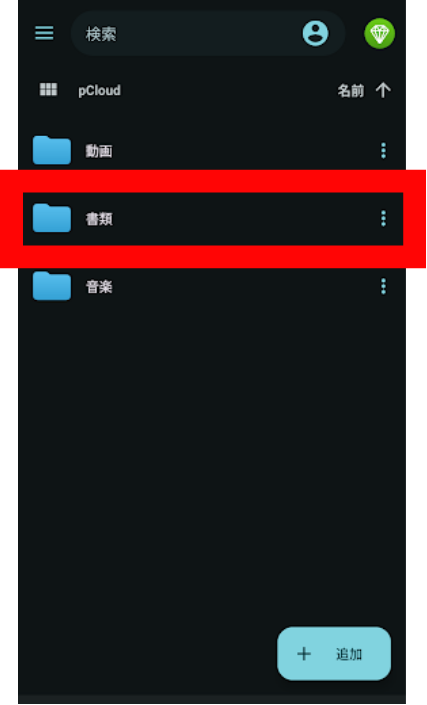
2.スキャンを保存したいフォルダを開きます(または新しいフォルダを作成します)。
3.右下の「+」ボタンをタップします。
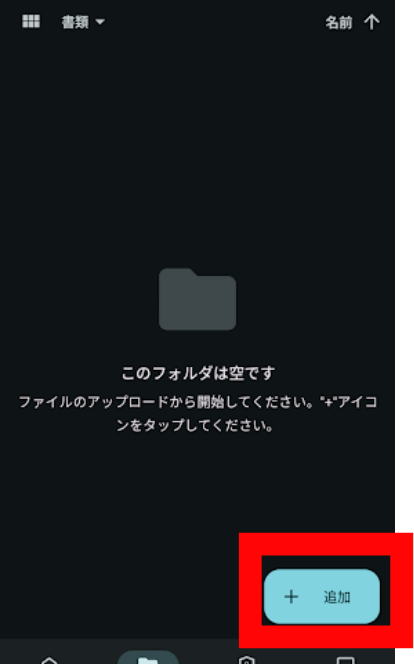
4.「文書スキャン」をタップします。
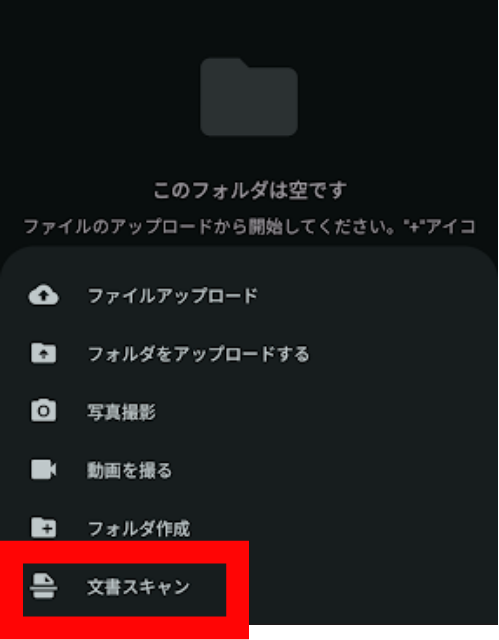
5.カメラが起動するので、スキャンします。ここでは自動スキャンになっています。
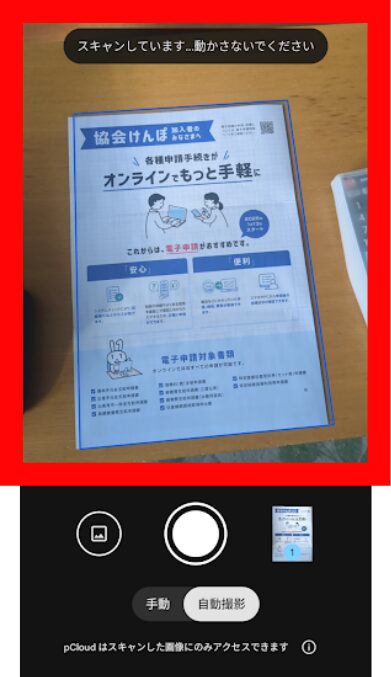
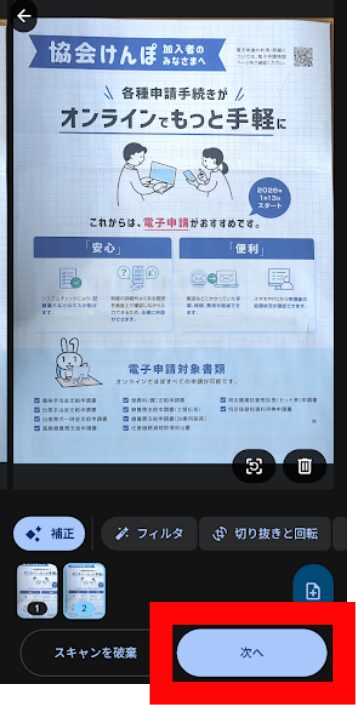
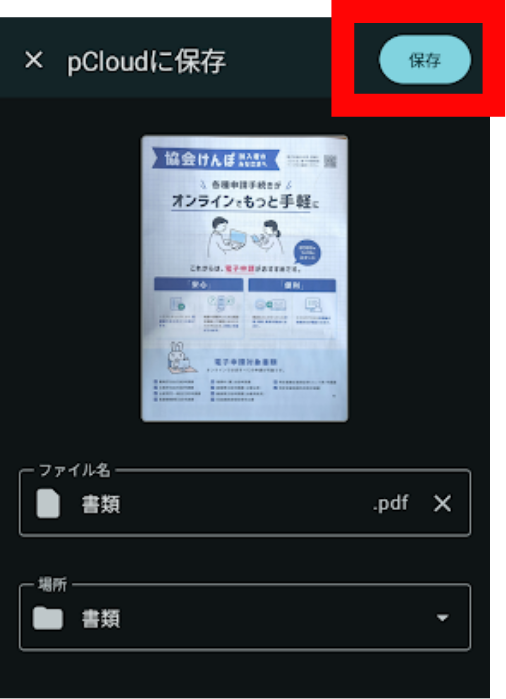
6.スキャンされたら確認し良かったら「次へ」をタップします。
7.必要時ファイル名を入力します。
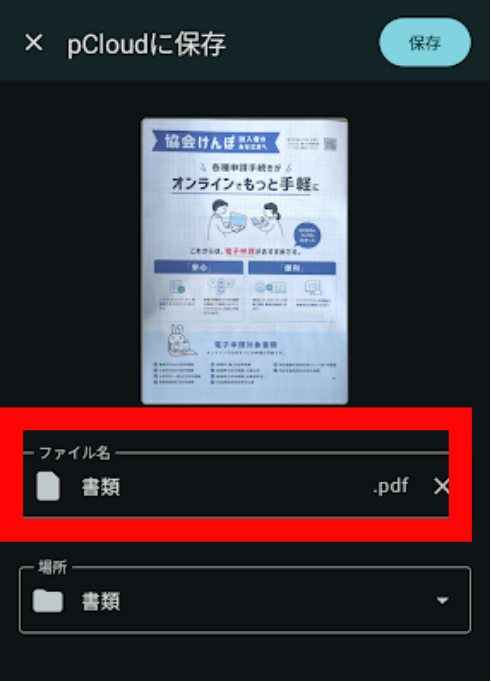
8.「保存」をタップします。
自動シャッター・手動シャッターの切り替え
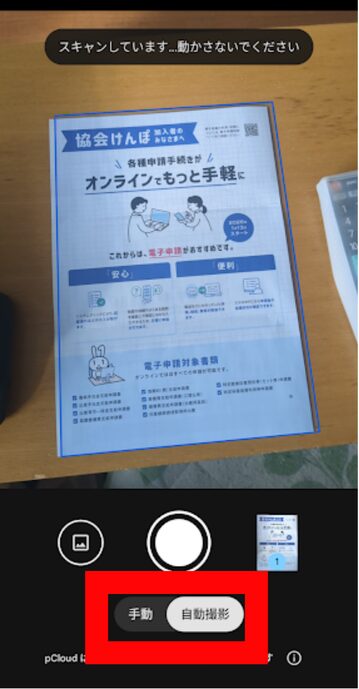
pCloudのスキャン機能には、「自動シャッター」と「手動シャッター」の2つのモードがあります。
- 自動モード: 書類を認識すると、自動的にシャッターが切れる
- 手動モード: 自分でシャッターボタンを押して撮影する
自動シャッターだと意図しないタイミングで撮れてしまう場合は、画面上のアイコン(カメラマーク)をタップして「手動」に切り替えると、落ち着いて撮影できます。手ブレが気になる人や、書類の位置を細かく調整したい人は、手動モードがおすすめです。
撮影時のポイント
明るい場所で撮影する
自然光が入る場所や、明るい照明の下で撮影すると、文字がくっきり読みやすくなります。暗い場所では、スマホのフラッシュをオンにしましょう。
書類を平らな場所に置く
テーブルや床など、平らな場所に書類を置いて撮影すると、歪みが少なくなります。
真上から撮影する
書類の真上にスマホを構えて、垂直に撮影しましょう。斜めから撮影すると、歪みが大きくなります。
書類全体がフレームに入るようにする
書類の四隅がすべて画面内に入るようにします。自動検出がうまく働くようになります。
スキャンした画像の補正・編集方法
スキャン直後に、画像を補正・編集できます。
自動補正の確認と手動調整
撮影後、pCloudが自動的に書類の輪郭を検出して補正します。
輪郭が正しく検出されているか確認
撮影直後、書類の四隅に青い点が表示されます。この点が書類の輪郭を示しています。
正しく検出されていない場合は、青い点をドラッグして、手動で調整できます。
調整方法
- 撮影後の画面で、青い点をタップ&ドラッグします。
- 書類の四隅に点を合わせます。
- 「✓」をタップして確定します。
カラーモードの変更
スキャンした画像のカラーモードを変更できます。
カラーモードの種類
- カラー: 写真や図が含まれる書類に最適
- グレースケール(白黒): テキストのみの書類に最適。ファイルサイズが小さくなる
- ホワイトボード: ホワイトボードの写真を読みやすく補正
変更方法
1.撮影後の画面で、下部の「フィルター」アイコンをタップします。
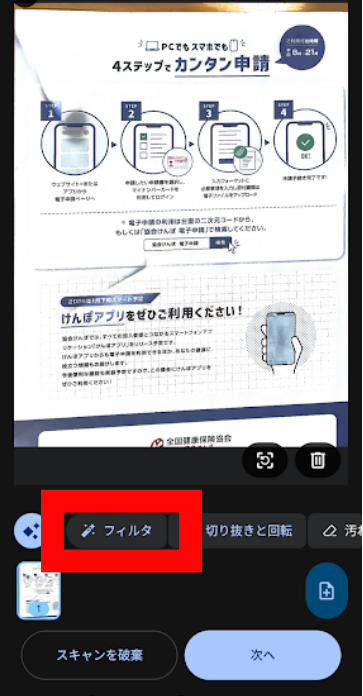
2.好きなモードを選択します。
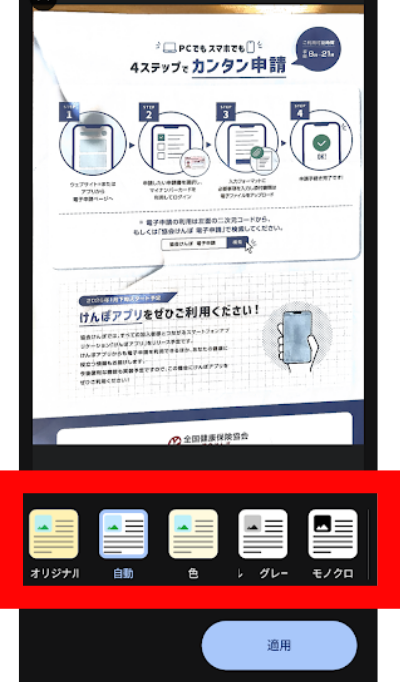
3.「適用」をタップします。
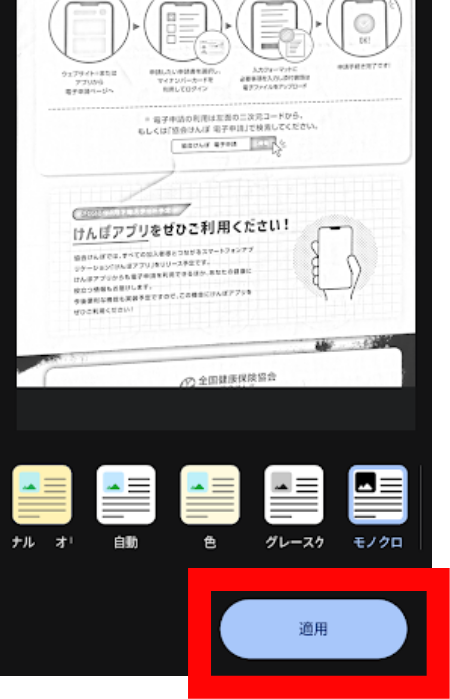
おすすめの使い分け
- 契約書、請求書などの文字のみの書類 → グレースケール
- カラーの図やグラフが含まれる資料 → カラー
グレースケールを選ぶと、ファイルサイズが小さくなり、pCloudの容量を節約できます。
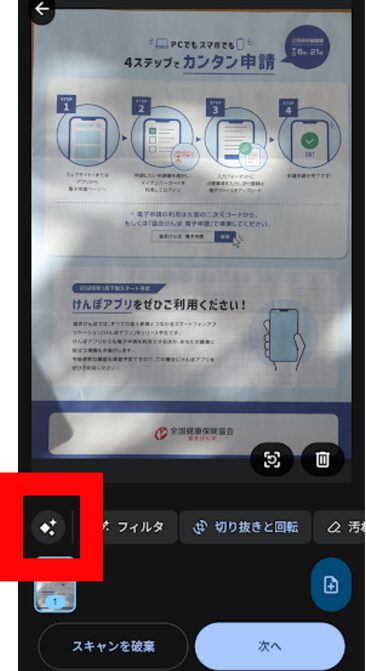
明るさ・コントラストの調整
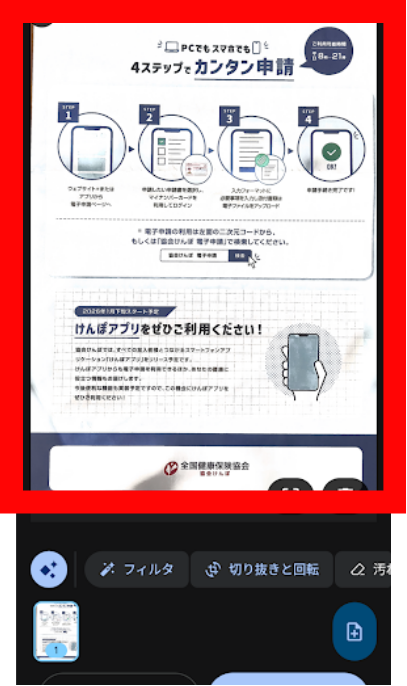
文字が薄くて読みにくい場合、明るさやコントラストを調整できます。
1.撮影後の画面で、✨アイコンをタップします。
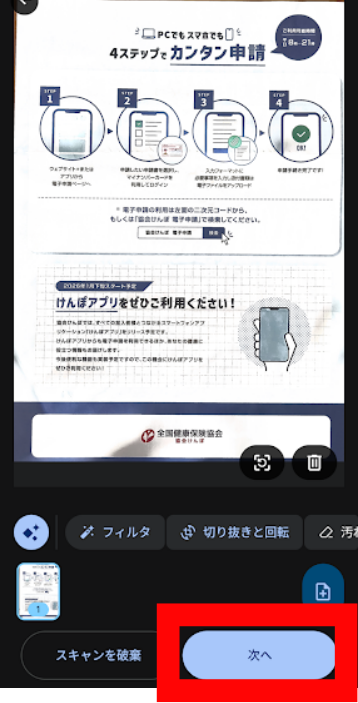
2.オンにすると見やすく加工されます。
3.「次へ」をタップします。
ページの回転
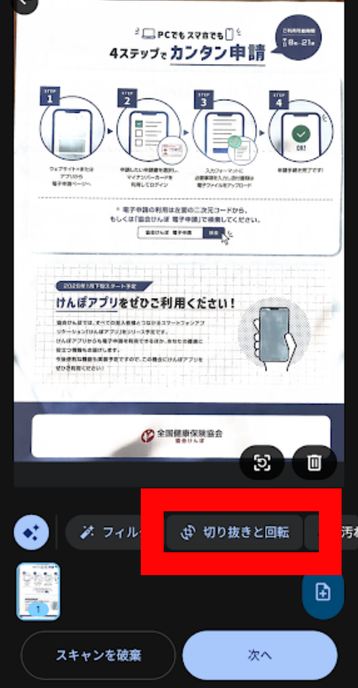
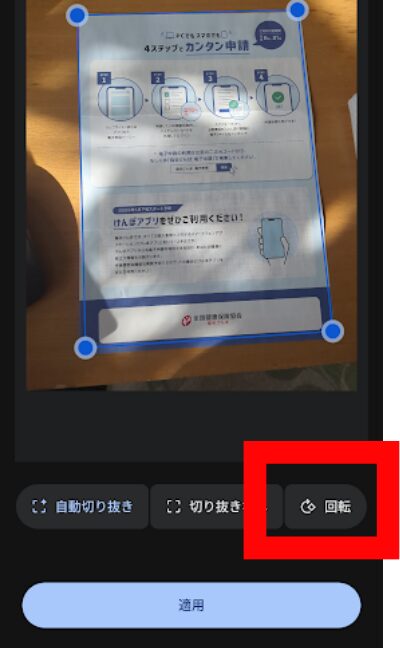
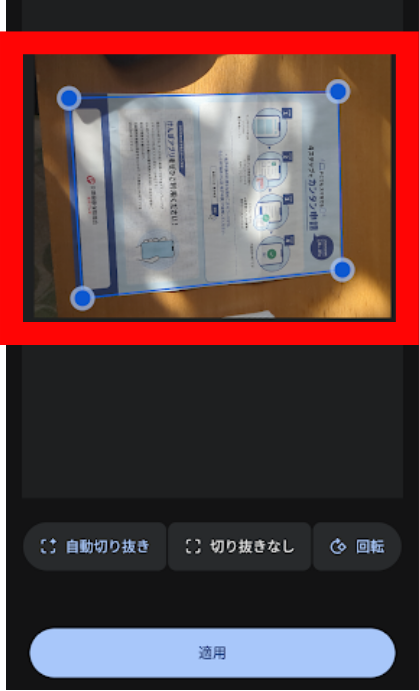
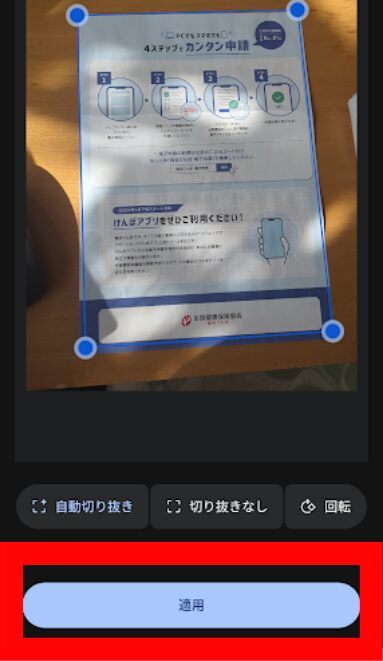
書類が横向きで撮影された場合、回転させて正しい向きにできます。
1.撮影後の画面で「切り抜きと回転」をタップします。
2.「回転」をタップします。
3.90度ずつ回転します。
4.正しい向きになったら「適応」をタップします。
スキャンしたPDFの管理方法
ファイル名を変更する
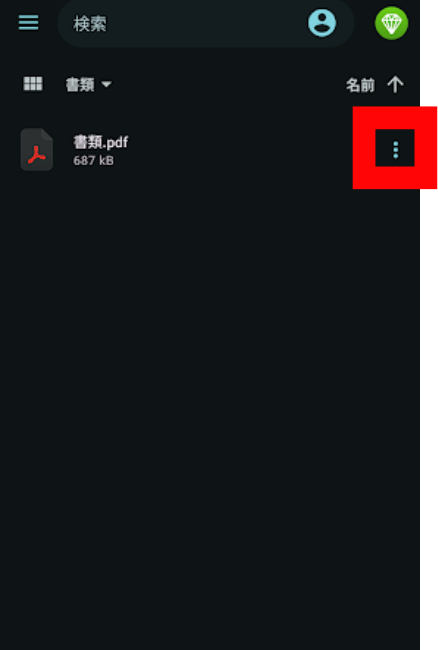
1.pCloudアプリで、スキャンしたPDFファイルの右の「…」マークをタップします。
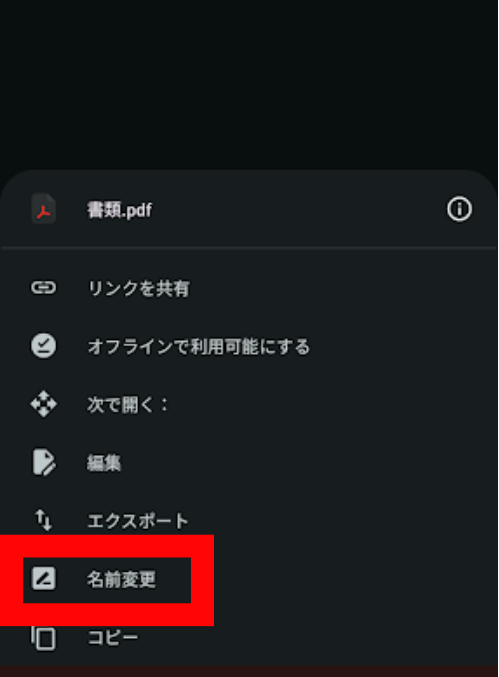
2.「名前変更」をタップします。
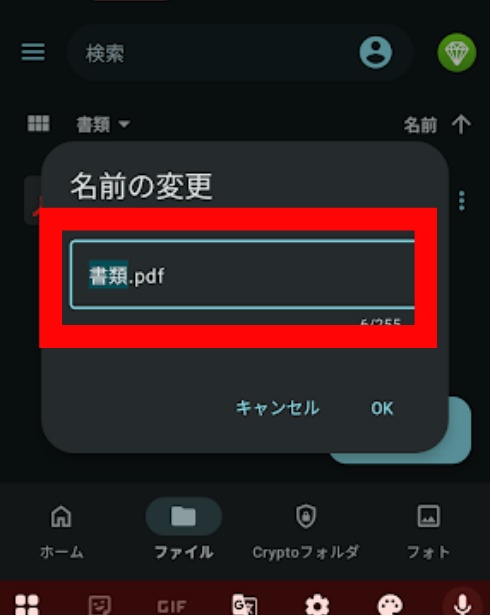
3.新しいファイル名を入力します。
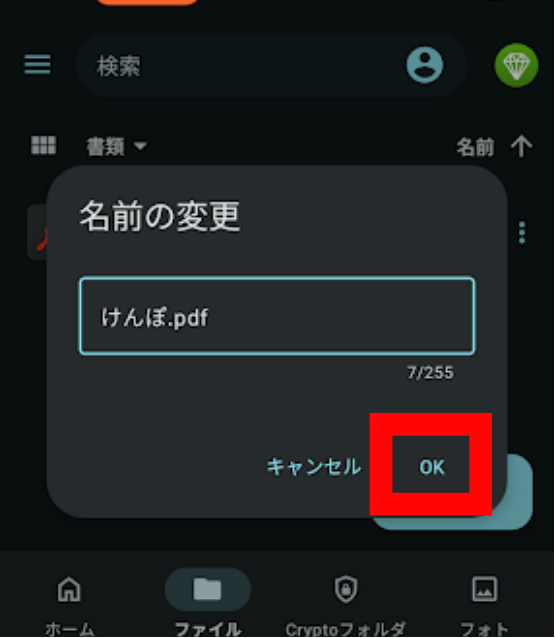
4.「OK」をタップします。
ファイル名の付け方のコツ
- 日付を入れる(2025-01-25_契約書.pdf)
- カテゴリを入れる(領収書_2025年1月.pdf)
- 内容が分かる名前にする(ABC株式会社_見積書.pdf)
フォルダで整理する
スキャンしたPDFは、フォルダで整理すると管理しやすくなります。
フォルダ構造の例
pCloud
 └ ドキュメント
    ├ 仕事
    │  ├ 契約書
    │  ├ 見積書・請求書
    │  └ 名刺
    ├ 確定申告
    │  ├ 2024年度
    │  └ 2025年度
    └ 私生活
       ├ 保証書
       ├ 取扱説明書
       └ 子供の学校
用途別にフォルダを作成して、スキャンしたPDFを分類しましょう。
スキャンしたPDFを共有する
- 共有したいPDFファイルを長押しします。
- 「共有」をタップします。
- 共有方法を選択します。
- リンクを作成して共有
- 特定の人をフォルダに招待
- メールやLINEで直接送信
- 共有が完了します。
詳しい共有方法は、別の記事で解説しています。
👉pCloudのファイルをLINEやメールで送る方法|「コピーを送信」と「アプリで開く」の使い分け
👉pCloudでフォルダ共有する方法|招待の手順と権限(閲覧/編集)の選び方(Android)
書類を綺麗にスキャンするコツ
撮影環境を整える
1. 明るい場所で撮影する
窓際の自然光が入る場所や、明るい照明の下で撮影すると、文字がくっきりします。蛍光灯の真下は避けましょう(影ができやすいため)。
2. 背景は無地を選ぶ
書類の下に置く背景は、白や黒などの無地がおすすめです。柄物や色が濃い背景だと、自動検出がうまく働かないことがあります。
3. 影を作らない
自分の影が書類にかからないように注意しましょう。書類の真上から撮影すると、影ができにくくなります。
スマホの持ち方
1. 両手でしっかり持つ
片手で撮影すると、手ブレしやすくなります。両手でスマホを持って、安定させましょう。
2. 脇を締める
脇を締めて、肘を体に固定すると、手ブレを防げます。
3. 息を止めて撮影
シャッターを押す瞬間に、軽く息を止めると、ブレにくくなります。
書類の準備
1. しわを伸ばす
書類にしわがあると、文字が読みにくくなります。手で軽くしわを伸ばしてから撮影しましょう。
2. 折り目を開く
二つ折りや三つ折りの書類は、完全に開いてから撮影します。折り目の部分は、本などで軽く押さえると平らになります。
3. ホチキスを外す
複数枚がホチキスで留められている場合、外してから1枚ずつスキャンすると綺麗に撮影できます。
撮影後の確認ポイント
文字が読めるか確認
撮影後、拡大して文字が読めるか確認しましょう。ぼやけている場合は、撮り直します。
四隅が切れていないか確認
書類の端が切れていないか確認します。重要な情報が端にある場合、切れてしまうと困ります。
傾きがないか確認
書類が傾いていると、読みにくくなります。自動補正でも完璧に補正できない場合は、撮り直しましょう。
よくあるトラブルと解決方法
自動検出がうまく働かない
原因1: 書類と背景の色が似ている
白い紙を白いテーブルで撮影すると、輪郭が検出されません。
解決方法
黒や濃い色の下敷きを使いましょう。100円ショップのクリアファイル(黒)などが便利です。
原因2: 照明が暗い
暗い場所では、輪郭が見えにくくなります。
解決方法
明るい場所に移動するか、スマホのフラッシュをオンにしましょう。
原因3: 書類が折れ曲がっている
折れ曲がった書類は、輪郭が正しく検出されないことがあります。
解決方法
できるだけ平らにしてから撮影します。手動で四隅の点を調整することもできます。
スキャンした画像がぼやける
原因1: 手ブレ
撮影時に手が動くと、画像がぼやけます。
解決方法
両手でしっかりスマホを持ち、脇を締めて撮影しましょう。タイマー機能があれば使うと、手ブレを防げます。
原因2: ピントが合っていない
カメラのピントが書類に合っていない可能性があります。
解決方法
撮影前に、書類の部分をタップしてピントを合わせましょう。
原因3: スマホのカメラレンズが汚れている
レンズに指紋や汚れが付いていると、画像がぼやけます。
解決方法
柔らかい布(メガネ拭きなど)で、レンズを拭きましょう。
PDFのファイルサイズが大きすぎる
原因: カラーモードで保存している
カラーモードは、ファイルサイズが大きくなります。文字のみの書類なら、グレースケールで十分です。
解決方法
- スキャン時に、カラーモードを「グレースケール」に変更します。
- すでに保存したPDFは、再スキャンして保存し直します。
グレースケールにすると、ファイルサイズが1/3〜1/5程度になります。
複数ページの順番を間違えた
解決方法(撮影前)
撮影前に、書類を順番に並べておきましょう。1枚目から順にスキャンします。
解決方法(撮影後)
pCloudのスキャン機能では、撮影後にページの順番を変更できません。順番を間違えた場合は、以下の方法があります。
- もう一度、正しい順番でスキャンし直す
- PDF編集アプリ(Adobe Acrobat、PDF Expertなど)を使って、ページの順番を入れ替える
スキャン機能が見つからない
確認1: pCloudアプリのバージョン
古いバージョンのpCloudアプリには、スキャン機能がない場合があります。Google Playストアから、最新バージョンにアップデートしてください。
アプリのアップデート・確認のGooglepixelでの方法を画像で解説します。
1.Google Playストアを開きます。
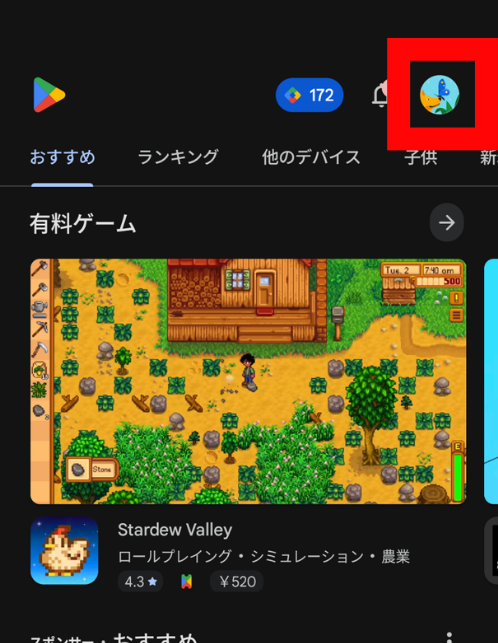
2.右上のアカウントのマークをタップします。
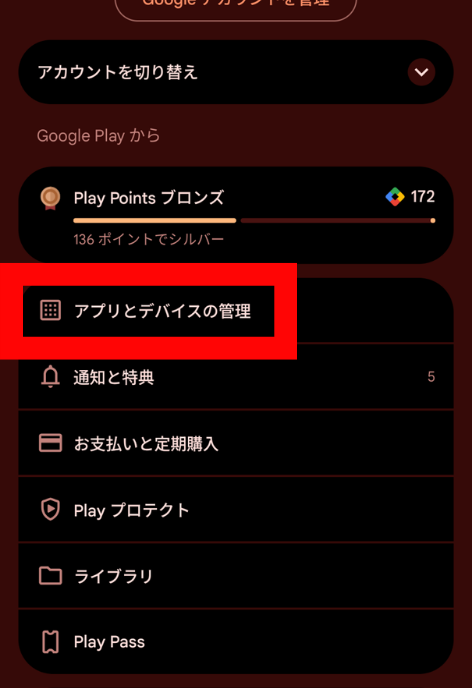
3.「アプリとデバイスの管理」をタップします。
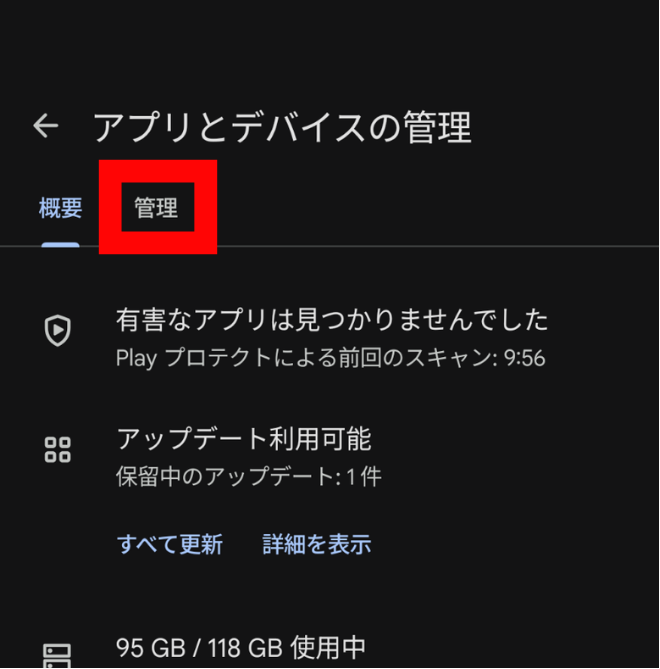
4.「管理」をタップします。
5.「pCloud」をタップします。
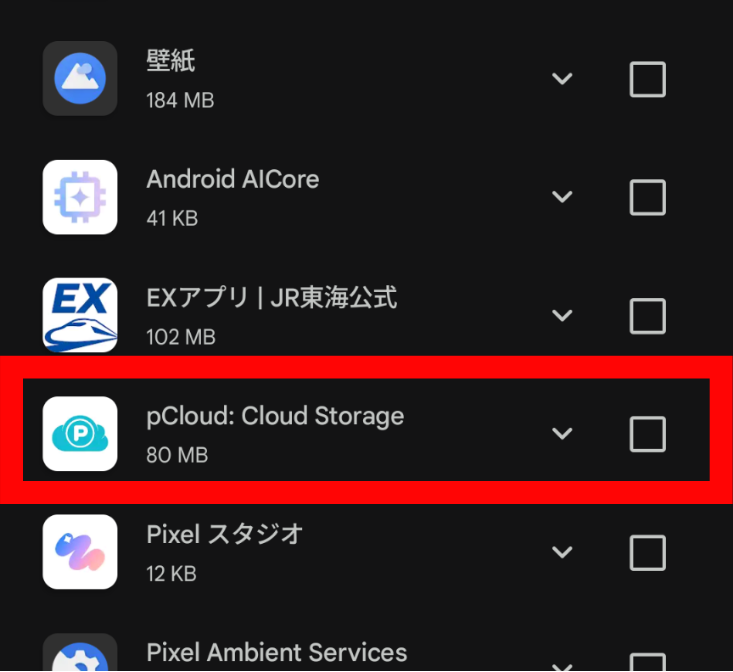
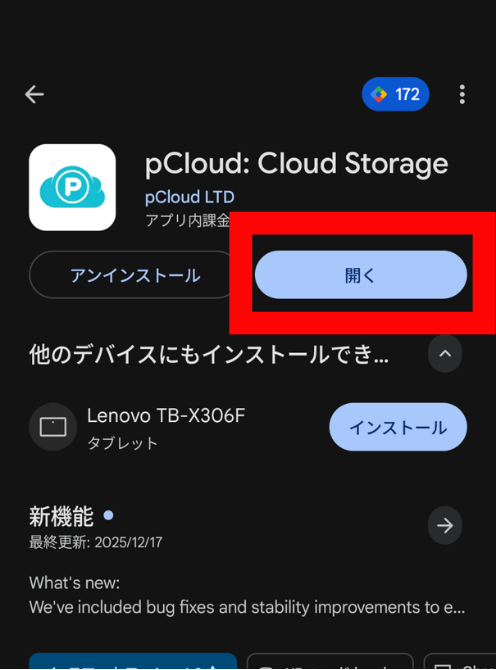
6.ここでは更新がないので「開く」ですが、更新があれば「更新」となっているのでタップします。
確認2: 権限の許可
pCloudアプリに、写真やカメラの権限が許可されているか確認しましょう。
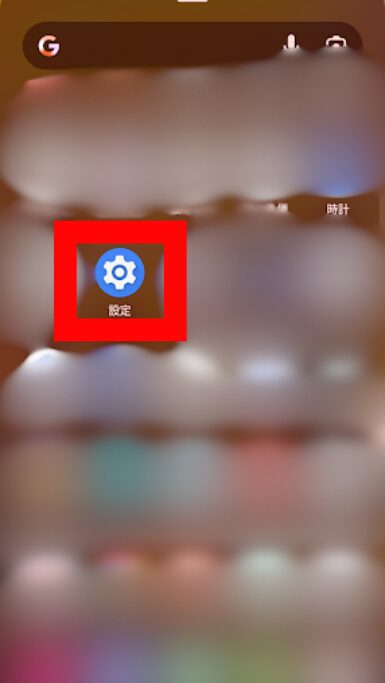
1.Androidの設定アプリを開きます。
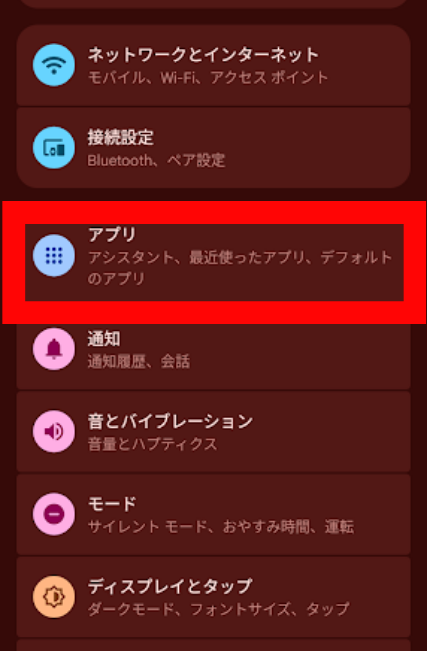
2.「アプリ」をタップします。
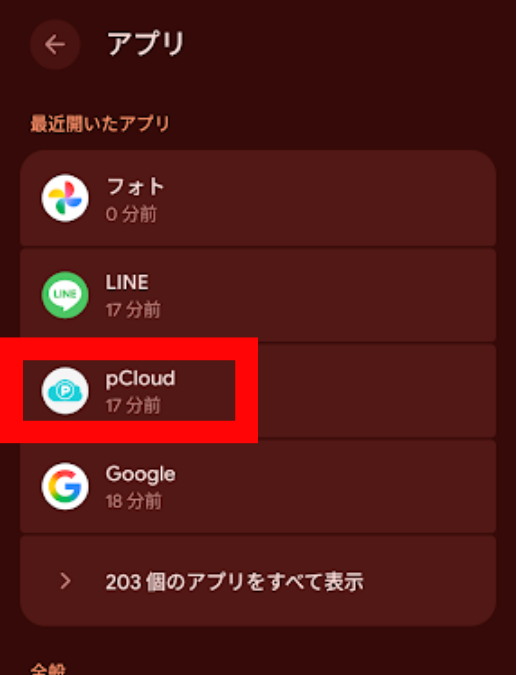
3.「pCloud」をタップします。
4.「権限」をタップします。
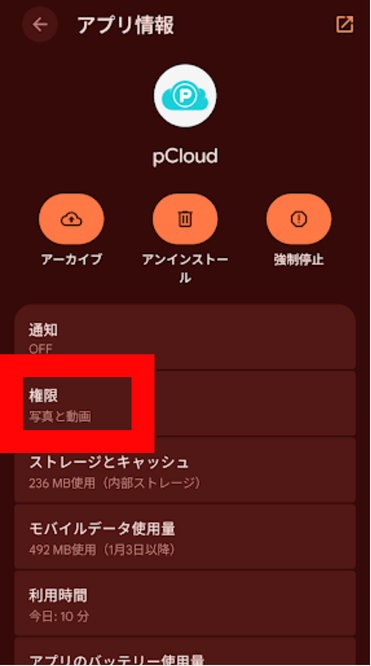
5.「写真と動画」の権限が許可されています。
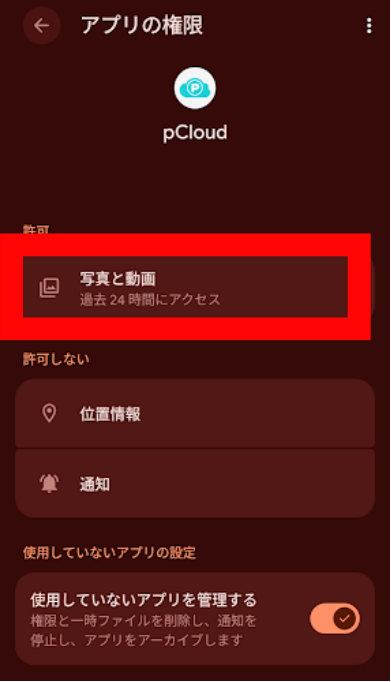
許可されていない場合は、「許可」に変更してください。
pCloudスキャン機能のメリット・デメリット
メリット
1. スキャナー不要で手軽
スマホがあれば、いつでもどこでも書類をスキャンできます。わざわざコンビニのコピー機に行く必要もありません。
2. 自動的にpCloudに保存
スキャンしたPDFが、自動的にpCloudに保存されます。別途保存先を選ぶ必要がなく、手間がかかりません。
3. 広告なし
無料のスキャンアプリには広告が表示されることが多いですが、pCloudには広告が一切ありません。
4. 複数ページPDFに対応
複数枚の書類を、1つのPDFファイルにまとめられます。契約書や会議資料など、複数ページの書類を管理しやすくなります。
5. どのデバイスからでもアクセス可能
スキャンしたPDFは、pCloudに保存されるため、スマホ、タブレット、パソコンなど、どのデバイスからでもアクセスできます。
デメリット
1. OCR(文字認識)機能がない
pCloudのスキャン機能には、OCR(文字認識)機能がありません。スキャンしたPDF内の文字を検索したり、コピーしたりできません。
OCRが必要な場合は、Adobe ScanやGoogle ドライブのスキャン機能を使いましょう。
2. ページの並べ替えができない
撮影後に、ページの順番を変更できません。順番を間違えた場合は、撮り直すか、別のPDF編集アプリを使う必要があります。
3. スキャンしたPDFの編集機能が限定的
撮影後の補正(輪郭調整、カラーモード変更など)はできますが、保存後にPDFを編集する機能はありません。PDFにコメントを追加したり、ページを削除したりするには、別のアプリが必要です。
4. 無料容量は限られている
pCloudの無料プランは最大10GB(タスク完了で)です。大量の書類をスキャンする場合は、買い切りプランを検討する必要があります。
他のスキャンアプリとの使い分け
Adobe Scanがおすすめな人
- OCR(文字認識)が必要な人
- スキャンしたPDF内の文字を検索・コピーしたい人
- 名刺をテキストデータ化したい人
Adobe Scanは、高精度なOCR機能が無料で使えます。スキャンした書類の文字を検索できるため、大量の書類を管理する場合に便利です。
Google ドライブがおすすめな人
- Google Driveをメインで使っている人
- スキャンしたPDFをGoogleドキュメントに変換したい人
- OCR機能を使いたい人
Google ドライブのスキャン機能も、OCRに対応しています。スキャンしたPDFを、編集可能なGoogleドキュメントに変換できます。
pCloudがおすすめな人
- シンプルで使いやすいスキャンアプリを探している人
- pCloudをメインのクラウドストレージとして使っている人
- 広告なしでスキャンしたい人
- 買い切りプランで固定費を抑えたい人
pCloudのスキャン機能は、OCRこそありませんが、シンプルで使いやすく、広告もありません。紙の書類をPDF化してクラウドに保存する、という基本的な用途には十分です。
まとめ
pCloudのスキャン機能を使えば、スマホのカメラで書類を撮影するだけで、自動的にPDF化してpCloudに保存できます。スキャナー不要で、いつでもどこでも紙の書類をデジタル化できます。
pCloudスキャン機能の使い方まとめ
- 基本的な使い方: 「+」ボタン→「ドキュメントをスキャン」→書類を撮影→自動でPDF化
- 複数ページPDF: 「+ ページを追加」で、複数枚の書類を1つのPDFにまとめられる
- 補正・編集: 輪郭の手動調整、カラーモード変更(カラー/グレースケール)、明るさ・コントラスト調整が可能
- 管理: ファイル名を変更して、フォルダで整理。共有も簡単
綺麗にスキャンする3つのコツ
- 明るい場所で撮影する: 自然光が入る場所や、明るい照明の下で撮影すると、文字がくっきり読みやすくなる
- 書類を平らにする: しわを伸ばし、平らな場所に置いて、真上から撮影する。手動モードなら落ち着いて位置調整できる
- 無地の背景を使う: 白や黒などの無地の背景を使うと、自動検出がうまく働く
pCloudスキャン機能のメリット
- スキャナー不要で手軽。アプリアイコン長押しで即起動(対応機種)
- 自動的にpCloudに保存されるため、保存先を選ぶ手間がない
- 広告なしで快適
- 複数ページPDFに対応
- どのデバイスからでもアクセス可能
- OCRが必要な場合は、Google Driveの裏技で文字認識が可能
OCRが必要ならGoogle Drive、シンプルさならpCloud
文字認識(OCR)が必要な場合は、スキャン後にGoogle Driveにアップロードして「Googleドキュメントで開く」を使えば文字起こしできます。ただし、単純に紙の書類をPDF化してクラウドに保存したいだけなら、pCloudのスキャン機能で十分です。
まずは、手元の領収書や書類をスキャンしてみましょう。アプリアイコンを長押しして「ドキュメントをスキャン」をタップすれば(対応機種)、2〜3秒でスキャンを始められます。スマホで撮影するだけで、自動的にPDF化されてpCloudに保存されます。紙の書類が溜まる前に、定期的にスキャンする習慣をつければ、書類管理が劇的に楽になります。
pCloudの買い切りプランなら、大量の書類をスキャンしても、月額料金は一切かかりません。ペーパーレス化を進めて、書類に埋もれない快適な生活を送りましょう。


コメント