「GoogleドライブとDropboxの間でファイルを移したい」
「複数のクラウドストレージをひとつの画面で管理したい」
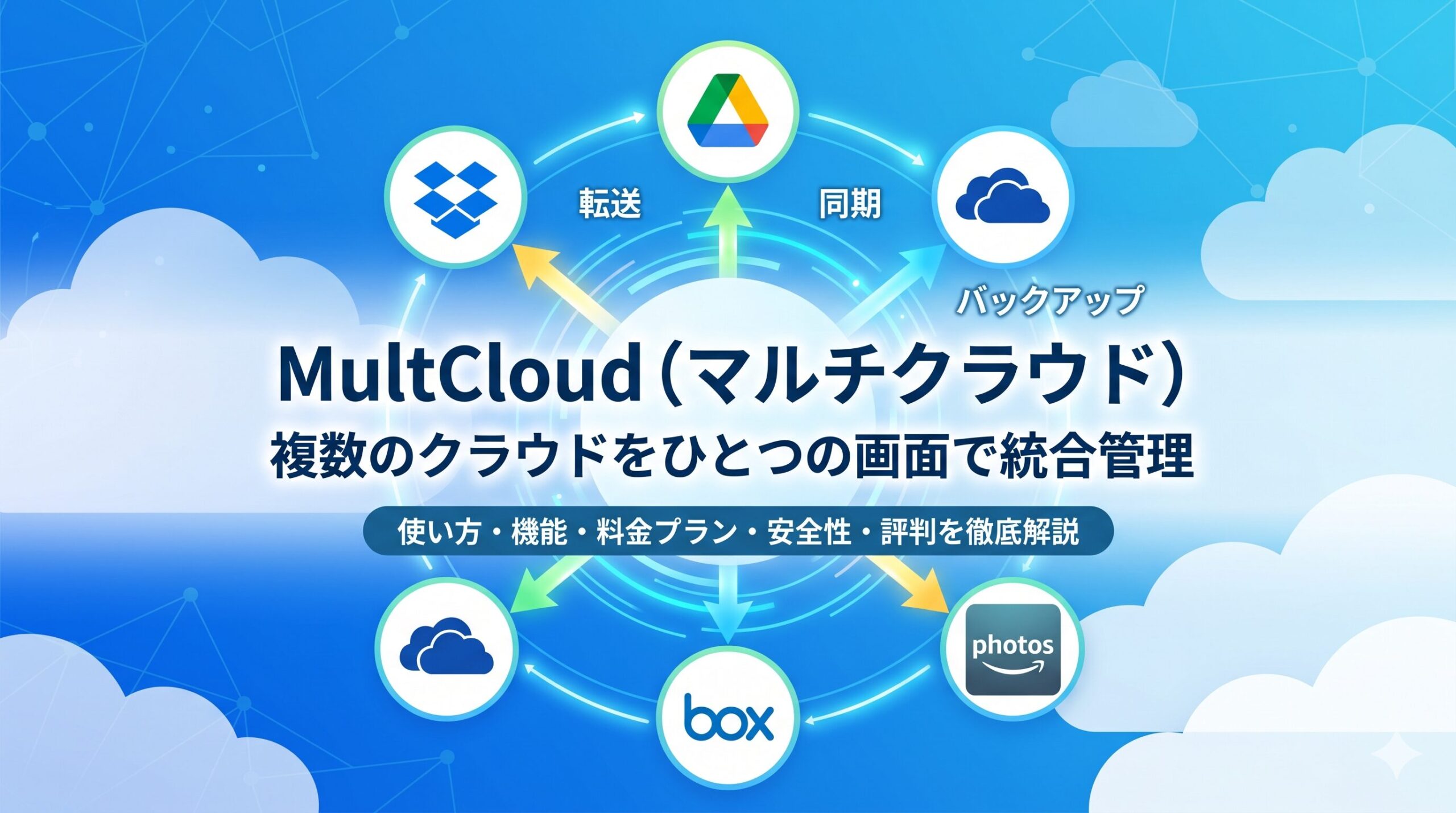
そんな悩みを解決するのが、クラウドストレージ統合管理サービス「MultCloud(マルチクラウド)」です。
本記事では、MultCloudの基本的な使い方・主な機能・料金プランに加えて、「海外サービスだけど安全なの?」という疑問に答える安全性の解説、実際の利用者の評判・口コミまでをまとめて紹介します。
MultCloudとは?どんなサービスか
MultCloud(マルチクラウド)は、Google Drive・Dropbox・OneDrive・Amazon S3など複数のクラウドストレージを、ひとつの画面から一括で管理・操作できるWebサービスです。2013年から運営されており、世界で1,000万人以上のユーザーが利用していると公式に述べています。
| 項目 | 内容 |
|---|---|
| サービス名 | MultCloud(マルチクラウド) |
| 運営会社 | ArcticLine Software(シンガポール拠点) |
| サービス開始 | 2013年 |
| 利用形式 | Webブラウザ(アプリのインストール不要) |
| 対応クラウド数 | 30以上のクラウドストレージサービス |
| 無料プラン | あり(月5GBの転送量まで) |
| 公式サイト | https://www.multcloud.com/jp/ |
MultCloud自体にストレージ容量があるわけではなく、「既存のクラウドサービスをつなぐ橋」のような役割を果たします。Googleドライブ・Dropbox・OneDriveなど複数のクラウドを使っている方が、それぞれのサービスにログインし直す手間なく、一か所から操作できる点が最大の強みです。
MultCloudが特に役立つ場面:異なるクラウドサービス間でのファイル移行(例:AmazonフォトからGoogleフォトへ)、複数のGoogleドライブアカウントの一元管理、クラウドをまたいだ定期バックアップの自動化などに特に便利です。
MultCloudの主な機能
| 機能 | 内容 | 無料プランでの利用 |
|---|---|---|
| クラウド転送 | あるクラウドから別のクラウドにファイルを移動・コピーする | ○(月5GBまで) |
| クラウド同期 | 2つのクラウド間でファイルを同期させる(一方向・双方向選択可) | ○(月5GBまで) |
| クラウドバックアップ | あるクラウドのデータを別のクラウドに定期バックアップする | ○(月5GBまで) |
| リモートアップロード | URLやトレントリンクから直接クラウドにファイルをアップロードする | ○(制限あり) |
| スケジュール設定 | 転送・同期・バックアップを毎日・毎週など定期実行する | △(有料プランでフル活用) |
| ファイルフィルタリング | 特定の拡張子や名前のファイルだけを転送・除外する | ○ |
| ファイル管理 | 複数クラウドのファイルをひとつの画面で閲覧・移動・削除する | ○ |
MultCloudの大きな特長のひとつが「バックグラウンド転送」です。転送中にPCの電源を切ってもMultCloudのサーバーが転送を代行して続けます。大容量ファイルの転送でも、PCを起動しておく必要がありません。
対応しているクラウドストレージ一覧
MultCloudは2026年6月時点で30以上のクラウドサービスに対応しています。主なものを以下に挙げます。
| カテゴリ | 対応サービス |
|---|---|
| 汎用ストレージ | Google Drive、Dropbox、OneDrive、Box、pCloud、MEGA、MediaFire、IDrive、Yandex Diskなど |
| 写真・動画 | Google Photos、Amazon Photos、Flickr、500pxなど |
| ビジネス・法人向け | Google Workspace、OneDrive for Business、SharePoint、Dropbox Business、Box for Businessなど |
| クラウドストレージ(その他) | Amazon S3、Wasabi、Backblaze B2、FTP/SFTP、WebDAVなど |
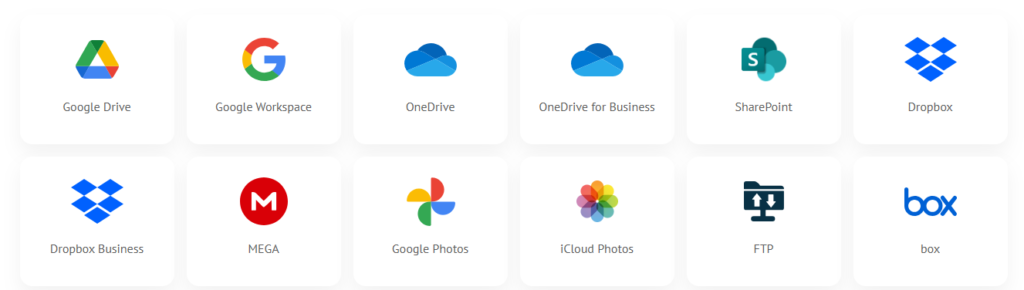
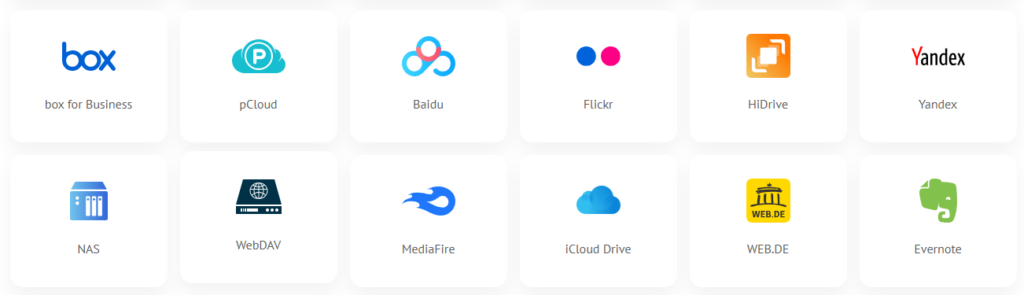
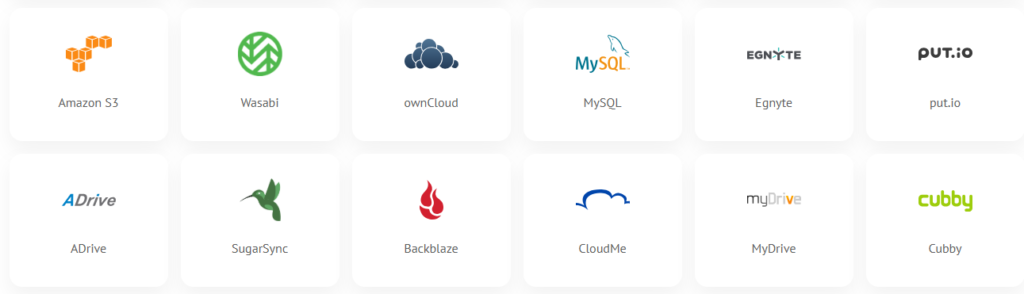
同じサービスの複数アカウントも追加でき、たとえば「個人用Googleドライブ」と「仕事用Googleドライブ」を同時に管理することが可能です。
MultCloudの料金プラン
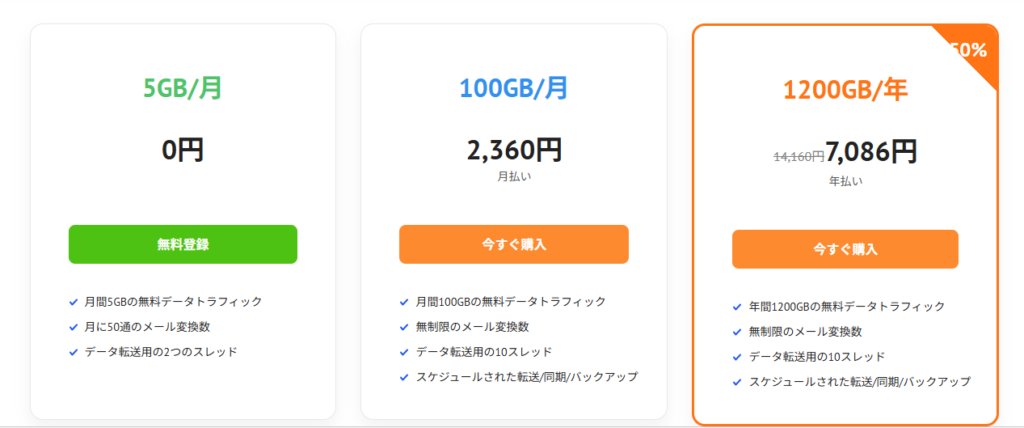
MultCloudは無料プランと複数の有料プランを提供しています。課金の仕組みは「ストレージ容量」ではなく「クラウド間のデータ転送量」です。
| プラン | 転送量 | 料金 | 主な特徴 |
|---|---|---|---|
| 無料 | 5GB/月 | 0円 | 転送スレッド2本・メール変換50通/月・基本機能すべて利用可 |
| 月払いプラン | 100GB/月 | 2,360円/月 | 転送スレッド10本・スケジュール設定・同期モード10種・優先サポート |
| 年払いプラン | 1,200GB/年 | 7,086円/年(定価14,160円・50%OFF) | 月払いより大幅お得・月払いプランと同等の機能 |
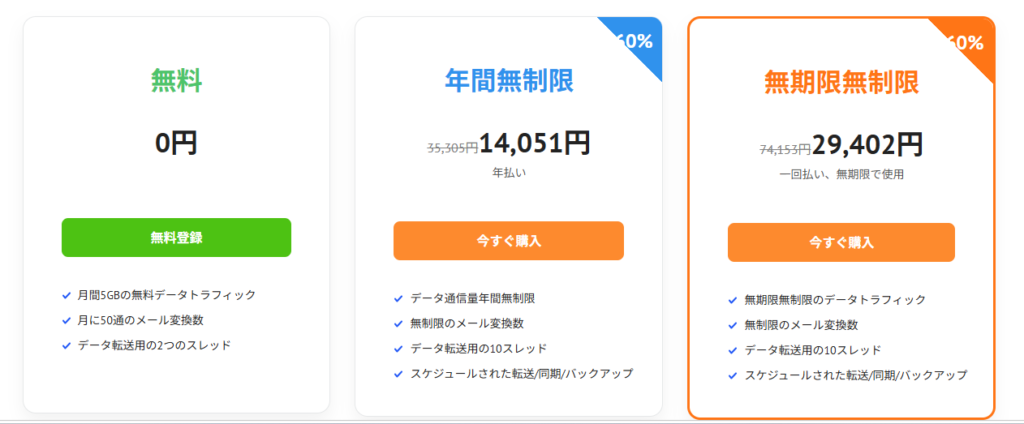
| 年間無制限プラン | 無制限/年 | 14,051円/年(定価35,305円・60%OFF) | 転送量を気にせず使いたい方向け |
| 永久ライセンス(買い切り) | 無制限・無期限 | 29,402円・一回払い(定価74,153円・60%OFF) | 一度の購入で永続利用可能・長期利用で最もコスパが高い |
※料金は2026年6月時点のものです。セール価格は時期によって変動します。最新情報はMultCloud公式の料金ページでご確認ください。
無料プランの「5GB/月」の考え方:これはMultCloudを経由してクラウド間で転送・同期されるデータ量の上限です。たとえば10GBのフォルダを別クラウドにコピーする場合は10GB分消費します。写真の整理程度であれば月5GBで十分な場合も多いですが、大容量のデータを移行したい場合は有料プランが必要です。
長期利用なら永久ライセンスがお得:永久ライセンス(29,402円)は年払いプランの約4年分の金額です。4年以上使い続ける予定なら買い切りが最もコストパフォーマンスが高くなります。返金ポリシーは購入後30日以内に対応しています。
MultCloudの使い方【登録〜基本操作】
アカウントを作成する
- MultCloudの公式サイト(https://www.multcloud.com/jp/)にアクセスします。
- 「無料サインアップ」をクリックします。
- メールアドレスとパスワードを入力するか、Googleアカウントで登録します。
- 確認メールが届いたらリンクをクリックして認証完了です。
クラウドストレージを追加・連携する
- ログイン後、左側のメニューから「クラウドを追加」をクリックします。
- 連携したいクラウドサービス(例:Google Drive)を選択します。
- 連携するアカウントへのアクセス許可を求める画面が表示されます(OAuth認証)。「許可」をクリックします。
- 追加が完了すると、左側のサイドバーにクラウドのアイコンが表示されます。
- 同様の手順で他のクラウドサービスも追加します。
連携時はOAuth認証(オーオース認証)という仕組みを使うため、MultCloudにパスワードを入力することはありません。各クラウドサービスの公式ログイン画面でのみ認証が行われます。
クラウド間でファイルを転送する
「クラウド転送」機能を使うと、あるクラウドのファイルを別のクラウドにコピー・移動できます。AmazonフォトからGoogleフォトへの移行などに便利です。
- 左側のメニューから「クラウド転送」をクリックします。
- 「転送元」に転送したいファイルのあるクラウドとフォルダを選択します。
- 「転送先」に転送したい先のクラウドとフォルダを選択します。
- 「今すぐ転送」をクリックして転送を開始します。スケジュール設定をしたい場合は「スケジュール」タブで設定してから実行します。
転送中はPCの電源を切っても構いません。MultCloudのサーバーがバックグラウンドで転送を継続します。完了後はメールで通知が届きます。
クラウド間でファイルを同期する
「クラウド同期」機能では、2つのクラウド間でファイルを常に最新の状態に保てます。
- 左側のメニューから「クラウド同期」をクリックします。
- 「同期元」と「同期先」のクラウド・フォルダを選択します。
- 同期モードを選択します。
- シンプル同期:同期元の変更が同期先に一方向で反映される
- 双方向同期:どちらかのクラウドを変更すると、もう一方にも反映される
- 「今すぐ同期」またはスケジュールを設定して「保存」をクリックします。
MultCloudの安全性・セキュリティ
海外サービスであるMultCloudに対して「本当に安全なのか」「データが盗まれないか」という不安を持つ方も多いです。公式のセキュリティ仕様と第三者からの評価をもとに解説します。
| セキュリティ項目 | MultCloudの対応状況 |
|---|---|
| 通信の暗号化 | AES 256bit暗号化を採用。現在の技術では解読に数百兆年かかるとされる最高レベルの暗号化方式 |
| パスワードの保管 | OAuth認証を使用するため、MultCloudは各クラウドサービスのパスワードを一切保管しない |
| データのキャッシュ | 転送中のデータはMultCloudのサーバーにキャッシュ(一時保存)されない |
| アカウント削除 | 退会するとデータベース上のアカウント情報がすべて削除される |
| 運営実績 | 2013年から10年以上運営継続。PC AdvisorやLifehackerなど大手メディアでも取り上げられている |
MultCloudは「中国製では?」と言われることがありますが、運営会社はシンガポール拠点のArcticLine Softwareです。中国のデータ規制(国家情報法など)の直接的な適用外となるシンガポール法人が運営しています。ただし、完全なプライバシーを確保したい場合は、機密性の高いファイルをMultCloudに連携させないことを推奨します。
安全に使うためのポイント
- MultCloudの登録メールアドレス・パスワードは他サービスと使い回さず、強固なパスワードを設定する
- 機密性の極めて高いファイル(個人情報・機密文書など)の転送は別の方法を検討する
- 不要になったクラウド連携は「クラウドを管理」から削除してアクセス権を解除する
- MultCloudのアカウント自体に二段階認証を設定する(設定可能な場合)
MultCloudのメリット・デメリット
メリット
- インストール不要でどのデバイスからでも使える:Webブラウザだけで動作するため、PC・スマートフォン・タブレットを問わず利用できる
- クラウド間の直接転送ができる:一度PCにダウンロードしてから再アップロードする手間なく、クラウドからクラウドに直接転送できる
- バックグラウンド転送:転送中はPCの電源をオフにしてもよい。MultCloudのサーバーが代行するため、時間のかかる大容量転送も安心
- 30以上のクラウドに対応:メジャーなサービスはほぼ網羅されており、複数サービスを使っている方に対応しやすい
- 無料プランでも基本機能が使える:月5GBの転送量内であれば、主要機能をすべて無料で試せる
- スケジュール機能で自動化できる:毎日・毎週など定期的なバックアップを自動化でき、手動操作が不要になる
デメリット
- 専用のスマートフォンアプリがない:スマートフォンからはブラウザ経由での操作になる。アプリのような操作感は得られない
- 無料プランの転送量が少ない(月5GB):大容量のデータを移行したい場合は有料プランが必要。無料プランは小規模な利用向け
- UIが英語ベース(日本語化は一部):公式サイトに日本語ページはあるが、一部のUIは英語表示のままのことがある
- 断続的な不具合の報告がある:一部ユーザーから同期エラーやインターフェースの不具合が報告されることがある
- 海外サービスのため日本語サポートに限界:サポートへの問い合わせは基本的に英語でのやり取りになる
MultCloudの評判・口コミ
MultCloudの口コミをSNSで調査し、まとめました。
肯定的な口コミ
- 「GoogleドライブやDropbox、Googleフォトなどにバラバラになっていたファイルをまとめることができてとても便利」
- 「複数のGoogleアカウントを毎回切り替えていた手間から解消された。一度にすべてのドライブにアクセスできる点がとても使いやすい」
- 「クラウド間の転送がPCを起動していなくてもできるのが地味に便利。夜中に設定して寝ておけば翌朝には完了している」
- 「AmazonフォトからGoogleフォトへの移行に使った。ダウンロードして再アップロードの手間がなく助かった」
否定的・注意が必要な口コミ
- 「たまに同期に失敗してしまうことがある。全体的には使いやすいが信頼性は100%ではない」
- 「無料プランの5GBはすぐに消費してしまった。大量のデータを移行したい人は最初から有料プランを考えたほうがいい」
- 「UIが少しわかりにくく、慣れるまで時間がかかった」
- 「海外サービスなので、何かあったときのサポートが英語になる点が不安」
全体的な評価として、複数のクラウドストレージを使っている方にとっては非常に便利なサービスとして高評価を得ています。一方、無料プランの転送量の少なさや、スマートフォンアプリがない点が課題として挙げられています。大量データの一括移行ではなく、継続的な管理・同期目的での利用に特に向いているサービスです。
よくある疑問
Q. MultCloudを使うとクラウドのデータが勝手に変更・削除されることはありますか?
A. 転送・同期の設定を自分で行うため、設定した内容通りの操作のみが行われます。誤って削除・上書きが起きる可能性があるのは「双方向同期」を使った場合など、設定の理解が不足しているときです。設定内容を十分確認してから実行することが重要です。
Q. MultCloudのアカウントを削除するとクラウドのデータも消えますか?
A. 消えません。MultCloudのアカウントを削除しても、連携していたGoogleドライブやDropboxなど各クラウドサービスのデータには一切影響しません。MultCloudのデータベースからアカウント情報が削除されるだけです。
Q. 無料プランの月5GBは翌月にリセットされますか?
A. はい、毎月リセットされます。5GBを使い切った後も翌月になれば再び5GB利用できます。ただし、一度に大容量の転送をしたい場合は有料プランが必要です。
Q. MultCloudは日本語に対応していますか?
A. 公式サイトに日本語ページがあります(multcloud.com/jp/)。ただし一部UI・サポート対応は英語ベースのことがあります。基本的な操作は日本語で理解できますが、細かい設定は英語の説明を参照する場面もあります。
Q. MultCloudはスマートフォンでも使えますか?
A. 専用アプリはありませんが、スマートフォンのブラウザからアクセスして利用できます。ただし、操作性の面でPCブラウザのほうが快適です。設定や転送操作はPCから行い、進行状況の確認程度にスマートフォンを使うのが現実的な使い方です。
Q. MultCloudはいつでも解約できますか?
A. はい。サービスの解約はいつでも行えます。月額プランは購入後14日以内、年額プランは購入後30日以内であれば返金対応しています。解約後は無料プランに戻り、連携したクラウドサービスへのアクセスは継続できます。
まとめ
MultCloud(マルチクラウド)は、複数のクラウドストレージを一元管理したい方にとって非常に便利なサービスです。
- こんな方におすすめ:複数のクラウドサービスを使い分けている・異なるクラウド間でファイルを移行したい・クラウドをまたいだ定期バックアップを自動化したい
- 安全性:AES 256bit暗号化・OAuth認証・データキャッシュなしと、設計上のセキュリティは十分なレベル。2013年から10年以上の運営実績あり
- 料金:月5GBまでなら無料で利用可能。大容量転送が必要な場合は有料プランを検討(年額プランがコスパ良好)
- 注意点:スマートフォン専用アプリなし・無料プランの転送量が少ない・サポートは英語対応が中心
まずは無料プランで使い勝手を試してみて、継続的に使いたいと感じたら有料プランへの移行を検討するのがおすすめです。最新の料金・機能はMultCloud公式サイトでご確認ください。


コメント