
「OneDriveのアカウントを完全に削除したい」と考えたとき、知っておかなければならない重要な前提があります。
それは、OneDriveには専用のアカウントが存在せず、Microsoftアカウントそのものを使って利用している、という点です。
この記事では、OneDriveとMicrosoftアカウントの関係を整理したうえで、OneDriveのアカウントを完全に削除する方法について解説します。
OneDriveには「専用のアカウント」が存在しない
OneDriveは、専用のアカウントを新たに作って使うサービスではなく、Microsoftアカウントに紐づく形で利用する仕組みになっています。
そのため、OneDriveを使い始めると、同じMicrosoftアカウントでOutlook(メール)、Xbox、Microsoft Officeなど、他のマイクロソフトのサービスも合わせて利用できるようになります。
逆に言えば、「OneDriveのアカウントだけ」を完全に削除することはできません。OneDriveのアカウントを完全に削除したい場合、それは実質的に「Microsoftアカウントそのものを削除する」ことを意味します。
「パソコンとの連携解除」と「アカウントの完全削除」は別物
OneDriveをやめたいと考えたとき、多くの場合に必要なのは、アカウントそのものの削除ではなく、パソコンとの連携(リンク)を解除することです。
- パソコンとの連携解除:OneDriveの設定画面から「このPCのリンクを解除」を行う方法です。Microsoftアカウント自体は残るため、Outlookのメールなど、他のサービスは引き続き利用できます。クラウド上のファイルも削除されません。
- アカウントの完全削除:Microsoftアカウントそのものを削除する方法です。OneDriveだけでなく、同じアカウントで使っているOutlookのメール、Xbox、Officeのライセンスなど、関連するすべてのサービスが利用できなくなります。
「他のマイクロソフトのサービスは残したまま、パソコンの同期だけをやめたい」という場合は、アカウントの完全削除ではなく、連携解除やOneDriveアプリのアンインストールで対応できます。本当にアカウントごと削除する必要があるのか、作業前によく確認しておきましょう。
アカウントを完全削除する前に確認しておきたいこと
Microsoftアカウントの削除は、OneDriveだけでなく多くのサービスに影響するため、以下の点を必ず確認してから進めましょう。
- OneDrive上に保存している、他の場所にはないファイルをすべてダウンロードし終えているか
- 同じアカウントのOutlookメールを、他のメールサービスなどに転送・バックアップしているか
- 購入済みのMicrosoft Officeのライセンスや、Xboxのデータ・実績に影響がないか
- 家族や職場など、他の人とOneDrive上で共有しているファイル・フォルダがないか
これらの確認を怠ると、アカウントを削除した後に、他のサービスで困ったことになる可能性があります。
Microsoftアカウントを完全に削除する手順
確認が済んだら、以下の手順でMicrosoftアカウントの削除を進めます。
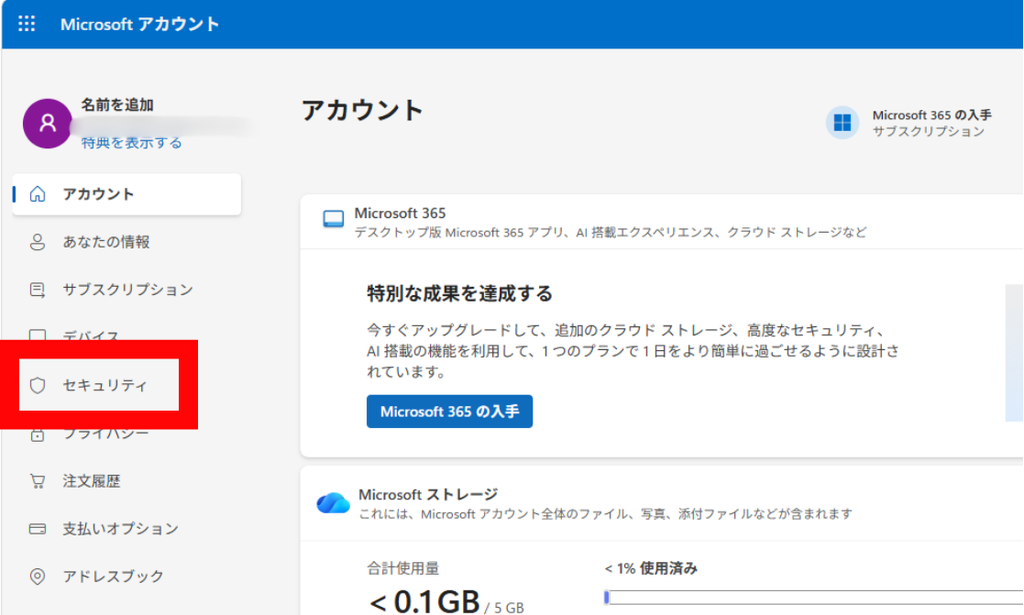
- ブラウザでMicrosoftアカウントの管理ページ(account.microsoft.com)にアクセスします。
- 削除したいMicrosoftアカウントでサインインします。
- 「セキュリティ」のタブを選択します。

- 「その他のセキュリティオプション」を開きます。
- 2段階認証を求められた場合は、案内に従って認証を済ませます。
- 画面を下にスクロールし、「アカウントの削除」の項目を選択します。
- 表示される注意事項をよく確認します。
- アカウントを削除する理由を選択します。
- 「次へ」をクリックし、画面の案内に従って手続きを進めます。
削除後の猶予期間について
Microsoftアカウントの削除を申請すると、すぐにすべてのデータが消去されるわけではなく、一定の猶予期間が設けられています。この期間内であれば、あらためてサインインすることで、削除の手続きを取り消し、アカウントを復旧させることができます。猶予期間を過ぎると、OneDrive上のファイルを含め、アカウントに関連するデータは完全に削除され、元に戻すことはできなくなります。誤って削除してしまった場合は、猶予期間のうちに早めにサインインし直しましょう。
アカウントを削除せずにOneDriveだけをやめたい場合
ここまで説明してきた通り、OneDriveだけを削除してMicrosoftアカウントは残す、という場合は、アカウントの完全削除ではなく、以下のような方法で対応します。
- OneDriveの設定画面から「このPCのリンクを解除」を行い、パソコンとの同期だけを止める
- 「設定」の「インストールされているアプリ」からOneDriveアプリ自体をアンインストールする
アンインストール作業に入る前に、まずはパソコンとOneDriveアカウントとの連携を解除しておくと、後の作業がスムーズになります。
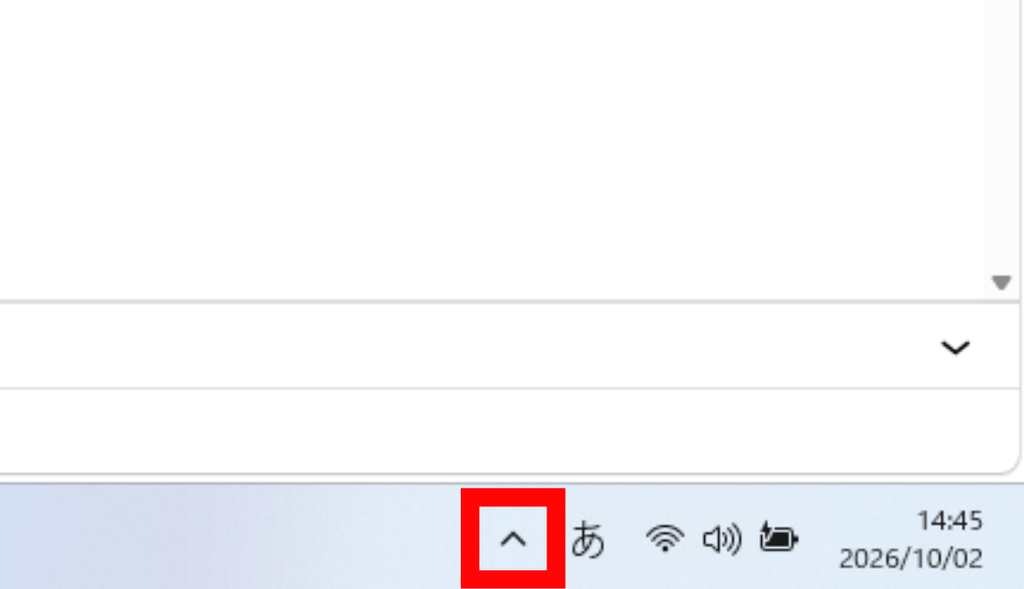
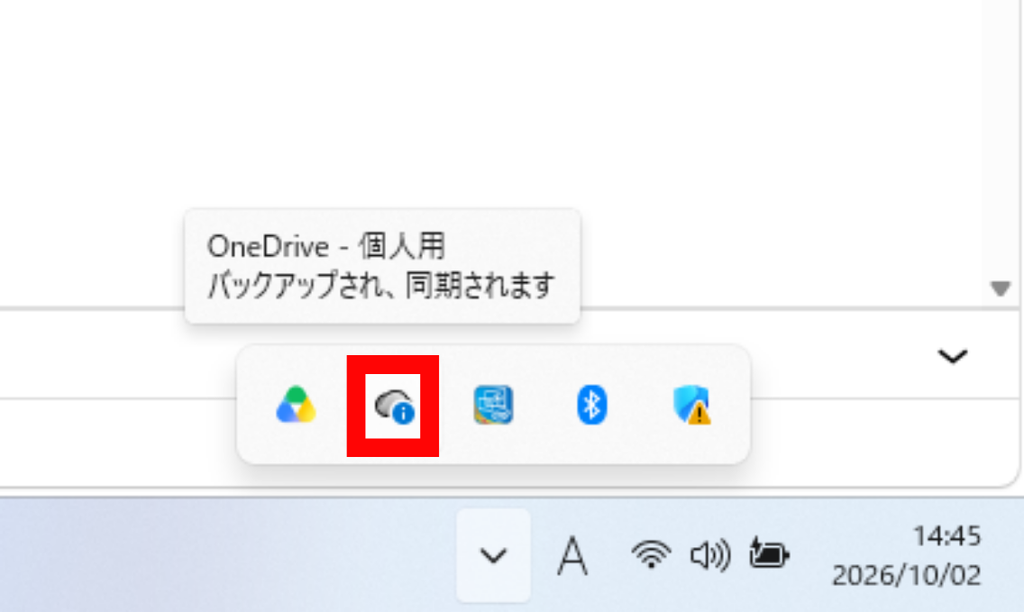
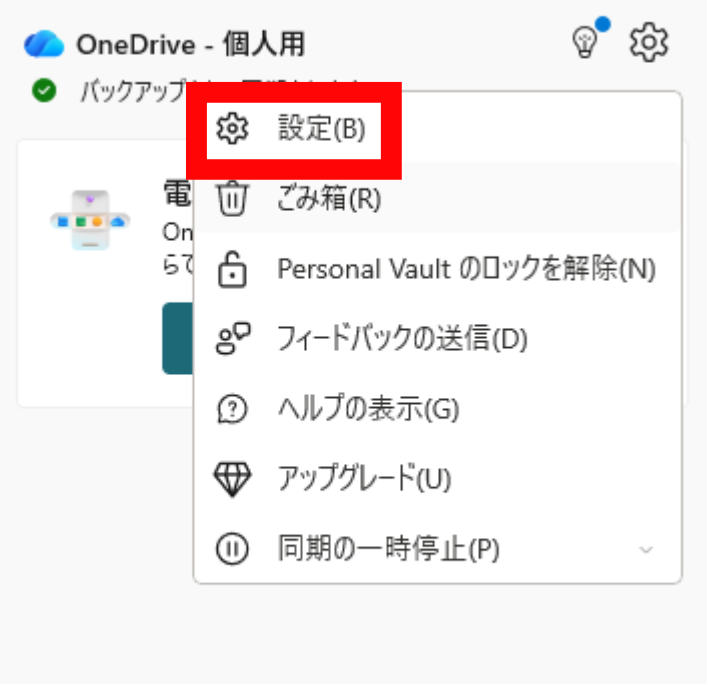
- タスクバーの通知領域にあるOneDriveのアイコンをクリックします。


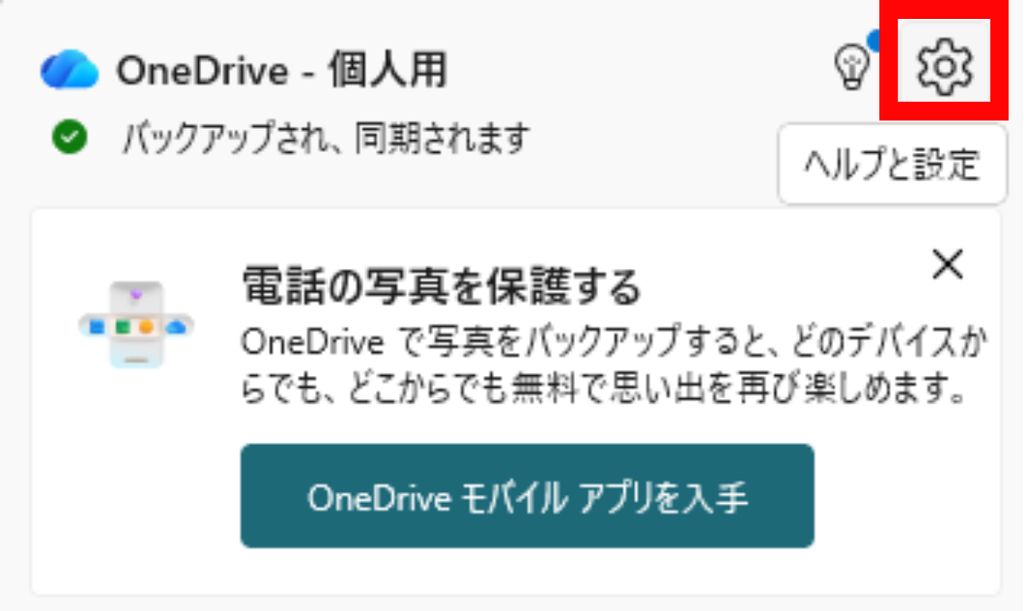
- 「設定」を開きます。


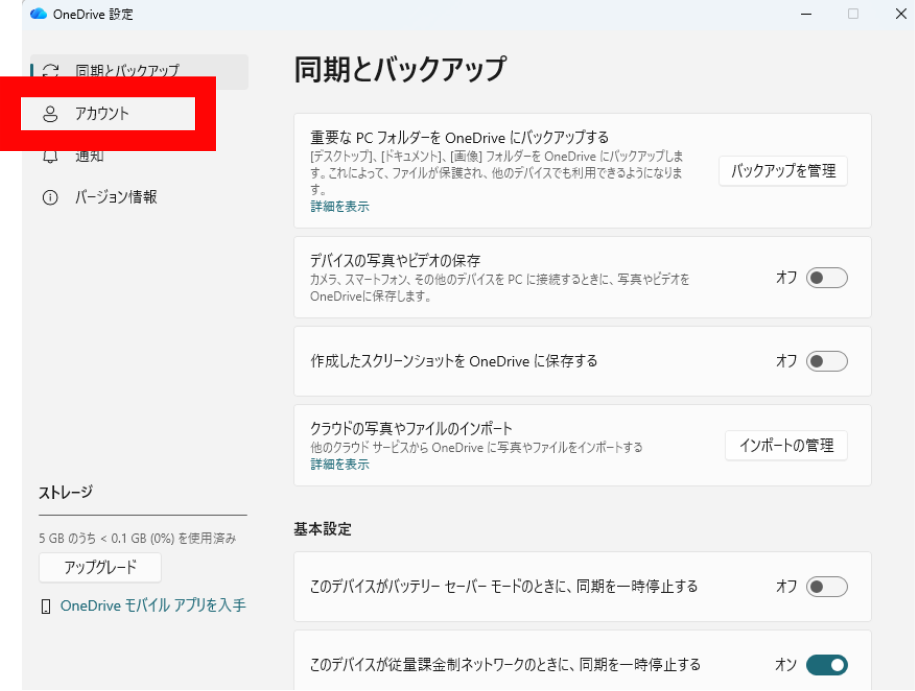
- 「アカウント」タブを選択します。

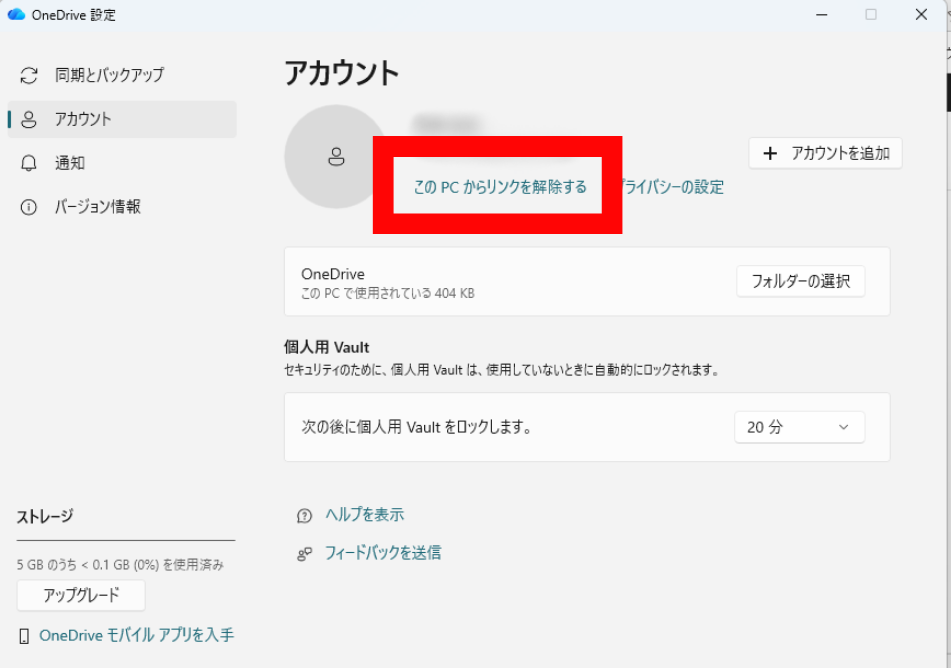
- 「このPCのリンクを解除」をクリックし、確認画面で「アカウントのリンク解除」をクリックします。
Windows 11・Windows 10ともに、通常のアプリと同じように「設定」からOneDriveをアンインストールできます。
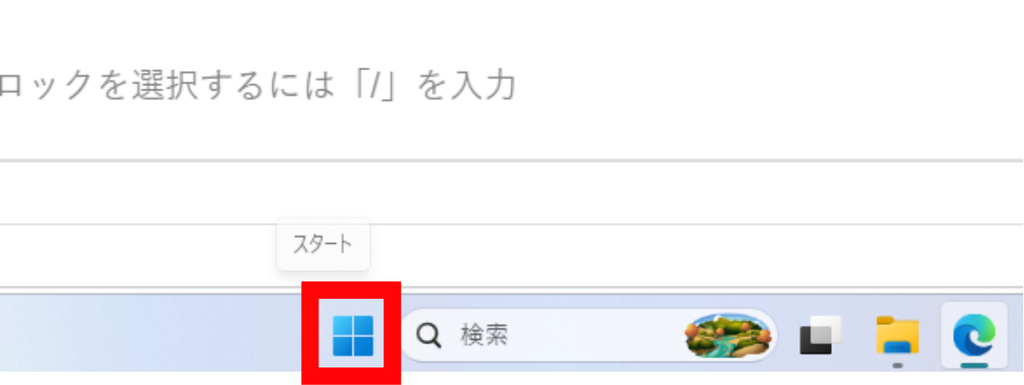
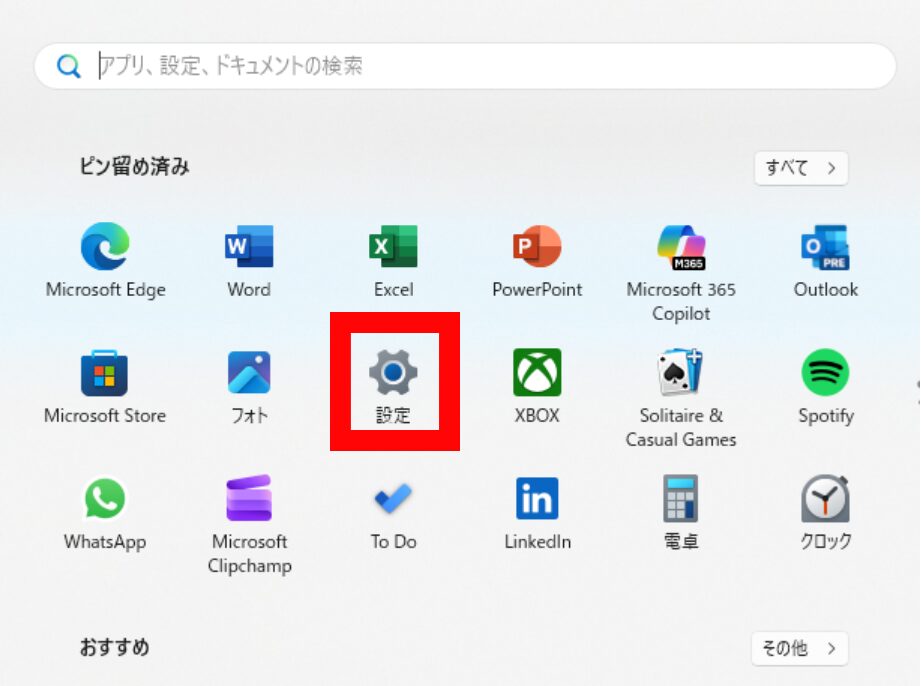
- 「スタート」メニューから「設定」を開きます。


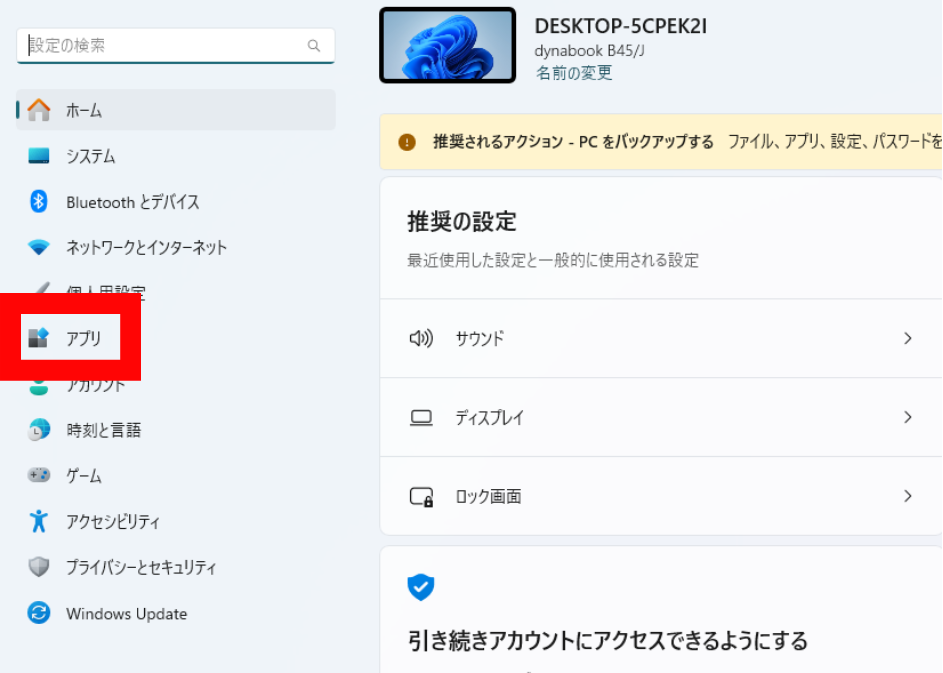
- 「アプリ」をクリックします。

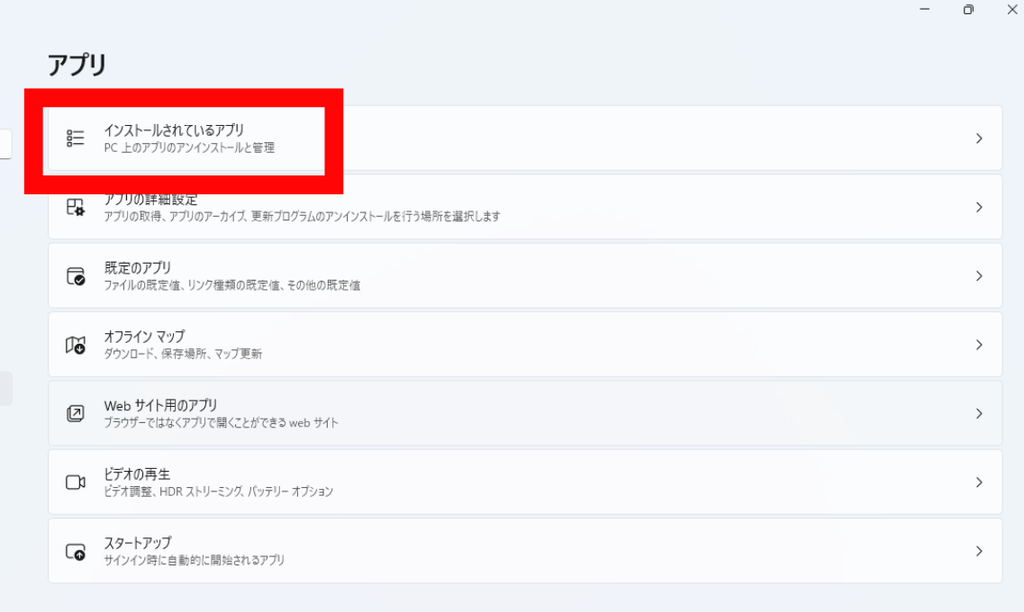
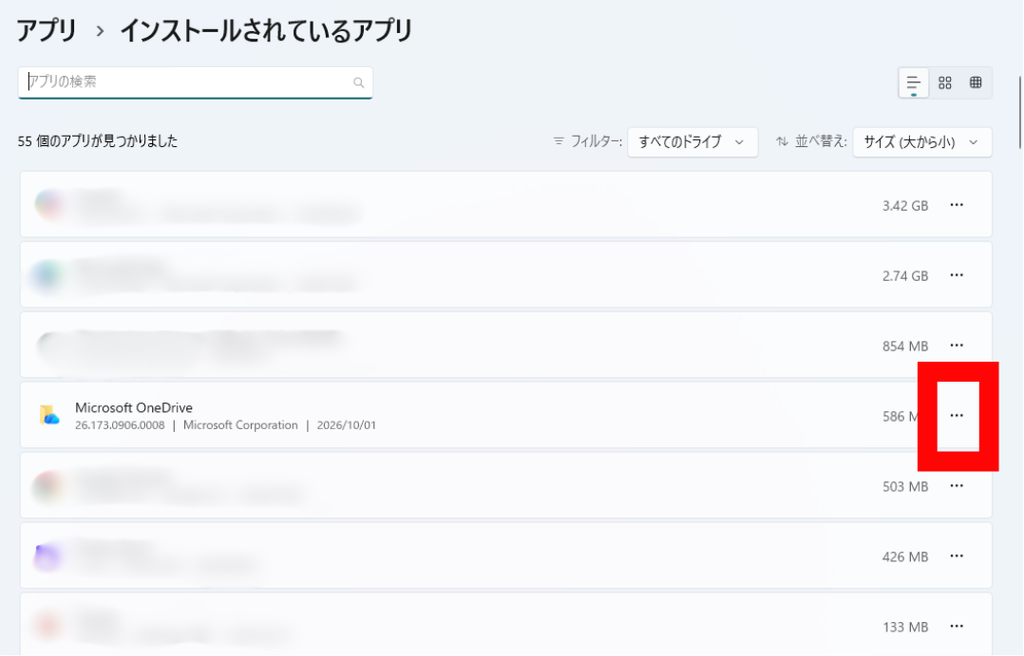
- 「インストールされているアプリ」をクリックします。
- 一覧から「Microsoft OneDrive」を探します。
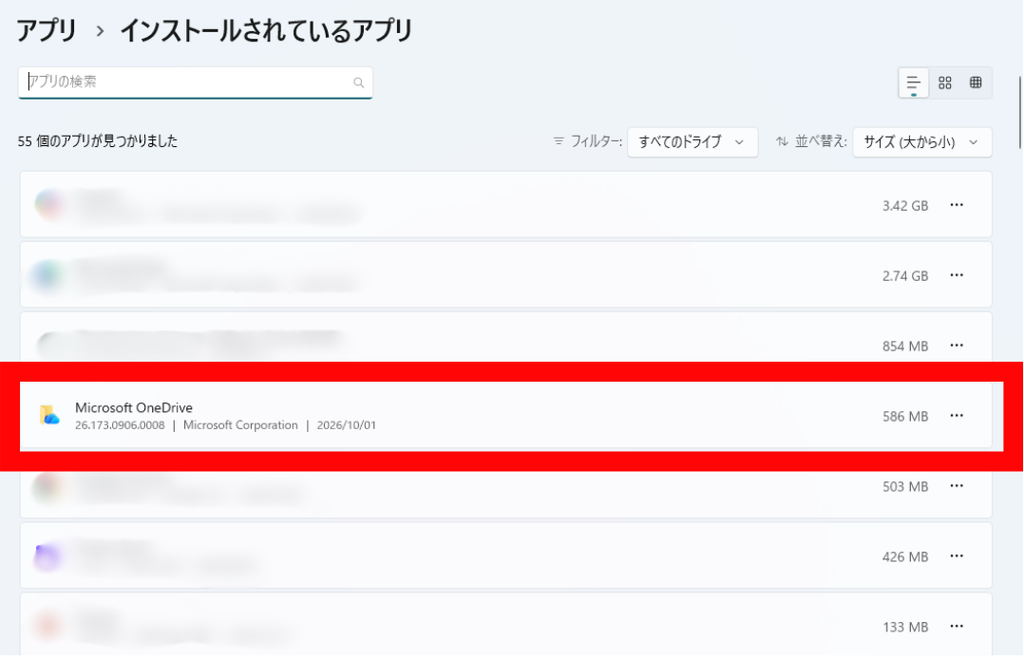
- 「Microsoft OneDrive」の右側にある「…」(3つの点)をクリックします。

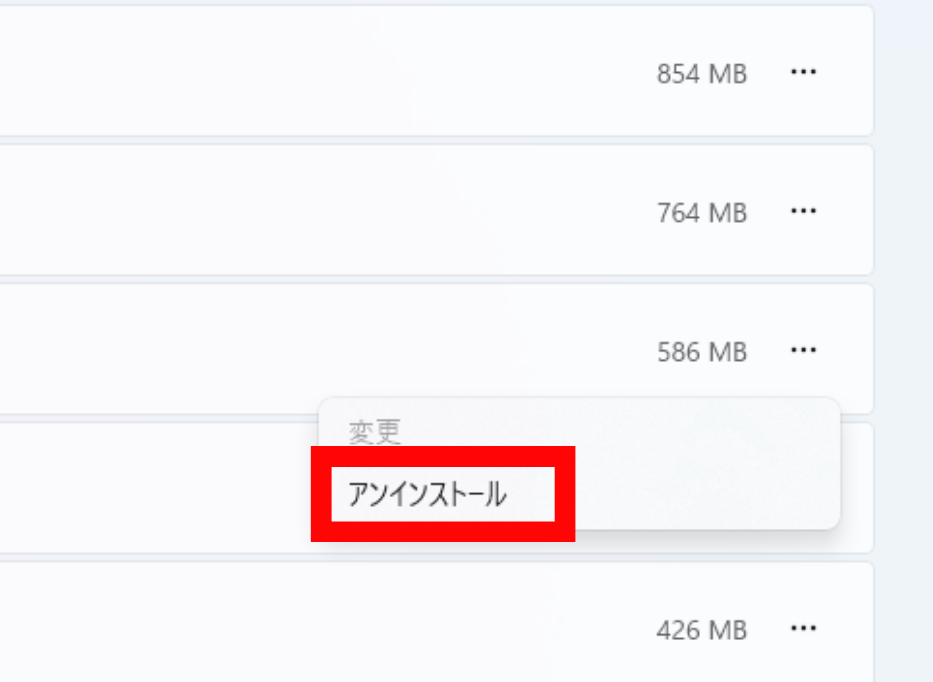
- 表示されたメニューから「アンインストール」をクリックします。

- 確認画面が表示されたら、もう一度「アンインストール」をクリックします。
- ユーザーアカウント制御の画面が表示されたら、「はい」をクリックします。
これらの方法であれば、Outlookのメールやその他のマイクロソフトのサービスには影響を与えずに、OneDriveの利用だけをやめることができます。
複数のMicrosoftアカウントが登録されている場合
パソコンに複数のMicrosoftアカウントが登録されており、その一部だけを削除・整理したい場合は、アカウント自体を削除する前に、まずは「設定」の「アカウント」から「メールとアカウント」を開き、不要になったアカウントをパソコンから削除(サインアウト)できないか確認してみましょう。
この操作でも、アカウントそのものを削除せずに、パソコン上の表示を整理できる場合があります。
まとめ
OneDriveには専用のアカウントがなく、Microsoftアカウントを通じて利用する仕組みになっているため、「OneDriveのアカウントだけ」を完全に削除することはできません。
パソコンとの同期だけをやめたい場合は連携解除やアンインストールで対応し、Outlookメールなど関連するすべてのサービスごと完全に削除したい場合は、Microsoftアカウントの管理ページから手続きを行います。
影響範囲が広い操作のため、必要なデータのバックアップと、本当にアカウントごと削除する必要があるのかの確認を、十分に行ってから進めましょう。


コメント