今回は、pCloudの「デバイスの空き容量を確保」機能について、アップロード済みの写真をスマホから一括削除する方法を、実際の画面を見ながらわかりやすく解説します。
スマホで写真や動画をたくさん撮影していると、あっという間にストレージ容量がいっぱいになってしまいます。「ストレージ容量が不足しています」という通知が表示されて、新しい写真が撮れなくなることもあります。
pCloudに自動アップロード機能を設定している場合、すでにクラウドにバックアップされた写真がスマホ本体にも残っているため、無駄に容量を消費している状態です。
pCloudには「デバイスの空き容量を確保」という機能があり、これを使うと、pCloudにアップロード済みの写真や動画を、スマホ本体から一括で削除できます。削除してもpCloud上にはファイルが残るため、いつでもクラウドから閲覧・ダウンロードできます。
この記事では、この便利な機能の使い方から、注意点、削除後の確認方法まで、スクリーンショット付きで詳しく解説します。
この記事でわかること
- 「デバイスの空き容量を確保」機能の仕組み
- アップロード済みの写真を一括削除する手順
- どれくらいの容量が空くか事前に確認する方法
- 削除された写真の確認・復元方法
- 機能を使う時の注意点
- 手動で個別に削除する方法
スマホの容量不足に悩んでいる方は、ぜひ活用してください。それでは、実際の手順を見ていきましょう。
「デバイスの空き容量を確保」機能とは?
機能の仕組み
「デバイスの空き容量を確保」は、pCloudにアップロード済みの写真や動画を、スマホ本体から削除する機能です。
動作の流れ
- pCloudアプリが、アップロード済みのファイルを自動検出
- スマホ本体のギャラリーから、該当するファイルを削除
- pCloud上にはファイルが残る
- スマホの空き容量が増える
削除後の状態
- スマホのギャラリーアプリ:写真が表示されなくなる
- pCloudアプリ:写真が表示される(いつでも閲覧・ダウンロード可能)
- pCloud上のファイル:削除されず、そのまま残る
つまり、スマホからは削除されるが、クラウド上のバックアップは残るという仕組みです。
どんな時に便利?
この機能は、以下のような場面で特に役立ちます:
- スマホの容量不足を解消したい
- 「ストレージ容量が不足しています」という警告が出ている
- 新しい写真や動画が保存できない
- アプリのインストールができない
- すでにpCloudにバックアップ済み
- 自動アップロード機能を使っている
- 大切な写真はクラウドに保存されている
- スマホ本体に写真を残す必要がない
- 一括で削除したい
- 手動で1枚ずつ削除するのが面倒
- 数百枚、数千枚の写真を効率的に削除したい
削除されるファイルと残るファイル
削除されるファイル
- pCloudにアップロード済みの写真
- pCloudにアップロード済みの動画
削除されないファイル(スマホに残る)
- まだアップロードされていないファイル
- アップロード中のファイル
- pCloudの自動アップロード対象外のフォルダ内のファイル
この機能は、あくまで「アップロード済み」のファイルだけを削除するため、バックアップされていない写真が誤って削除されることはありません。
「デバイスの空き容量を確保」を使う前の準備
機能を使う前に、以下の準備を行いましょう。
アップロードが完了しているか確認
削除する前に、すべての写真がpCloudにアップロードされているか確認してください。
1.pCloudアプリを開きます。
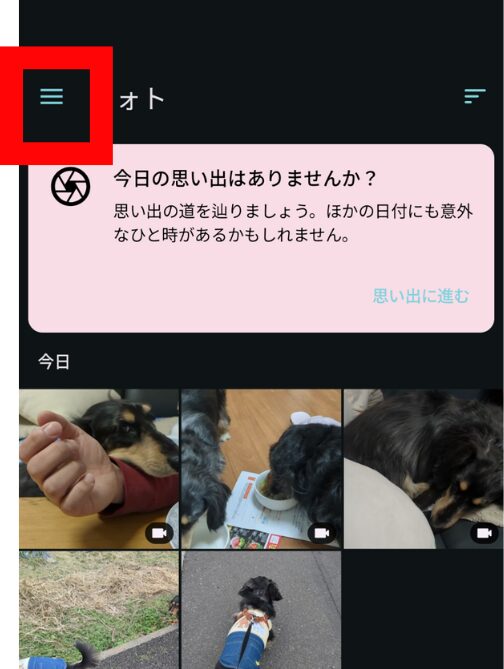
2.画面左上のメニューアイコン(三本線)をタップします。
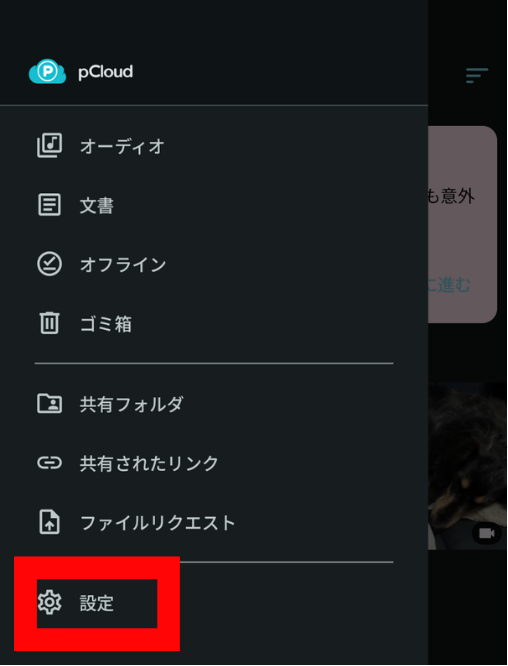
3.「設定」をタップします。
4.「自動アップロード」をタップします。
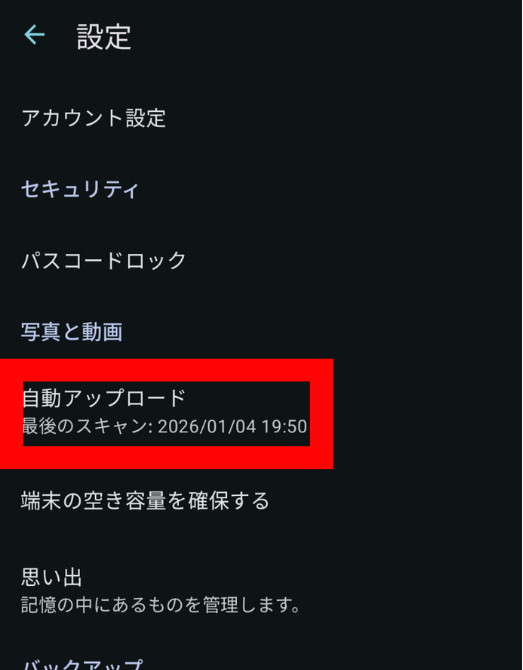
この日時が直近かどうか確認、またはアップロード待ちがある場合は『アップロード待ち〇件』と表示されている場合があります。
アップロード待ちのファイルがある場合は、すべてアップロードが完了するまで待ちましょう。
Wi-Fi接続を確認
自動アップロード設定で「Wi-Fiのみ使用」がオンになっている場合、Wi-Fiに接続していないとアップロードされません。
まず、スマホがWi-Fiに接続されているか確認してください。画面上部のステータスバーにWi-Fiマークが表示されていれば接続されています。
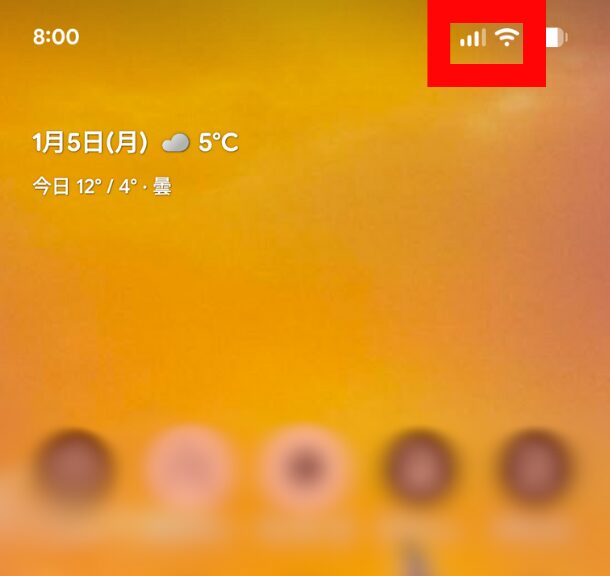
Wi-Fi接続されていないときには以下のようなマークになります。
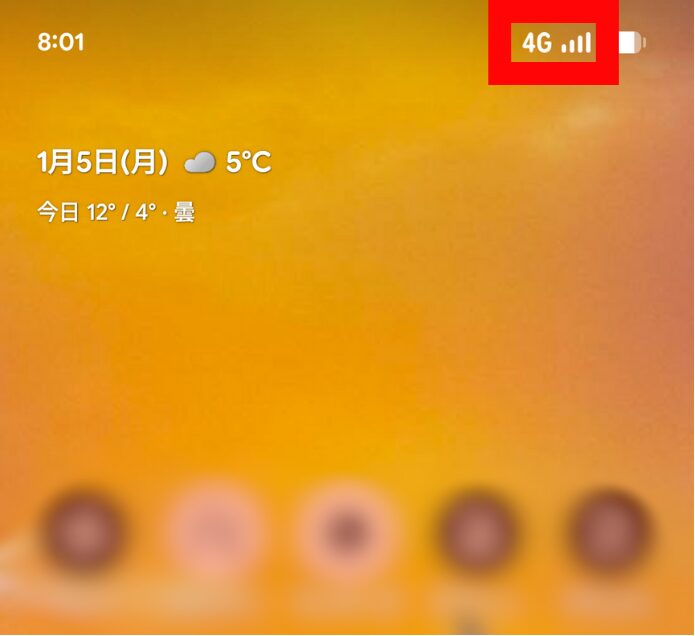
Wi-Fiマークが表示されていない、または「!」マークが付いている場合は、以下を試してください。
1.「設定」を開きます。
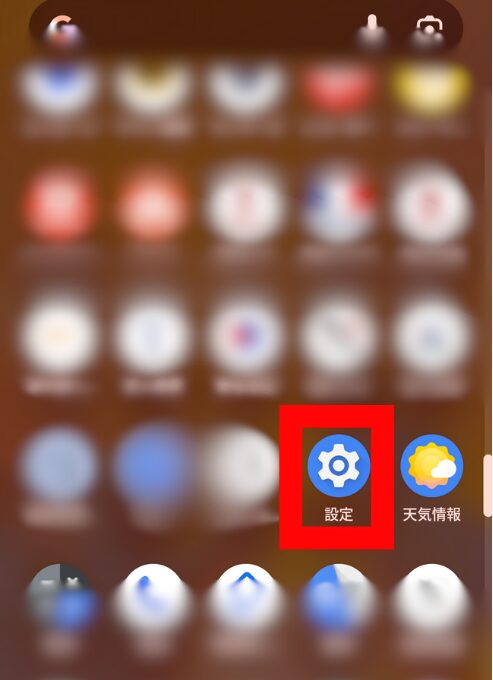
2.「ネットワークとインターネット」をタップします。
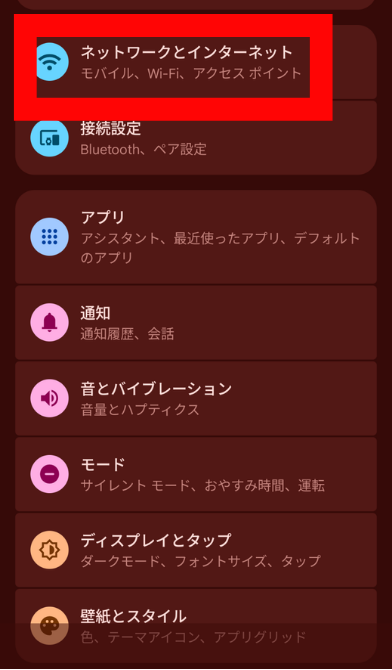
3.「インターネット」をタップします。
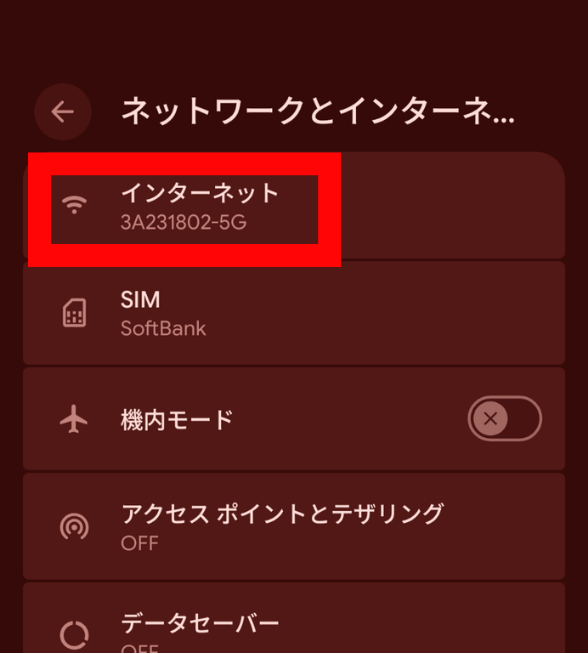
4.以下の状態ではWi-Fi接続されています。
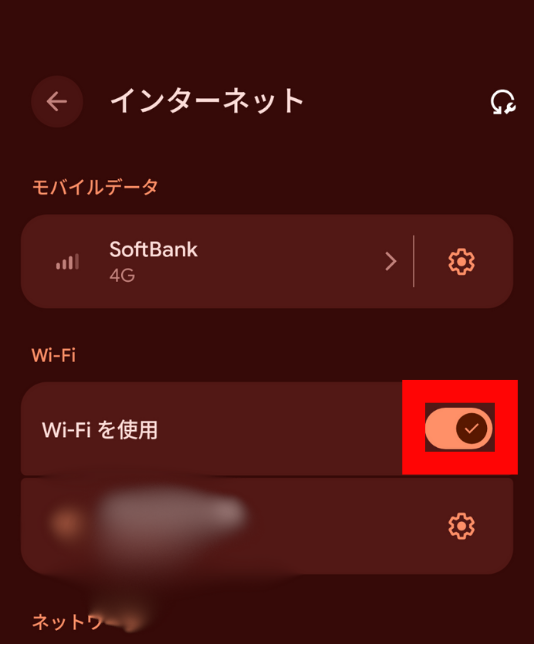
「Wi-Fiのみ使用」設定をONにしている場合、モバイルデータ通信ではアップロードされません。
Wi-Fiに接続して、アップロードが完了するのを待ってください。
バックアップの確認
念のため、pCloudアプリで写真が正しくアップロードされているか確認しましょう。
1.pCloudアプリでフォルダを開きます。
2.最近撮影した写真が表示されているか確認します。
3.写真を開いて、正常に表示されるか確認します。
大切な写真が正しくバックアップされていることを確認してから、次のステップに進んでください。
「デバイスの空き容量を確保」の使い方
それでは、実際に機能を使ってスマホから写真を削除していきましょう。
1.pCloudアプリを開きます。
2.画面左上のメニューアイコン(三本線)をタップします。
3.「設定」をタップします。
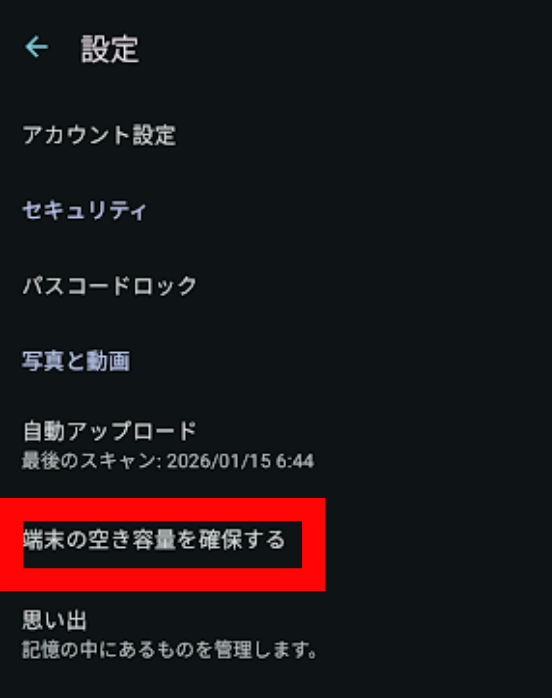
4.「端末の空き容量を確保する」をタップします。
5.「続ける」をタップします。
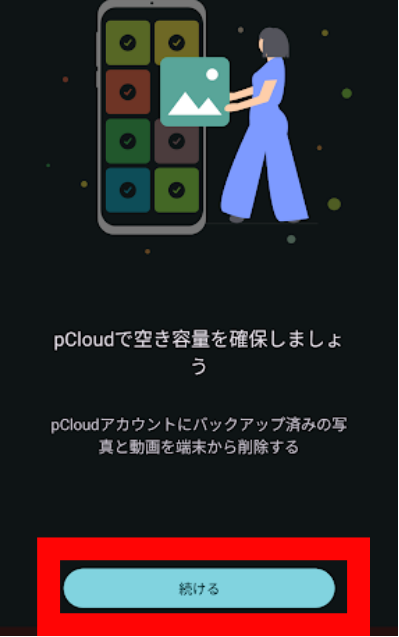
6.「pCloudにアップロード済みの写真と動画をデバイスから削除します」というメッセージを確認します。
7.削除可能なファイル数と、確保できる容量が表示されます。
8.例:「523枚の写真と12本の動画を削除して、4.2GBの空き容量を確保できます」と表示されます。
9.「空き容量を確保」をタップします。
10.確認メッセージが表示されます。
11.「これらのファイルはpCloud上には残ります」というメッセージを確認します。
12.「削除」をタップします。
13.削除処理が開始されます。
14.進捗バーが表示されます(ファイル数が多い場合)
15.「完了しました。○○GBの空き容量を確保しました」というメッセージが表示されます。
これで、アップロード済みの写真と動画がスマホ本体から削除されます。
削除にかかる時間
ファイル数によって、削除にかかる時間が異なります:
- 数十枚:数秒〜数十秒
- 数百枚:1〜2分
- 数千枚:5〜10分
削除中は、pCloudアプリを開いたままにしておいてください。
どれくらいの容量が空くか確認する
削除を実行する前に、どれくらいの容量が空くか確認できます。
表示される情報は以下の通りです。
- 削除可能なファイル数:例:「523枚の写真と12本の動画」
- 確保できる容量:例:「4.2GB」
- 削除対象のファイル:アップロード済みのファイルのみ
この情報を見て、実行するかどうか判断できます。
容量が少ない場合
表示される容量が期待より少ない場合、以下の理由が考えられます。
- まだアップロードされていない写真が多い
- すでに過去に一度削除している
- 自動アップロード対象外のフォルダに写真が保存されている
この場合は、アップロードが完了するまで待つか、手動でアップロードしてから再度実行してください。
削除された写真を確認・復元する方法
削除した写真は、pCloudアプリからいつでも確認・ダウンロードできます。
pCloudアプリで確認
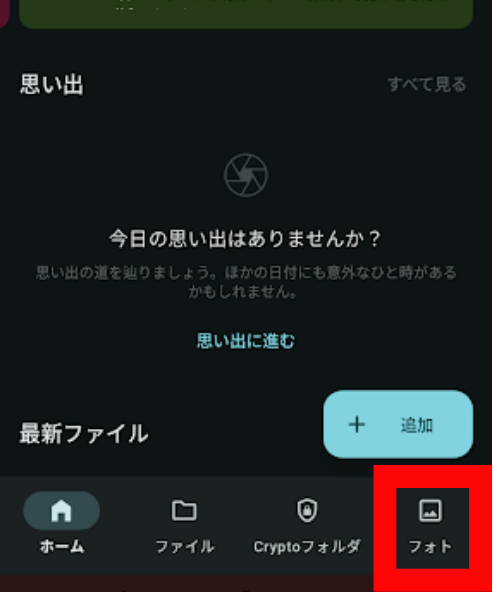
1.pCloudアプリを開き、「フォト」をタップします。
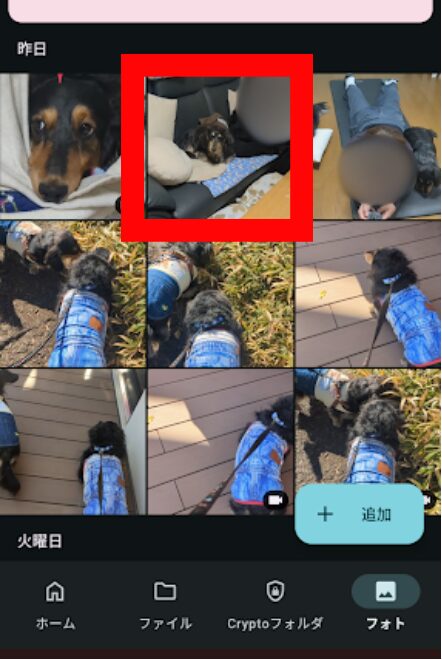
2.削除した写真が表示されることを確認します。
3.写真をタップして開きます。
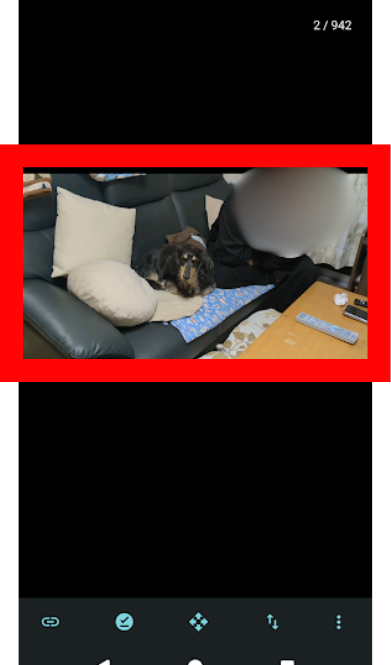
pCloud上には写真が残っているため、いつでも閲覧できます。
スマホのギャラリーで確認
ギャラリーアプリを開き、削除した写真が表示されないことを確認します。
スマホ本体からは削除されているため、ギャラリーアプリには表示されなくなります。
削除した写真を復元する(スマホに戻す)
削除した写真を再度スマホ本体に保存したい場合は、pCloudからダウンロードできます。
1.pCloudアプリで写真を開き、復元したい写真をタップします。
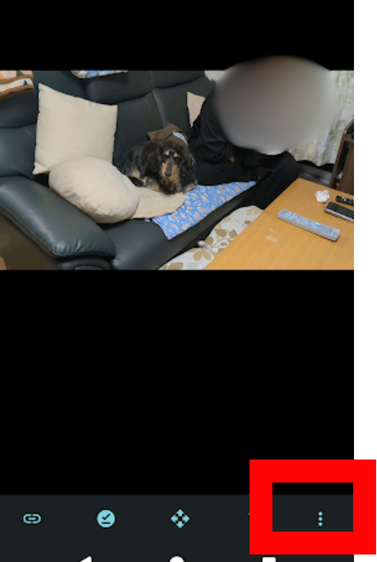
2.「…」アイコンをタップします。
3.「ダウンロード」をタップします。
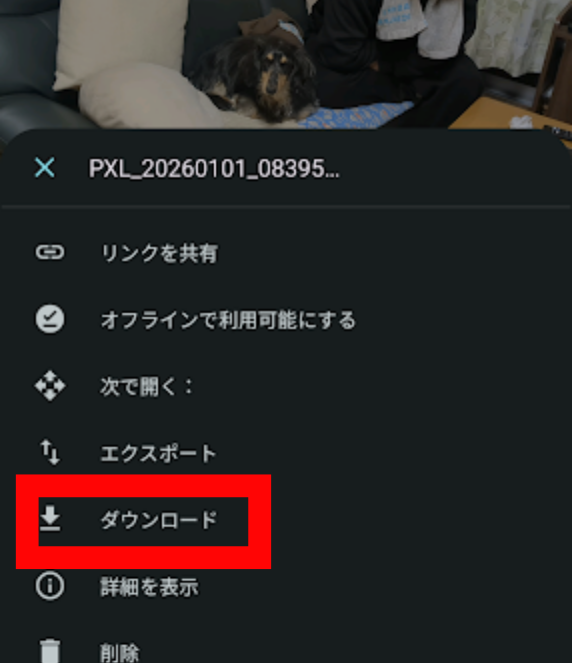
4.写真がスマホ本体にダウンロードされます。
5.ギャラリーアプリで再び表示されるようになります。
必要な写真だけを選んでダウンロードすることで、容量を節約しながら使えます。
「デバイスの空き容量を確保」を使う時の注意点
この機能を使う際、いくつか注意すべきポイントがあります。
削除前にアップロード完了を確認
最も重要な注意点です。アップロードが完了していない写真を削除してしまうと、復元できなくなります。
確認方法
- pCloudアプリ→設定→自動アップロード
- 「アップロード待ち:0件」になっているか確認
- Wi-Fi接続を確認(Wi-Fiのみ設定の場合)
- 最近撮影した写真がpCloudに表示されるか確認
特に、動画ファイルは容量が大きいため、アップロードに時間がかかります。動画を撮影した場合は、アップロードが完了するまで十分な時間を待ってください。
削除されたファイルはスマホから消える
この機能を実行すると、スマホのギャラリーアプリから写真が消えます。
影響を受けるアプリ
- ギャラリーアプリ:写真が表示されなくなる
- 写真編集アプリ:スマホ内の写真として表示されなくなる
- LINEなど(スマホ内の写真を選ぶ機能):削除された写真は選べなくなる
pCloudアプリからは引き続き閲覧できますが、他のアプリからは直接アクセスできなくなります。
対処法
他のアプリで写真を使いたい場合は:
- pCloudアプリから写真をダウンロード
- または、pCloudアプリから直接共有する
pCloud上には残る
削除されるのは、あくまで「スマホ本体」からだけです。pCloud上のファイルは削除されません。
削除後も可能なこと
- pCloudアプリで写真を閲覧
- pCloudからダウンロード
- pCloudから共有リンクを作成
- パソコンのブラウザからpCloudにアクセスして閲覧
クラウド上のバックアップは安全に保たれます。
一度削除すると元に戻せない
「デバイスの空き容量を確保」を実行すると、スマホ本体から一括で削除されます。
元に戻す方法
- スマホのゴミ箱から復元することはできません(完全削除される)
- pCloudからダウンロードし直すしかありません
誤って削除した場合でも、pCloud上にはファイルが残っているため、必要な写真だけをダウンロードし直せば問題ありません。
スマホのゴミ箱に入らない
一部のAndroid端末では、ギャラリーアプリに「ゴミ箱」機能がありますが、この機能で削除した写真は、ゴミ箱に入らず、完全に削除されます。
復元方法
- pCloudアプリからダウンロードし直す
手動で写真を削除する方法(個別削除)
「デバイスの空き容量を確保」機能を使わず、手動で個別に削除することもできます。
フォトアプリから削除
1.フォトアプリを開きます。
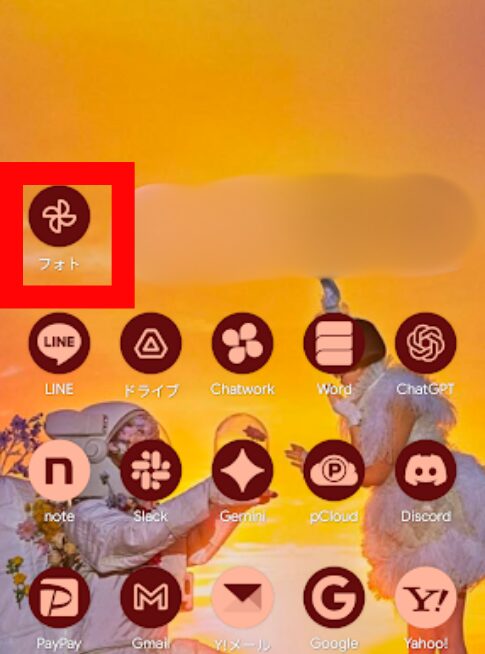
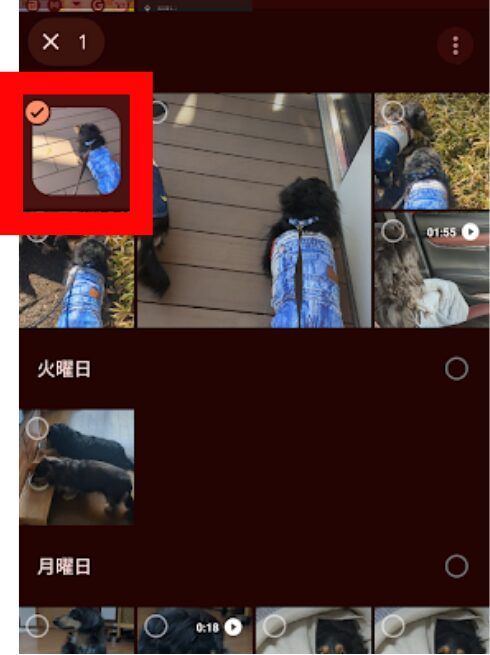
2.削除したい写真を長押しし、選択します。
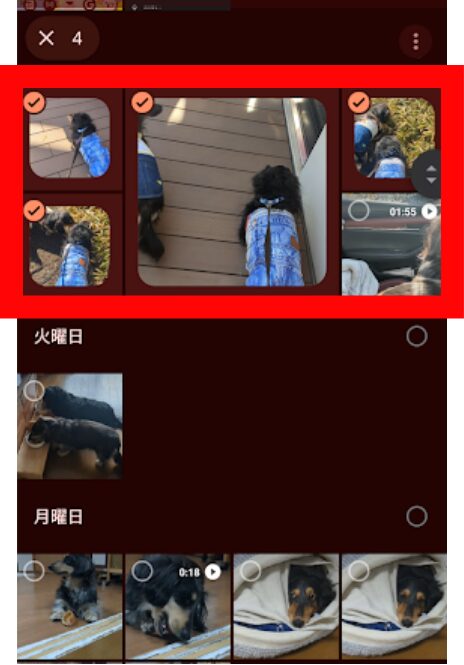
3.必要に応じて複数選択もできます。
4.「ゴミ箱」をタップします。
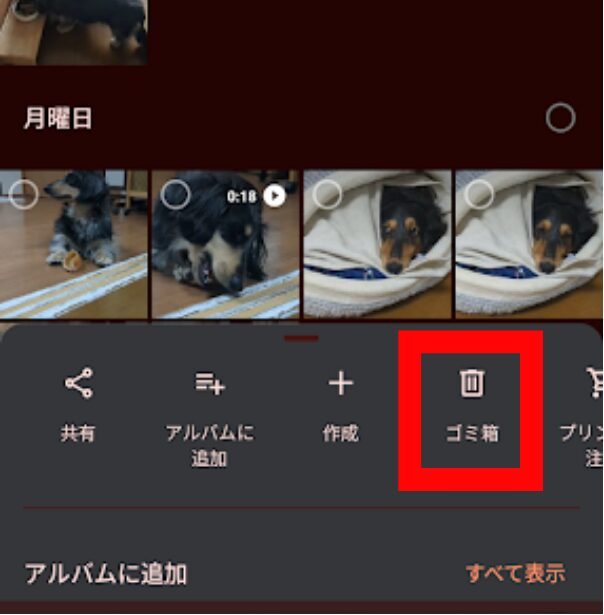
5.確認メッセージで「ゴミ箱に移動」をタップします。
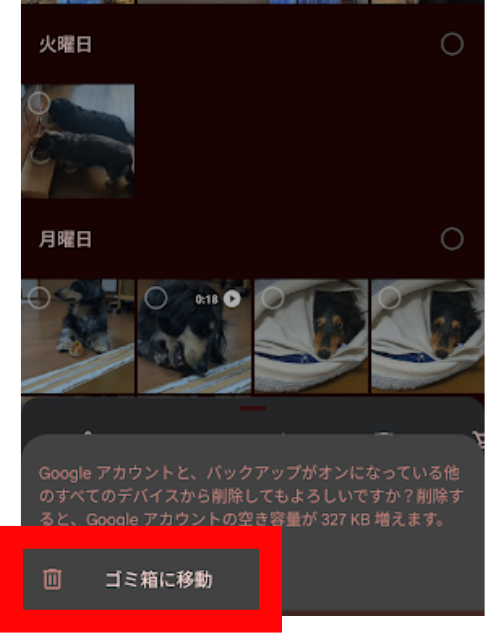
この方法なら、残したい写真を選びながら削除できます。
pCloudにアップロード済みか確認してから削除
手動で削除する場合は、必ずpCloudにアップロード済みか確認してから削除してください。
確認方法
- ギャラリーアプリで削除したい写真の撮影日時を確認
- pCloudアプリで同じ日時の写真が表示されるか確認
- 確認できたら、ギャラリーアプリで削除
手動削除は手間がかかりますが、より慎重に削除できます。
空き容量を確保する他の方法
写真の削除以外にも、スマホの空き容量を確保する方法があります。
不要なアプリの削除
使っていないアプリを削除することで、容量を確保できます。
1.Androidの設定アプリ→アプリへ進みます。
2.使っていないアプリを選択します。
3.「アンインストール」をタップします。
容量を多く使うアプリの例
- ゲームアプリ(数GB)
- 動画編集アプリ(数百MB〜数GB)
- ナビゲーションアプリ(地図データで数GB)
キャッシュの削除
アプリのキャッシュを削除することで、容量を確保できます。
1.pCloudアプリを開きます。
2.画面左上のメニューアイコン(三本線)をタップします。
3.「設定」をタップします。
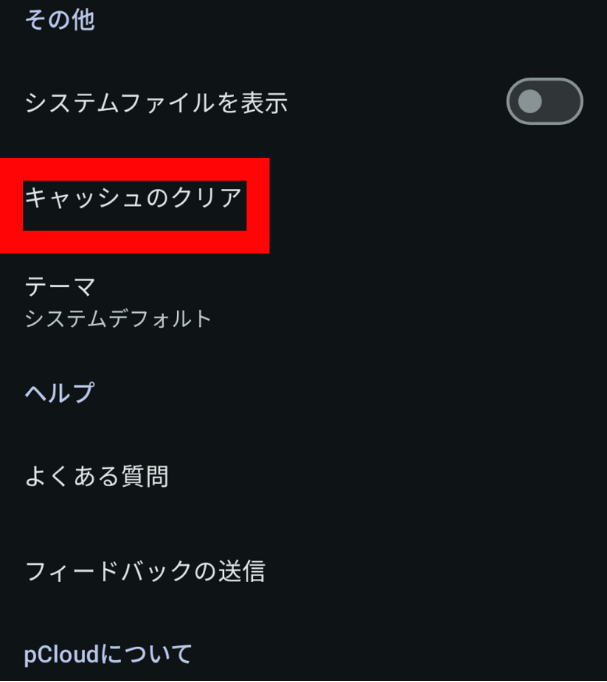
4.下のほうにあります、「キャッシュのクリア」をタップします。
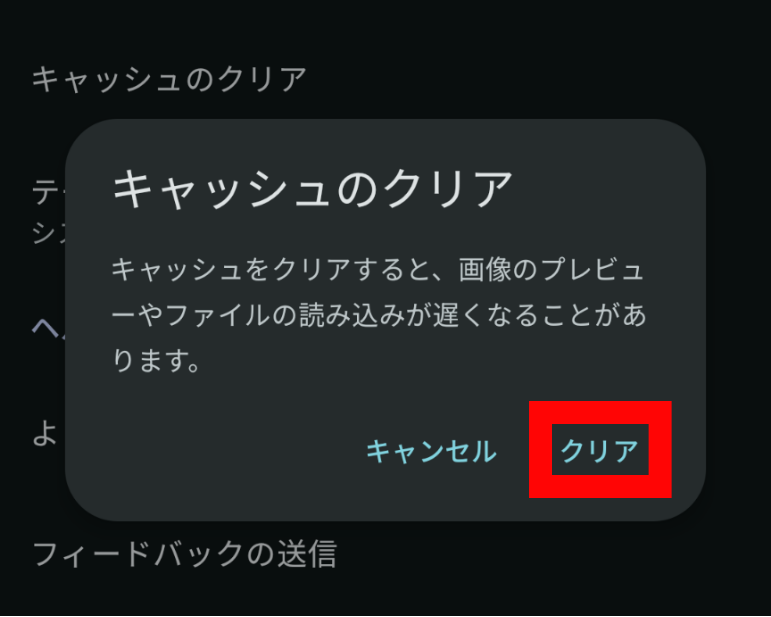
5.「クリア」をタップします。
pCloudアプリ内の機能で削除できない場合や、より徹底的にキャッシュを削除したい場合は、Android設定から削除できます。
1.設定アプリを開きます。
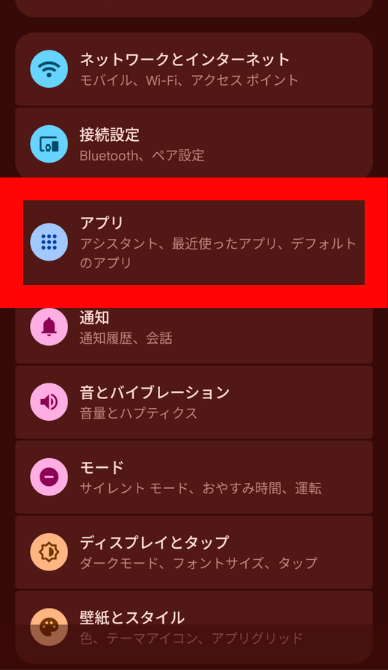
2.「アプリ」をタップします。
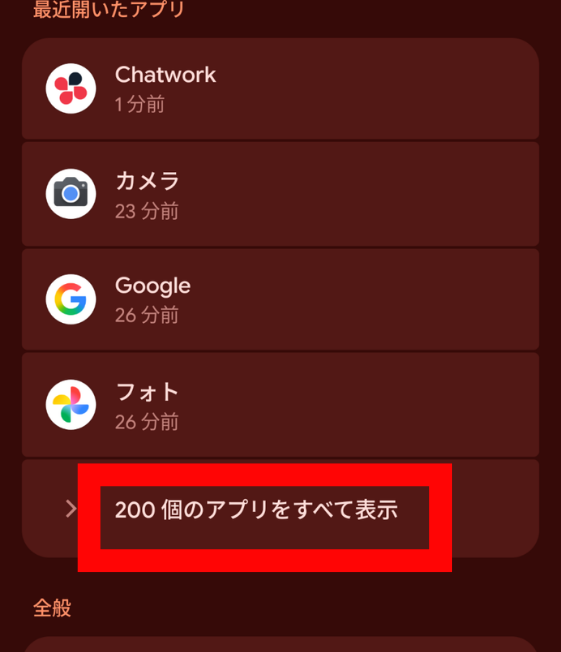
3.ここで表示されていなけば、「アプリをすべて表示」をタップします。
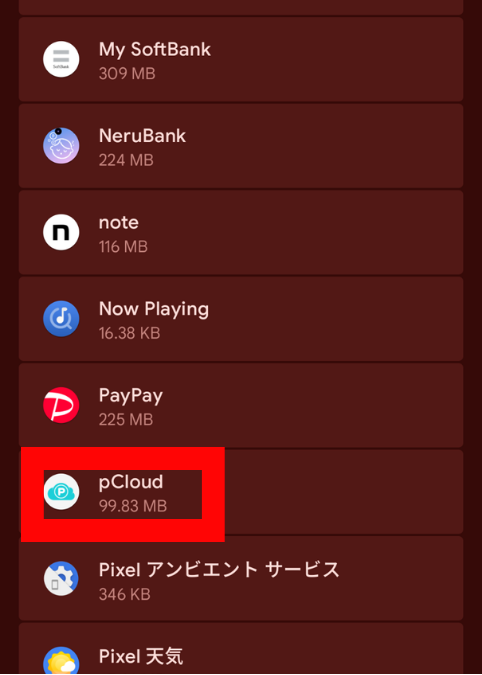
4.「pCloud」をタップします。
5.「ストレージとキャッシュ」をタップします。
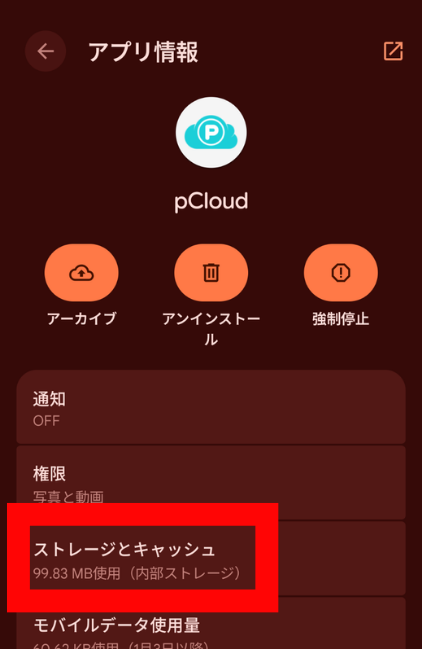
6.「キャッシュを削除」をタップします。
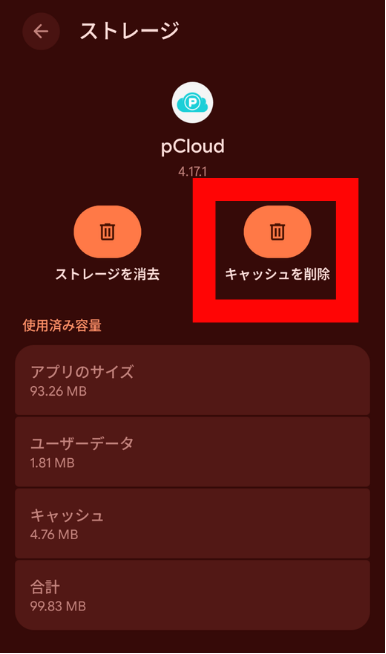
キャッシュを削除しても、アプリの機能には影響しません。次回アプリを使う時に、再度キャッシュが作成されます。
まとめ
pCloudの「デバイスの空き容量を確保」機能を使えば、アップロード済みの写真や動画をスマホ本体から一括削除して、ストレージ容量を効率的に確保できます。
削除してもpCloud上にはファイルが残るため、いつでもクラウドから閲覧・ダウンロードできます。
この機能で特に重要なポイントは以下の3つです。
- 削除前に必ずアップロード完了を確認する: 「アップロード待ち:0件」になっているか、Wi-Fi接続されているか、最近撮影した写真がpCloudに表示されるかを確認してから実行しましょう。アップロード未完了のファイルを削除してしまうと、復元できなくなります
- スマホのギャラリーからは消えるが、pCloud上には残る: 削除後、ギャラリーアプリでは写真が表示されなくなりますが、pCloudアプリからはいつでも閲覧できます。必要な写真があれば、pCloudからダウンロードし直せます
- 数百枚、数千枚の写真を一括削除できる: 手動で1枚ずつ削除する必要がなく、ワンタップで数GBの空き容量を確保できます。削除前に、どれくらいの容量が空くか確認できるのも便利です
削除した写真は、pCloudアプリからいつでも確認・ダウンロードできます。容量不足でお困りの方は、この機能を活用して、スマホの空き容量を効率的に確保しましょう。定期的にこの機能を使う習慣をつけることで、常に十分な空き容量を保てます。



コメント