Androidユーザーからよく聞かれる疑問です。
実はGoogleフォトアプリに「SDカードに直接保存する」ボタンは存在しません。そのため「クラウドから写真をダウンロード→ファイル管理アプリでSDカードに移動」という2段階の操作が必要です。
また、今後の写真をはじめからSDカードに保存したい場合は、カメラの保存先設定を変更する方法が効果的です。
本記事では、目的別に3つの方法をわかりやすく解説します。
まず確認:SDカードが使える端末かチェックする
本記事の手順はすべて、microSDカードスロットを搭載したAndroid端末が対象です。まず自分の端末がSDカードに対応しているか確認してください。
| 端末の種類 | SDカード対応 | 備考 |
|---|---|---|
| AQUOS・Xperia・Galaxy(多くの機種) | ○ | 端末側面のスロットにmicroSDを挿入して使用 |
| Google Pixel(全機種) | × | SDカードスロット非搭載。クラウドかPCへの保存が必要 |
| OPPO・Xiaomi(機種による) | 機種による | スペック表の「外部ストレージ」欄で確認 |
SDカードスロットの有無は、端末の取扱説明書またはメーカーの公式サイトのスペック表で確認できます。スロットがない場合は、PCを経由してSDカードに保存するか、Google Takeoutでデータをエクスポートする方法をご検討ください。
目的別:どの方法を使うか選ぶ
| やりたいこと | おすすめの方法 |
|---|---|
| 特定の写真・動画だけをSDカードに保存したい | 方法①:Googleフォトアプリ+ファイル管理アプリ |
| Googleフォト内の写真をまとめてSDカードに移したい | 方法②:Google Takeoutで一括ダウンロード |
| これから撮る写真をはじめからSDカードに保存したい | 方法③:カメラの保存先をSDカードに変更 |
【方法①】Googleフォトから数枚〜数十枚をSDカードに移動する
少量の写真をSDカードに移したい場合は、アプリだけで完結できます。「Googleフォトアプリで端末に保存→ファイル管理アプリでSDカードに移動」という2段階の手順です。
STEP1:Googleフォトアプリから写真を端末に保存する
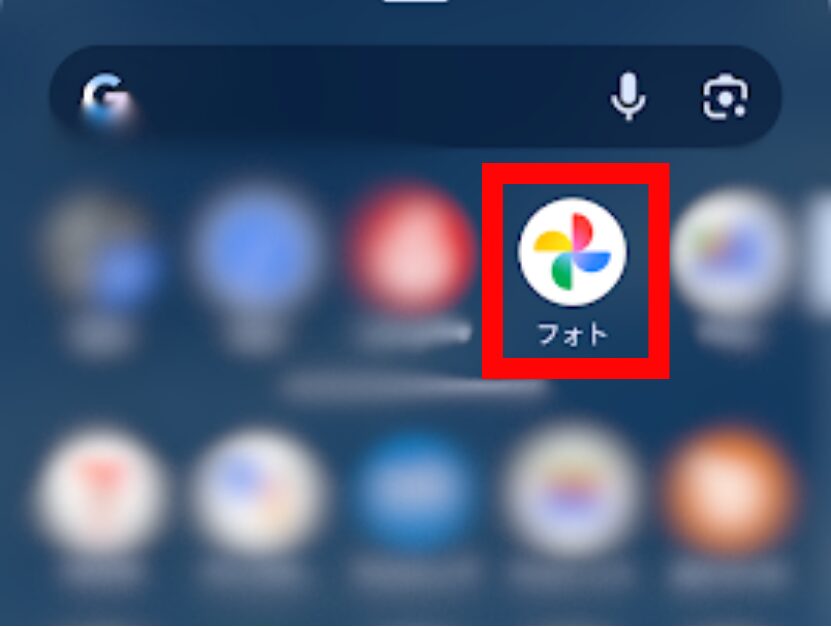
- Googleフォトアプリを開きます。

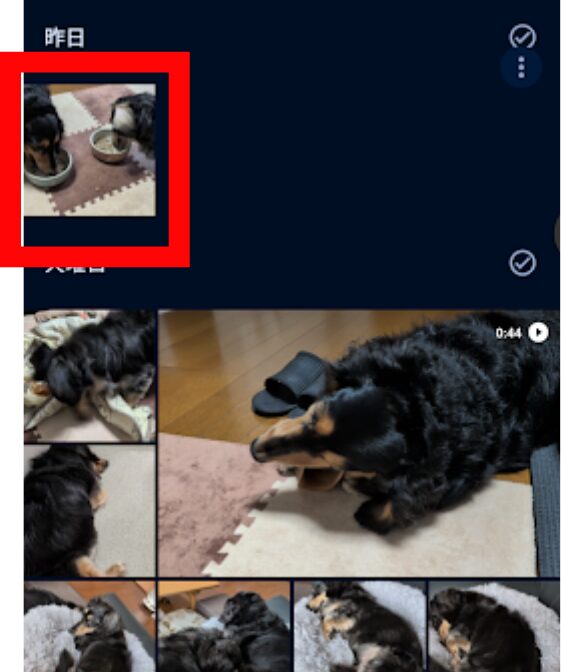
- SDカードに保存したい写真をタップして開きます。

- 右上の「…(その他のオプション)」をタップします。
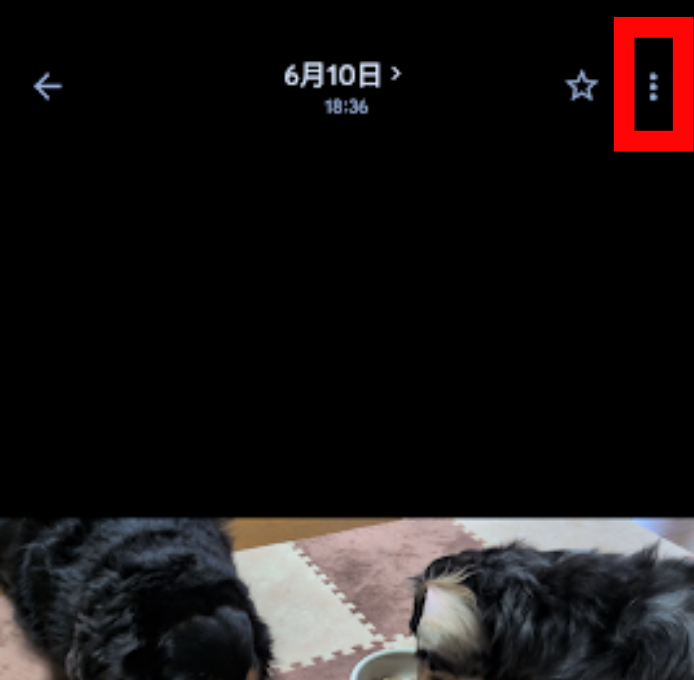
- 「デバイスに保存」または「ダウンロード」をタップします。
写真が端末の内部ストレージ(通常は「DCIM」または「Download」フォルダ)に保存されます。
すでに端末内に保存されている写真(バックアップ元の写真)は「デバイスに保存」ではなく「デバイスから削除」と表示されます。その場合はダウンロード操作は不要で、次のSTEP2に進んでください。
複数枚をまとめてダウンロードする場合
- Googleフォトのタイムラインで写真を長押しして選択モードにします。
- 続けてダウンロードしたい写真をタップして複数選択します。
- 右上の「…」→「デバイスに保存」をタップします。
STEP2:ファイル管理アプリでSDカードに移動する
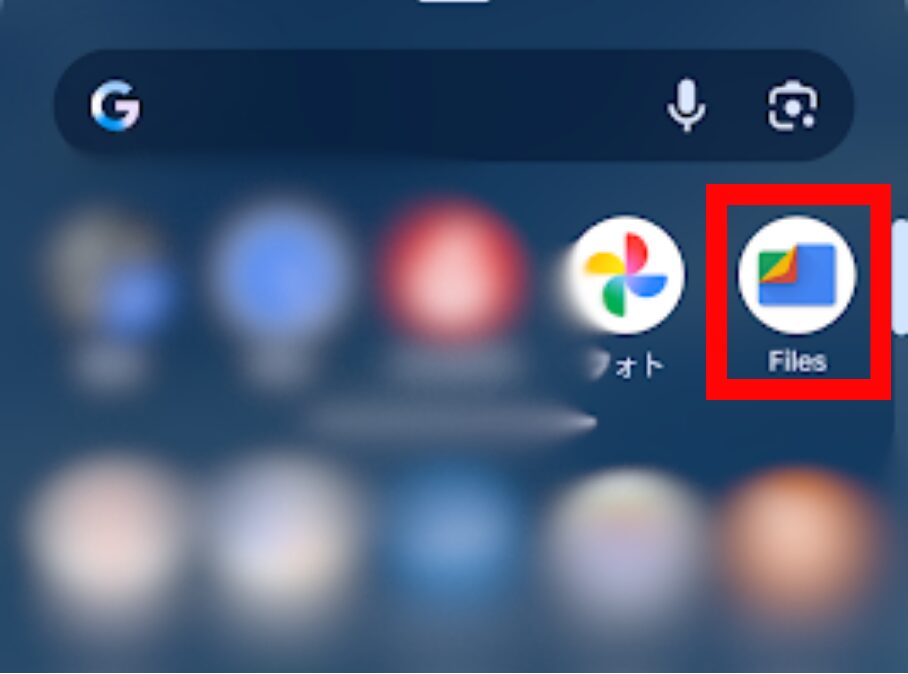
端末に保存した写真を、ファイル管理アプリを使ってSDカードに移動させます。「Files by Google」アプリが標準でインストールされている場合が多く、それ以外でもSamsungファイル・標準のファイルマネージャーで同様の操作ができます。
- 「Files by Google」(またはファイルマネージャーアプリ)を開きます。

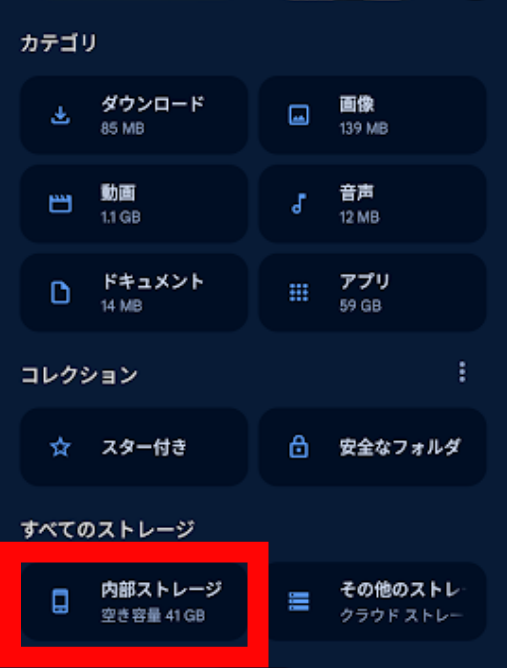
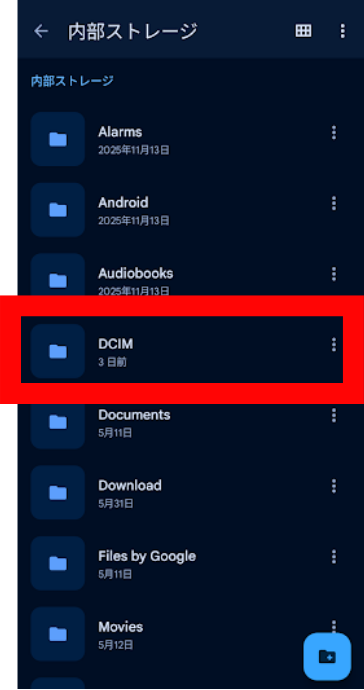
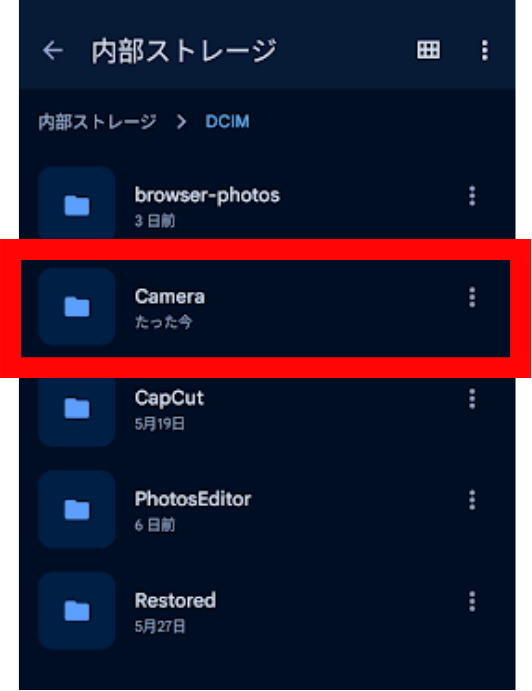
- 「内部ストレージ」→「DCIM」→「Camera」(または「Download」)フォルダを開きます。
- SDカードに移動したいファイルを長押しして選択します。複数選択も可能です。
- 右上の「…」→「移動」または「コピー」をタップします。
- 移動先として「SDカード」(または「外部ストレージ」)を選択します。
- 保存先フォルダを選んで「移動」または「ここに移動」をタップします。
「移動」と「コピー」の違い:「移動」は内部ストレージのファイルが削除されSDカードにのみ保存されます。「コピー」は内部ストレージにも残した状態でSDカードにも保存されます。端末の空き容量を増やしたい場合は「移動」を選んでください。
【方法②】Google Takeoutで大量の写真を一括でSDカードに移す
Googleフォトに保存されている写真・動画を大量にSDカードに移したい場合は、Googleのデータエクスポートサービス「Google Takeout」を使う方法が最も確実で効率的です。
PCを使う方法(推奨)
PCとSDカードリーダー(またはSDカードスロット搭載のPC)があれば、最も確実に大量の写真を移行できます。
STEP1:Google TakeoutでGoogleフォトのデータをエクスポートする
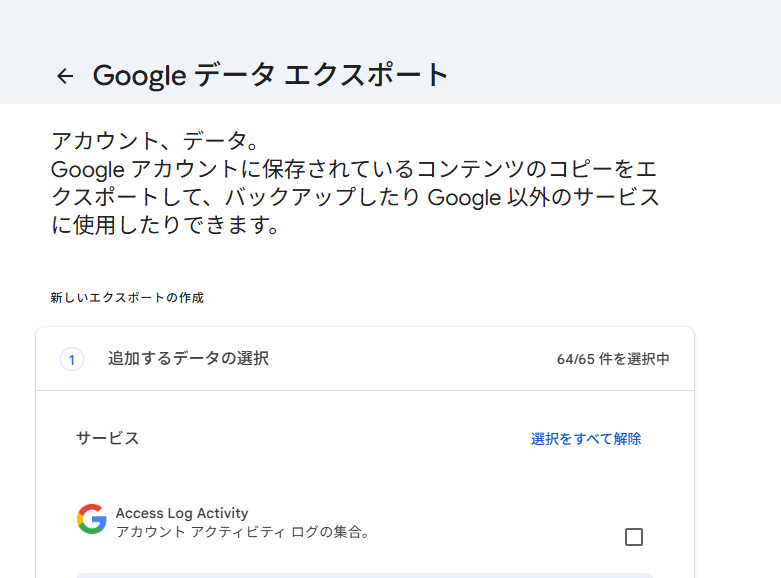
- PCのブラウザで Google Takeout(https://takeout.google.com/)にアクセスします。

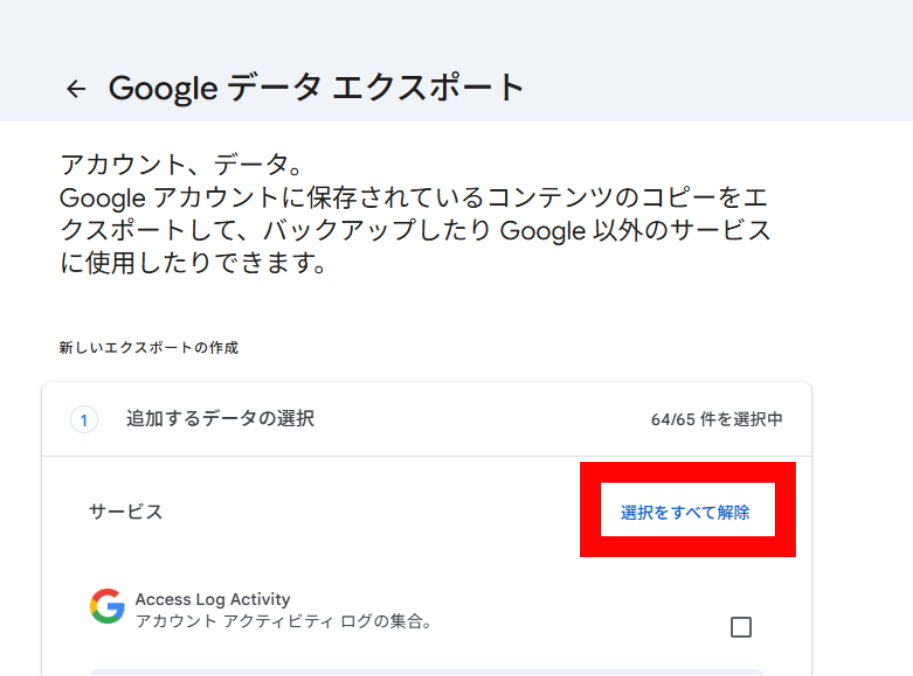
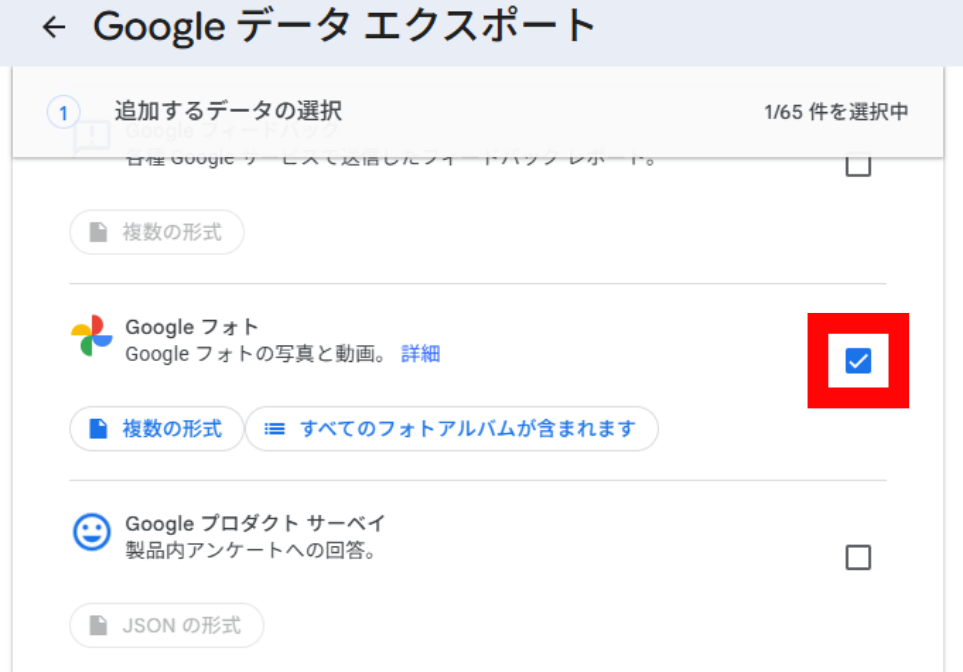
- 「すべてのデータの選択を解除」をクリックした後、「Googleフォト」にのみチェックを入れます。
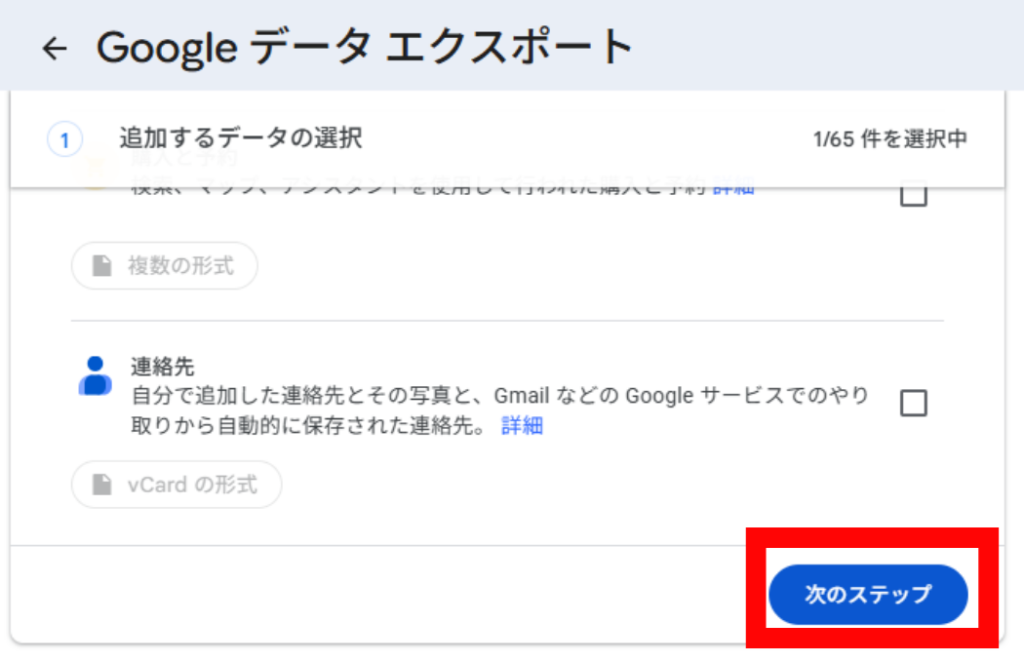
- 「次のステップ」をクリックします。

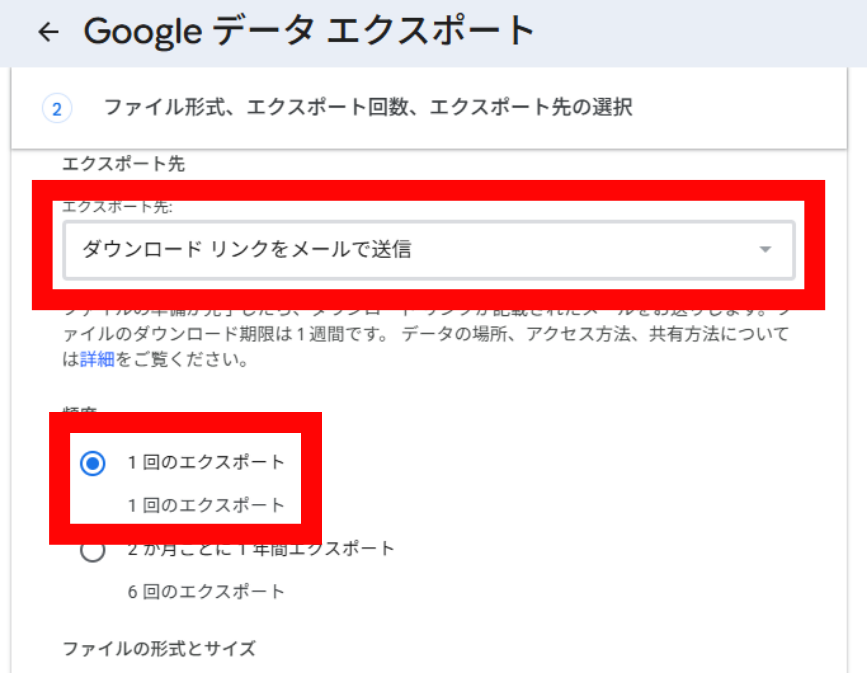
- 「ファイルの種類、頻度、エクスポート先」の設定画面が表示されます。
- 配信方法:「ダウンロードリンクをメールで送信」を選択
- 頻度:「1回エクスポート」を選択

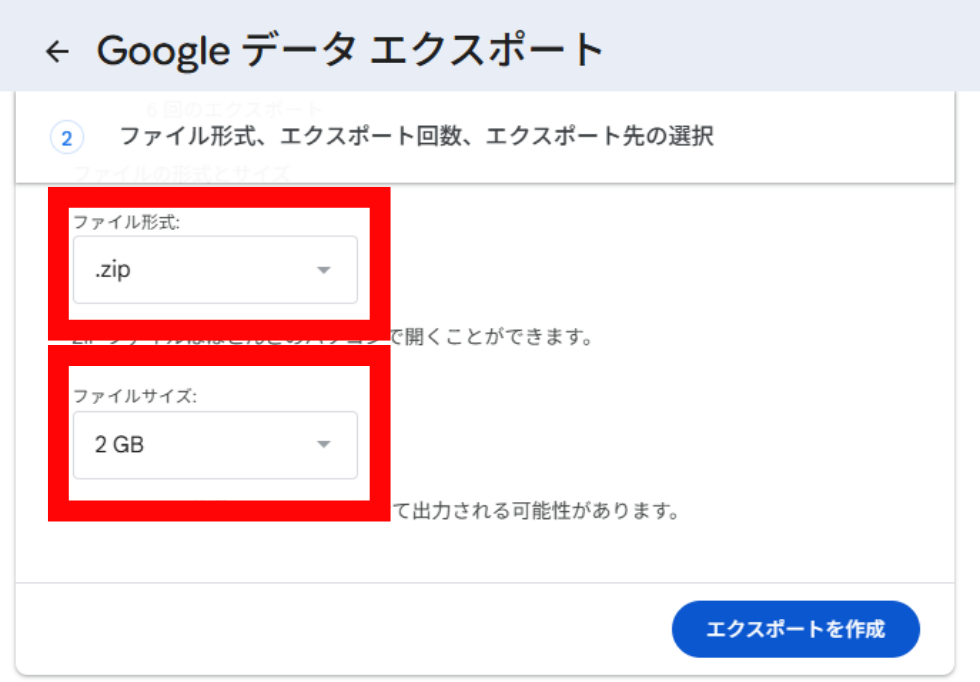
- ファイルの種類:.zip(推奨)
- ファイルサイズ:2GB(大量の場合は複数ファイルに分割される)

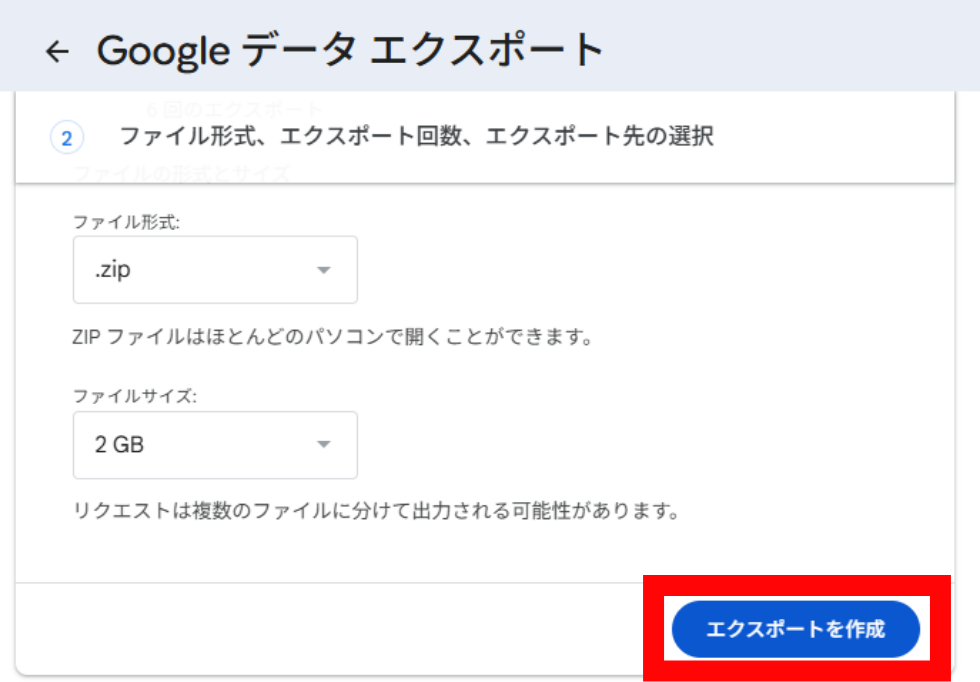
- 「エクスポートを作成」をクリックします。
- 処理が完了するとメールが届きます(写真の量によって数分〜数時間かかる場合があります)。
- メール内のリンクからZIPファイルをPCにダウンロードします。
大量の写真がある場合、ZIPファイルが複数に分割されて届きます。すべてのZIPファイルをダウンロードしてから解凍してください。
STEP2:解凍したデータをSDカードにコピーする
- ダウンロードしたZIPファイルを解凍します(Windowsの場合は右クリック→「すべて展開」)。
- SDカードをPCのカードリーダーまたはSDカードスロットに挿入します。
- 解凍した写真・動画フォルダをSDカードにドラッグ&ドロップでコピーします。
- コピーが完了したらSDカードをPCから取り出し、Androidスマホに挿入します。
スマートフォン単体で行う方法
PCを使わずスマートフォン単体で行うことも可能ですが、内部ストレージに一時的にZIPファイルを保存するための空き容量が必要です。データ量が多い場合はPCを使う方法を推奨します。
- スマートフォンのブラウザで https://takeout.google.com/ にアクセスします。
- PCの場合と同様の手順でGoogleフォトを選択してエクスポートを作成します。
- メールが届いたら、リンクをタップしてZIPファイルを内部ストレージにダウンロードします。
- 「Files by Google」アプリでダウンロードしたZIPファイルを解凍します。
- 解凍したファイルをSDカードに移動します(STEP2の手順と同じ)。
スマートフォン単体の場合の注意点:ZIPファイルのダウンロード中・解凍中は、そのデータ量分の内部ストレージの空き容量が必要です。内部ストレージが不足している状態では作業が途中で止まる場合があります。可能であればPCを使う方法を選んでください。
【方法③】今後の写真をはじめからSDカードに保存する設定
これから撮影する写真・動画を最初からSDカードに保存するよう設定を変えることで、内部ストレージを使わずに済むようになります。
カメラアプリの保存先をSDカードに変更する
設定の手順はカメラアプリの種類・メーカーによって若干異なりますが、基本的な流れは共通です。
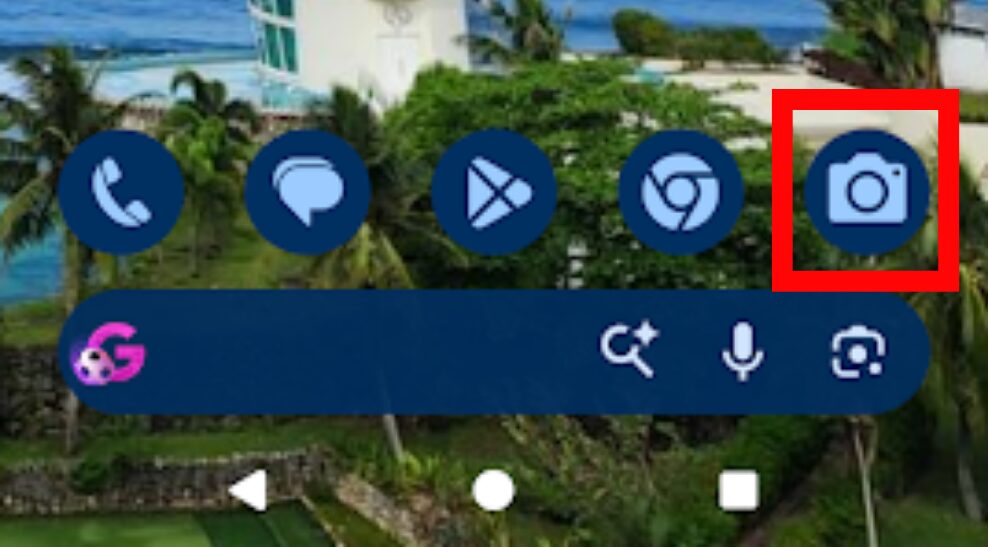
- カメラアプリを起動します。

- 画面下部または左下の「設定(歯車)アイコン」をタップします。

- 「…」をタップします。

- 「保存先」または「ストレージ」の項目を探してタップします。
- 「SDカード」または「外部ストレージ」を選択します。
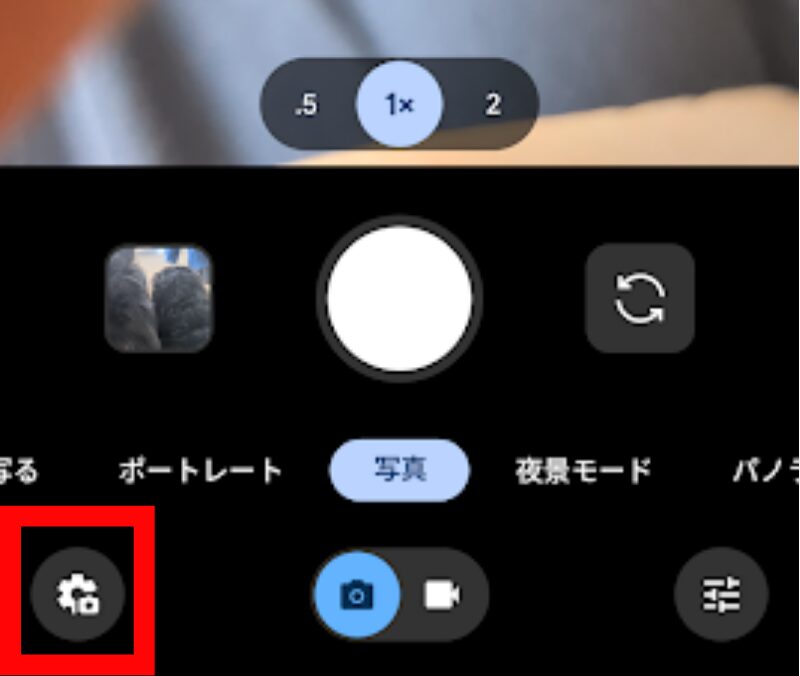
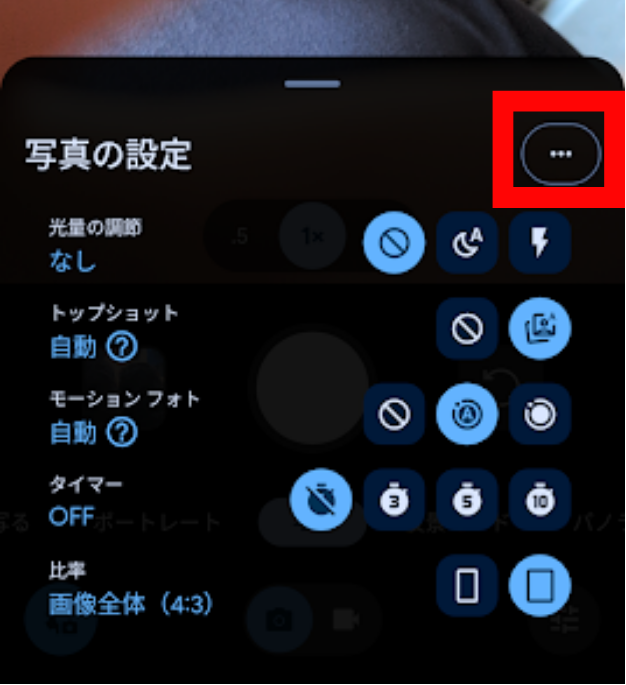
設定後、カメラで撮影した写真・動画はSDカードの「DCIM/Camera」フォルダに保存されるようになります。
カメラアプリに保存先設定がない場合:標準カメラアプリに保存先の変更項目がない機種もあります(Google Pixelなど)。その場合はSDカードスロット自体が非搭載である可能性が高いです。端末のスペックを再確認してください。
Googleフォトのバックアップ設定との組み合わせ
カメラの保存先をSDカードに変更した後もGoogleフォトのバックアップをオンにしておくと、SDカードに保存された写真が自動的にGoogleフォト(クラウド)にもバックアップされます。SDカードの物理的な紛失・故障に備えるためにも、バックアップはオンにしておくことをおすすめします。
ただし、SDカード内のフォルダが自動的にバックアップ対象に含まれていない場合は、以下の手順で追加設定が必要です。
1.AndroidアプリのGoogleフォトを開きます
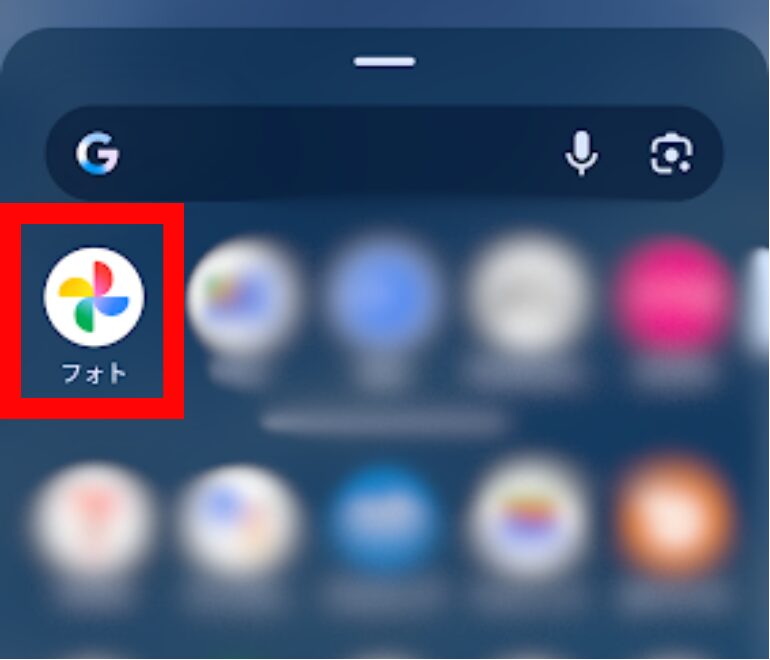
2.右上のプロフィールアイコンをタップします
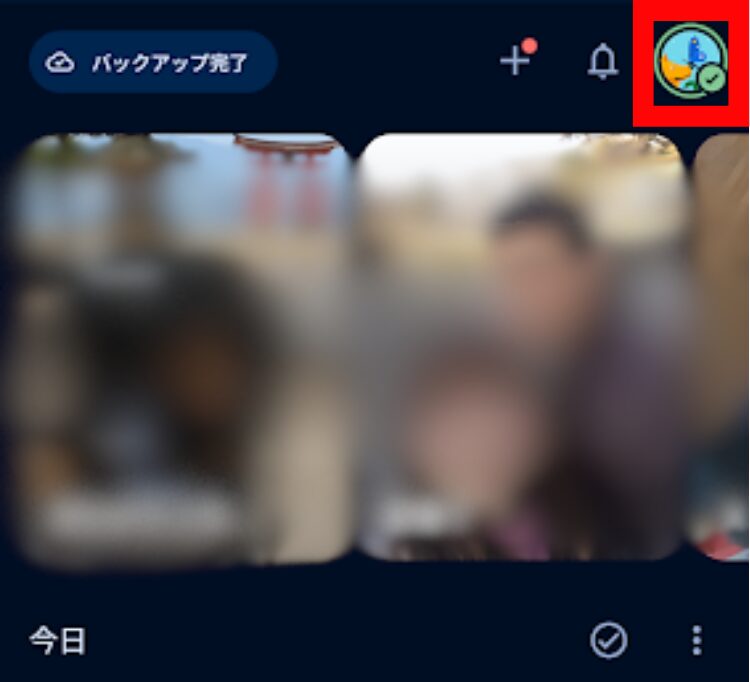
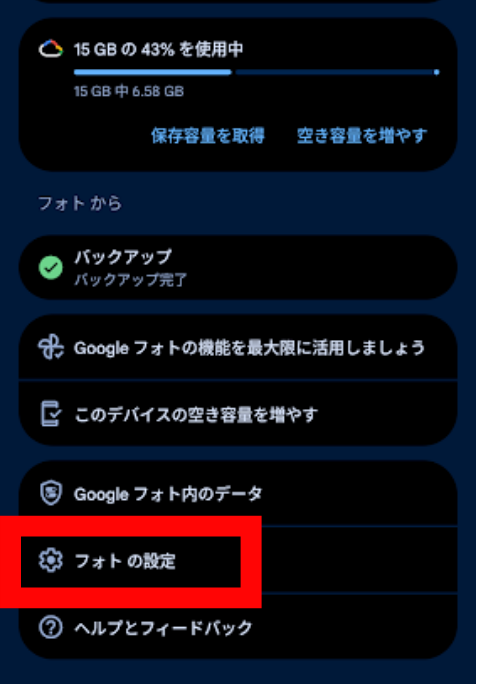
3.「フォトの設定」をタップします
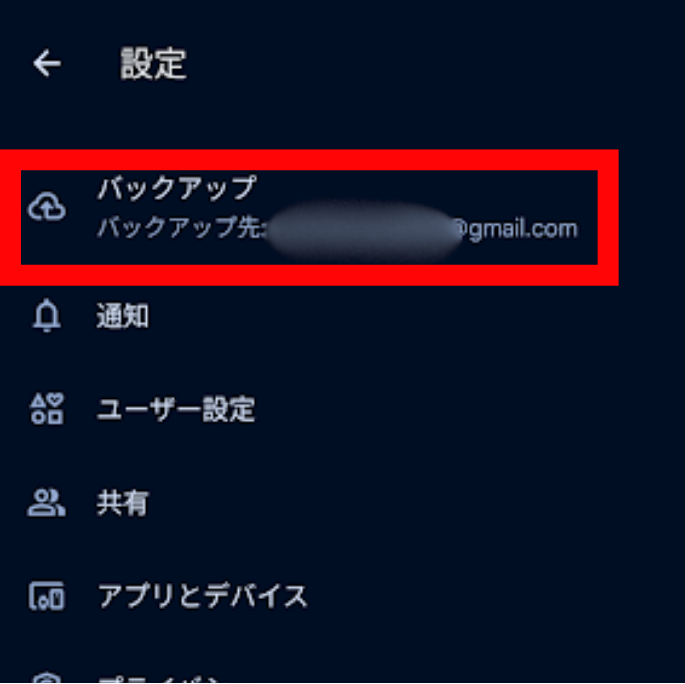
4.「バックアップ」を開きます。
5.「デバイスのフォルダをバックアップ」をタップします。
6.SDカード内の「DCIM」フォルダなどのトグルがオンになっているか確認します。
SDカードに移した写真はGoogleフォトで見られる?
SDカードに移動した写真は、Googleフォトアプリから引き続き閲覧できます。ただし、表示される場所が変わります。
| 保存場所 | Googleフォトでの表示場所 |
|---|---|
| クラウド(Googleフォト)にバックアップ済み | 「フォト」タブのタイムラインに引き続き表示される |
| SDカード内(バックアップなし) | 「ライブラリ」→「デバイス内の写真」→SDカードのフォルダから閲覧可能 |
| SDカード内(バックアップあり) | 「フォト」タブのタイムラインにも表示される |
SDカードに保存した写真をGoogleフォトのタイムラインに表示させたい場合は、そのフォルダのバックアップをオンにするか、Googleフォトのバックアップが完了している写真であることを確認してください。
注意点まとめ
SDカードを取り外すとデータにアクセスできなくなる
SDカードに保存した写真・動画は、SDカードを取り外した状態では端末からアクセスできません。大切な写真はGoogleフォトにバックアップを取っておくか、クラウドにも保存しておきましょう。
SDカードの故障・紛失リスクがある
SDカードは物理メディアのため、水没・衝撃・静電気などで突然読み取れなくなることがあります。「SDカードにしか保存していない」という状態は危険です。必ずクラウドバックアップと併用してください。
また、SDカードは実はあまり耐久性高くありません。機種変更や海外旅行前の一時的なバックアップとして利用する場合は全く問題ありませんが、大切な写真を長期にわたってバックアップする用途での利用にはSDカートはおすすめできません。
実際に、SDカードの故障経験についての統計データは「【300人にアンケート】SDカードの故障に関して、個人ユーザー向けの調査を行いました。」で公表されています。
詳細は是非こちらの記事をご確認いただきたいのですが、多くの人がSDカードが特に前兆なく、何をしたわけではもなく、「気づいたら壊れていた」と回答しています。
とはいえ、クラウドストレージにバックアップするのも選択肢でありながら、毎月サブスクで料金を支払い続けたくないという方も多いと思います。
実は、最近では、買い切り型のクラウドストレージサービスもいくつか提供されており、こういったサービスを利用すれば、SDカードの購入金額と同じぐらいの金額を一度だけ支払ってしまえば、99年間は追加の料金支払いなしで利用できます。実際に、サブスク型と買い切り型の損益分岐点について計算してみると、2年間以上の利用であれば買い切り型のサービスの方が安くなることが示されてました。
SDカードのフォーマット形式に注意
AndroidでSDカードを使用する際、「内部ストレージとして使用(フォーマット)」と「ポータブルストレージとして使用」の2つの選択肢が表示される場合があります。写真の保存・他端末でも使い回したい場合は「ポータブルストレージ」を選んでください。「内部ストレージ」としてフォーマットすると、その端末専用になり他のデバイスでは読み取れなくなります。
移動後はGoogleフォトのゴミ箱も確認する
Googleフォトアプリから「デバイスから削除」や「削除」を操作した場合、写真はゴミ箱に移動します。ゴミ箱を空にするまで容量はカウントされ続けるため、確実に整理したい場合はゴミ箱も空にしてください。
よくある疑問
Q. SDカードに移した写真のGoogleフォトバックアップは消えますか?
A. 消えません。SDカードに移動してもGoogleフォトクラウド上のバックアップはそのまま残ります。ただし、端末のGoogleフォトアプリ上で「デバイスから削除」操作を行った場合はクラウドとも同期して削除されますのでご注意ください。
Q. 「デバイスに保存」がグレーアウトして押せません
A. すでに端末内に同じ写真が保存されている場合、「デバイスに保存」はグレーアウトします。その写真はすでに端末内に存在しているため、ダウンロード操作は不要です。ファイル管理アプリで直接SDカードに移動させてください。
Q. Google PixelなどSDカードスロットがない端末の場合はどうすればいいですか?
A. SDカードスロットがない場合は、USBケーブルでPCに接続して写真をPCにコピーし、そこからSDカードに移す方法が使えます。または、PCのSDカードスロット(またはカードリーダー)にSDカードを挿してGoogle Takeoutでダウンロードしたデータをコピーする方法が現実的です。
Q. カメラアプリに「保存先」の項目が見つかりません
A. メーカー・機種によってはカメラアプリの設定項目の名称や場所が異なります。「ストレージ」「保存場所」「メモリ」などの表記を探してみてください。それでも見つからない場合は、その端末がSDカード非対応の可能性があります。
Q. SDカードに移した写真はGoogleフォトのタイムラインから消えますか?
A. クラウドにバックアップ済みの写真は、端末やSDカードからデータを削除してもGoogleフォトのタイムラインには残ります。バックアップが完了していない写真を端末から削除した場合はタイムラインからも消えます。
まとめ
GoogleフォトをSDカードに移動・保存する方法は、目的によって3つに分かれます。
- 数枚〜数十枚を移したい(方法①):Googleフォトアプリで「デバイスに保存」→ Files by GoogleでSDカードに移動。スマートフォンだけで完結できる。
- 大量の写真を一括で移したい(方法②):Google Takeoutでエクスポート→PCでSDカードにコピー。PCがあれば最も確実な方法。
- これからの写真をSDカードに保存したい(方法③):カメラアプリの保存先設定をSDカードに変更する。設定後は自動でSDカードに保存される。
いずれの方法でも、SDカードへの移動後はGoogleフォトのクラウドバックアップを併用するのが安全です。SDカードは物理的な故障・紛失のリスクがあるため、クラウドとSDカードの二重管理が最もデータを守れる方法です。



コメント