
Webページを閲覧している時に、ふと「この画像を保存しておきたい!」「この文章は後で読み返したい!」と感じることはありませんか?
「そういう時は、スクリーンショットを撮影すればいいんだよ」と考える方も多いかもしれません。確かに、スクリーンショットを取得すれば、画面を画像データとして保存することは可能です。しかし、データの保存先が分かりづらい、後で見返しづらい、といった小さな悩みがつきまとうのではないでしょうか。
今回紹介する「pCloud Save」を活用することで、こういった小さなお悩みを解消しつつ、欲しいと思った画像や文章を簡単に保存することができます。
「pCloud Save」とは?
「pCloud Save」はストレージクラウドサービス「pCloud」が提供するブラウザ拡張機能です。この機能を使うと、WEB上にある画像やテキスト、その他のファイルを直接「pCloud」に保存することができます。
ブラウザ拡張機能とは?
私たちがパソコンやスマートフォンでインターネット上の情報を見る時、基本的には「ブラウザ」と呼ばれる閲覧用のソフトウェアを使います。「Google Chrome」や「Safari」、「Microsoft Edge」といった名前のブラウザが広く知られていますが、それ以外にも沢山のソフトウェアが存在します。
ブラウザ拡張機能とは、その「ブラウザ」にデフォルトでは存在しないオプション機能のことを意味します。例えば、自動翻訳のブラウザ拡張機能を追加・設定しておくと、「英文のページを閲覧する際に、自動的に日本語に翻訳されるようになる」といった使い方ができるようになります。閲覧者のライフスタイルなどに合わせてブラウザをカスタマイズでき、作業効率が上がることなどが期待できるのです。
「pCloud Save」はどのブラウザで使える?
pCloud Saveは、全てのブラウザで利用できるわけではありません。現在、以下のブラウザで利用可能です(2026年2月時点)。
- Chrome
- Firefox
- Opera
- Edge
- Brave
なお、対応するブラウザの種類は今後変更になる可能性があります。利用する前に、必ず公式ページを確認してください。
「pCloud Save」の導入方法
「pCloud Save」を導入する場合の手順を開設します。
まず、公式ページの「pCloud Save」のダウンロードページ(https://www.pcloud.com/ja/download-free-online-cloud-file-storage.html)にアクセスしてください。画面内に、各ブラウザのダウンロードページへのリンクがあるので、自分の使っているブラウザに対応したリンクをクリックしてください。
※以下の画面では、Chromeを利用したケースで解説します。
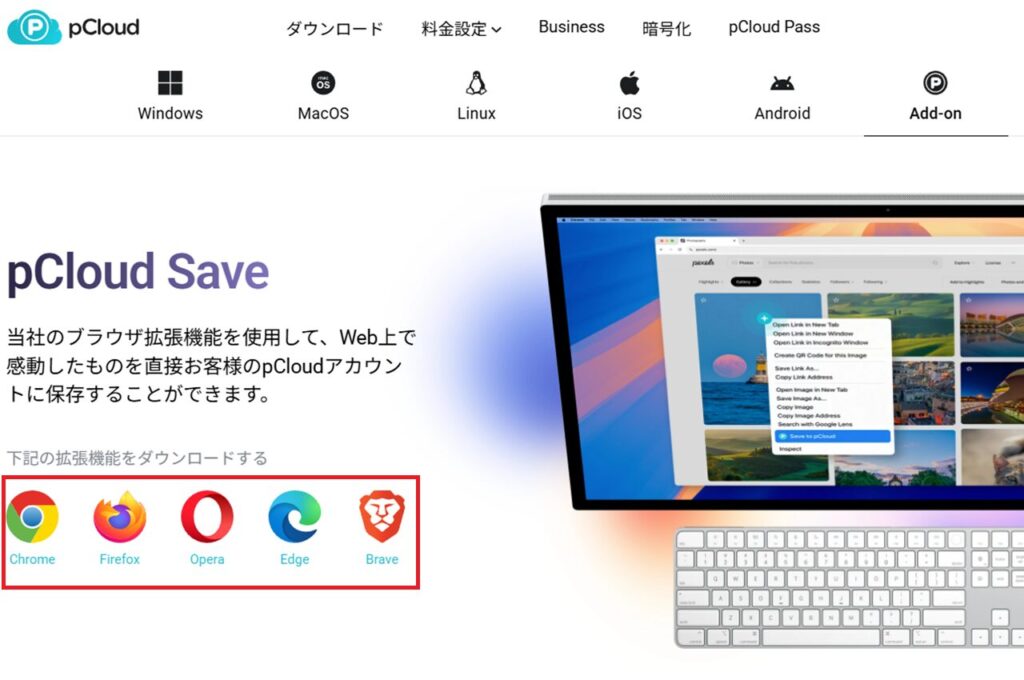
拡張機能のダウンロードを行います。
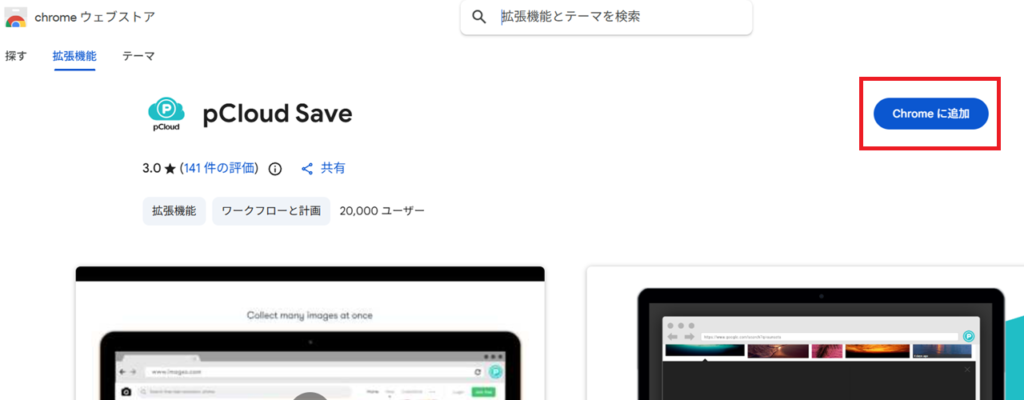
拡張機能が追加されました。
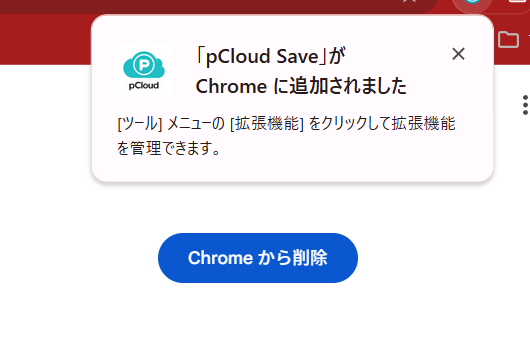
ブラウザの「拡張機能」をアイコン(図①)をクリックし、サインインを行います(図②)。
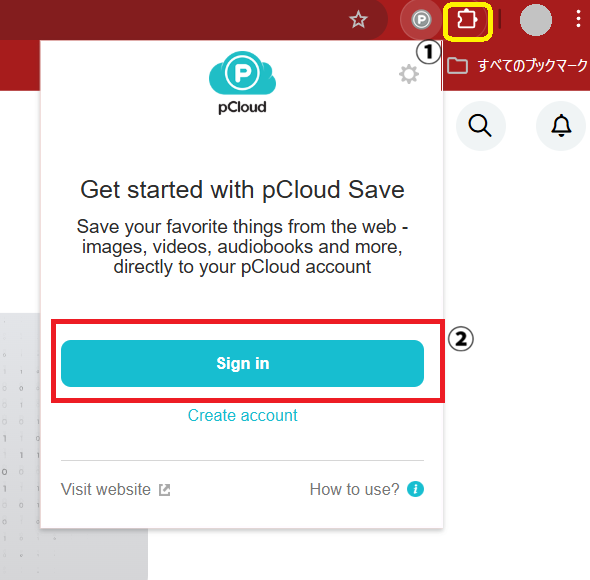
pCloudのアカウントのユーザー・パスワードを入力し、ログインします。
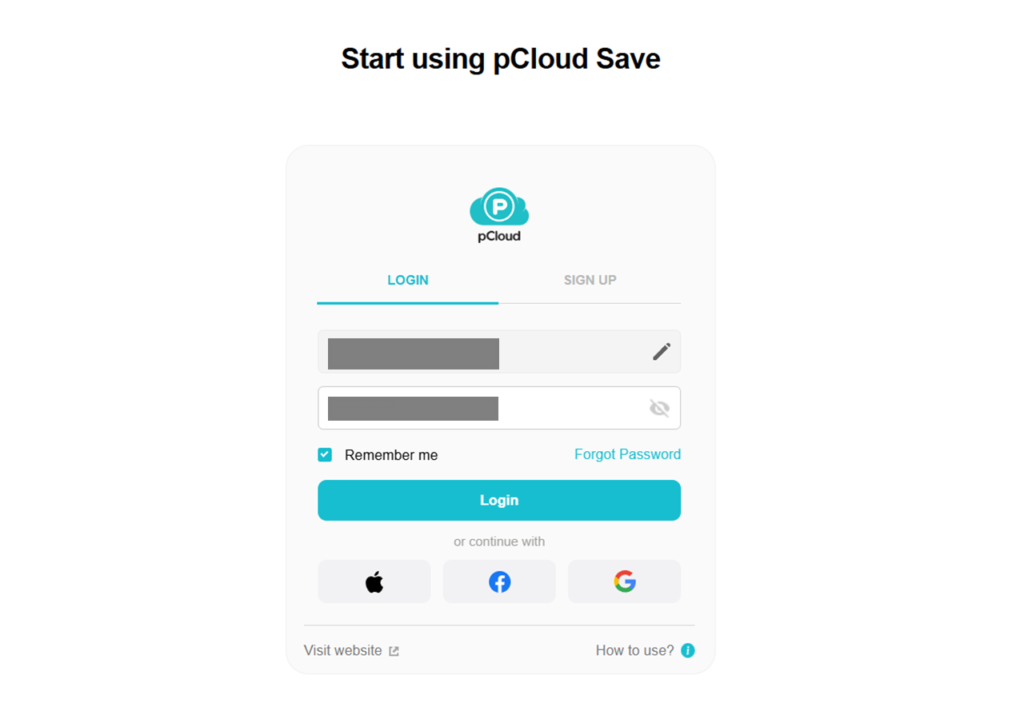
これで「pCloud Save」を利用する準備は完了です。
pCloud Saveの使い方
拡張機能の追加とログインが完了したら、実際に「pCloud Save」を使う方法について確認してみましょう。
画像やテキストを保存する
閲覧しているWEBサイトで、保存したいと思った画像・テキストなどがあったら、対象の上(文章の場合はドラッグ&ドロップで選択した状態)で、右クリックをします。メニューが開くので「Save to pCloud」をクリックします。
※なお、WEBサイトを保存しても問題ないかどうかは、WEBサイトごとの利用規約に基づく可能性があります。利用時は注意してください。
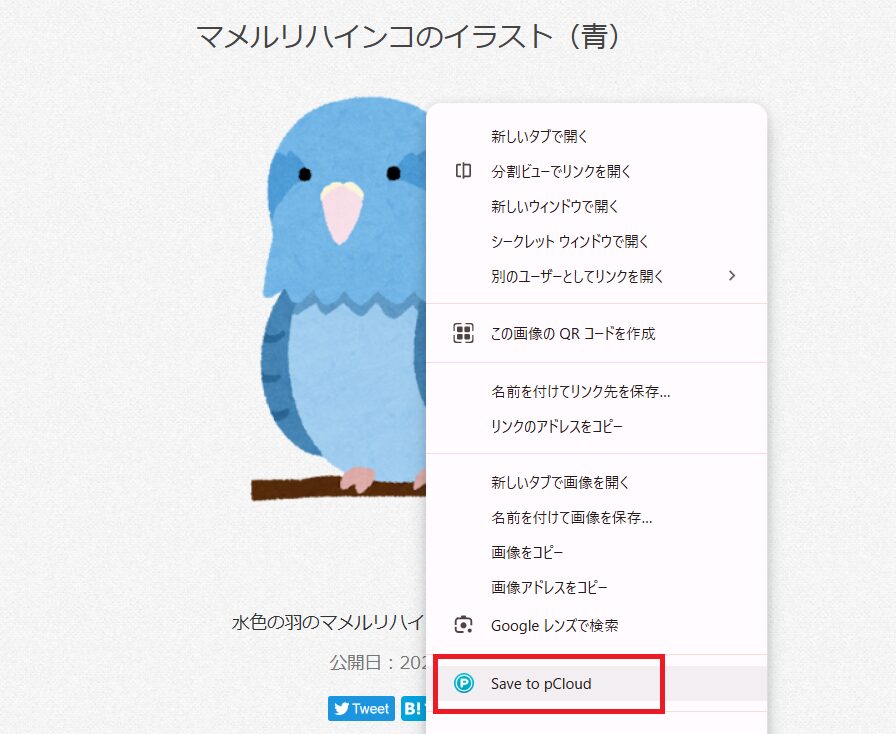
これですぐにデータが保存されます。
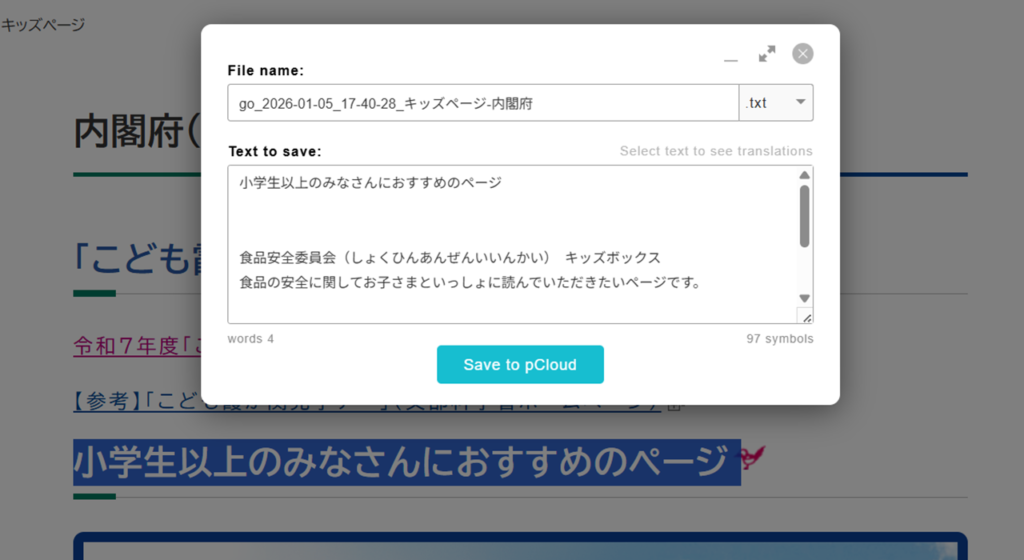
テキストを選択した場合は、ファイル形式などを問われますので、任意の形式を選択して保存しましょう。
複数の画像を保存する
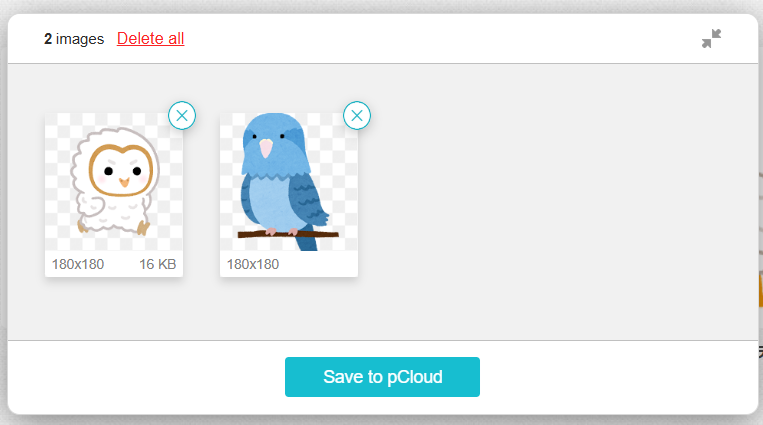
「pCloud Save」では、複数の画像を一気に保存することもできます。「alt」ボタンを押しながら、保存したい画像をクリックしていくと、ブラウザの下側に「X images」や「Save to pCloud」といった表示が出現します。

「X」が選択している画像の枚数を示しています。矢印が二つあるアイコンをクリックすると、保存しようとしている画像を確認することができます。不要な画像を選択していないか確認しておきましょう。
選択後、「Save to pCloud」を押すと保存されます。
保存されたデータを確認・閲覧する
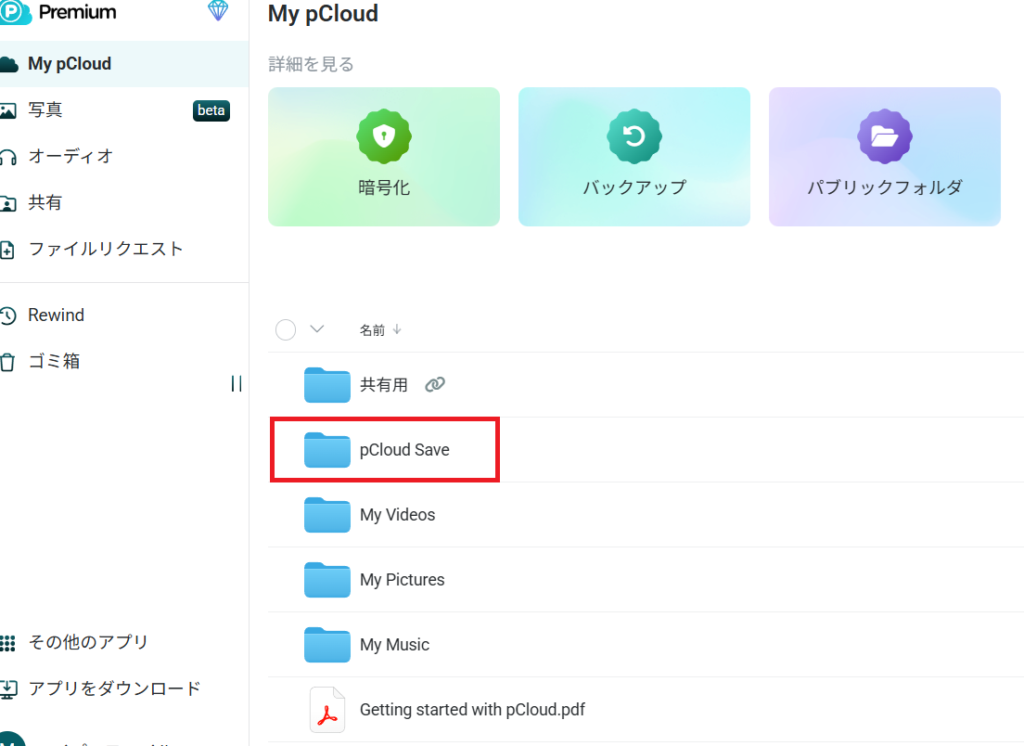
保存したデータはpCloudの中に自動的に保存されています。pCloudのマイページにアクセスしてみてください。「My pCloud」の中の「pCloud Save」フォルダを選択します。
※初めて利用した場合、「pCloud Save」フォルダが自動的に作成されます。
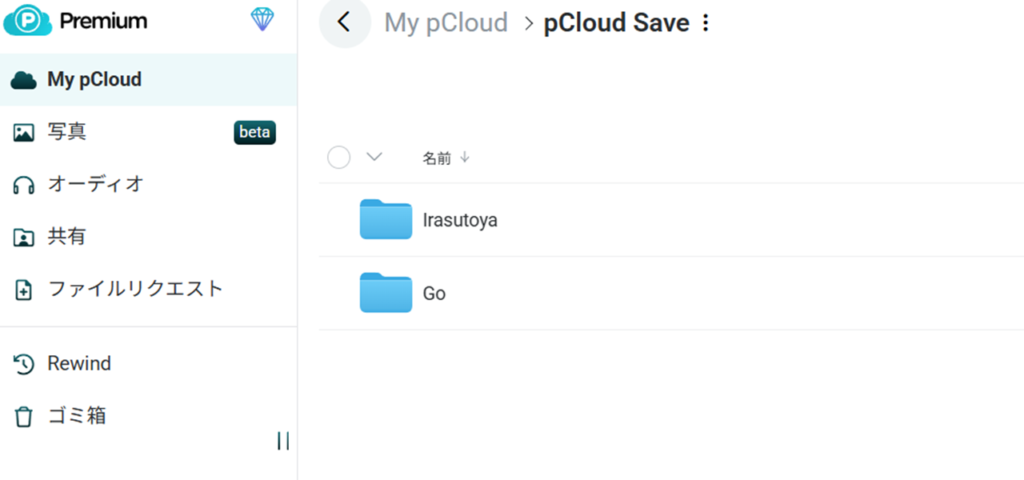
フォルダ内には、取得したサイトに応じたフォルダが自動的に作られています。
まとめ
「pCloud Save」を使った場合、一般的な保存方法と違って、pCloud内にフォルダ等に分けられた状態で自動保存されるので、様々なひと手間がかからなくなります。色んなサイトのデータを残しておきたい人、特に、新聞や雑誌の切り抜きをスクラップして保存したいタイプの人にぴったりでしょう。
ただし、WEBサイトのコンテンツ(画像や文章)には著作権が発生します。私的利用の範疇を超えていないかや、そのサイトの利用規約に反していないかを確認してから利用しましょう。
お得にpCloudを契約するにはこちらから👇
【当サイト限定】pCloud契約でAmazonギフト券をプレゼント!最大5,000円バック!



コメント