買い切り版のクラウドストレージとして知られる「pCloud」。実は、オーディオファイル(音楽データ)をアップロードすると、プレイリストを作れる機能を備えている…ということを知っている人は多くはないのではないでしょうか?
つまり、単純にデータを保存できるだけではなく、自分だけのプレイリストを作れて、音楽プレイヤーとして利用することもできるのです。
今の時代、音楽配信サービスを利用している人が多いかもしれませんが、インターネット上で配布されている音楽データや、自分のお気に入りのCDから取り込んだオーディオファイルを大切に持っている人にとっては耳寄り情報ではないでしょうか。
今回は、パソコン(WEB版)におけるpCloudのプレイリストの作り方や使い方について、詳しく解説したいと思います。
そもそもプレイリストとは?
プレイリストとは、自分のお気に入りの曲や動画を好みの順序で並べた、オリジナルの再生リストを示します。自分の好きな曲を選択してプレイリストを作ったり、他の人、あるいはサービスが提供するプレイリストを聞いて楽しんだりすることができます。例えば、「2025年ヒットソング50」といったプレイリストであれば、「2025年の人気ソング50曲を聞くことができるリスト」となっています。
このプレイリスト機能は多くの音楽配信サービスで利用できますし、アプリやデバイス(音楽プレイヤー)などで提供されていることも多いです。例えば、iPhoneでは「ミュージック」アプリを利用することで、自分だけのプレイリストを自由に作って、音楽を楽しむことができます。
このように、音楽に特化したサービスでは標準的な機能である「プレイリスト」機能ですが、クラウドストレージでこのような機能が備えられていることは多くありません。例えば、世界的にもシェアの高い「Google Drive」にプレイリスト機能はないので、仮に「Google Drive」内に保存したオーディオファイル(音楽データ)がある場合、他のアプリやソフトウェアにデータを読み込ませる必要があります。
一方、「pCloud」は、「pCloud」そのものがプレイリスト機能やプレイヤー機能を備えています。オーディオファイル(音楽データ)があれば、pCloudそのものを簡易的なプレイヤーとして使えてしまうのです。
pcloudのレビューはこちらをチェック!
pCloudの正直レビュー|料金・安全性・使い勝手と注意点を本音で解説
pCloud(Web版)でプレイリストを作る方法
まずは、pCloudのマイページにログインしましょう。なお、プレイリストに入れたいオーディオファイル(音楽データ)を事前に用意しておく必要があります。拡張子は「mp3」や「wav」など、一般的なオーディオの形式であればおおよそ対応していますが、特殊な拡張子の場合は変換した方が安心かもしれません。
準備したデータは全てpCloud上にアップロードします。データはpCloud内のどこに保存しても大丈夫です。データの準備ができたら、メニュー内の「オーディオ」を選択します。
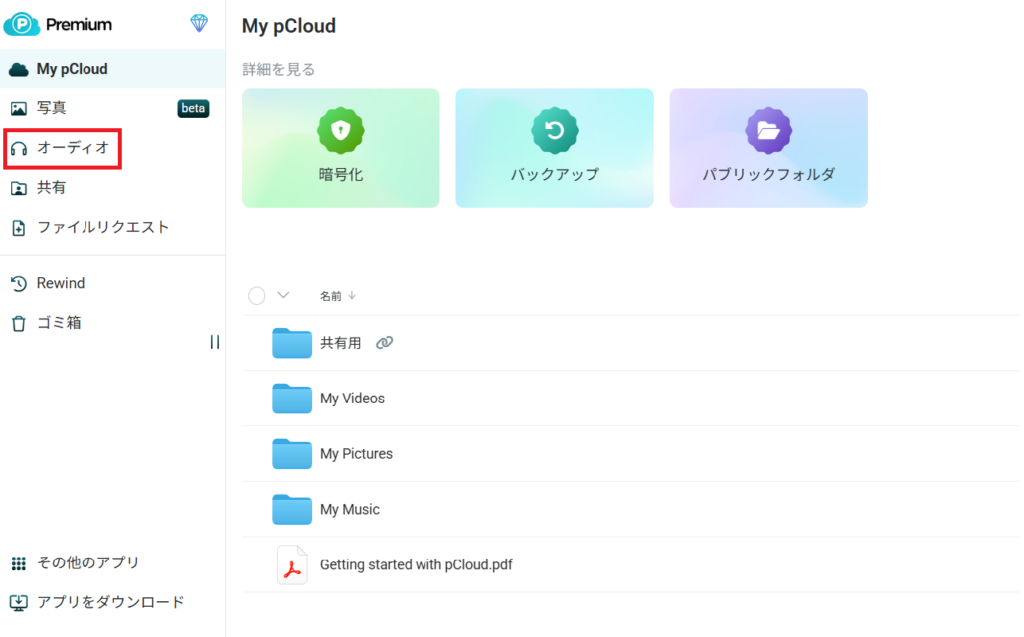
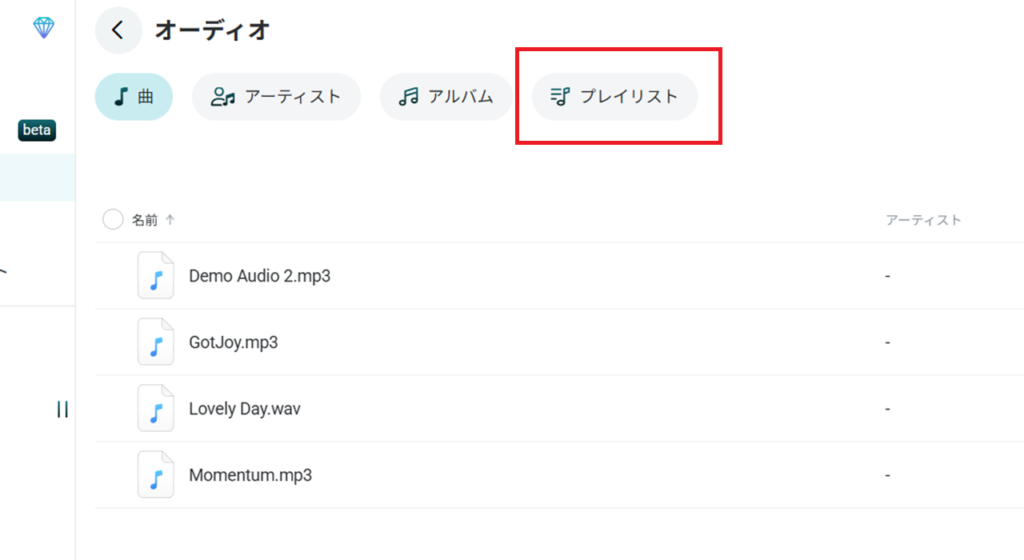
pCloudストレージ内に保存されているオーディオファイル(音楽データ)が、一覧表示されます。先にプレイリストを作る場合は、「プレイリスト」を選択します。既存のプレイリストに追加する場合や、後で作る場合は、この作業は無視して先に進んでください。
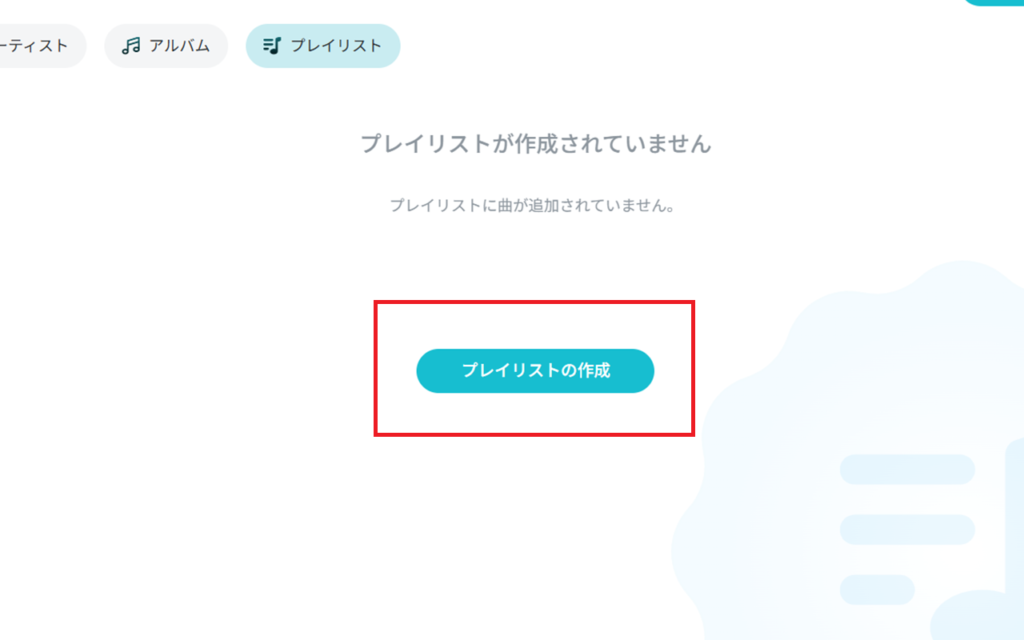
作成済みのプレイリストが一覧表示されます。まだ一つもプレイリストが存在しない場合、下図の通り「プレイリストが作成されていません」と表示されます。画面中央の「プレイリストの作成」を押します。
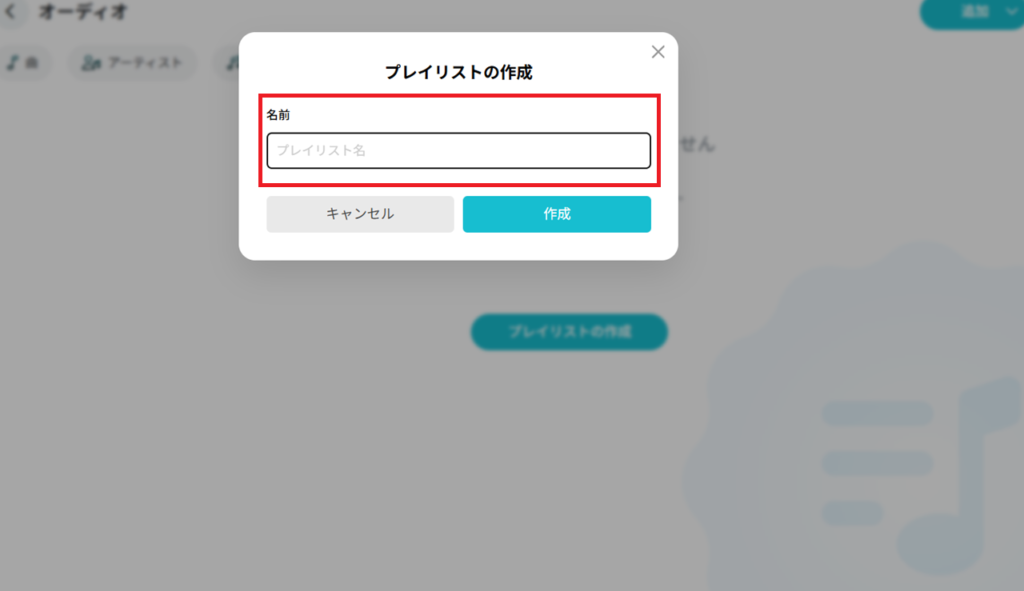
プレイリストの作成画面に変わります。任意のプレイリスト名を入力し、「作成」を押してください。
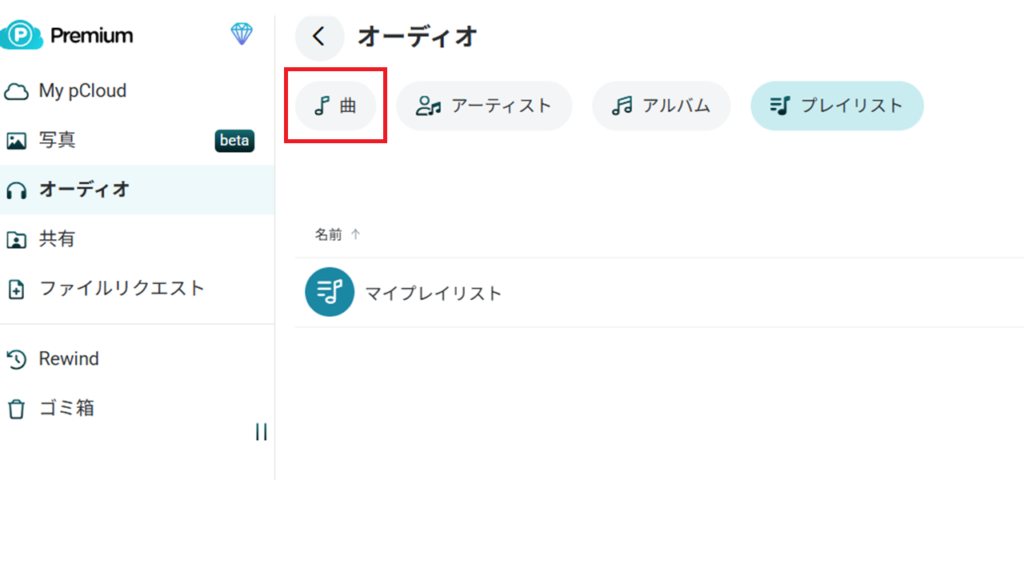
プレイリストができたら、画面内の「曲」を押して「曲セクション画面」に移動します。
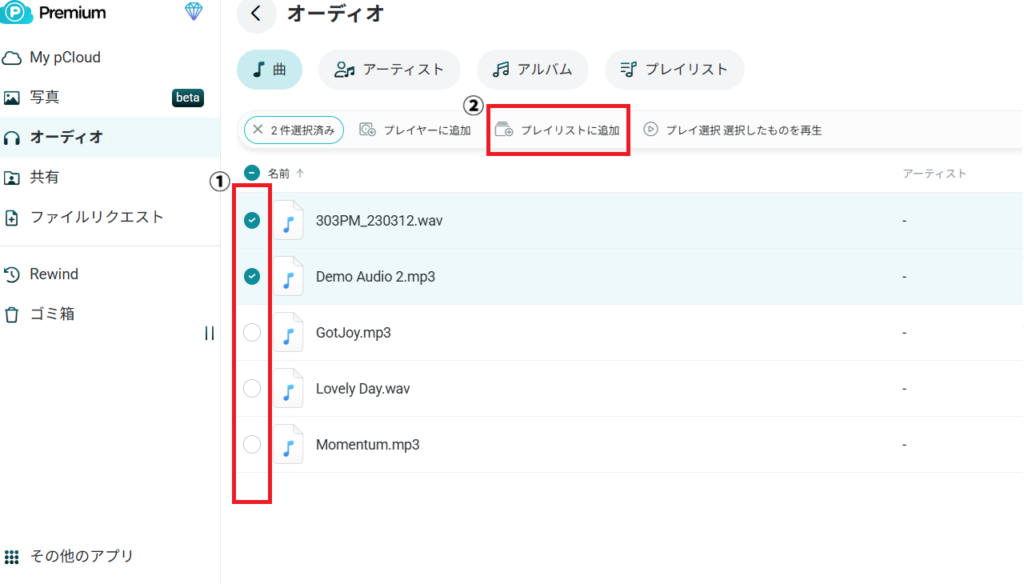
プレイリストに追加したい曲をクリックして選びます(図①)。間違えて選択してしまった場合は、もう一度クリックすると選択を解除できます。曲を選び終わったら、上部に出現している「プレイリストに追加」を押します(図②)。
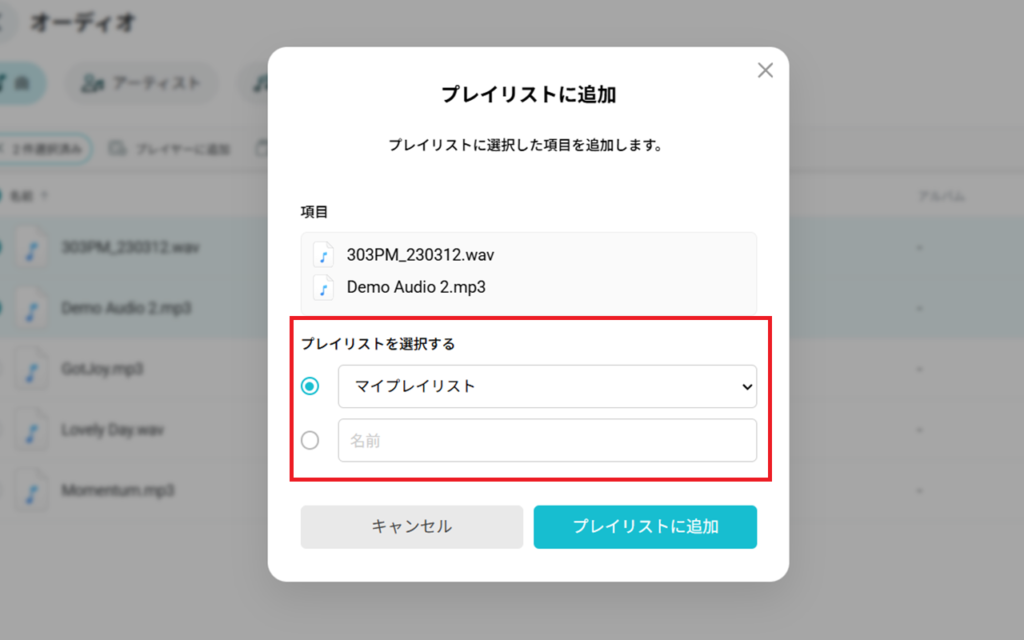
曲をどのプレイリストに追加するかを選択する画面が開きます。「プレイリストを選択する」という項目の下にあるプルダウンメニューから、作成済みのプレイリストを選びましょう。なお、プルダウンメニューの次にあるボックスに、任意のプレイリスト名を入力すると、新しいプレイリスト作った上で曲を追加することもできます。
既存のプレイリストを選択する、あるいは新しいプレイリストの名前を入力する、いずれかを行ったら、「プレイリストに追加」を押します。
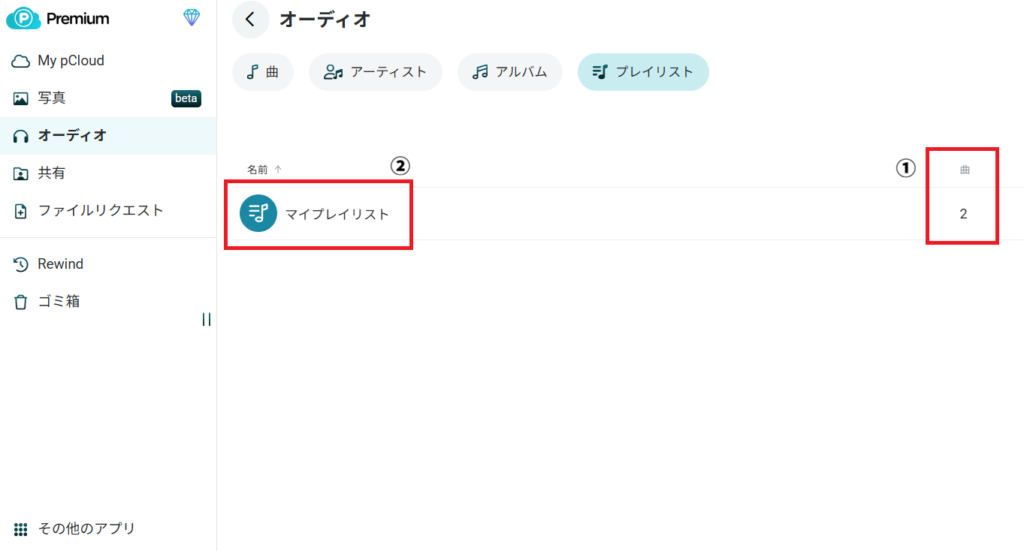
画面が閉じると、プレイリストに曲が追加されます。「オーディオ」の「プレイリストセクション」を開いてみましょう。先程作ったプレイリストに曲が追加されている(図①)ことが確認できます。このプレイリストを再生するためには、プレイリスト名をクリックしてください(図②)。
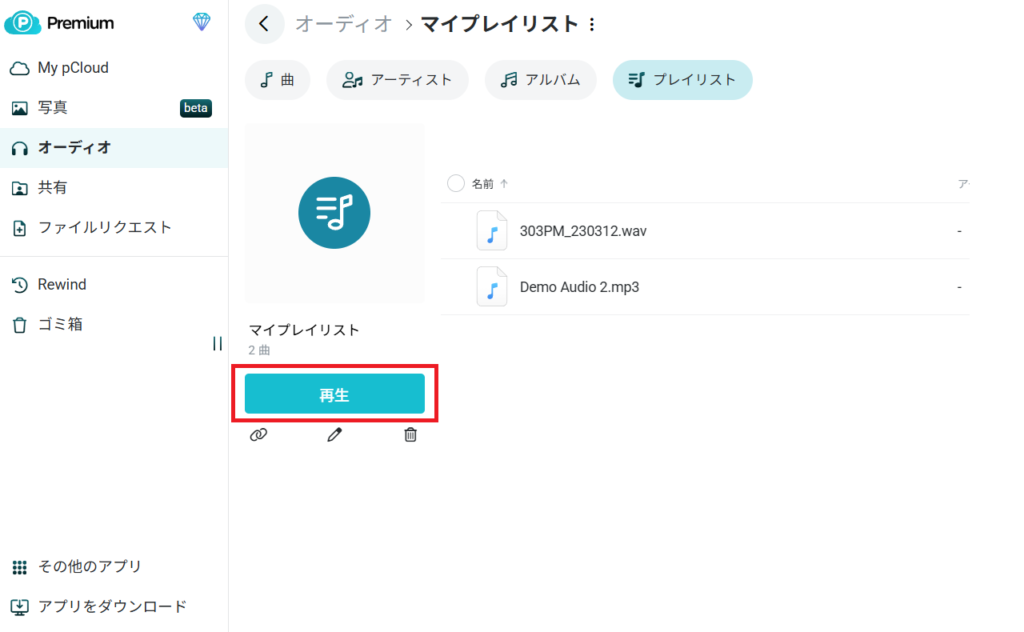
プレイリストが開くと、追加されている曲が表示されます。また、画面内の「再生」を押すと、音楽プレイヤーが起動します。
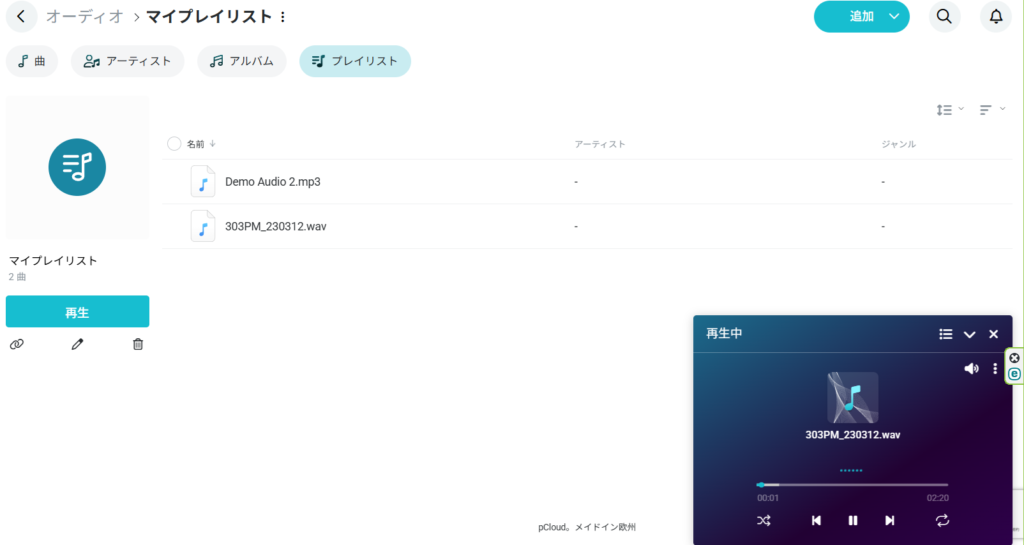
画面上にプレイヤーが出現し、音楽が流れ始めます。このプレイヤーは、ブラウザのタブを切り替えるなどしてもバックグラウンドで再生され続けるため、pCloudにログインさえしてしまえば、作業用BGMなどとして使うことができるでしょう。また、リピート再生やおやすみタイマー(指定時間が経過したら自動的にオフになる)などの機能も備えています。
まとめ
「pCloud」を使えば、他の色々なソフトウェアなどを利用しなくても、大切なデータを保存しながら、音楽を楽しむことができ、まさに一挙両得と言えるでしょう。このようなデータを沢山所有している人は、是非、活用してみるのはいかがでしょうか。



コメント