「Googleドライブに保存した個人的なファイルが、知らない間に他の人に見られていた」「共有した覚えがないのに、ファイルが共有されている」と不安になっていませんか?
Googleドライブで「勝手に共有されている」と感じる事例は、実は意外と多く報告されています。しかし、多くの場合、本当に「勝手に」共有されているわけではなく、誤操作や設定の誤解が原因です。
特に、フォルダ全体を共有した場合にその中のすべてのファイルが共有される、リンク共有を「リンクを知っている全員」に設定した場合に意図せず多くの人がアクセスできる、といった仕組みを理解していないことが原因で、「勝手に共有された」と感じることが多いです。
この記事では、Androidスマホ初心者の方でも分かるように、Googleドライブで「勝手に共有」が起きる原因、現在共有中のファイル一覧を確認する方法、そして共有を完全に解除(オフ)にする手順まで、スクリーンショット付きで詳しく解説します。
この記事でわかること
- 「勝手に共有」が起きる5つの原因
- 現在共有中のファイル一覧を確認する方法
- ファイルの共有を完全に解除する手順
- フォルダの共有を解除する方法
- 共有リンクを無効にする方法
- 特定のユーザーとの共有を解除する方法
- 誤って共有してしまった時の対処法
- 今後「勝手に共有」を防ぐための設定
- プライバシーを守るためのベストプラクティス
この記事を読めば、Googleドライブの共有設定を完全に理解し、安心してファイルを管理できるようになります。それでは、詳しく見ていきましょう。
「勝手に共有」が起きる5つの原因
原因1: フォルダを共有すると中身も全て共有される
最も多い原因です。Googleドライブでは、フォルダを共有すると、そのフォルダ内のすべてのファイルも自動的に共有されます。
- 「仕事」というフォルダを同僚と共有
- 後日、「仕事」フォルダに個人的なファイルを追加
- → 個人的なファイルも自動的に同僚と共有される
この仕組みを理解していないと、「勝手に共有された」と感じてしまいます。
原因2: 「リンクを知っている全員」で共有している
共有設定を「リンクを知っている全員」にすると、リンクを知っている人であれば誰でもアクセスできます。
- ファイルを「リンクを知っている全員」で共有
- 共有リンクをLINEグループで送信
- グループメンバーの1人が、リンクを別の人に転送
- → 意図しない人がファイルにアクセスできる
「特定の友達だけに共有したつもり」でも、リンクが拡散すると、多くの人がアクセスできてしまいます。
原因3: 共有設定を間違えた
共有設定を行う際、以下のような間違いが起こりやすいです。
- 権限を間違えた: 「閲覧者」のつもりが「編集者」になっている
- 範囲を間違えた: 「特定のユーザー」のつもりが「リンクを知っている全員」になっている
- 共有相手を間違えた: 似たメールアドレスの別人に共有してしまった
原因4: 他の人がファイルを共有した
自分が所有していないファイル(他の人から共有されたファイル)の場合、元の所有者が共有設定を変更すると、自分も影響を受けます。
- Aさんから「レポート.docx」を共有してもらった(閲覧のみ)
- Aさんが後日、「レポート.docx」を「リンクを知っている全員」に変更
- → 自分も知らない人とファイルを共有している状態になる
原因5: Googleフォトの共有機能と連動している
Googleフォトで写真を共有すると、自動的にGoogleドライブでも共有される場合があります。
- Googleフォトで写真アルバムを友達と共有
- その写真がGoogleドライブにも保存されている
- → Googleドライブ上でも共有されている
本当に「勝手に」共有されることはある?
Googleのセキュリティ
Googleドライブは、非常に高いセキュリティ基準を持っています。システムが勝手にファイルを共有することはありません。
共有には必ず操作が必要
ファイルが共有されるには、以下のいずれかの操作が必要です。
- 自分が共有ボタンを押した
- 共有リンクを作成した
- 共有フォルダにファイルを追加した
- 他の編集者がファイルを共有した(自分がオーナーではない場合)
つまり、必ず誰かの操作が介在しています。
アカウントの不正アクセスの可能性
もし、本当に自分が操作していないのにファイルが共有されている場合は、Googleアカウントが不正アクセスされている可能性があります。
アカウントの確認は今回はGoogleドライブからの方法を解説しますが、Googleのアプリからだと可能です。
1.Googleドライブを開きます。
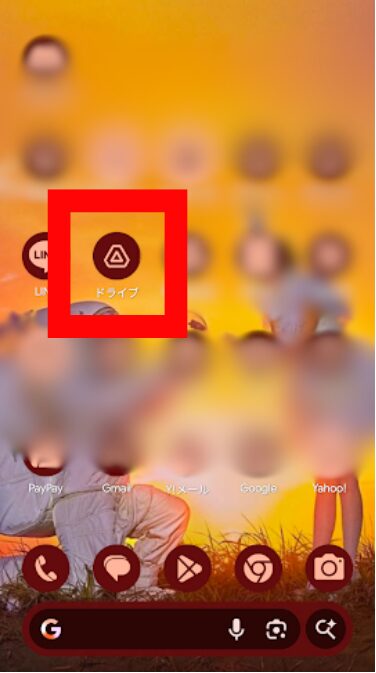
2.右上のプロフィールのアイコンをタップします。
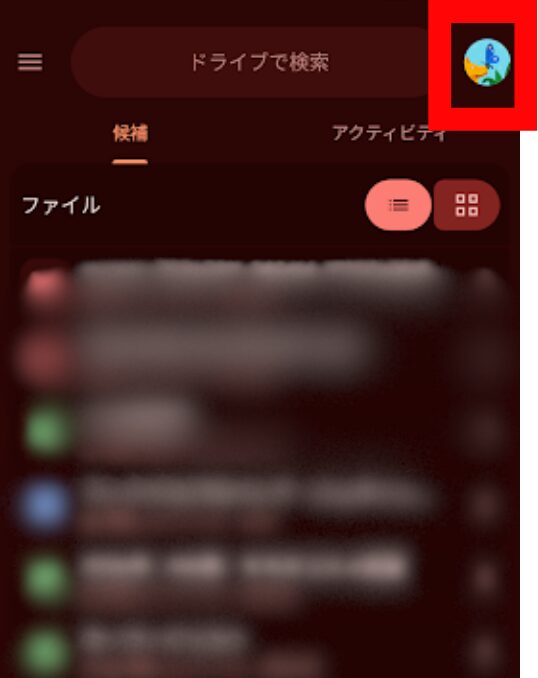
3.「Googleアカウントを管理」をタップします。
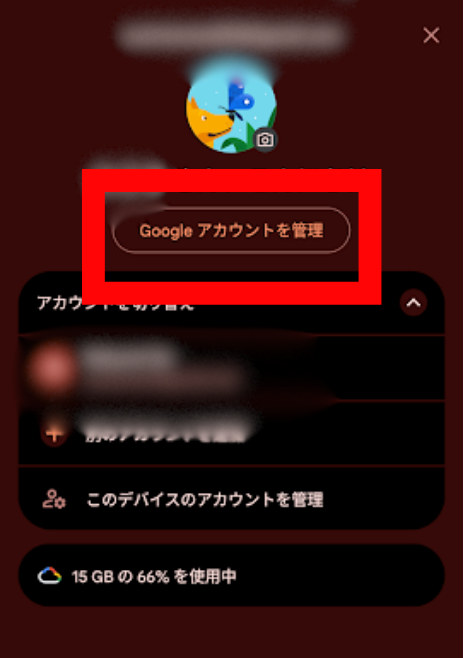
4.「セキュリティとログイン」をタップします。
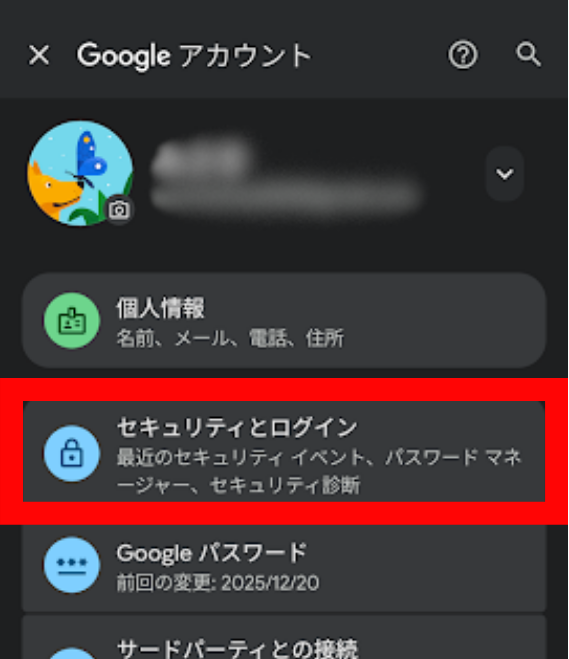
5.最近のセキュリティ関連のアクティビティに最近のものが表示されます。
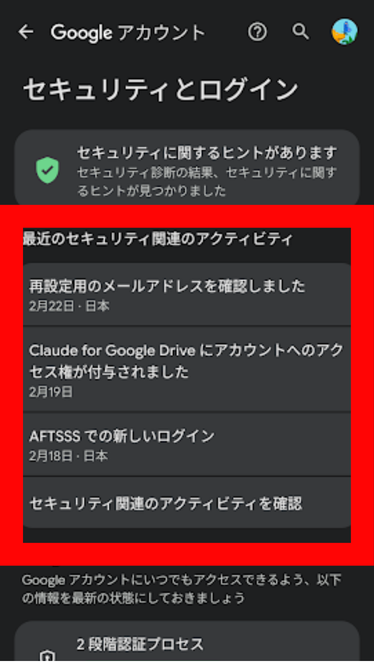
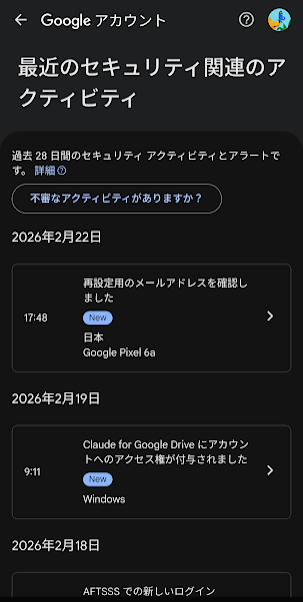
最近のものは3つまでしか表示されませんが、「セキュリティ関連のアクティビティを確認」をタップすることで過去28日のものを確認できます。
不正アクセスが疑われる場合
- すぐにパスワードを変更
- 2段階認証を有効にする
- すべてのデバイスからログアウトする
現在共有中のファイル一覧を確認する方法
「共有アイテム」で確認する
1.Googleドライブアプリを開きます。
2.下部の「共有中」をタップします。
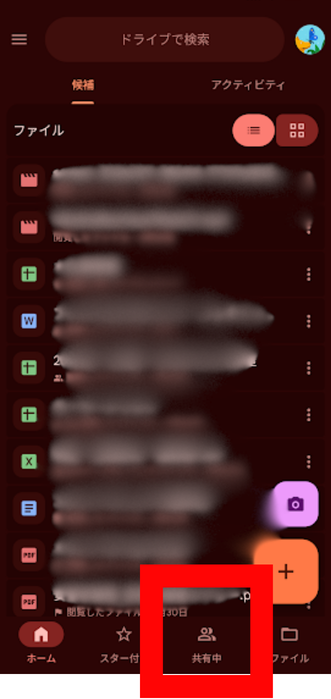
3.ここには、以下の2種類のファイルが表示されます。
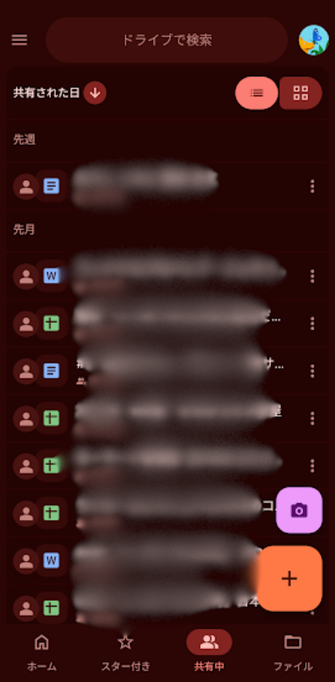
- 自分が他の人と共有しているファイル
- 他の人が自分と共有しているファイル
「自分が共有したファイル」を確認する
自分が他の人と共有しているファイルだけを確認する方法です。
手順(ウェブブラウザを推奨)
- Chromeなどのブラウザで「drive.google.com」を開きます。
- 画面左側のメニューから「共有アイテム」をクリックします。
- 画面右上の「情報」アイコンをクリックします。
- 「自分が共有したアイテム」を選択します。
注意: Androidアプリでは、「自分が共有したファイル」だけをフィルタリングする機能がありません。ウェブブラウザを使用してください。
「自分と共有されているファイル」を確認する
他の人が自分と共有しているファイルを確認します。
これらのファイルは、自分が所有者ではないため、共有設定を変更できません。
ファイルの共有を完全に解除する手順
共有リンクを無効にする
「リンクを知っている全員」で共有している場合、共有リンクを無効にします。
1.Googleドライブアプリで、共有を解除したいファイルを探します。
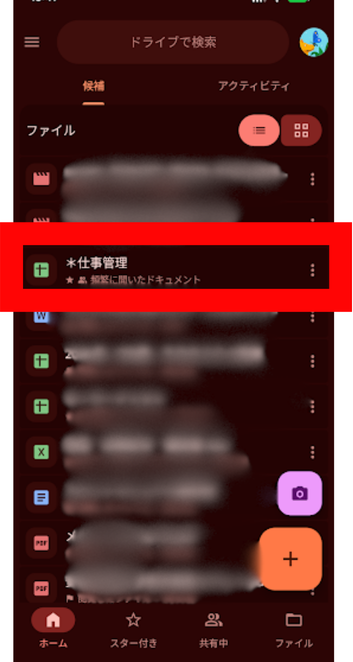
2.ファイルの右側にある「⋮」(縦三点リーダー)をタップします。
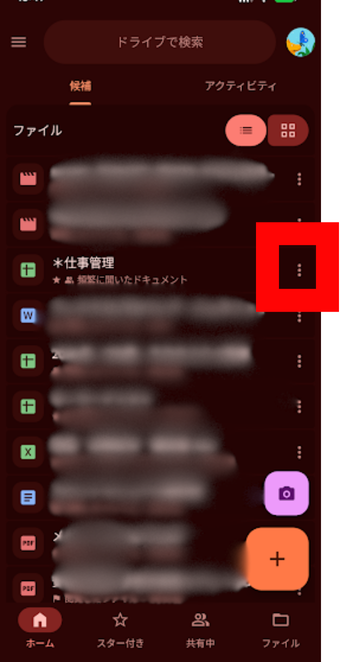
3.「アクセスを管理」をタップします。
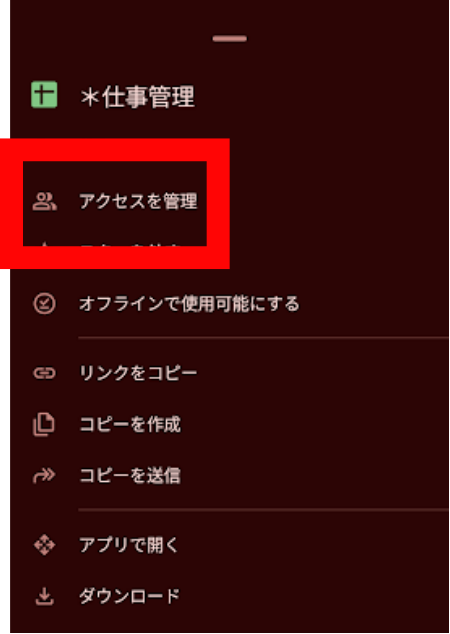
4.「リンクを知っている全員」の下の「変更」をタップします。
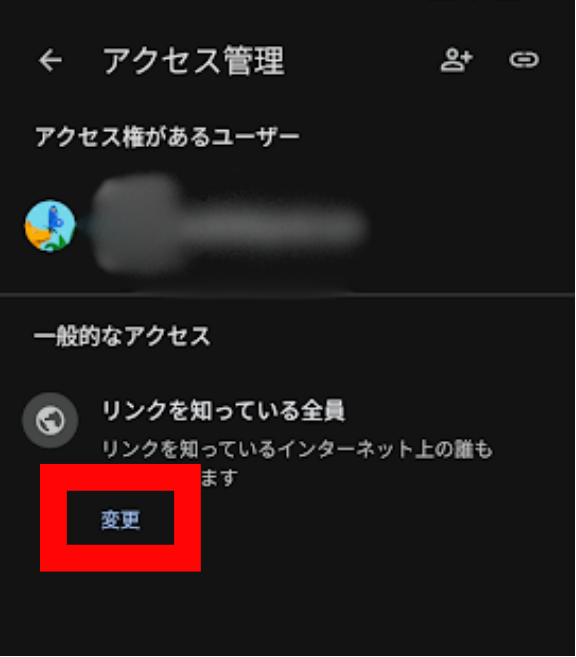
5.「リンクを知っている全員」をタップします。
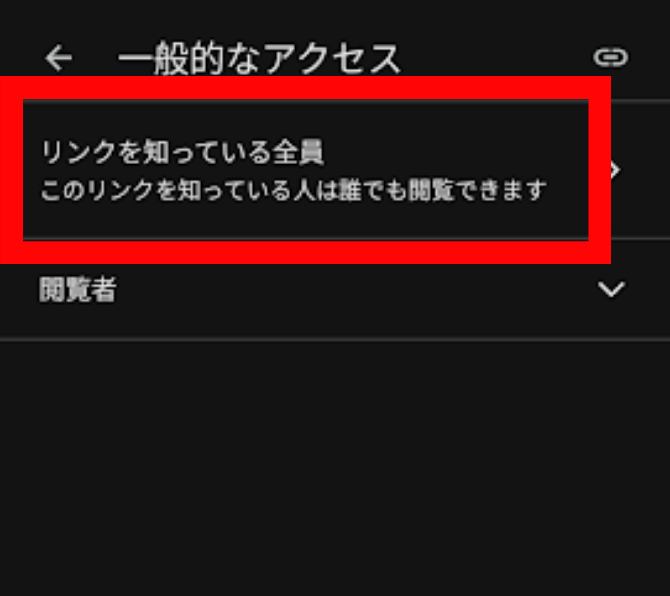
6.「制限付き」をタップします。
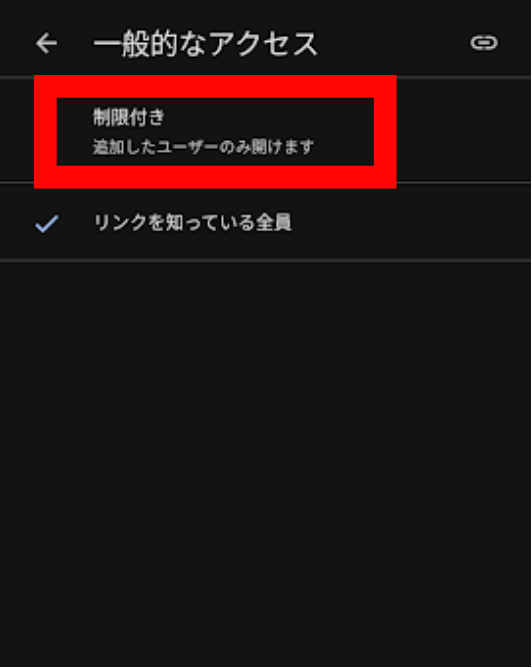
7.権限が変更されます。
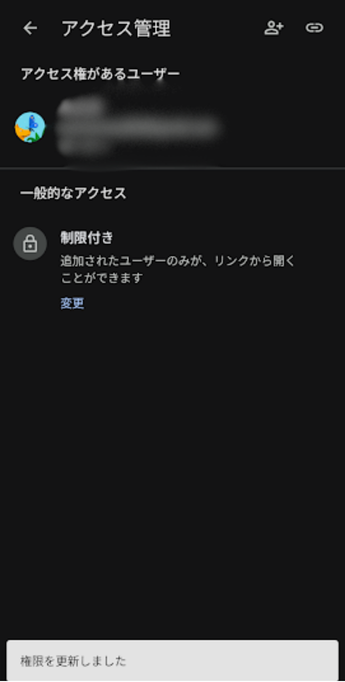
これで、共有リンクが無効になります。すでに送ったリンクをクリックしても、「アクセス権が必要です」と表示されるようになります。
特定のユーザーとの共有を解除する
特定のユーザーにのみ共有している場合、そのユーザーを削除します。
- ファイルの「⋮」→「共有」をタップします。
- 共有設定画面で、「アクセスできるユーザー」の一覧を確認できます。
- 削除したいユーザーの右側にある「▼」をタップします。
- 「削除」をタップします
- 「完了」をタップします。
これで、そのユーザーとの共有が解除されます。
すべての共有を一度に解除する
複数のユーザーと共有している場合、1人ずつ削除するのは大変です。すべての共有を一度に解除する方法です。
- ファイルの「⋮」→「共有」をタップします。
- 「リンクを知っている全員」の場合は、「制限付き」に変更します。
- 「アクセスできるユーザー」の一覧から、すべてのユーザーを1人ずつ削除します。
注意: 残念ながら、Androidアプリには「すべてのユーザーを一括削除」する機能はありません。1人ずつ削除する必要があります。
フォルダの共有を解除する方法
フォルダの共有設定を確認する
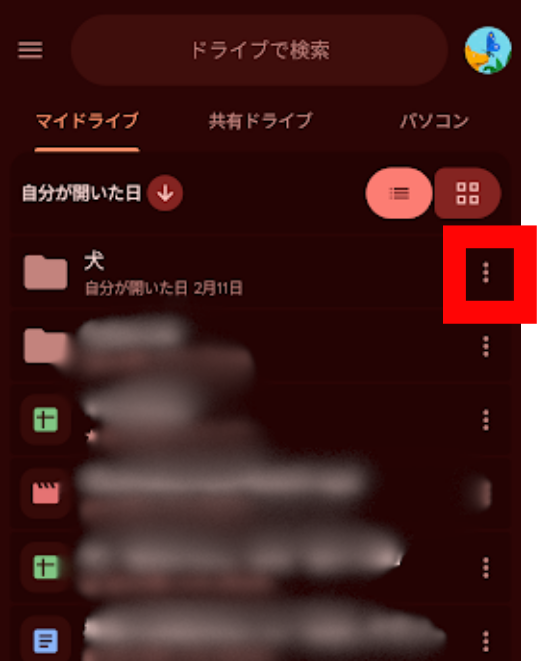
1.Googleドライブアプリで、確認したいフォルダの右側にある「⋮」をタップします。
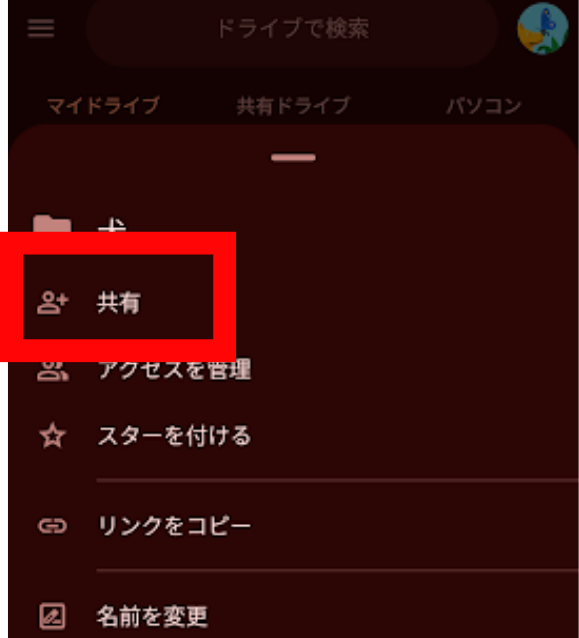
2.「共有」をタップします。
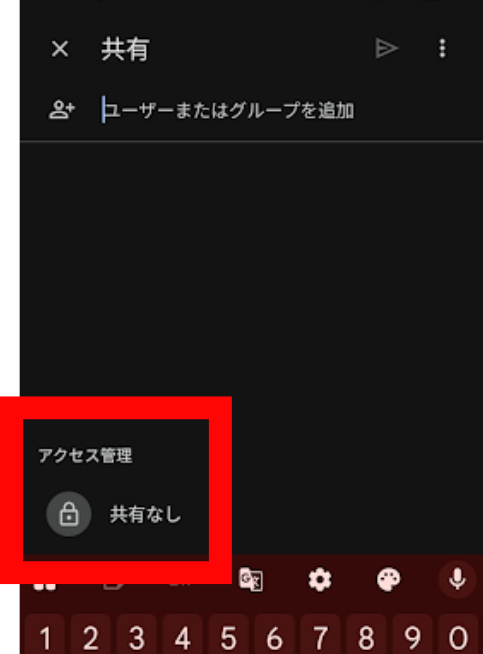
3.画像では共有なしですが、共有している場合はユーザーが表示されます。
フォルダの共有を解除する手順
1.Googleドライブアプリで、共有を解除したいフォルダの右側にある「⋮」をタップします。
2.「共有」をタップします。
3.右上の「⋮」をタップします。
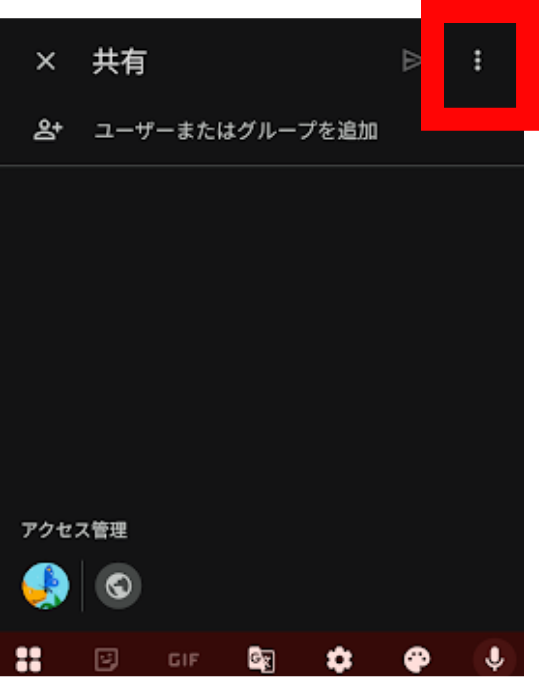
4.「アクセス管理」をタップします。
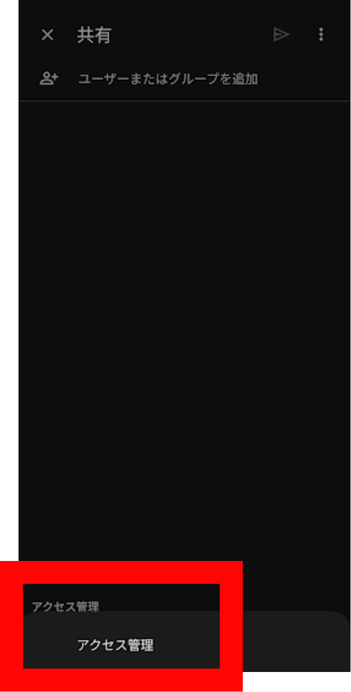
5.「リンクを知っている全員」の下の「変更」をタップします。
6.「リンクを知っている全員」をタップします。
7.「制限付き」をタップします。
8.権限が変更されます。
フォルダ内のファイルへの影響
フォルダの共有を解除すると、フォルダ内のすべてのファイルも自動的に共有が解除されます。
- 「旅行の写真」フォルダを友達と共有していた
- フォルダの共有を解除
- → フォルダ内のすべての写真も、友達と共有されなくなる
共有リンクを無効にする方法
「リンクを知っている全員」を「制限付き」に変更
前述の「共有リンクを無効にする」手順を参照してください。
リンク無効化の確認方法
共有リンクが無効になったか確認する方法です。
- 共有リンクをコピーします。
- Chromeなどのブラウザでリンクを開きます。
- 「アクセス権が必要です」と表示されれば、無効化成功です。
すでに送ったリンクはどうなる?
無効になります。「制限付き」に変更すると、すでに送った共有リンクも無効になります。
リンクをクリックしても、「アクセス権が必要です」と表示され、ファイルを開けなくなります。
特定のユーザーとの共有を削除する方法
共有ユーザー一覧を確認する
- ファイルまたはフォルダの「⋮」→「共有」をタップします。
- 「アクセスできるユーザー」の一覧を確認できます。
ここには、以下の情報が表示されます。
- ユーザー名
- メールアドレス
- 権限(閲覧者、編集者など)
個別にユーザーを削除する
- 共有設定画面で、削除したいユーザーを探します。
- ユーザーの右側にある「▼」をタップします。
- 「削除」をタップします。
- 「完了」をタップします。
これで、そのユーザーとの共有が解除されます。相手は、ファイルにアクセスできなくなります。
複数のユーザーを一度に削除する
残念ながら、Androidアプリでは複数のユーザーを一度に削除することはできません。1人ずつ削除する必要があります。
ただし、ウェブブラウザ版(PC版)を使えば、もう少し効率的に削除できます。
手順(ウェブブラウザ)
- ブラウザで「drive.google.com」を開きます。
- ファイルを右クリック→「共有」をクリックします。
- ユーザーを1人ずつ削除します。
誤って共有してしまった時の緊急対処法
すぐに共有を解除する
最優先事項です。前述の「共有を完全に解除する手順」を参照して、すぐに共有を解除してください。
手順の要約
- ファイルの「⋮」→「共有」をタップ
- 「リンクを知っている全員」を「制限付き」に変更
- すべてのユーザーを削除
- 「完了」をタップ
相手に連絡する
共有を解除した後、相手に連絡して事情を説明してください。
連絡内容の例
お疲れ様です。
先ほどGoogleドライブで共有したファイルですが、
誤って共有してしまいました。
すでに共有を解除しましたので、
ファイルは見られなくなっています。
お手数ですが、もしダウンロードされていた場合は、
削除していただけますでしょうか。
ご迷惑をおかけして申し訳ございません。
ファイルを削除する(最終手段)
機密情報が含まれるファイルを誤って共有してしまった場合、ファイル自体を削除することも検討してください。
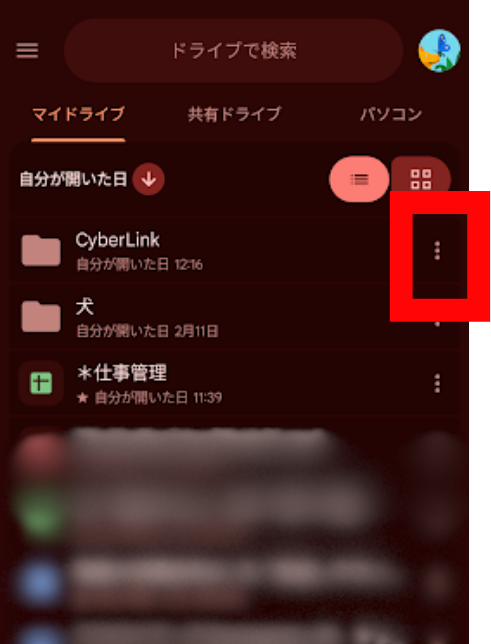
1.ファイルの「⋮」をタップします。
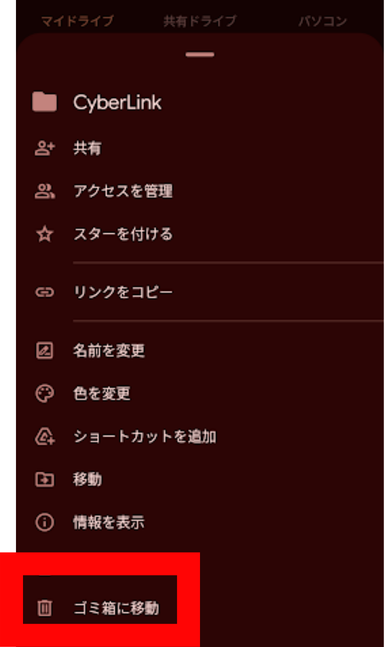
2.「ゴミ箱に移動」をタップします。
3.確認メッセージが表示されるので「ゴミ箱に移動」をタップします。
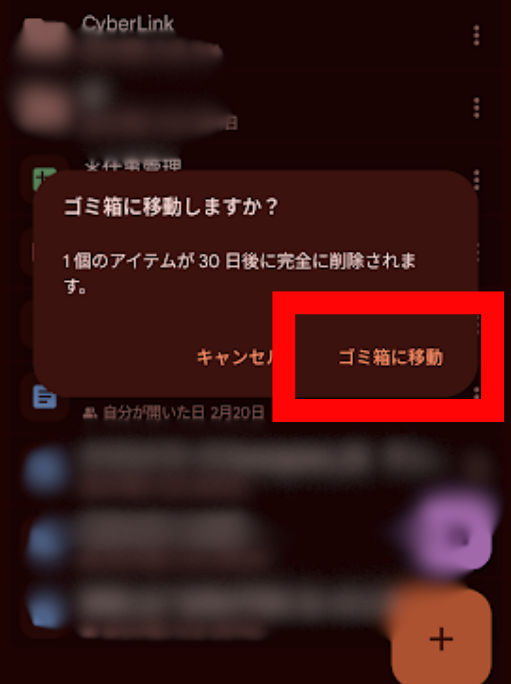
注意: ファイルを削除すると、自分もファイルにアクセスできなくなります。必要な場合は、事前にバックアップを取ってください。
今後「勝手に共有」を防ぐための設定
デフォルトの共有設定を「制限付き」にする
Googleドライブのデフォルトの共有設定は「制限付き」になっていますが、念のため確認してください。
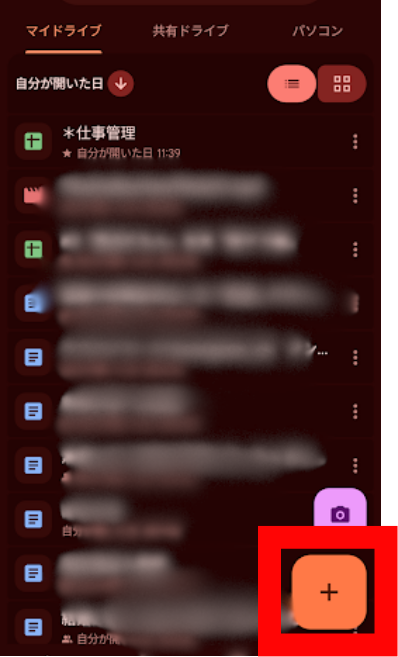
1.新しいフォルダを作るので、Googleドライブを開き「+」をタップします。
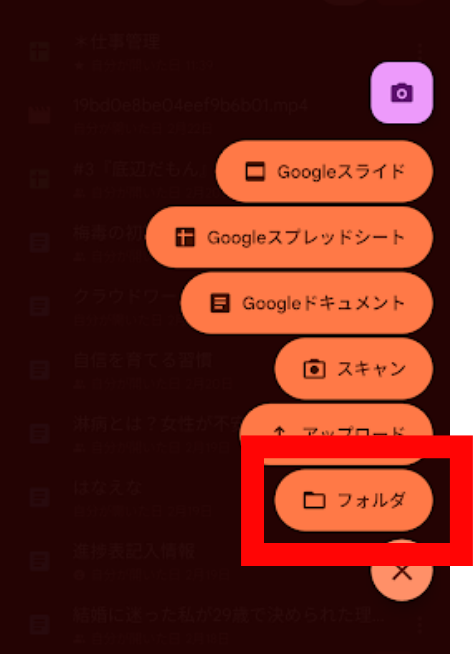
2.「フォルダ」をタップします。
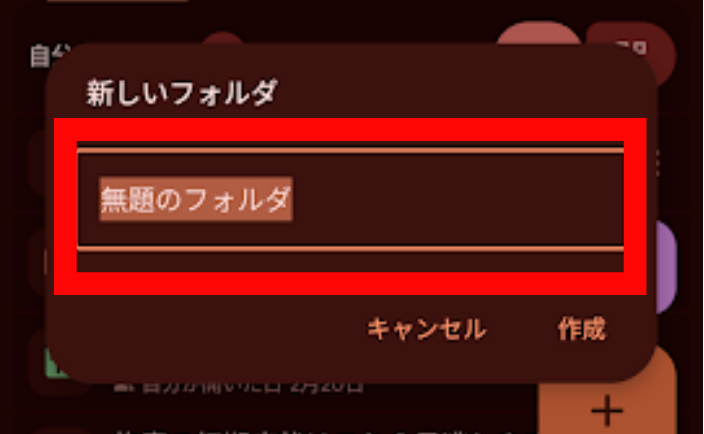
3.フォルダ名を入れます。
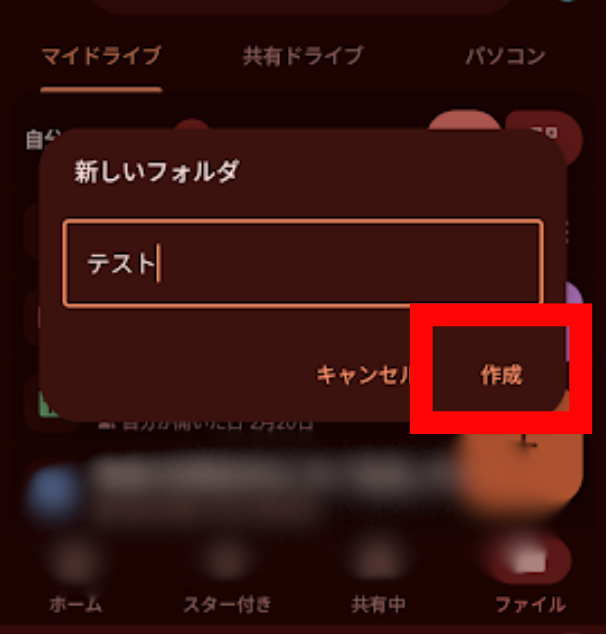
4.「作成」をタップします。
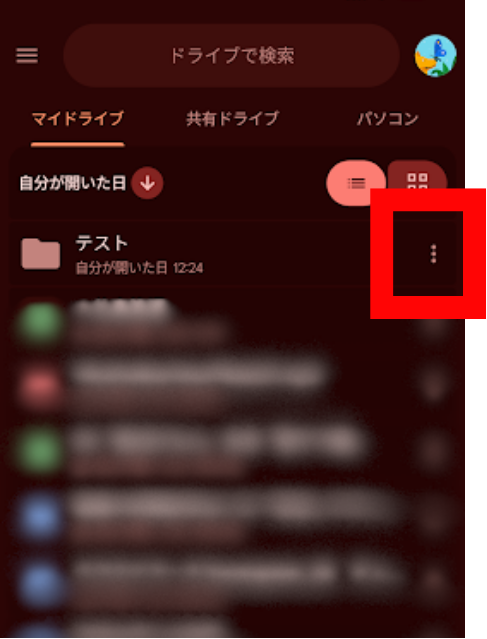
5.作成したフォルダの「…」をタップします。
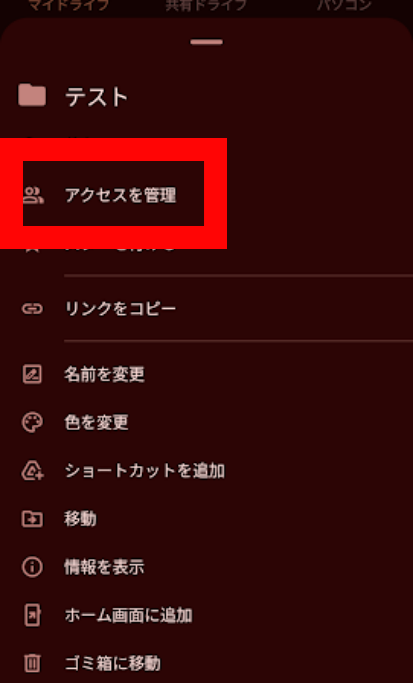
6.「アクセスを管理」をタップします。
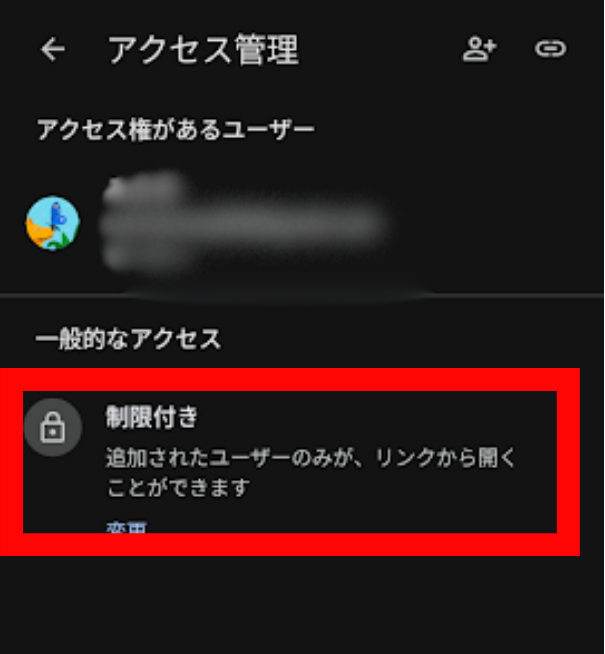
7.「制限付き」になっていれば、明示的に共有しない限り、他の人はアクセスできません。
共有前に必ず確認する習慣をつける
ファイルを共有する前に、以下の点を必ず確認してください。
- 共有相手は正しいか?(メールアドレスを確認)
- 共有範囲は正しいか?(「リンクを知っている全員」か「特定のユーザー」か)
- 権限は正しいか?(「閲覧者」か「編集者」か)
フォルダ共有に注意する
フォルダを共有すると、中身のすべてのファイルも共有されることを忘れないでください。
おすすめ
- 共有専用のフォルダを作成する
- 共有したいファイルだけを、そのフォルダに入れる
- 個人的なファイルは、別のフォルダに保存する
定期的に共有状況を確認する
月に1回程度、共有中のファイルを確認して、不要な共有は解除してください。
1.Googleドライブの下部の「共有中」をタップします。
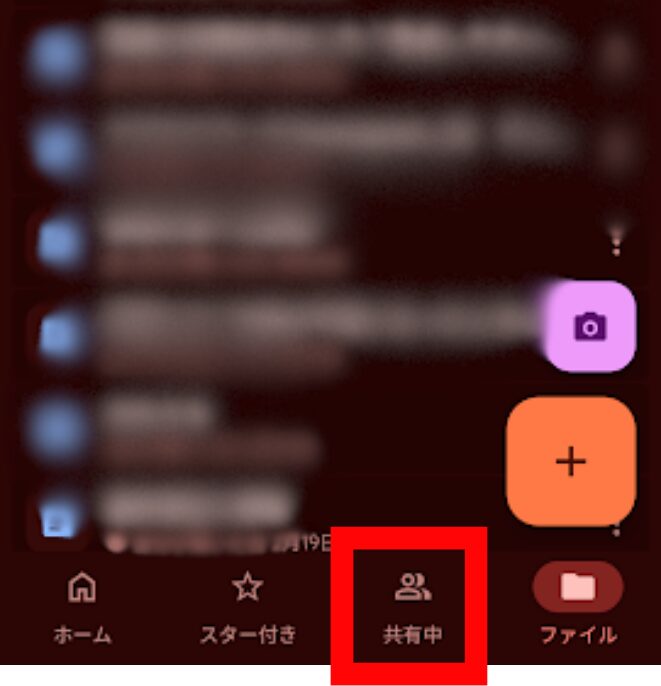
2.自分が共有しているファイルを確認できます。
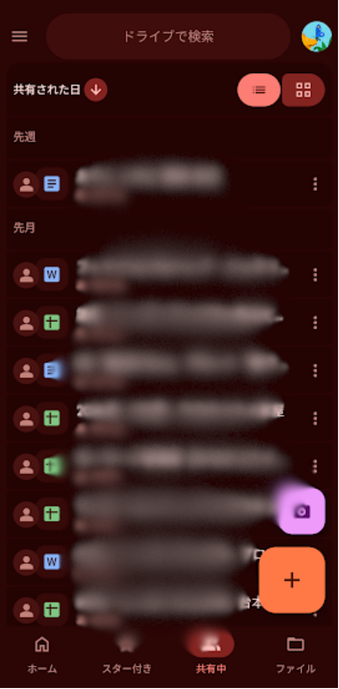
3.不要な共有があれば、解除しましょう。
プライバシーを守るためのベストプラクティス
機密情報はGoogleドライブに保存しない
クレジットカード情報、パスワード、マイナンバーなどの機密情報は、できるだけGoogleドライブに保存しないことをおすすめします。
もし保存する必要がある場合は、以下の対策を取ってください。
- パスワードで保護されたZIPファイルに入れる
- 暗号化ソフトを使う
- Google以外のセキュアなストレージを使う
パスワードで保護する
重要なファイルは、パスワードで保護してから共有してください。
Word、Excel、PDFのパスワード保護
- ファイルをパソコンで開きます。
- 「ファイル」→「情報」→「文書の保護」とクリックします。
- 「パスワードを使用して暗号化」を選択します。
- パスワードを設定します。
パスワードで保護されたファイルは、Googleドライブで共有しても、パスワードを知っている人しか開けません。
2段階認証を有効にする
Googleアカウントの不正アクセスを防ぐため、2段階認証を有効にしてください。
1.Googleドライブの右上のプロフィールアイコンをタップします。
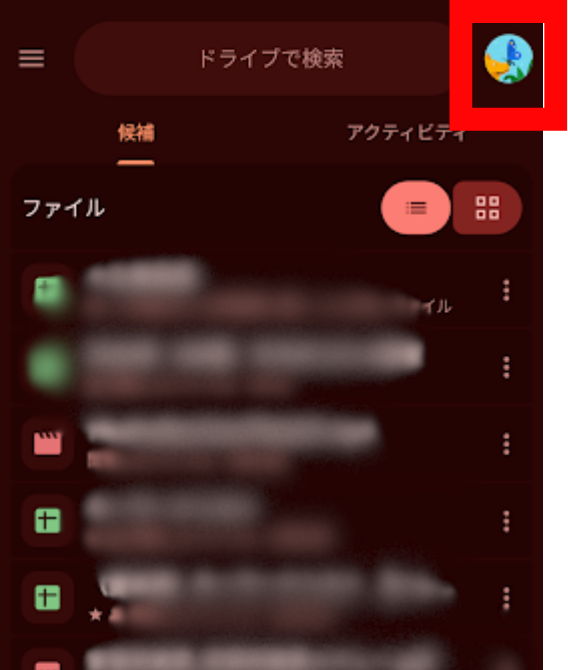
2.「Googleアカウントを管理」をタップします。
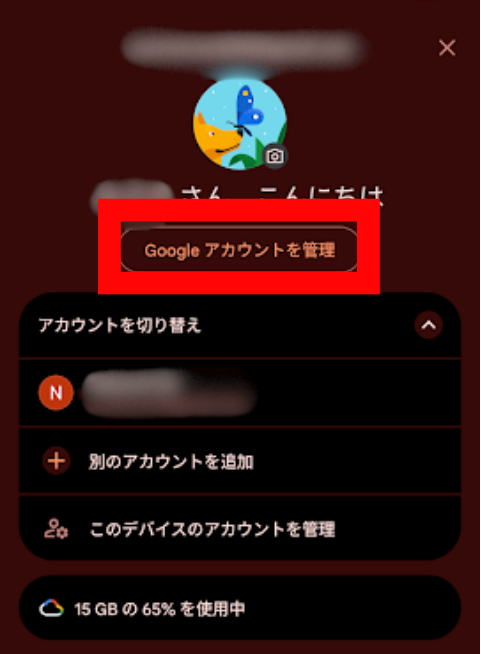
3.「セキュリティとログイン」をタップします。
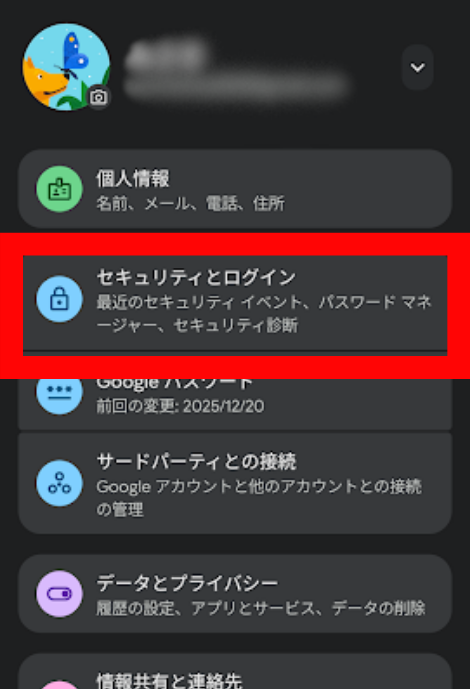
4.「2段階認証プロセス」をタップします。
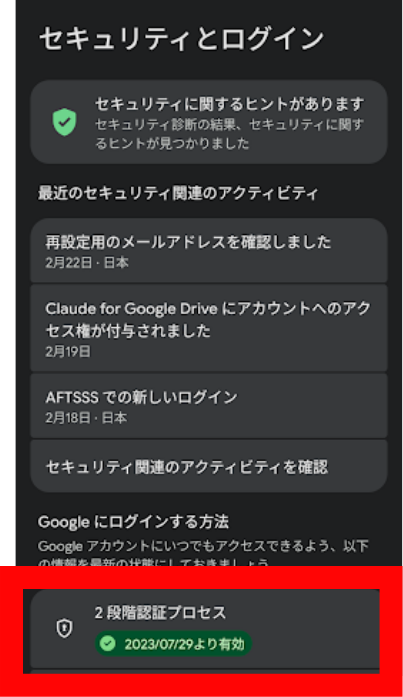
5.画面の指示に従って設定します。
2段階認証を有効にすると、ログイン時にパスワードに加えて、スマホに送信される確認コードが必要になります。
画像ではGoogleドライブからの方法ですが、GoogleフォトやアプリストアなどGoogleアカウントでログインしているアプリのプロフィールアイコンから同じように設定できます。
アクセス履歴を確認する
ファイルのアクセス履歴を確認すると、誰がいつファイルを閲覧したか分かります。
手順(ウェブブラウザのみ)
- ブラウザで「drive.google.com」を開きます。
- ファイルを右クリック→「アクティビティ」をクリックします。
- アクセス履歴を確認できます。
注意: この機能は、Androidアプリでは利用できません。ウェブブラウザを使用してください。
まとめ
Googleドライブで「勝手に共有」されているように感じる問題は、多くの場合、フォルダ共有の仕組みの誤解、「リンクを知っている全員」設定の使用、または誤操作が原因です。
この記事では、「勝手に共有」が起きる原因から、現在共有中のファイルを確認する方法、共有を完全に解除する手順、そして今後の予防策まで、詳しく解説しました。
Googleドライブの共有設定で特に重要なポイントは以下の3つです。
- フォルダを共有すると中身も全て共有される: これは「勝手に共有」と感じる最も多い原因です。フォルダを他の人と共有すると、そのフォルダ内のすべてのファイル(後から追加したファイルも含む)が自動的に共有されます。個人的なファイルと共有したいファイルは、必ず別のフォルダに分けて保存してください。共有専用フォルダを作成し、共有したいファイルだけをそこに入れるのがおすすめです
- 「リンクを知っている全員」は意図せず拡散する可能性がある: 共有設定を「リンクを知っている全員」にすると、リンクを知っている人であれば誰でもアクセスできます。LINEグループやメールで共有リンクを送った場合、受け取った人がさらに別の人に転送すると、意図しない人がファイルにアクセスできてしまいます。機密情報や個人的なファイルは、必ず「特定のユーザー」(制限付き)で共有し、相手のメールアドレスを指定してください
- 定期的に共有状況を確認して不要な共有は解除する: 月に1回程度、Googleドライブアプリの「共有アイテム」を開いて、自分が共有しているファイルを確認してください。不要な共有があれば、「共有」設定から「リンクを知っている全員」を「制限付き」に変更し、不要なユーザーを削除してください。これにより、プライバシーを守ることができます
今後「勝手に共有」を防ぐには、デフォルトの共有設定を「制限付き」にする、共有前に必ず確認する習慣をつける、フォルダ共有に注意する、定期的に共有状況を確認するなどの予防策を実践してください。
また、機密情報はパスワードで保護する、2段階認証を有効にするなど、セキュリティ対策も忘れずに行いましょう。
この記事を参考にして、Googleドライブを安全に使いこなし、プライバシーを守ってください。



コメント