
「ZIPファイルの中身を確認したいけど、解凍するとスマホの容量が…」
「大きなZIPファイルをいちいちスマホに解凍するのが面倒」
「ZIPファイルの中の1つのファイルだけ見たいのに、スマホに全部解凍しないといけない?」
スマホでZIPファイルを受け取ることは多いですが、通常のファイル管理アプリで解凍すると、スマホの容量を2倍消費してしまいます。100MBのZIPファイルなら、解凍後に200MBの容量が必要です。
pCloudを使えば、ZIPファイルをクラウド上で展開できるため、スマホの容量を一切消費せずに中身のファイルを確認・編集できます。スマホの容量を節約しながら、ZIPファイルを効率的に扱えます。
この記事では、AndroidでpCloudを使ってZIPファイルをスマホの容量を使わずに扱う方法を、画像付きで詳しく解説します。
この記事でわかること
- pCloudでZIPファイルをクラウド上で解凍する方法
- スマホの容量を使わずに特定のファイルだけ取り出す方法
- ZIPファイル内の画像・動画・PDFをクラウドから直接開く方法
- Web版pCloudで直接中身を確認する方法
- ZIPファイルを作成してまとめる方法
- 他のアプリとの違いと使い分け
この記事を読めば、ZIPファイルをスマホの容量を気にせず、快適に扱えるようになります。それでは、具体的な使い方を見ていきましょう。
図解で見るpCloudのZIPファイル操作
この記事では、以下のような操作を解説します。
- ZIPファイルをフォルダのように扱う: ZIPファイルをタップすると、中身がフォルダのように表示される
- 容量節約の仕組み: 従来の方法(ZIP + 解凍後ファイル = 2倍の容量)vs pCloud(ZIPファイルだけクラウドに = 容量ゼロ)
- 解凍・作成のメニュー位置: 解凍や圧縮のメニューがどこにあるか
これらの機能を使いこなせば、ZIPファイルへの苦手意識がなくなります。
スマホの容量を節約するZIPファイル確認術
以前の「展開せずに覗き見する」方法は現在利用できませんが、以下の「クラウド展開」こそが、スマホのストレージを1MBも減らさずに中身を確認できる最強の手順です。
Web版pCloudでスマホの容量を使わずに中身を確認する方法
Androidアプリでも操作は可能ですが、Web版(ブラウザ)を使うと「スマホ本体へのダウンロード」か「クラウドへの展開」かを確実に選択できるため、誤操作を防ぎたい場合に有効です。
Web版pCloudの使い方
1.Androidスマホのブラウザ(Chrome、Firefoxなど)を開きます。

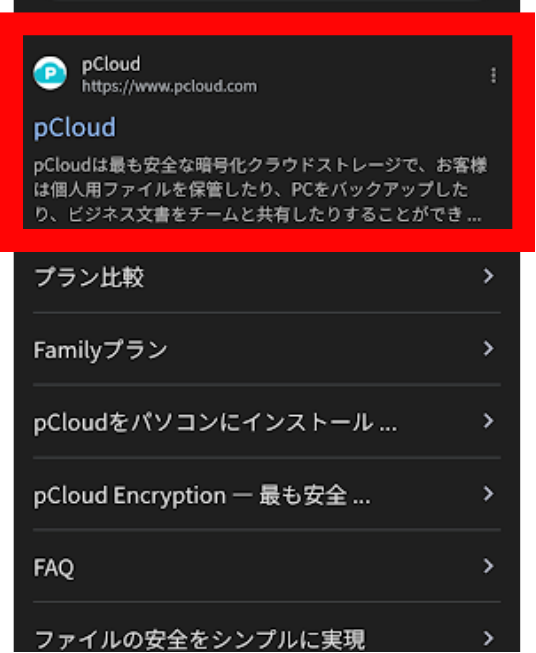
2.pCloudの公式サイト(https://www.pcloud.com)にアクセスし、ログインします。
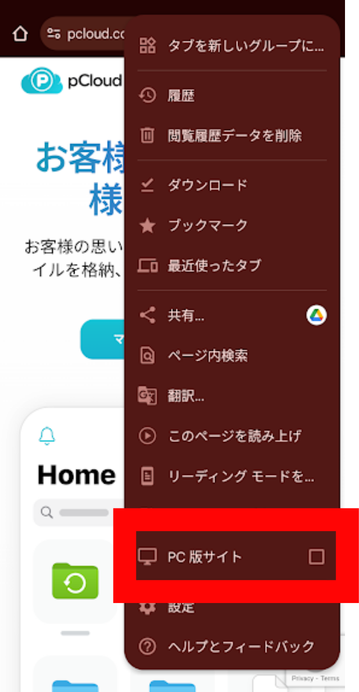
3.ブラウザのメニュー(右上の「⋮」)から「PC版サイト」または「デスクトップサイト」にチェックを入れます。
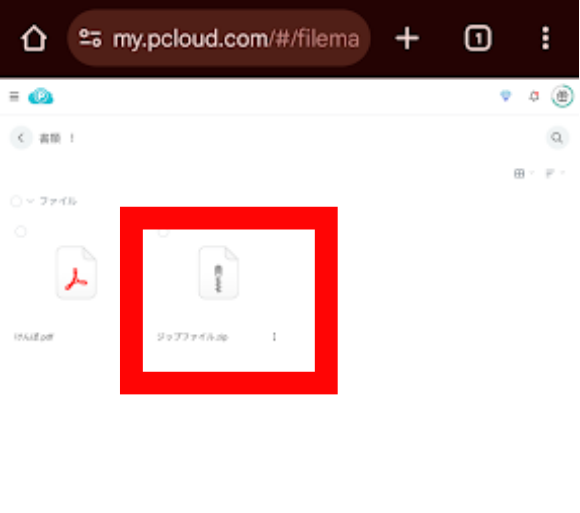
4.ZIPファイルが保存されているフォルダを開き、ZIPファイルをタップします。
5.「アクションの選択」ダイアログが表示されます。
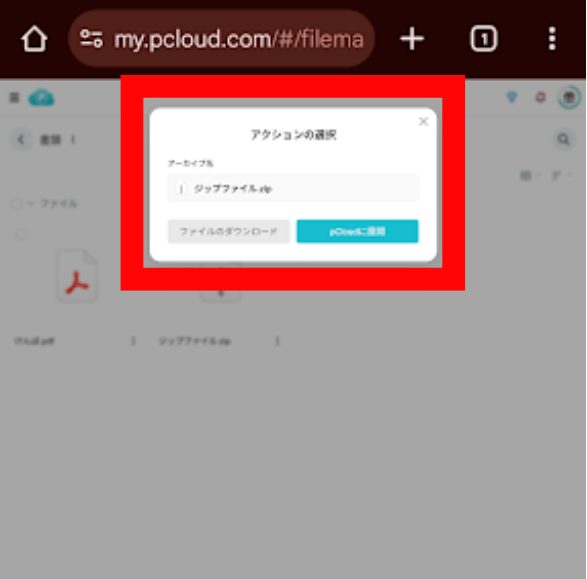
6.右側の「pCloudに展開」を選択します。
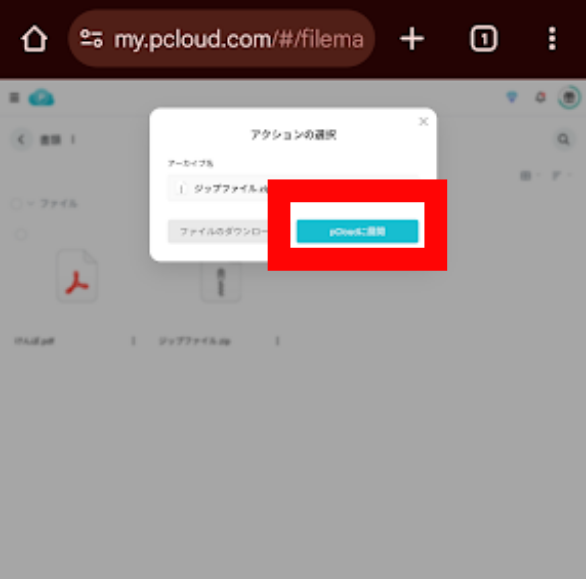
※左側の「ファイルのダウンロード」を選ぶと、スマホ本体の容量を大きく消費してしまうので注意してください。
7.クラウド上に新しいフォルダが作成され、その中でZIP内の中身を自由に閲覧・管理できるようになります。
Web版を利用するメリット
- スマホの空き容量がゼロでも操作できる:アプリの動作が重い時でも、ブラウザ経由なら確実にクラウド側へ展開指示が出せます。
- 誤ダウンロードを防止できる:アクション選択画面が出るため、意図せずスマホ本体に巨大なZIPファイルを保存してしまうミスを防げます。
- 共有や管理がスムーズ:展開後のファイルをそのまま別のフォルダへ移動したり、共有リンクを作成したりといった整理がブラウザ上で完結します。
Web版のデメリット(注意点)
- pCloud側の容量は消費する:クラウド上で「展開(コピー)」を行うため、ZIPファイル+展開後のデータ分だけpCloudの空き容量が必要です。
- インターネット接続が必須:すべての処理をオンラインで行うため、オフライン環境では操作できません。
- 操作のステップが多い:アプリに比べると、ログインやPC版表示への切り替えなど、手間が少し増えます。
ZIPファイルをスマホの容量を使わずに扱うメリット
スマホの容量を節約できる
通常のファイル管理アプリ(Files by Googleなど)でZIPファイルを解凍すると、元のZIPファイルと解凍後のファイルの両方がスマホに保存されます。
容量の消費例(通常のアプリ)
- ZIPファイル: 100MB(スマホ内)
- 解凍後のファイル: 100MB(スマホ内)
- 合計: 200MB(スマホの容量を消費)
pCloudの場合
- ZIPファイル: 100MB(クラウド上)
- 展開後のファイル: 100MB(クラウド上)
- スマホの容量消費: 0MB
pCloudでZIPファイルを展開すると、クラウド上で展開されるため、スマホの容量は一切消費しません。
必要なファイルだけ取り出せる
ZIPファイルに10個のファイルが入っていて、そのうち1個だけ見たい場合、通常のアプリでは全部スマホに解凍する必要がありました。
pCloudなら、クラウド上で展開して、必要なファイルだけを選んでスマホにダウンロードできます。残りのファイルはクラウド上に残したままでOKです。
時間の節約になる
大きなZIPファイル(数百MB、数GB)をスマホで解凍するには、数分〜数十分かかることがあります。
pCloudなら、クラウド上で展開するため、スマホでの解凍処理を待つ必要がありません。展開後、すぐにファイルを確認できます。
pCloudでZIPファイルの中身を確認する方法(Android版)
ZIPファイルをpCloudにアップロードする
まず、ZIPファイルをpCloudにアップロードしましょう。
受信したZIPファイルをpCloudに保存
- メールやLINEなどでZIPファイルを受信します。
- ZIPファイルをタップします。
- 「次のアプリで開く」または「共有」をタップします。
- 「pCloud」を選択します。
- 保存先のフォルダを選択します。
- 「アップロード」をタップします。
スマホ内のZIPファイルをpCloudにアップロード
1.pCloudアプリを開きます。
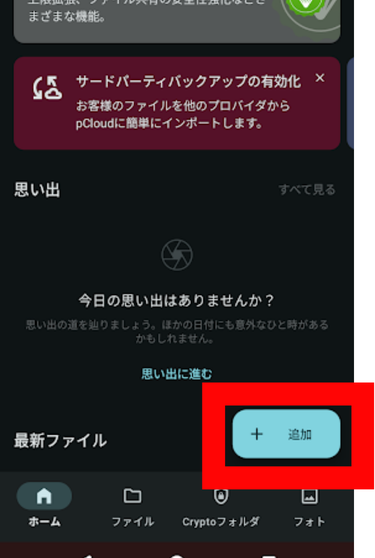
2.右下の「+」ボタンをタップします。
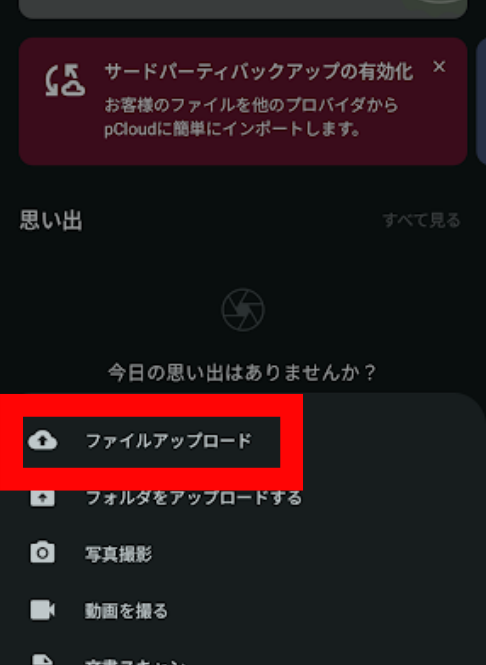
3.「ファイルをアップロード」をタップします。
4.ZIPファイルを選択します。
5.アップロードするフォルダを選択します。
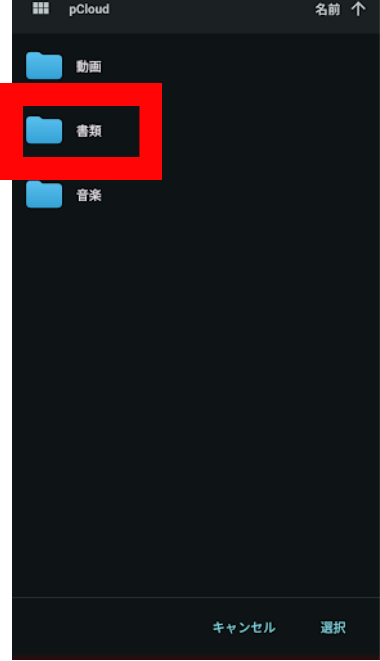
6.右下の「選択」をタップします。
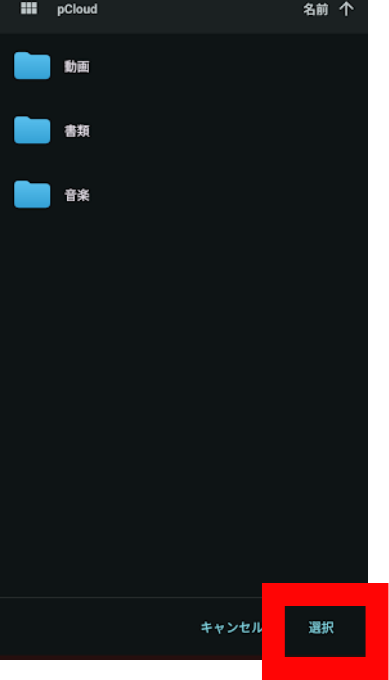
7.アップロードが開始されます。
ZIPファイルをクラウド上で解凍(展開)する手順
pCloudにアップロードしたZIPファイルは、スマホの容量を使わずにクラウド上で解凍して中身を確認できます。
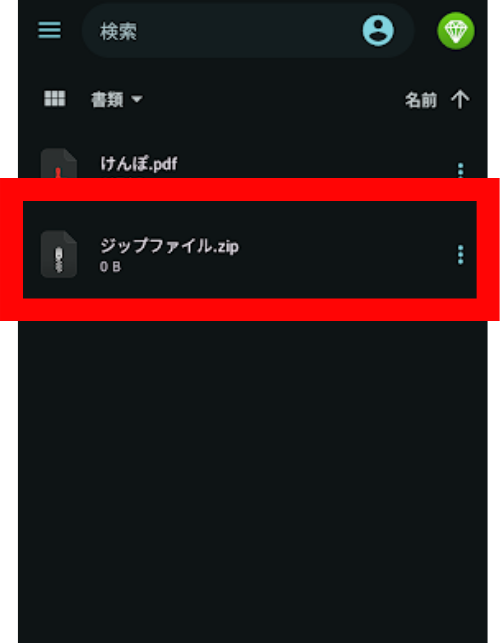
1.pCloudアプリを開き、 ZIPファイルが保存されているフォルダへ移動します。
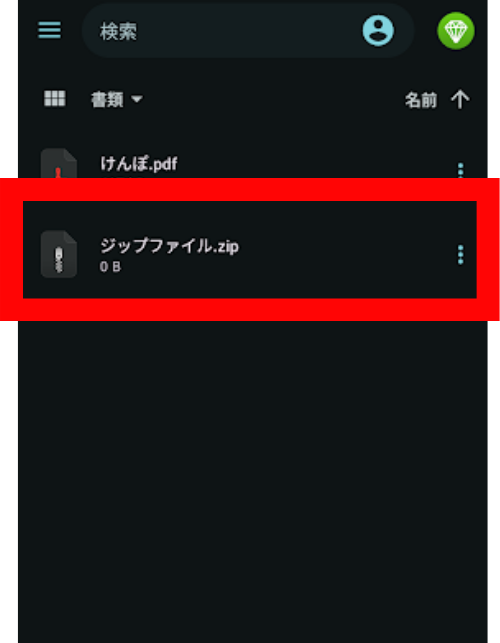
2.ZIPファイルをタップします。
3.ファイルを解凍しますか?と出るので「解凍」をタップします。
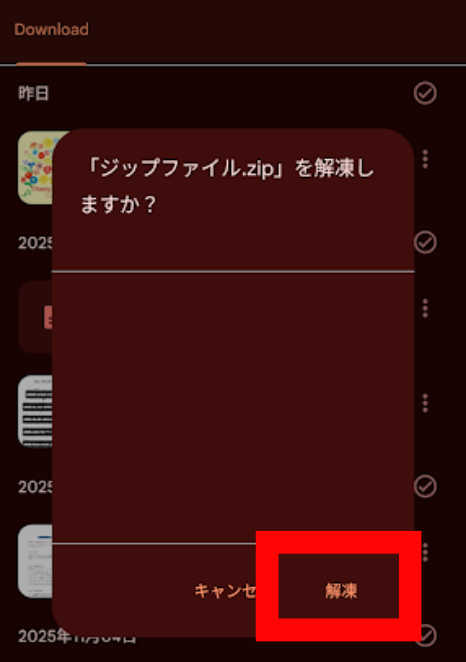
※現在のアプリでは「解凍」と表示されるのが一般的です。
【ここが重要!】 この「解凍」作業は、スマホ本体ではなくpCloudのクラウドサーバー上で行われます。 そのため、たとえスマホの空き容量が数MBしかなくても、数GBの巨大なZIPファイルを解凍して中身を取り出すことができます。
解凍されたファイルを直接開く
クラウド上で解凍されたファイルは、スマホにダウンロードせずに直接開けます。
画像ファイルを開く
- 解凍されたフォルダ内の画像ファイルをタップします。
- 画像ビューアーが開き、画像がストリーミング表示されます。
- 左右にスワイプすると、他の画像も見られます。
動画ファイルを開く
- 解凍されたフォルダ内の動画ファイルをタップします。
- 動画プレーヤーが開き、ストリーミング再生されます。
- 倍速再生、字幕表示など、通常の動画再生機能が使えます。
PDFファイルを開く
- 解凍されたフォルダ内のPDFファイルをタップします。
- PDFビューアーが開き、内容が表示されます。
- ページをスワイプして、全ページを閲覧できます。
テキストファイルを開く
- 解凍されたフォルダ内のテキストファイル(.txt、.mdなど)をタップします。
- テキストビューアーが開き、内容が表示されます。
Officeファイルを開く
- 解凍されたフォルダ内のOfficeファイル(Word、Excel、PowerPointなど)をタップします。
- ファイルが開きます。
- 編集はできませんが、内容を確認できます。
これらのファイルは、すべてクラウドから直接ストリーミング表示されるため、スマホの容量を消費しません。
ZIPファイルから特定のファイルだけ取り出す方法
特定のファイルだけスマホにダウンロードする
ZIPファイルをクラウド上で展開した後、必要なファイルだけスマホにダウンロードできます。
1.ダウンロード一覧から解凍されたファイルの中からダウンロードしたいものをタップします。
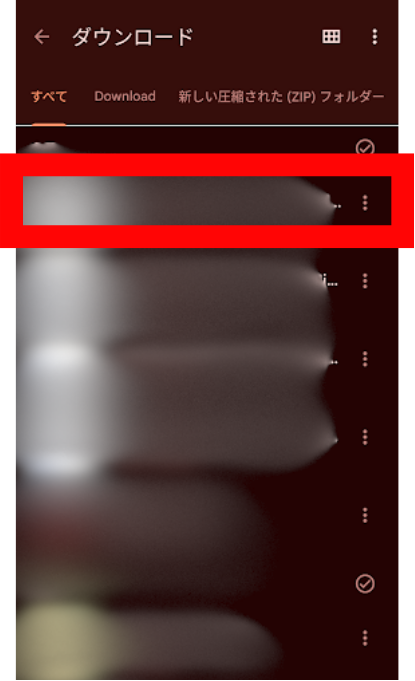
2.右上の「…」マークをタップします。

3.「アプリで開く」をたっぷします。
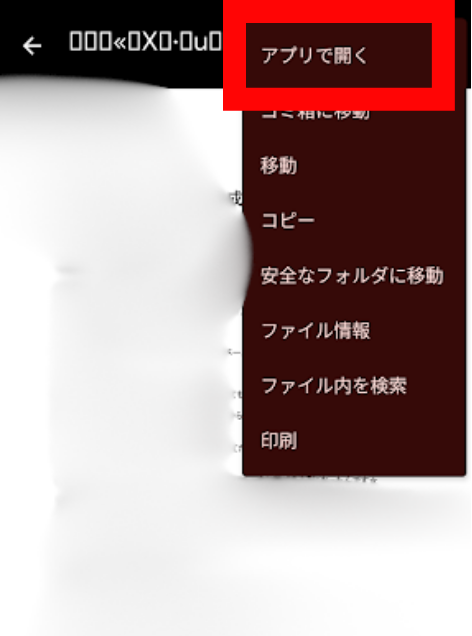
4.wordでも可能ですが、ドライブで実施していきます。
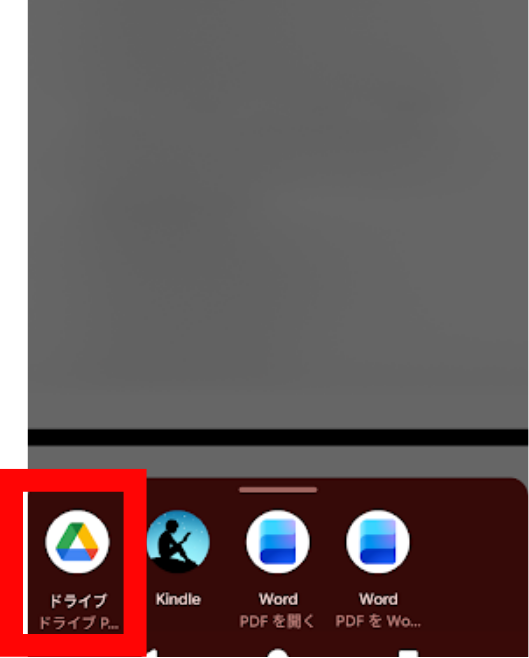
5.ドライブで開くので右上の「…」マークをタップします。

6.「ダウンロード」をタップします。
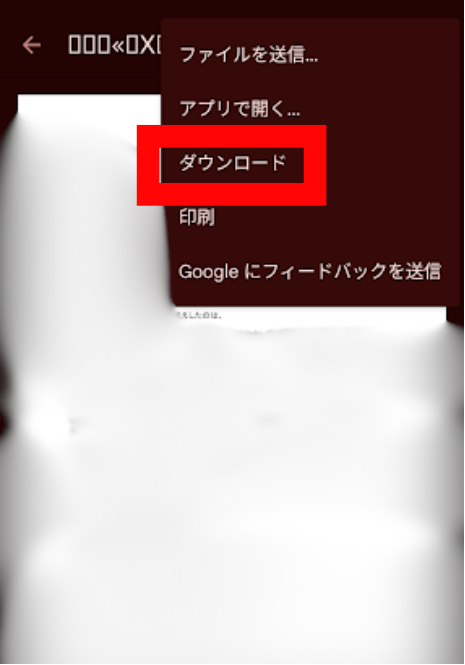
7.ファイルがスマホにダウンロードされます。
ダウンロードしたファイルは、スマホの「ダウンロード」フォルダに保存されます。この場合のみ、スマホの容量を消費します。
解凍されたファイルをpCloud内に移動する
スマホにダウンロードせず、pCloud内の別のフォルダに移動することもできます。
1.移動したいファイルをタップします。
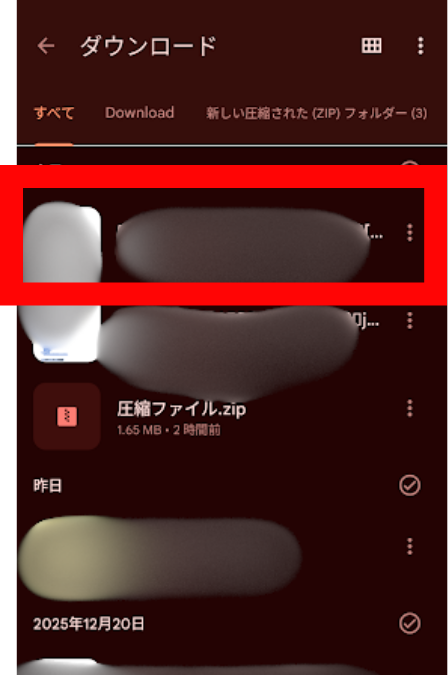
2.共有をタップします。

3.pCloudを選択します。
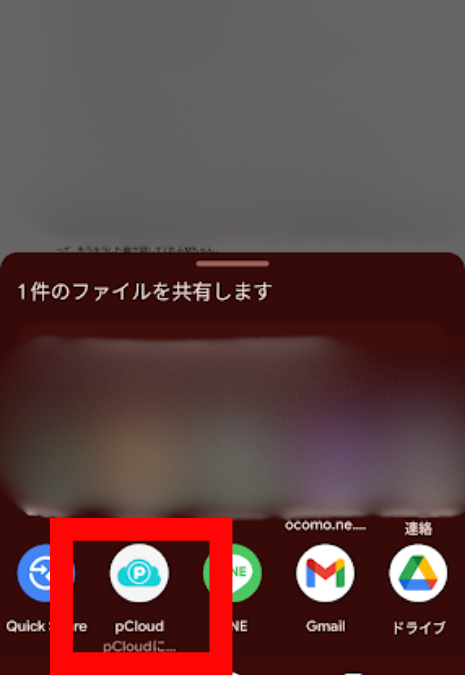
4.移動したいフォルダを選択します。
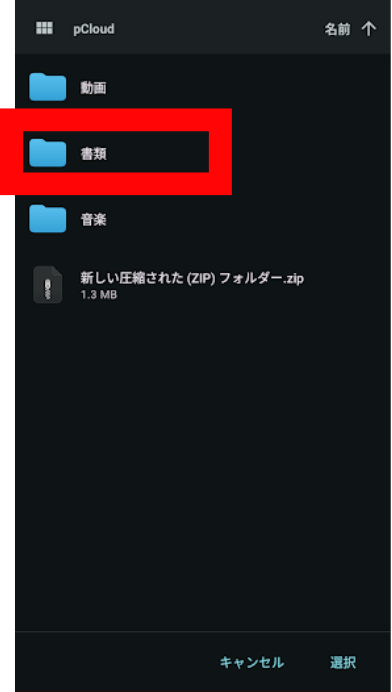
5.右下の「選択」をタップします。
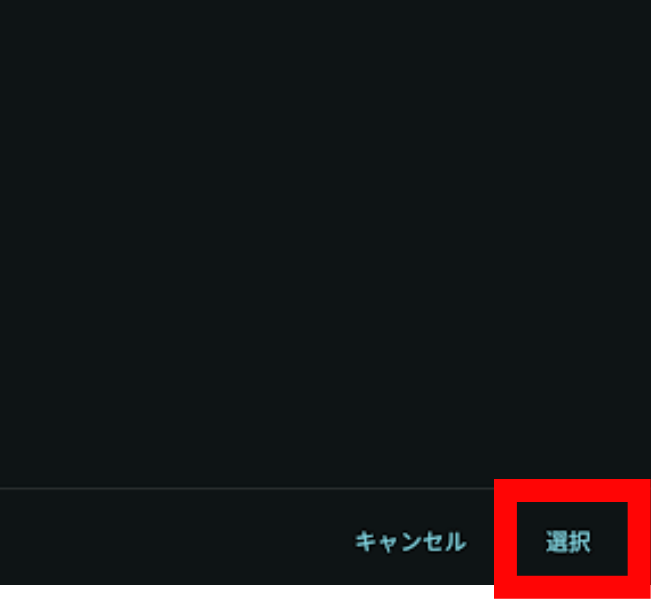
この方法なら、スマホの容量を全く消費せず、クラウド内でファイルを整理できます。
ZIPファイルを作成してまとめる方法
複数のファイルをZIPファイルにまとめることもできます。
pCloudでZIPファイルを作成する
1.pCloudアプリを開きます。
2.ZIPファイルにまとめたいファイルを長押しします(選択モードに入ります)。
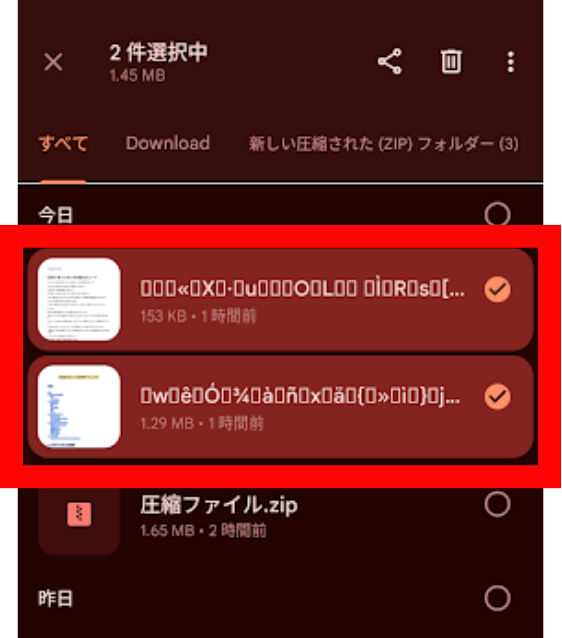
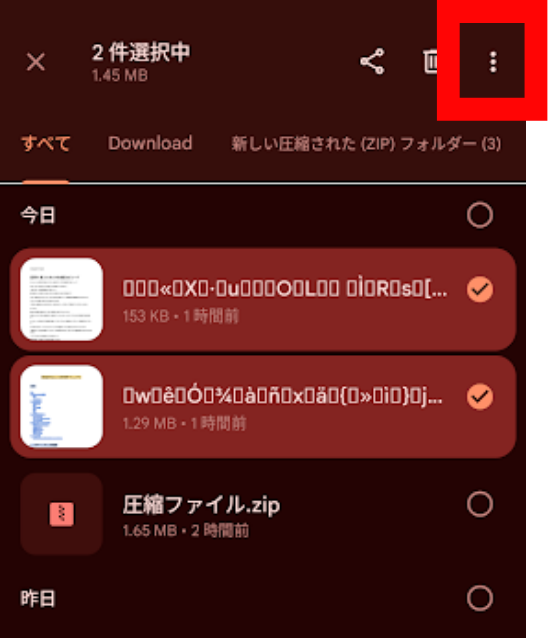
3.右上の「…」マークをタップします。
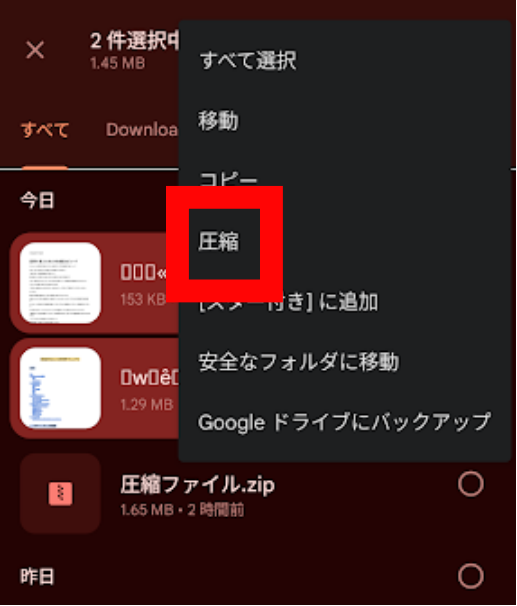
4.「圧縮」をタップします。
5.ZIPファイル名を入力します。
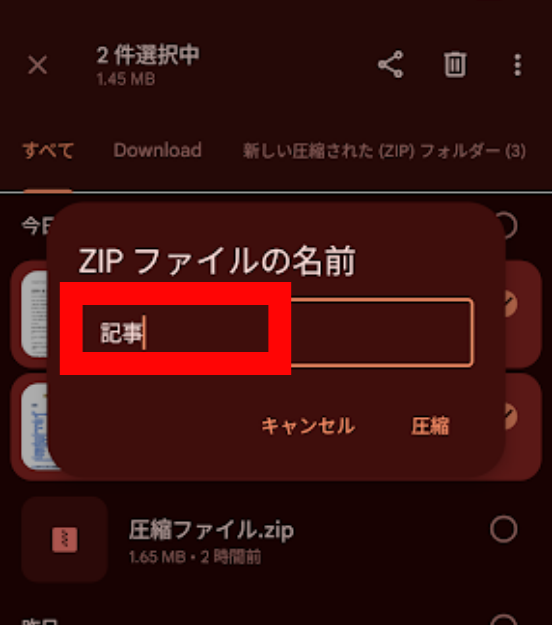
6.「圧縮」をタップします。
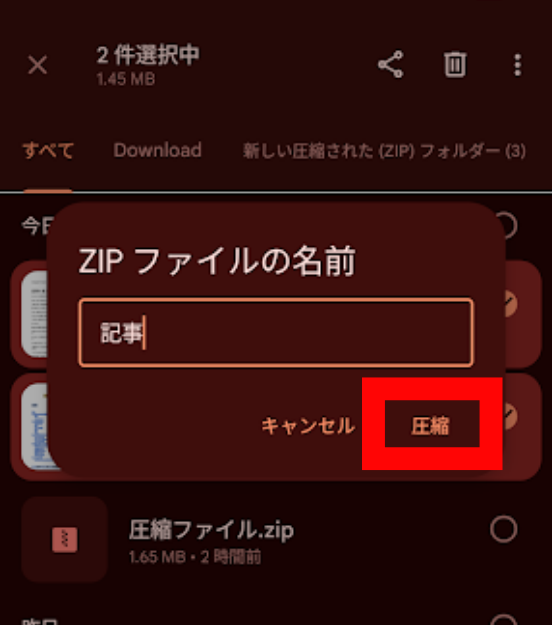
7.圧縮されたら下部に通知が表示されます。

ZIPファイルを作成するメリット
複数のファイルを1つにまとめて共有できる
10個のファイルを共有する場合、ZIPファイル1つにまとめれば、1回の操作で共有できます。
ファイルサイズを小さくできる
テキストファイルや画像ファイルは、ZIP圧縮すると、ファイルサイズが小さくなります。通信量を節約できます。
ファイル構造を維持できる
フォルダ構造をそのままZIPファイルにできます。相手も同じフォルダ構造で受け取れます。
ZIPファイルの扱いに関する便利な機能
ZIPファイルをパスワードで保護する
pCloudでは、パスワード付きZIPファイルの作成には対応していません。パスワード付きZIPファイルを作成したい場合は、パソコンまたは専用アプリを使いましょう。
ただし、パスワード付きZIPファイルの解凍・閲覧は可能です。
パスワード付きZIPファイルを開く方法
- pCloudでパスワード付きZIPファイルをタップします。
- パスワード入力画面が表示されます。
- パスワードを入力します。
- 「OK」をタップします。
- ZIPファイルの中身が表示されます。
ZIPファイルの共有
pCloudに保存したZIPファイルは、そのまま共有できます。
共有リンクを作成する方法
1.移動したいファイルをタップします。
2.共有をタップします。
3.LINEやメールなど共有したいものをタップします。
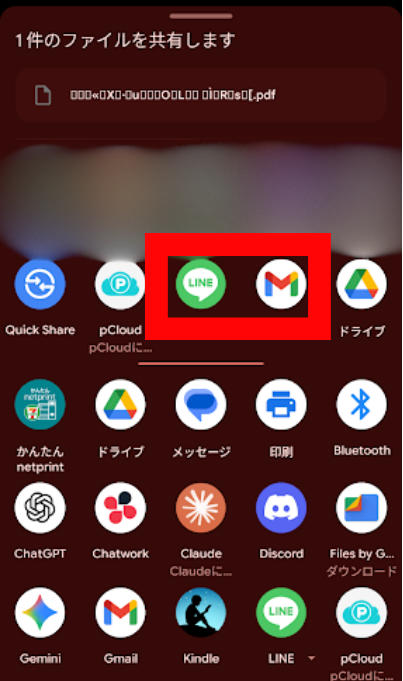
4.LINEの場合はアイコンをタップし、共有する人をタップし「転送」をタップします。
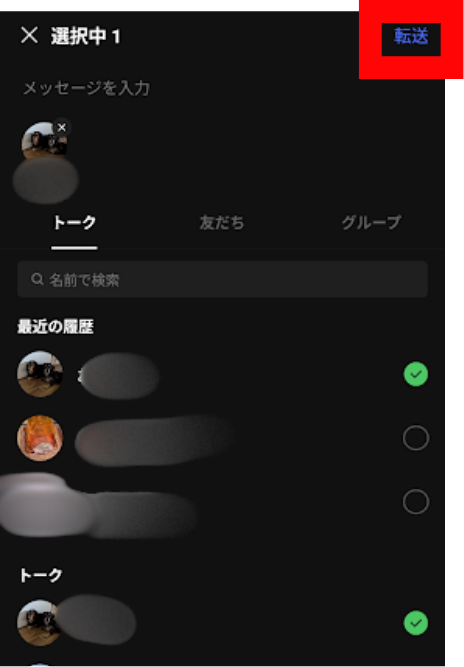
受信者は、リンクをタップするだけで、ZIPファイルをダウンロードまたは閲覧できます。
pCloudならではの強力なメリット:相手も解凍不要
pCloudの共有リンクには、非常に便利な機能があります。受信者がpCloudユーザーでなくても、共有リンク先のブラウザ上で、ZIPファイルを解凍せずに中身を確認できます。
つまり、相手にZIPファイルを送る際、相手も以下のメリットを得られます。
- ZIPファイルをダウンロードする前に、中身を確認できる
- 必要なファイルだけを選んでダウンロードできる
- スマホの容量を節約できる
これは、ビジネスで大量の資料を共有する場合や、相手のスマホ容量が少ない場合に特に便利です。「ZIPファイルを送ったけど、相手が解凍できない」というトラブルもなくなります。
ZIPファイル内のファイルをプレビューで確認
pCloudでは、ZIPファイルを開かずに、プレビューで中身を確認することもできます。
1.ZIPファイルを長押しします。
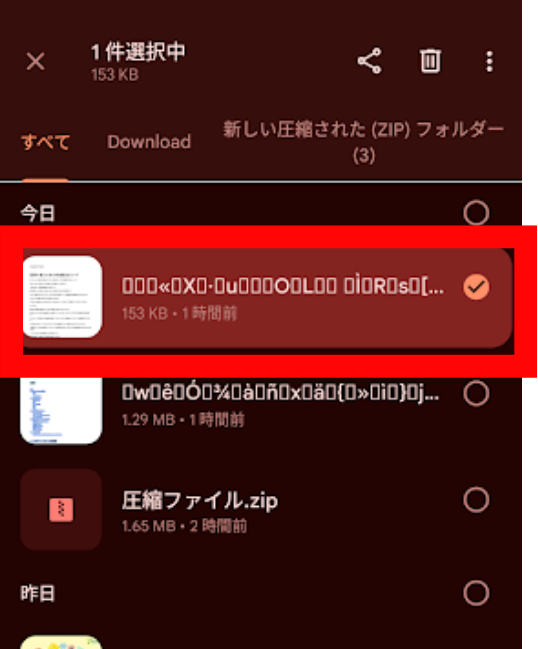
2.右上の「…」をタップします。
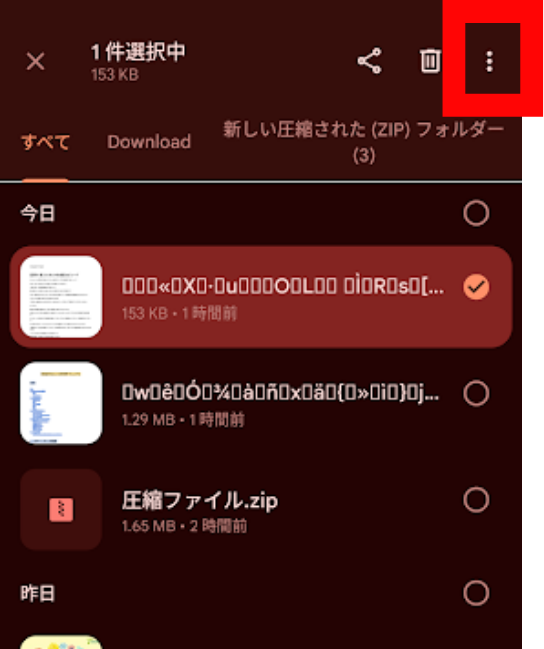
3.「ファイル情報」をタップします。
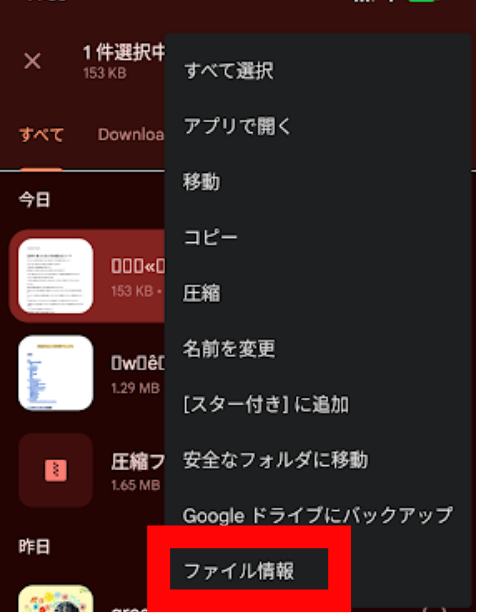
4.簡単な情報を確認できます。
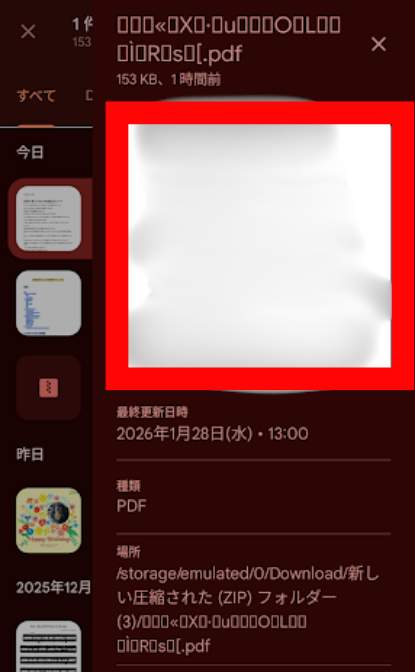
ファイルを開く前に、簡単な情報を確認できます。
他のアプリとの違いと使い分け
pCloudとファイル管理アプリの違い
| 機能 | pCloud | Files by Google | ZArchiver |
|---|---|---|---|
| ZIPファイルの中身を確認 | ○ | ○ | ○ |
| 解凍せずにファイルを開く | ○ | × | ○ |
| 特定のファイルだけ取り出す | ○ | × | ○ |
| スマホの容量を使わない | ○(クラウド上) | ×(スマホ) | ×(スマホ) |
| パスワード付きZIPの解凍 | ○ | △ | ○ |
| ZIPファイルの作成 | ○ | ○ | ○ |
pCloudの最大のメリットは、スマホの容量を使わずに、ZIPファイルを扱えることです。クラウド上で直接ファイルを開けるため、容量の少ないスマホでも快適に使えます。
使い分けのポイント
pCloudがおすすめな場合
- スマホの容量が少ない
- 大きなZIPファイルを扱う(数百MB〜数GB)
- ZIPファイルの中の特定のファイルだけ見たい
- 解凍せずに中身を確認したい
ファイル管理アプリがおすすめな場合
- ZIPファイル全体をスマホに保存したい
- オフライン環境で作業する
- パスワード付きZIPファイルを作成したい
併用がおすすめ
普段はpCloudで容量を節約しながらZIPファイルを扱い、必要な時だけファイル管理アプリで解凍する、という使い分けがおすすめです。
ZIPファイルの編集
簡単な編集も可能です。
1.ファイルを開くと、「✐」マークがあるのでタップします。

2.下部のツールで編集できます。
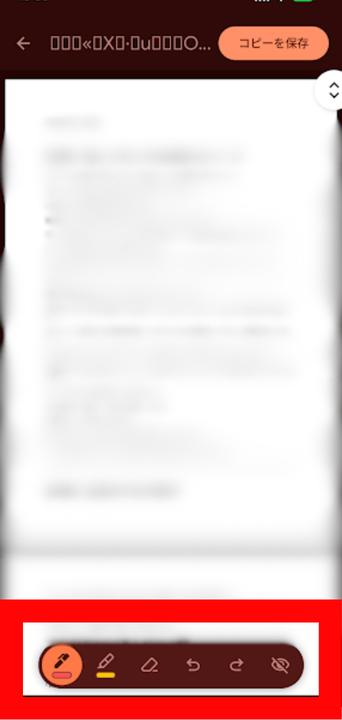
3.編集が終わったら「コピーを保存」をタップします。
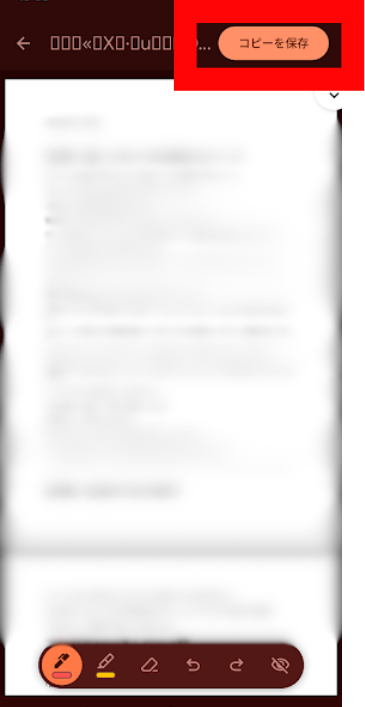
この場合は、元のものとコピーの2つが保存されます。
よくあるトラブルと解決方法
ZIPファイルの中身が表示されない
原因1: ZIPファイルが破損している
ZIPファイル自体が破損している可能性があります。パソコンで開けるか確認してみてください。
原因2: 対応していない圧縮形式
pCloudは、ZIP、RAR、7Zなど主要な圧縮形式に対応していますが、一部の特殊な形式には非対応の場合があります。
解決方法
ZArchiverなどの専用アプリで解凍してみてください。
ZIPファイル内のファイルが開けない
原因1: 対応していないファイル形式
pCloudが対応していないファイル形式の可能性があります。
解決方法
ファイルをダウンロードして、専用アプリで開いてください。
原因2: ファイルサイズが大きすぎる
非常に大きなファイル(数GB)は、スマホのメモリ不足で開けないことがあります。
解決方法
パソコンで開くか、ファイルを分割してください。
パスワード付きZIPファイルが開けない
原因1: パスワードが間違っている
入力したパスワードが間違っている可能性があります。
解決方法
パスワードを再確認して、正しく入力してください。大文字・小文字、全角・半角も区別されます。
原因2: 暗号化方式が非対応
一部の古い暗号化方式には、対応していない場合があります。
解決方法
パソコンまたはZArchiverなどの専用アプリで解凍してください。
ZIPファイルの解凍が遅い
原因: ファイルサイズが大きい
数GBのZIPファイルは、解凍に数分〜数十分かかることがあります。
解決方法
- Wi-Fi環境で行う
- スマホを充電しながら作業する
- 時間がかかる場合は、パソコンで解凍する
pCloudでZIPファイルを扱うメリット・デメリット
メリット
1. スマホの容量を節約できる
ZIPファイルをpCloudに保存しておけば、スマホの容量を消費しません。解凍せずに中身を確認できるため、容量の節約効果は絶大です。
2. 大容量のZIPファイルも扱える
スマホの容量が少なくても、数GBのZIPファイルを扱えます。クラウド上で直接開けるためです。
3. 必要なファイルだけ取り出せる
ZIPファイル全体を解凍せず、必要なファイルだけを選んで取り出せます。時間と容量の両方を節約できます。
4. どのデバイスからでもアクセス可能
pCloudに保存したZIPファイルは、スマホ、タブレット、パソコンなど、どのデバイスからでもアクセスできます。
5. 共有時に相手も解凍不要
pCloudの共有リンクを使えば、受信者もブラウザ上でZIPファイルの中身を確認できます。相手がpCloudユーザーでなくても、解凍せずに必要なファイルだけダウンロードできます。ビジネスで資料を共有する際に特に便利です。
デメリット
1. インターネット接続が必要
ZIPファイルの中身を確認するには、インターネット接続が必要です。オフライン環境では使えません。
2. パスワード付きZIPファイルの作成はできない
pCloudでは、パスワード付きZIPファイルの作成には対応していません。パソコンまたは専用アプリを使う必要があります。
3. 一部の圧縮形式に非対応
ZIP、RAR、7Zなど主要な形式には対応していますが、一部の特殊な形式には非対応の場合があります。
4. 無料容量は限られている
pCloudの無料プランは最大10GB(タスク完了で)です。大量のZIPファイルを保存する場合は、買い切りプランを検討する必要があります。
まとめ
pCloudを使えば、ZIPファイルを解凍せずに中身を確認・編集できます。スマホの容量を節約しながら、大容量のZIPファイルも快適に扱えます。
pCloudでZIPファイルを扱う方法まとめ
- 中身の確認: ZIPファイルをタップするだけで、中身のファイルリストが表示される
- ファイルを直接開く: 画像、動画、PDF、Officeファイルなど、解凍せずに直接開ける
- 特定のファイルだけ取り出す: 必要なファイルだけを選んでダウンロードまたはコピーできる
- ZIPファイルの解凍: 必要な場合は、pCloud内またはスマホ内で解凍できる
- ZIPファイルの作成: 複数のファイルを選んで、ZIPファイルにまとめられる
pCloudでZIPファイルを扱う3つのメリット
- スマホの容量を大幅に節約できる: 解凍せずに中身を確認できるため、スマホの容量を消費しない
- 大容量のZIPファイルも扱える: クラウド上で直接開けるため、数GBのZIPファイルも問題なし
- 相手も解凍不要で確認できる: 共有リンクを送れば、受信者もブラウザ上で中身を確認できる。ZArchiverなどの専用アプリ不要
RAR、7Zなど特殊な圧縮形式も対応
pCloudは、ZIPだけでなく、RAR、7Z、TAR、GZなど、主要な圧縮形式に対応しています。学校や会社から送られてくる少し特殊な圧縮形式も、専用アプリを入れずに扱えます。
スマホの容量が少ない人への3つのコツ
- ZIPファイルはpCloudに保存する: スマホにダウンロードせず、pCloudに直接保存する
- 解凍せずに中身を確認する: ファイルを開くだけなら、解凍は不要
- 必要なファイルだけ取り出す: 全部解凍せず、欲しいファイルだけをダウンロードまたはコピーする
まずは、手元のZIPファイルをpCloudにアップロードして、中身を確認してみましょう。解凍せずに、画像や動画、PDFを直接開けることに驚くはずです。
pCloudの買い切りプランなら、大量のZIPファイルを保存しても、月額料金は一切かかりません。スマホの容量を気にせず、快適にZIPファイルを扱いましょう。


コメント