かつて、誰かにデータを送りたいと思った時は、メールに添付して送付するという方法が最も一般的でした。しかし今は「データそのものを送るのではなく、データの存在する場所を相手に教えて共有する(相手にダウンロードして貰う)」という方法が一般的なものとなっています。クラウドストレージサービスで共有機能が提供されることが多くなったことに加えて、転送時の容量制限などを気にしなくて良いといったメリットがあるため、意識せずに当たり前のように使っているという人も多いことでしょう。
ただ、便利だからと仕組みなどを知らぬまま使い続けていると「実は困ったことになっていた」となる可能性もあります。今回は、「Googleドライブの共有フォルダの容量」という点に焦点を絞って、詳しく解説したいと思います。
Googleドライブの共有フォルダとは?
Googleドライブの共有フォルダとは、Googleドライブ内にある特定のフォルダに対して、第三者にアクセス権を与えたもののことを意味します。
通常のフォルダはそのドライブのオーナー(管理者)しか開いたり操作したりすることはできません。しかし、フォルダに対して「共有設定」を行うことで、第三者がデータを閲覧し、保存してあるデータの編集を行えるようになるのです。
「共有フォルダ」は場所の共有をしているだけ
「じゃあ、自分が作った共有フォルダに、誰かが大容量のデータを置いたらどうなる? 自分のアカウントの容量制限を超えてしまって、大変なことになるのでは?」と不安を覚えた人もいるかもしれません。もちろん、このような懸念を抱くことは、データを共有する上ではとても大事なことです。
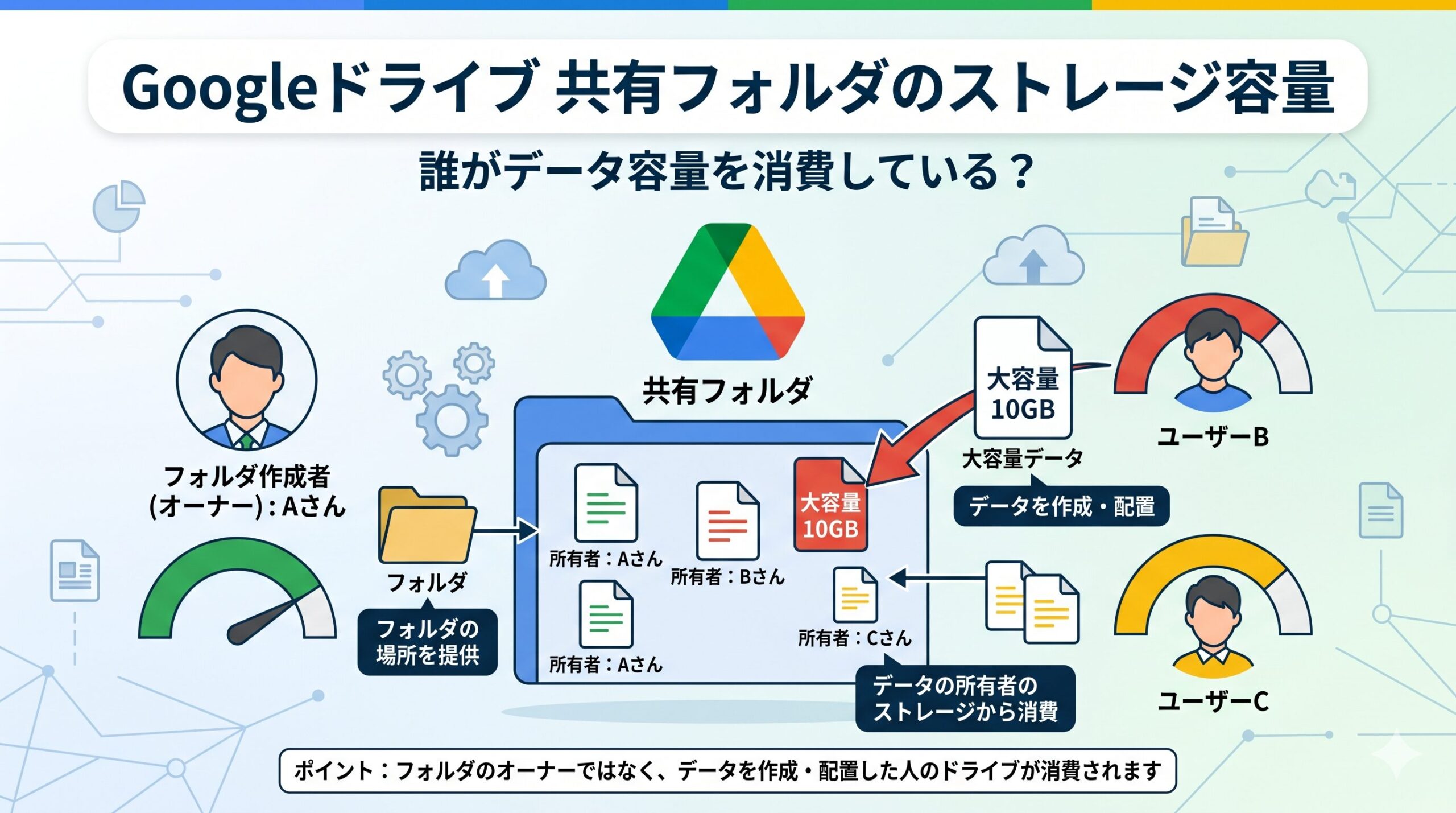
ところが、Googleドライブの「共有フォルダ」においては、このような心配は通常必要ありません。なぜならば、Googleドライブの「共有フォルダ」は作成したアカウントの所有物となりますが、その中に置かれたデータは、それぞれデータを置いた人が所有者となっているからです。
例えば、認証された人ならば自由に好きな本を置いて良い本棚をAさんが設置したとします。そこにBさんが自分の好きな本を置いた時、その本の所有権は本棚の持ち主であるAさんになるのではなく、あくまでもBさんのものとなります。
Googleドライブの「共有フォルダ」はまさにこれと同じ仕組みです。最初に作った「共有フォルダ」は作った人が管理権限を持ちますが、その中に置かれたデータは、置いた人が管理者となります。
また、画面上では「共有フォルダ」にデータが集約されていくかのように見えますが、実際はデータの所有者のドライブに存在するデータを、他のメンバーが閲覧・編集できるようにしているだけに過ぎません。このため、データの容量はフォルダのオーナーではなく、フォルダを共有しているメンバーたちからでもなく、データを作成・配置したのドライブから消費されるのです。
このため、仮に自分が所有する「共有フォルダ」に、誰かが大容量のデータを大量に追加してしまったとしても、自分のストレージ容量が消費されてしまうということはありません。
Googleドライブの「共有フォルダ」がストレージ容量を消費する理由
ただし、以下のような作業を行った場合、自分のストレージ領域を消費することになる可能性が高いため、注意が必要です。
- 大容量のデータを自分で「共有フォルダ」にアップロードした。
- 「共有フォルダ」にアップロードされたデータを自分がコピーした。
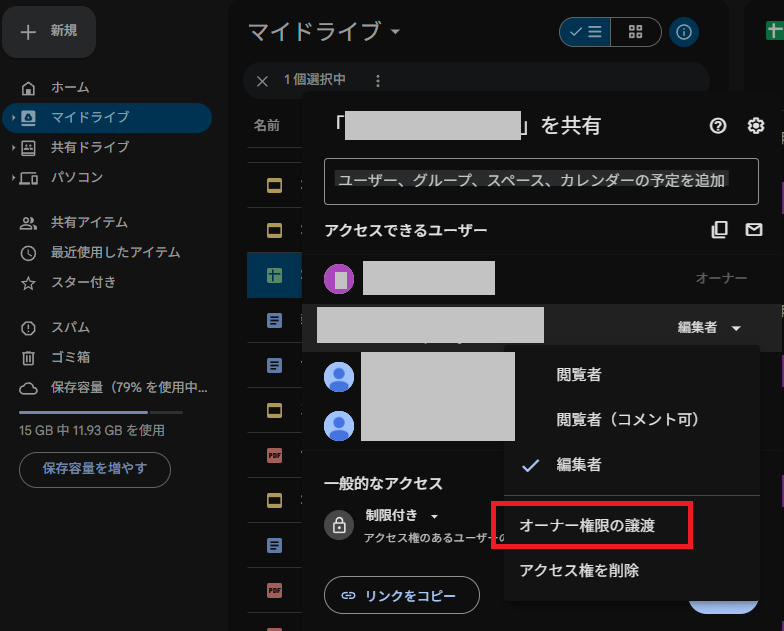
- 「共有フォルダ」にアップロードされたデータの所有者を自分に変えた(相手の承認が必要)。
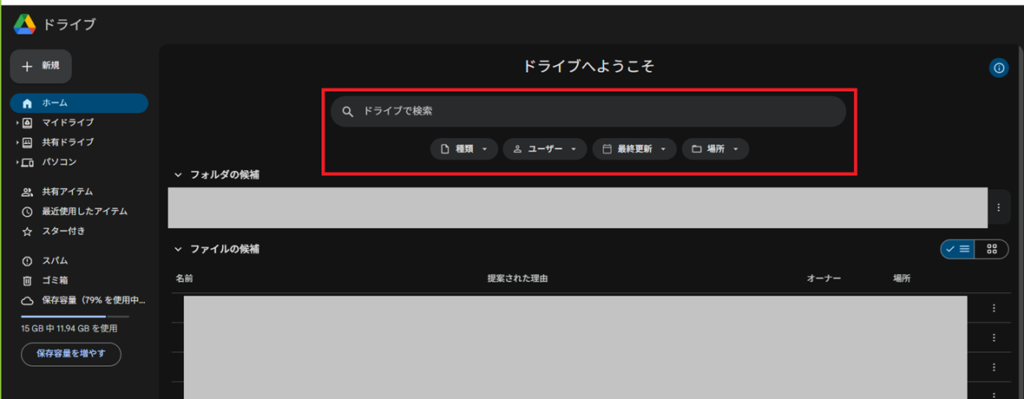
また、Googleドライブの共有機能は非常に便利なので、様々なシーンで利用していくにつれて、どのファイルをどこで保存しているか分からなくなることも珍しくありません。「もしかして、容量を圧迫しているのでは」と思った時は、次の手順で自分のドライブの中を確認してみると良いでしょう。
オーナーを元に検索をする方法
Googleドライブを開いて、上部にある検索バーの下にある「ユーザー」をクリックします。
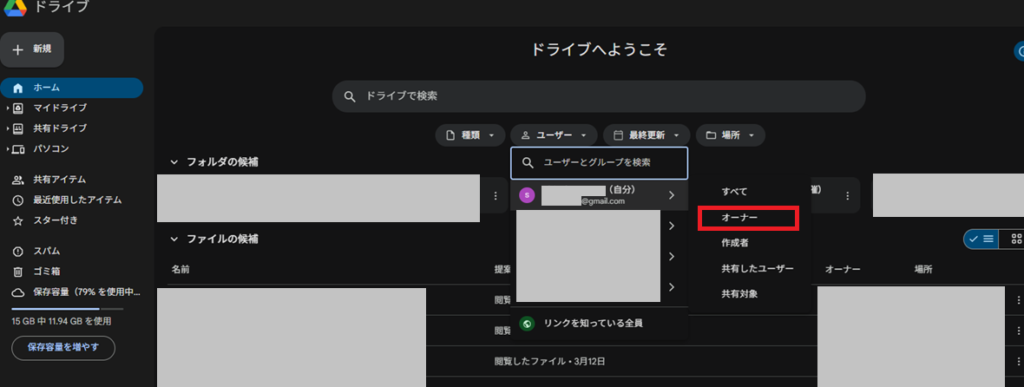
自分を含めたユーザーが一部表示されるので、「自分」にカーソルを合わせ、更に出現したメニューから「オーナー」を選択します。
自分がオーナーであるデータが全て表示されます。ファイルサイズを確認して、大容量のデータがないかを探してみましょう。
なお、削除してもデータは「ゴミ箱」に移動するだけで30日間はそこで保管され、容量を圧迫し続けます。すぐに対応したい場合は、左側のメニューから「ゴミ箱」を開いて中のデータを全て削除するようにしましょう。
「共有ドライブ」は「共有フォルダ」とは違う!
最後に、Googleドライブには「共有フォルダ」の他に、「共有ドライブ」という似た名前・似た機能のものがあることを押さえておきましょう。「共有ドライブ」も「共有フォルダ」と似ていて、第三者と共同でデータの保存・編集を行うことを可能にします。
「共有フォルダ」との大きな違いとしてあげられるのが、「データの保存先が各個人ではなく、そのドライブのオーナーである組織・チームのストレージ領域である」という点です。個人の無料アカウントでは「共有ドライブ」を作成することはできず、組織・チーム向けの有料サービスである「Google Workspace」を契約すると使えるようになります。
既に存在する「共有ドライブ」に招待されれば、無料のGoogleアカウントもそのドライブを利用できるようになります。データは「共有ドライブ(オーナーである組織・団体の管理するストレージ領域)」に保存されるので、どれだけファイルを作成しても自分個人のストレージを消費することはありません。
まとめ
便利だけれども、詳しく知ろうとすると少しややこしく感じてしまいがちな「共有フォルダ」。しかし、ストレージに関する基本的な考え方は、「自分自身がそのデータのオーナーであるかどうか」の一点だけとなっています。
容量が不足している、上限を超過してしまったというような場合は、慌てずにドライブ内を検索し、不要なデータを削除等して整理整頓していきましょう。削除した後はゴミ箱の片付けも忘れずに。習慣化することで、快適なデータ管理も実現できるはずです。



コメント