
「空き容量が足りません」——スマートフォンを使っているとこのメッセージに悩まされる方は多いはずです。アプリが増え、写真や動画が溜まるにつれて、端末のストレージはあっという間にいっぱいになってしまいます。
本記事では、スマホの容量不足をクラウドストレージを活用して解決する方法を中心に、今すぐできる対処法をわかりやすく解説します。写真・動画を削除せずに端末を軽くする具体的な手順もあわせて紹介します。
まず確認:何が容量を使っているのかチェックする
対処する前に、何がストレージを占領しているかを確認しましょう。多くの場合、容量の大半を消費しているのは「写真・動画」と「アプリ」のどちらかです。
Androidの場合
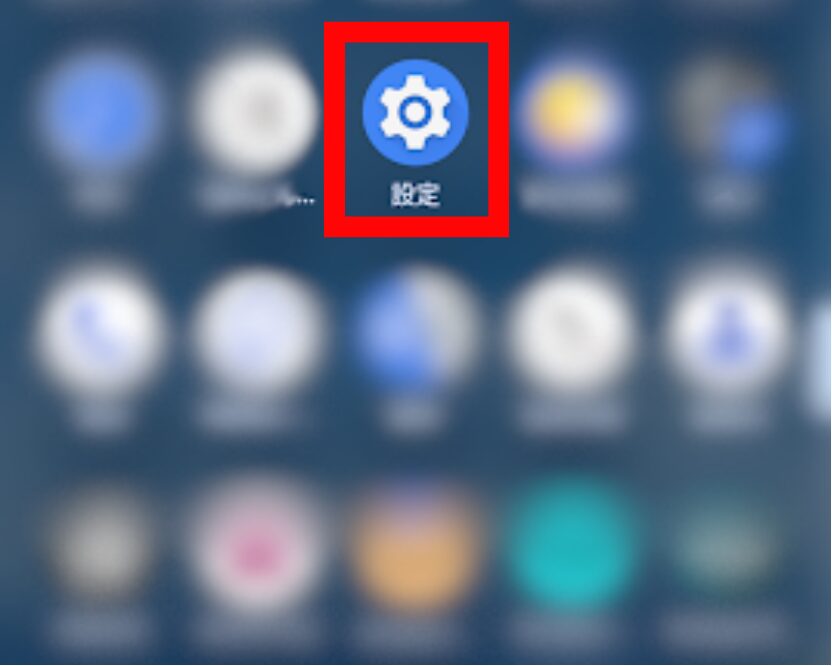
1.「設定」アプリを開きます。
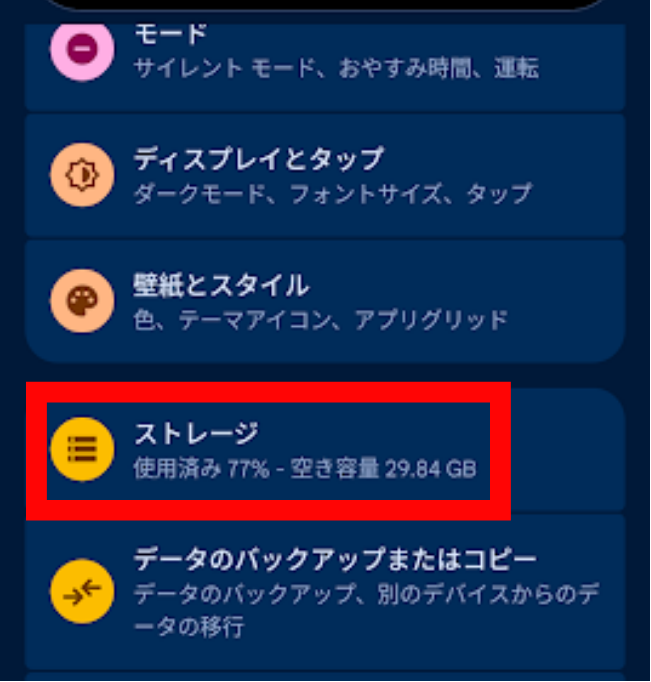
2.「ストレージ」をタップします。
3.カテゴリ別(画像・動画・アプリなど)の使用容量が表示されます。
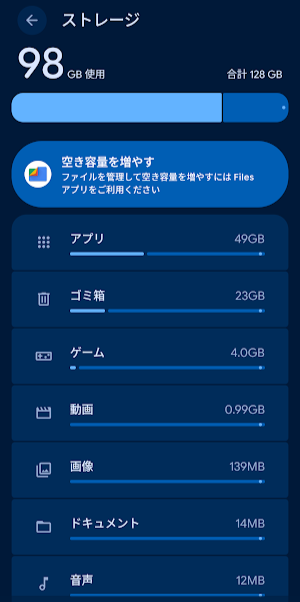
カテゴリをタップすると、どのファイルやアプリが多く容量を使っているかを詳細に確認できます。
一般的に、スマホ容量を最も圧迫するのは写真・動画です。数年分の写真が溜まると数十GBになることも珍しくありません。写真・動画をクラウドに移すだけで、劇的に空き容量を増やせるケースが多いです。
| データの種類 | 一般的な容量の目安 | クラウドで解決できるか |
|---|---|---|
| 写真・動画 | 数GB〜数十GB(最も多い) | ○(最も効果的) |
| アプリ・ゲーム | 数百MB〜数GB | △(不要なアプリを削除するのが現実的) |
| LINEのトーク・メディア | 数百MB〜数GB | ○(トーク履歴をバックアップして削除) |
| 音楽・ポッドキャスト | 数百MB〜数GB | ○(ストリーミング再生に切り替え) |
| アプリのキャッシュ | 数百MB程度 | ×(端末上で削除が必要) |
| ダウンロードファイル | 数百MB〜数GB | ○(クラウドに移動後、端末から削除) |
クラウドを使って端末を軽くする仕組み
クラウドストレージを使って端末を軽くするのは、「写真をクラウドに保存した後、端末本体からは削除する」というシンプルな方法です。
| クラウドに保存する前 | クラウドに保存して端末から削除後 | |
|---|---|---|
| 端末の空き容量 | 少ない | 増える |
| 写真の閲覧 | 端末内から直接閲覧 | クラウドアプリから閲覧(Wi-Fi推奨) |
| 写真の安全性 | 端末が壊れると消える | クラウドに残るので安全 |
重要なのは、「クラウドにバックアップ済みであることを確認してから端末上のデータを削除する」という順番です。順番を間違えると写真が消えてしまうため、次のセクションの手順を確認してから操作してください。
【メイン解決策】Googleフォトで写真・動画をクラウドに移す
Androidユーザーにとって最も手軽な方法が、Googleフォトを使った写真・動画のクラウド移行です。GoogleフォトはほぼすべてのAndroid端末に標準でインストールされており、無料15GBから始められます。
STEP1:バックアップをオンにして写真をクラウドに保存する
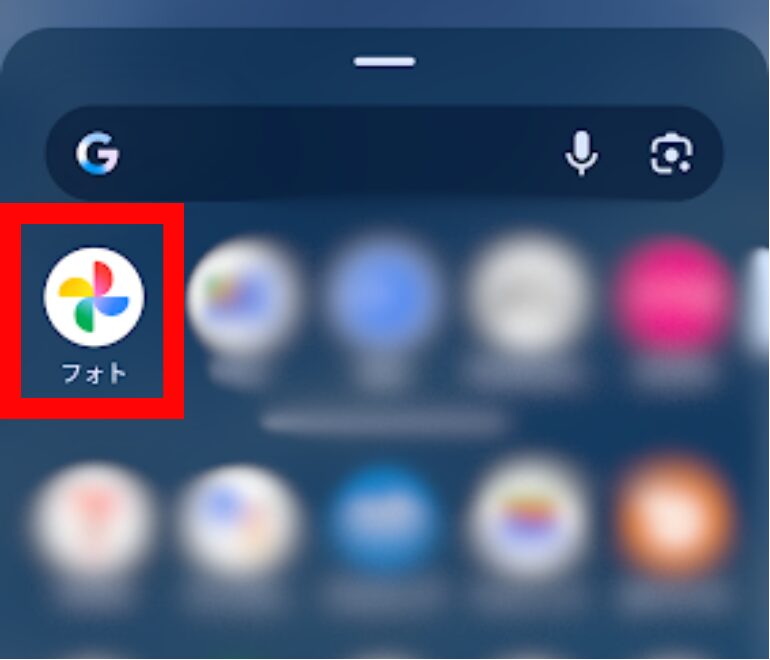
1.AndroidアプリのGoogleフォトを開きます
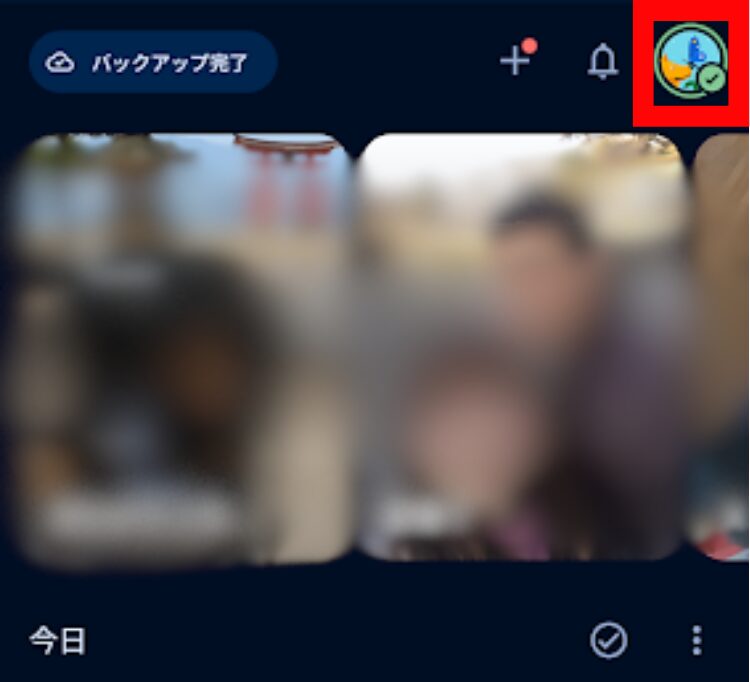
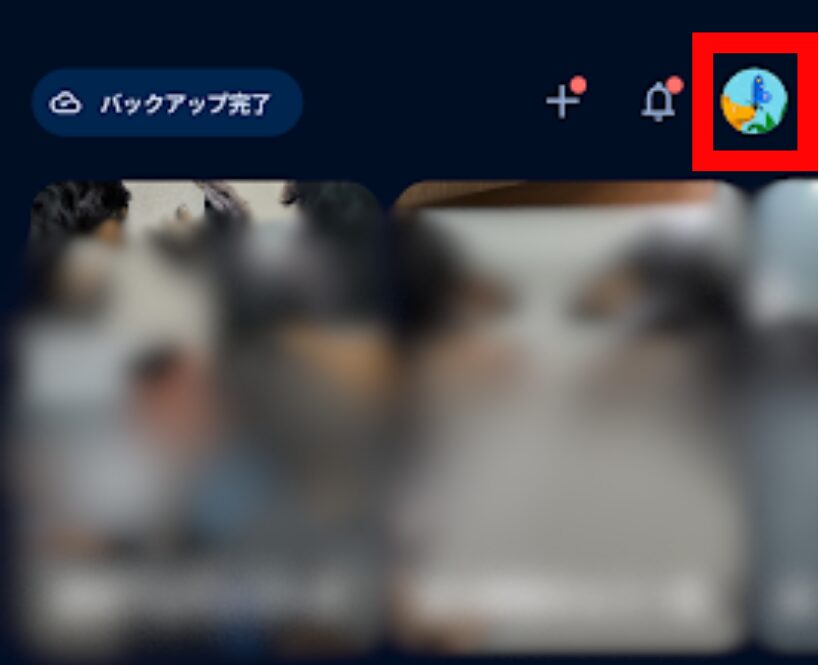
2.右上のプロフィールアイコンをタップします
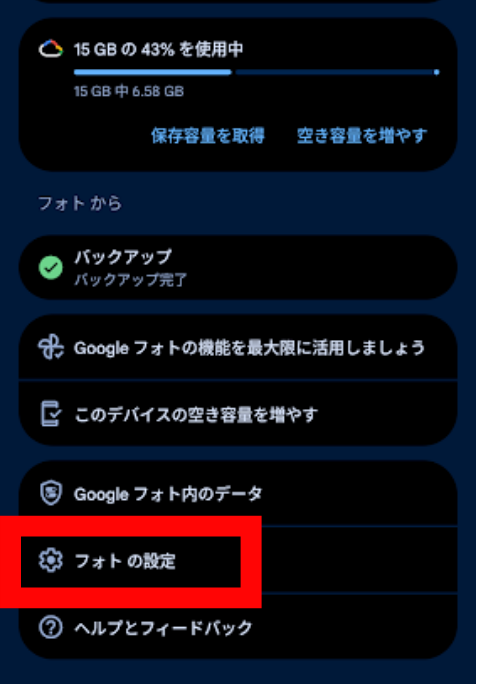
3.「フォトの設定」をタップします
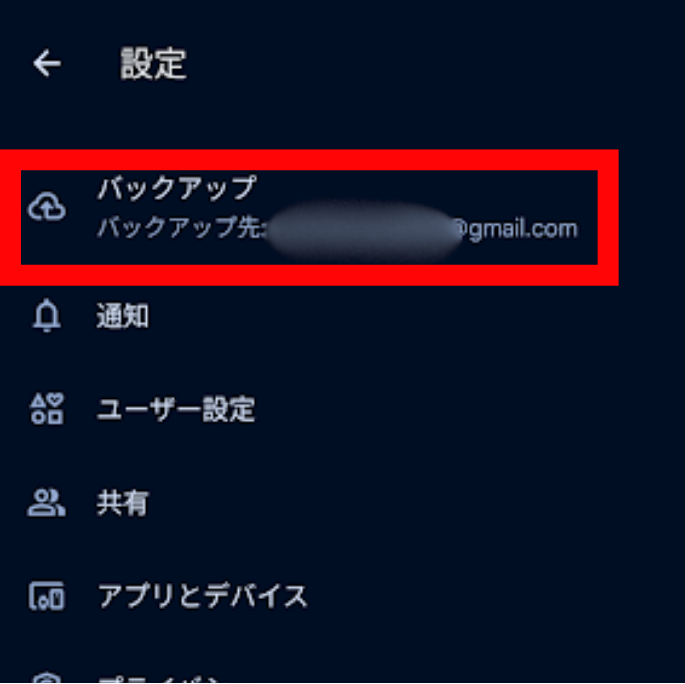
4.「バックアップ」を開きます。
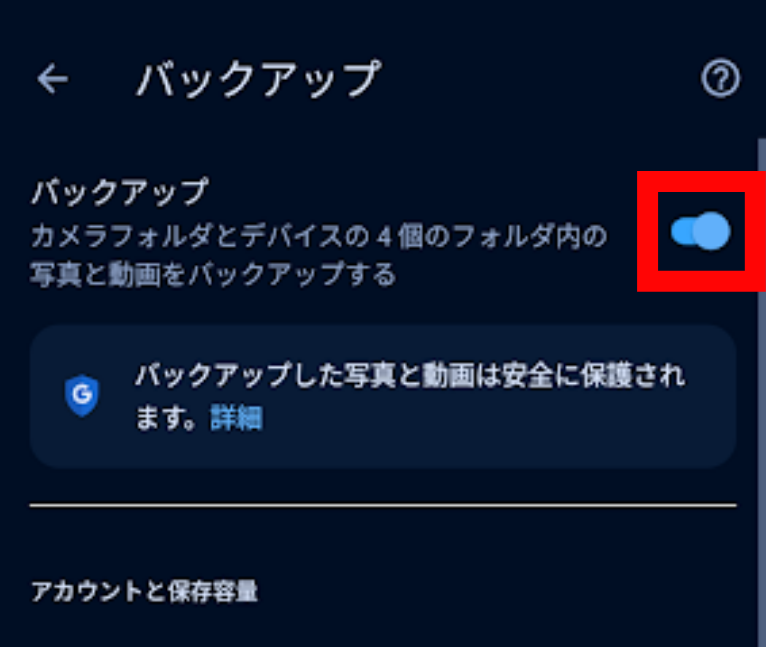
5.「バックアップ」のトグルがオンになっているか確認します。
6.Wi-Fiに接続した状態でしばらく待つと、端末内の写真・動画がすべてGoogleフォトにアップロードされます。
7.ホーム画面を下にスワイプしてバックアップ状況を確認し、「バックアップが完了しました」と表示されたら次のSTEPに進みます。
必ずバックアップが完了したことを確認してから次のSTEPに進んでください。バックアップが終わっていない状態で端末から写真を削除すると、写真が完全に消えてしまいます。
STEP2:バックアップ済みの写真を端末から削除して容量を解放する
バックアップが完了したら、「空き容量を増やす」機能を使ってバックアップ済みの写真だけを端末から削除します。クラウドには写真が残るため、Googleフォトアプリからいつでも閲覧・ダウンロードできます。
- Googleフォトアプリを開きます。
- 右上のプロフィールアイコンをタップします。

- 「空き容量を増やす」をタップします。
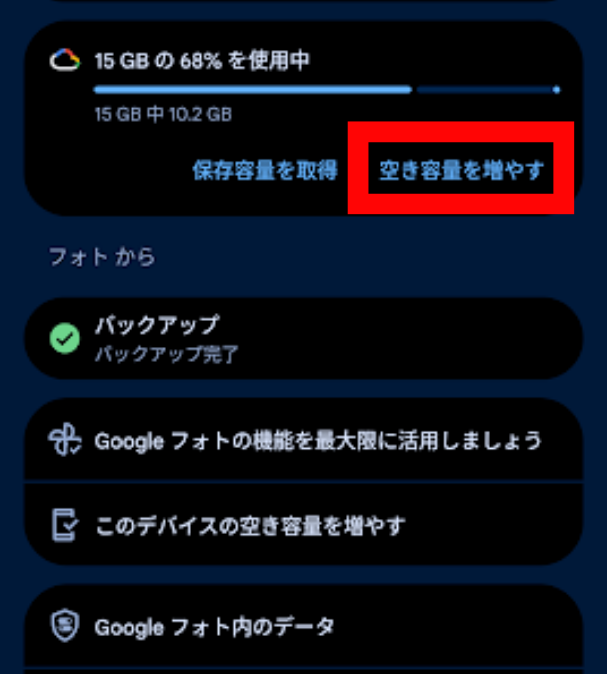
- 「○○項目を削除」と表示されるので、内容を確認して「削除」をタップします。
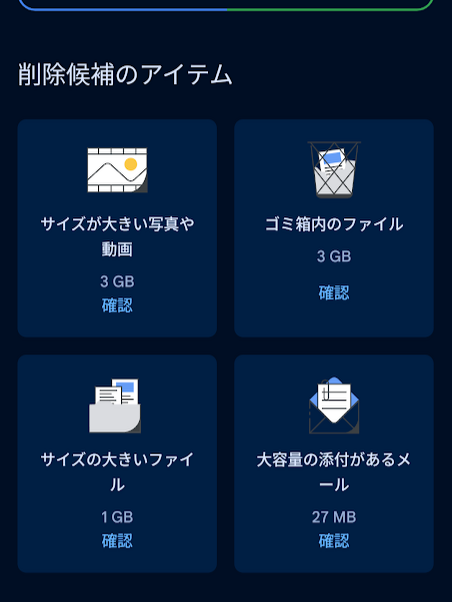
削除が完了すると、その分だけ端末の空き容量が増えます。Googleフォトアプリから写真は引き続き閲覧・検索できます。
「空き容量を増やす」の仕組み:この機能はGoogleフォトに「バックアップ済み」の写真・動画だけを端末本体から削除します。バックアップされていない写真は削除対象にならないため、安心して操作できます。削除した写真はクラウド上に残り続けます。
削除後すぐに容量が増えない場合
Googleフォトのゴミ箱に移動した写真は、ゴミ箱を空にするまで端末の容量にカウントされ続けます。確実に空き容量を増やしたい場合は、ゴミ箱を空にする操作を行ってください。
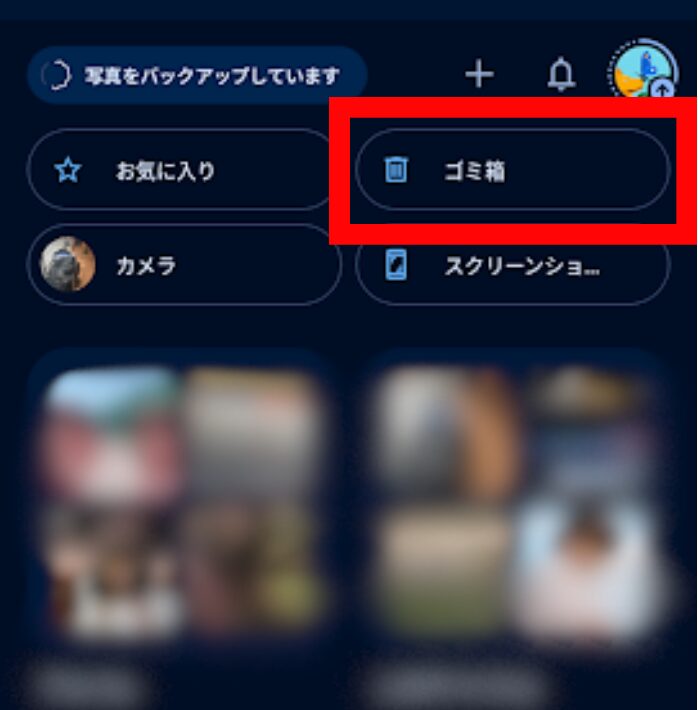
1.Googleフォトの「コレクション」をタップします。
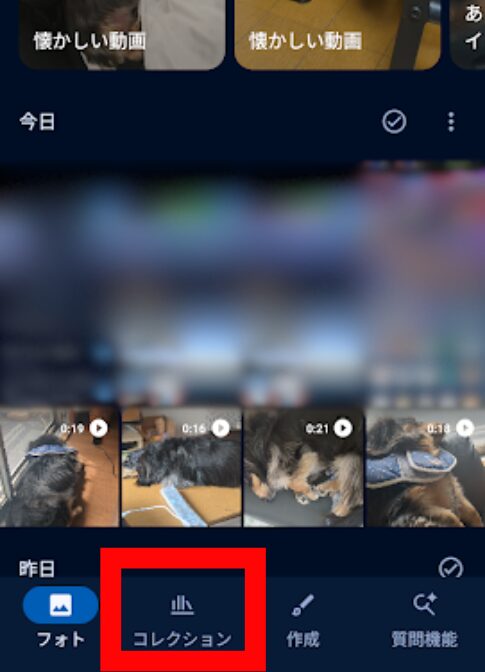
2.「ゴミ箱」をタップします。
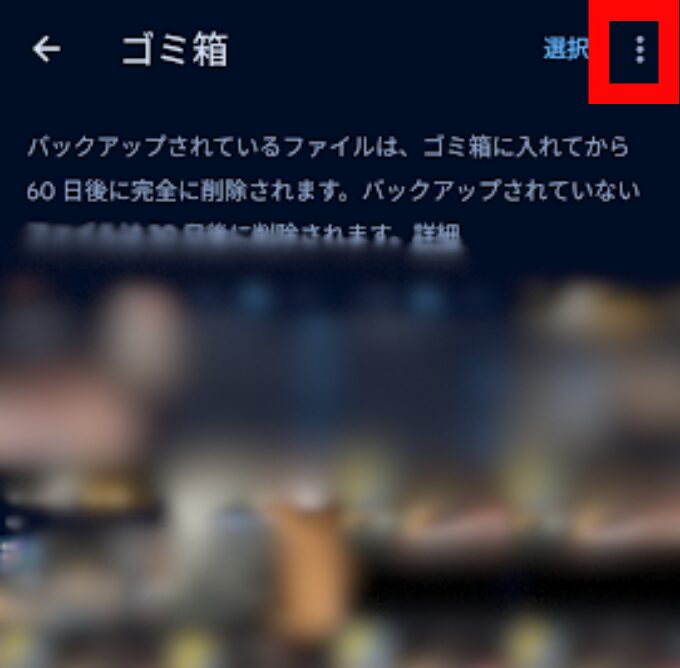
3.右上の「…」をタップします。
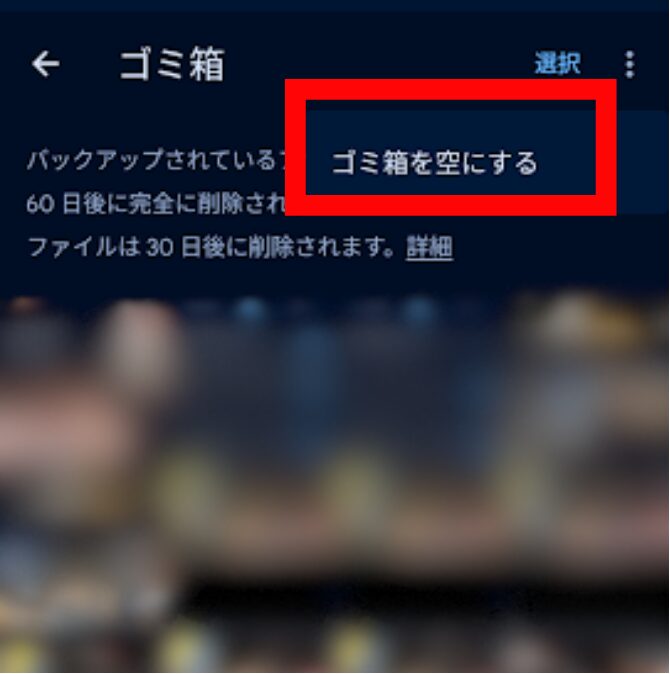
4.「ゴミ箱を空にする」をタップします。
5.確認ダイアログの「完全に削除」をタップして完全削除します。
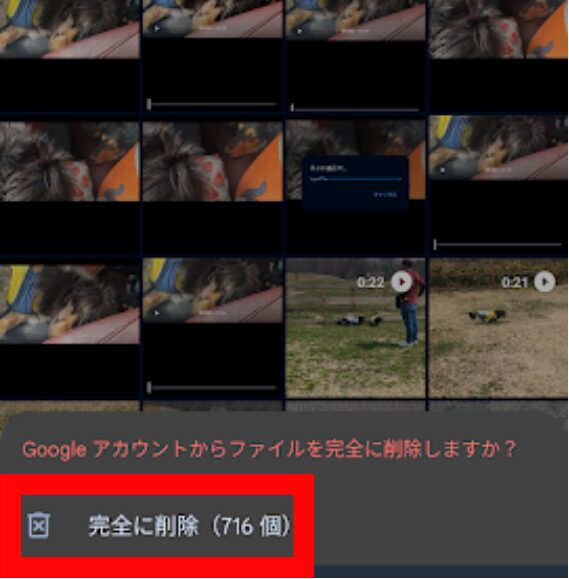
注意:ゴミ箱を空にすると、その中の写真はGoogleフォトからも完全削除されます。バックアップが確実に完了していることを確認してから実行してください。
【用途別】クラウドで解決できるデータの種類と方法
写真・動画:Googleフォト / Amazon Photos / iCloud
セクション3で解説したGoogleフォトの方法が最も手軽です。Amazonプライム会員の方はAmazon Photosも選択肢です(写真は無圧縮・無制限保存)。iPhoneユーザーはiCloudフォトライブラリが便利です。
ドキュメント・ファイル:Googleドライブ / OneDrive / Dropbox
PCから受け取った資料・PDFなどの書類をクラウドドライブに移動すると端末から削除できます。Googleドライブはブラウザからアップロードして端末側のファイルを削除するだけでOKです。
LINEのトーク・メディア
LINEはトーク内の写真・動画・ファイルが溜まると数GBを占めることがあります。LINEアプリの「設定」→「トークのバックアップ」→「ストレージ管理」で、不要なデータを削除できます。
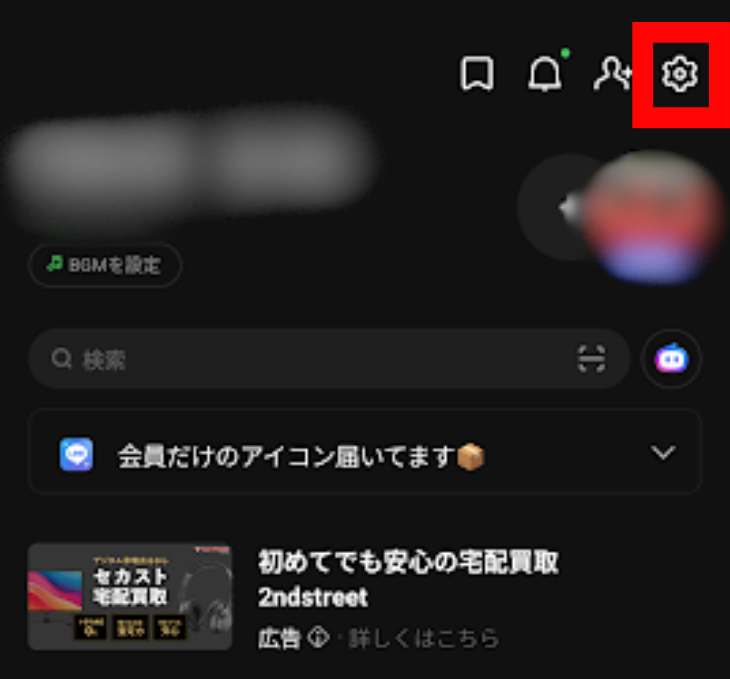
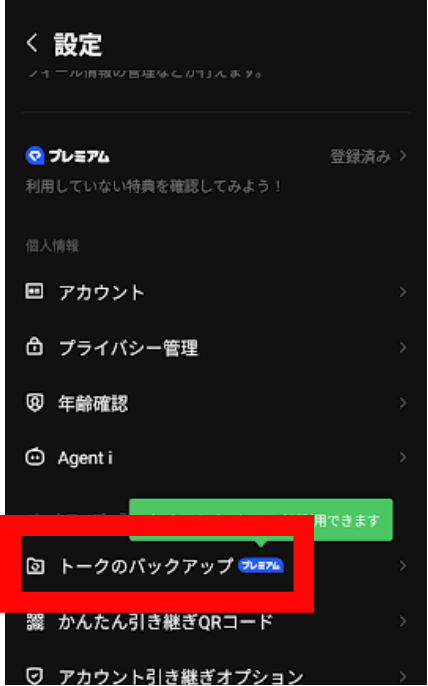
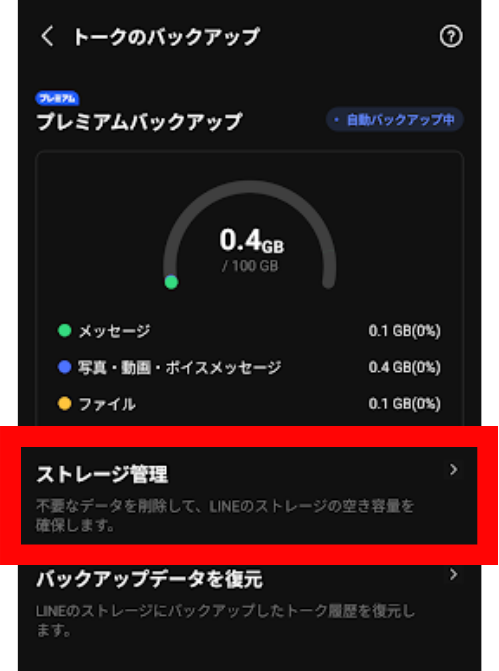
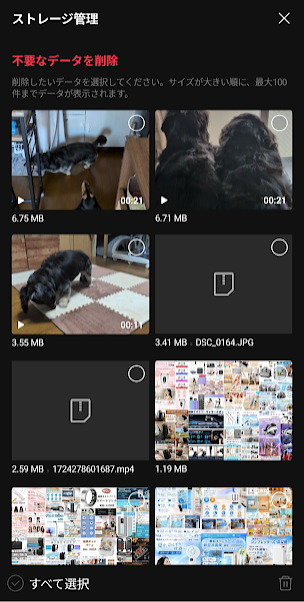
大切なトーク履歴はLINEのバックアップ機能でGoogleドライブまたはiCloudに保存してから削除しましょう。
音楽:ストリーミングに切り替える
音楽ファイルをダウンロードして保存している場合、Spotify・Amazon Music・Apple Musicなどのストリーミングサービスに切り替えることで、端末内の音楽データを削除できます。ストリーミング中はWi-Fiを使えば通信量も節約できます。
アプリのキャッシュを削除する
Instagramや地図アプリなどはキャッシュが数百MBに膨らむことがあります。設定から削除できます(データ自体は消えません)。
- 「設定」→「アプリ」→対象のアプリを選択します。
- 「ストレージ」→「キャッシュを削除」をタップします。
クラウド以外でも試せる:端末容量を増やす方法
クラウド活用と合わせて試したい、端末側の対処法も紹介します。
| 方法 | 効果 | 向いている状況 |
|---|---|---|
| 使っていないアプリをアンインストール | 中〜大 | ゲームや使わなくなったアプリが多い |
| ダウンロードフォルダを整理 | 中 | 受信した書類・圧縮ファイルが溜まっている |
| SDカードに写真・動画を移動 | 大 | SDカードスロット搭載のAndroid端末を使っている |
| Googleの「空き容量を増やす」機能を使う | 大 | Androidで重複写真・ブレ写真・スクリーンショットが多い |
| オフラインマップを削除 | 中 | Googleマップなどのオフラインデータをダウンロードしている |
| 機種変更を検討 | 根本解決 | 上記の方法をすべて試しても慢性的に容量不足が続く |
Googleの「空き容量を増やす」機能(Android)
Google Play版の「Files by Google」または「Googleフォト」の「空き容量を増やす」機能を使うと、重複ファイル・ブレた写真・古いスクリーンショット・使われていないアプリを自動で検出して提案してくれます。
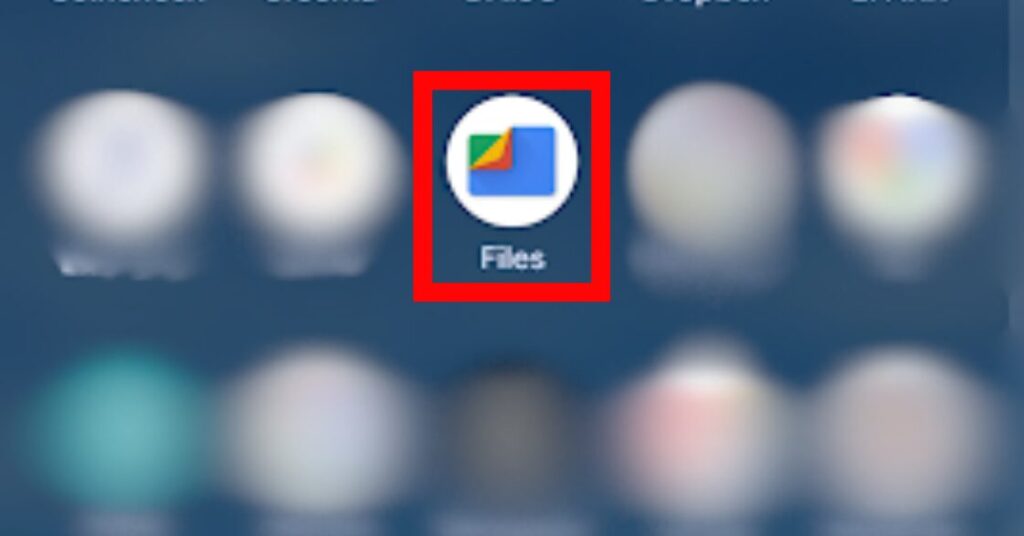
- 「Files by Google」アプリを開きます。

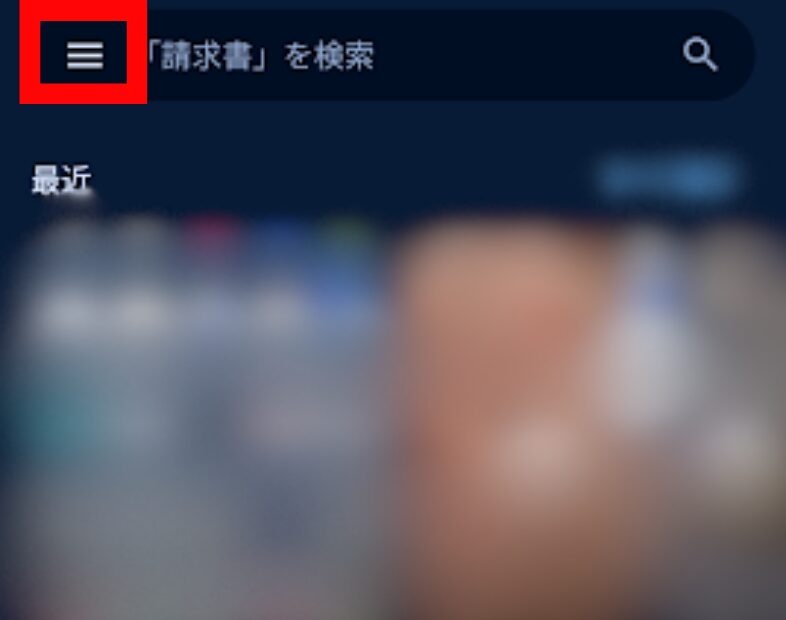
- 「三」をタップします。

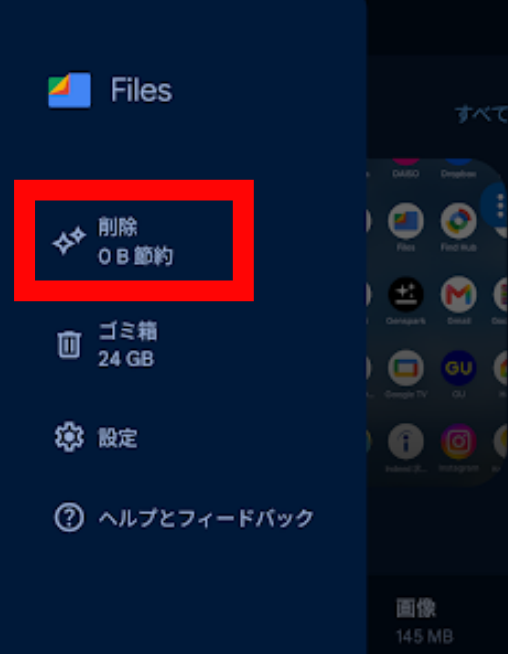
- 「削除」タブをタップします。

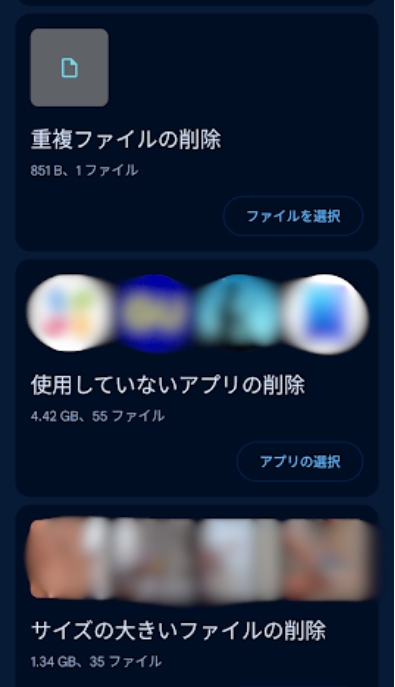
- 「大きなファイル」「重複ファイル」「使っていないアプリ」などのカテゴリが表示されます。

- 削除したい項目を確認して「削除」をタップします。
クラウドを使う際の注意点
バックアップが完了する前に端末から削除しない
最も重要な注意点です。クラウドへのアップロードが完了していない状態で端末から写真を削除してしまうと、写真が完全に消えます。Googleフォトの場合「バックアップが完了しました」と表示されてから削除操作を行ってください。
クラウドの無料容量の上限に注意する
Googleフォトは無料15GB(Gmail・ドライブと共有)、Amazon Photos(プライム会員)は写真無制限・動画5GBです。大量の写真・動画を保存する場合は容量が足りなくなることがあります。その場合は有料プランへのアップグレードを検討しましょう。
| サービス | 無料容量 | 写真の特徴 |
|---|---|---|
| Googleフォト | 15GB(共有) | 元の画質 or 節約画質を選択可能 |
| Amazon Photos | 5GB(プライム会員は写真無制限) | 無圧縮・フル解像度 |
| iCloud | 5GB | フル解像度 |
| OneDrive | 5GB | フル解像度 |
オフライン環境では写真を閲覧できない
クラウドに移した写真は、インターネットに接続していないと閲覧できません。旅行先など通信環境が不安定な場面で必要な写真は、事前に端末にダウンロードしておくか、Wi-Fiがある場所でまとめてオフライン保存しておきましょう。
クラウドサービスにも万が一のリスクがある
クラウドサービスも将来的にサービス内容が変わる可能性はゼロではありません(Amazonドライブの終了がその例)。重要なデータは複数のサービスにバックアップしておくか、定期的にPCにもコピーしておくと安心です。
よくある疑問
Q. クラウドに写真を移したら、端末でも見られなくなりますか?
A. Googleフォトなどのクラウドアプリを使えば、端末に保存していなくてもインターネット経由でいつでも写真を閲覧できます。ただしオフライン環境では見られないため、必要な写真は事前に端末へダウンロードしておくと安心です。
Q. Googleフォトのバックアップをオンにするだけで端末の容量は増えますか?
A. いいえ、バックアップをオンにするだけでは端末の容量は変わりません。バックアップが完了した後、「空き容量を増やす」機能を使って端末本体から写真を削除する操作が必要です。この2段階の操作をセットで行うことで初めて端末の容量が解放されます。
Q. 「空き容量を増やす」を実行すると、クラウドの写真も消えますか?
A. いいえ、消えません。「空き容量を増やす」はバックアップ済みの写真を端末本体からのみ削除する機能です。クラウド(Googleフォト)上の写真はそのまま残ります。
Q. LINEのトーク内の写真・動画はクラウドに移動できますか?
A. LINEのトーク内メディアは直接クラウドに移動する機能はありませんが、端末に保存してからGoogleフォトやDropboxにアップロードする方法が使えます。また、不要なトーク内データはLINEの「データ管理」から一括削除することで容量を解放できます。
Q. iPhoneでも同じ方法が使えますか?
A. iPhoneの場合はiCloudフォトライブラリが最も便利です。「設定」→「写真」→「iCloudフォト」をオンにし、「iPhoneのストレージを最適化」を選ぶと、フル解像度の写真はiCloudに保存され、端末には小さなプレビュー版だけが残ります。これにより端末の容量を大幅に節約できます。
Q. クラウドへのアップロードにモバイルデータ通信を使いたくない場合は?
A. Googleフォトのバックアップ設定で「モバイルデータ通信の使用」をオフにすると、Wi-Fi接続時のみバックアップが行われます。初回のバックアップは大量のデータを転送するため、自宅のWi-Fiに接続した状態で、端末を充電しながら実行するのがおすすめです。
まとめ
スマホの容量不足をクラウドで解決するポイントをまとめます。
- まず現状確認:設定のストレージ画面でカテゴリ別に使用量を把握する。多くの場合、写真・動画が最大の原因。
- Googleフォトで写真をクラウドに移す(Androidの基本手順):①バックアップをオンにして完了を確認→②「空き容量を増やす」で端末から削除→③必要ならゴミ箱を空にする。
- その他のデータ:LINEのメディアはデータ管理から削除、音楽はストリーミングに切り替え、アプリのキャッシュは設定から削除。
- 注意点:バックアップ完了前に端末から削除しない。クラウドの無料容量の上限を把握しておく。
クラウドを活用すれば、大切な写真や動画を削除することなく、端末の容量を大幅に解放できます。まずはGoogleフォトのバックアップ設定と「空き容量を増やす」機能から試してみてください。



コメント