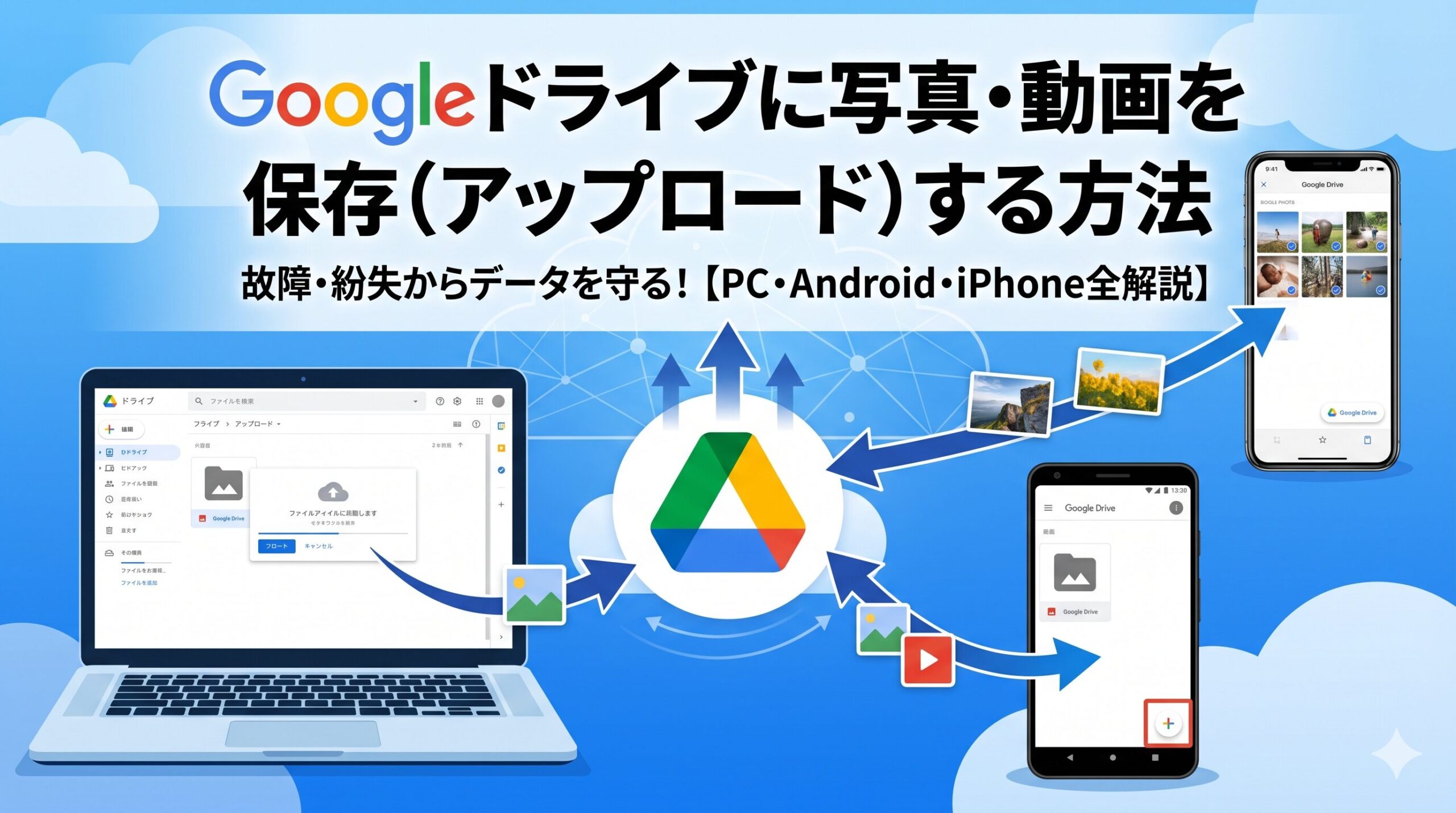
Googleドライブに写真・動画を保存しておけば、端末の故障や紛失時でもデータを守れるだけでなく、複数の端末から同じファイルにアクセスできます。
本記事では、PCのブラウザ・デスクトップアプリ・Androidスマートフォン・iPhoneのそれぞれから、Googleドライブに写真・動画を保存する方法を、手順ごとに解説します。
また、大量のデータを自動でバックアップする方法や、GoogleフォトとGoogleドライブの使い分けについても合わせて紹介します。
GoogleドライブとGoogleフォトの違いを先に確認する
写真・動画の保存先としてGoogleドライブとGoogleフォトはどちらもよく使われますが、目的や使い方が異なります。どちらに保存するか迷ったときは以下を参考にしてください。
| Googleドライブ | Googleフォト | |
|---|---|---|
| 主な用途 | あらゆるファイルの保存・共有・管理 | 写真・動画のバックアップ・閲覧・整理に特化 |
| 対応ファイル | 写真・動画・PDF・Word・Excelなど全形式 | 写真・動画のみ |
| スマホの自動バックアップ | △(パソコン版Googleドライブで設定可) | ○(アプリのバックアップ設定でオン・オフ) |
| 写真の検索・AI機能 | ファイル名での検索のみ | 顔・場所・物体などAI検索が使える |
| ストレージ | Googleアカウントの共有容量(無料15GB)を使用 | 同上(Googleドライブと共有) |
どちらを使うべきか:スマートフォンで撮った写真の自動バックアップや日常の思い出管理には「Googleフォト」、仕事のデータや他の人と共有するファイルを含めた写真管理には「Googleドライブ」が向いています。両サービスは同じGoogleアカウントの容量を共有しているため、どちらに保存してもストレージの消費は変わりません。
【PC・ブラウザ】Googleドライブに写真・動画を保存する方法
PCのブラウザからGoogleドライブにアクセスして写真・動画をアップロードする方法です。アプリのインストールが不要で、どのブラウザからでも使えます。
ドラッグ&ドロップでアップロードする
最もすばやくアップロードできる方法です。複数ファイルをまとめてドロップすることもできます。
- ブラウザで Google ドライブ(drive.google.com) を開き、Googleアカウントにログインします。
- アップロードしたい写真・動画ファイルをエクスプローラー(Windows)またはFinder(Mac)から選択します。
- 選択したファイルをGoogleドライブのブラウザ画面にドラッグ&ドロップします。
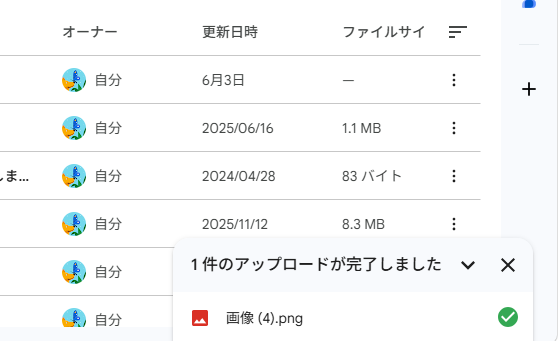
- 画面右下にアップロードの進行状況が表示されます。「アップロードが完了しました」と表示されたら完了です。
「新規」ボタンからアップロードする
ドラッグ&ドロップが使いにくい場合はこちらの方法が便利です。
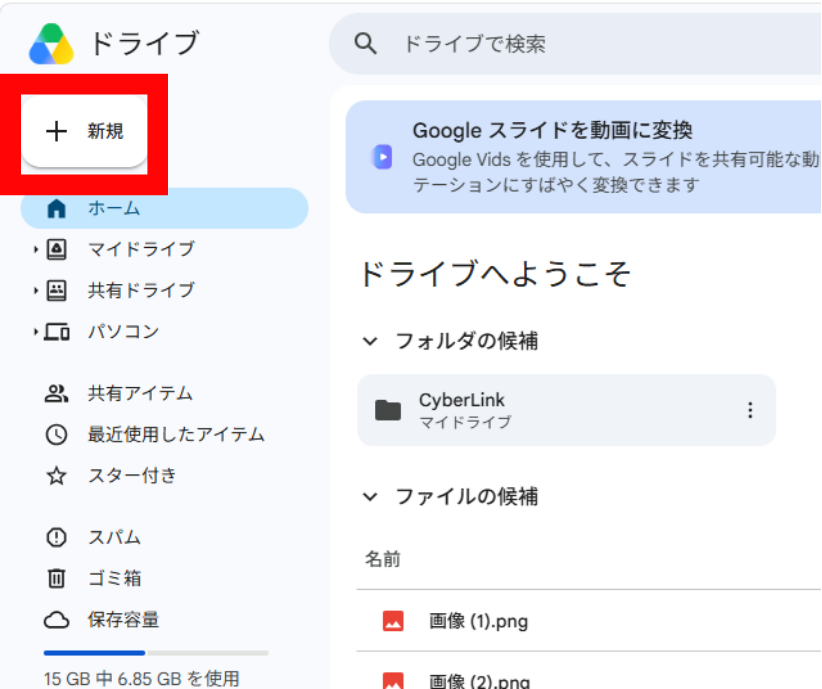
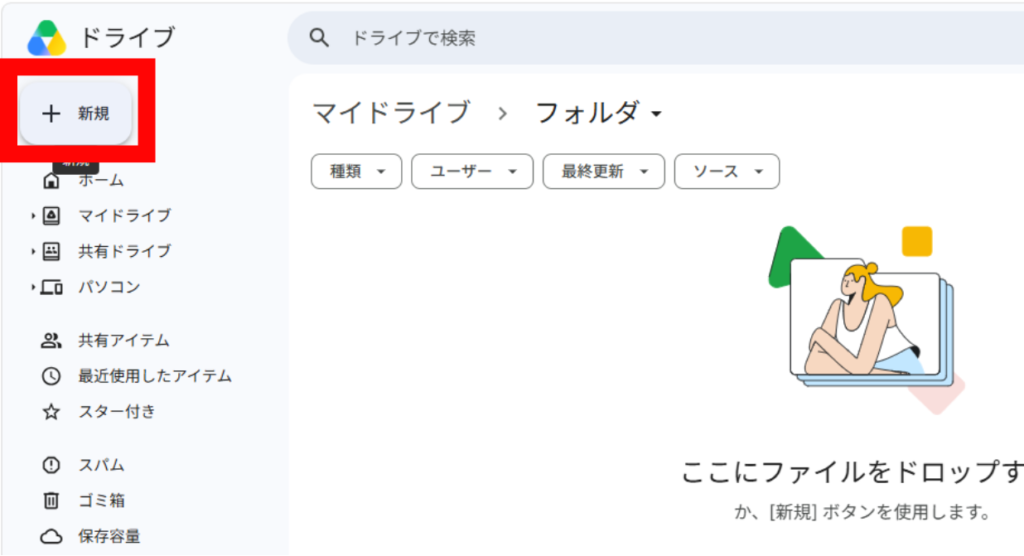
- Googleドライブを開き、左上の「+ 新規」ボタンをクリックします。

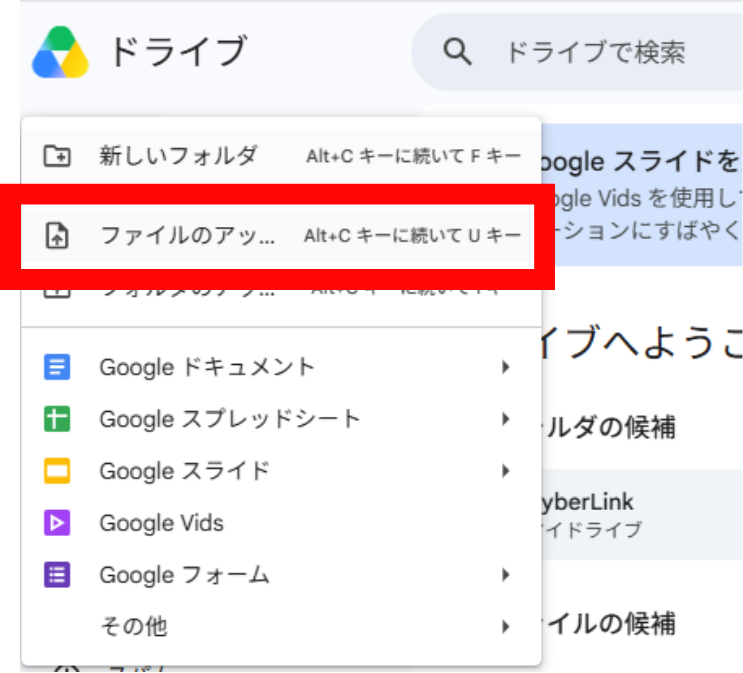
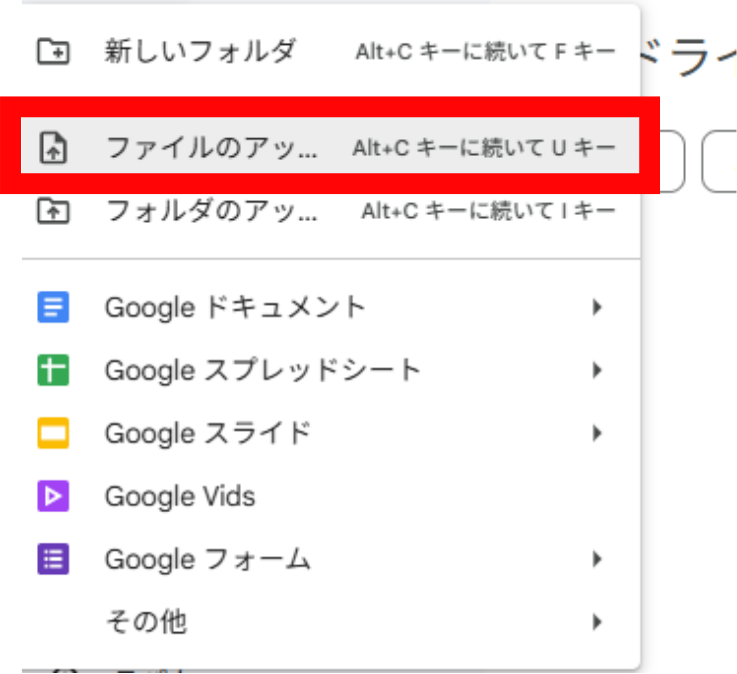
- 「ファイルのアップロード」をクリックします。
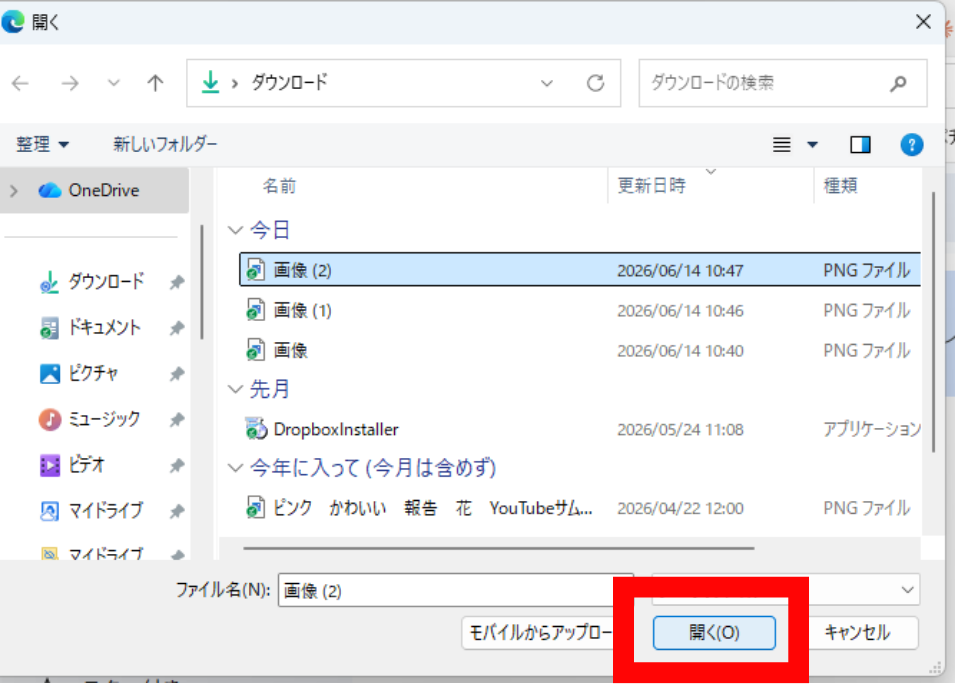
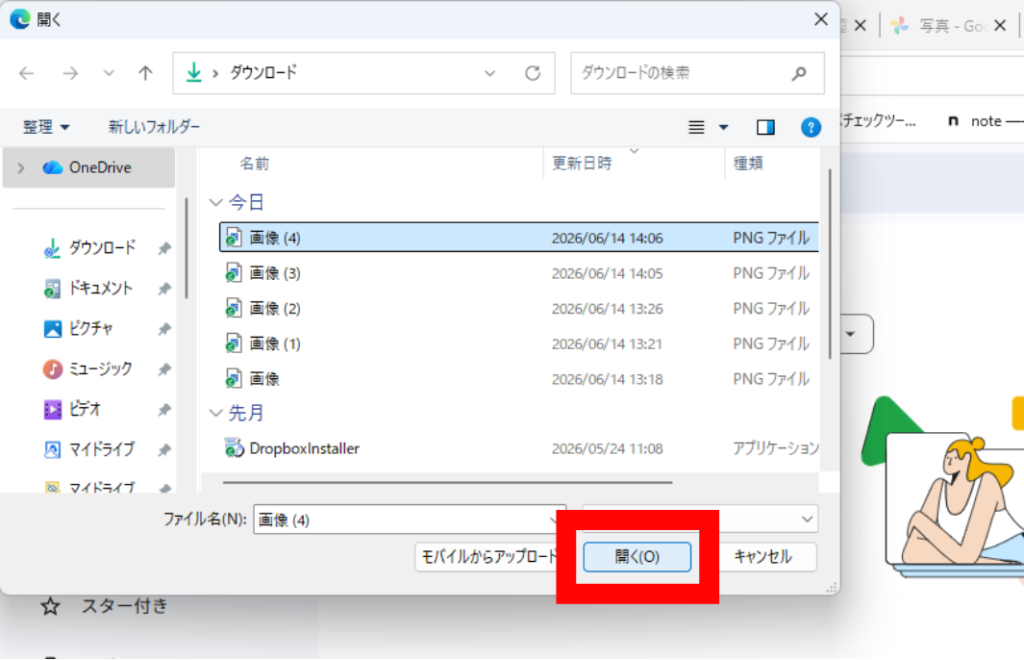
- ファイル選択ダイアログが開くので、アップロードしたい写真・動画を選択して「開く」をクリックします。複数選択はCtrl(Mac:Command)+クリックで行えます。

- 右下に進行状況が表示されます。完了まで待ちます。
フォルダごとアップロードする
写真が大量にある場合やフォルダ構成をそのまま保存したい場合は、フォルダ単位でアップロードできます。
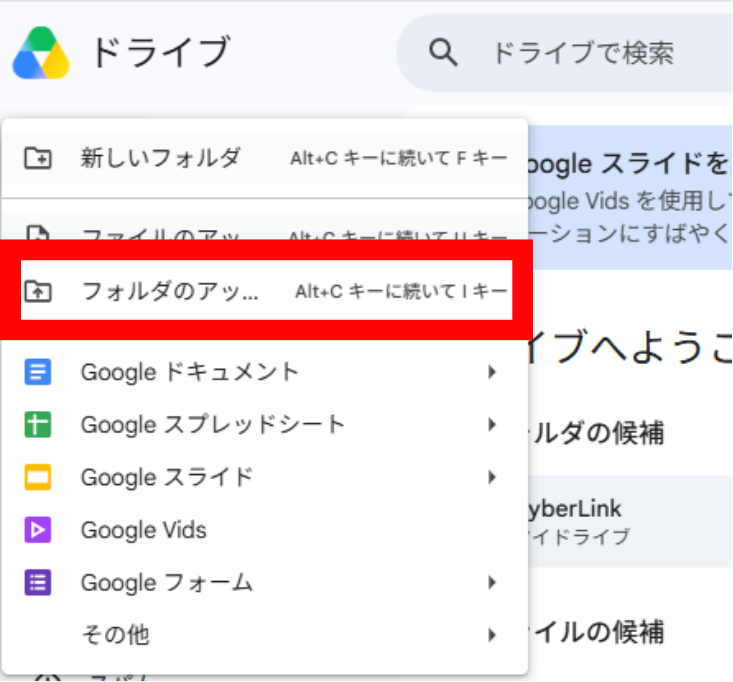
- 「+ 新規」→「フォルダのアップロード」をクリックします。

- アップロードしたいフォルダを選択して「フォルダーの選択」をクリックします。
- フォルダ内のすべてのファイルが、フォルダ構成を保ったままGoogleドライブにアップロードされます。
大量の写真・動画をまとめてアップロードする場合は、安定したWi-Fi環境下または有線LAN接続の状態で行うのが安心です。アップロード中はブラウザのタブを閉じないようにしてください。
【PC・デスクトップアプリ】パソコン版Googleドライブで自動同期する方法
「パソコン版Googleドライブ」をインストールすると、PCの特定フォルダをGoogleドライブに自動で同期できます。一度設定すれば、そのフォルダに写真・動画を追加するだけで自動でクラウドにバックアップされます。
- パソコン版Googleドライブをインストールします。
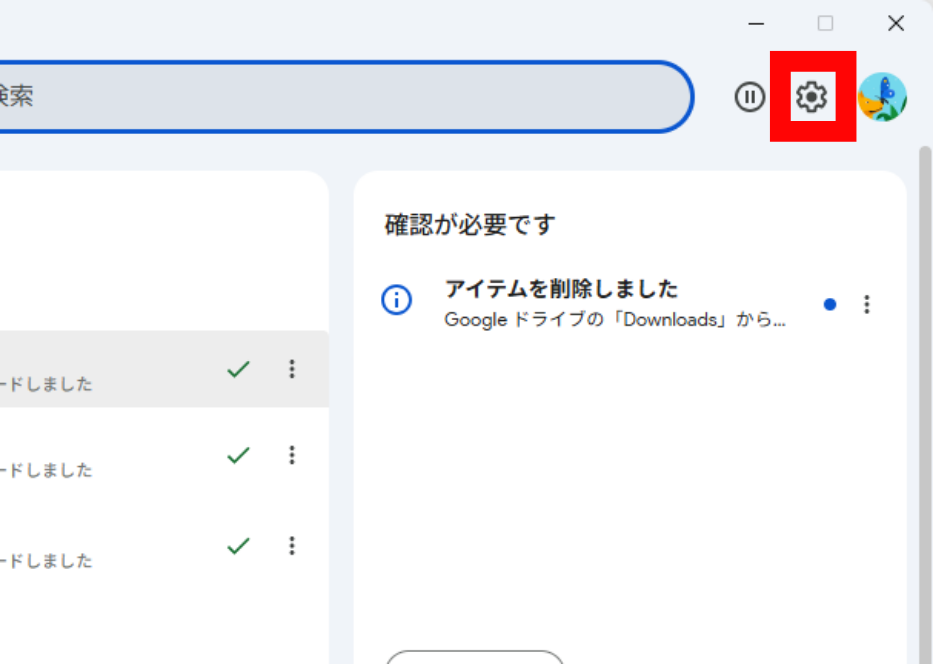
(Windowsインストーラー:https://dl.google.com/drive-file-stream/GoogleDriveSetup.exe) - インストール後、タスクトレイのGoogleドライブアイコンをクリックします。
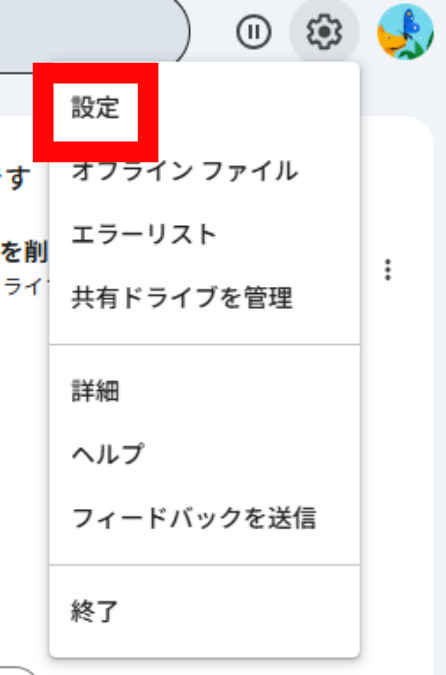
- 歯車アイコン(設定)→「設定」を開きます。


- 左メニューの「マイパソコン」→「フォルダを追加」をクリックします。
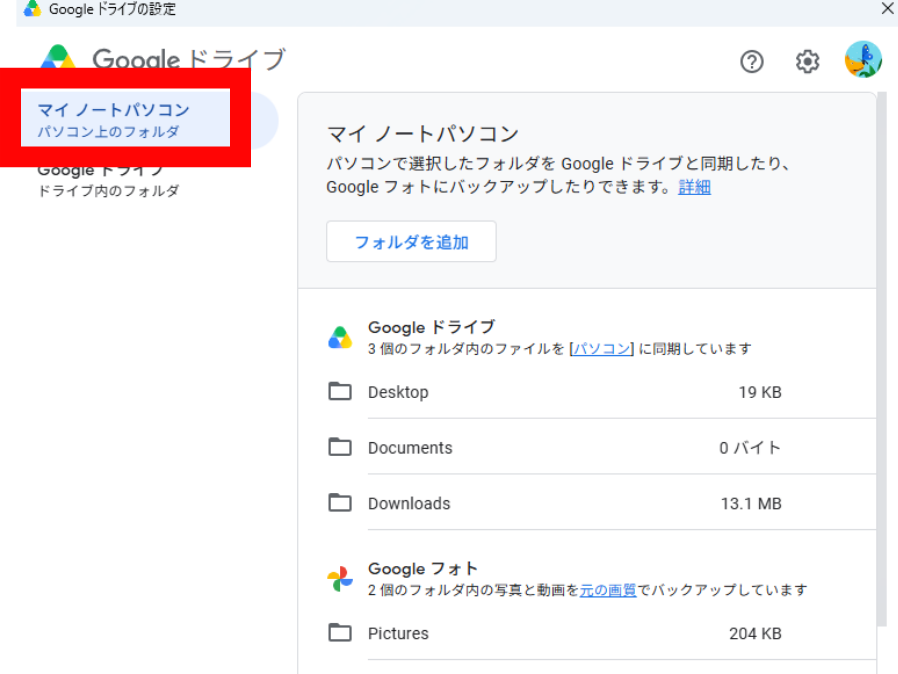
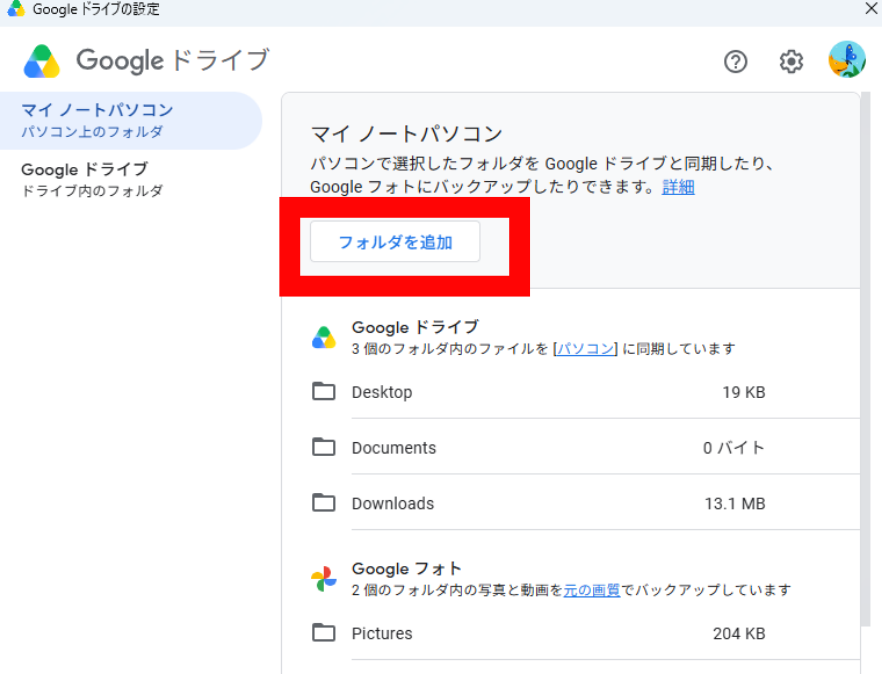
- 写真・動画が保存されているフォルダ(例:「ピクチャ」「デスクトップ」「カメラ取り込みフォルダ」など)を選択します。
- 「Googleドライブと同期する」を選択し、「完了」→「保存」をクリックします。
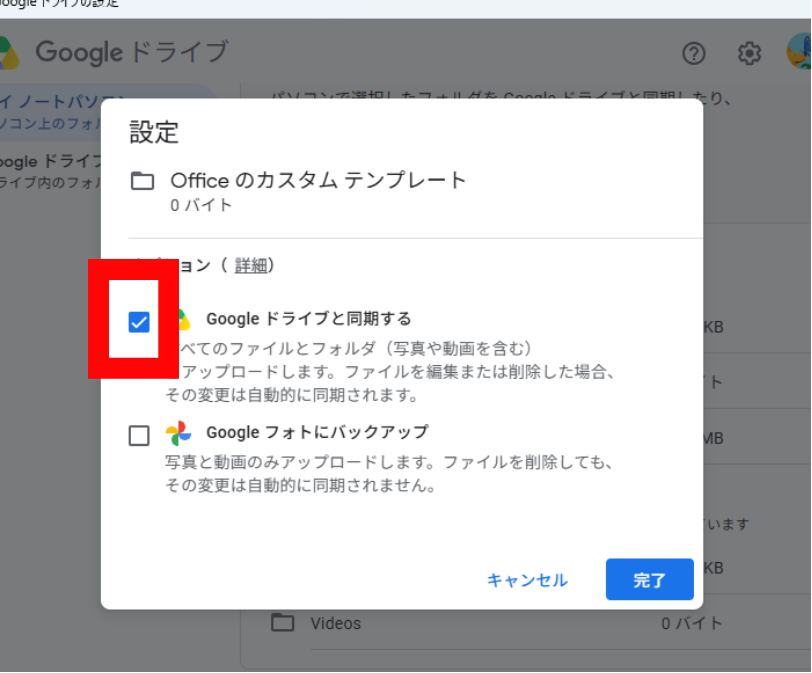
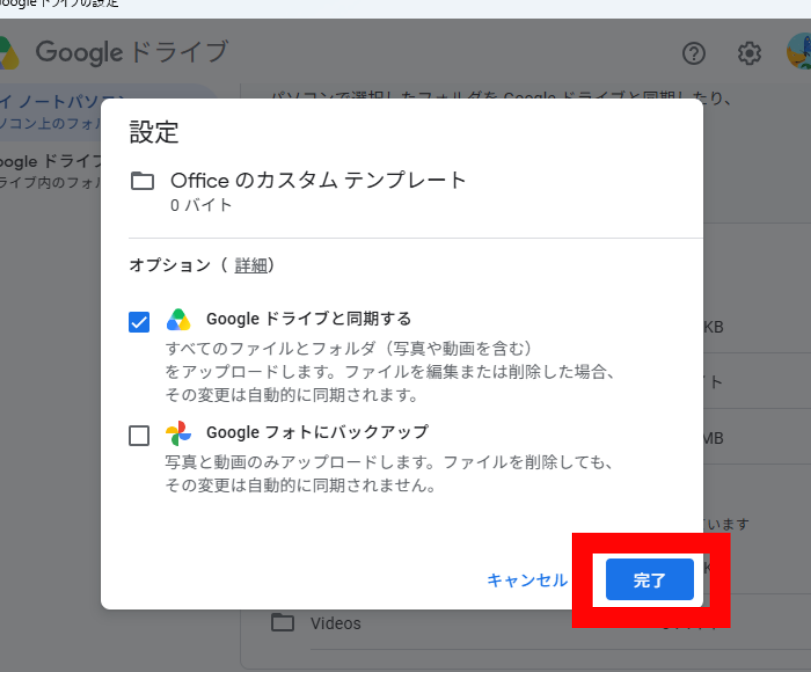
設定後、指定したフォルダに写真・動画が追加されると自動でGoogleドライブにアップロードされます。アップロード済みのファイルはGoogleドライブ(マイパソコン)に表示されます。
デスクトップアプリをインストールすると、エクスプローラー上にGoogleドライブのフォルダが表示されます。そこに直接写真・動画をコピーするだけでもアップロードできます。
【Android】スマートフォンから写真・動画を保存する方法
Googleドライブアプリからアップロードする
GoogleドライブアプリはほぼすべてのAndroid端末に標準でインストールされています。
1.Googleドライブアプリを開くきます。
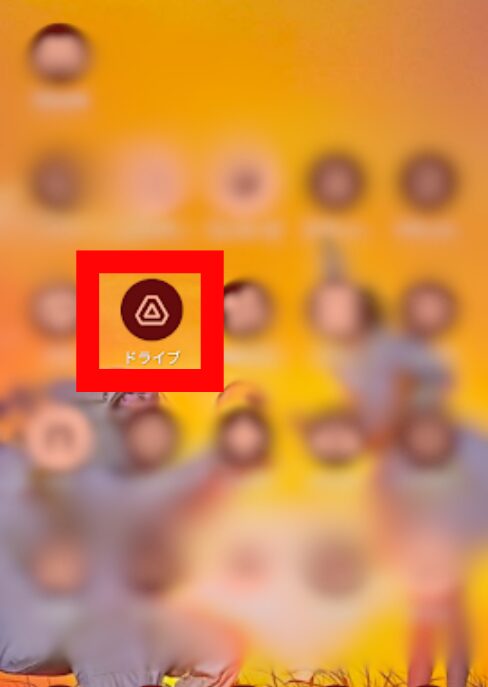
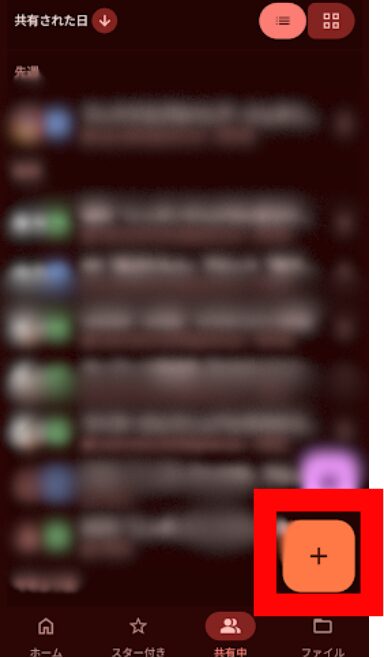
2.右下の「+」ボタンをタップします。
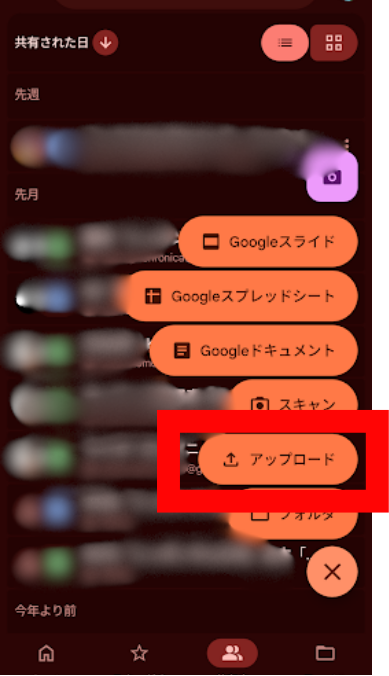
3.「アップロード」をタップします。
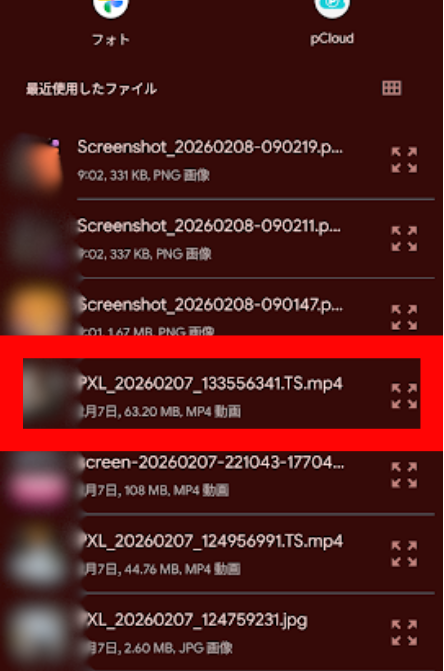
4.アップロードしたい写真を選択します。
5.「アップロード」をタップします。
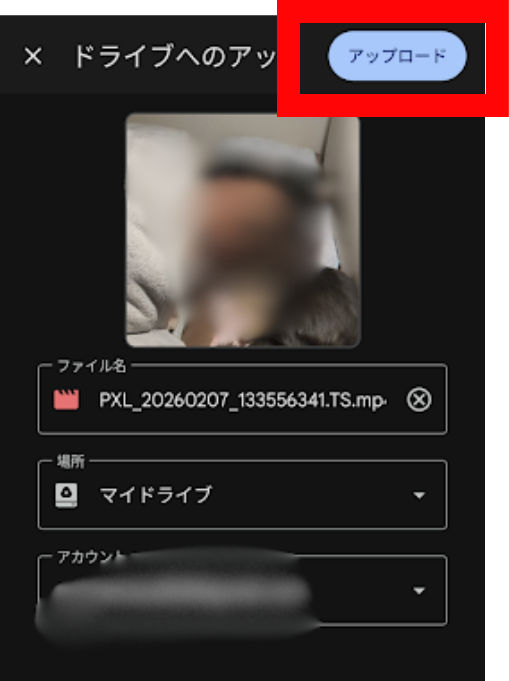
アップロードが完了すると、「マイドライブ」に写真が表示されます。
ギャラリー・フォトアプリから直接共有する
端末のギャラリーアプリやGoogleフォトアプリから、直接Googleドライブに保存することもできます。
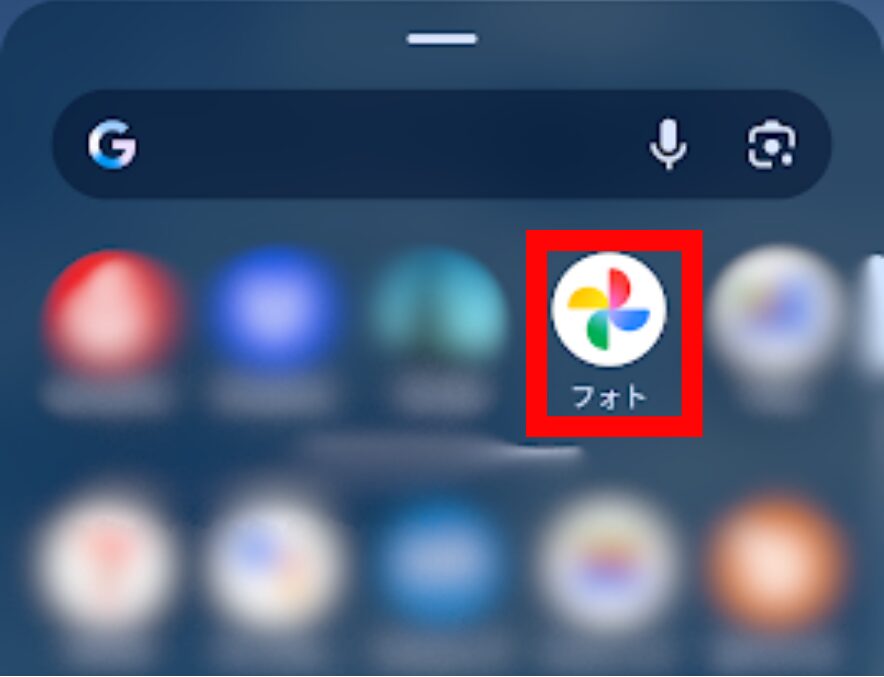
- 端末のギャラリーアプリ(またはGoogleフォトアプリ)を開きます。

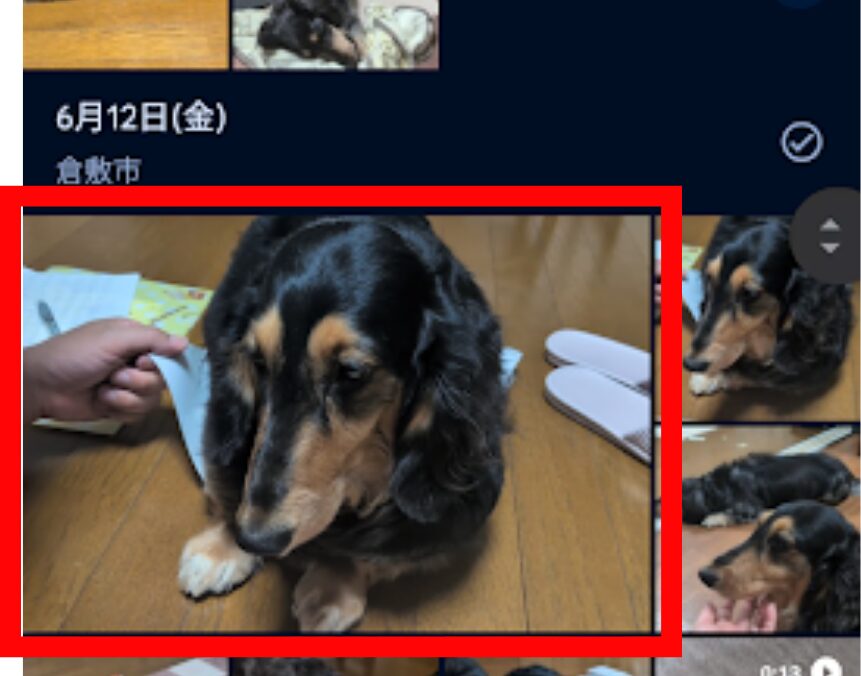
- Googleドライブに保存したい写真・動画を開きます。

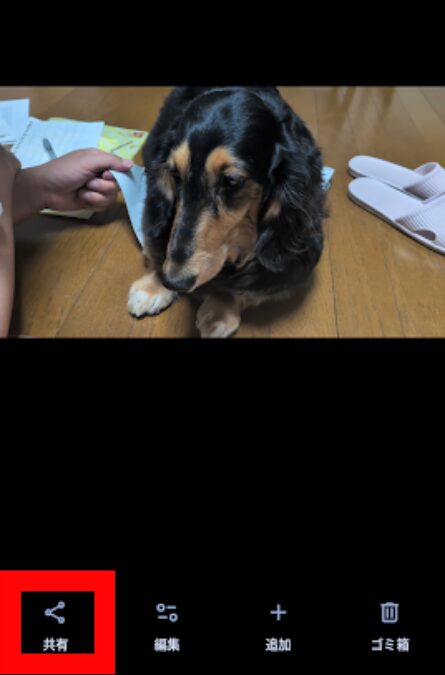
- 「共有」アイコン(または「…」→「共有」)をタップします。
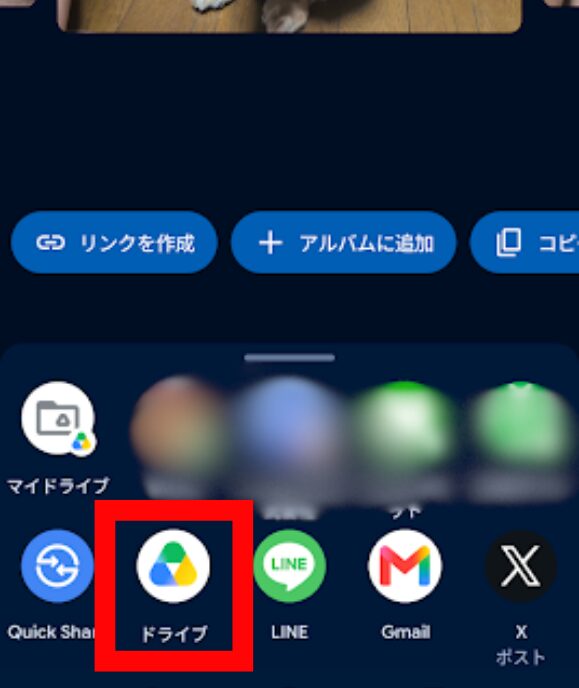
- 共有先の一覧から「ドライブ」をタップします。

- 「アップロード」をタップします。
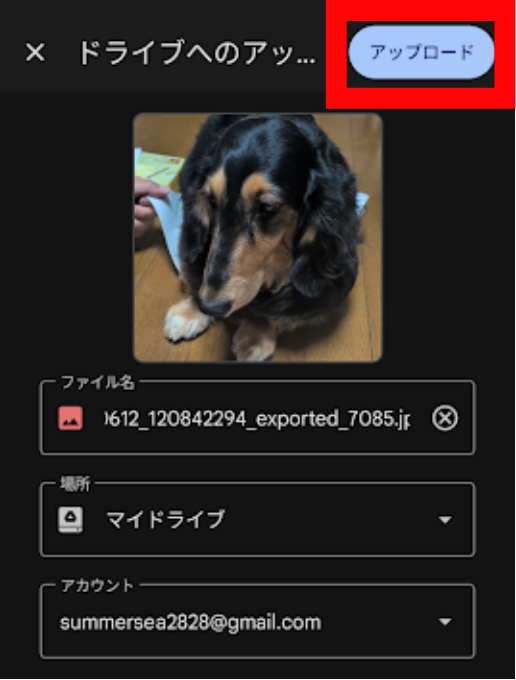
この方法は1枚ずつまたは数枚程度の場合に手軽です。大量の写真をまとめてアップロードする場合は、Googleドライブアプリからの複数選択アップロードのほうが効率的です。
【iPhone】Googleドライブアプリから写真・動画を保存する方法
iPhoneの場合は、App StoreからGoogleドライブアプリをインストールして操作します。
- App StoreからGoogleドライブアプリをインストールし、Googleアカウントでログインします。
- アプリを開き、画面右下の「+」ボタンをタップします。
- 「アップロード」をタップします。
- 「写真と動画」をタップします。
- カメラロールが表示されます。アップロードしたい写真・動画を選択します。複数選択も可能です。
- 右上の「アップロード」をタップします。アップロードが開始されます。
iPhoneの写真アクセス許可について:初回アップロード時に「写真へのアクセスを許可しますか?」というダイアログが表示されます。「すべての写真へのアクセスを許可」または「選択した写真へのアクセスを許可」を選んでください。「許可しない」を選ぶと写真のアップロードができません。後から変更する場合は「設定」→「Googleドライブ」→「写真」から変更できます。
アップロード先のフォルダを指定して整理する方法
写真・動画を整理しやすいよう、アップロード先のフォルダを事前に作成して指定することをおすすめします。
PCブラウザでフォルダを作成してからアップロードする
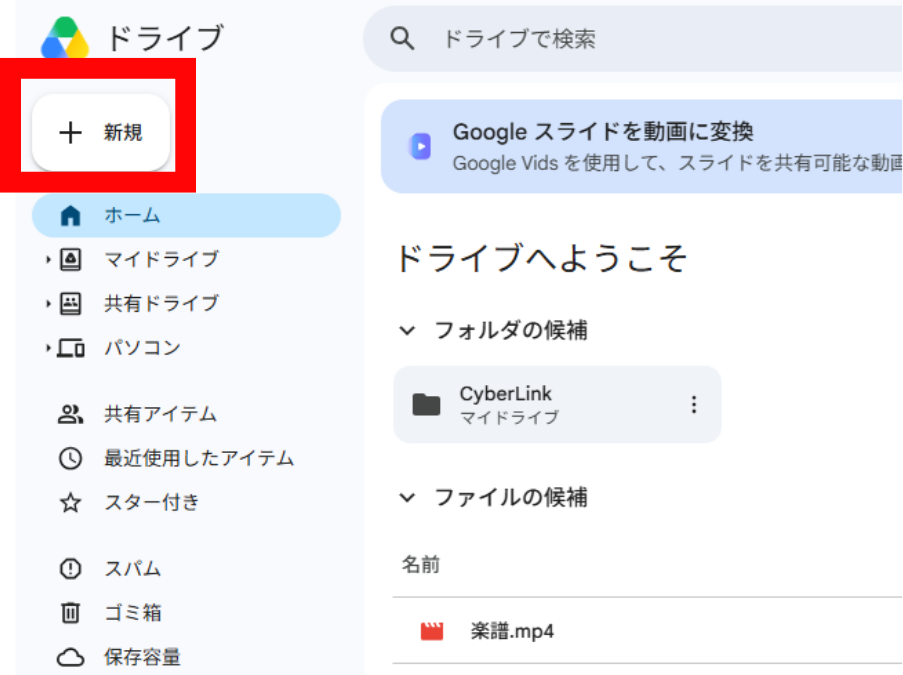
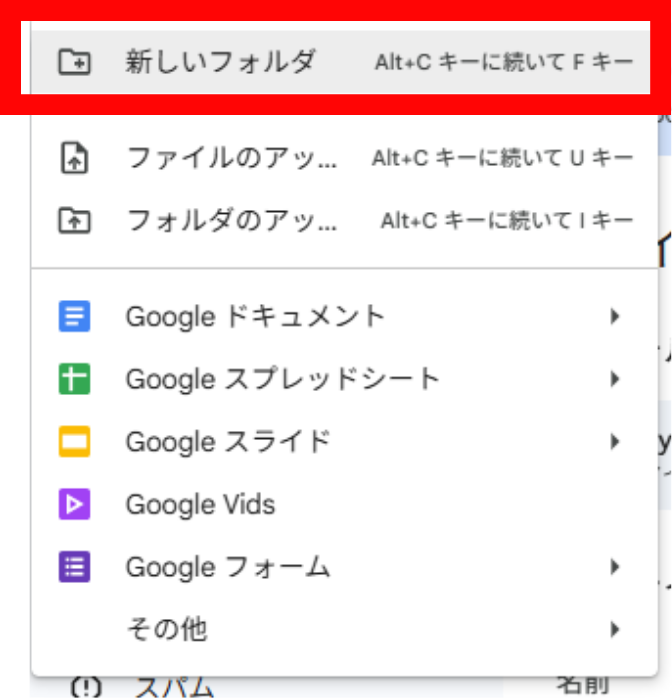
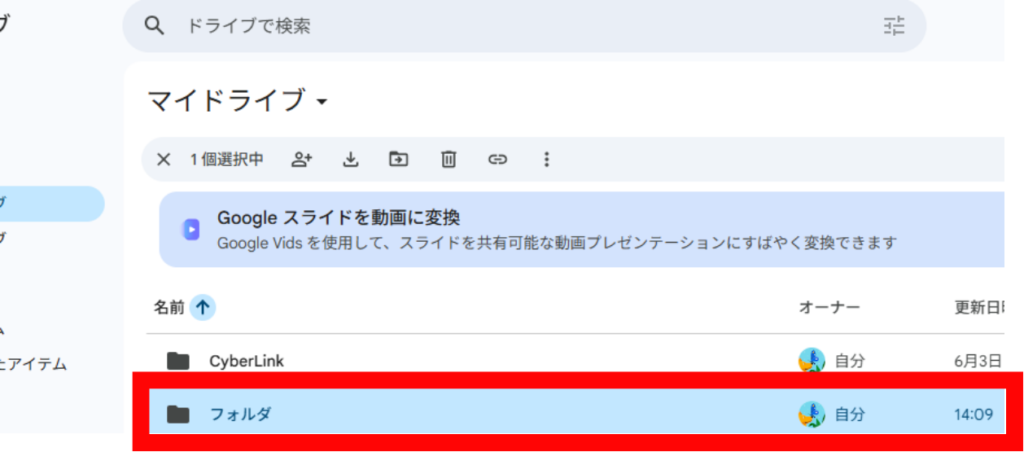
- Googleドライブで「+ 新規」→「新しいフォルダ」をクリックします。


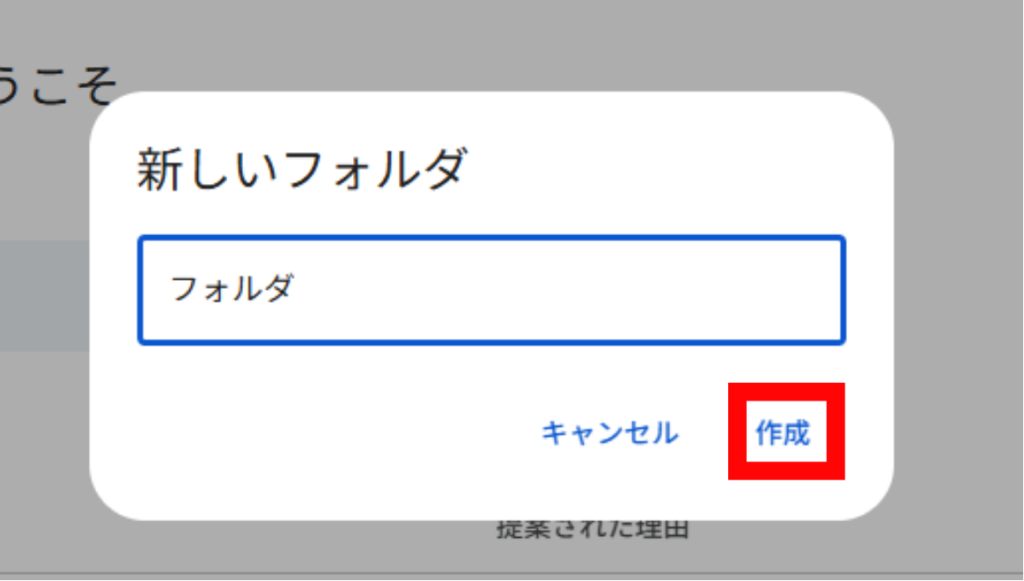
- フォルダ名を入力(例:「2026年の写真」「家族旅行」など)して「作成」をクリックします。

- 作成したフォルダを開いてから、そのフォルダ内でドラッグ&ドロップまたは「新規」→「ファイルのアップロード」を実行します。
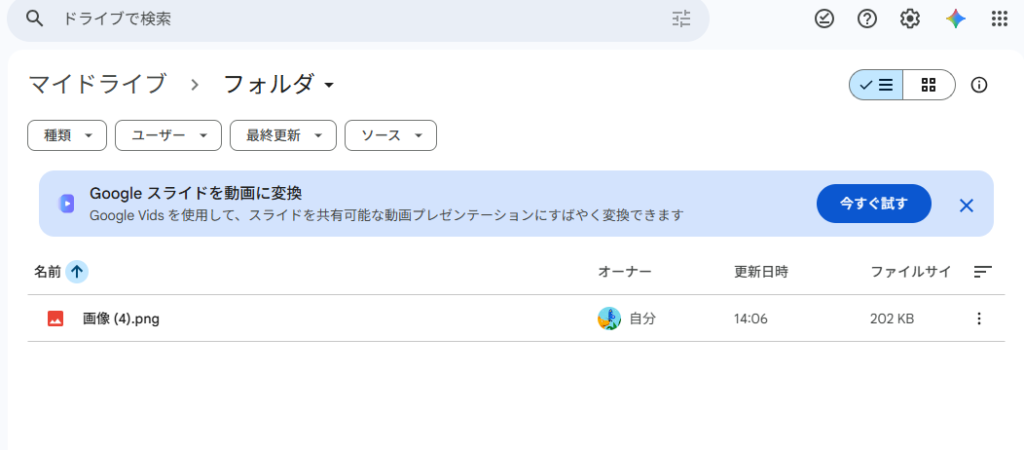
スマートフォンアプリでフォルダを指定してアップロードする
- Googleドライブアプリで保存先フォルダを開いてから「+」ボタンをタップします。

- 「アップロード」→写真を選択→「アップロード」の順で操作します。

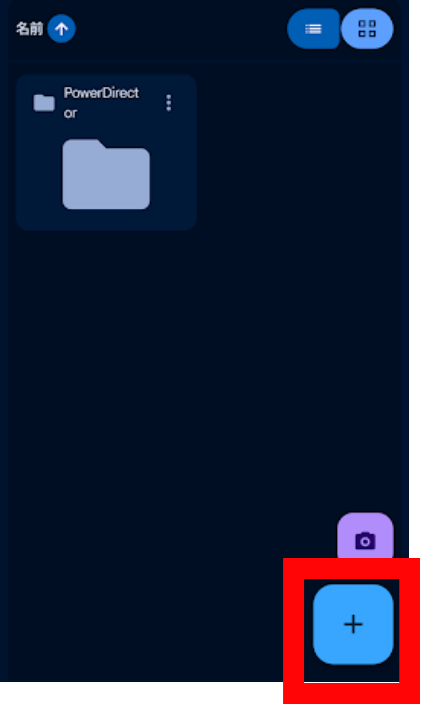
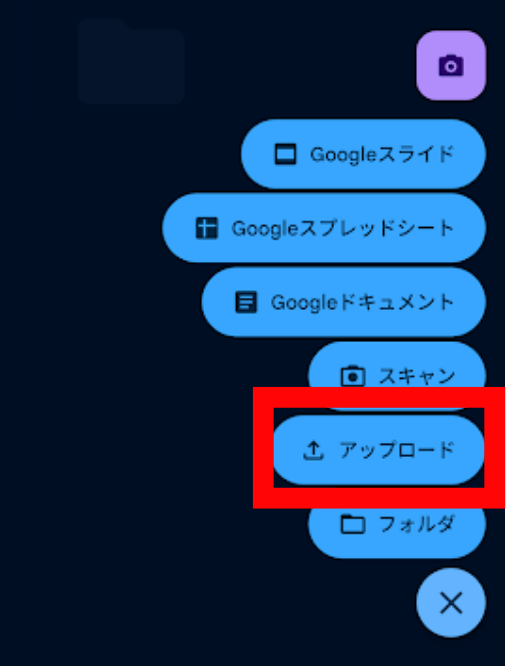
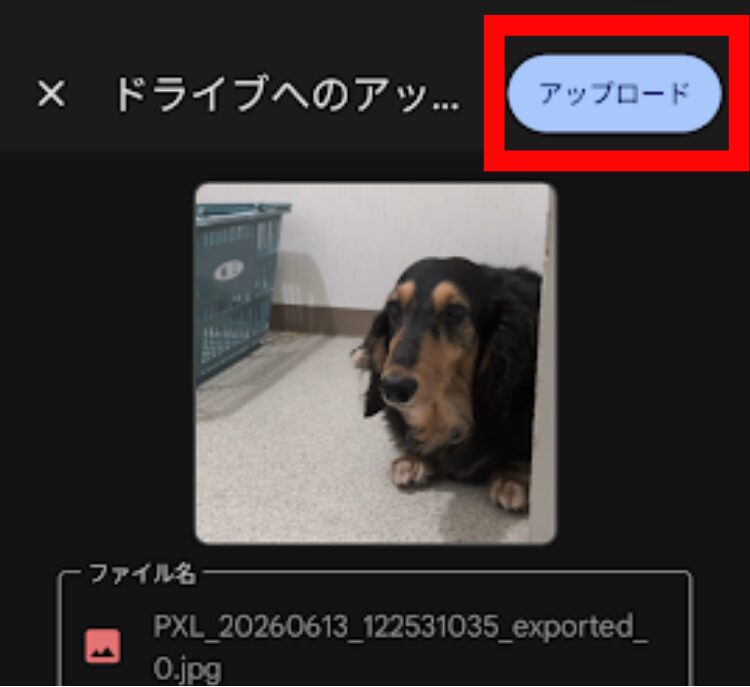
先にフォルダを開いてから操作を始めると、そのフォルダ内に直接アップロードされます。
アップロードの状況を確認する方法
アップロードが完了しているか確認したい場合は以下の方法で確認できます。
PCブラウザの場合
Googleドライブ画面の右下にアップロード状況のウィンドウが表示されます。完了すると「アップロードが完了しました」と表示されます。
スマートフォンアプリの場合
アップロード中はGoogleドライブアプリの上部にプログレスバーが表示されます。「マイドライブ」または指定フォルダにファイルが表示されれば完了です。
アップロード中にアプリを閉じたり画面を切り替えたりすると、アップロードが中断される場合があります。大きなファイルをアップロードするときは、アプリを起動したままにしておくのが安全です。
注意点:容量・ファイルサイズ・変換について
| 項目 | 内容 |
|---|---|
| 無料容量 | Googleアカウント全体で15GB(Googleフォト・Gmail・Googleドライブの合計)。超過するとアップロードができなくなる |
| アップロード上限(1ファイル) | ブラウザからは最大5TB。モバイルアプリからも大容量ファイルに対応 |
| 動画の再生 | アップロード後、動画はGoogleドライブ上でブラウザ再生が可能。ただし処理中は「処理中」と表示される(通常数分〜数十分かかる) |
| ファイルの変換 | 写真・動画ファイルはアップロードしても形式が変換されない。オリジナルのJPEG・PNG・MP4などそのままで保存される |
| 容量が足りない場合 | Google One(有料プラン)へのアップグレードで容量を追加できる。100GB:月290円〜 |
Googleドライブの写真はGoogleフォトにも表示されますか?
Googleドライブにアップロードした写真・動画は、Googleフォトには自動では表示されません。Googleフォトのタイムラインに表示したい場合は、Googleフォトアプリから直接バックアップするか、Googleフォト(photos.google.com)でドライブとの連携設定を確認してください。
よくある疑問
Q. アップロードした写真・動画のファイル名や日付は変わりますか?
A. ファイル名・撮影日時(Exifデータ)はそのまま保持されます。Googleドライブ上では「更新日時」がアップロード日になりますが、ファイル内部の撮影日情報は変わりません。
Q. モバイルデータ通信でアップロードしても問題ありませんか?
A. 技術的には問題ありません。ただし写真・動画は容量が大きいため、多くのモバイルデータ通信を消費します。大量のファイルをアップロードする場合はWi-Fi環境下での作業をおすすめします。
Q. アップロード済みのファイルを後から追加・削除しても大丈夫ですか?
A. はい。アップロード後もGoogleドライブ上でいつでもファイルの追加・削除・名前変更が行えます。削除したファイルはゴミ箱に移動し、30日間は復元できます。
Q. アップロードした写真・動画はいつでもダウンロードして取り出せますか?
A. はい。PCのブラウザからはファイルを右クリック→「ダウンロード」、スマートフォンアプリからは「…」→「ダウンロード」または「デバイスに保存」の操作でいつでも取り出せます。
Q. Googleドライブに保存した写真をGoogleフォトでも見られますか?
A. Googleドライブにアップロードした写真・動画はGoogleフォトには自動表示されません。スマートフォンで撮影した写真を自動バックアップしてGoogleフォトで管理したい場合は、Googleフォトアプリのバックアップ設定からオンにしてください。
Q. 容量が15GBを超えた場合はどうすればいいですか?
A. Google Oneの有料プランにアップグレードすることで容量を追加できます。100GB:月額290円(税込)から利用できます。不要なメール・ファイルを削除してストレージを整理する方法もあります。現在の使用容量は https://one.google.com/storage で確認できます。
まとめ
GoogleドライブへのPC・スマートフォンからの写真・動画の保存方法をまとめます。
- PCブラウザ(ドラッグ&ドロップ):ブラウザでdrive.google.comを開き、ファイルをドラッグ&ドロップするだけ。最もシンプルな方法。
- PCブラウザ(新規ボタン):「+ 新規」→「ファイルのアップロード」から選択してアップロード。複数選択・フォルダごとのアップロードも可能。
- PCデスクトップアプリ:パソコン版Googleドライブをインストールして「マイパソコン」にフォルダを追加すると自動で同期される。定期的なバックアップに最適。
- Androidアプリ:Googleドライブアプリの「+」→「アップロード」から写真・動画を選択。ギャラリーアプリの共有機能からも送れる。
- iPhoneアプリ:App StoreからGoogleドライブアプリをインストールし、「+」→「アップロード」→「写真と動画」から選択してアップロード。
大切な写真・動画はGoogleドライブに保存しておくことで、端末の故障・紛失時でもデータを守ることができます。定期的にアップロードする習慣をつけておきましょう。



コメント