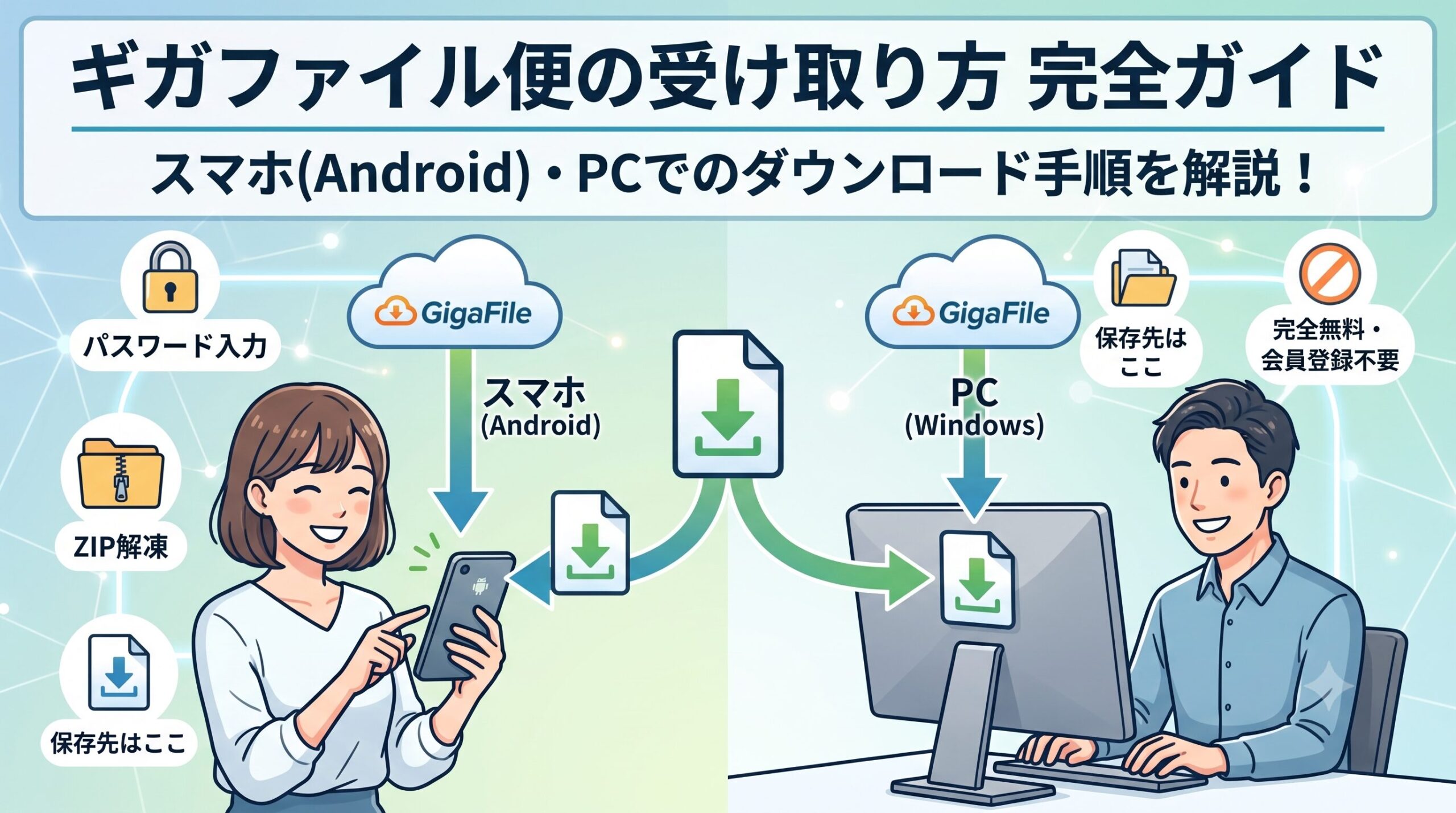
ギガファイル便でファイルを受け取るには、送られてきたURLを開いてダウンロードボタンをタップ・クリックするだけです。会員登録も不要で、アプリのインストールも必要ありません。
本記事では、Androidスマートフォン・PCそれぞれでのダウンロード手順を画像付きでわかりやすく解説します。
パスワードが設定されている場合の入力方法、複数ファイルを受け取る方法、「まとめてダウンロード」が失敗するときの対処法、ダウンロードしたファイルがどこに保存されるかについても合わせて説明します。
ギガファイル便の受け取りに必要なもの
ギガファイル便でファイルを受け取るために必要なものはとてもシンプルです。
| 必要なもの | 内容 |
|---|---|
| ダウンロードURL | 送り主からメール・LINE・SMSなどで送られてきたURL(gigafile.nuから始まるURL) |
| パスワード(任意) | 送り主がパスワードを設定している場合のみ必要。設定なしの場合は不要 |
| インターネット接続 | Wi-Fiまたはモバイルデータ通信。大容量ファイルはWi-Fi推奨 |
| ブラウザ | Android:Chrome推奨、PC:Chrome・Edge・Firefoxなど。アプリ不要 |
受け取り側は完全無料・会員登録不要です。ギガファイル便はダウンロードする側に費用はかかりません。アカウント作成も不要で、URLを開くだけでファイルを受け取ることができます。
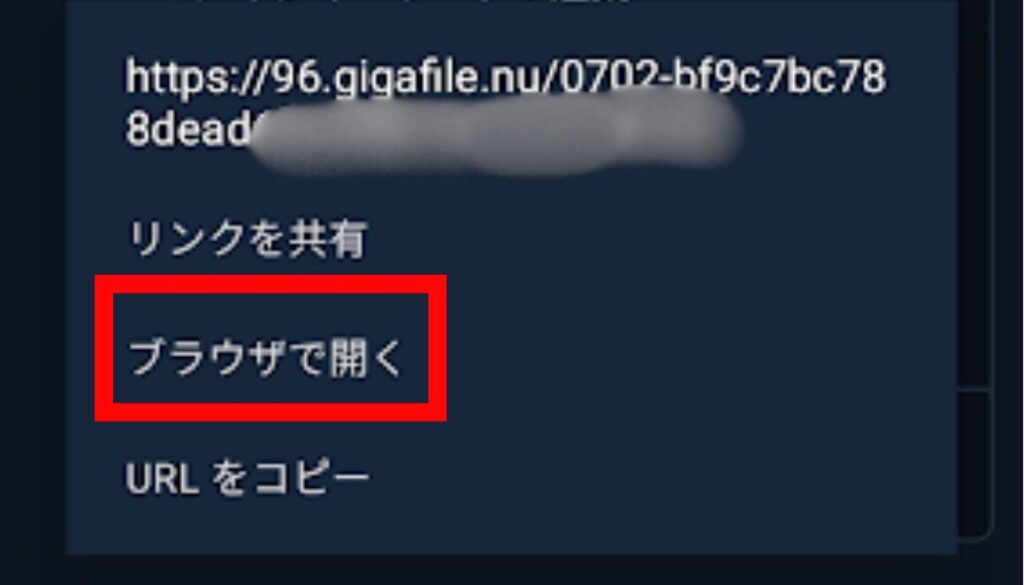
LINEのトーク画面からURLを開く場合の注意点:LINEアプリ内の簡易ブラウザ(LINEブラウザ)では正常にダウンロードできない場合があります。URLを長押しして「ブラウザで開く」を選択し、ChromeなどのブラウザでURLを開いてください。
【Android】ギガファイル便のダウンロード手順
基本の受け取り手順(1ファイル)
- メール・LINEなどで送られてきたギガファイル便のURLをタップします。

- Chromeなどのブラウザでギガファイルのダウンロードページが開きます。
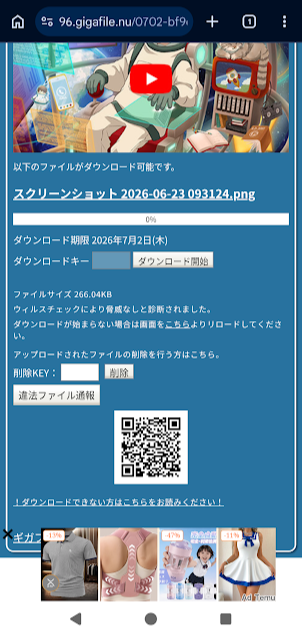
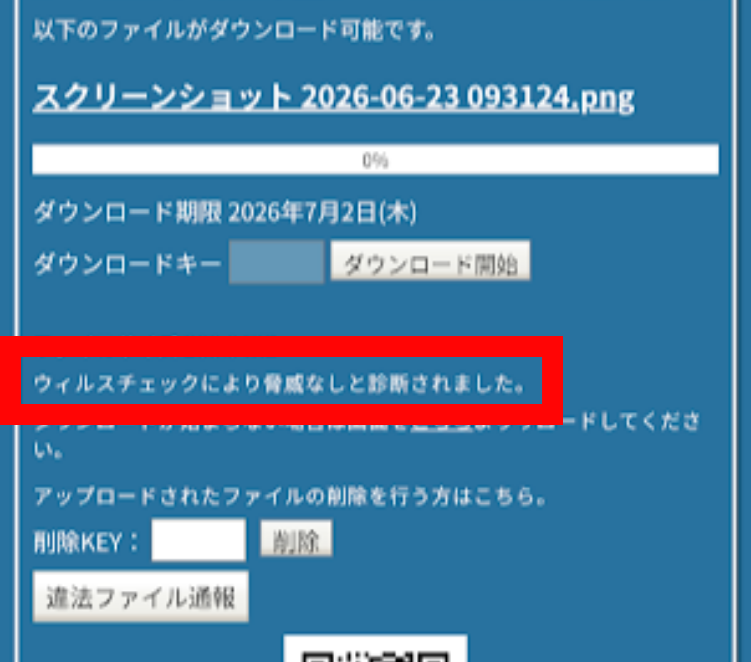
- ページ内のウイルスチェック結果(「脅威なし」などと表示)を確認します。

- ファイル名の横にある「ダウンロード」ボタンをタップします。
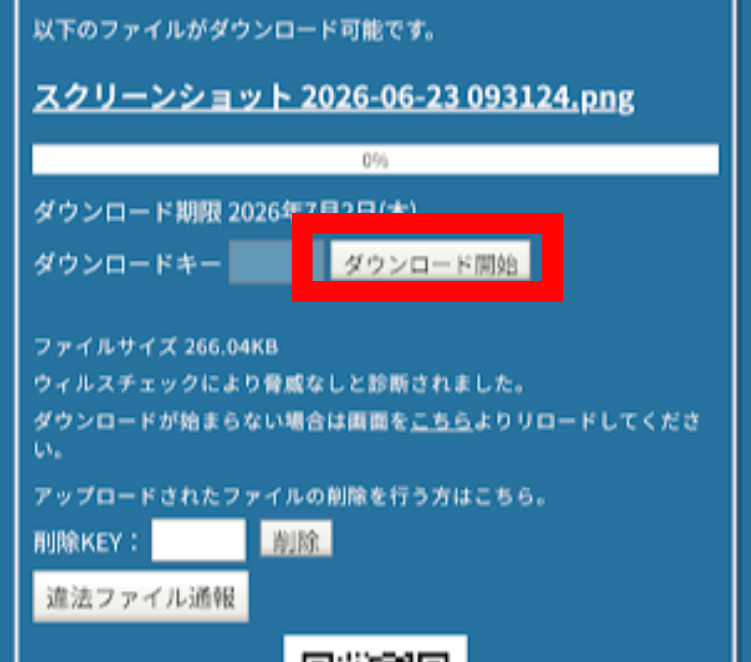
- ダウンロードが始まります。画面上部または通知バーにダウンロードの進行状況が表示されます。
- 「ダウンロード完了」と表示されればファイルの受け取り完了です。
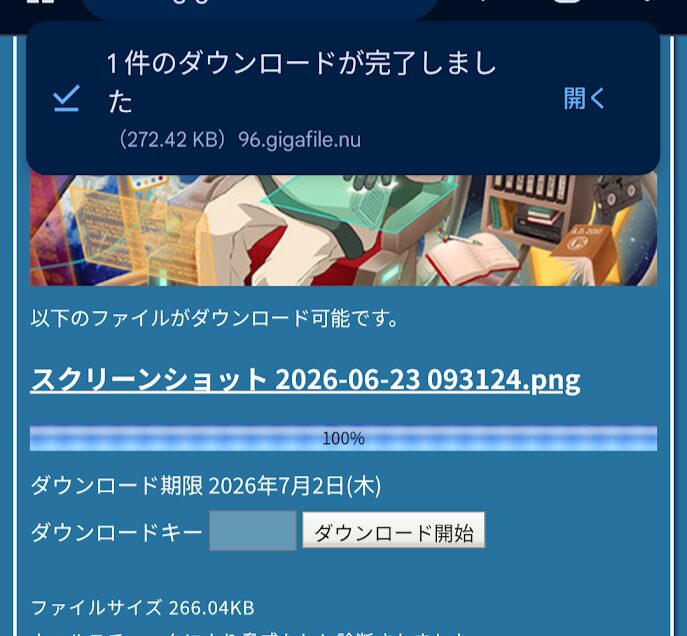
広告が多く表示されているため、「ダウンロード」と書かれた広告ボタンと本物のダウンロードボタンを間違えないよう注意してください。本物のダウンロードボタンはファイル名のすぐ横または下に表示されています。
パスワードが設定されているファイルを受け取る
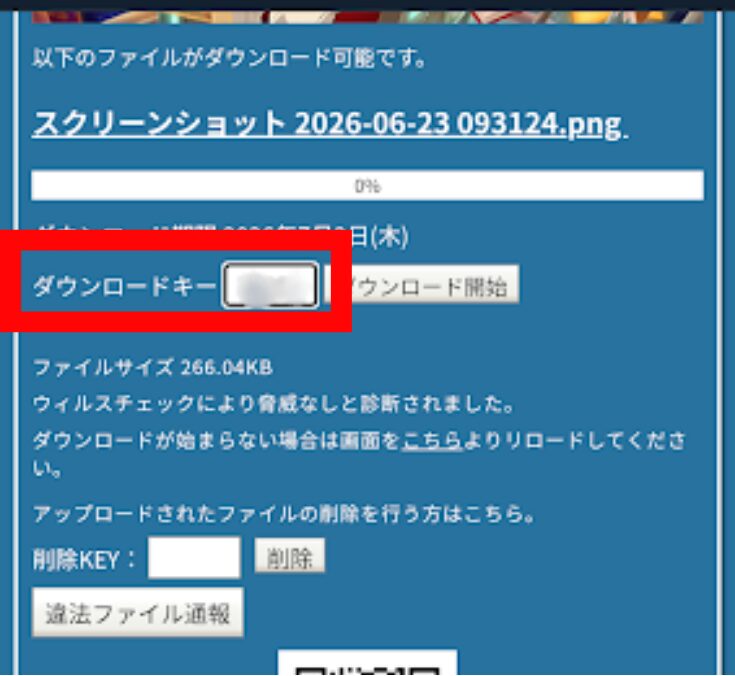
送り主がパスワード(ダウンロードキー)を設定している場合、ダウンロードページにパスワード入力欄が表示されます。
- ダウンロードページの「ダウンロードキー」または「パスワード」の入力欄に、送り主から別途連絡されたパスワードを入力します。
- 「ダウンロード開始」ボタンをタップします。
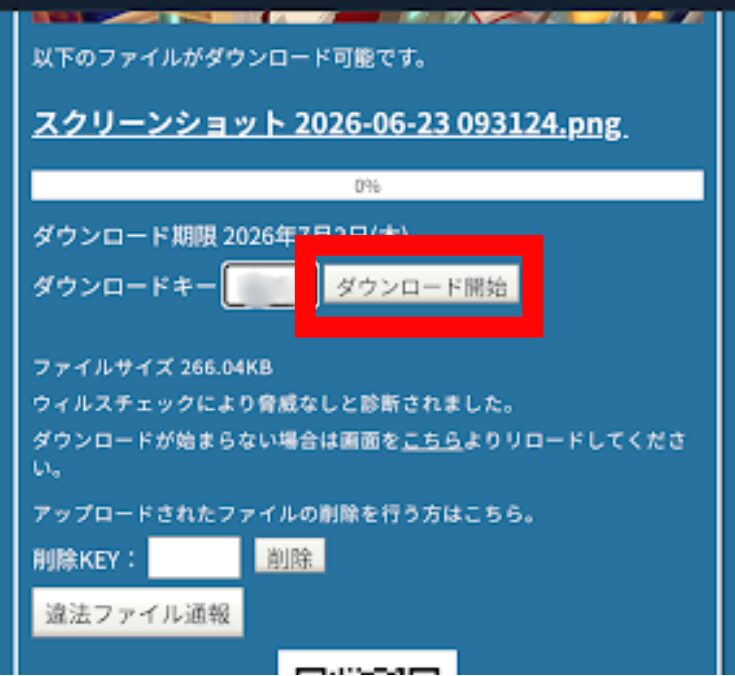
パスワードが通らない場合の確認ポイント:全角・半角の違いに注意してください(半角英数字が正しい場合がほとんど)。コピー&ペーストで入力するときに前後にスペースが入ることがあります。入力欄をいったん消去してから手動入力してみましょう。
複数ファイルをまとめて受け取る
送り主が複数のファイルをまとめて送った場合、ダウンロードページに「個別ダウンロード」と「まとめてダウンロード」の2種類のボタンが表示されます。
| ボタン | 内容 | Androidでの推奨 |
|---|---|---|
| 個別ダウンロード | ファイルを1つずつダウンロードする | ○ 確実でおすすめ |
| まとめてダウンロード | 全ファイルをZIPにまとめてダウンロードする | △ スマホでは失敗しやすい |
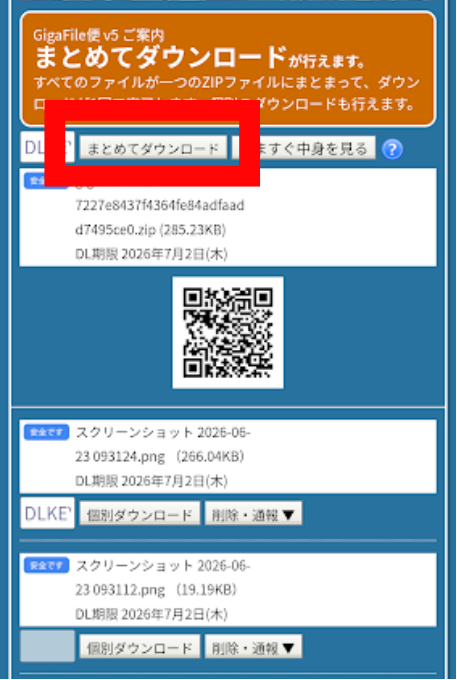
「まとめてダウンロード」がAndroidで失敗する場合:「まとめてダウンロード」はサーバー上でZIPに圧縮してからダウンロードするため、ファイル数・容量が多いと処理中にタイムアウトが起きやすいです。失敗する場合は「個別ダウンロード」で1ファイルずつダウンロードしてください。
ダウンロードしたファイルはどこに保存される?
Androidでダウンロードしたファイルは以下の場所に保存されます。
| ファイルの種類 | 保存先 | 確認方法 |
|---|---|---|
| ZIPファイル・ドキュメントなど | 内部ストレージの「Download」フォルダ | 「Files」または「マイファイル」アプリ →「ダウンロード」 |
| 画像ファイル(JPEGなど) | 「Download」フォルダまたは「ギャラリー」 | 「マイファイル」アプリ →「ダウンロード」 |
| 動画ファイル(MP4など) | 「Download」フォルダ | 「マイファイル」→「ダウンロード」または動画プレーヤーアプリ |
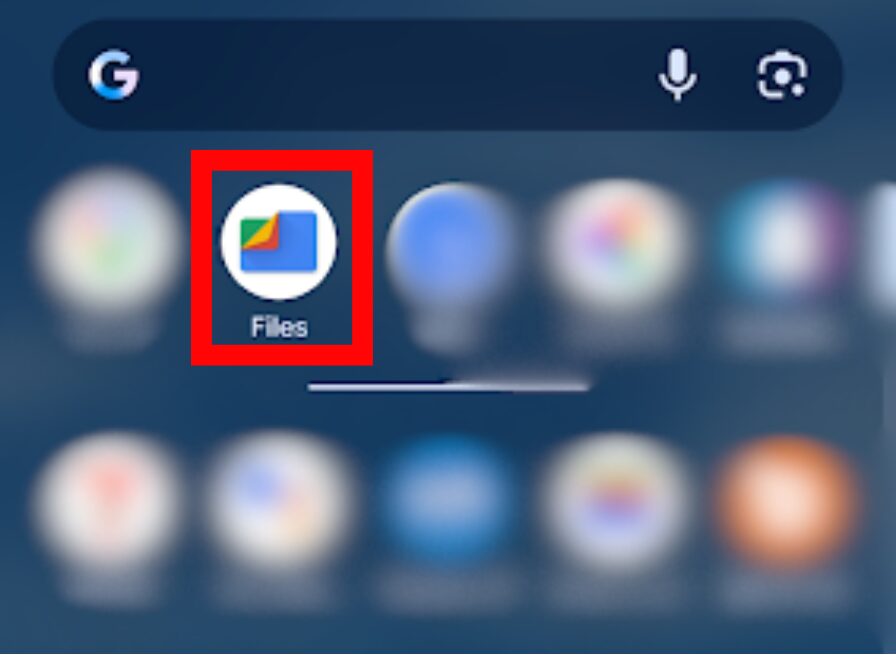
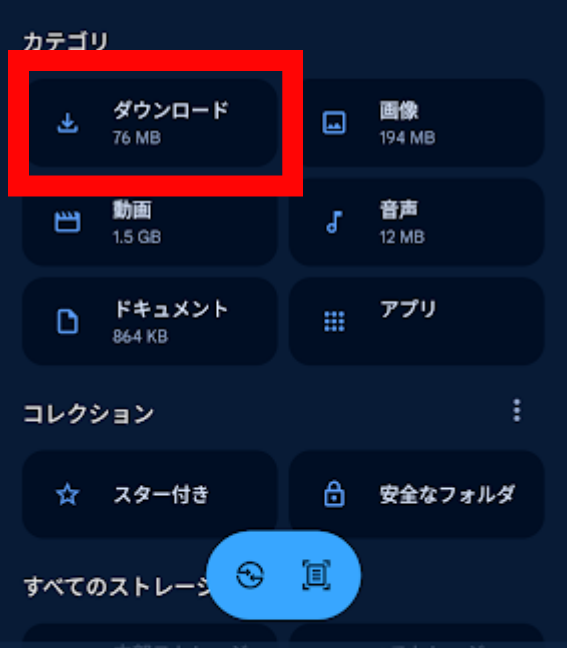
ダウンロードしたのに見つからない場合:Chromeブラウザのアドレスバー右側にあるダウンロードアイコン(↓)をタップすると、ダウンロード履歴からファイルを開けます。または端末の「ファイル」「マイファイル」「Files」などのファイル管理アプリで「ダウンロード」フォルダを確認してください。
【PC(Windows)】ギガファイル便のダウンロード手順
基本の受け取り手順(1ファイル)
- メール・チャットなどで送られてきたギガファイル便のURLをクリックします。
- ブラウザでギガファイル便のダウンロードページが開きます。
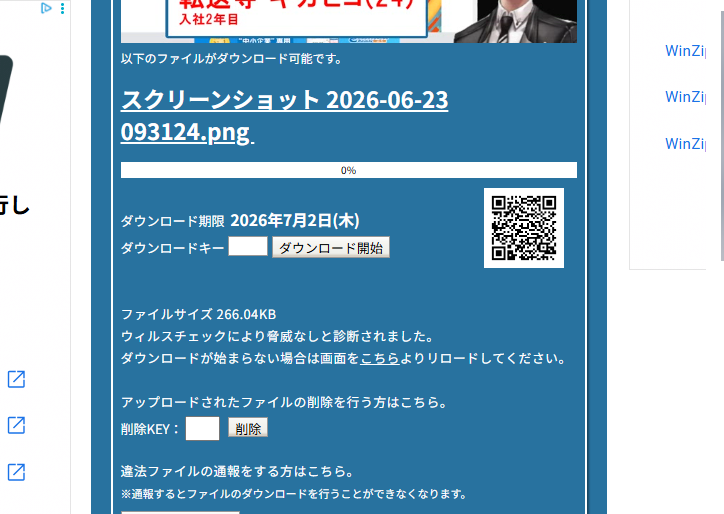
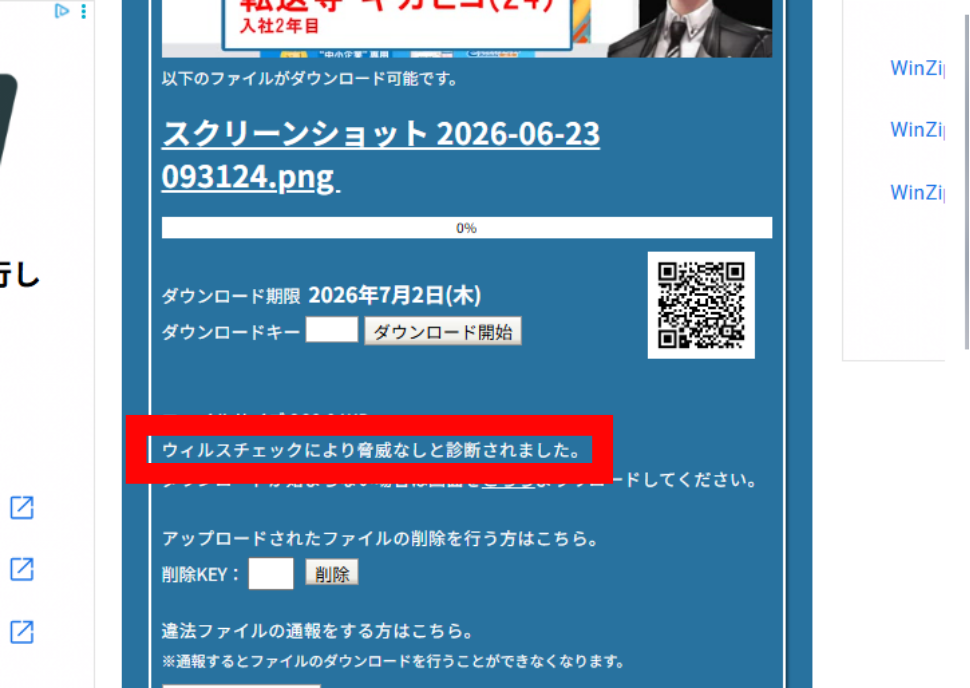
- ウイルスチェック結果(「脅威なし」など)を確認します。

- ファイル名の横にある「ダウンロード」ボタンをクリックします。
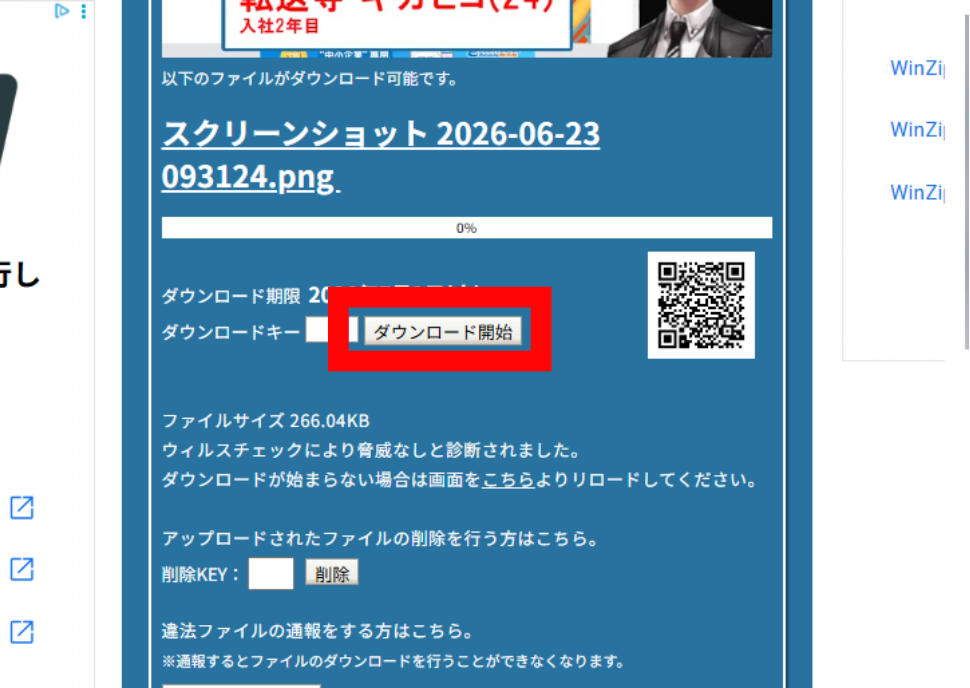
- ブラウザの画面下部(Chromeの場合)またはポップアップでダウンロードの進行状況が表示されます。
- 完了するとブラウザ下部に「ファイル名.zip(または他の拡張子)」が表示されます。
「ファイルを保存する」の確認が出た場合:「ファイルを保存する」を選択してOKをクリックすることで、ダウンロードフォルダへの保存が始まります。「開く」を選ぶとダウンロードせずに直接開く場合がありますが、必要なファイルは「保存する」を選んでおくのが安全です。
パスワードが設定されているファイルを受け取る
- ダウンロードページに表示される「ダウンロードキー」または「パスワード」の入力欄に、送り主から別途連絡されたパスワードを入力します。
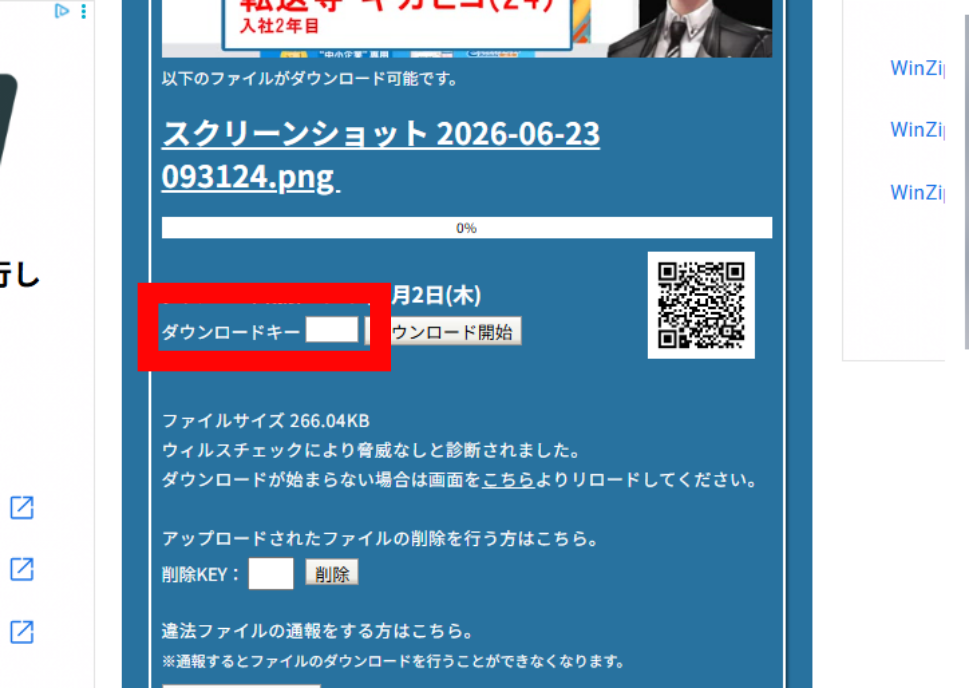
- 「ダウンロード開始」ボタンをクリックします。
パスワードをコピー&ペーストで貼り付ける際に、前後に空白が入ることがあります。パスワードが通らない場合は、入力欄をいったん空にして手動入力してみてください。
複数ファイルをまとめて受け取る
複数ファイルがまとめられている場合、「個別ダウンロード」または「まとめてダウンロード」を選択できます。PCでは「まとめてダウンロード」も比較的安定して使えます。
- 「まとめてダウンロード」をクリックします。

- サーバー上でZIPファイルに圧縮されます。ファイル数・容量によっては処理に数分かかる場合があります。
- 準備ができるとダウンロードが自動的に開始されます。
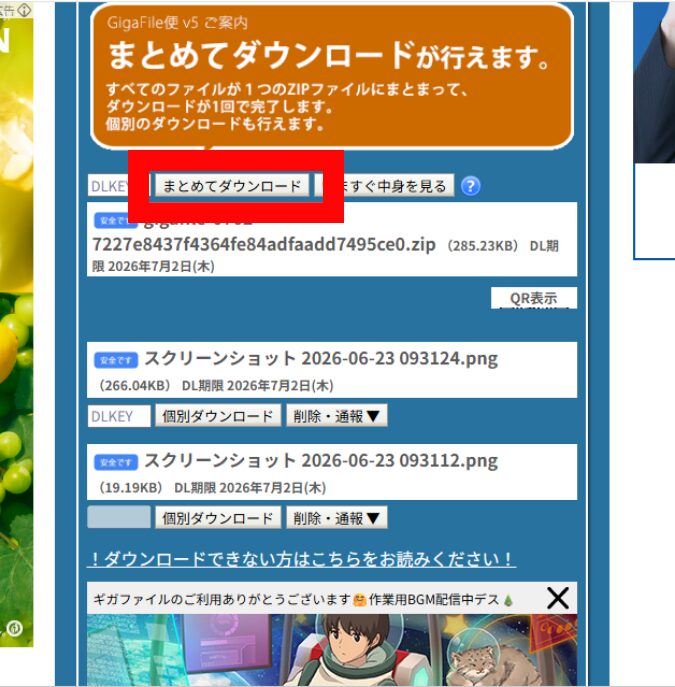
大量のファイルや容量の大きいファイルをまとめてダウンロードする場合、ZIPへの圧縮処理に時間がかかることがあります。処理中はブラウザのタブを閉じずに待ちましょう。
ダウンロードしたファイルはどこに保存される?
PCでダウンロードしたファイルは通常「ダウンロード」フォルダに保存されます。
- Windowsの場合:エクスプローラーの左サイドバー →「ダウンロード」、またはパス「C:\Users\[ユーザー名]\Downloads」
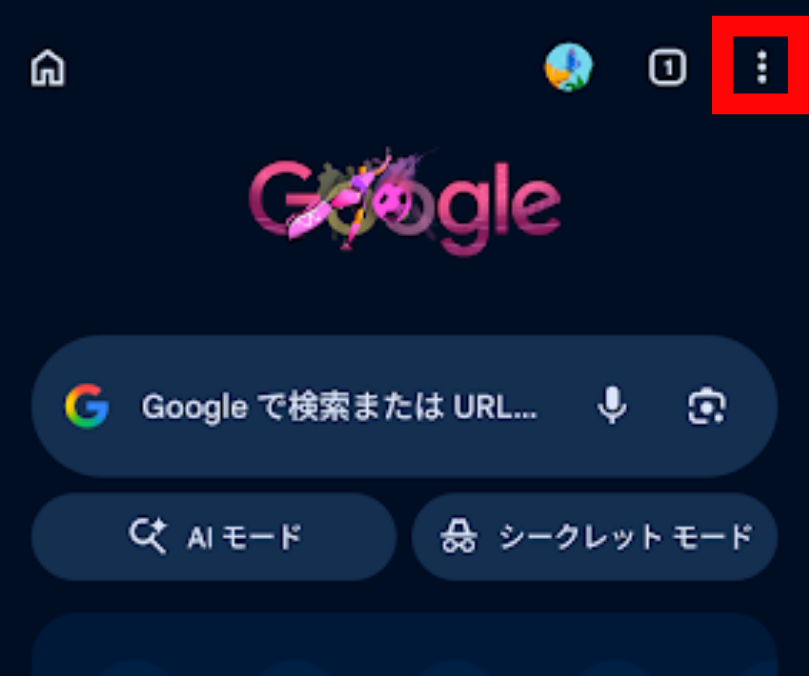
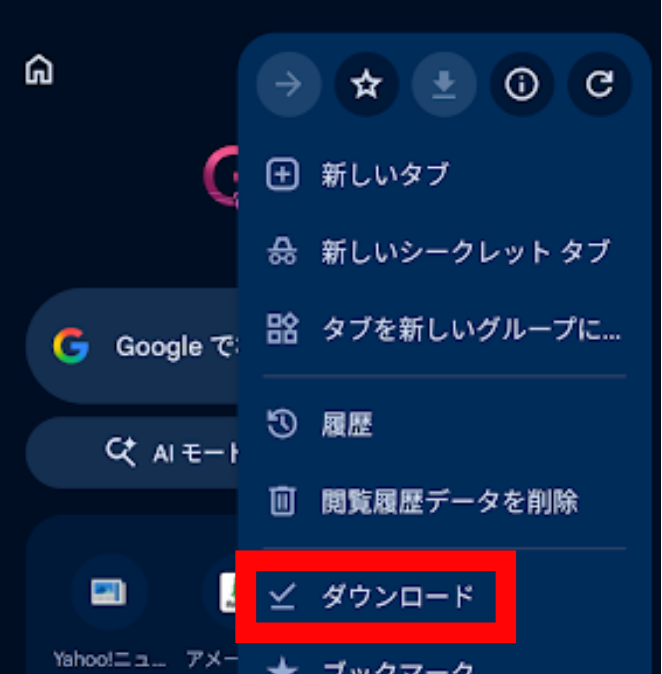
- Chromeの場合:ブラウザ右上の「…」→「ダウンロード」からも確認できます(またはCtrl+J)
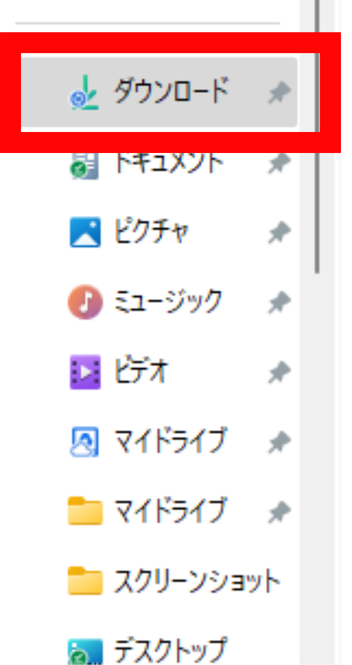
保存先を変更したい場合は、Chromeの「設定」→「ダウンロード」→「保存先」から変更できます。毎回保存先を確認したい場合は「ダウンロード前に各ファイルの保存場所を確認する」をオンにするのが便利です。
ZIPファイルを解凍する方法
「まとめてダウンロード」や複数ファイルをダウンロードした場合、ZIPファイル形式で保存されることがあります。中身にアクセスするには解凍(展開)が必要です。
Windowsでの解凍方法
- ダウンロードしたZIPファイルを右クリックします。
- 「すべて展開」をクリックします。
- 展開先のフォルダを確認して「展開」をクリックします。
- 元のZIPファイルと同名のフォルダが作成され、中にファイルが展開されます。
Androidでの解凍方法
AndroidはZIPファイルの解凍にファイル管理アプリを使います。
- 「マイファイル」または「Files」アプリを開きます。
- ダウンロードフォルダ内のZIPファイルをタップします。
- 「展開」または「解凍」をタップします。
- 同じフォルダ内に展開されます。
端末のファイルアプリによっては直接ZIPを解凍できない場合があります。その場合は「ZArchiver」「RAR」など無料のZIP解凍アプリをGoogle Playからインストールしてください。
うまくダウンロードできない時のチェックリスト
ダウンロードがうまくいかない場合は、以下を順番に確認してください。
| 症状 | 原因と対処法 |
|---|---|
| URLを開くとアップロード画面が表示される | ファイルの保存期限(保持期限)が切れている可能性があります。送り主に再送を依頼してください |
| 「このファイルは削除されました」と表示される | 送り主が削除キーを使ってファイルを削除しています。送り主に確認してください |
| パスワードが通らない | 全角・半角の違い、前後のスペースを確認。送り主に正確なパスワードを再確認する |
| ダウンロードボタンを押しても何も起きない | 広告ブロッカーがボタンを誤認識している可能性があります。一時的に広告ブロッカーをオフにして試してください |
| 「まとめてダウンロード」が失敗する(Android) | 「個別ダウンロード」で1ファイルずつダウンロードしてください |
| LINEのトーク画面からダウンロードできない | URLを長押しして「外部ブラウザで開く」を選択し、ChromeなどのブラウザでURLを開いてください |
| ダウンロードしたが保存先がわからない | Android:「マイファイル」→「ダウンロード」フォルダを確認。PC:エクスプローラーの「ダウンロード」フォルダを確認 |
| ダウンロードが途中で止まる | 通信が不安定な可能性があります。Wi-Fiに接続し直してから再度ダウンロードしてください |
よくある疑問
Q. 受け取る側も会員登録が必要ですか?
A. 不要です。ギガファイル便はダウンロード(受け取り)側にアカウント登録・ログインは一切必要ありません。URLを開くだけで受け取ることができます。
Q. ダウンロードに費用はかかりますか?
A. かかりません。受け取り側は完全無料でダウンロードできます。ただし、モバイルデータ通信でダウンロードする場合は通信量が消費されます。大容量ファイルはWi-Fi接続時にダウンロードすることをおすすめします。
Q. ダウンロードできる期間はいつまでですか?
A. 送り主がアップロード時に設定した保存期間(3日・5日・7日・14日・30日・60日・100日のいずれか)が経過すると、ファイルは自動的に削除されアクセスできなくなります。URLを開いてアップロード画面が表示される場合は期限切れの可能性が高いため、送り主に再送を依頼してください。
Q. 何回でもダウンロードできますか?
A. はい。ギガファイル便にはダウンロード回数の制限がないため、保存期間内であれば何度でもダウンロードできます。
Q. ダウンロードしたZIPファイルが解凍できません
A. ZIPファイルにパスワードが設定されている可能性があります(ファイル自体にパスワードをかけて圧縮している場合)。送り主にZIPファイルのパスワードを確認してください。パスワードがかかっていない場合は、ZIPファイルが壊れている可能性がありますので送り主に再送を依頼してください。
Q. ダウンロードしたファイルが開けません
A. ファイル形式を開けるアプリがインストールされていない可能性があります。ファイルの拡張子(.psd・.aif・.aiなど)を確認し、対応するアプリをインストールしてください。また、ダウンロードが途中で失敗してファイルが壊れている場合は再度ダウンロードしてみましょう。
まとめ
ギガファイル便の受け取り方は、どの端末でも基本的な流れは同じです。
- 共通の流れ:URLを開く →(パスワードがあれば入力する)→「ダウンロード」ボタンをタップ・クリック →「ダウンロード」または「マイファイル」フォルダで確認。
- Androidの注意点:LINEアプリ内ブラウザではなくChromeなどのブラウザで開く・「まとめてダウンロード」が失敗する場合は「個別ダウンロード」で対応する。
- PCの注意点:「ファイルを保存する」を選択してダウンロードフォルダに保存する・「まとめてダウンロード」の処理中はタブを閉じない。
- ZIPファイルの解凍:Windowsは右クリック→「すべて展開」、Androidは「マイファイル」アプリでZIPをタップして解凍。
- URLを開いてもアップロード画面が表示される場合:保存期限切れの可能性が高い。送り主に再送を依頼する。
うまくダウンロードできない場合はチェックリストを確認し、それでも解決しない場合は送り主にURLの再発行を依頼してください。

コメント