Googleフォトのストレージが上限に近づいてきた、不要な写真をまとめて整理したい、Googleフォトのデータをすべて削除してサービスから離れたい。
こういった目的で写真を一括削除したいケースは多くあります。
ただし、Googleフォトの削除操作はスマートフォン本体の写真にも影響することがあります。誤って端末内の写真まで消してしまうと取り返しがつきません。
この記事では削除前の確認事項から始め、Androidアプリ・ブラウザ(PC)それぞれの一括削除手順、ゴミ箱からの完全削除、誤削除時の復元方法まで順を追って解説します。
削除前に必ず確認すること
バックアップと同期の設定を確認する
Googleフォトの削除操作は設定によって影響範囲が異なります。削除を始める前に、自分の設定がどうなっているかを確認してください。
バックアップがオンの場合は、Googleフォトで写真を削除すると、クラウド(Googleフォト)と端末の両方から写真が削除されます。端末内に別のコピーがない限り、削除した写真は失われます。
バックアップがオフの場合は、端末内の写真のみを管理しており、クラウドにはアップロードされていません。削除すると端末の写真のみが削除されます。
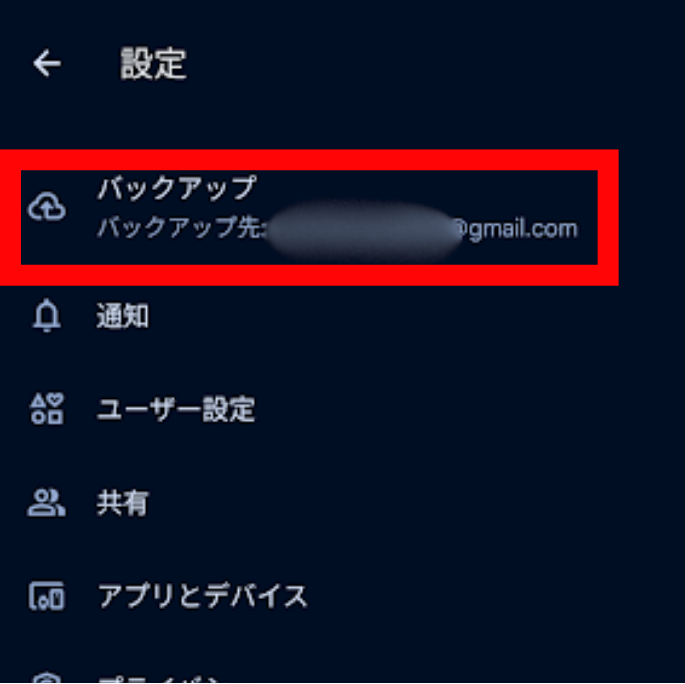
バックアップの状態は以下の手順で確認できます。
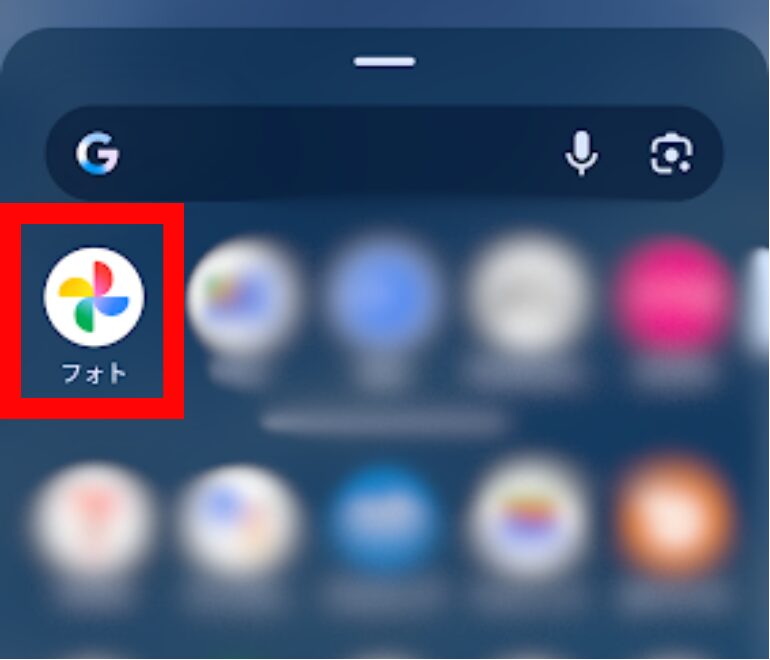
1.AndroidアプリのGoogleフォトを開きます
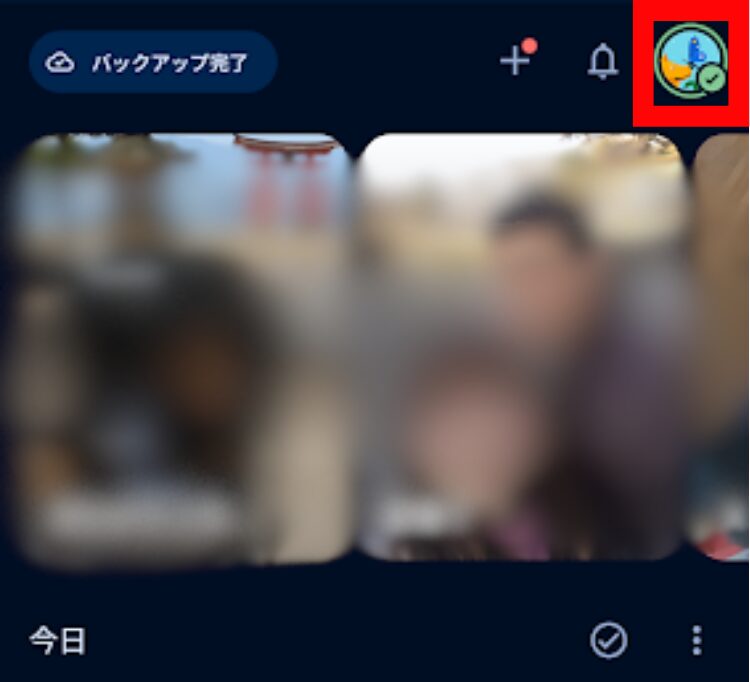
2.右上のプロフィールアイコンをタップします
3.「フォトの設定」をタップします
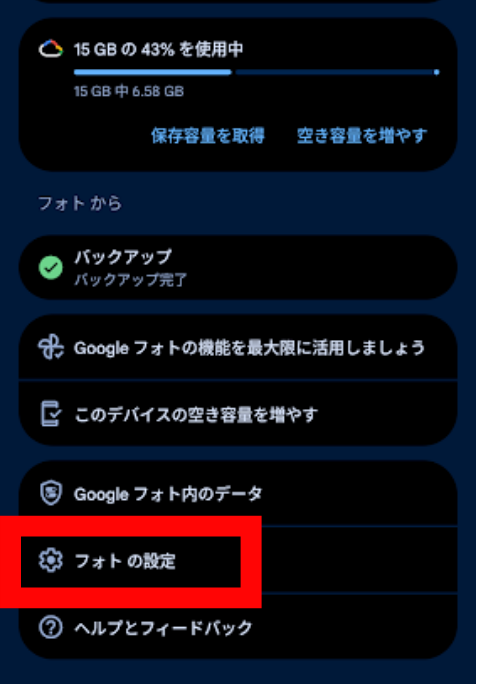
4.「バックアップ」を開きます。
5.「バックアップ」のトグルがオンかオフかを確認してください。
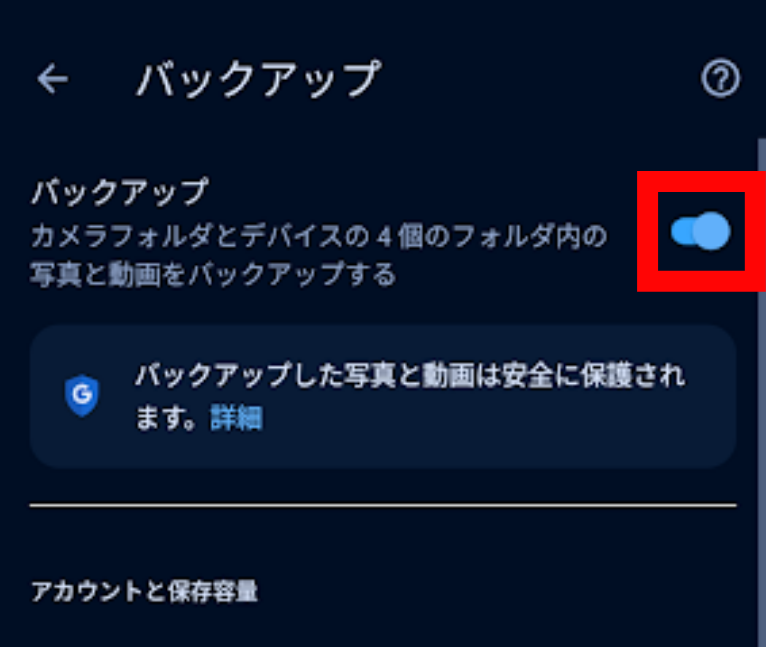
Googleフォトのデータだけ削除して端末の写真は残したい場合は、まずバックアップをオフにしてから削除操作を行う必要があります。ただし、バックアップをオフにしても、すでにバックアップ済みの写真は引き続きGoogleフォトに保存されています。バックアップ済みの写真をGoogleフォトから削除すると端末からも消える点に注意してください。
ゴミ箱の仕組みを理解する
Googleフォトで写真を削除すると、すぐに完全削除されるわけではなくゴミ箱に移動します。ゴミ箱の保持期間は以下の通りです。
バックアップ済みの写真・動画はゴミ箱に移動後60日間保持されます。バックアップされていない写真・動画は30日間保持されます。この期間内であればゴミ箱から復元できます。ゴミ箱を空にするか保持期間が過ぎると完全に削除され、復元できなくなります。
「ゴミ箱に移動」でストレージ容量がすぐに解放されるわけではありません。ゴミ箱を空にするか、保持期間が過ぎて完全削除された後に容量が解放されます。
Androidアプリで一括削除する
複数の写真を選択して削除する
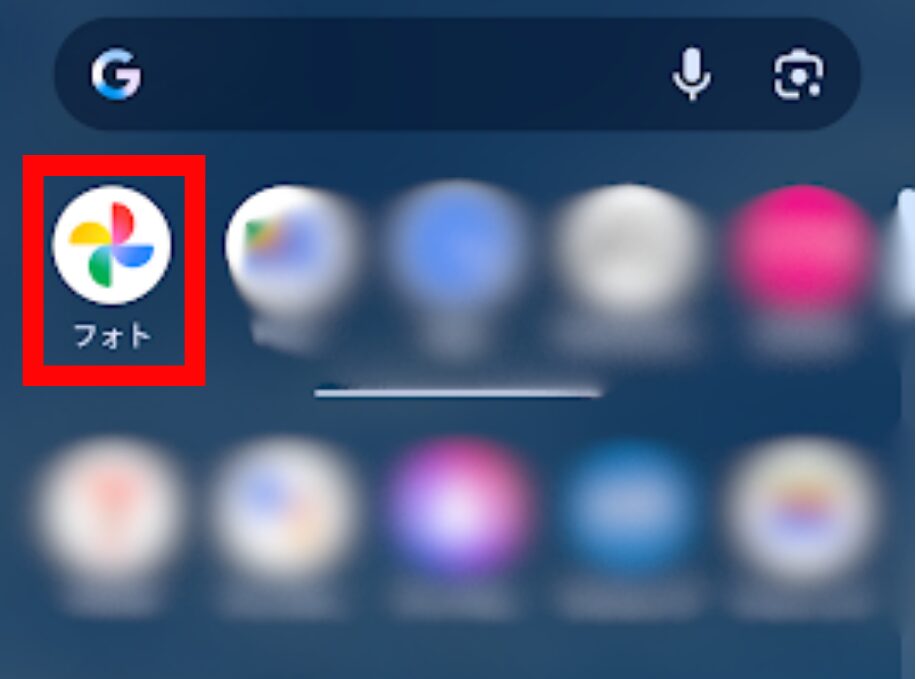
1.GoogleフォトアプリをAndroidで開きます
2.削除したい写真の1枚を長押しします。写真の左上に青いチェックマークが付き、選択モードになります
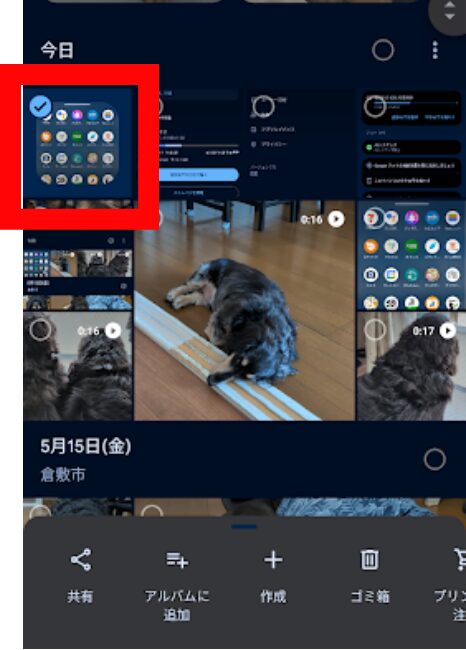
3.選択モードのまま他の写真をタップして追加選択します
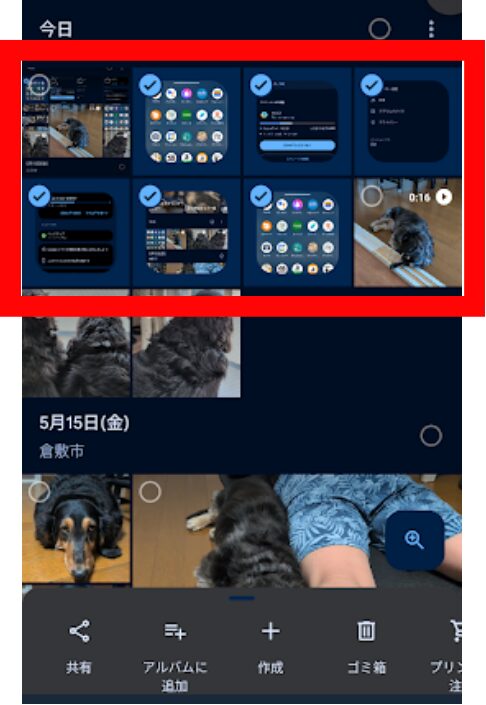
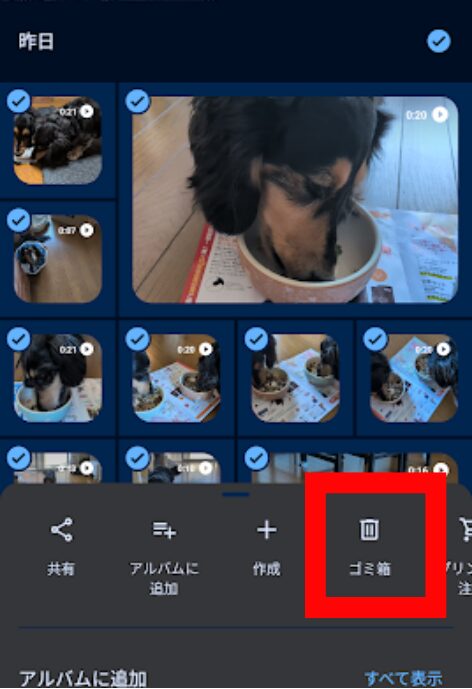
4.選択が完了したら下部のゴミ箱アイコンをタップします
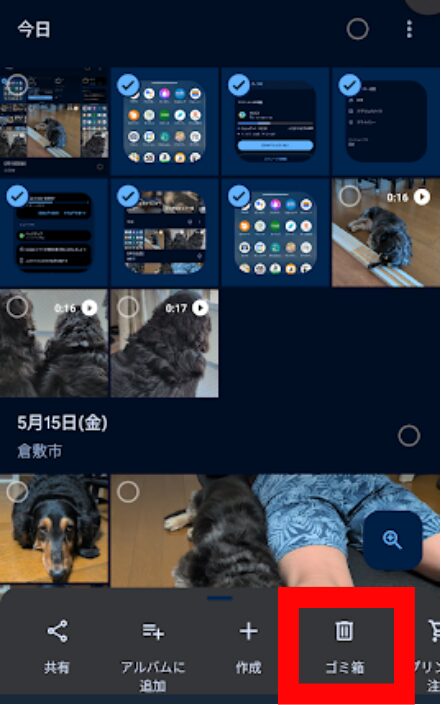
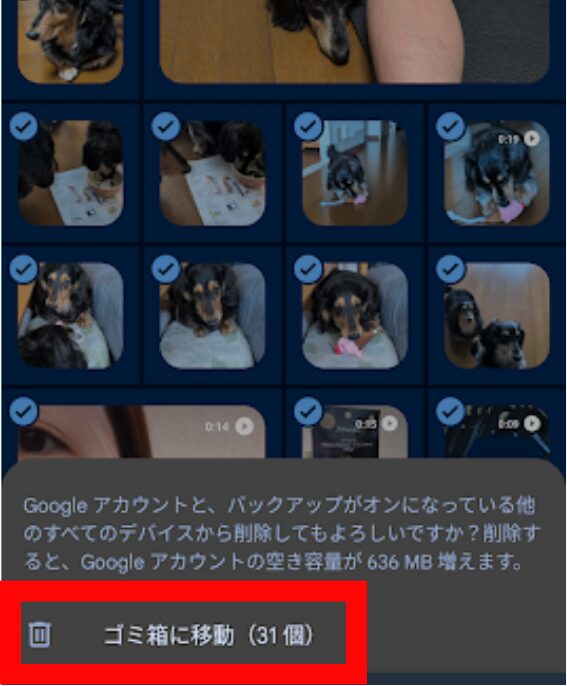
5.「ゴミ箱に移動」の確認ダイアログが表示されるのでタップします
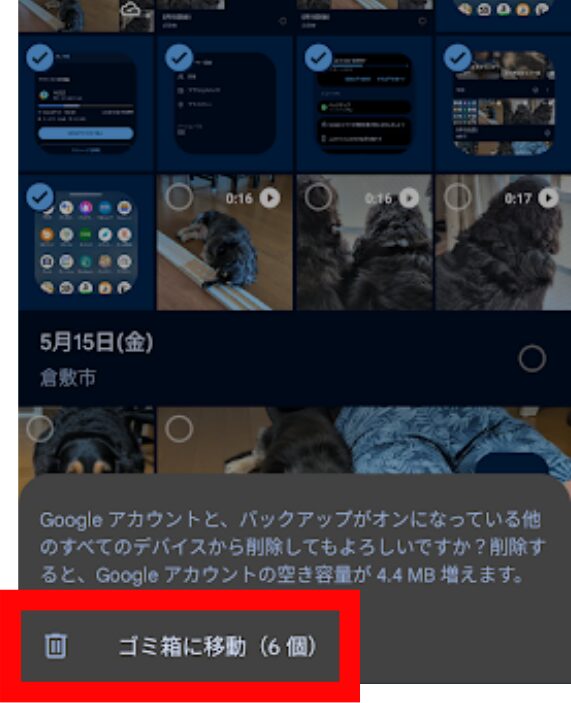
選択した写真がゴミ箱に移動します。完全に削除したい場合はゴミ箱を空にする操作(後述)が別途必要です。
長押しスワイプで大量選択する
写真の枚数が多い場合は、長押しからそのまま指を離さずに下にスワイプすると、スクロールしながら連続して写真を選択できます。
- 最初の写真を長押しします(指は離さない)
- そのまま指を下方向にスワイプしてスクロールします
- 選択したい写真の範囲まで指を動かして離します
- 選択が完了したらゴミ箱アイコンをタップします
指を途中で離すと選択が止まるため、最後まで指を画面から離さないように注意してください。
日付単位で選択する
タイムライン表示(「フォト」タブ)では、日付の見出し部分をタップするとその日の写真をまとめて選択できます。
1.「フォト」タブを開きます
2.日付の見出し部分(「2024年3月15日」などの表示)の左側にあるチェックアイコンをタップします
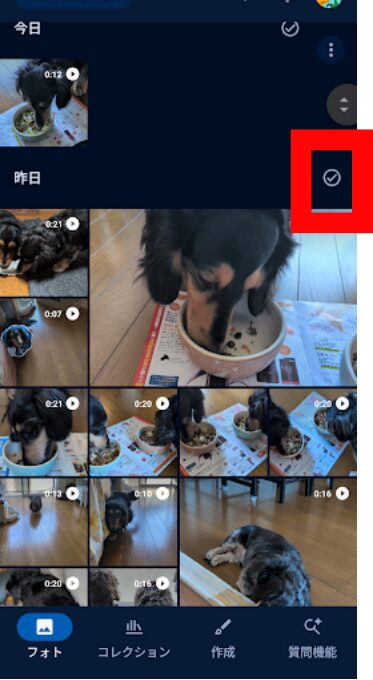
3.その日付の写真がすべて選択されます
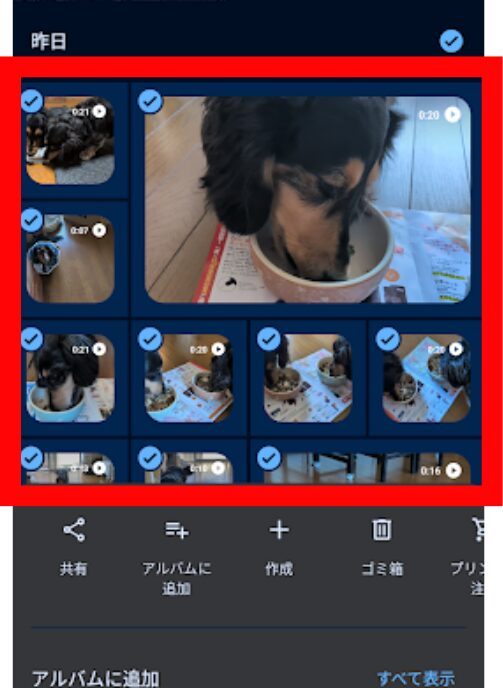
4.複数の日付を続けてタップして選択範囲を広げられます
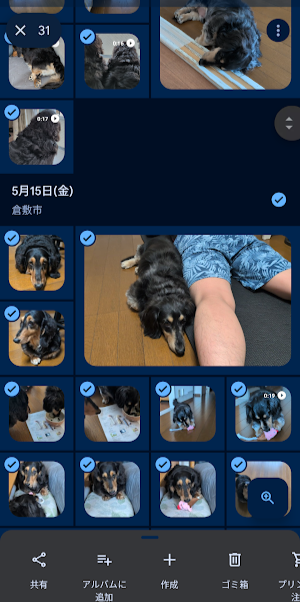
5.選択が完了したらゴミ箱アイコンをタップします
ブラウザ(PC)で一括削除する
PCのブラウザからGoogleフォトにアクセスすると、Androidアプリよりもマウス操作で効率よく大量選択できます。特に数百枚〜数千枚の写真をまとめて削除したい場合はPCからの操作がおすすめです。
複数の写真を選択して削除する
1.ブラウザでphotos.google.comにアクセスしてGoogleアカウントでログインします
2.写真にマウスカーソルを合わせると左上にチェックマークのアイコンが表示されます
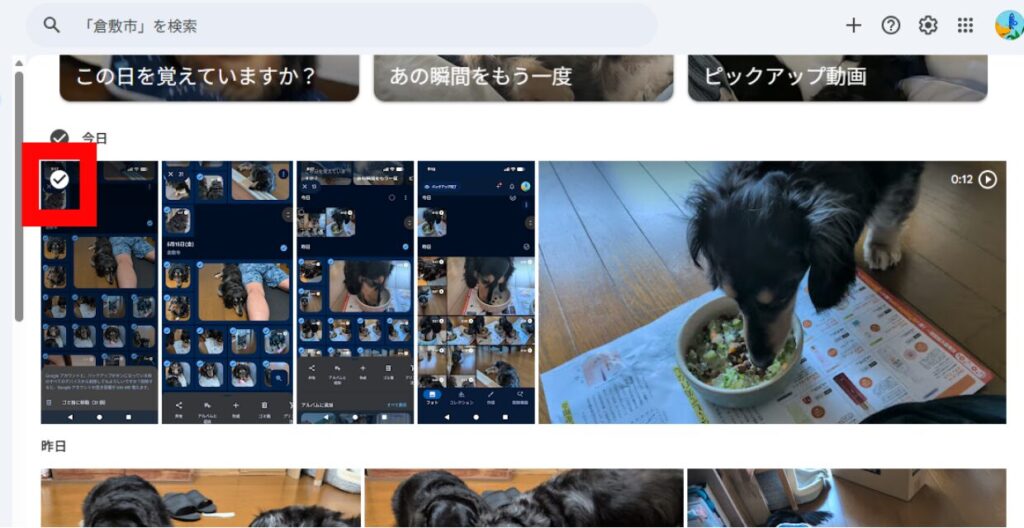
3.チェックマークをクリックして選択します(写真に青いチェックが付きます)
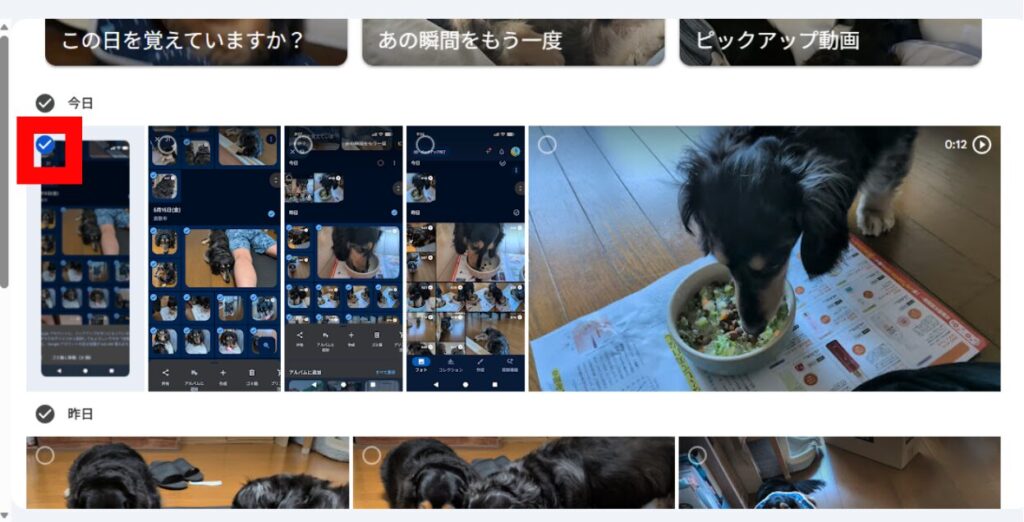
4.続けて他の写真のチェックマークをクリックして選択範囲を広げます
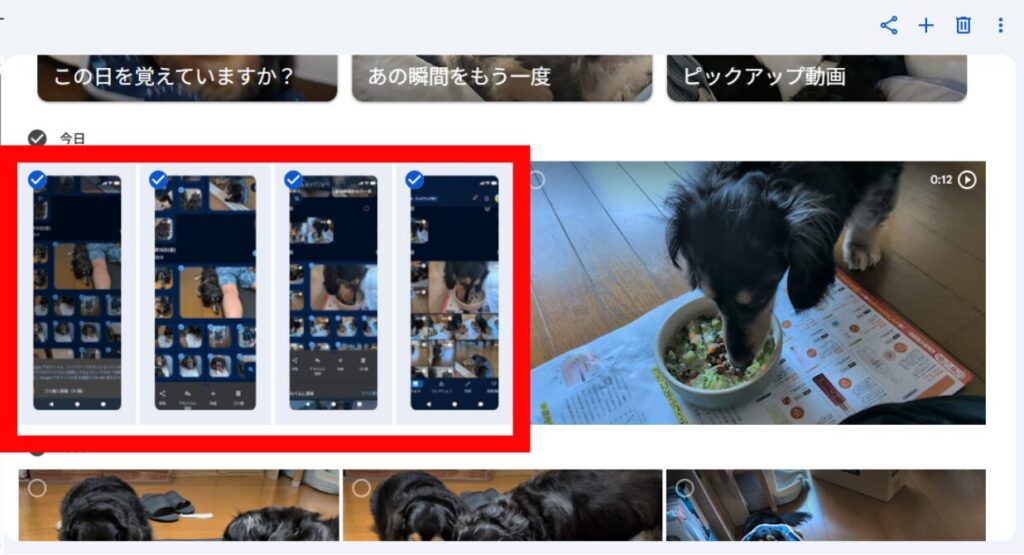
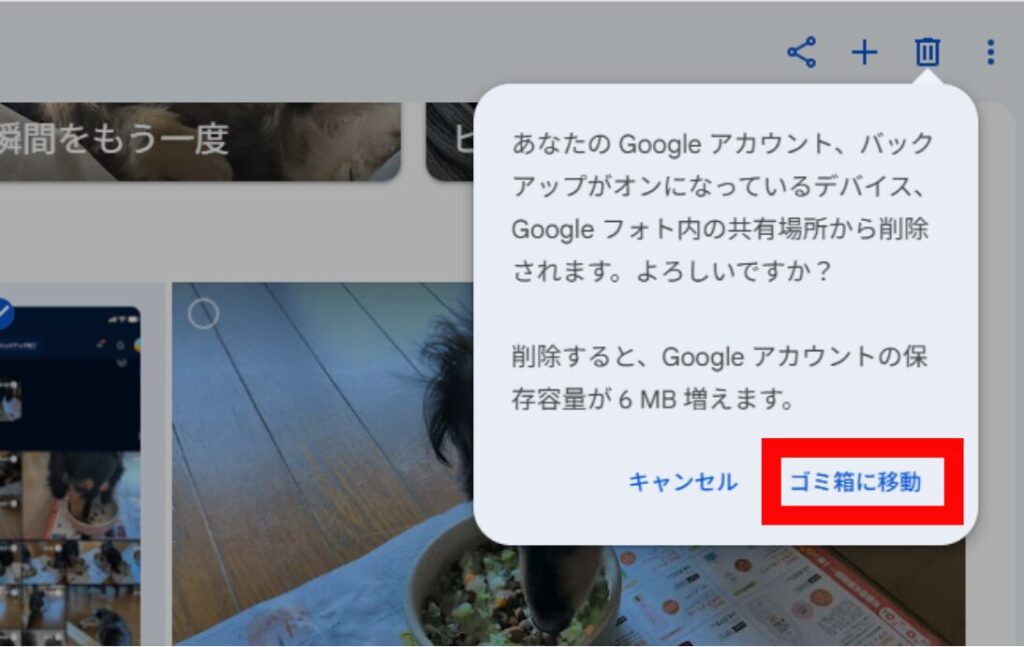
5.選択が完了したら画面右上のゴミ箱アイコンをクリックします
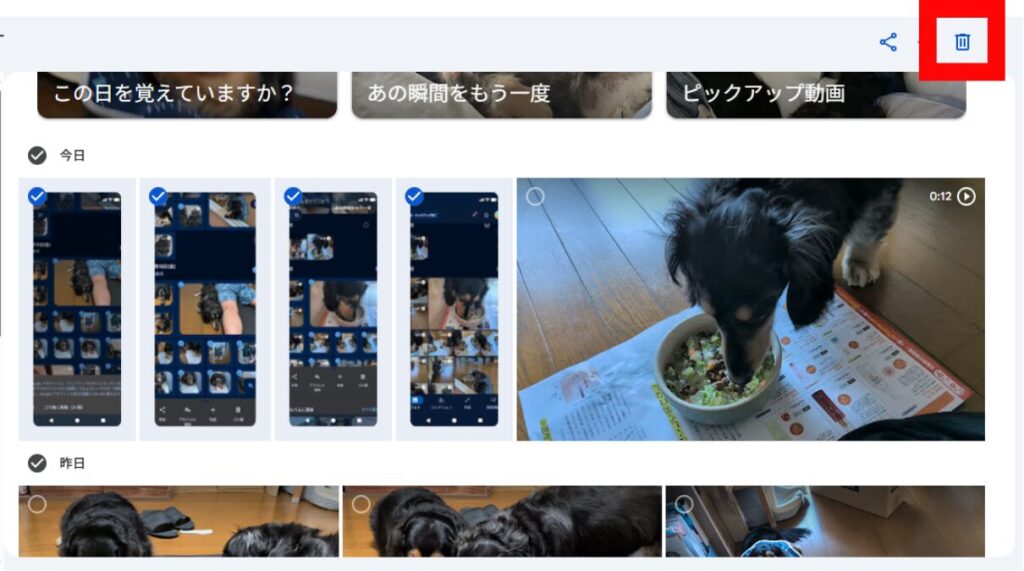
6.確認ダイアログで「ゴミ箱に移動」をクリックします
Shift+クリックで連続選択する
PCのブラウザではShiftキーを使った範囲選択が使えます。
1.最初の写真のチェックマークをクリックして選択します
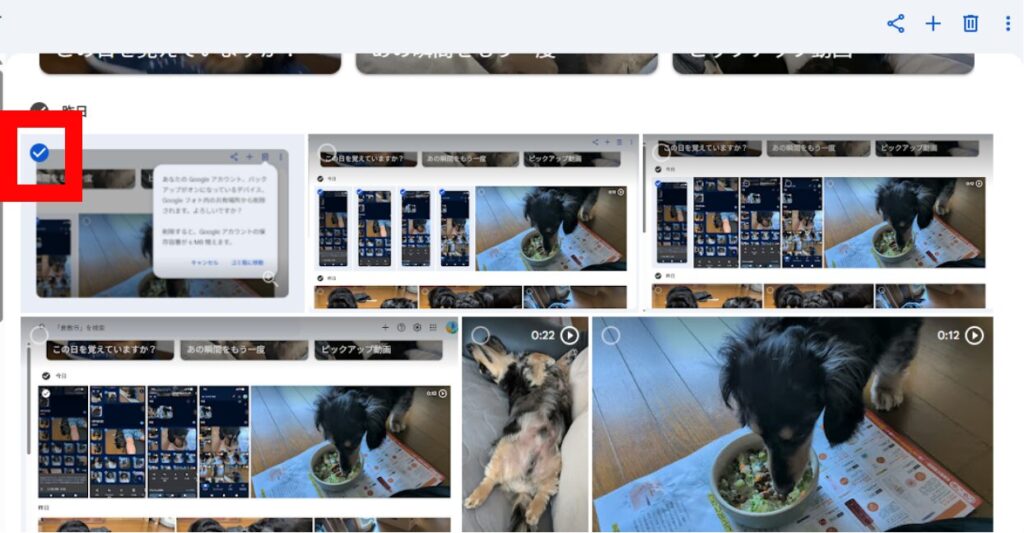
2.Shiftキーを押しながら、選択したい範囲の最後の写真のチェックマークをクリックします
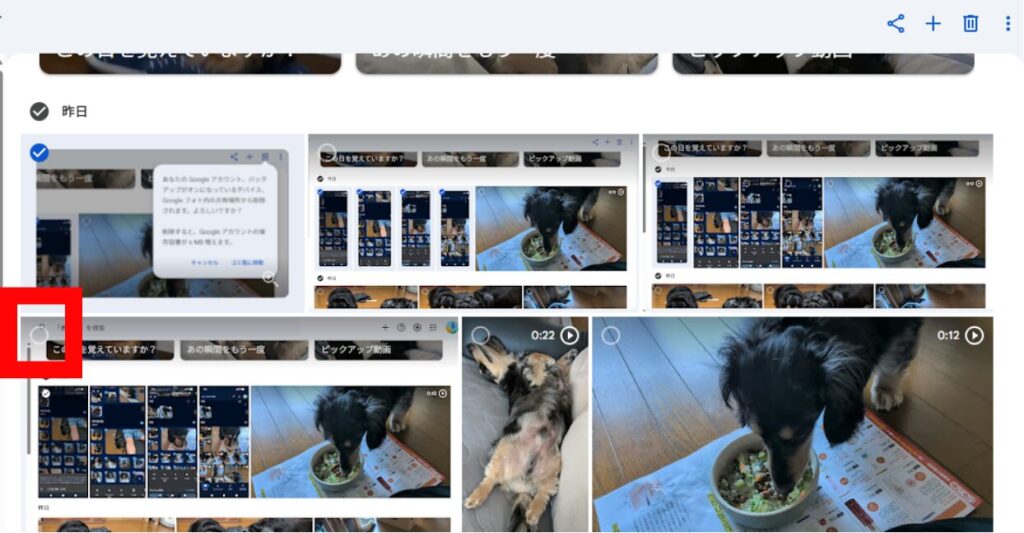
3.最初の写真から最後の写真までがまとめて選択されます
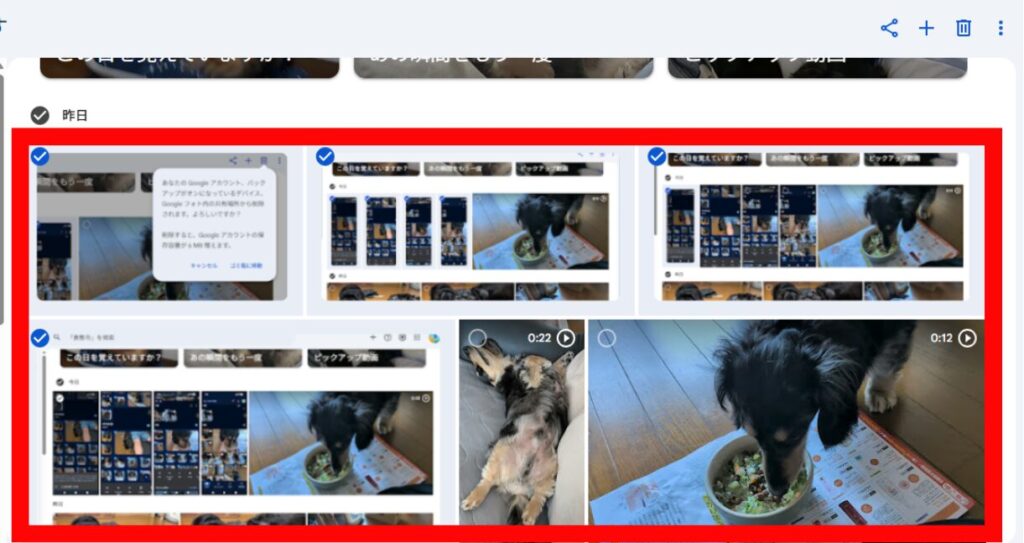
4.画面右上のゴミ箱アイコンをクリックして削除します
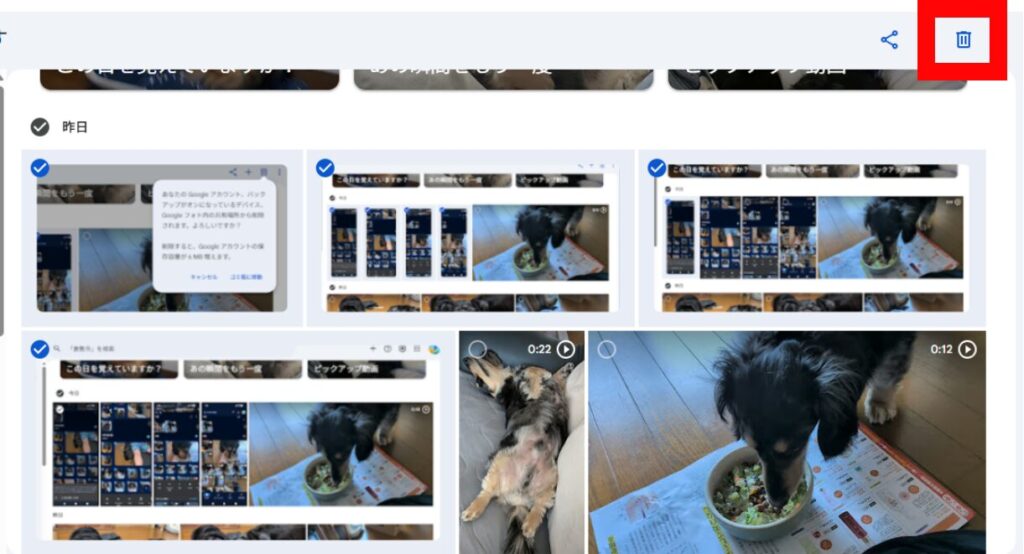
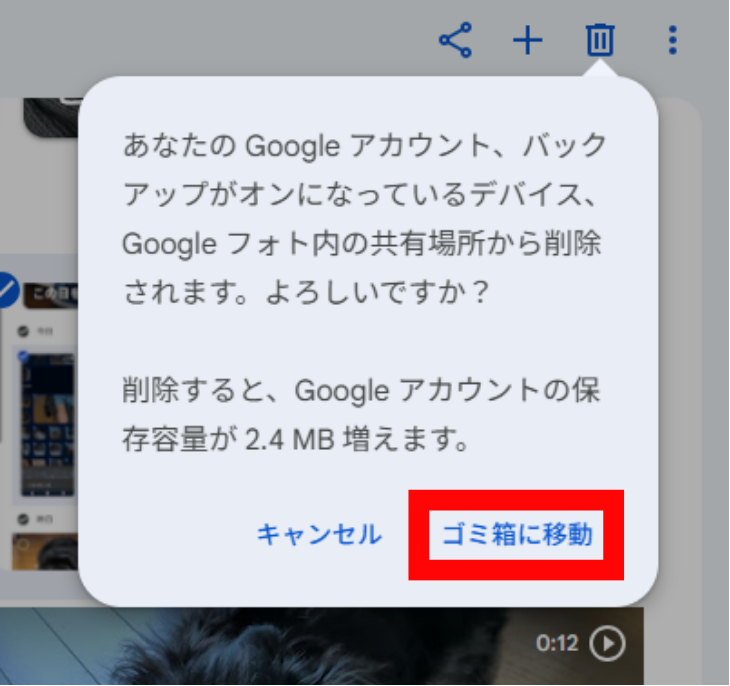
Shift+クリックを活用すると、タイムライン上の特定の期間の写真を素早く選択できます。たとえば「2020年1月の最初の写真」をクリックし、Shiftを押しながら「2020年12月の最後の写真」をクリックすると、2020年1年分の写真をまとめて選択できます。
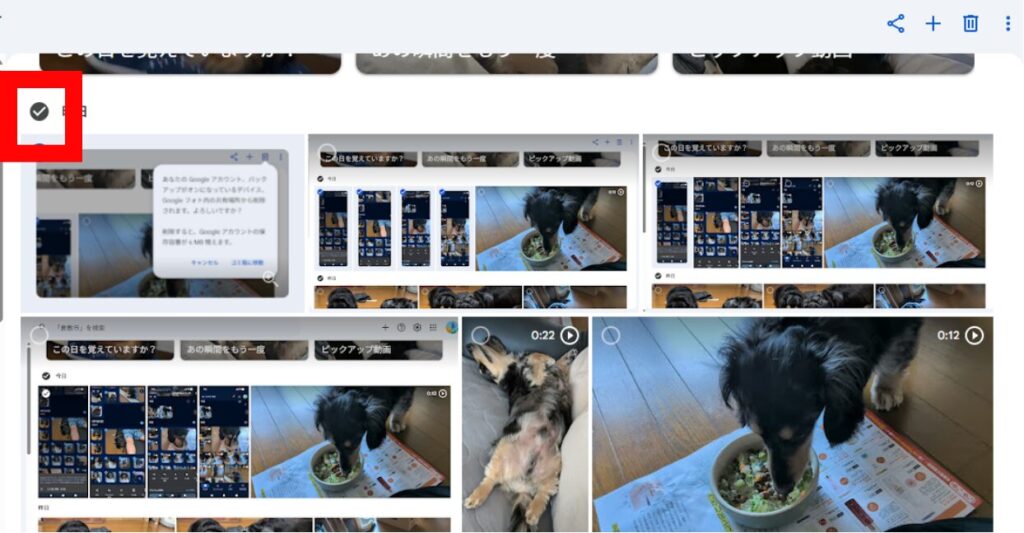
また、日付の見出し部分の左にあるチェックボックスをクリックすると、その日付の写真をすべてまとめて選択できます。PCでもAndroid同様に日付単位での選択が可能です。
ゴミ箱を空にして完全削除する
「ゴミ箱に移動」の操作だけでは写真は完全に削除されません。ストレージ容量を解放したい場合や完全に削除したい場合は、ゴミ箱を空にする操作が必要です。
Androidアプリから
1.Googleフォトアプリを開きます
2.画面下部の「コレクション」タブをタップします
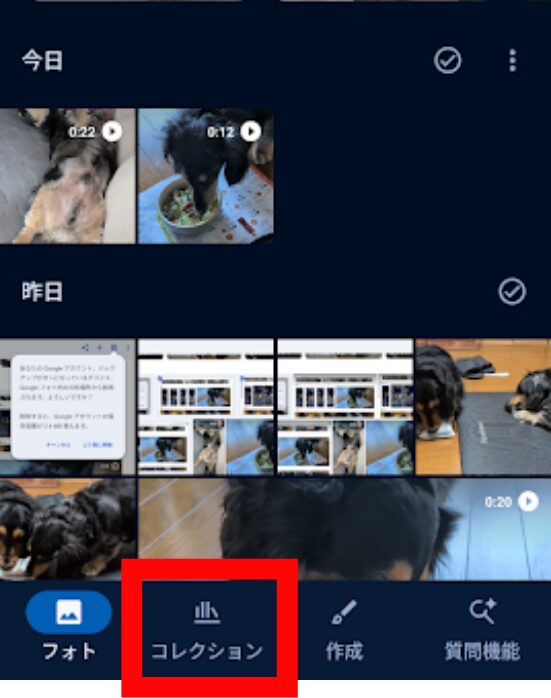
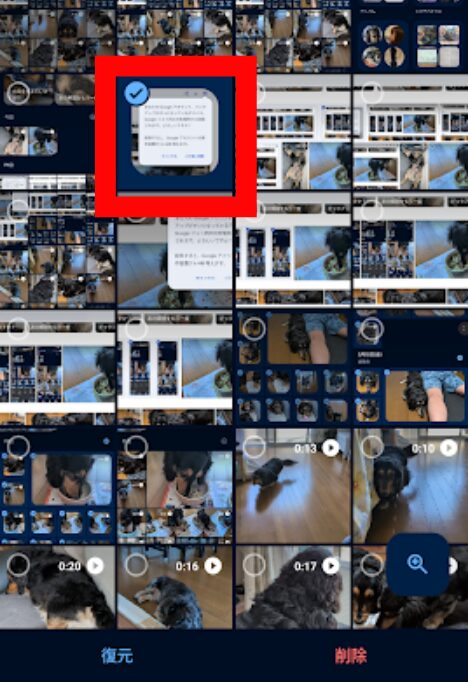
3.「ゴミ箱(Trash)」をタップします
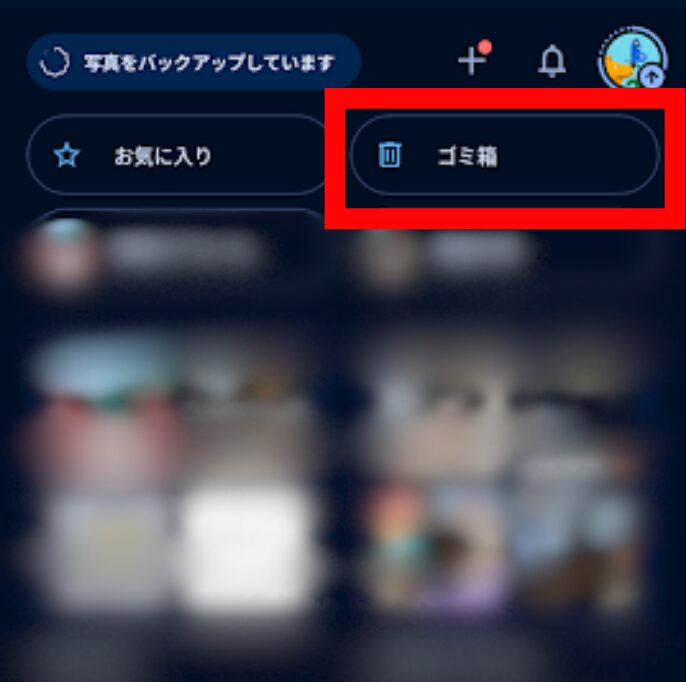
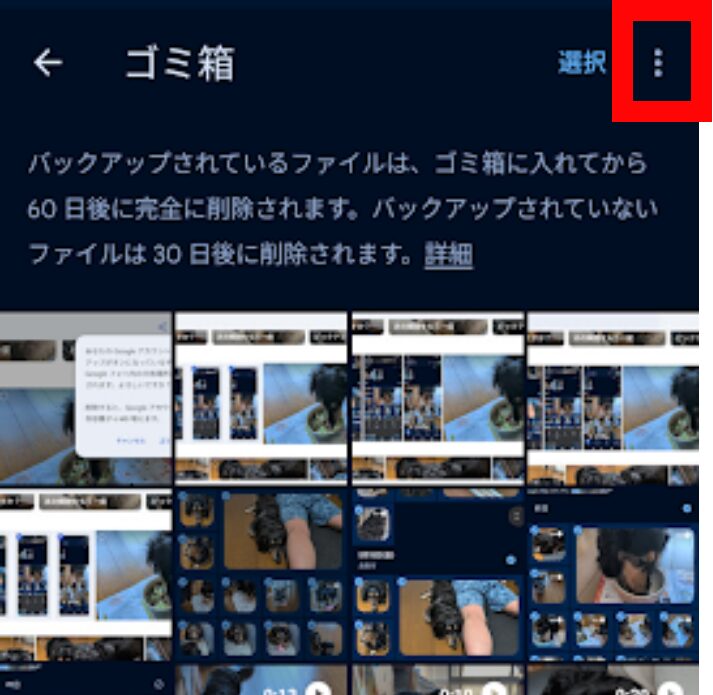
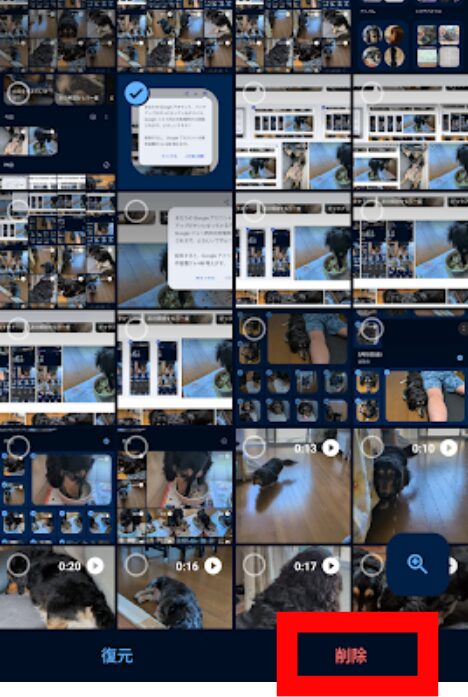
4.画面右上の「⋮」(縦3点メニュー)をタップします
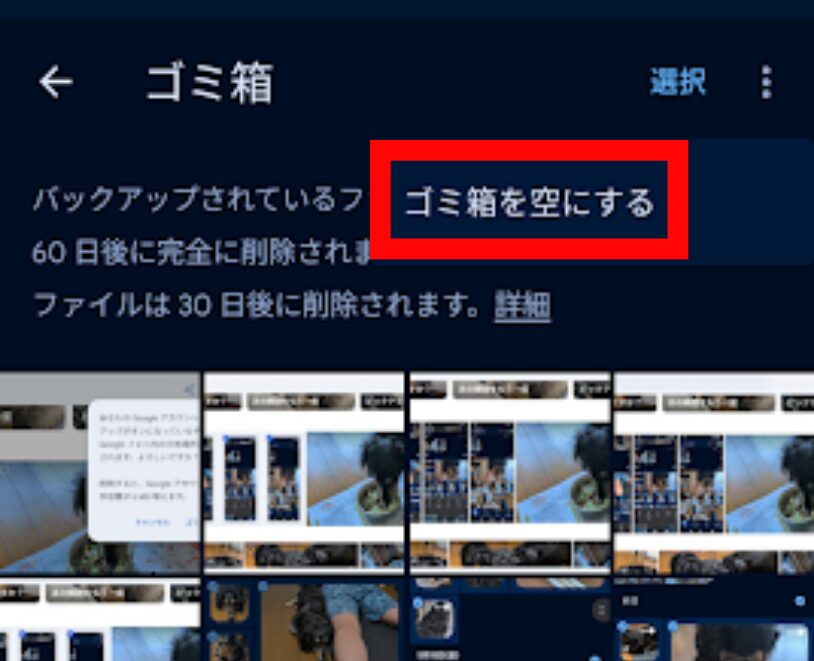
5.「ゴミ箱を空にする(Empty trash)」を選択します
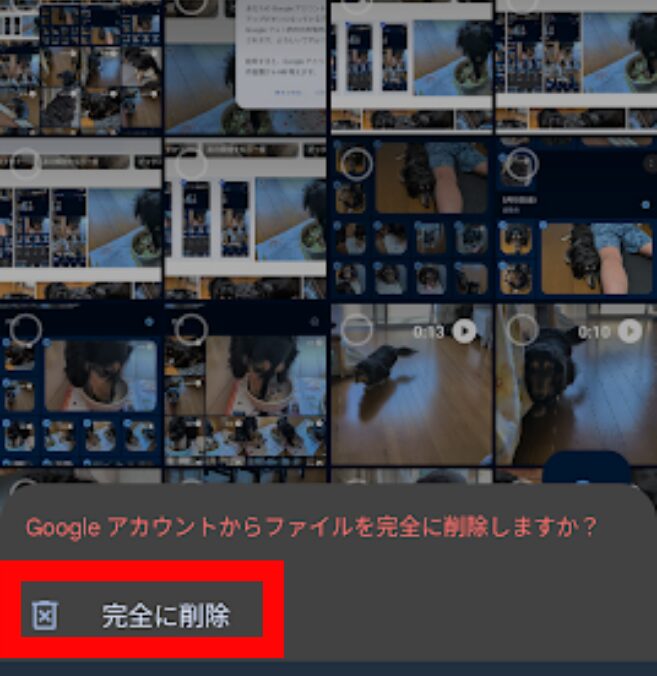
6.確認ダイアログで「完全に削除」をタップします
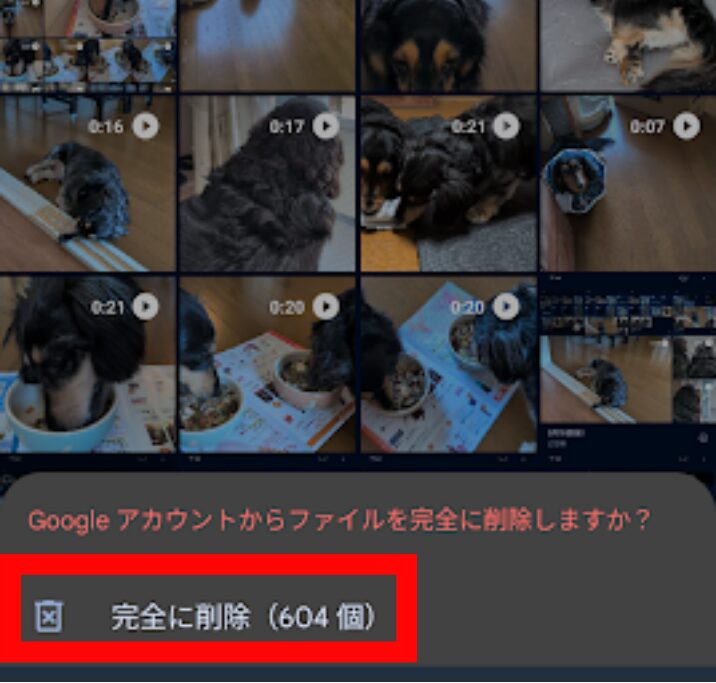
ゴミ箱内の写真がすべて完全削除されます。この操作は取り消せません。
特定の写真だけゴミ箱から完全削除したい場合は、ゴミ箱の中で写真を長押しして選択し、「完全に削除(Delete forever)」をタップしてください。
ブラウザ(PC)から
1.photos.google.comにアクセスしてログインします
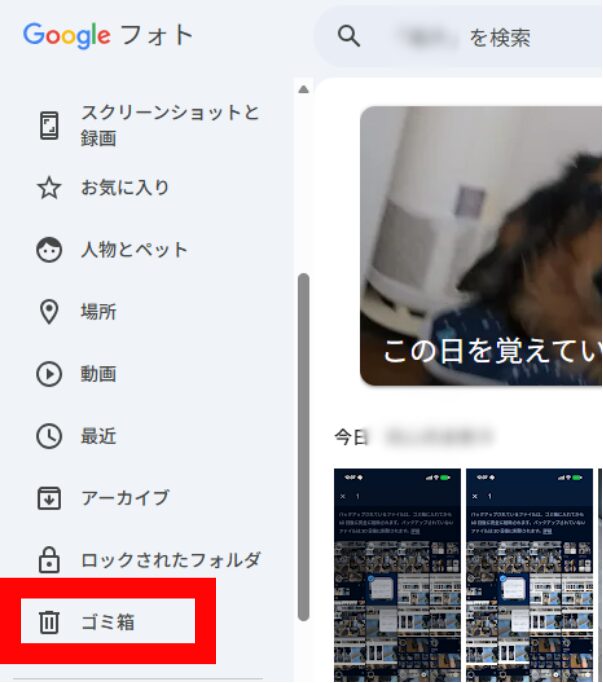
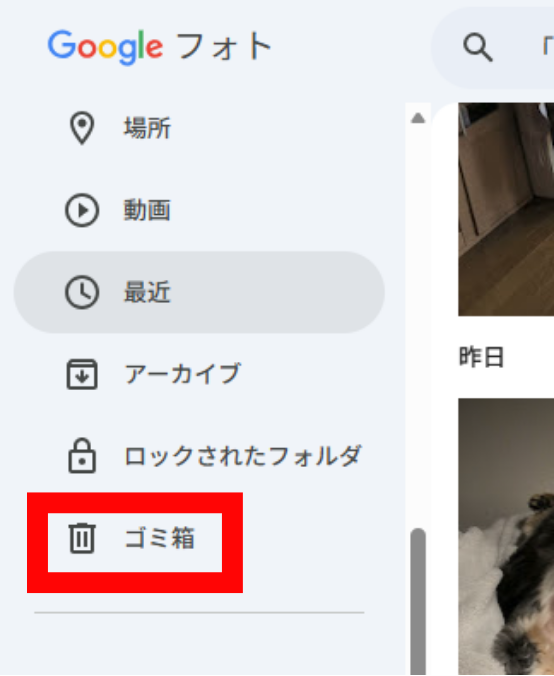
2.左側のサイドバーから「ゴミ箱(Trash)」をクリックします
3.右上の「ゴミ箱を空にする(Empty trash)」ボタンをクリックします
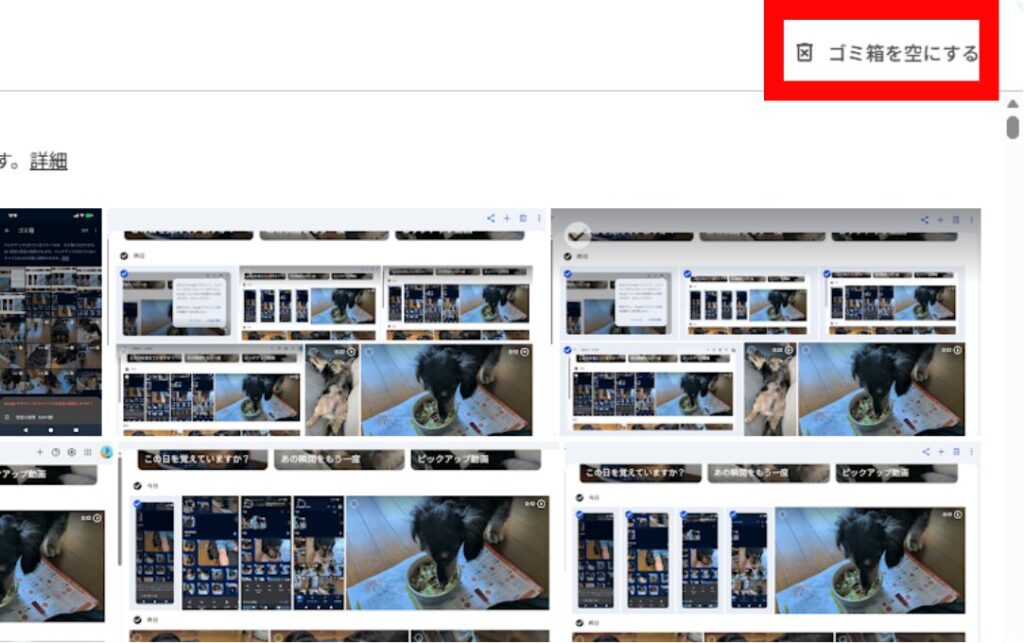
4.確認ダイアログで「ゴミ箱を空にする」をクリックします
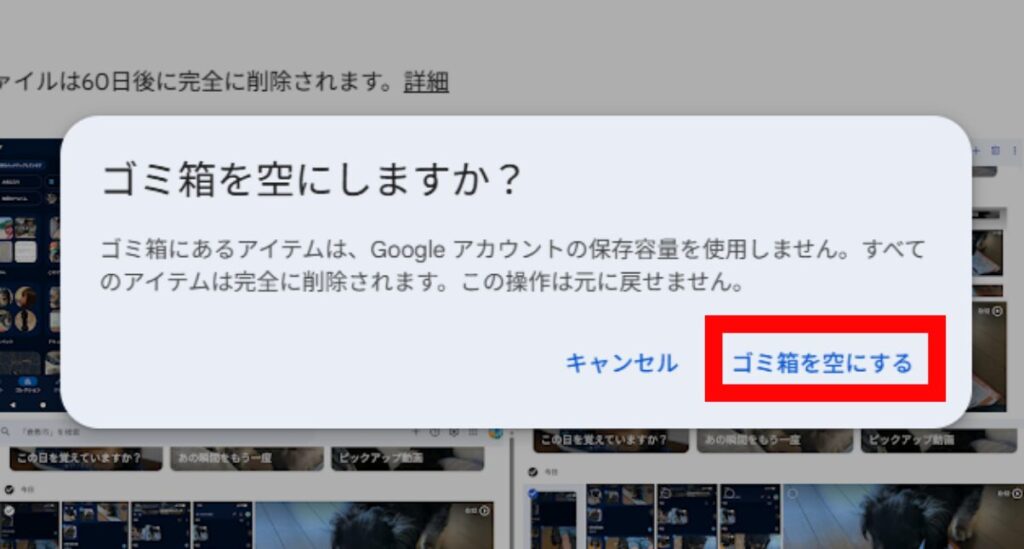
ゴミ箱内の写真がすべて完全に削除されます。
アルバムの写真をまとめて削除する
特定のアルバム内の写真をまとめて削除する場合の注意点があります。Googleフォトのアルバムはあくまでも「写真の整理用のグループ」であり、アルバムを削除してもアルバム内の写真はGoogleフォトのライブラリに残ります。写真自体を削除するには別の操作が必要です。
アルバム内の写真をすべて削除する手順(Android)
1.Googleフォトアプリで「コレクション」タブを開きます
2.削除したいアルバムをタップします
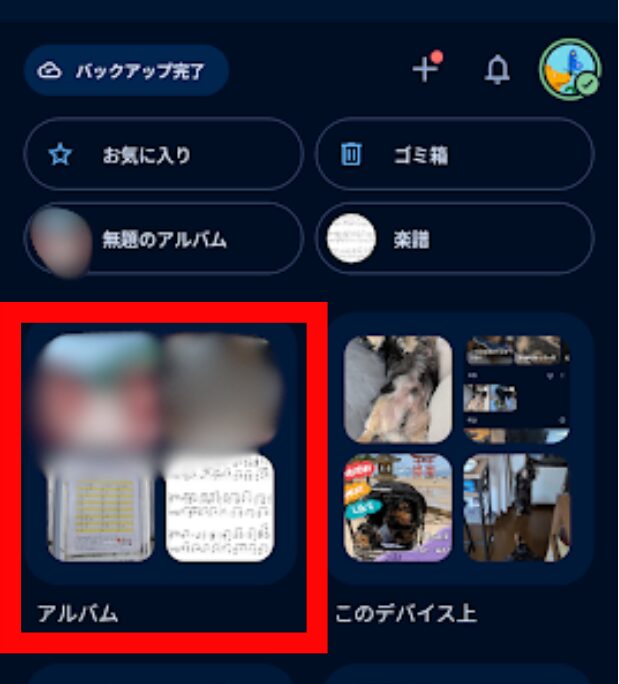
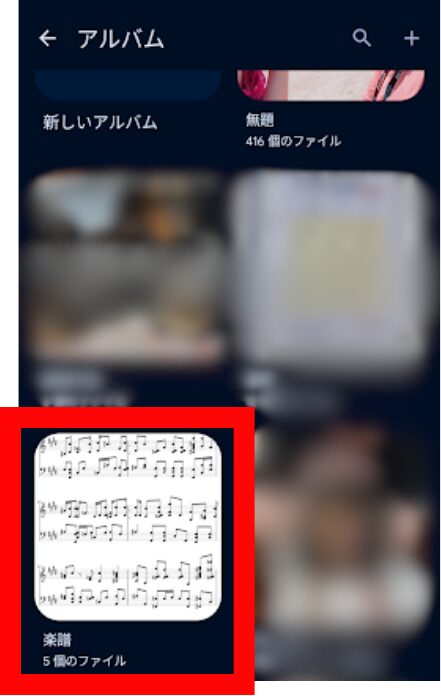
3.アルバム内の写真を1枚長押しして選択モードに入ります
タップで複数選択もできます
4.右上の「⋮」をタップします
5.ゴミ箱アイコンをタップします
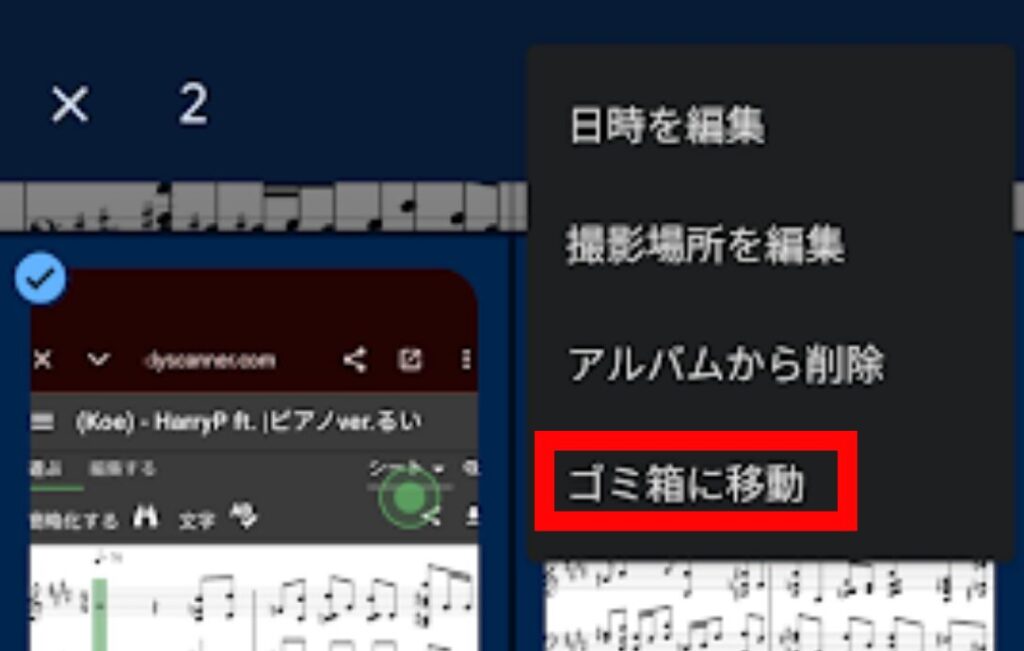
6.「削除するとGoogleフォトのライブラリからも削除されます」という確認が表示されるので、「削除」をタップします
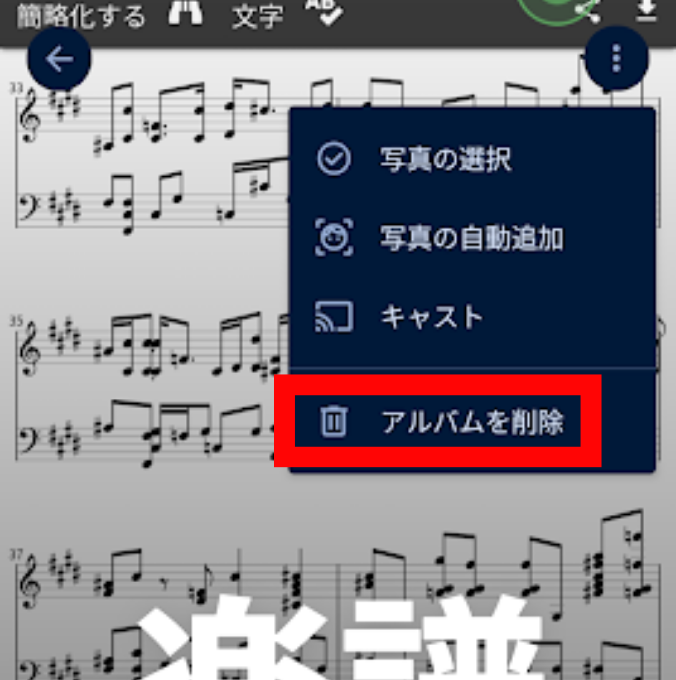
アルバム自体を削除する場合は、アルバムの右上の「⋮」→「アルバムを削除」を選択します。この操作ではアルバムのグループ化が解除されるだけで、写真はライブラリに残ります。写真自体も削除したい場合は上記の手順でアルバム内の写真を先に削除してください。
Googleフォトのすべての写真を削除する
Googleアカウントを削除する前や、Googleフォトから完全に移行する場合など、すべての写真を一度に削除したい場合の方法です。
Googleフォトにはアプリ・ブラウザのどちらにも「すべて選択」ボタンがありません。そのため、全削除はいくつかの段階に分けて行う必要があります。
PC(ブラウザ)から全削除する手順
- photos.google.comにアクセスします
- 「フォト」タブを開きます
- 最初の日付見出しのチェックボックスをクリックして最初の日付の写真を選択します
- Shiftキーを押しながら画面を最後までスクロールし、最後に見える写真のチェックボックスをクリックします
- 画面右上のゴミ箱アイコンをクリックして「ゴミ箱に移動」を実行します
- スクロールしながら上記の操作を繰り返して全件削除します
- 最後にゴミ箱を空にして完全削除します
一度の操作で選択できる枚数に制限がある場合(数百〜数千枚程度)があるため、複数回に分けて実施が必要です。写真の枚数が非常に多い場合は時間をかけて段階的に進めてください。
誤って削除した写真を復元する
写真をゴミ箱に移動した後、保持期間内(バックアップ済みは60日、未バックアップは30日)であれば復元できます。
Androidアプリから復元する
1.Googleフォトアプリの「ライブラリ」→「ゴミ箱」を開きます
2.復元したい写真を長押しして選択します(複数選択も可能)
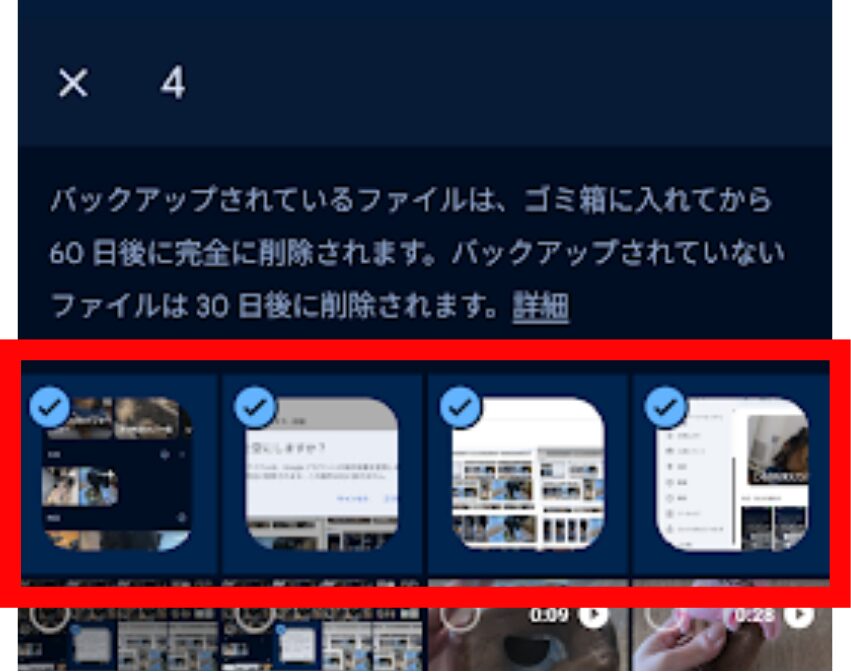
3.画面下部の「復元(Restore)」をタップします

ブラウザ(PC)から復元する
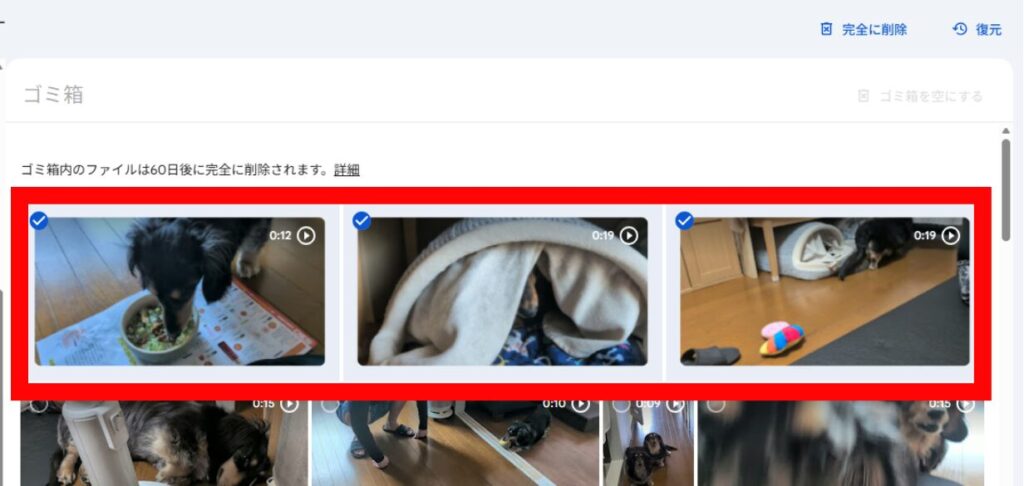
1.photos.google.comの左サイドバーから「ゴミ箱」をクリックします
2.復元したい写真のチェックマークをクリックして選択します
3.右上の「復元(Restore)」ボタンをクリックします
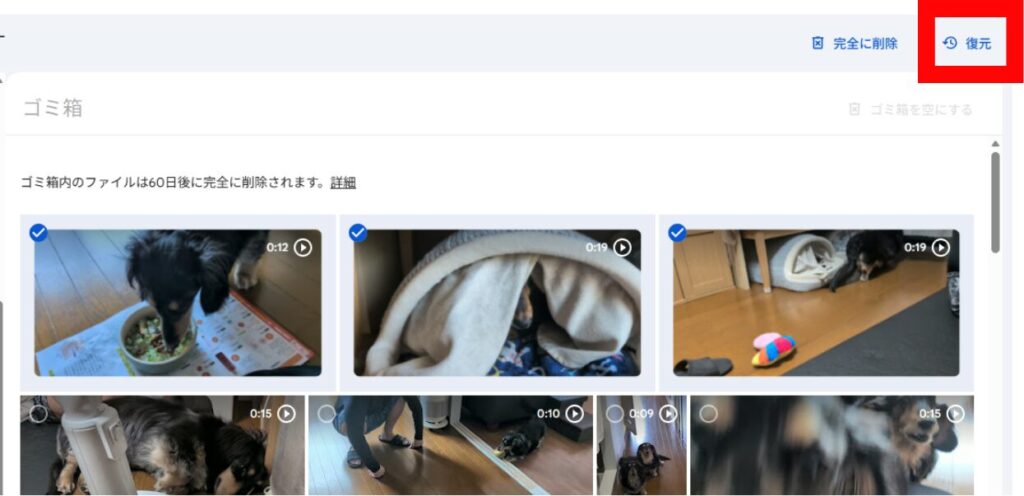
復元した写真は元の場所(ライブラリのタイムライン上の該当日付の位置)に戻ります。
ゴミ箱を空にした後や、保持期間を過ぎた写真は復元できません。完全削除前に必要な写真がないか確認することを強くおすすめします。
削除してもストレージ容量が減らない場合
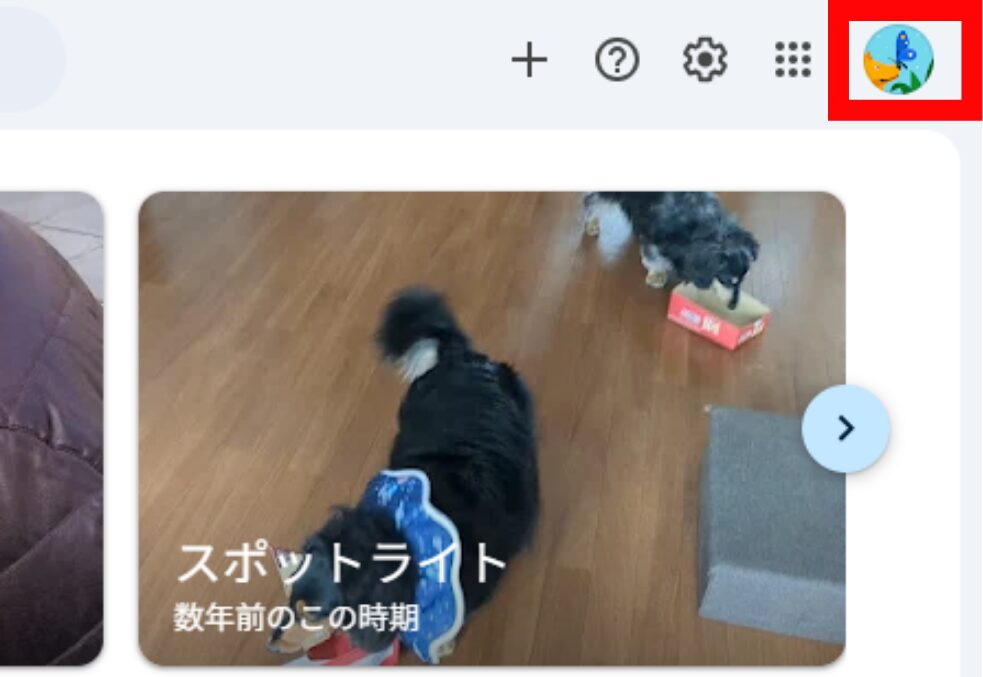
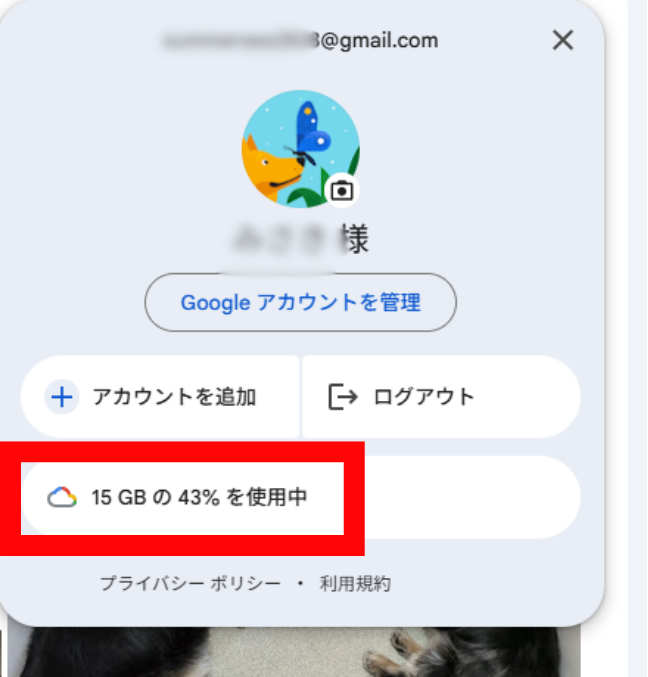
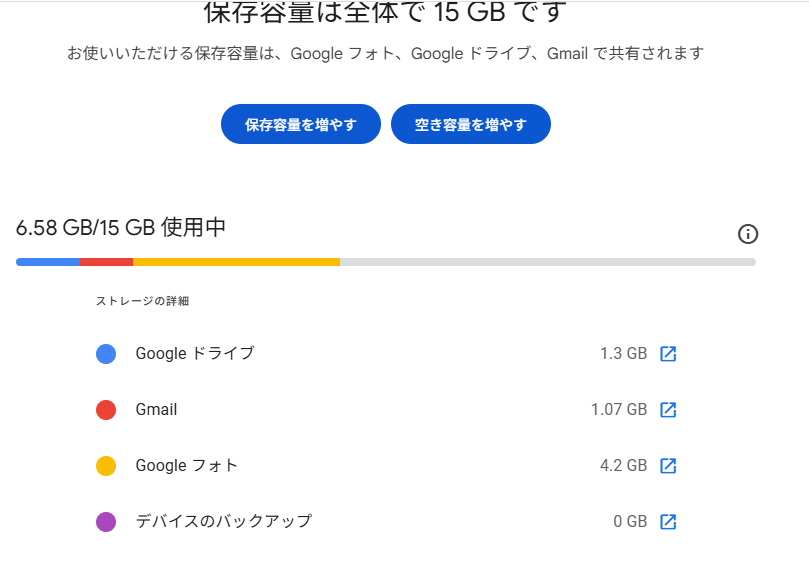
写真を削除してゴミ箱に移動しても、ゴミ箱を空にするまでは容量は解放されません。ゴミ箱を空にした後でも容量の反映には数分〜数時間かかる場合があります。しばらく待ってからGoogleアカウントの管理画面(myaccount.google.com)でストレージ使用量を確認してください。
また、GoogleフォトはGmail・Googleドライブとストレージを共有しています。Googleフォトの写真を削除してもGmailの大きな添付ファイルが容量を使っている場合は、全体のストレージ使用量はあまり変わらないこともあります。
ストレージの内訳は、Googleアカウントの管理画面から各サービスの使用量を確認できます。
よくある疑問
Googleフォトから削除するとAndroidの端末内の写真も消えますか?
バックアップがオンになっている場合、Googleフォトで削除した写真は端末内からも削除されます。端末内の写真を残したい場合は、削除前にバックアップをオフにするか、端末内の写真を別の場所(パソコン・外付けストレージなど)にコピーしておいてください。
ゴミ箱に入った写真は60日後に自動削除されますか?
はい、バックアップ済みの写真はゴミ箱に移動後60日後に自動的に完全削除されます。すぐに容量を解放したい場合は「ゴミ箱を空にする」操作で即座に完全削除できます。
削除した写真を他のデバイス(iPhone・PCなど)でも確認できなくなりますか?
Googleフォトはクラウド上で管理されるため、1つのデバイスで削除すると同じGoogleアカウントでログインしているすべてのデバイスから写真が見えなくなります。
Googleフォトを退会・削除せずに写真だけ削除できますか?
はい、Googleアカウント自体は維持したままGoogleフォト内の写真だけ削除できます。写真を削除してもGoogleアカウントは削除されません。
削除した写真のストレージ容量が反映されるまでどのくらいかかりますか?
ゴミ箱を空にした後、通常は数分〜数時間で反映されます。Googleのサーバー側の処理に時間がかかる場合があり、まれに24時間程度かかることもあります。
まとめ
Googleフォトの写真を一括削除する際の手順と注意点をまとめると以下の通りです。
| 操作 | Android | PC(ブラウザ) |
|---|---|---|
| 複数選択 | 長押し+タップ、または長押しスワイプ | チェックマーク+Shift+クリック |
| 日付単位で選択 | 日付見出しのチェックアイコンをタップ | 日付見出しのチェックボックスをクリック |
| ゴミ箱に移動 | ゴミ箱アイコンをタップ → 「移動」 | ゴミ箱アイコンをクリック → 「ゴミ箱に移動」 |
| ゴミ箱を空にする | ライブラリ → ゴミ箱 → ⋮ → ゴミ箱を空にする | 左サイドバー → ゴミ箱 → ゴミ箱を空にする |
| 写真を復元する | ゴミ箱 → 選択 → 復元 | ゴミ箱 → 選択 → 復元 |
削除操作を始める前に、バックアップの設定を確認してから進めることが最も重要です。特に端末内の写真を残したまま、Googleフォト上のデータだけを削除したい場合は、バックアップをオフにした状態で操作する必要があります。
ゴミ箱を空にするまでは復元できるため、削除後すぐにゴミ箱を空にせず、数日確認してから完全削除するのが安全な進め方です。



コメント