Androidでアプリやブラウザからファイルをダウンロードしたものの、どこに保存されたか分からなくなってしまうことがあります。
また、機種によってはダウンロード先のフォルダを変更できる場合もあります。
この記事では、Androidでダウンロードしたファイルの保存先を確認する方法と、保存先を変更する方法を画像付きで解説します。
Androidのダウンロードファイルは基本的にどこに保存される?
Androidでは、ブラウザやアプリからダウンロードしたファイルの多くが、本体ストレージ内の「Download」フォルダにまとめて保存されます。ブラウザで画像やPDFをダウンロードした場合も、特に保存先を指定しない限りはこのフォルダが使われるのが一般的です。
ただし、アプリによっては専用のフォルダにファイルを保存する場合もあります。例えば、メッセージアプリで受信した画像は「Pictures」フォルダ内の専用フォルダに保存されるなど、アプリごとに保存先が異なることがあります。
ファイル管理アプリから保存先を確認する方法
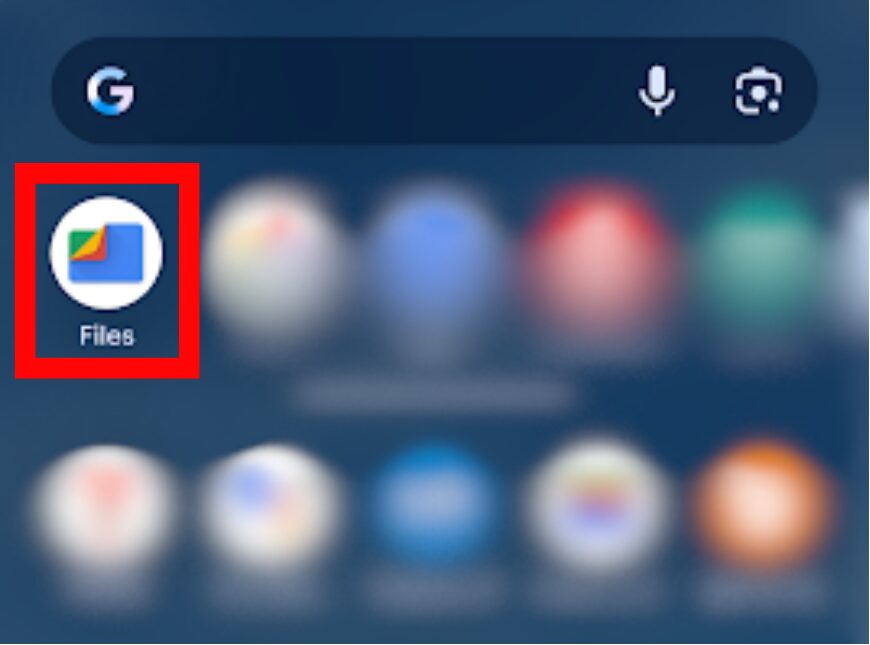
ダウンロードしたファイルの保存場所を確認する際は、端末にプリインストールされているファイル管理アプリを使うのが手軽です。
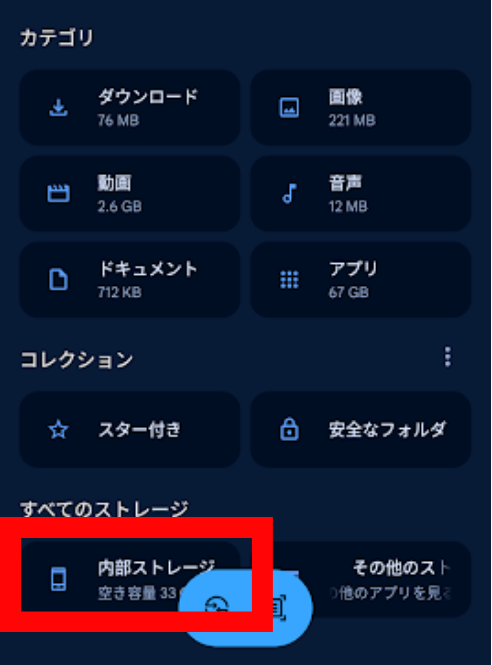
- 「ファイル」や「My Files」など、ファイル管理アプリを開きます。

- 「内部ストレージ」を選択します。

- 「Download」フォルダをタップして開きます。
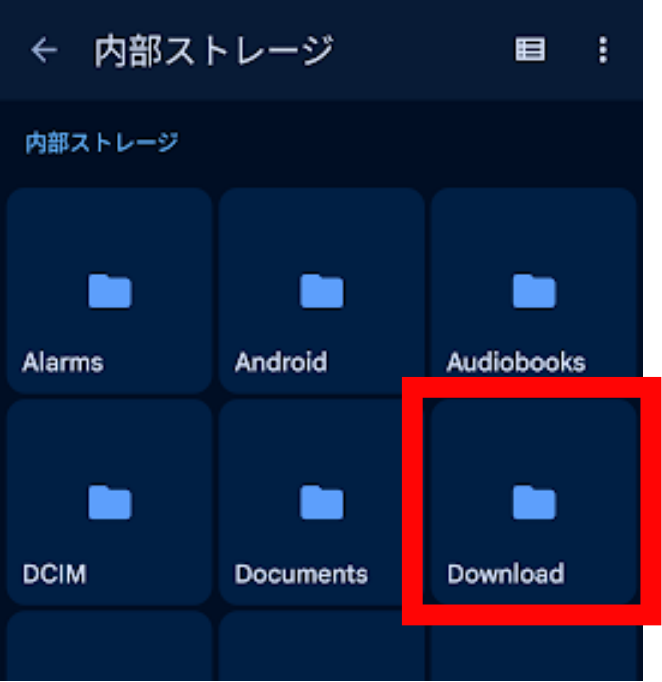
フォルダ内には、これまでにダウンロードしたファイルが一覧で表示されます。ファイル名から目的のものを探すか、右上のメニューから並び替え機能を使うと、ダウンロードした日時順に並べ替えて探すこともできます。
端末にファイル管理アプリが見当たらない場合は、Google Playストアから「Files by Google」をインストールすると、同様の手順で確認できます。
ブラウザアプリから保存先を確認する方法
Chromeなどのブラウザアプリを使ってファイルをダウンロードした場合は、ブラウザ内のダウンロード履歴からも確認できます。
- Chromeアプリを開き、右上のメニュー(縦三点アイコン)をタップします。


- 「ダウンロード」を選択します。

- これまでにダウンロードしたファイルの一覧が表示されます。

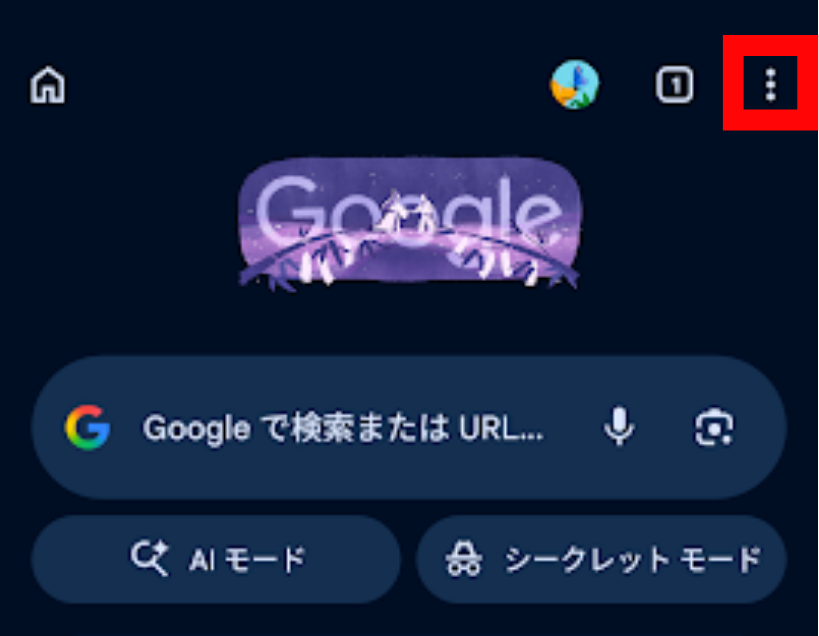
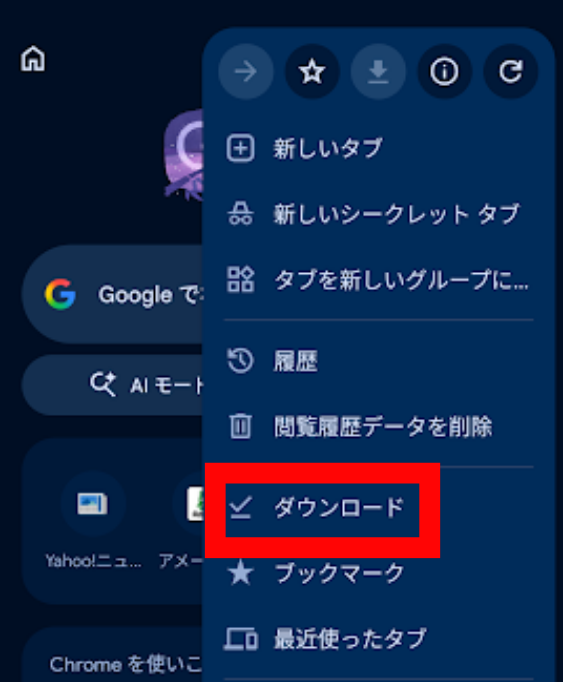
一覧からファイルをタップすると、そのまま開いて内容を確認することもできます。ファイルを長押しすると、保存場所を表示したり共有したりするメニューが表示される場合もあります。
ダウンロード先のフォルダを変更する方法
Android標準の設定では、システム全体のダウンロード先を自由に変更する機能は用意されていないことが多く、変更方法はアプリごとに異なります。ここでは代表的な方法を紹介します。
1. Chromeのダウンロード設定を確認する
Chromeでは、ダウンロード時に保存先を選択できる設定が用意されています。
- Chromeアプリのメニューから「設定」を開きます。

- 「ダウンロード」の項目を選択します。

- 「ダウンロード前に保存先を確認する」をオンにします。
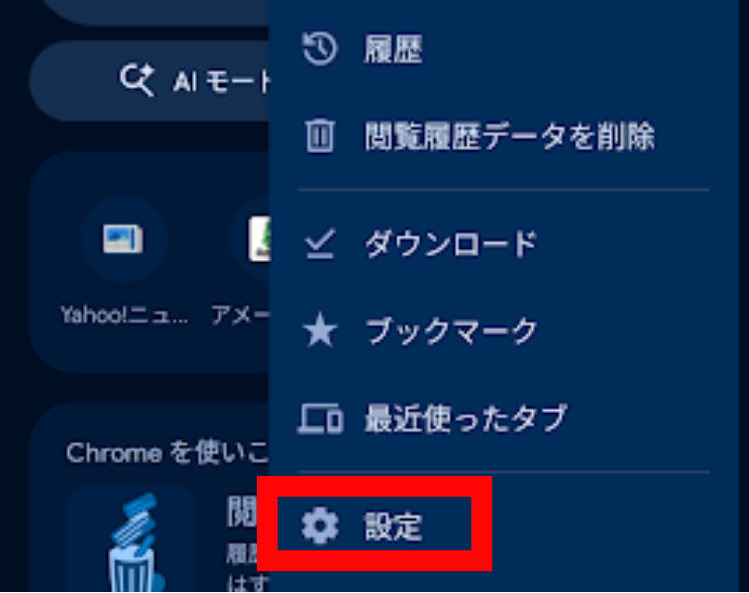
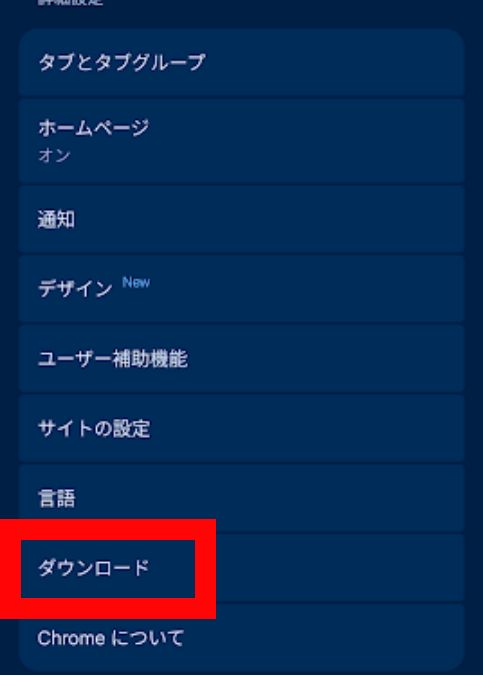
この設定をオンにしておくと、ファイルをダウンロードするたびに保存先のフォルダを選択できるようになります。
2. ダウンロード後にファイルを移動する
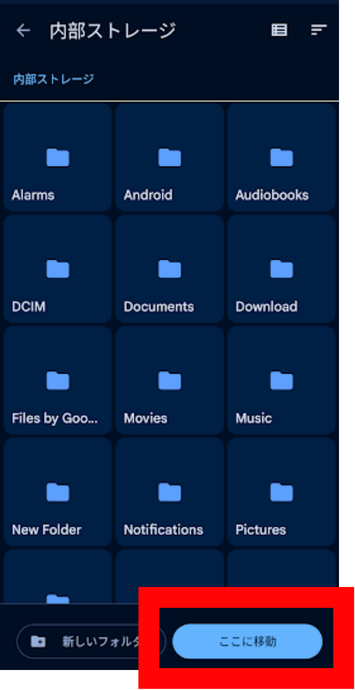
ダウンロード先を直接変更できないアプリの場合は、ダウンロード後にファイル管理アプリで別のフォルダへ移動する方法もあります。
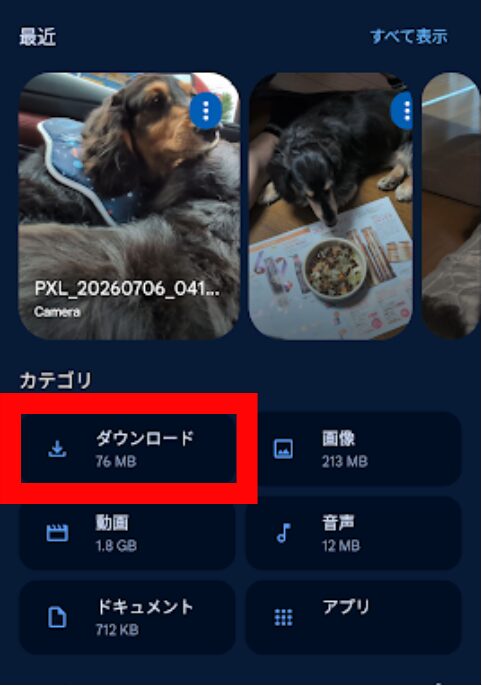
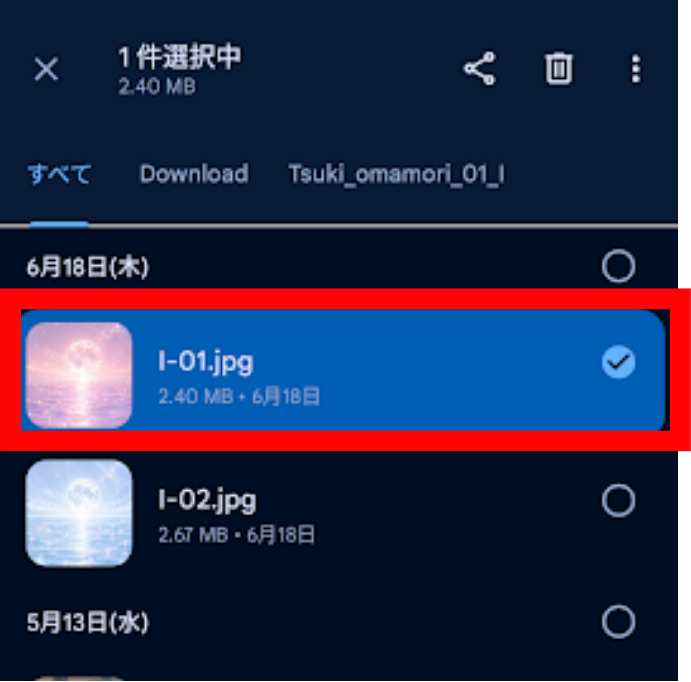
- ファイル管理アプリで「Download」フォルダを開きます。

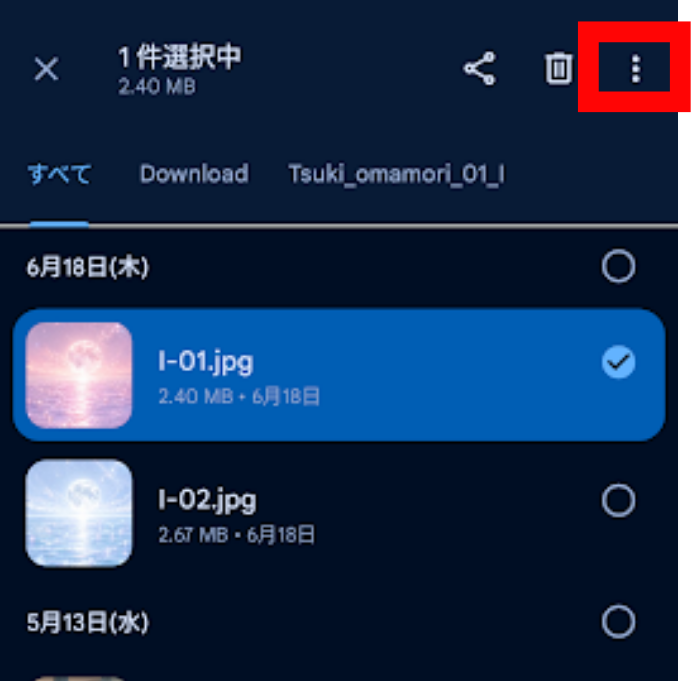
- 移動したいファイルを長押しして選択します。

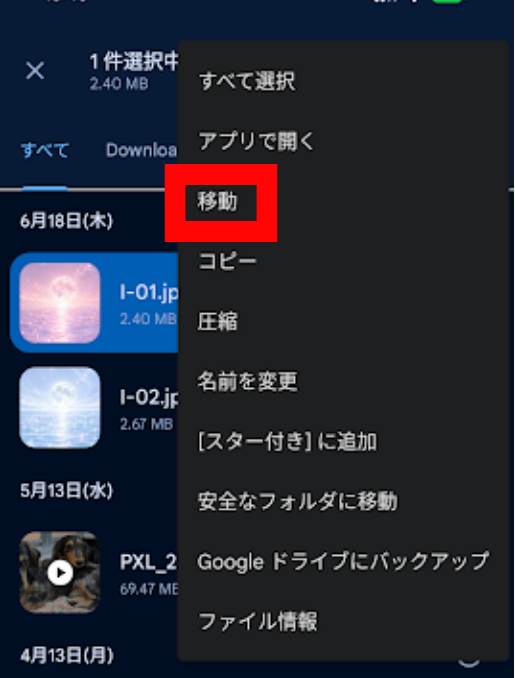
- メニューから「移動」を選び、移動先のフォルダを指定します。


3. SDカードを保存先として使う
SDカードに対応した機種であれば、一部のアプリでダウンロード先をSDカードに設定できる場合があります。設定できるかどうかや設定項目の場所はアプリによって異なるため、各アプリの設定メニュー内を確認してみてください。
ダウンロードしたファイルが見つからないときに確認したいこと
- ファイル管理アプリの表示設定で、特定のフォルダが非表示になっていないか
- ダウンロード後に自動でクラウドストレージへ移動・削除される設定になっていないか
- アプリ独自の保存先フォルダに保存されていないか(メッセージアプリの画像など)
心当たりがない場合は、ファイル管理アプリの検索機能を使い、ファイル名や更新日時から探してみるのも有効です。
まとめ
Androidでダウンロードしたファイルは、基本的に本体ストレージ内の「Download」フォルダに保存され、ファイル管理アプリやブラウザのダウンロード履歴から確認できます。
保存先そのものを変更できるかどうかはアプリによって異なりますが、Chromeのように保存先を選べる設定を持つアプリもあります。
ダウンロードしたファイルを整理しやすくするためにも、保存先の仕組みを把握しておくと安心です。



コメント