
「みてね」はスマートフォン向けのアプリというイメージが強いかもしれませんが、パソコンのブラウザからも写真や動画を見ることができます。
スマートフォンの操作に不慣れな祖父母にも、パソコンの大きな画面で見てもらいたい、という場合に便利です。
この記事では、みてねをパソコンで見る方法と、ブラウザ版でできること・できないことについて解説します。
みてねに専用のパソコン向けアプリはない
みてねには、パソコンにインストールして使う専用のアプリは用意されていません。パソコンから写真や動画を見たい場合は、Google ChromeやMicrosoft Edge、Safariなど、普段使っているインターネットブラウザからアクセスする「ブラウザ版」を利用します。
ブラウザ版を使うために必要なもの
ブラウザ版でみてねを見るためには、あらかじめ以下のものを準備しておく必要があります。
- インターネットに接続されたパソコン
- Google Chrome、Microsoft Edge、Safariなどのブラウザ
- 見る方(祖父母など)が実際に受信できるメールアドレス
- みてねのアプリを使っている管理者(パパ・ママ)から届く、ブラウザ版の閲覧用URL
ブラウザ版での閲覧自体は無料で利用でき、プレミアムへの加入は必須ではありません。
管理者がブラウザ版の招待を送る方法
パソコンで見てもらいたい相手がいる場合、まずはアプリを使っている管理者(パパ・ママ)側で、ブラウザ版への招待を送ります。
家族の招待は、アルバムを作成した管理者のアプリから行います。
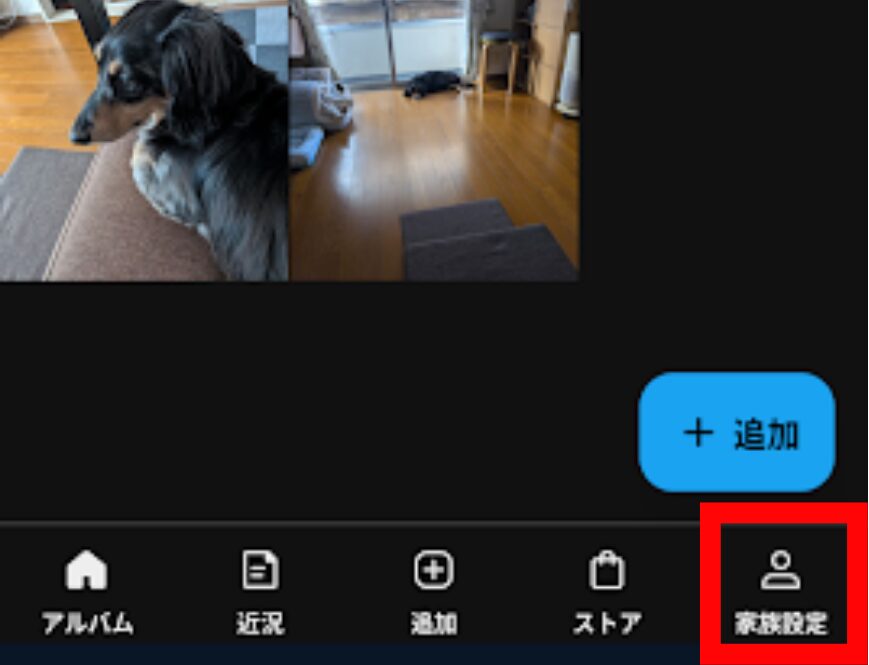
- みてねアプリを開き、画面下の「家族設定」をタップします。

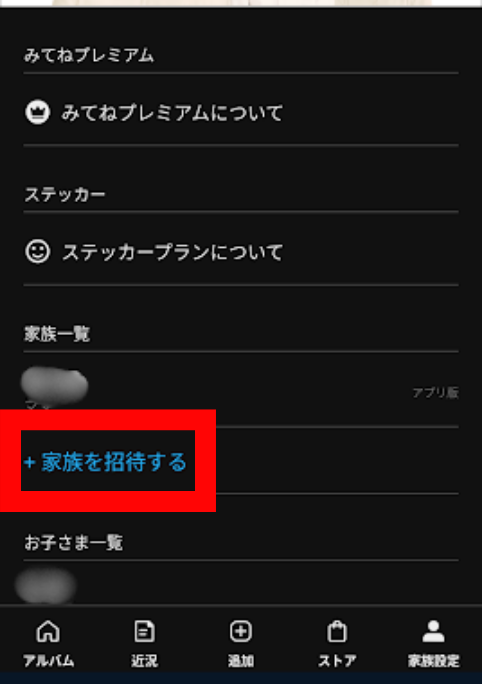
- 家族一覧の中にある「+家族を招待する」を選択します。

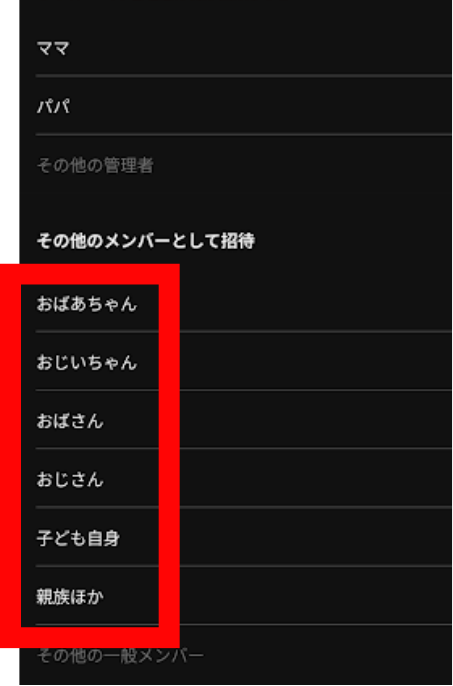
- 招待する相手の立場(「おじいちゃん」「おばあちゃん」「おじさん」「おばさん」など)を選択します。

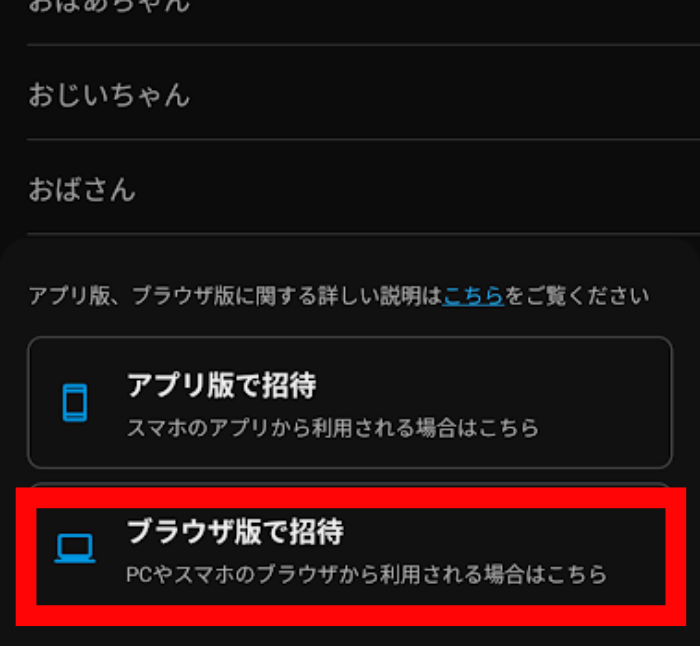
- 「ブラウザ版で招待」を選びます。

- 相手が受け取れるメールアドレスと、表示したいニックネームを入力し、送信をタップします。
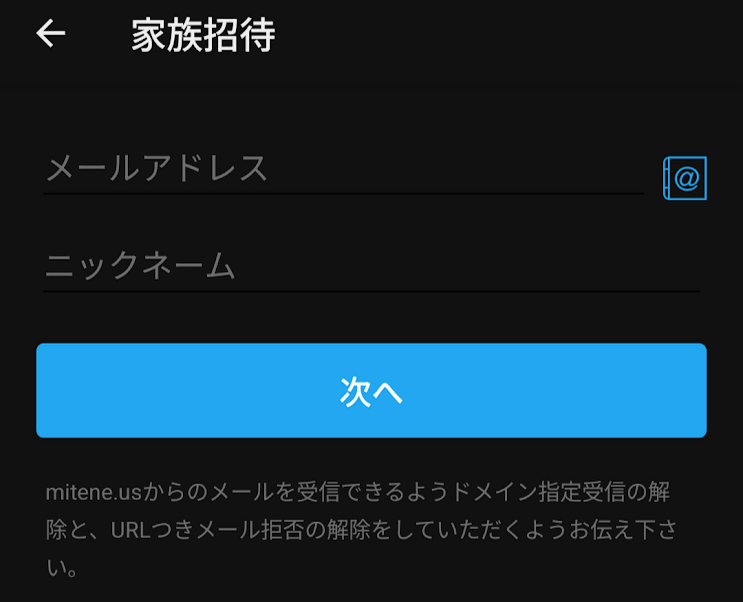
この時の注意点ですが、管理者として招待をするとブラウザ版は利用できないので「その他のメンバーとして招待」を選択してください。
パパ・ママ自身がパソコンで見たい場合
「ブラウザ版で招待」は、「おじいちゃん」「おばあちゃん」「おじさん」「おばさん」といった立場で家族を招待する際に選べる方法で、アルバムの管理者である「パパ」「ママ」自身をブラウザ版として招待する設定は用意されていません。パパ・ママがアルバムを見る場合は、基本的にアプリでの利用が前提となっています。
それでも、パパ・ママの立場でパソコンからも閲覧したい場合は、以下のような方法で対応できます。
- もう一方の親(パパまたはママ)から、自分自身を「おじいちゃん」「おばあちゃん」などパパ・ママ以外の立場として、あらためてブラウザ版で招待してもらう
- 自分のスマートフォンに加えて、パソコンにもAndroid・iOSエミュレーターなどは使わず、素直にスマートフォン用アプリをメインで利用する
1つ目の方法を使う場合、表示されるニックネームや立場が「おじいちゃん」などになってしまう点は理解したうえで利用しましょう。あくまで簡易的な回避策のため、正式な方法としてではなく、どうしてもパソコンで確認したい場合の一つの手段として捉えておくとよいでしょう。
招待された側がパソコンで見られるようにする方法
招待メールが届いたら、見る側の方は以下の手順でパソコンから見られるように設定します。
- 届いたメールを開き、本文に記載されている閲覧用URLをクリックします。
- ブラウザでみてねのページが開きます。
- 案内に従って、ログイン用のパスワードを設定します。

- 設定が完了すると、アルバムの写真・動画が表示されます。
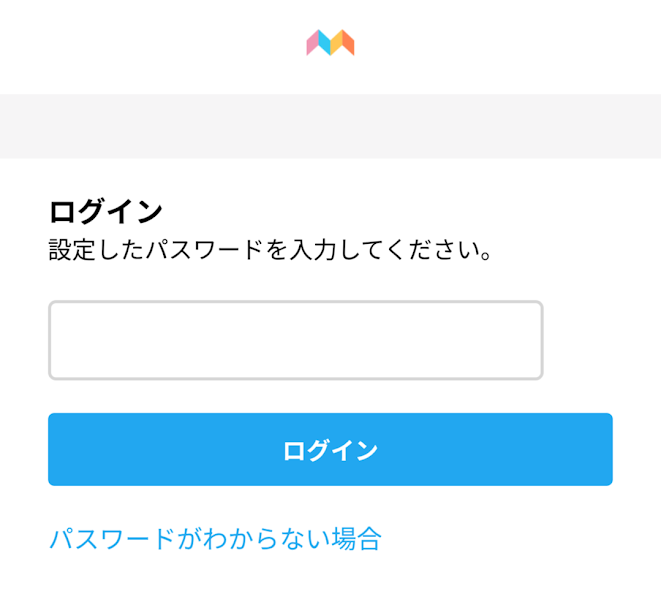
一度パスワードを設定しておけば、次回以降は同じURL、またはみてねのログインページから、メールアドレスとパスワードを入力するだけでログインできます。
2回目以降のアクセスは基本的にログイン不要
同じ端末・同じブラウザでアクセスする場合、Cookie(クッキー)の仕組みにより、一定期間はログイン状態が保持されます。そのため、一度パスワードを設定してログインしておけば、次回以降はブラウザでみてねのページを開くだけで、あらためてメールアドレスやパスワードを入力しなくてもそのまま写真を見られることがほとんどです。
ログインページをブラウザの「お気に入り」やデスクトップにショートカットとして保存しておくと、次回からさらにスムーズにアクセスできます。
あらためてログインが必要になる場合
以下のようなケースでは、ログイン状態が保持されず、再度メールアドレスとパスワードの入力が必要になります。
- ブラウザのCookieを削除した場合
- 別のブラウザや、別のパソコン・スマートフォンからアクセスした場合
- プライベートブラウズ(シークレットモード)でアクセスしている場合
- 一定期間以上、アクセスしていなかった場合
こうした場合は、以下の手順であらためてログインします。
- ブラウザでみてねのログインページにアクセスします。
- 登録したメールアドレスを入力します。
- 設定したパスワードを入力します。
- 「ログイン」をクリックします。
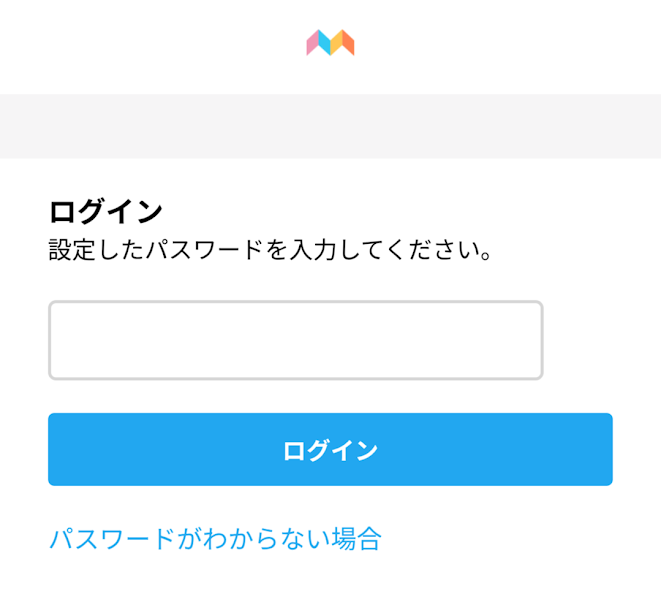
毎回あらためてログインしたい場合(共有パソコンなど、他の人も使う環境で利用する場合)は、利用後にブラウザのCookieを削除するか、シークレットモードでアクセスするとよいでしょう。
ブラウザ版でできること
- 月ごとに整理された写真・動画の閲覧
- 写真・動画へのコメントの投稿
- 「みたよ」などのリアクション
家族の投稿をパソコンの大きな画面でゆっくり見返したい、という場合には、これらの機能だけでも十分に楽しむことができます。
ブラウザ版ではできないこと(プレミアムが必要な機能)
ブラウザ版には、無料の範囲では利用できない機能もあります。
- パソコンから写真・動画をアップロードする:みてねプレミアムに登録すると使える「PCアップローダー」機能が必要です。
- 写真・動画をパソコンにダウンロードして保存する:こちらも、みてねプレミアムに登録している場合に利用できる機能です。
パソコンから写真を投稿したり、まとめてダウンロードしたりしたい場合は、管理者がみてねプレミアムに加入しているかを確認しておきましょう。
ブラウザ版が開けない・ログインできないときに確認したいこと
- ブラウザのCookie(クッキー)やJavaScriptの設定が、ブロックされていないか
- プライバシー保護機能の強いブラウザやモードを使っている場合、設定でみてねのサイトを例外に追加できないか
- 招待メールに記載されたURLの有効期限が切れていないか(切れている場合は、管理者に招待を送り直してもらいましょう)
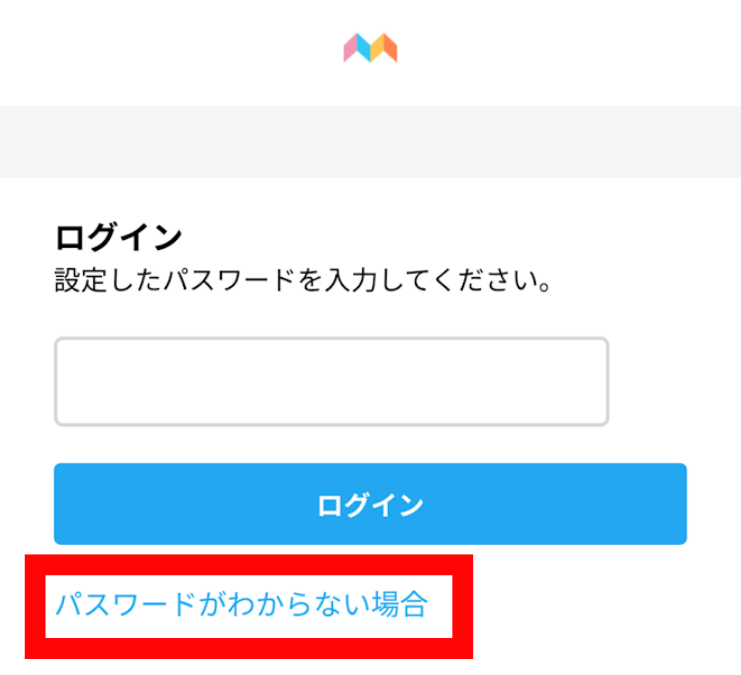
- パスワードを忘れてしまった場合は、ログイン画面の「パスワードがわからない場合」から再設定できます
祖父母にブラウザ版をすすめる際のポイント
スマートフォンの操作に不慣れな祖父母には、アプリをインストールしてもらうよりも、ブラウザ版の方が導入しやすい場合があります。一方で、メールアドレスを持っていない方や、ログイン・パスワードの管理が難しい方には、ブラウザ版よりも、家族が印刷したアルバムやフォトブックを渡すなど、別の方法のほうが向いていることもあります。相手のITへの慣れ具合に応じて、無理のない方法を選びましょう。
まとめ
みてねには専用のパソコンアプリはありませんが、ブラウザ版を使えば、管理者から送られる閲覧用URLをもとに、パソコンから無料で写真や動画を見ることができます。
パソコンからの写真のアップロードやダウンロードをしたい場合は、みてねプレミアムへの加入が必要になります。スマートフォンを持たない、または使い慣れていない家族にも、ブラウザ版を活用して、みてねの楽しさを共有してみてください。



コメント