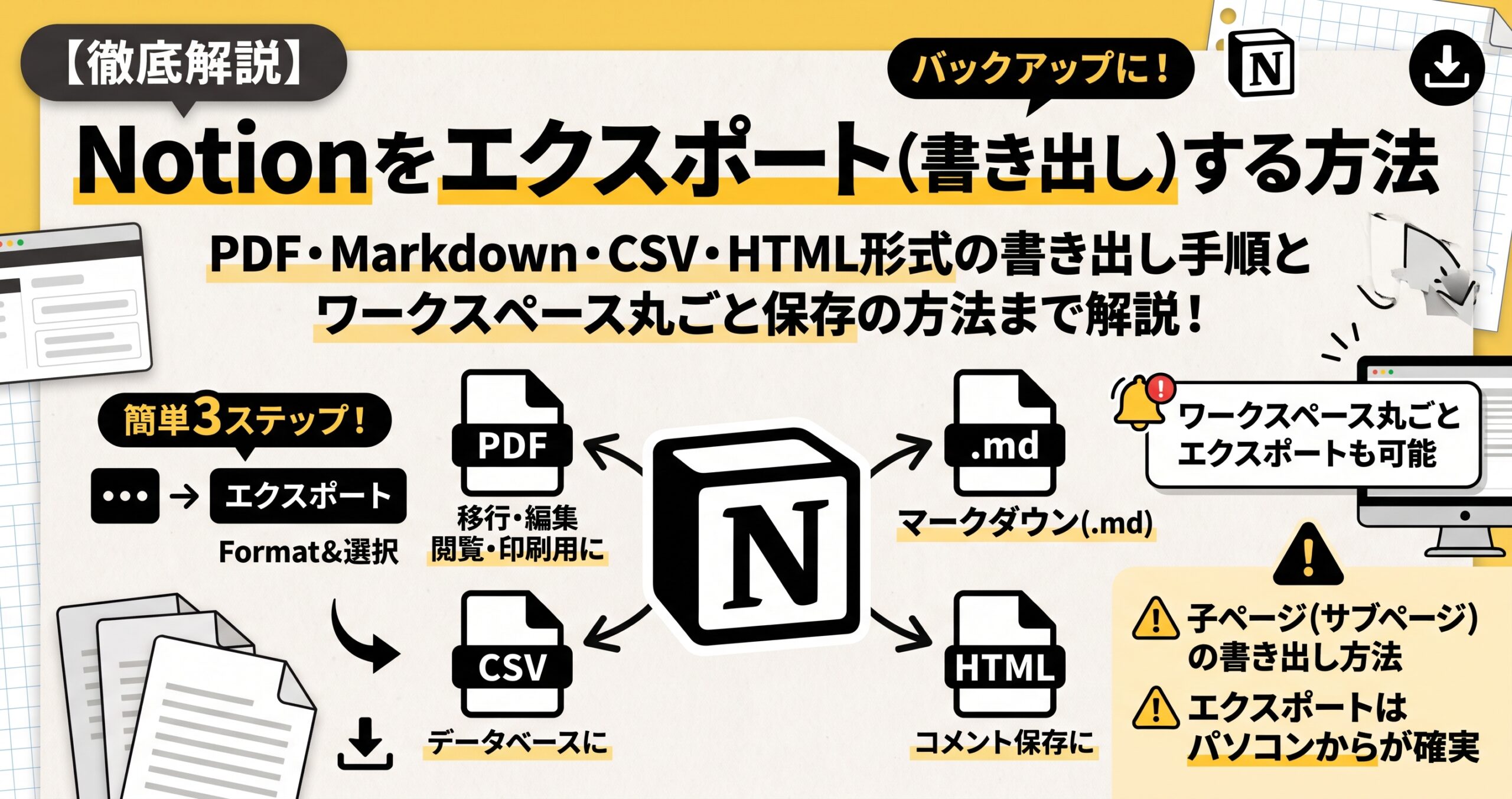
Notionで作成したページを「PDFとして共有したい」「ほかのツールに乗り換えたい」「手元にバックアップを残したい」と思ったことはないでしょうか。
Notionには標準でエクスポート機能が用意されており、ページをPDF・Markdown・CSV・HTMLの形式で書き出せます。
この記事では、PDF形式とMarkdown形式での書き出し手順を中心に、データベースのCSV書き出しやワークスペース全体のエクスポート方法まで解説します。
Notionのエクスポート機能でできること
Notionのエクスポート機能は、無料プランを含むすべてのプランで利用できます。書き出せる形式は次のとおりです。
・PDF:ページを1つのPDFファイルとして保存できます。印刷や共有に便利です
・マークダウンとCSV:ページはMarkdown(.md)ファイル、データベースはCSVファイルとして書き出されます
・HTML:ページの見た目に近い形で保存できます。コメントも含めて書き出せます
書き出したファイルは手元に残るため、バックアップやほかのツールへの移行、資料としての共有など、さまざまな用途に活用できます。
ページをPDF形式でエクスポートする方法
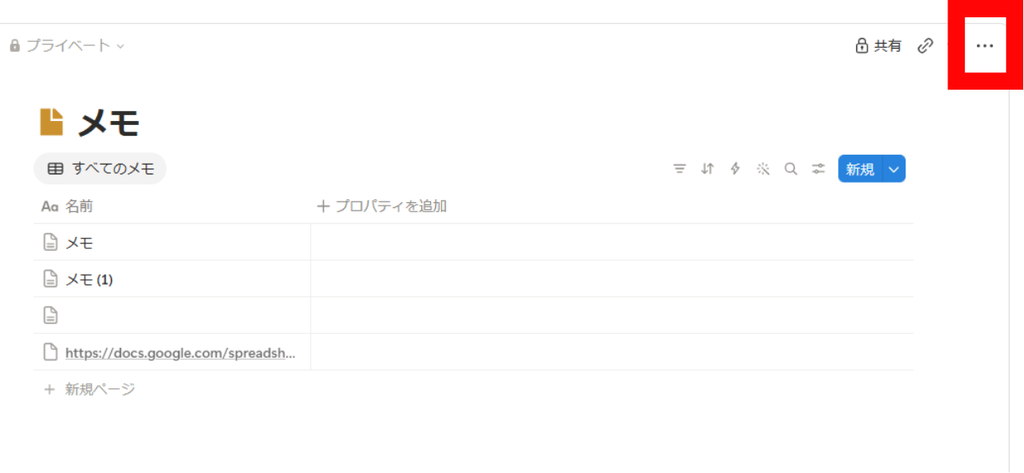
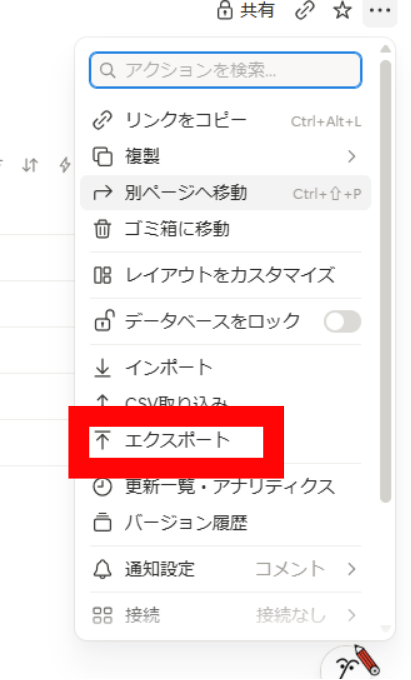
- Notionでエクスポートしたいページを開き、右上の「•••」をクリックします。

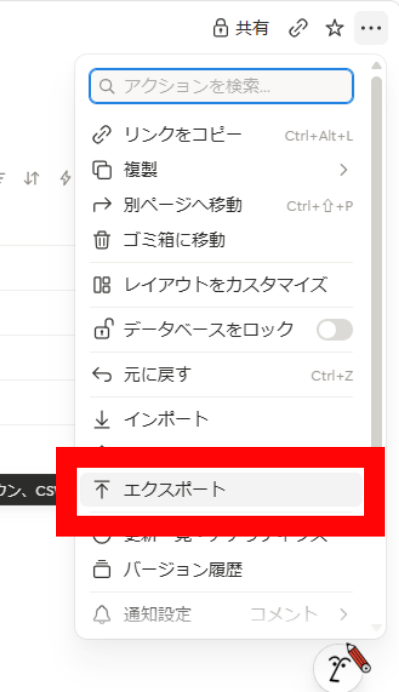
- メニューから「エクスポート」を選択します。

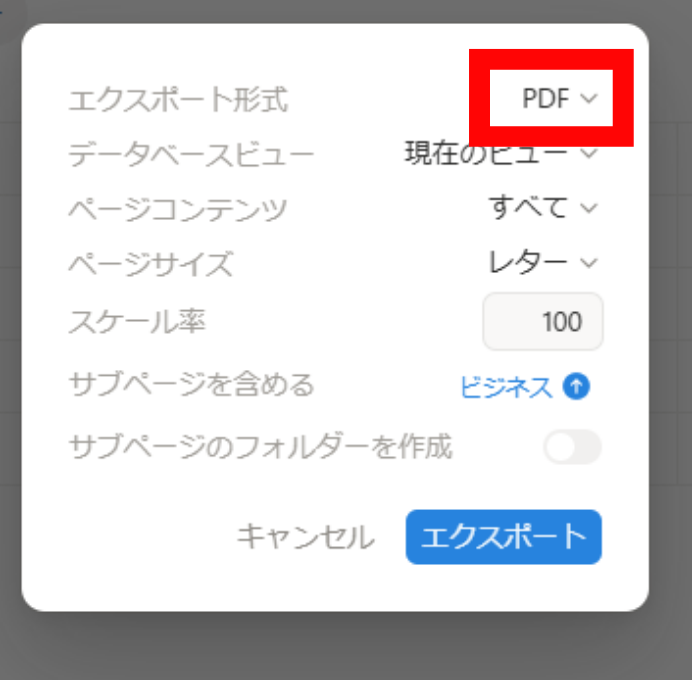
- エクスポート形式のドロップダウンから「PDF」を選択します。


- 「対象コンテンツ」で、すべてのコンテンツを書き出すか、ファイルや画像を除外するかを選択します。


- 「ページサイズ」で用紙サイズ(A4など)を選びます。

必要に応じて「スケール率」で拡大・縮小を調整することもできます。 - 「エクスポート」をクリックすると、PDFファイルがダウンロードされます。
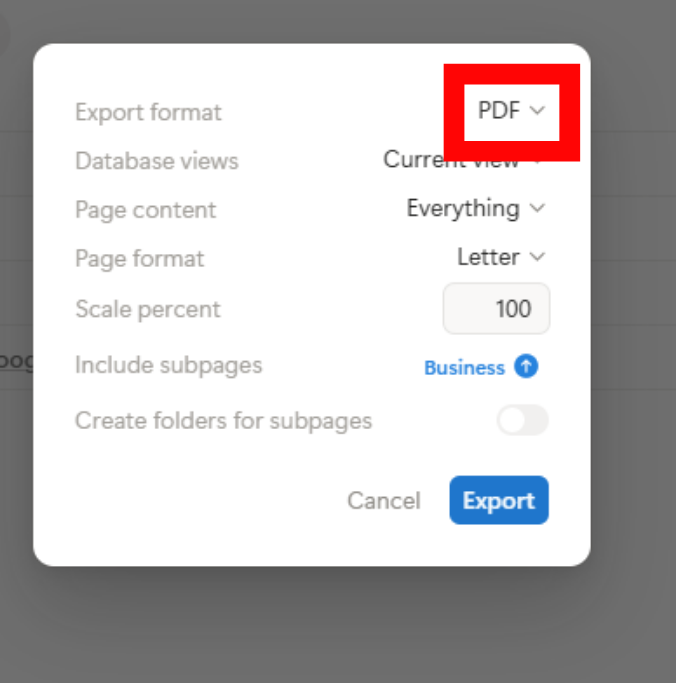
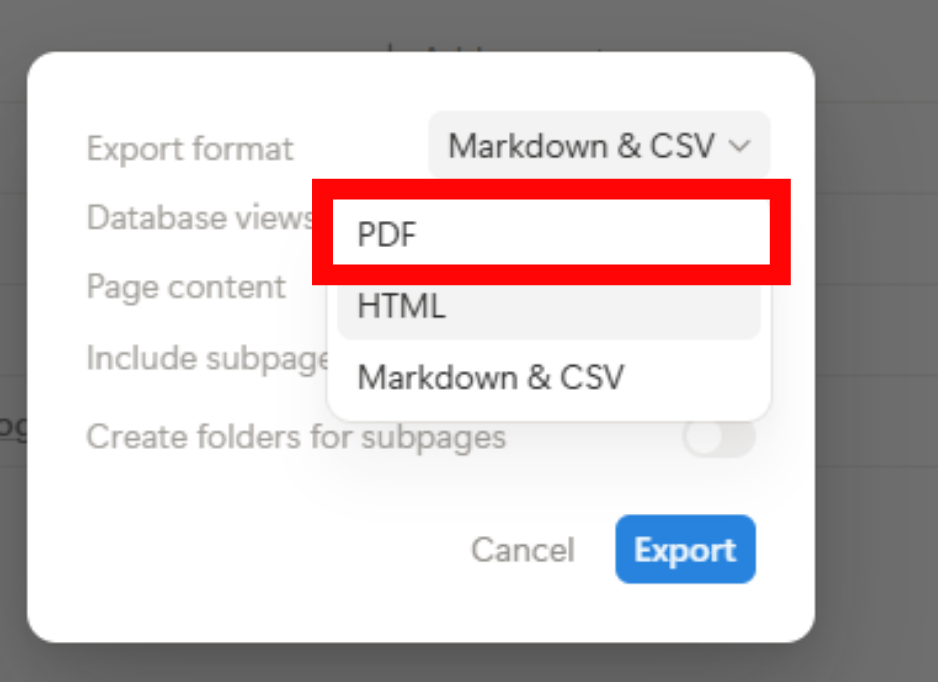
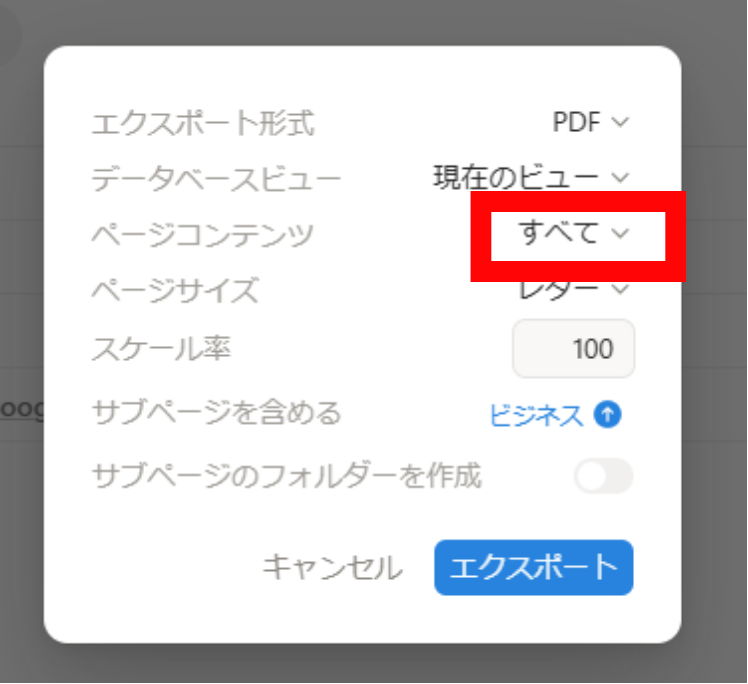
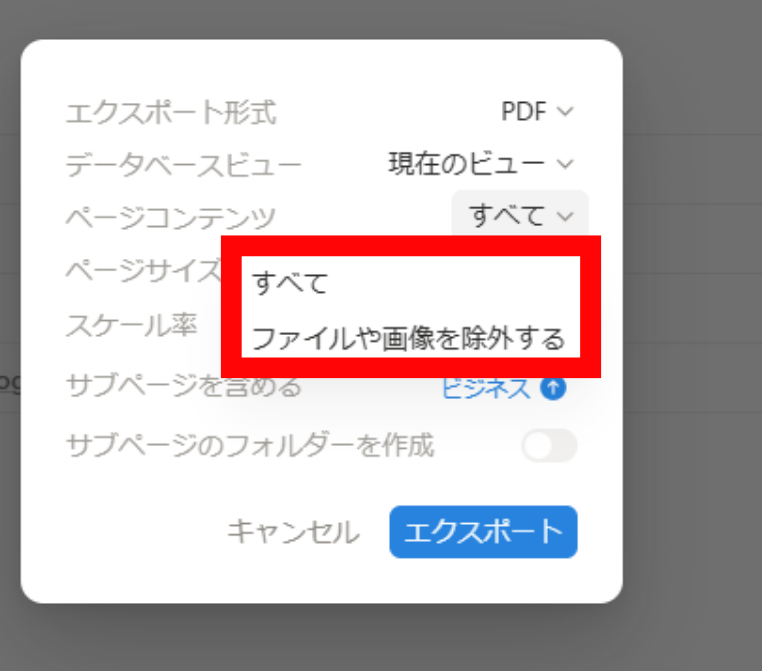
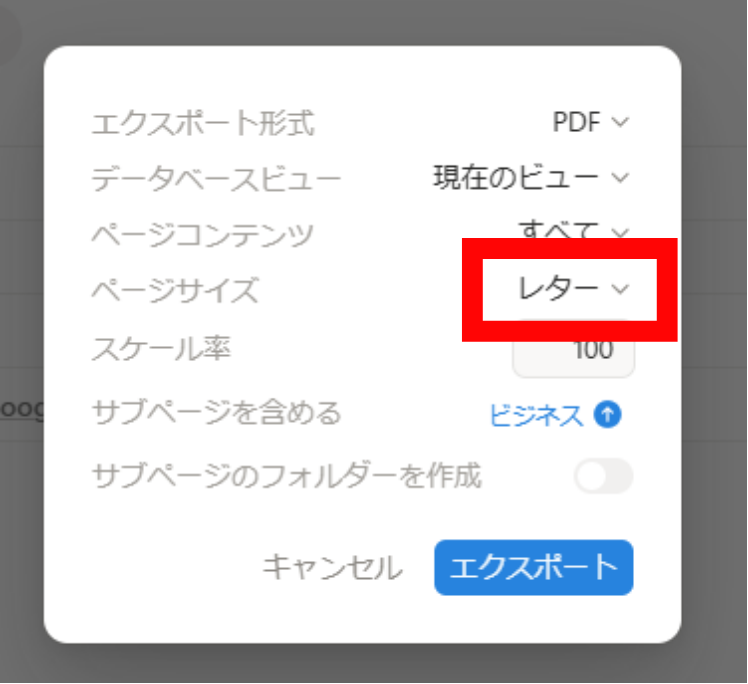
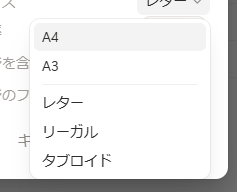
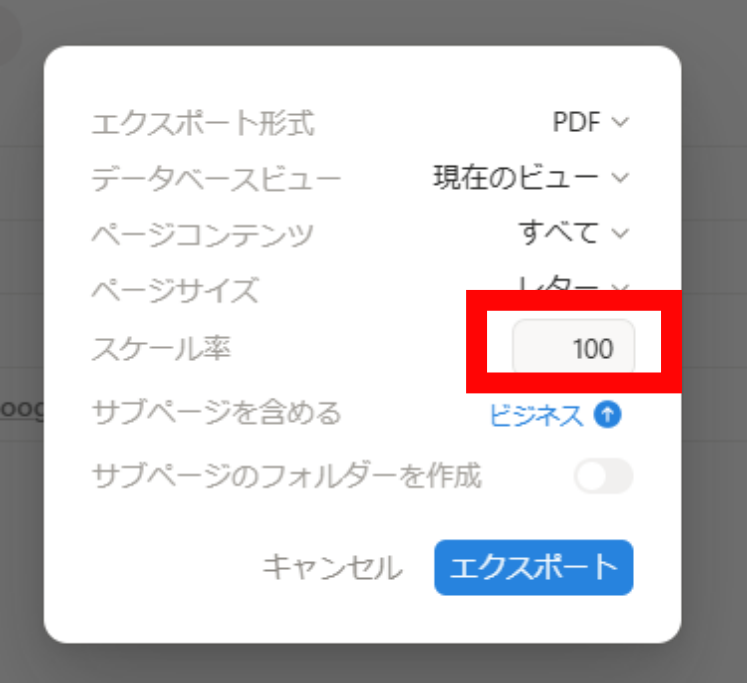
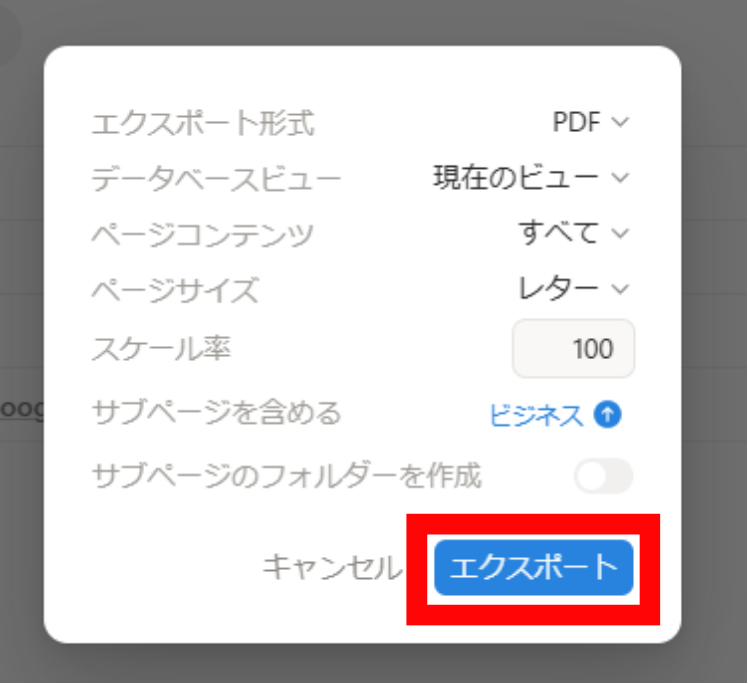
PDF書き出しでは、用紙サイズとスケール率を自由に指定できるのがポイントです。A4サイズで出力しておけば、そのまま印刷したり、紙の資料として使い回したりできます。
なお、配下の子ページをまとめてPDF化したい場合に使える「サブページを含める」オプションは、ビジネスプラン・エンタープライズプランでのみ利用可能です。
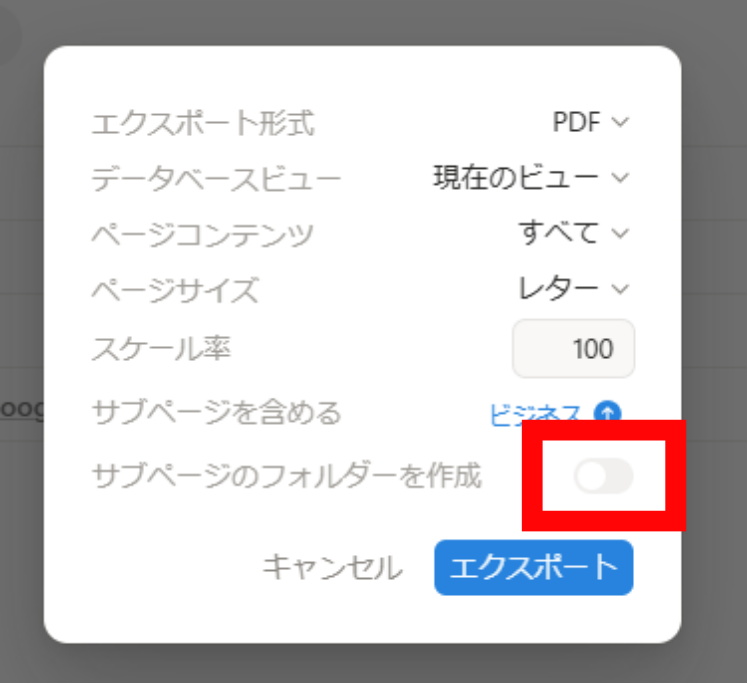
この場合、ネストされたすべてのページをPDF化したZIPファイルのダウンロードリンクが、Notionからメールで届きます。
ページをMarkdown形式でエクスポートする方法
- エクスポートしたいページを開き、右上の「•••」→「エクスポート」を選択します。
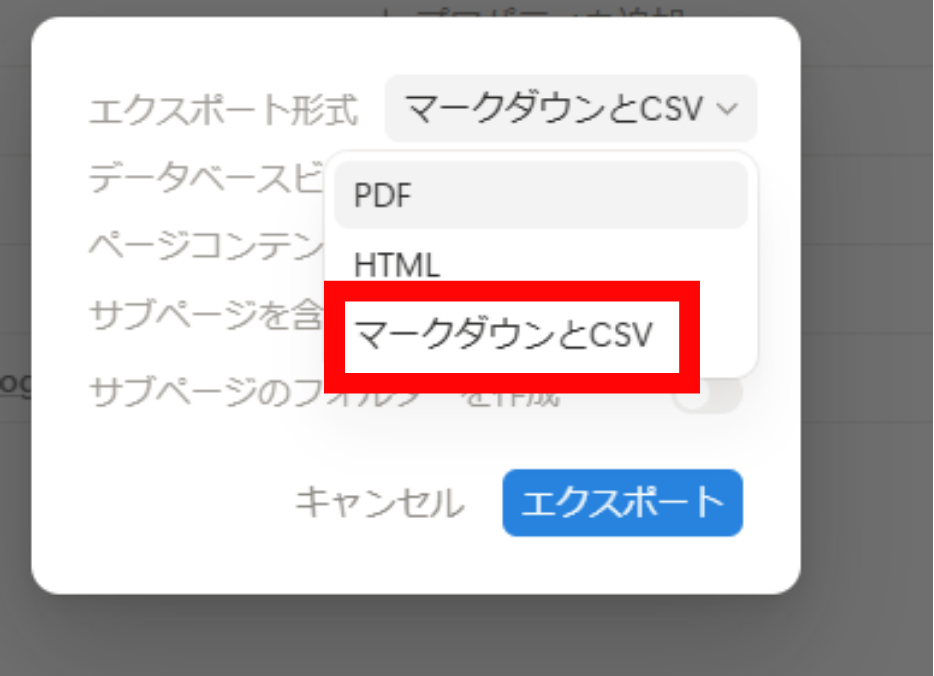
- エクスポート形式のドロップダウンから「マークダウンとCSV」を選択します。

- 配下のページもまとめて書き出したい場合は、「サブページを含める」をオンにします。

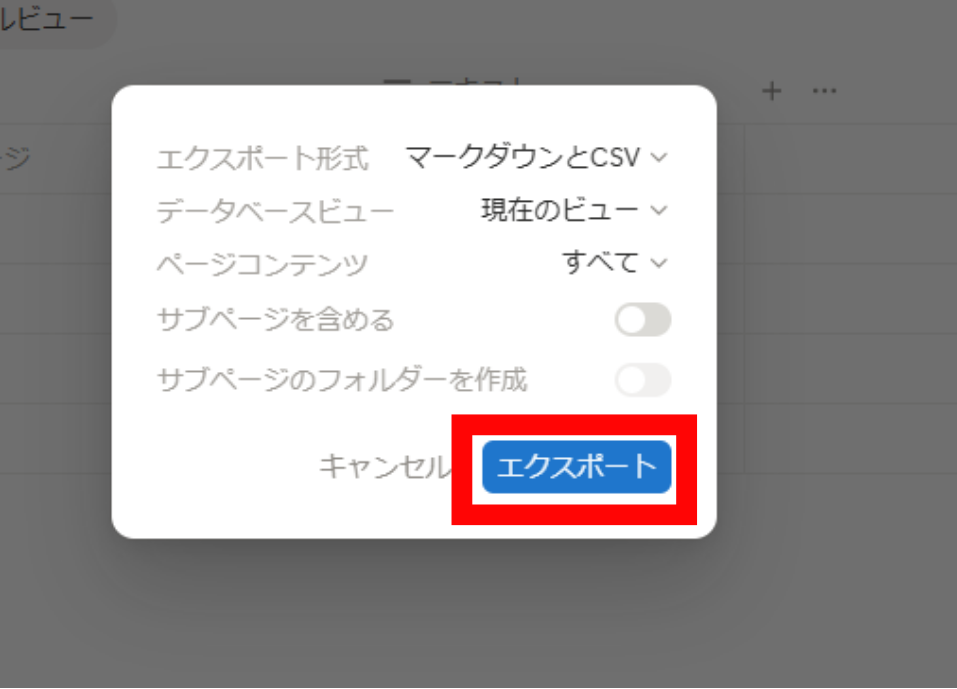
- 「エクスポート」をクリックすると、MarkdownファイルとCSVファイルを含むZIPファイルがダウンロードされます。
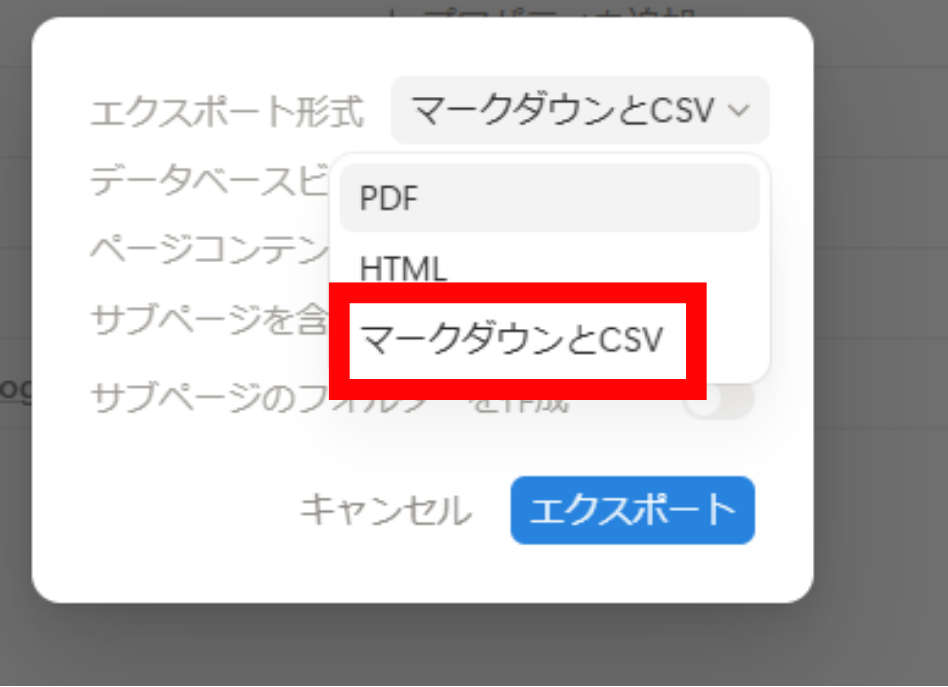
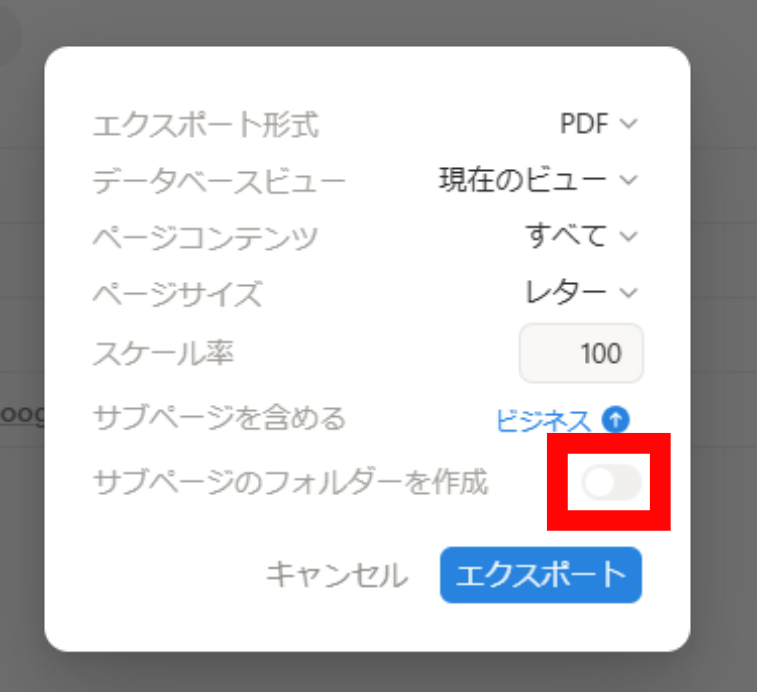
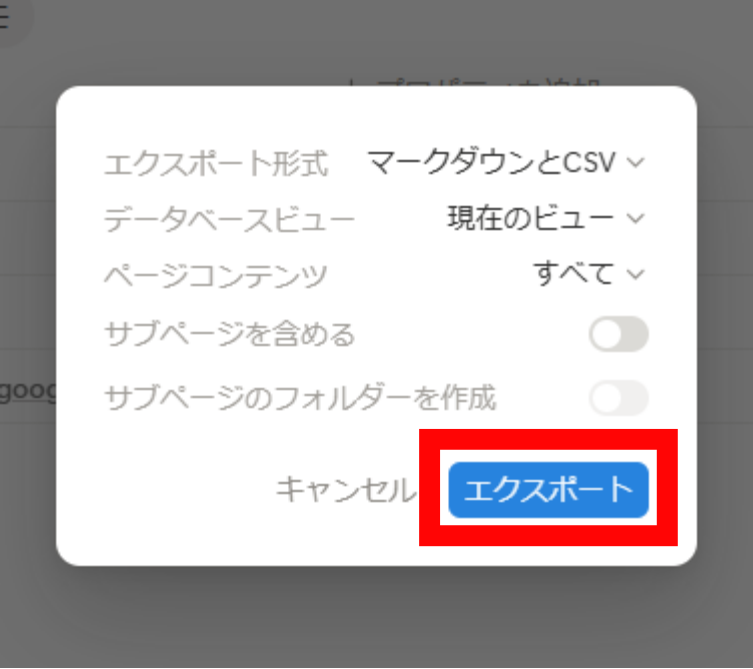
ZIPファイルを解凍すると、子ページがフォルダーごとに整理されて保存され、ページ内で使っていた画像などのファイルもあわせて含まれます。Markdownファイルはテキストエディタでそのまま開いて編集でき、CSVファイルはExcelやNumbersなどの表計算ソフトで開けます。
【重要】コールアウトブロックなど、Markdownに相当する形式が存在しないブロックは、自動的にHTML形式で書き出されます。
データベースをCSV形式でエクスポートする方法
フルページのデータベースは、CSVファイルとして書き出せます。
- 書き出したいデータベースを開き、上部の「•••」をクリックします。

- 「エクスポート」を選択し、形式で「マークダウンとCSV」を選びます。


- 「エクスポート」をクリックすると、データベースの内容がCSVファイルでダウンロードされます。
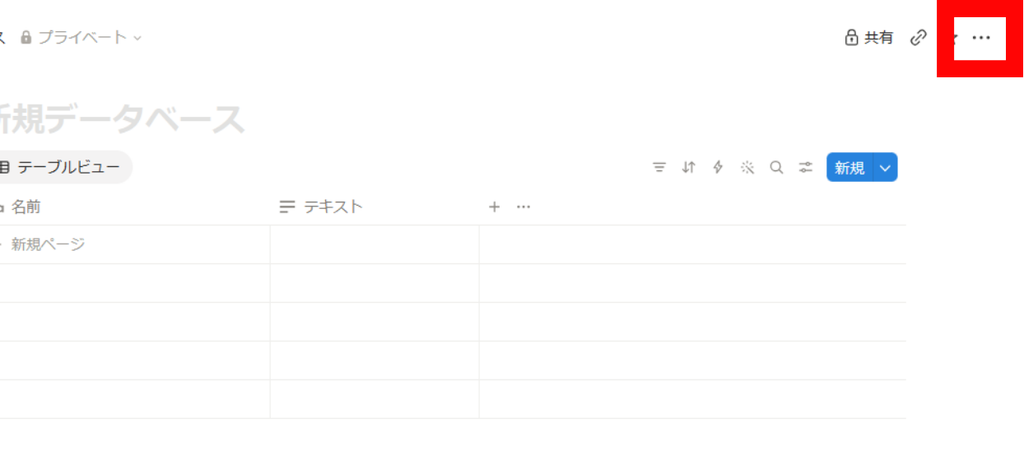
CSVファイルはExcelなどで開けるため、データベースの内容を表計算ソフトで加工したり、ほかのツールに取り込んだりするときに便利です。
ワークスペース全体をエクスポートする方法
ページ単位ではなく、ワークスペース内の全ページをまとめて書き出すこともできます。
- Notionのサイドバーから「設定」を開きます。


- 「ワークスペース」→「一般」と進みます。

- 「ワークスペースのすべてのコンテンツをエクスポートする」をクリックします。

- 準備が完了すると、Notionからダウンロードリンク付きのメールが届きます。リンクの有効期限は7日間なので、忘れずに保存しましょう。
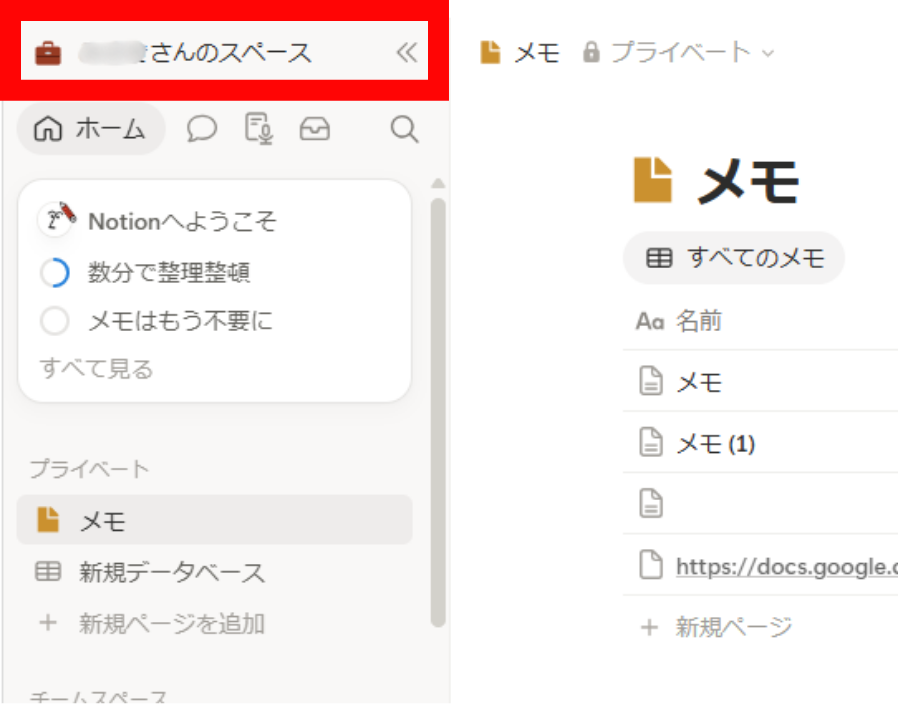
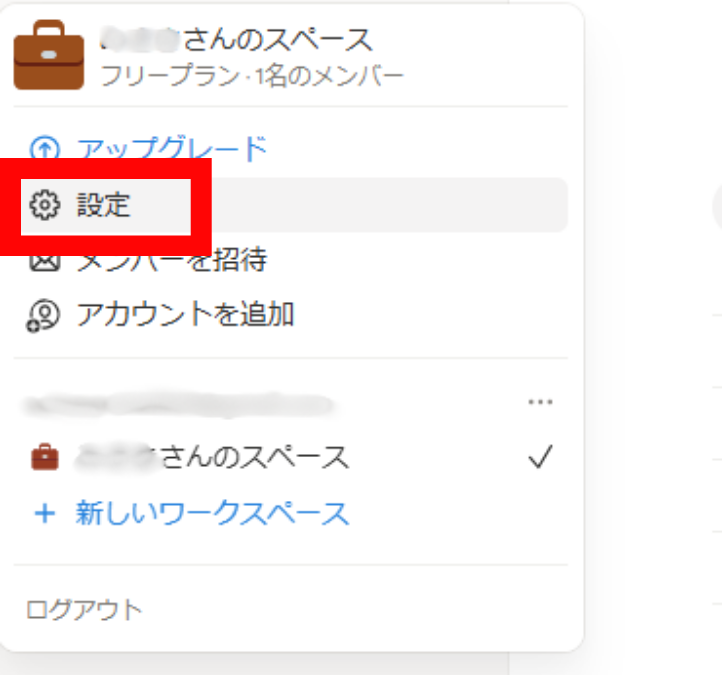
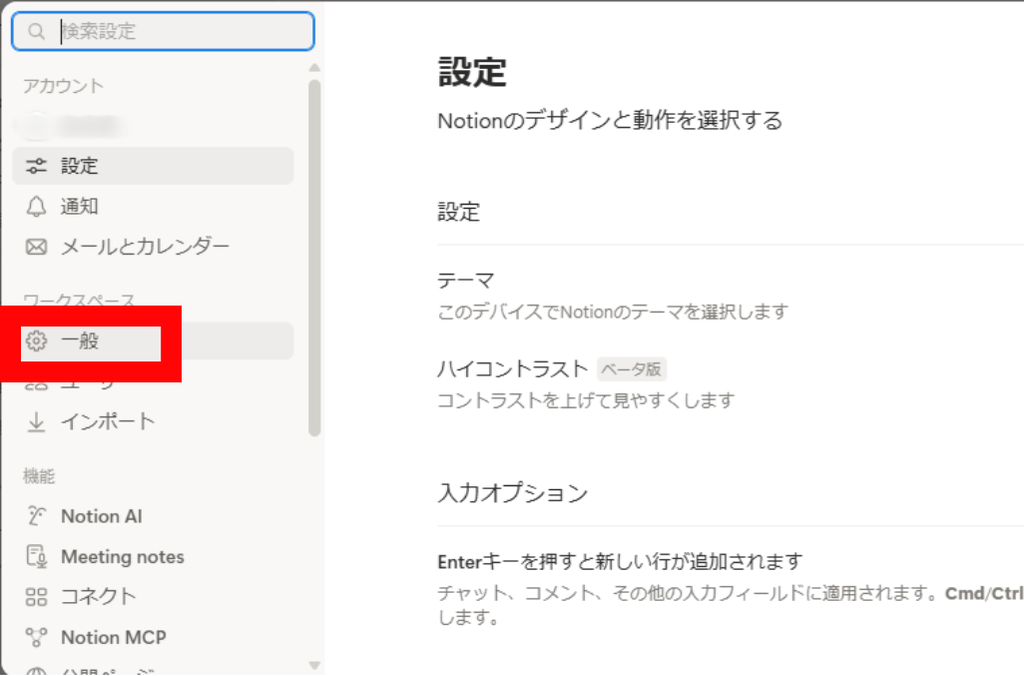
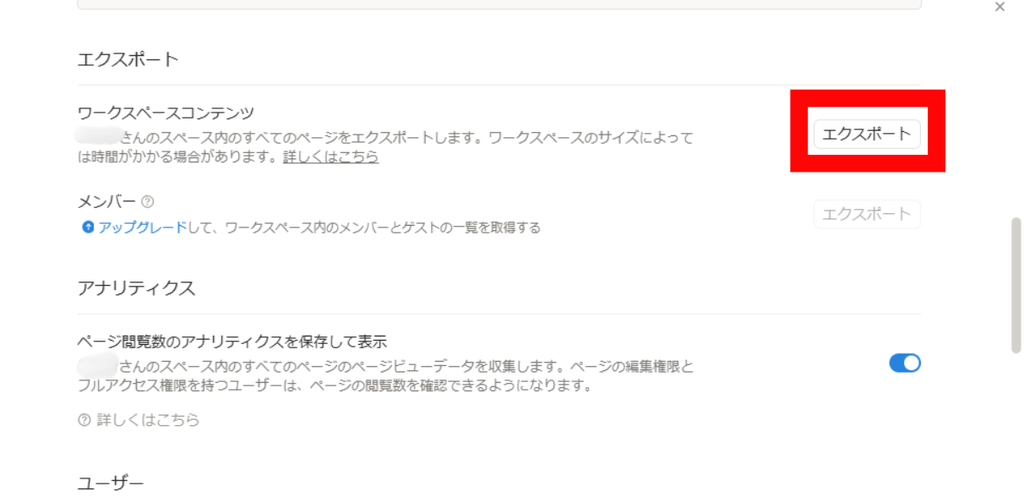
【注意】ワークスペース全体のエクスポートは、モバイルアプリからは実行できません。パソコン(デスクトップアプリまたはブラウザ)から行ってください。
エクスポート形式の選び方
・PDF:見た目を保ったまま共有・印刷したいときにおすすめ。提出用の資料としてもそのまま使えます
・マークダウンとCSV:テキストベースでデータを手元に残したいときに。バックアップやほかのツールへの移行に最適です
・HTML:コメント付きの記録を残したいときに。ページ・ブロック両方のコメント(解決済み・未解決)や、コメント内で言及されたファイル・ページ・ユーザーも含めて書き出せます
エクスポートする際の注意点
・PDFにはカスタム絵文字が表示されない:絵文字を使ったデザイン性の高いページは、PDFでは見え方が変わる場合があります
・エクスポートしたファイルをアップロードしても、ワークスペースとしては復元できない:書き出したデータは閲覧・保管用のバックアップとして使うものと考えましょう
・アクセス権のないページは含まれない:ほかのメンバーのプライベートページなどは、エクスポートを実行した人に見える範囲のみ書き出されます
・大きなエクスポートでは、ダウンロードリンクがメールで送られることがある:ファイルがすぐにダウンロードできた場合は、メールは送られません
・モバイルアプリでは、エクスポート後に共有メニューが表示される:AirDropでの送信や、メモへの保存などが選択できます
・エンタープライズプランでは、エクスポートが制限される場合がある:管理者がセキュリティ設定でエクスポートを無効化できるためです
まとめ
Notionのデータは、標準のエクスポート機能を使えばPDF・Markdown・CSV・HTMLの形式で簡単に書き出せます。
見た目を残したいならPDF、データとして手元に残したいならマークダウンとCSV、というように用途に合わせて形式を選ぶのがポイントです。
書き出したファイルはバックアップや移行、資料共有など幅広く活用できるので、必要なときにすぐ書き出せるように覚えておきましょう。
書き出したファイルの保存先におすすめのクラウドストレージについては以下をご参照ください👇
クラウドストレージで安いのはどれ?月額・年額・買い切りの本当のコストを徹底比較【2026年】


コメント