「Evernoteの料金が上がったから、そろそろ別のサービスに乗り換えたい」。そう思い立っても、何年分ものノートをどう持ち出せばいいのか、不安になりますよね。
安心してください。Evernoteのデータは、デスクトップアプリで「エクスポート」すれば、無料プランでも丸ごと手元に取り出せます。
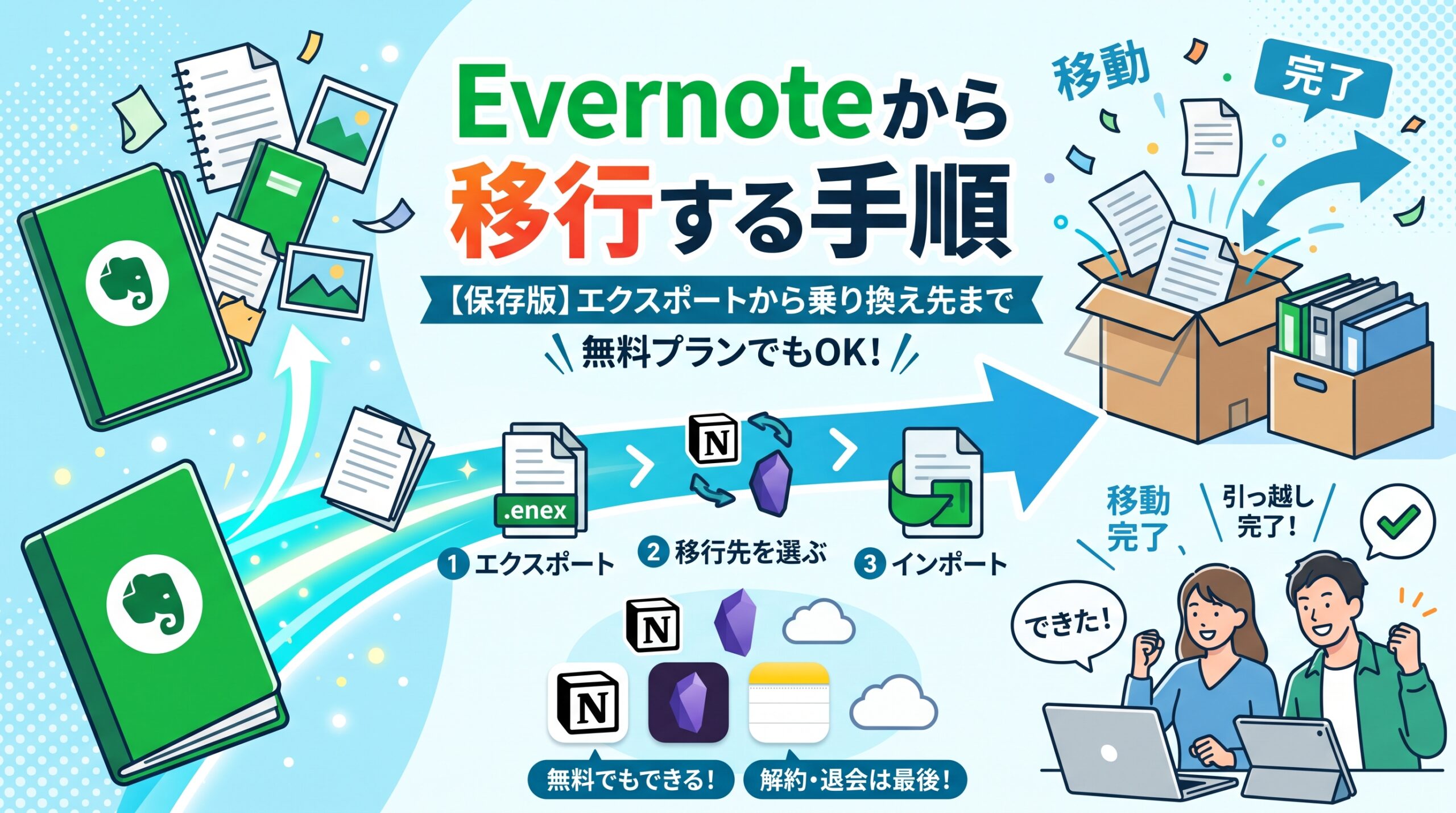
移行は「書き出す → 移行先を決める → 取り込む」の3ステップで進められます。
この記事では、エクスポートの手順に加えて、移行先のノートアプリと、バックアップを保管するクラウドストレージの違いも比較します。
自分に合った乗り換え先を選んで、大切なノートを無理なく引っ越しましょう。
Evernoteの移行は「エクスポート → 移行先を選ぶ → インポート」の3ステップ
移行の全体像を先にチェックしよう
まずは、移行の流れをざっくりつかんでおきましょう。順番さえ間違えなければ、難しい作業はありません。
- Evernoteのデスクトップアプリで、ノートブックをエクスポートする
- 移行先(ノートアプリやクラウドストレージ)を決める
- 移行先に取り込み、内容が移っているか確認する
- 確認が終わってから、Evernoteの解約や退会を進める
特に大事なのが、4番目の順番です。取り込みの確認が終わる前に退会してしまうと、取り返しがつきません。退会は最後にしましょう。
「有料プランをやめたらエクスポートできなくなるのでは?」と心配する人もいますが、そんなことはありません。無料ユーザーでも、自分のデータをエクスポートしてダウンロードできます。
有料プランを解約して無料プランに戻った場合も、既存のノートは閲覧・編集・エクスポートが可能です。ただし、無料プランの上限である50ノートを超えている場合は、新しいノートを作れなくなります。
Evernoteのデータをエクスポートする手順
エクスポートはデスクトップアプリでしかできない
ここで注意したいのが、エクスポートの場所です。エクスポートはWindows・Mac用のデスクトップアプリから行う仕組みで、Evernote Web(ブラウザ版)ではできません。
ブラウザしか使っていない人は、先に公式サイトからデスクトップアプリをダウンロードして、ログインしておきましょう。
ENEX形式で書き出す手順(Windows・Mac共通)
移行には、Evernote独自の形式「ENEX(.enex)」がいちばん向いています。ノートに付けたタグや作成日などの情報も、一緒に書き出せるためです。
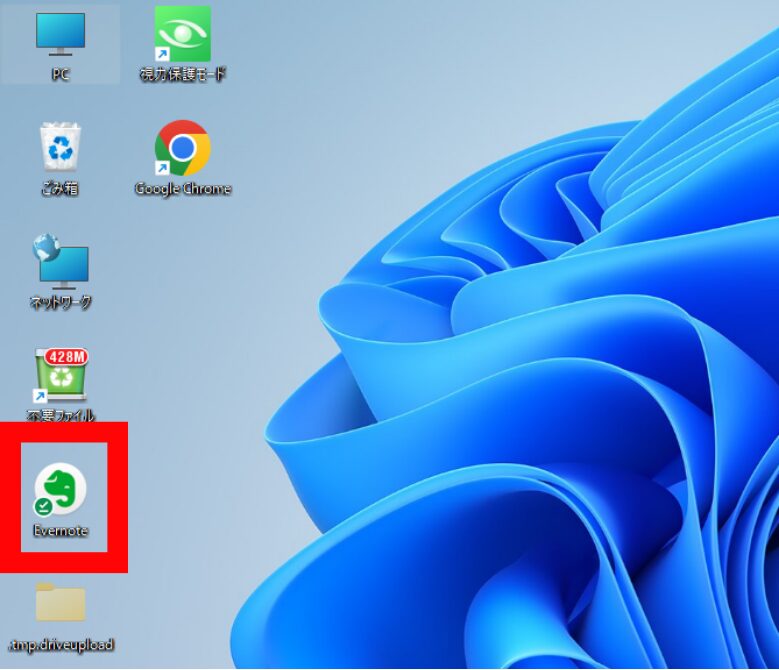
- Evernoteのデスクトップアプリを開く

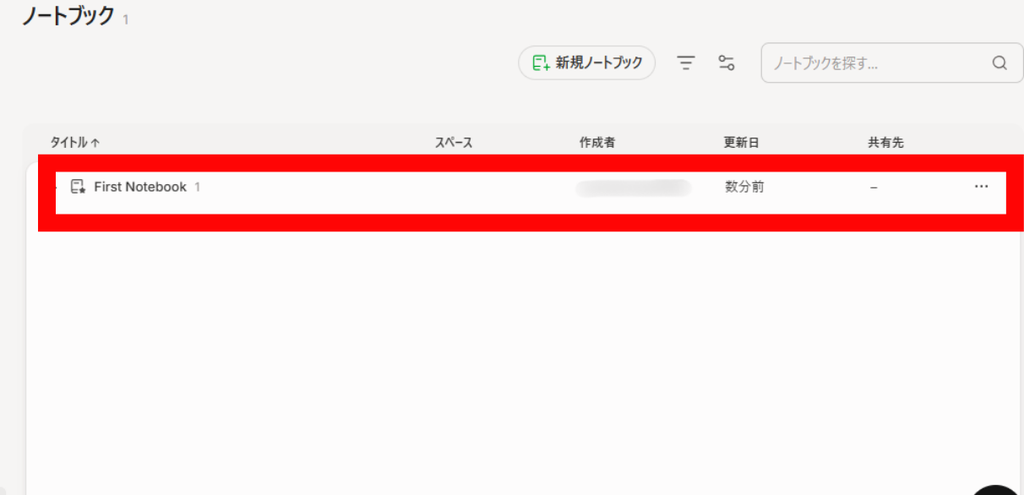
- 書き出したいノートブック(または複数のノート)を選ぶ

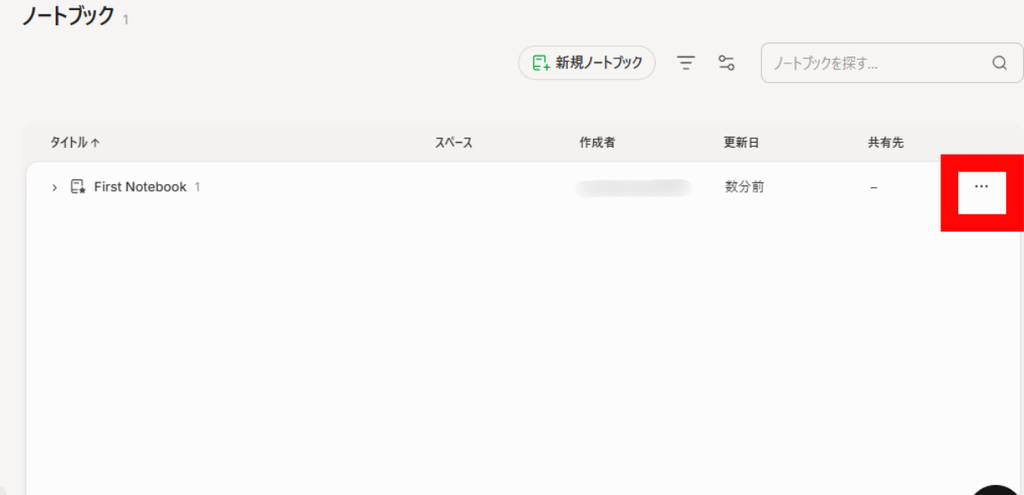
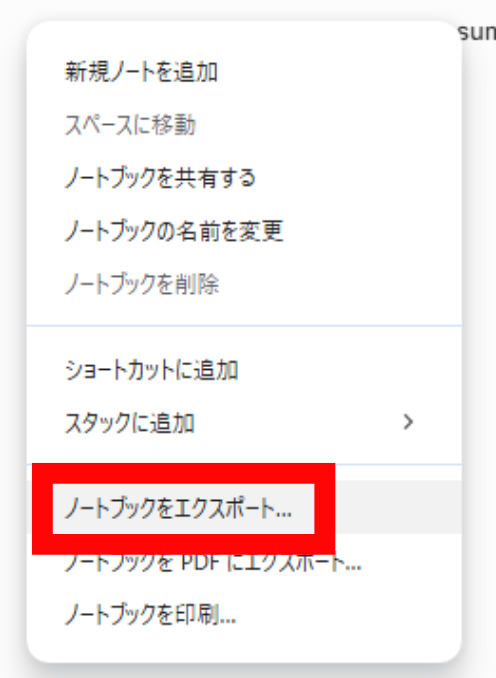
- 右クリックして「エクスポート…」を選ぶか、右の「…」をクリックし「エクスポート…」を選ぶ

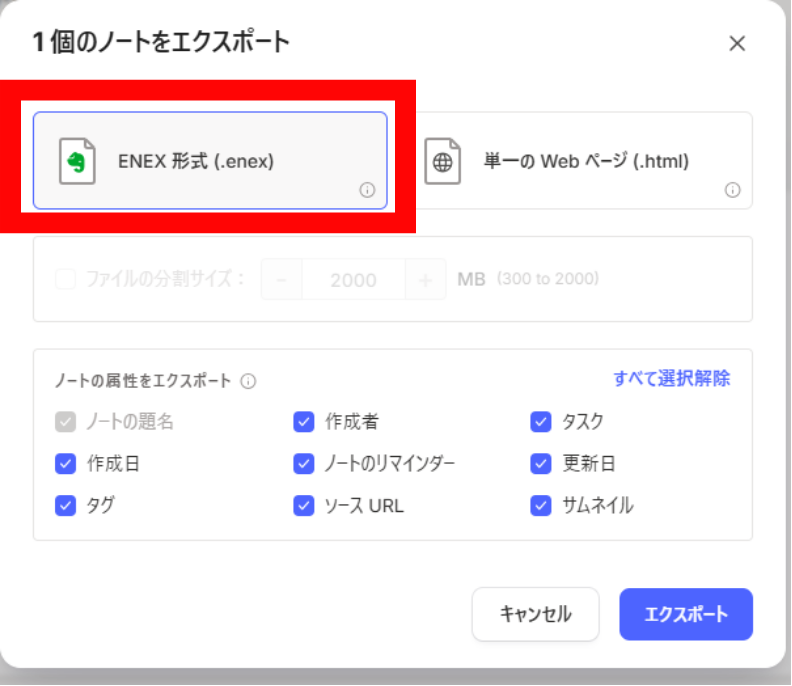
- ファイル形式で「ENEX」を選ぶ

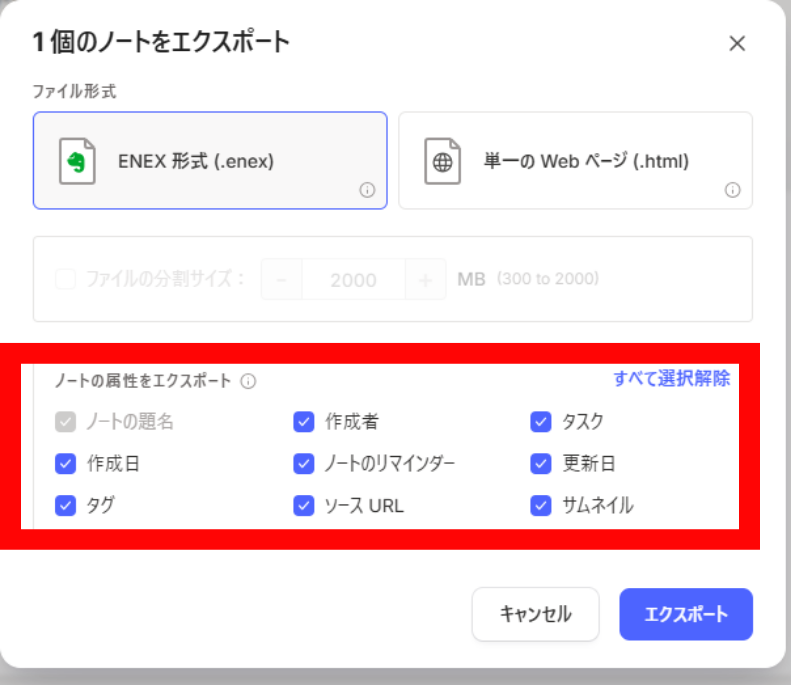
- 一緒に書き出す情報(タグ・作成日・作成者など)にチェックを入れる
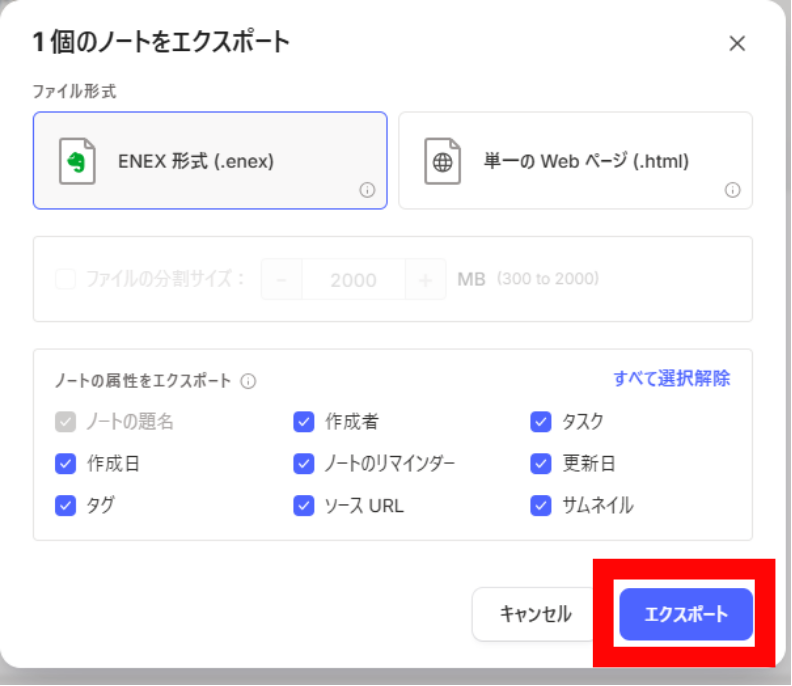
- 「エクスポート」をクリックする
書き出したファイルは、パソコンのデスクトップに保存されます。
| 項目 | 内容 |
|---|---|
| 一度に書き出せる数 | ノートは100件まで。ノートブック単位なら丸ごと |
| ENEXファイルの最大サイズ | 300MB〜2GBから選べる |
| 使える形式 | ENEX/HTML(1ページにまとめる・ノートごとに分ける) |
| Web版 | エクスポート不可 |
ノートが何百件もある場合は、100件ずつ選ぶより、ノートブック単位で書き出すほうがずっと楽です。
HTML形式を選ぶのはどんなとき?
HTML形式は、ブラウザでそのまま読めるのが魅力です。ただし、別のアプリへ取り込むには向いていません。
- ENEX:別のアプリへ移行したいとき、Evernoteに戻したいとき
- HTML:アプリなしで中身を読み返したい、保存用に残したいとき
迷ったら、ENEXで書き出しておけば間違いありません。保存用にHTMLも作りたいなら、両方書き出しても大丈夫です。
移行先はどこがいい?ノートアプリとクラウドを比較
Evernoteから取り込める移行先ノートアプリ
書き出したら、次は移行先選びです。ノートアプリごとに取り込み方が違うので、ひと目で比べてみましょう。
| 移行先 | 取り込み方 | ポイント |
|---|---|---|
| Notion | 設定 → インポート → Evernote から、アカウント連携でノートブックを選ぶ | ノートブックがページ、ノートがデータベースの項目になる。約5,000ノートまでが目安 |
| Obsidian | 公式プラグイン「Importer」でENEXを選ぶ | ノートがMarkdownファイルに変わり、他のアプリでも使いやすい |
| Appleメモ(Mac) | ENEXファイルをメモアプリで取り込む | iPhoneやiPadとiCloudで同期できる |
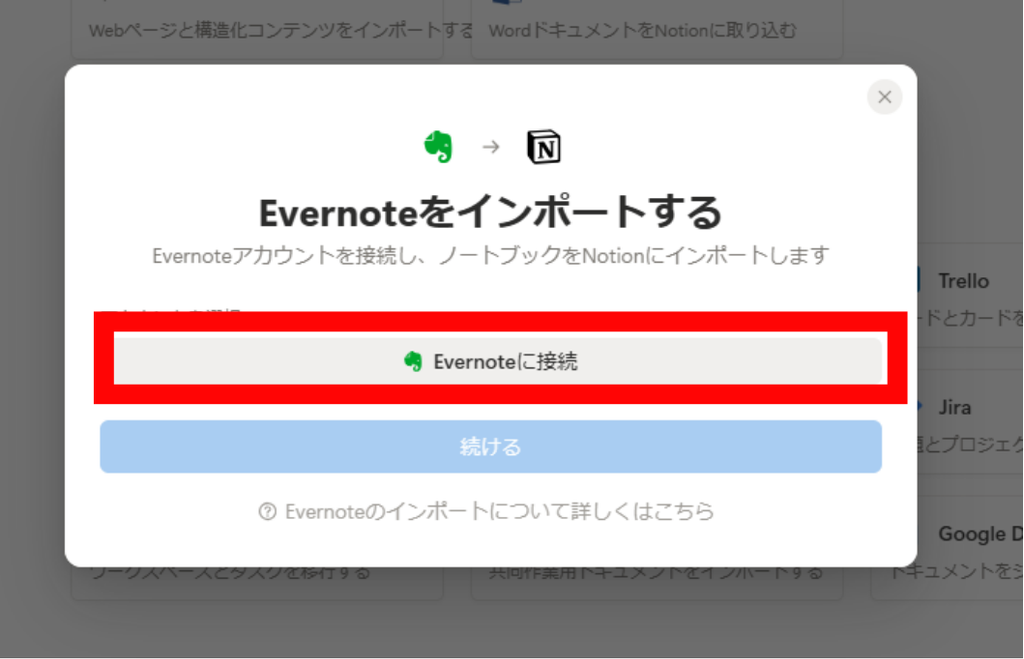
Notionは、ENEXファイルを使わず、Evernoteのアカウントを連携して取り込む方式です。どの移行先でも、先に少数のノートで試してから、全体を移すのがおすすめです。
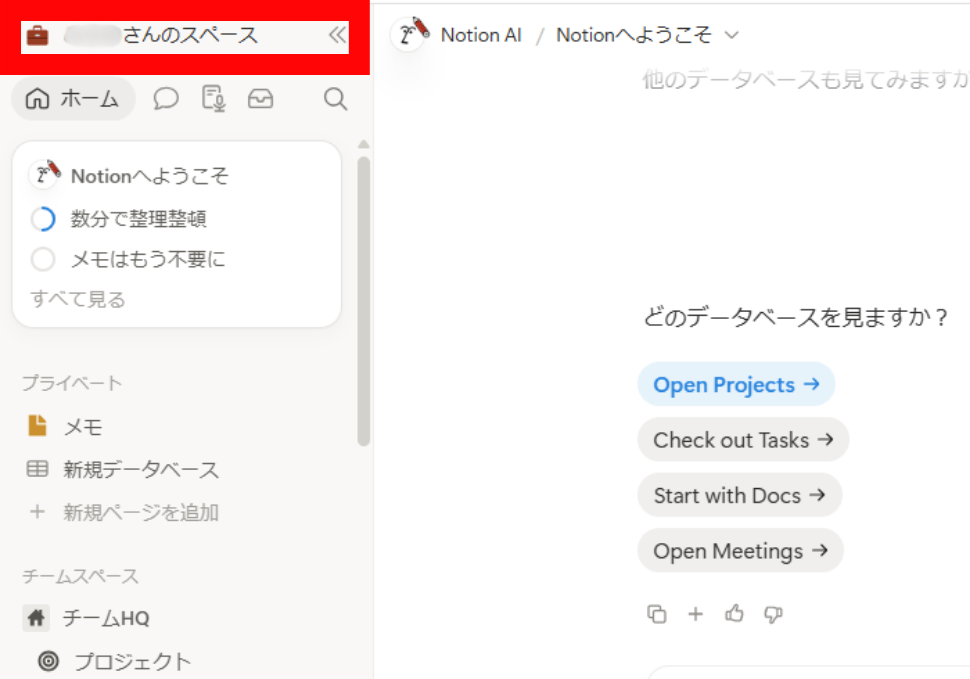
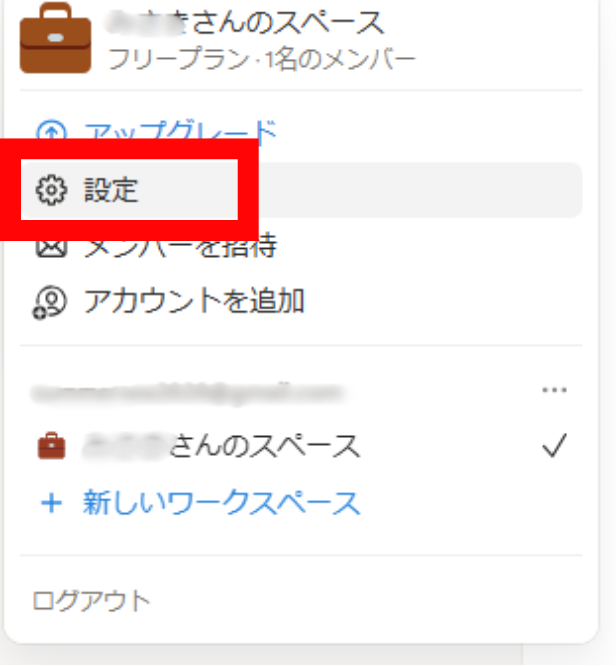
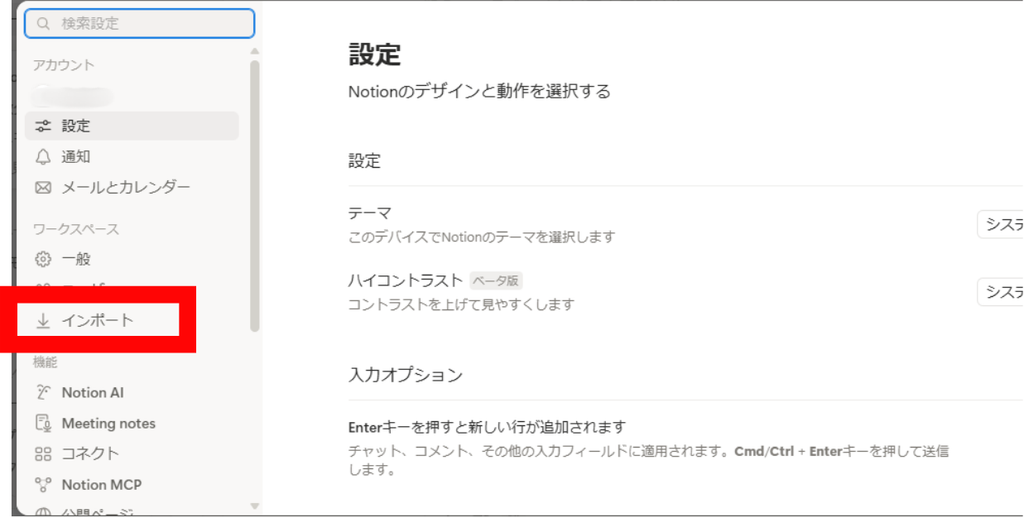
Notionでのインポート手順は以下の通りです。
1,設定をクリックする
2,インポートをクリックする
3,Evernoteを選択する
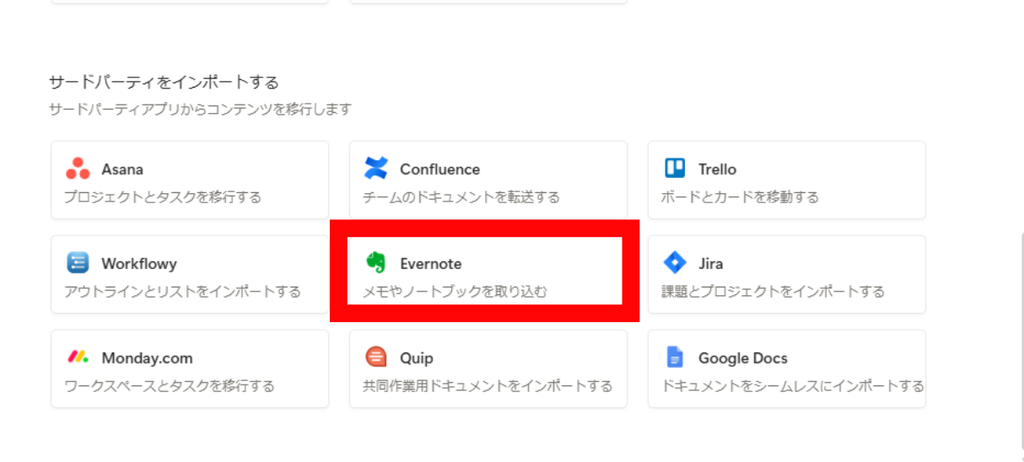
4,アカウント連携でノートブックを選ぶ
ENEXファイルを保管するクラウドストレージの比較
「すぐに乗り換えるわけではないけれど、データだけは安全な場所に置いておきたい」という人は、書き出したファイルをクラウドストレージに保管しておきましょう。パソコンが壊れても、データを守れます。
| サービス | 無料で使える容量 | こんな人におすすめ |
|---|---|---|
| Googleドライブ | 15GB(GmailやGoogleフォトと共有) | Googleアカウントを持っていて、まず無料で済ませたい人 |
| OneDrive | 5GB | Windowsパソコンを使っていて、Microsoftアカウントがある人 |
| Dropbox | 2GB | ファイル共有の手軽さを重視する人 |
| pCloud | 2GB(最大10GBまで拡張可) | 月額制(サブスク)ではなく、長期的に「買い切りプラン」の利用も検討したい人 |
ENEXファイルは、1つあたり最大2GBまで大きくなることがあります。画像や添付ファイルが多い人は、無料の容量に収まるか、事前に確認しておきましょう。
なお、クラウドにあるのは「バックアップ」で、ノートアプリそのものではありません。中身を読んだり編集したりするには、あとでENEXに対応したアプリに取り込む必要があります。
pCloudについて詳細に知りたい方は以下をチェックしてみてくださいね🎶
pCloudの評判は怪しい?3年使ってわかった「買い切り」の真実とメリット・デメリットを本音レビュー
移行したあとにやること
取り込んだノートの中身を必ずチェックする
取り込みが終わったら、すぐに安心せず、中身をしっかり見比べましょう。チェックしたいのは次の点です。
- ノートの数が合っているか
- 画像や添付ファイルが表示されるか
- 見出しや表などの書式が崩れていないか
- タグや作成日が引き継がれているか
Notionでは、ノート内の画像がうまく表示されず、取り込み後に直す必要が出ることがあります。大事なノートほど、念入りに見ておいてください。
確認が終わってからEvernoteを解約・退会する
すべてのノートが無事に移っていると確認できたら、Evernoteの有料プランを解約し、必要なら退会に進みます。
有料プランを契約中の場合は、先に解約してから退会します。アカウントを閉鎖すると、データは二度と戻せません。エクスポートしたファイルは、退会後も大切に保管してください。
まとめ
Evernoteからの移行は、エクスポートさえ押さえれば難しくありません。デスクトップアプリで、ノートブックをENEX形式で書き出すところから始めましょう。
- エクスポートはデスクトップアプリから。Web版ではできない
- 無料プランでも書き出しはできる。ノートは100件ずつ、ノートブックなら丸ごと
- 移行先は、Notion・Obsidian・Appleメモなど。ENEXの取り込み方は、アプリごとに違う
- 書き出したファイルは、Googleドライブ・OneDrive・Dropbox・pCloudなどにも保管しておくと安心
- 解約や退会は、取り込みの確認が終わってから
まずは、いちばん大事なノートブックを1つだけ書き出してみてください。やり方がつかめたら、残りは同じ流れで進められます。


コメント