
本次將一邊觀看實際畫面,一邊淺顯易懂地解說 pCloud 應用程式的自動上傳功能設定方法。
pCloud 具有自動將智慧型手機拍攝的照片和影片備份到雲端的「自動上傳功能」。使用此功能,由於拍攝的照片會自動儲存到 pCloud,因此無需擔心智慧型手機容量不足。
但是,很多人可能想了解詳細設定,例如「如果使用行動數據通訊上傳,會擔心通訊量」、「只想備份特定資料夾」、「不想上傳螢幕截圖」等。
本文將附上螢幕截圖,詳細解說從自動上傳的開啟/關閉切換,到僅在 Wi-Fi 連線時上傳的設定、新增或排除目標資料夾等。
本文的重點
- 自動上傳功能的基本機制
- 開啟/關閉自動上傳的方法
- 僅在 Wi-Fi 連線時上傳的設定方法
- 新增相機膠卷以外資料夾的方法
- 排除螢幕截圖等特定資料夾的方法
- 自動上傳的注意事項與常見問題
設定大約 5 分鐘即可完成。那麼,我們來看看實際的設定步驟吧。
自動上傳設定的基本
什麼是自動上傳?
自動上傳是自動將智慧型手機拍攝的照片和影片備份到 pCloud 的功能。只要設定一次,之後每次拍攝都會自動儲存到雲端,因此無需手動上傳。
pCloud 的自動上傳功能可以進行以下詳細設定:
- 上傳的時機(僅限 Wi-Fi 連線時,或也使用行動數據)
- 選擇要上傳的資料夾(相機、螢幕截圖、下載等)
- 排除特定資料夾的設定
在什麼時候方便?
自動上傳功能特別推薦給以下人士:
- 為智慧型手機容量不足而煩惱的人:由於照片會自動儲存到雲端,因此可以節省智慧型手機本體的容量
- 容易忘記備份照片的人:手動備份容易忘記,但如果是自動備份,則會在拍攝的同時儲存
- 不想遺失重要照片的人:即使智慧型手機遺失或故障,只要備份到雲端,就能安心
- 想在多個裝置上觀看照片的人:上傳到 pCloud 的照片,也可以從電腦或平板電腦瀏覽
開啟/關閉自動上傳的方法
自動上傳功能的開啟/關閉,可以從應用程式的設定畫面輕鬆切換。
開啟自動上傳的步驟
用圖片解說開啟自動上傳的步驟。
1. 開啟 pCloud 應用程式。
2. 點擊畫面左上方的選單圖示(三條線)。
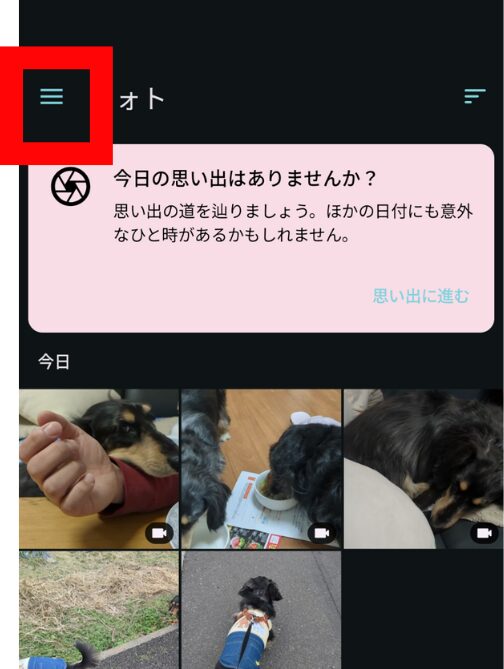
3. 點擊「設定」。
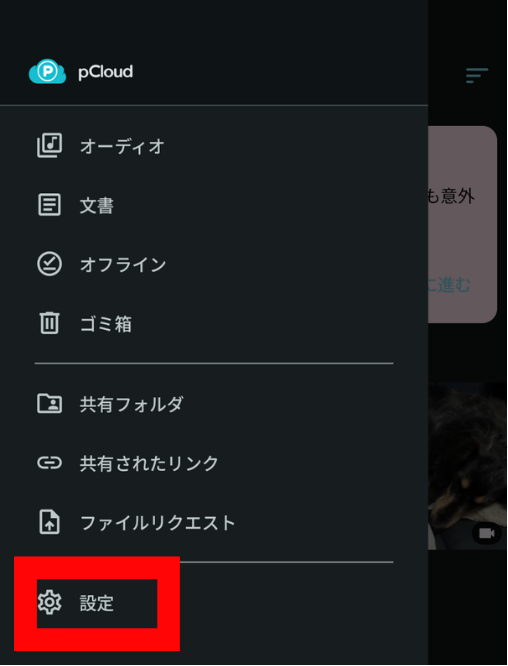
4. 點擊「自動上傳」。
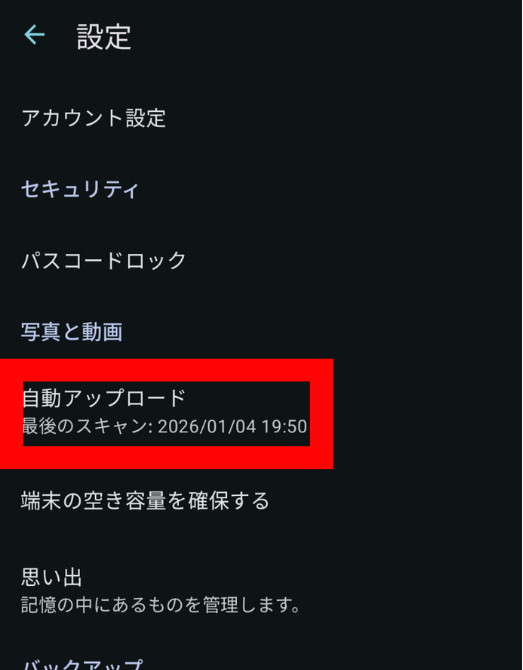
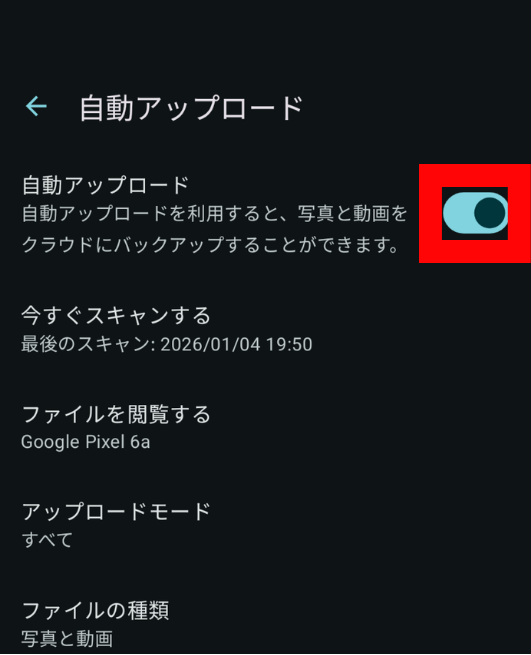
5. 開啟「啟用自動上傳」的開關。
首次啟用自動上傳時,可能會要求您授權存取儲存空間。點擊「允許」繼續。
關閉自動上傳的步驟
如果想要暫時停止自動上傳,或是想要節省行動數據通訊量,只要依照相同步驟關閉開關即可。
會顯示「要關閉自動上傳嗎?」,因此點擊「關閉」。
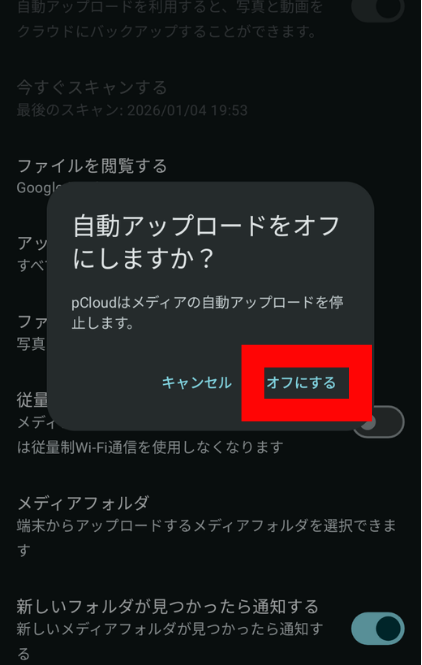
即使關閉,已上傳的照片也不會被刪除。此外,如果再次開啟,則會從該時間點再次開始自動上傳。
僅限 Wi-Fi 上傳的設定
如果想要節省行動數據通訊量,建議設定為僅在 Wi-Fi 連線時自動上傳。
僅限 Wi-Fi 連線時上傳的設定方法
用圖片解說僅限 Wi-Fi 連線時上傳的設定方法。
1. 開啟 pCloud 應用程式。
2. 點擊畫面左上方的選單圖示(三條線)。
3. 點擊「設定」。
4. 點擊「自動上傳」。
5. 開啟「按流量計費網路」。
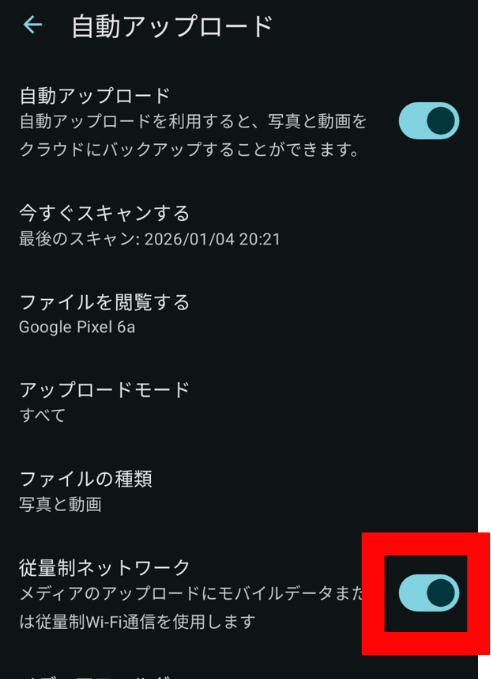
開啟此設定後,行動數據通訊將完全不會上傳,只有在連接 Wi-Fi 時才會自動開始上傳。
想要使用行動數據上傳的情況
如果想要在旅行地點等立即備份,可以關閉「按流量計費網路」,即可使用行動數據通訊上傳。
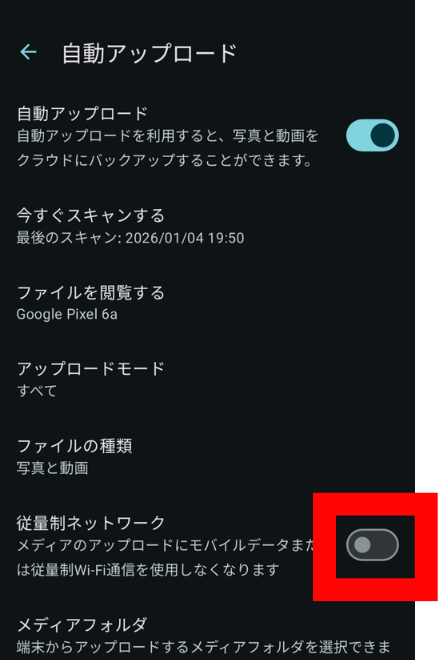
但是,由於影片檔案容量較大,如果使用行動數據上傳,會消耗相當多的通訊量。對於經常拍攝影片的人,建議設定為僅在 Wi-Fi 連線時上傳。
新增目標資料夾的方法
在 pCloud 的自動上傳中,除了相機膠卷之外,還可以額外備份其他資料夾。例如,LINE 中儲存的圖片,或是下載資料夾中的檔案等,也可以設為自動上傳的目標。
新增資料夾的步驟
用圖片解說新增資料夾的步驟。
1. 開啟 pCloud 應用程式。
2. 點擊畫面左上方的選單圖示(三條線)。
3. 點擊「設定」。
4. 點擊「自動上傳」。
5. 點擊「媒體資料夾」。
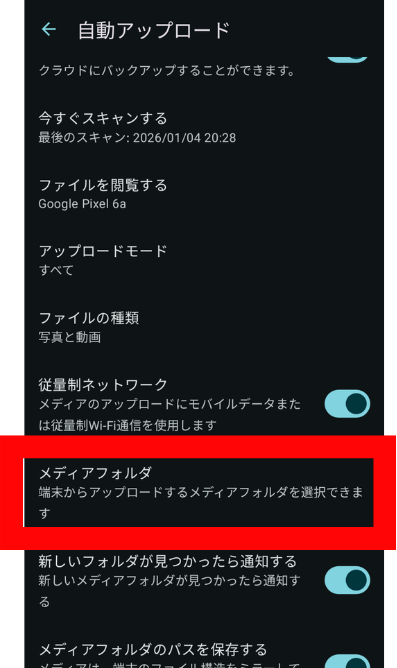
6. 開啟想要新增的資料夾。
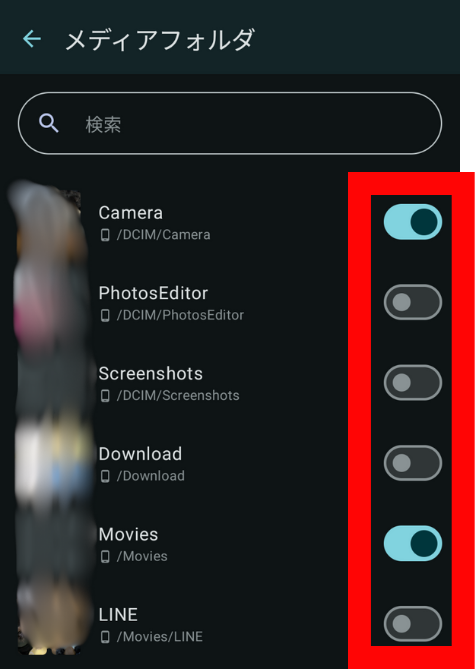
新增的資料夾會顯示在自動上傳設定畫面中。也可以新增多個資料夾。
經常新增的資料夾範例
- Screenshots(螢幕截圖):自動備份螢幕擷取畫面
- Download(下載):瀏覽器下載的圖片或檔案
- LINE(或 Pictures/LINE):LINE 中儲存的照片
- Instagram:從 Instagram 儲存的圖片
- WhatsApp:WhatsApp 中收到的照片或影片
如果新增自己經常使用的應用程式資料夾,就能毫無遺漏地備份重要圖片。
排除目標資料夾的方法
反之,如果想要「不要備份這個資料夾」,也可以排除特定資料夾。
排除資料夾的步驟
與新增資料夾的步驟幾乎相同,藍色且右邊有●的表示開啟,因此只要將其關閉到左邊即可。
排除的資料夾,之後將不會成為自動上傳的目標。已上傳的照片不會被刪除,但之後儲存到該資料夾的新檔案將不會被上傳。
想要解除排除的情況
如果想要再次將排除的資料夾設為上傳目標,只要從「新增資料夾」重新新增即可。
常見問題・注意事項
Q1. 自動上傳會消耗電池電量嗎?
自動上傳會在背景運作,因此會消耗一些電池電量。但是,pCloud 應用程式的設計旨在抑制電池消耗,因此在一般使用情況下不會有太大影響。
如果擔心電池消耗,建議開啟「僅使用 Wi-Fi」,並設定為僅在充電時上傳。
Q2. 已經上傳的照片會重複嗎?
不會重複。pCloud 會偵測到相同檔案,並自動避免重複上傳。因此,不會多次上傳相同的照片而浪費容量。
Q3. 影片也會上傳嗎?
是的,預設情況下,照片和影片都會自動上傳。如果只想將影片從上傳目標中排除,請在自動上傳設定畫面中,將檔案類型設為僅限照片。
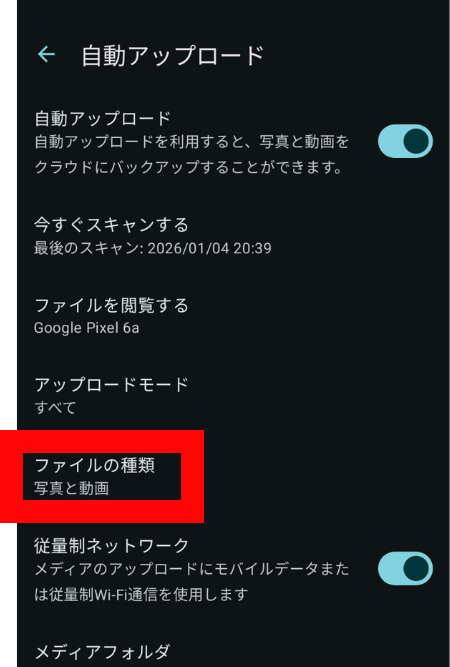
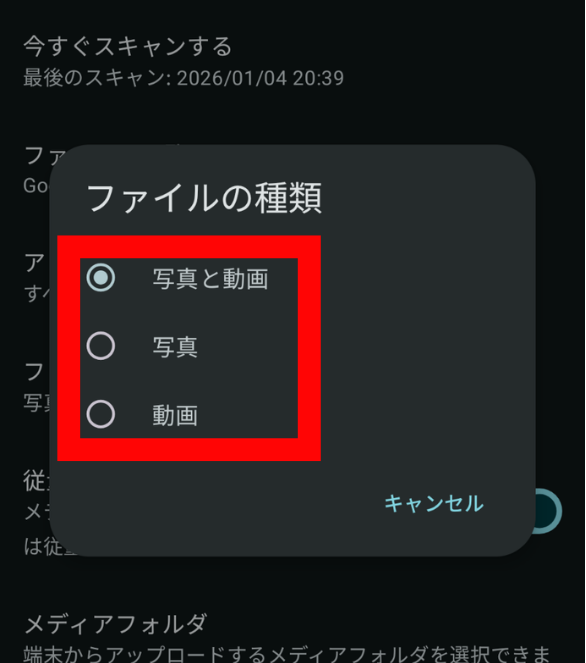
Q4. 過去的照片也會上傳嗎?
啟用自動上傳後,基本上會上傳啟用時間點之後拍攝・儲存的照片。
但是,根據設定,有時也會一次上傳資料夾中現有的照片。首次上傳時,可能會上傳大量照片,因此建議在 Wi-Fi 連線時進行設定。
Q5. 容量超過時會怎麼樣?
pCloud 容量已滿時,自動上傳會停止。應用程式會顯示通知,因此需要刪除不需要的檔案,或是升級容量方案。
總結
使用 pCloud 的自動上傳功能,可以自動備份智慧型手機拍攝的照片和影片,因此可以毫不費力地守護重要的回憶。
自動上傳設定中特別重要的重點有以下 3 個:
- 開啟僅使用 Wi-Fi:為了節省行動數據通訊量,建議設定為僅在 Wi-Fi 連線時上傳
- 只新增需要的資料夾:除了相機膠卷之外,還可以新增 LINE 或螢幕截圖等想要備份的資料夾
- 排除不需要的資料夾:排除螢幕截圖等不需要備份的資料夾,可以有效利用容量
只要設定一次,之後就會自動持續備份照片,因此無需擔心智慧型手機容量不足或照片遺失。正在考慮從 Google 相簿或 iCloud 轉移的人,請先設定自動上傳功能。



コメント