
「スマホに保存した動画を再生しながら他のアプリを使いたいのに、画面を切り替えると止まってしまう…」
「YouTubeはプレミアムに入らないとバックグラウンド再生できないけど、保存した動画ならできないの?」
「クラウドに保存した動画をバックグラウンドで流しながら作業したい」
こんな悩みを抱えていませんか?
スマホに保存した動画やクラウドの動画ファイルであれば、YouTubePremiumのような有料プランに加入しなくても、無料アプリを使ってバックグラウンド再生ができます。音楽の代わりに講義動画や語学コンテンツを流したい方、ながら聴きしたい方にも非常に便利な方法です。
この記事では、スマホにダウンロード・保存した動画やクラウドストレージの動画をバックグラウンド再生できる無料アプリと、Googleドライブなどのクラウドとの活用法を実際の画面を見ながらわかりやすく解説します。
この記事でわかること
- バックグラウンド再生とは何か・どんな場面で役立つか
- ローカル動画(スマホ保存)をバックグラウンド再生できる無料アプリ
- Googleドライブなどのクラウド動画をバックグラウンド再生する方法
- 各アプリの設定手順と使い方のポイント
- バックグラウンド再生ができないときの対処法
この記事を読めば、スマホの動画をバックグラウンドで再生しながら、他のアプリでの作業や調べ物を快適に行えるようになります。それでは、具体的な内容を見ていきましょう。
バックグラウンド再生とは
バックグラウンド再生とは、動画・音楽などのメディアを再生しながら、他のアプリを操作したり画面をオフにしたりしても、音声(または映像)が再生され続ける機能のことです。
スマホの標準的な動画プレイヤーでは、アプリを切り替えたり画面をオフにした瞬間に再生が止まります。バックグラウンド再生に対応したアプリを使うことで、この制限をなくすことができます。
バックグラウンド再生が役立つ場面
- ながら聴き:語学学習の動画や講義・セミナー動画を、家事や運動をしながら音声だけ聴く
- 作業中のBGM代わり:動画の音楽・音声を流しながら別のアプリで作業する
- 画面節約・バッテリー節約:音声だけ聴く場合に画面オフのまま再生できるため、バッテリー消費を抑えられる
- 調べ物と並行して視聴:動画を見ながらブラウザで関連情報を検索する
バックグラウンド再生できるアプリとできないアプリの違い
YouTubeやNetflixなどのストリーミングサービスは、意図的にバックグラウンド再生を制限しています。YouTubeは「YouTube Premium」という有料プランに加入しないとバックグラウンド再生ができません。
一方、スマホ本体にダウンロード・保存した動画ファイルや、クラウドストレージからダウンロードしたファイルは、メディアプレイヤーアプリを使ってバックグラウンド再生が可能です。ファイルそのものを再生するアプリはプラットフォームの制限を受けないためです。
ローカル動画(スマホ保存)をバックグラウンド再生できる無料アプリ
スマホに保存した動画ファイルをバックグラウンド再生できる無料アプリを2つ紹介します。
VLC for Android
世界中で使われているオープンソースのメディアプレイヤーです。完全無料・広告なし・課金なしで使える点が最大の特徴で、バックグラウンド再生にも標準で対応しています。
特徴
- 完全無料・広告なし
- 対応フォーマットが非常に広い(MP4・MKV・AVI・MOV・FLV・WMVなど)
- バックグラウンド再生・画面オフ再生に標準対応
- 再生速度の変更(0.5倍〜4倍)が可能
- 字幕ファイル(SRT・ASSなど)の読み込みに対応
- Googleドライブ・Dropboxなどのクラウドストレージとの連携が可能
- オープンソースのため信頼性が高い
こんな方におすすめ:とにかく安心・安定して使いたい方。語学学習や講義動画をながら聴きしたい方。クラウドストレージの動画も再生したい方。
MX Player
Androidで人気の高いメディアプレイヤーです。ハードウェアアクセラレーションに対応しており、高解像度動画もスムーズに再生できます。
特徴
- 基本機能は無料で利用可能(一部広告あり)
- ハードウェアデコードで高解像度動画もスムーズに再生
- バックグラウンド再生に対応
- マルチコアデコードに対応
- 字幕対応・ジェスチャー操作(音量・明るさ・シーク)が便利
- 子供向けロック機能あり
こんな方におすすめ:高画質動画を快適に再生したい方。ジェスチャー操作の使いやすさを重視する方。
各アプリの比較まとめ
| 項目 | VLC for Android | MX Player |
|---|---|---|
| 料金 | 完全無料・広告なし | 無料(広告あり) |
| バックグラウンド再生 | 対応 | 対応 |
| 対応フォーマット | 非常に広い | 広い |
| クラウド連携 | あり(Drive・Dropboxなど) | なし(ローカルのみ) |
| 再生速度変更 | あり(0.5〜4倍) | あり |
| 字幕対応 | あり | あり |
| おすすめの用途 | ながら聴き・クラウド連携・汎用 | 高画質動画・ジェスチャー操作重視 |
クラウドストレージとの連携や完全無料での利用を重視するならVLC for Android、高画質動画の再生やジェスチャー操作を重視するならMX Playerがおすすめです。
VLC for Androidでバックグラウンド再生する手順
最も汎用性が高く完全無料で使えるVLC for Androidを使った手順を解説します。
手順① アプリのインストールと初期設定
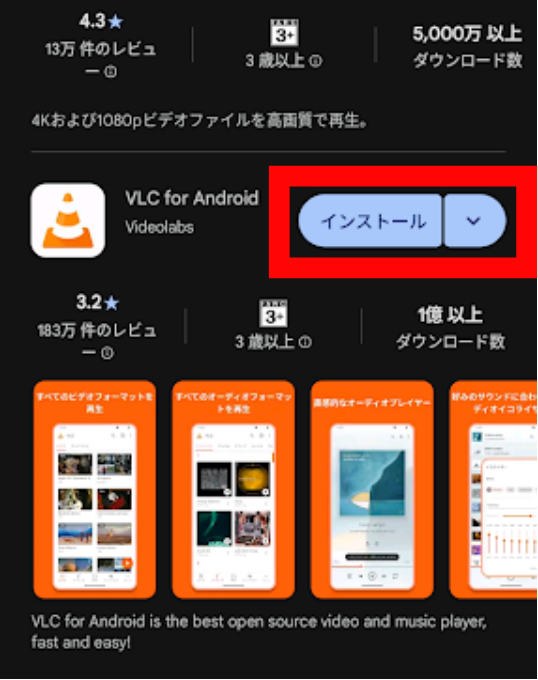
- Google PlayストアでVLC for Androidを検索してインストールします。
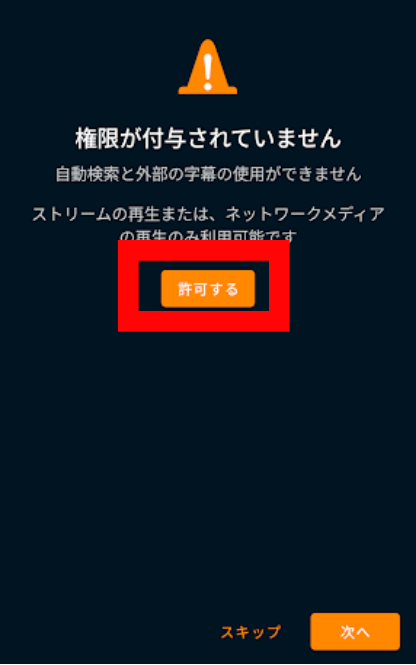
- アプリを起動します。初回起動時にストレージへのアクセス許可を求められるので「許可する」をタップします。
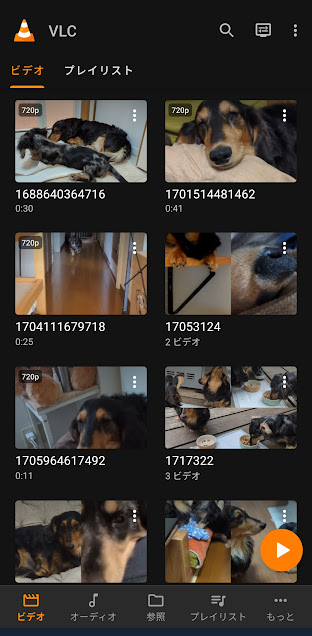
- スマホ内のメディアファイルのスキャンが行われ、動画・音楽ファイルが自動で一覧に表示されます。
手順② 動画をバックグラウンド再生する
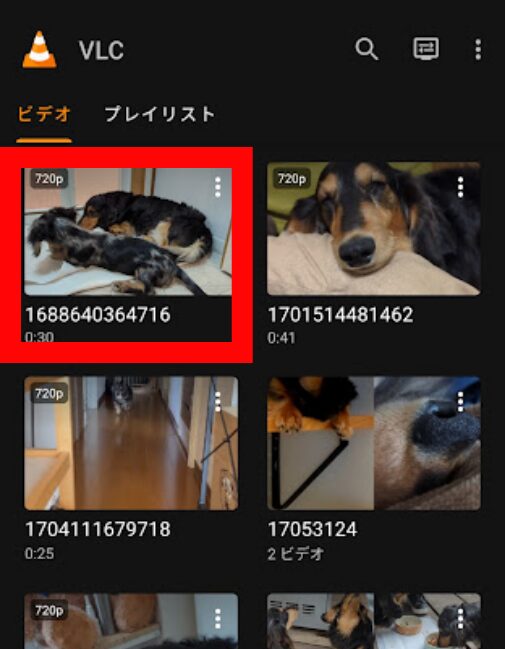
1.VLCのホーム画面またはファイルブラウザから、再生したい動画をタップして再生を開始します。
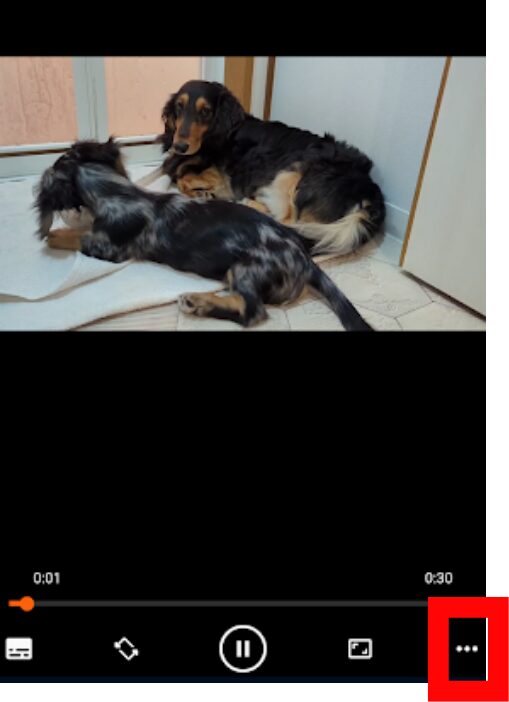
2.動画再生中に右下の「…」をタップします。
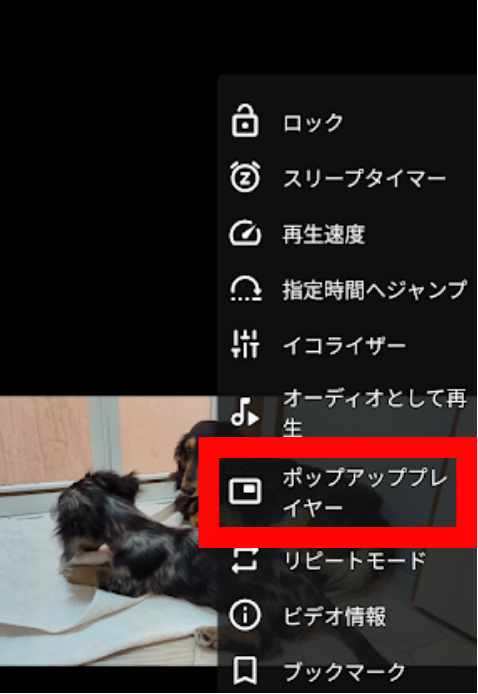
3.「ポップアッププレイヤー」をタップします。
4.動画はバックグラウンドで自動的に再生を続けます。
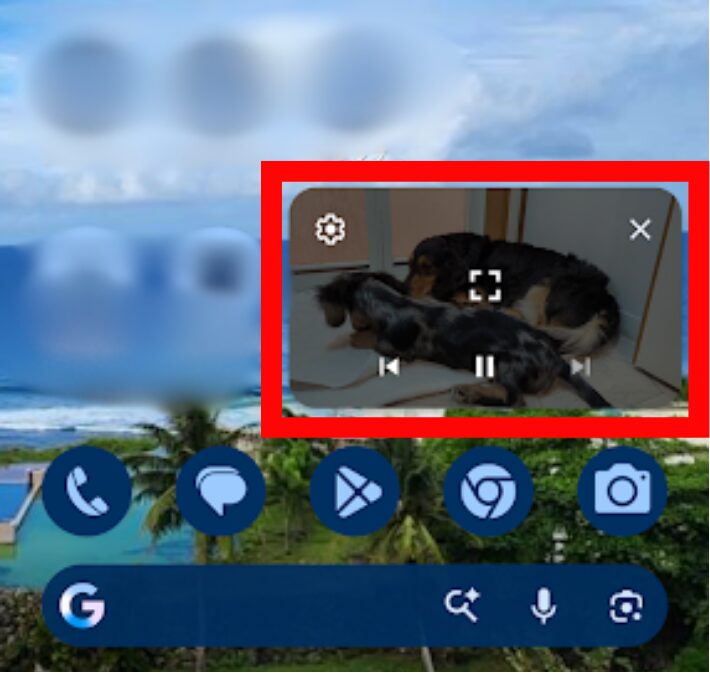
画面オフのまま再生する場合:電源ボタンで画面をオフにしてもVLCは再生を続けます。音声のみを聴く場合(語学動画・講義動画など)は、画面オフのバックグラウンド再生でバッテリー消費を大幅に抑えられます。
手順③ 通知バーから再生を操作する
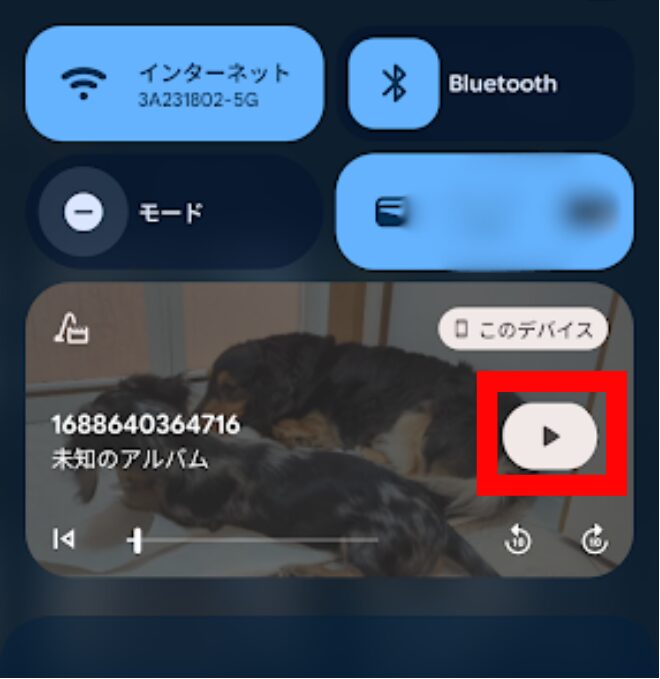
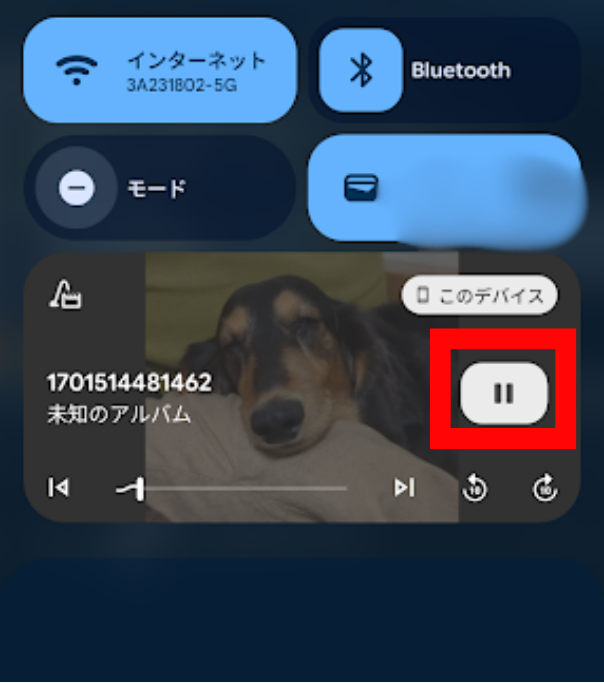
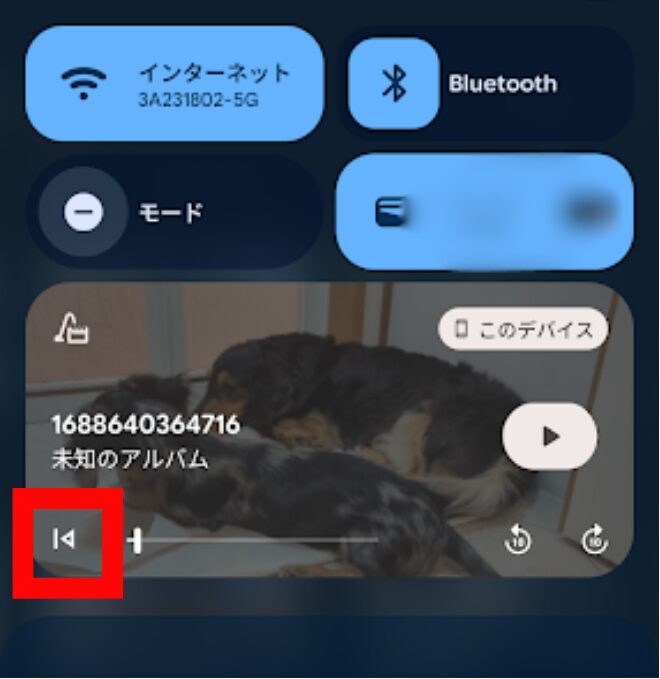
バックグラウンド再生中は、画面上部の通知バーからVLCの再生・一時停止・スキップ操作ができます。
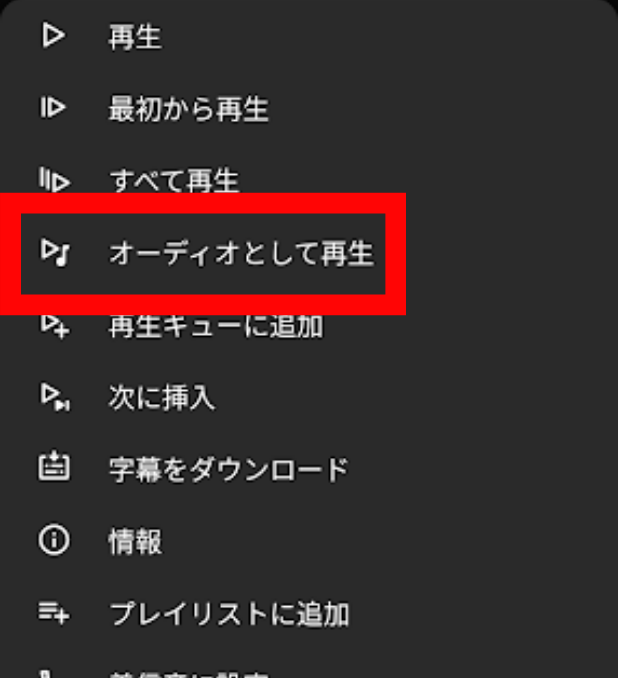
1.再生前に動画の「…」をタップします。
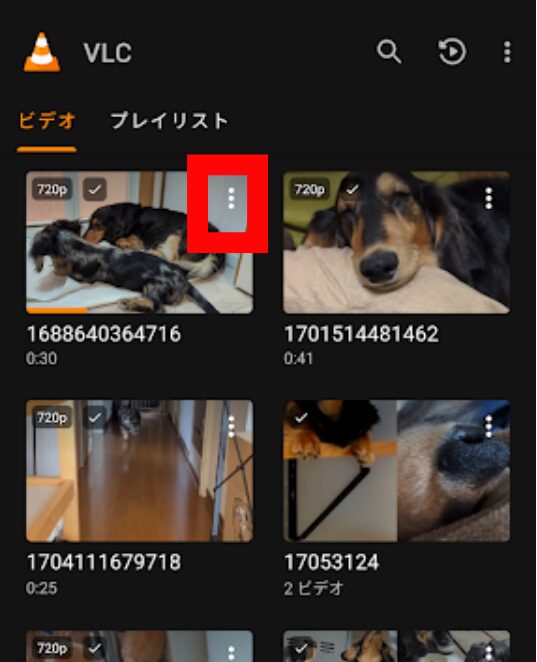
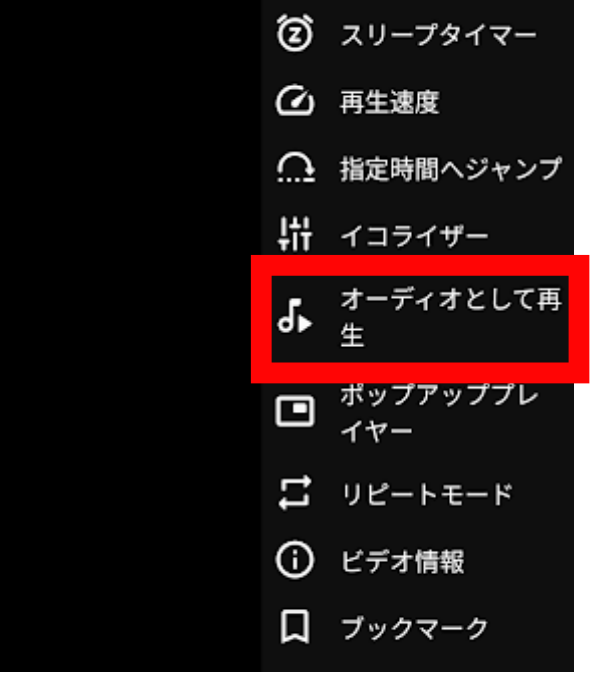
2.「オーディオとして再生」をタップします。
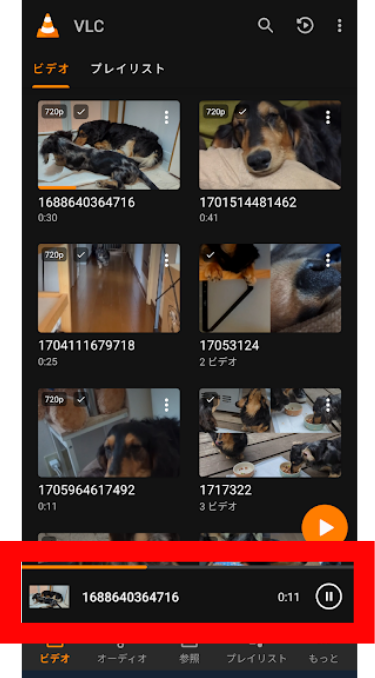
3.画面下部に再生・停止のプレイヤーが起動します。
4.スマホ画面上部から下にスワイプして通知パネルを開きます。
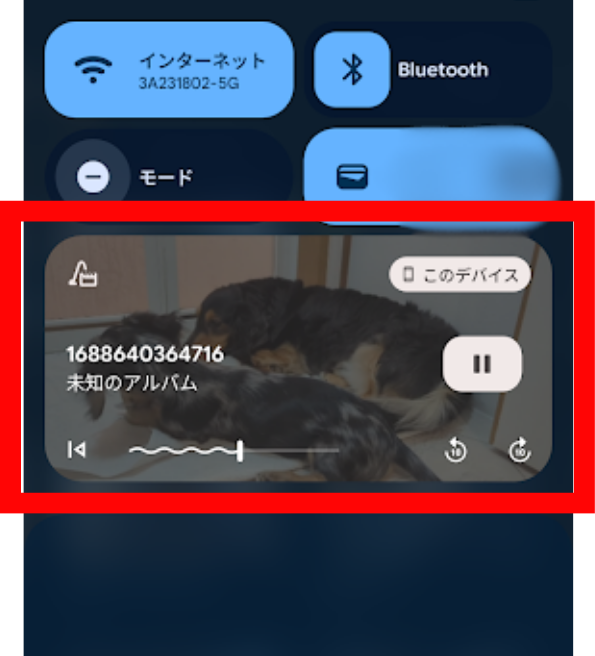
5.VLCの再生コントロール(再生・一時停止・前へ・次へ)が表示されています。
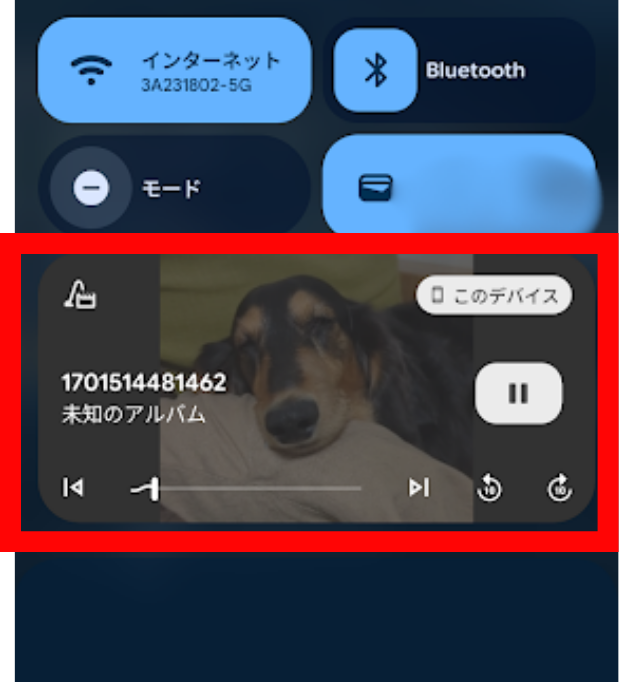
再生
一時停止
前へ
次へ
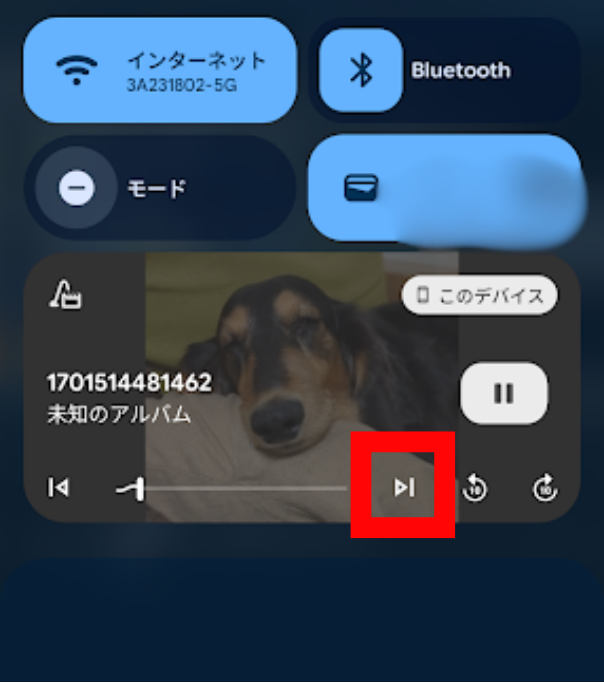
ボタンをタップして再生・停止・スキップを操作できます。VLCのアプリ画面に戻らなくてもそのまま操作できるため、作業を中断せずに再生をコントロールできます。
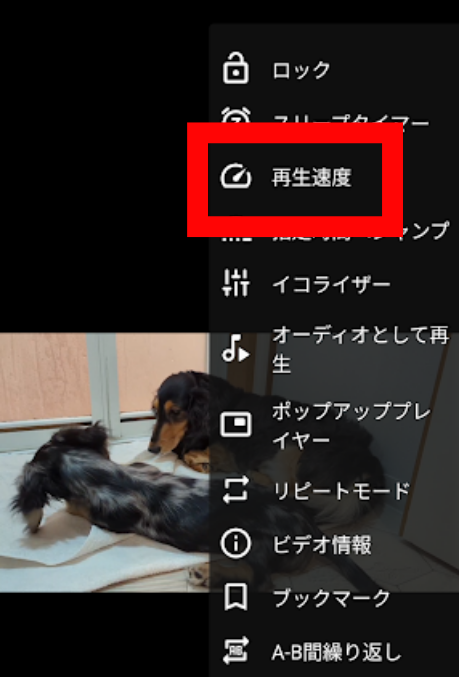
補足:再生速度を変更したい場合は、動画をタップし下部の「…」をタップします。
「再生速度」をタップします。
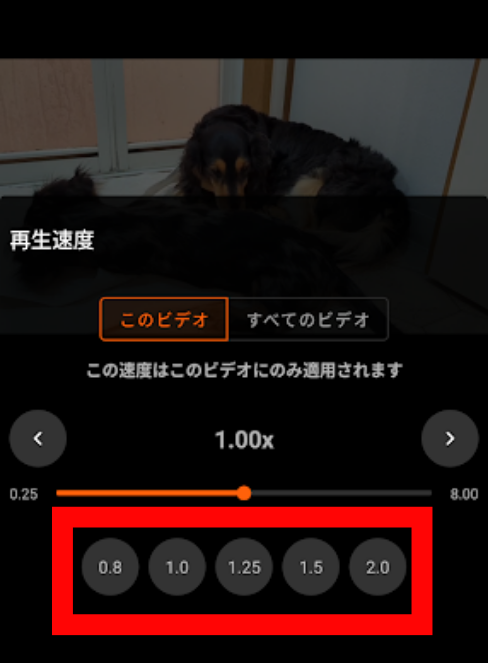
再生速度を選びます。講義動画や語学コンテンツを1.5倍〜2倍速で聴くと、時間を効率よく使えます。
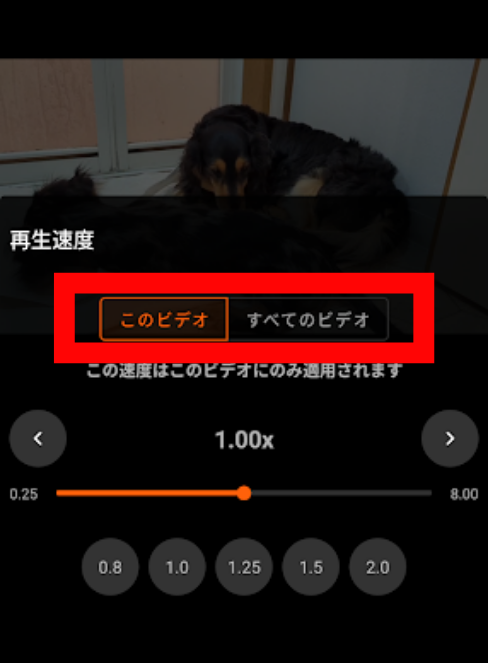
この動画だけか、すべてかも選択できます。
Googleドライブの動画をバックグラウンド再生する方法
Googleドライブに保存している動画をバックグラウンド再生したい場合は、2つの方法があります。
方法① Googleドライブからダウンロードしてからアプリで再生する
もっとも確実な方法です。Googleドライブから動画ファイルをスマホにダウンロードしてから、VLCやMX Playerで再生します。
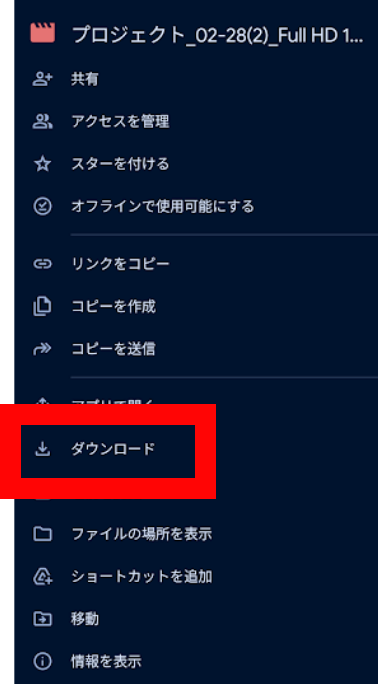
1.Googleドライブアプリで再生したい動画の「︙(メニュー)」をタップします。
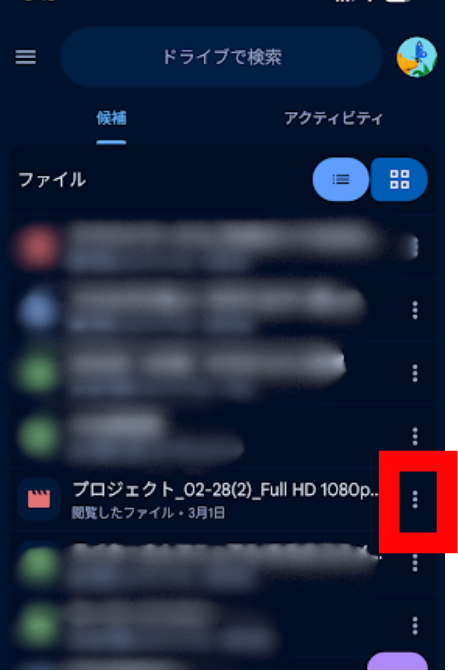
2.「ダウンロード」をタップしてスマホに保存します。
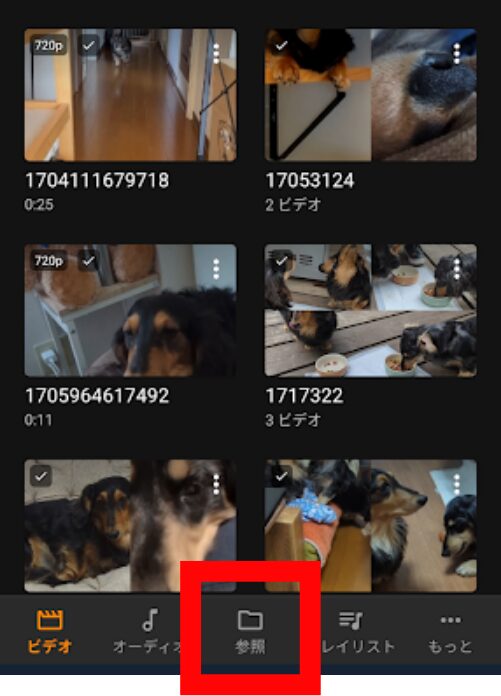
3.ダウンロード完了後、VLC for Androidを開き、下部の「参照」をタップします。
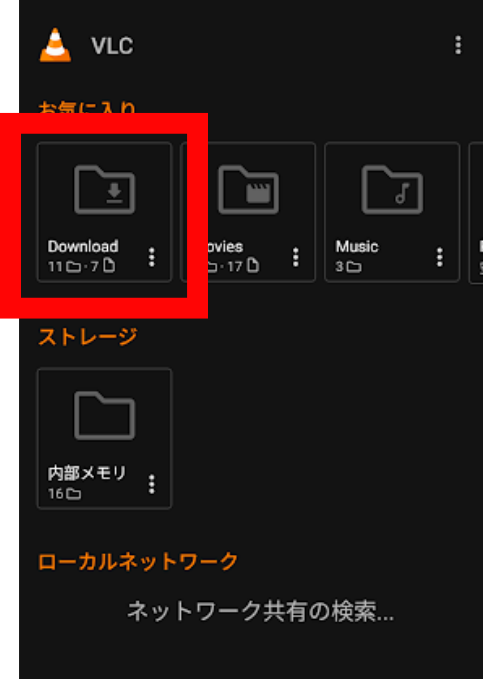
4.「ダウンロード」フォルダをタップします。
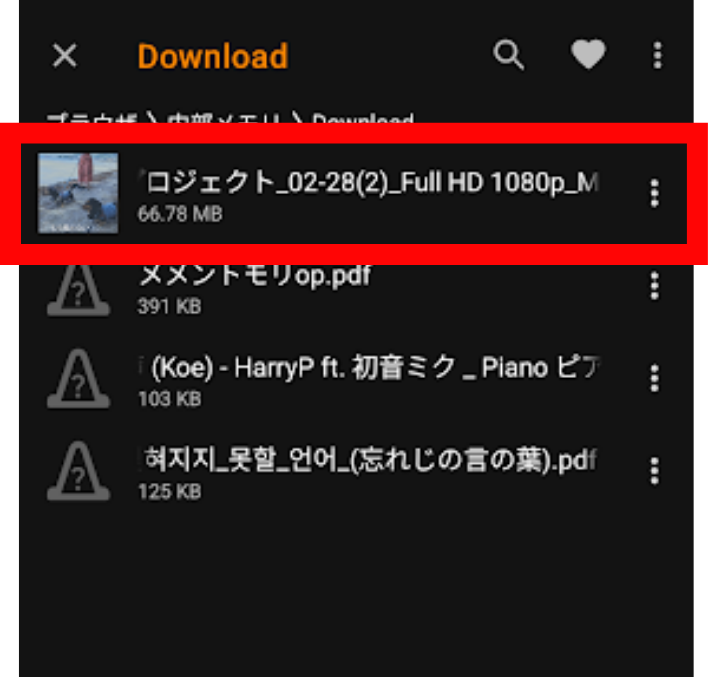
5.ダウンロードした動画をタップします。
6.再生が始まったら、下部の「…」をタップします。
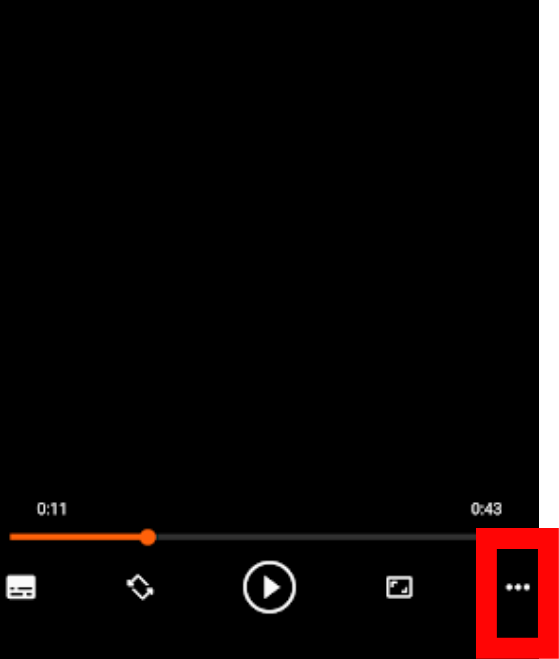
7.「オーディオとして再生」をタップし、バックグラウンド再生に移行します。
補足:一度ダウンロードしておけばオフライン環境でも再生できます。通勤中や電波の届かない場所でも安定して再生できるため、定期的に視聴するコンテンツは事前にダウンロードしておくのがおすすめです。
方法② VLCのクラウド連携機能でGoogleドライブに直接アクセスする
VLC for Androidにはクラウドストレージと連携する機能が搭載されており、Googleドライブにアクセスしてダウンロードなしで動画を再生することもできます。ただし、この場合はストリーミング再生になるため、バックグラウンド再生中も通信が発生します。
1.VLC for Androidを開きます。
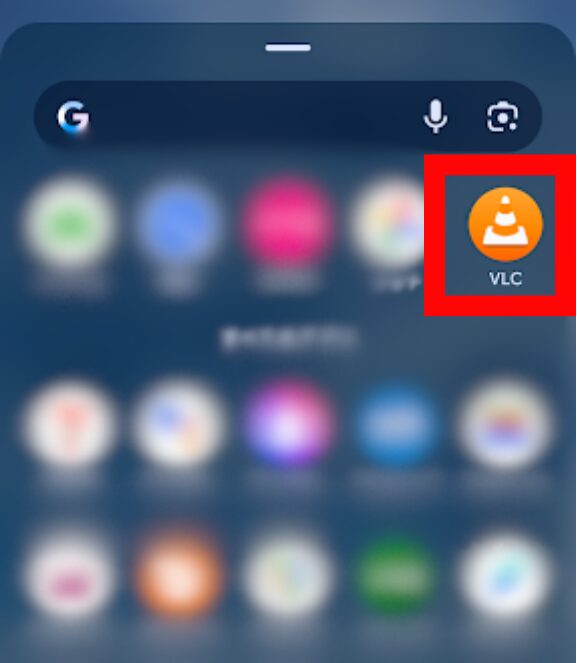
2.下部の「参照」をタップします。
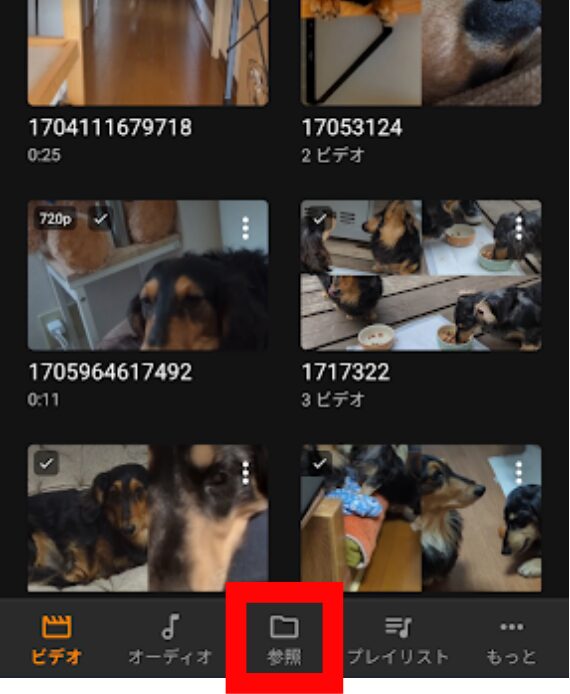
3.Googleドライブのフォルダが表示されますので再生したいものをタップします。
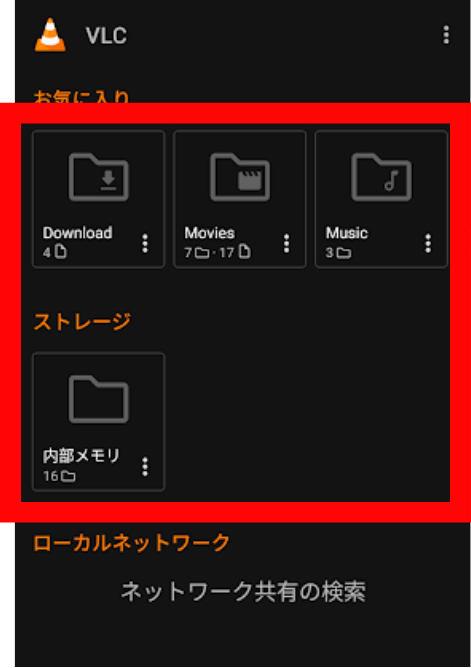
注意:ストリーミング再生のバックグラウンド再生は、通信環境が安定していないと途切れやすくなります。Wi-Fi環境での使用をおすすめします。長時間再生する場合やオフライン環境では、方法①のダウンロード後再生の方が安定します。
バックグラウンド再生を快適に使うためのポイント
バッテリー最適化の対象からVLCを除外する
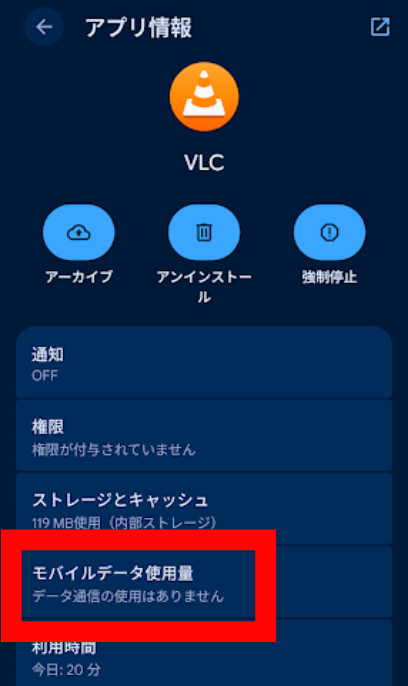
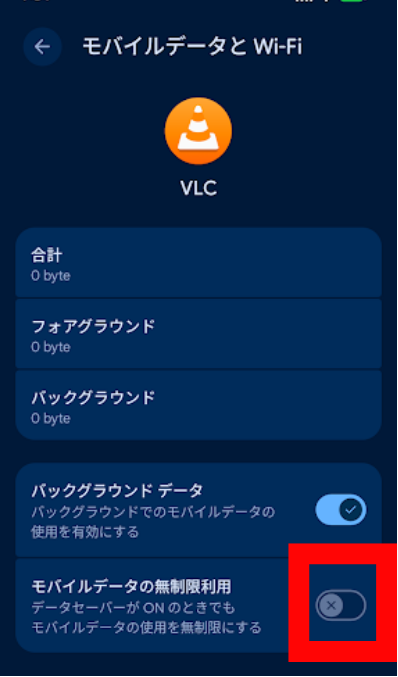
Androidスマホは省電力のため、バックグラウンドで動作するアプリを自動的に停止する「バッテリー最適化」機能を持っています。VLCがバックグラウンドで強制終了されてしまう場合は、バッテリー最適化の対象から除外しましょう。
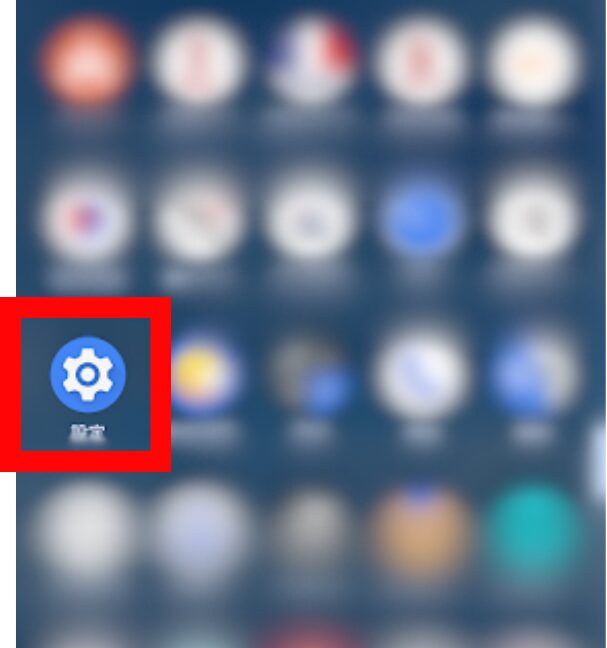
1.「設定」を開きます。
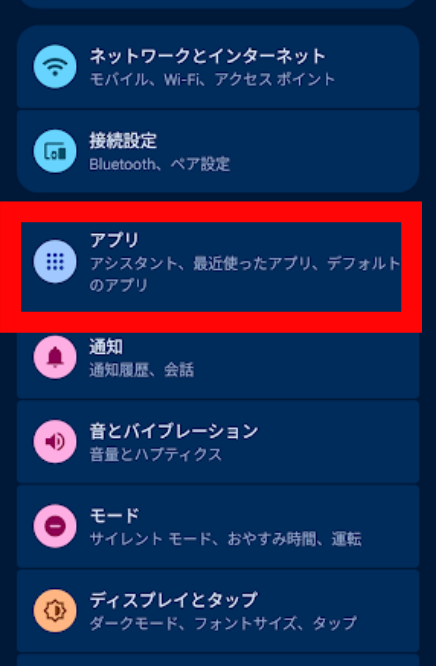
2.「アプリ」をタップします。
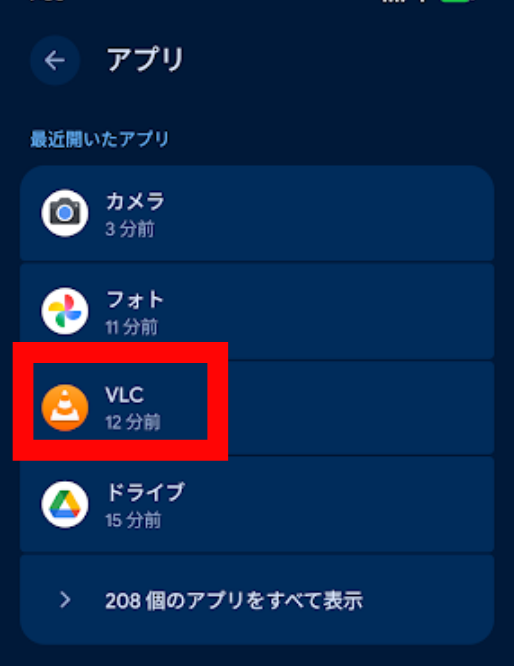
3.「VLC」をタップします。
4.「モバイルデータの使用量」をタップします。
5.「モバイルデータの無制限利用」をオンにします。
再生速度を活用する
VLCの再生速度変更機能を使えば、講義や語学コンテンツを1.5倍〜2倍速で効率よく聴けます。再生中に画面下部のスピードアイコンをタップして変更できます。バックグラウンド再生中でも、次回VLCを開いたときに速度設定は引き継がれます。
スリープタイマーを活用する
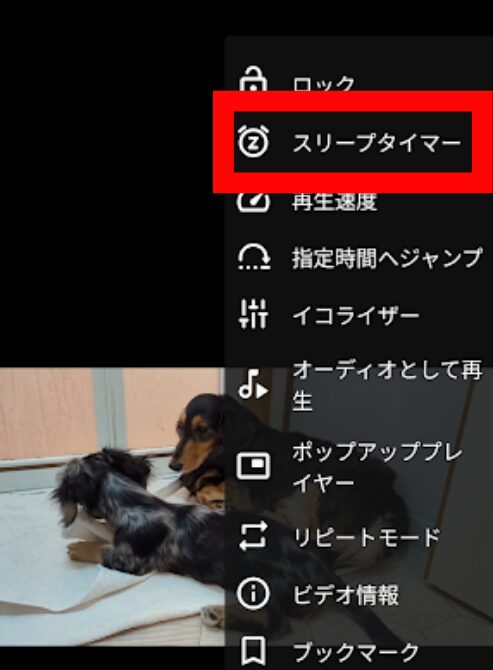
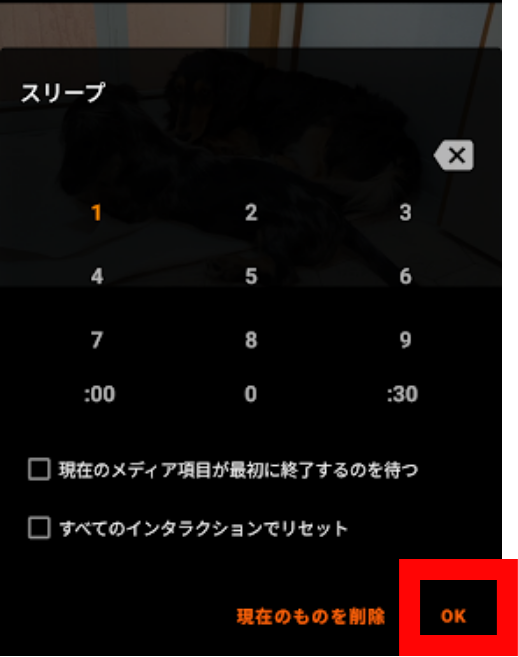
VLCにはスリープタイマー機能があり、一定時間後に自動で再生を停止できます。寝ながら聴く用途などに便利です。
再生中に「︙(メニュー)」をタップします。
「スリープタイマー」をタップします。
時間を設定し「OK」をタップします。
Wi-Fiのみで通信するよう設定する
Googleドライブからストリーミングでバックグラウンド再生する場合は、モバイルデータを大量に消費します。外出先では事前にダウンロードしてから再生するか、Wi-Fi環境でのみ使用するよう心がけましょう。
バックグラウンド再生ができないときの対処法
ホームボタンを押すと再生が止まってしまう
バッテリー最適化が有効になっているとバックグラウンドでアプリが強制終了されることがあります。前述の「バッテリー最適化の対象からVLCを除外する」手順を試してみましょう。
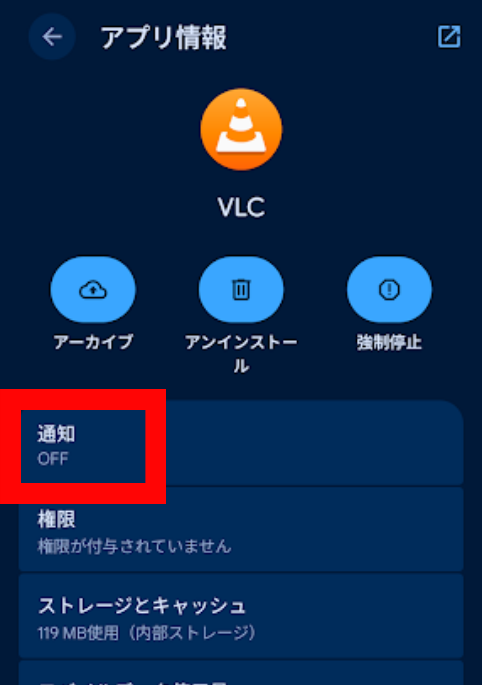
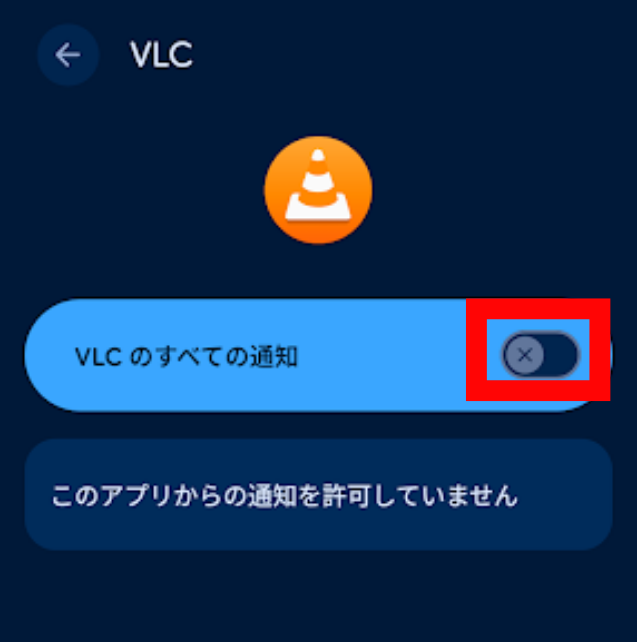
通知バーに再生コントロールが表示されない
スマホの通知設定でVLCの通知が無効になっている可能性があります。
1.「設定」を開きます。
2.「アプリ」をタップします。
3.「VLC」をタップします。
4.「通知」をタップします。
5.オンにします。
Googleドライブの動画がVLCから開けない
VLCのクラウド連携機能はアプリのバージョンによって動作が異なる場合があります。Google Playストアで最新バージョンにアップデートしてから再度試してみましょう。連携がうまくいかない場合は、方法①(ダウンロードして再生)の手順をお試しください。
バックグラウンド再生中に音が途切れる
Googleドライブからのストリーミング再生中に音が途切れる場合は、通信状況が不安定なことが原因です。Wi-Fiの電波が強い場所に移動するか、一度動画をダウンロードしてからオフラインで再生しましょう。
動画ファイルが一覧に表示されない
VLC起動時のスキャンで検出されなかった場合は、ファイルブラウザから手動でフォルダを開いてファイルを探しましょう。「ダウンロード」フォルダや「Movies」フォルダを確認してみてください。
まとめ
スマホに保存した動画やGoogleドライブの動画は、VLC for Androidなどのメディアプレイヤーアプリを使うことで、完全無料でバックグラウンド再生が可能です。語学学習・講義・セミナー動画のながら聴きや、作業中のBGM代わりとして大変便利です。
おすすめアプリまとめ
- VLC for Android:完全無料・広告なし・クラウド連携あり。迷ったらこちらを選べばOK
- MX Player:高画質動画・ジェスチャー操作重視の方におすすめ(広告あり)
Googleドライブ動画のバックグラウンド再生の手順おさらい
- Googleドライブから動画をダウンロードする
- VLC for Androidを起動してダウンロードフォルダを開く
- 動画をタップして再生を開始する
- ホームボタンまたは他のアプリに切り替えてバックグラウンド再生に移行する
- 通知バーから再生・一時停止・スキップを操作する
快適に使うための3つのポイント
- バッテリー最適化の対象からVLCを除外して強制終了を防ぐ
- 講義・語学動画は1.5〜2倍速再生で効率アップ
- 長時間再生や外出先では、事前にダウンロードしてオフライン再生するのが安定
ながら聴きや作業中のBGMとして、ぜひスマホ保存動画・クラウド動画のバックグラウンド再生を活用してみてください。



コメント