「スマホのストレージを確認したら、『システム』が10GB以上も使っていた…」
「アプリも写真も減らしたのに、ストレージの空きが全然増えない。原因は何?」
「システムストレージを減らすには初期化しかないの?データを消さずに何とかしたい」
こんな悩みを抱えていませんか?
Androidスマホのストレージ内訳を確認すると、「システム」という項目が数GB〜数十GBもの容量を占めていることがあります。アプリを削除しても写真を整理しても空き容量が増えないのは、このシステムストレージが原因になっているケースが少なくありません。
システムストレージはOSが使う領域なので完全に削除することはできませんが、初期化をせずにある程度減らせる方法がいくつかあります。この記事では、システムストレージが肥大化する原因と、データを消さずに容量を取り戻す具体的な手順を、実際の画面を見ながらわかりやすく解説します。
この記事でわかること
- Androidの「システム」ストレージが大きくなる原因
- 初期化せずにシステムストレージを減らす方法
- キャッシュ・アップデートファイル・オフラインデータの削除手順
- それでも容量が足りないときの対処法
この記事を読めば、初期化なしでシステムストレージの無駄を減らし、スマホの空き容量を取り戻せるようになります。それでは、具体的な内容を見ていきましょう。
Androidの「システム」ストレージとは何か
システムストレージに含まれるもの
Androidのシステムストレージとは、スマホが動作するために必要なソフトウェアやデータを格納する領域です。具体的には以下のものが含まれます。
- Android OS本体のファイル
- OSアップデートのキャッシュ・差分データ
- システムアプリ(電話・設定・カメラなどのプリインストールアプリ)
- システムのログファイル・クラッシュレポート
- フォントファイル・言語データ
これらの一部はスマホが正常に動くために必須のファイルであり、削除することができません。ただし、キャッシュや不要なアップデートデータなど、削除しても問題ないものも多く含まれています。
「その他」「雑多なデータ」との違い
スマホのストレージ内訳を見ると、機種によって「システム」のほかに「その他」「雑多なデータ」「一時ファイル」などの項目が表示されることがあります。
これらはシステムストレージとは別に、アプリが生成した一時ファイルや、用途が分類しにくいデータをまとめた項目です。「その他」が大きい場合も、キャッシュのクリアや不要データの削除で減らせることがあります。今回解説する手順は「その他」が大きい場合にも有効です。
システムストレージが数GB〜数十GBになる主な原因
OSアップデートの残骸が蓄積している
Androidのアップデートを繰り返すと、アップデート前のシステムデータや差分ファイルがそのまま残り続けることがあります。特に長期間同じスマホを使っている場合、このアップデートの残骸だけで数GBを占めているケースがあります。
アプリのキャッシュが大量に溜まっている
アプリを使うたびに生成されるキャッシュ(一時保存データ)は、使い続けるほど蓄積されていきます。特にYouTube・Googleマップ・Chrome・SNSアプリなどは、キャッシュが数百MB〜数GBに膨らむことがあります。
このキャッシュの一部は「システム」や「その他」として集計されるため、アプリの使用容量に見えなくても実際にはキャッシュが原因であるケースがほとんどです。
オフラインデータ・ダウンロードコンテンツが残っている
Googleドライブのオフライン設定ファイル、Googleマップのオフラインマップ、YouTubeのダウウンロード動画など、オフライン利用のためにダウンロードしたコンテンツが大量に残っているケースがあります。これらは「システム」や「その他」として集計されることがあり、気づかないうちにGBクラスの容量を消費していることがあります。
削除したアプリのデータが残っている
アプリをアンインストールしても、そのアプリが生成した設定ファイルやデータが内部ストレージに残り続けることがあります。特に長期間使っていたアプリほど、残留データが大きくなりがちです。
システムのログ・クラッシュレポートが蓄積している
Androidはアプリがクラッシュした際のログや、システムの動作記録を自動的に生成・保存します。通常は自動的に削除されますが、何らかの原因で大量に蓄積してしまうことがあります。
裏技① Chromeのキャッシュをまとめて削除する
Webブラウザのキャッシュはスマホのストレージを大量に消費する原因のひとつです。特にChromeは日常的に使うアプリだけに、使い続けると数百MB〜1GB以上のキャッシュが溜まっていることがあります。まとめて削除することで一気に容量を取り戻せます。
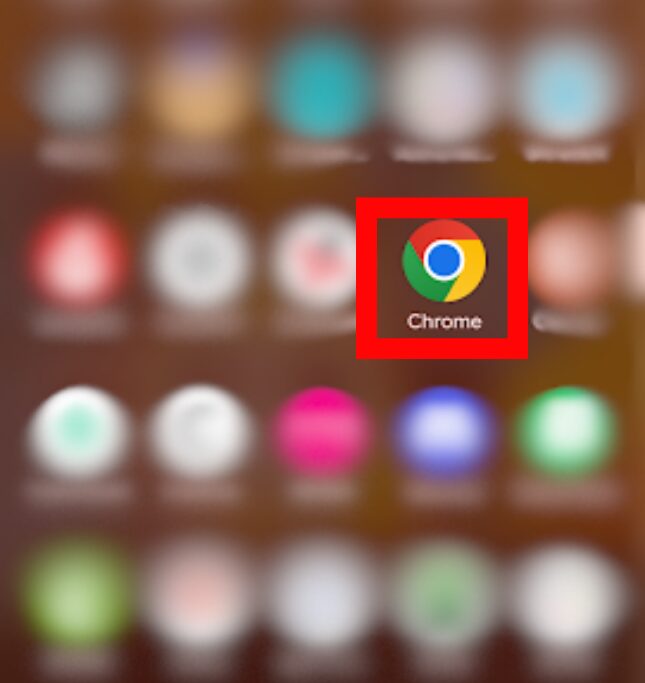
1.Chromeアプリを開きます。
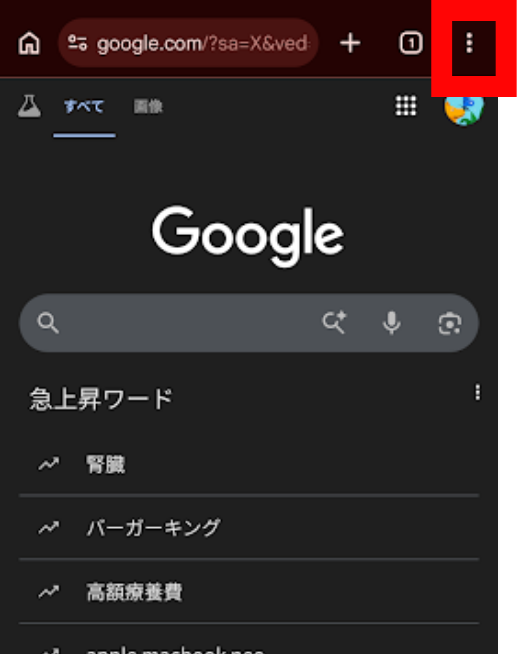
2.右上の「︙(メニュー)」をタップします。
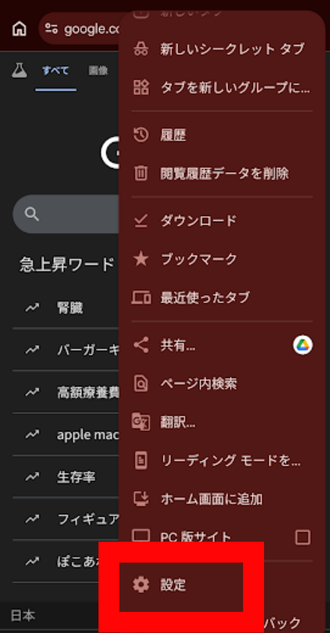
3.「設定」をタップします。
4.「プライバシーとセキュリティ」をタップします。
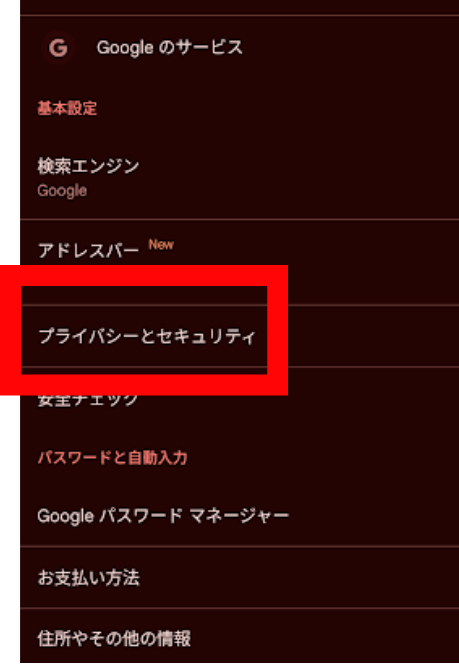
5.「閲覧履歴データの削除」をタップします。

6.「キャッシュされた画像とファイル」にチェックを入れます。
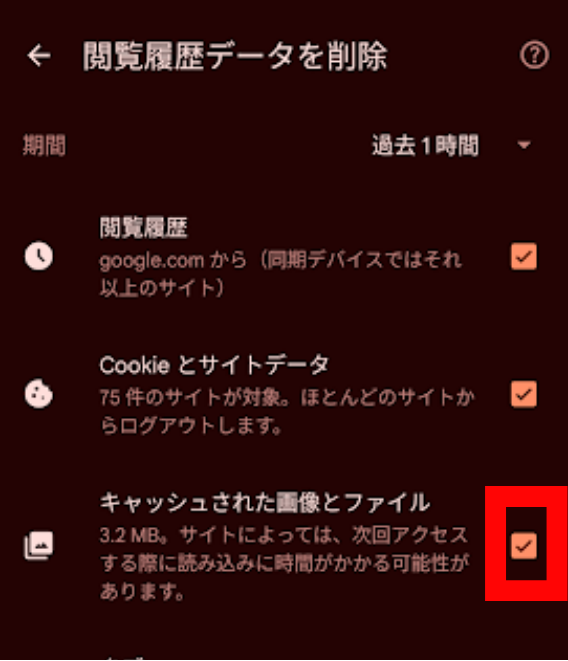
7.「データを削除」をタップします。
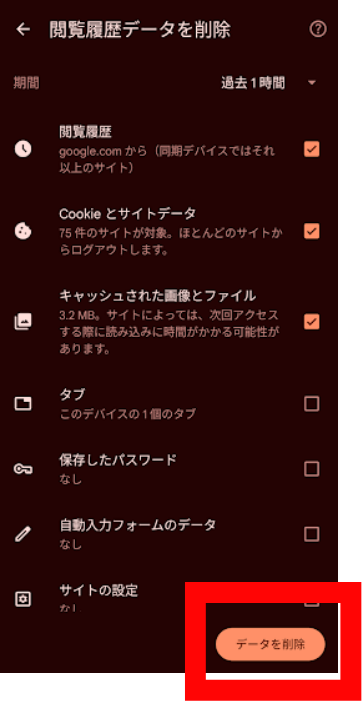
補足:「Cookie とサイトデータ」は削除するとサイトへの再ログインが必要になります。ストレージ節約が目的であれば「キャッシュされた画像とファイル」のみ削除するのがおすすめです。
注意:キャッシュを削除するとWebページの再読み込みが必要になり、次回アクセス時に少し時間がかかる場合があります。ただし、保存したブックマークやパスワードが消えることはありません。
裏技② 個別アプリのキャッシュ・データを削除する
特に容量を使っているアプリを個別に確認してキャッシュを削除する方法です。容量を多く使っているアプリから順に対処するのが効率的です。
1.スマホアプリの設定を開きます。
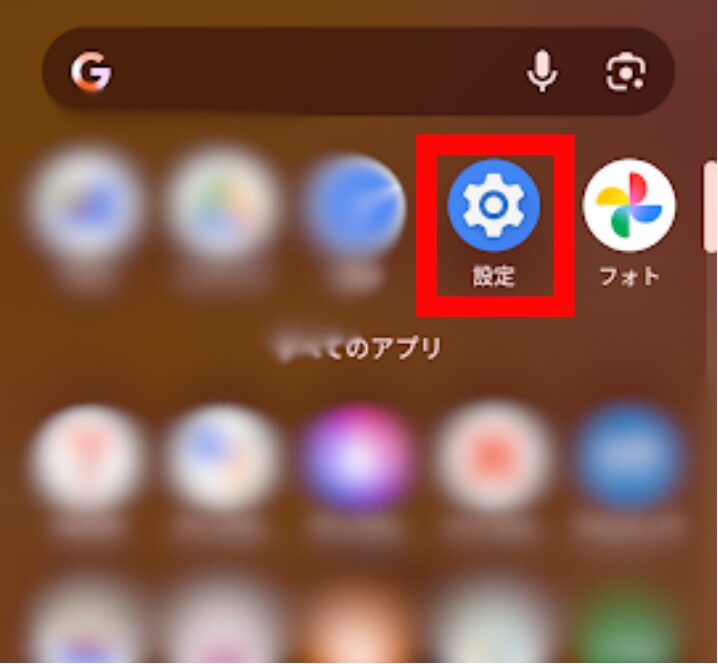
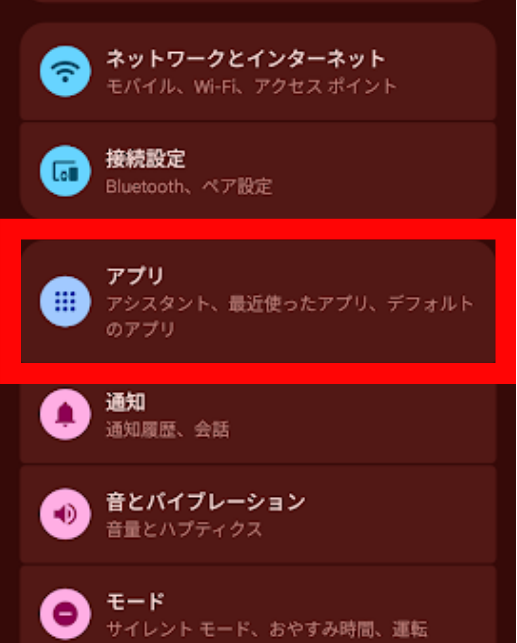
2.「アプリ」をタップします。
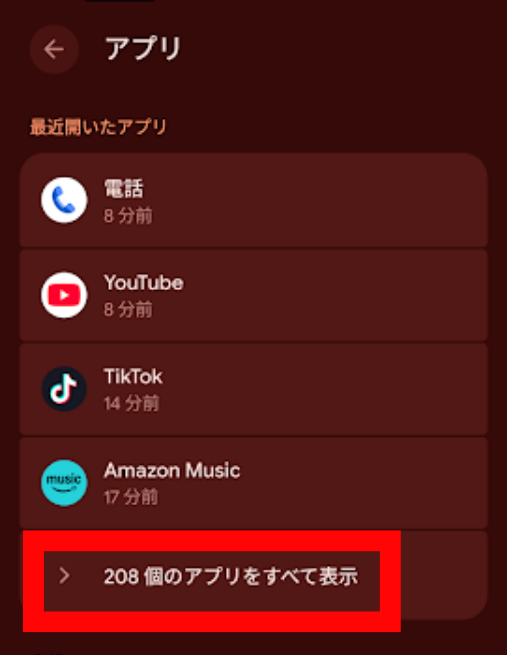
3.「アプリをすべて表示」をタップします。
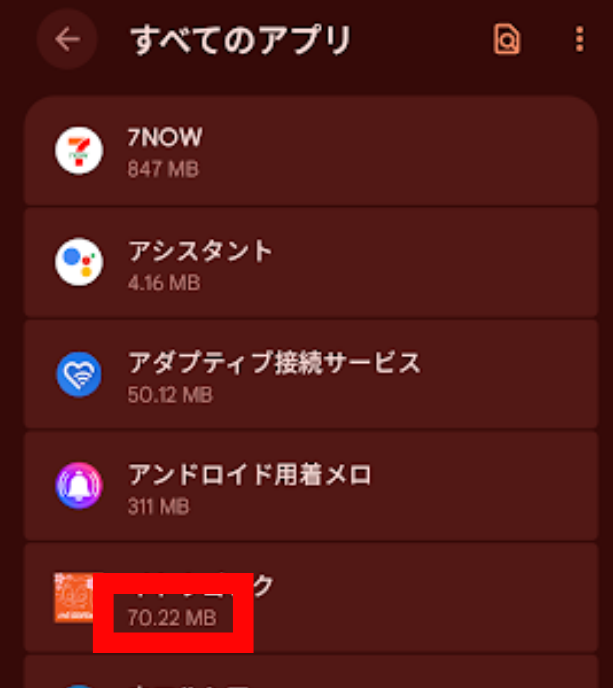
4.アプリの下にファイルサイズが表示されているので、容量の大きいアプリをタップします。
5.「ストレージとキャッシュ」をタップします。
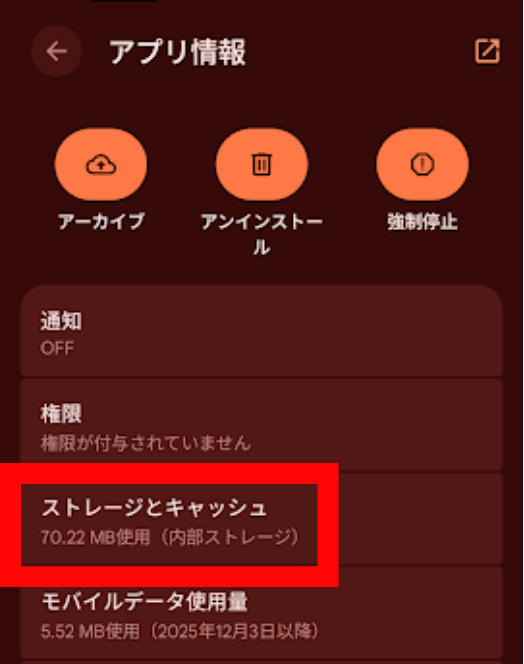
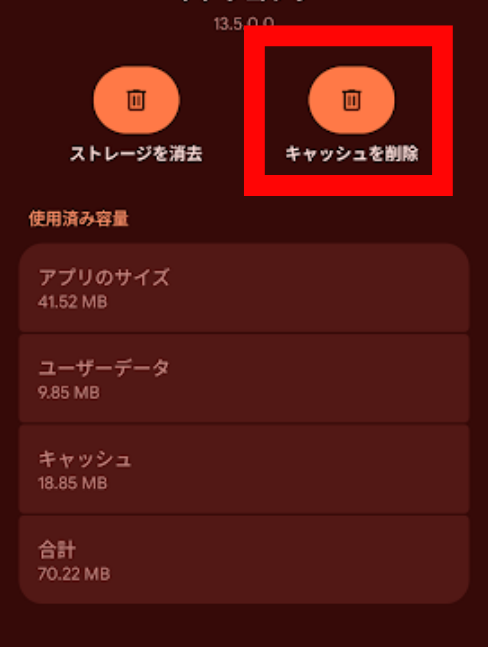
6.「キャッシュを削除」をタップします。
特にキャッシュが大きくなりやすいアプリ
- YouTube・Netflix・Amazon Prime Video(動画キャッシュ)
- Google Chrome(ブラウザキャッシュ)
- Googleマップ(地図データ)
- Instagram・TikTok・X(SNS系)
- Googleドライブ・Dropbox(クラウドストレージ系)
- Spotify・Amazon Music(音楽ストリーミング系)
「キャッシュを削除」と「データを削除」の違い
- キャッシュを削除:一時ファイルのみ削除。アプリの設定やデータはそのまま残る。こちらを優先して実行する
- データを削除:アプリをほぼ初期状態に戻す。アカウントのログイン情報・保存データなども消える。容量は大きく減るが慎重に実行する
裏技③ ダウンロードフォルダの不要ファイルを削除する
ブラウザやアプリからダウンロードしたPDF・画像・動画などのファイルは、「ダウンロード」フォルダに蓄積し続けます。一度ダウンロードしたまま忘れているファイルが数GBを占めていることも珍しくありません。
1.「Files by Google」アプリを開きます。
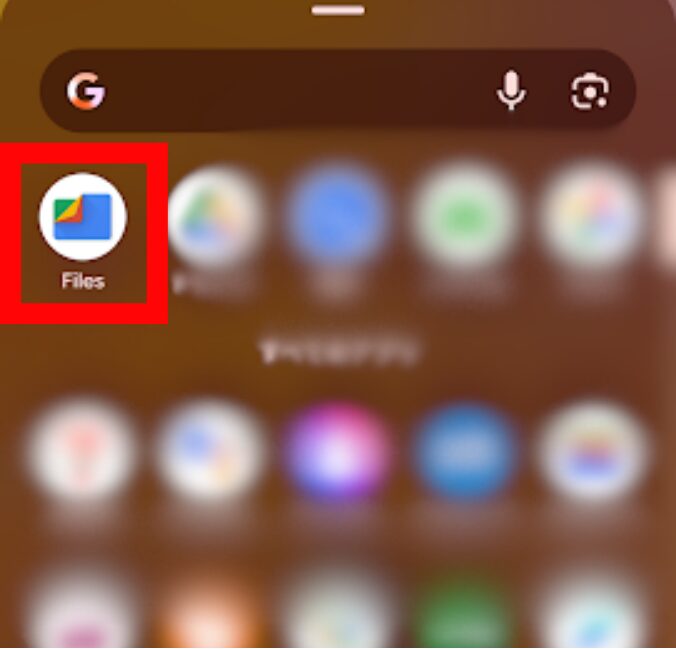
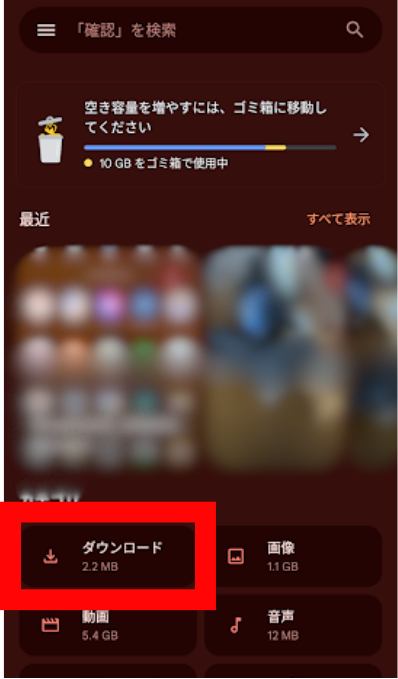
2.下部メニューの「ダウンロード」をタップします。
3.ダウンロード済みのファイルが一覧表示されます。右上の「︙(メニュー)」をタップします。
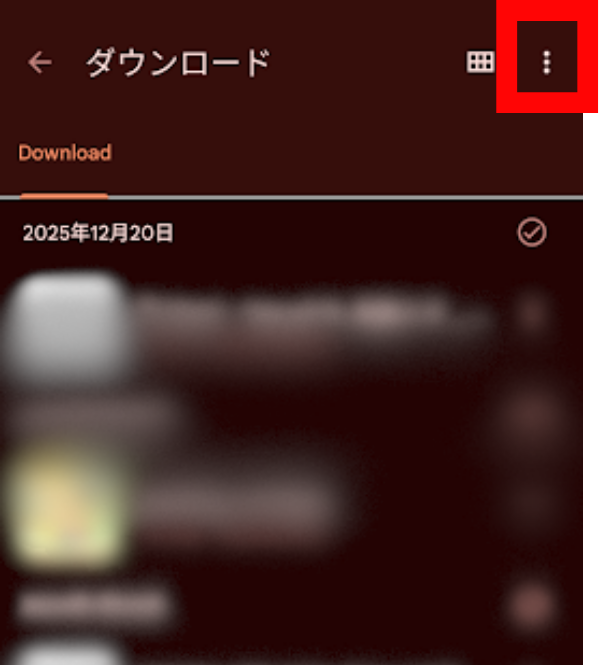
4.「並べ替え」をタップします。
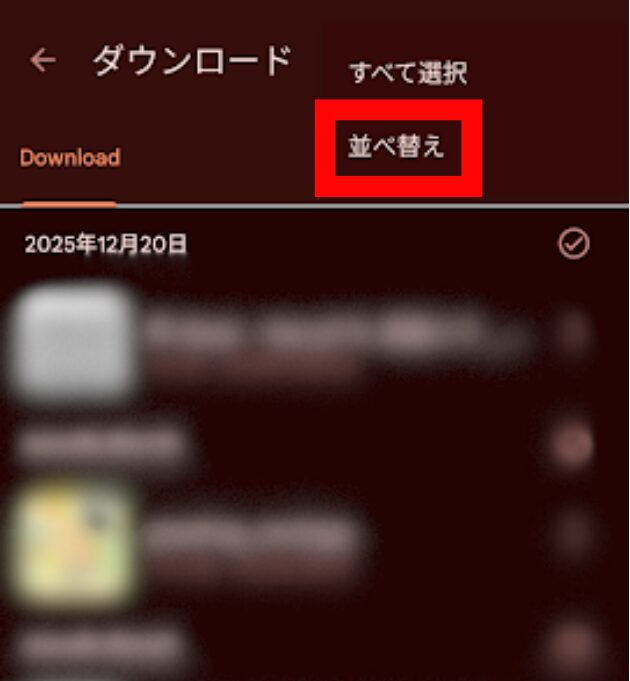
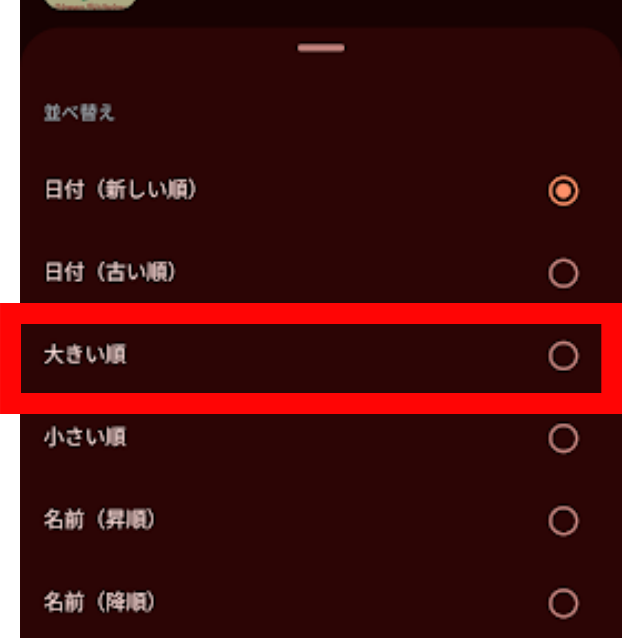
5.「大きい順」に並べ替えると、容量の大きいファイルが上に表示されます。
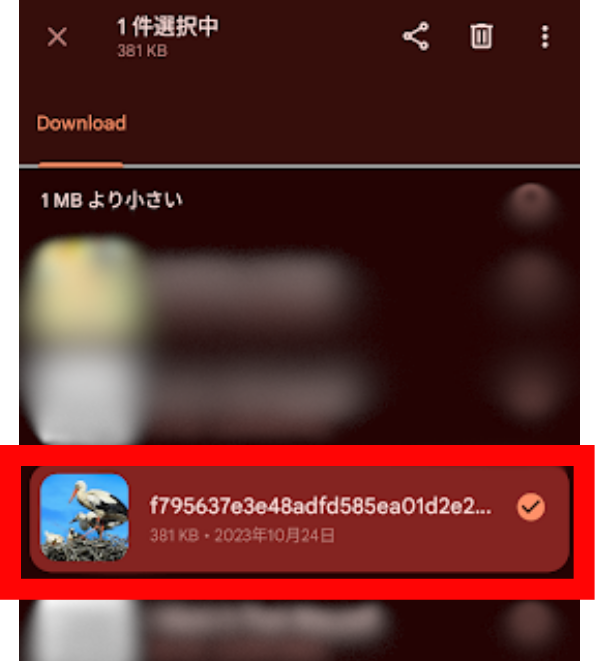
6.不要なファイルを長押しして選択します。複数選択も可能です。
7.ゴミ箱アイコンをタップします。
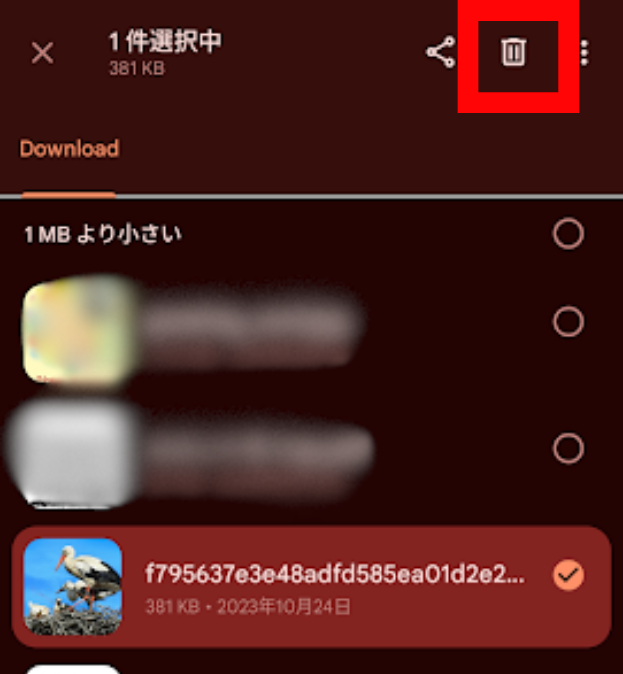
8.「ファイルをゴミ箱に移動」をタップします。
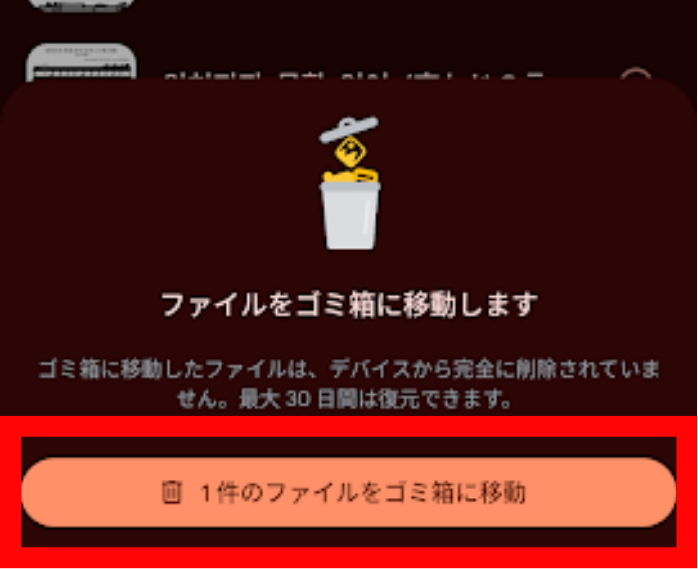
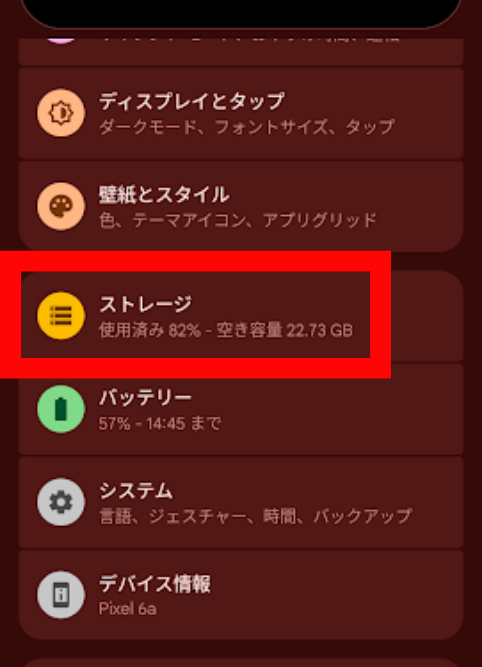
補足:「Files by Google」がない場合は、「設定」アプリを開きます。
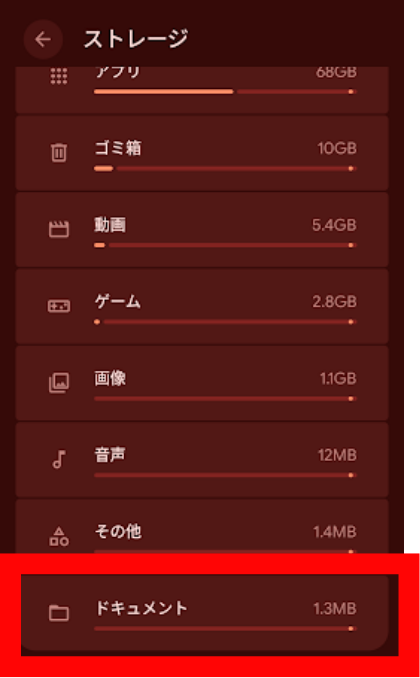
「ストレージ」をタップします。
「ドキュメント」からも同様の操作ができます。
また、ChromeでダウンロードしたファイルはChrome内の「︙」をタップします。
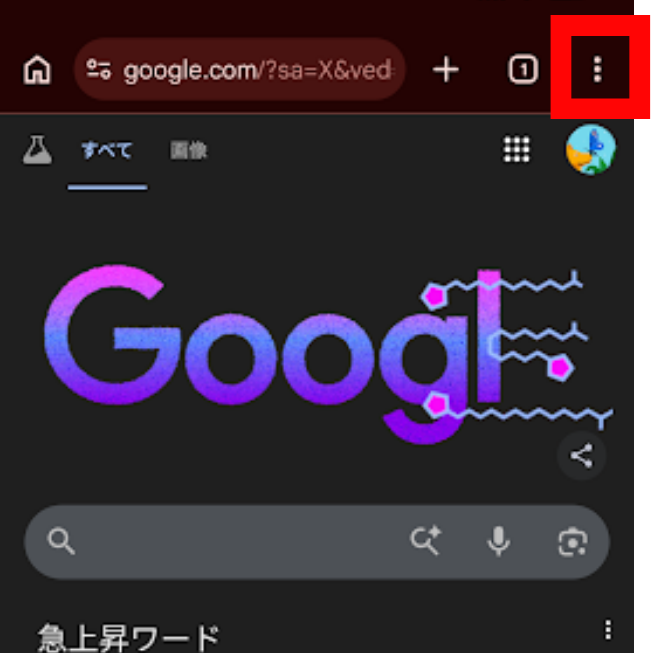
「ダウンロード」をタップします。
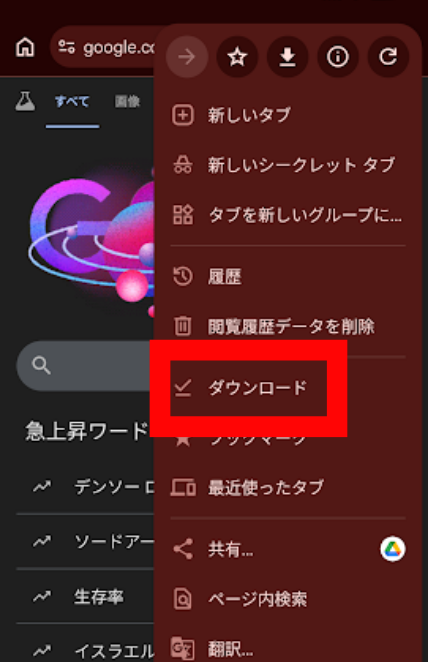
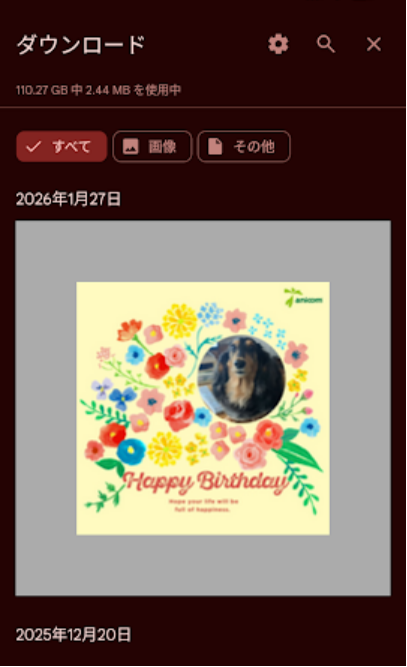
こちらで確認・削除できます。
裏技④ オフラインデータ・ダウンロードコンテンツを削除する
オフライン利用のためにダウンロードしたコンテンツは、意識しないうちに大量の容量を消費していることがあります。以下の手順で確認・削除しましょう。
Googleドライブのオフラインデータを削除する
1.Googleドライブアプリを開きます。
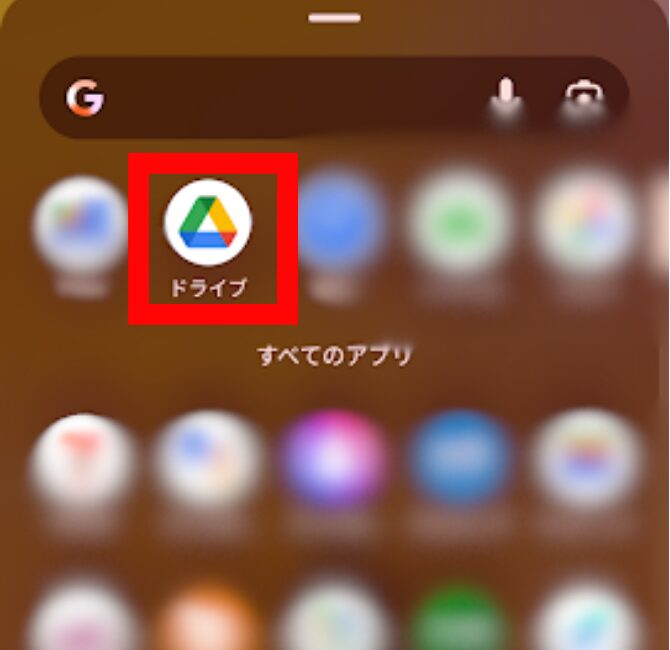
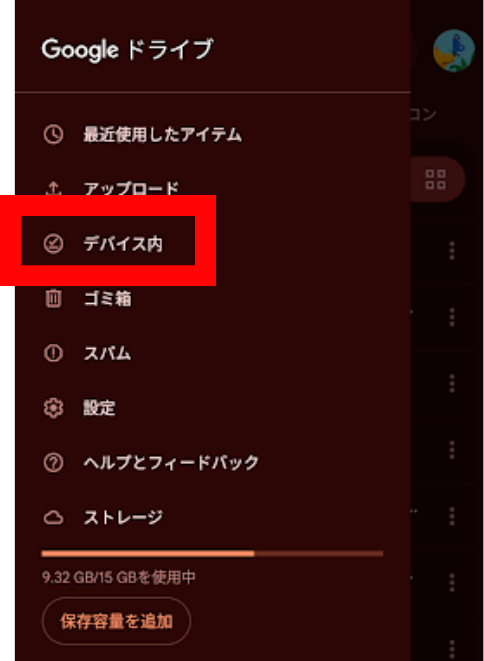
2.左上のメニュー(☰)をタップします。
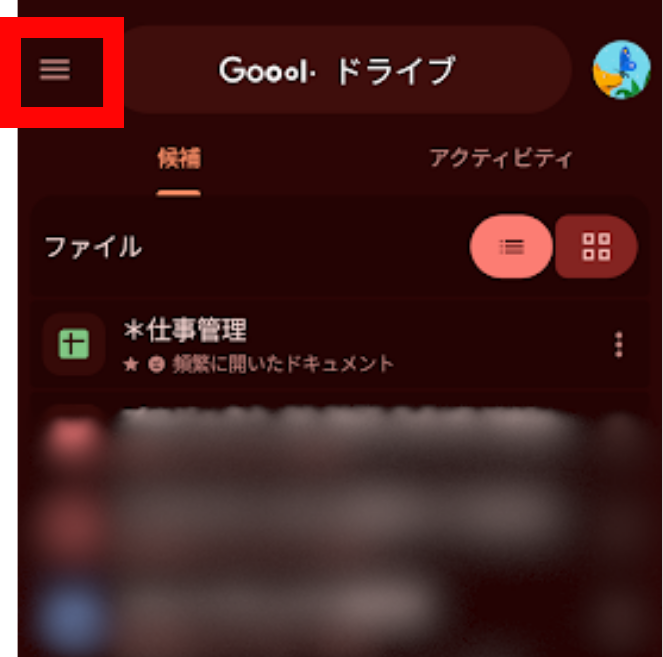
3.「デバイス内」をタップします。
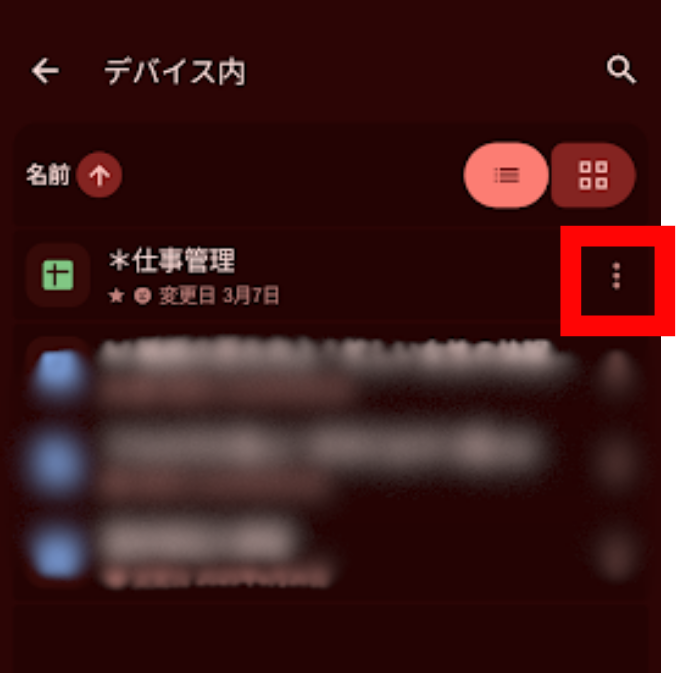
4.不要なファイルの「︙」をタップします。
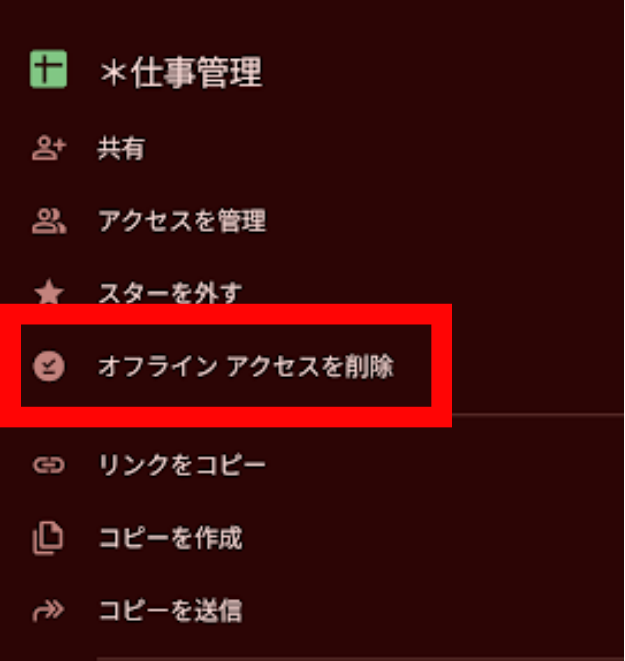
5.「オフラインアクセスを削除」をタップします。
Googleマップのオフラインマップを削除する
1.Googleマップアプリを開きます。
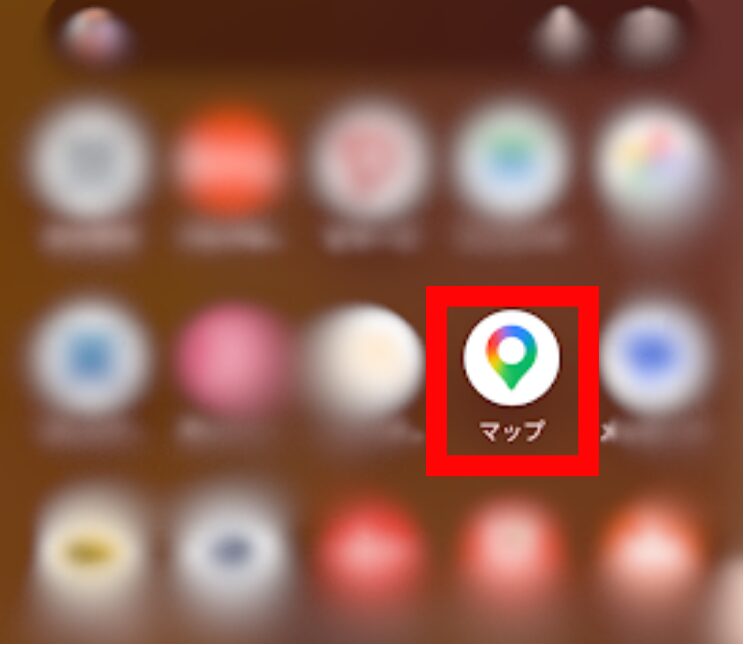
2.右上のプロフィールアイコンをタップします。
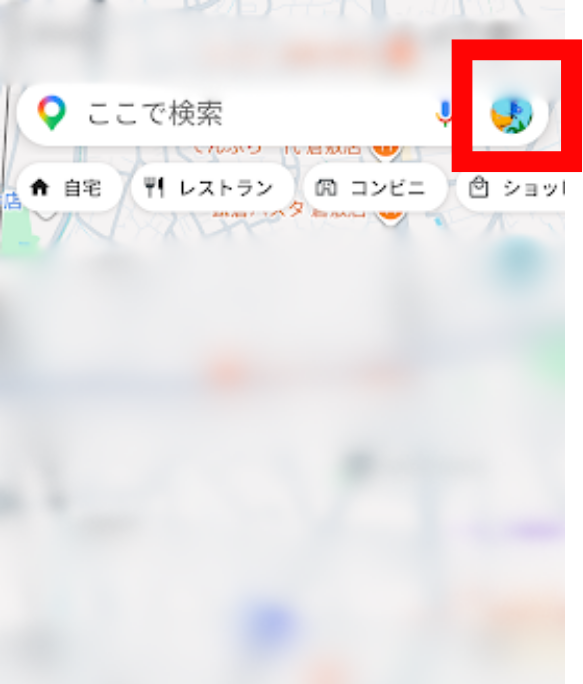
3.「オフラインマップ」をタップします。
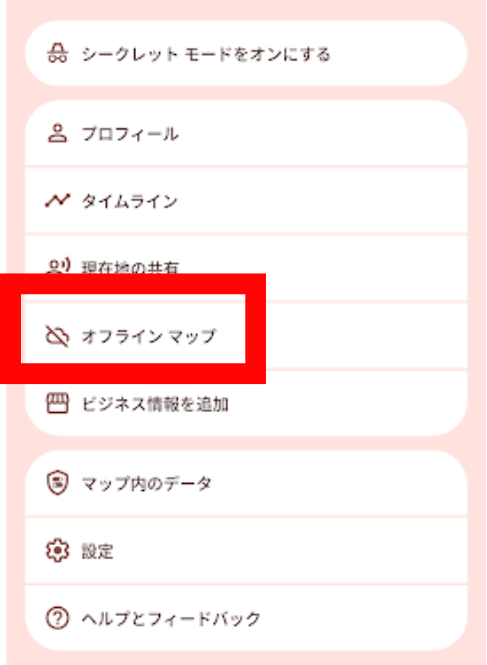
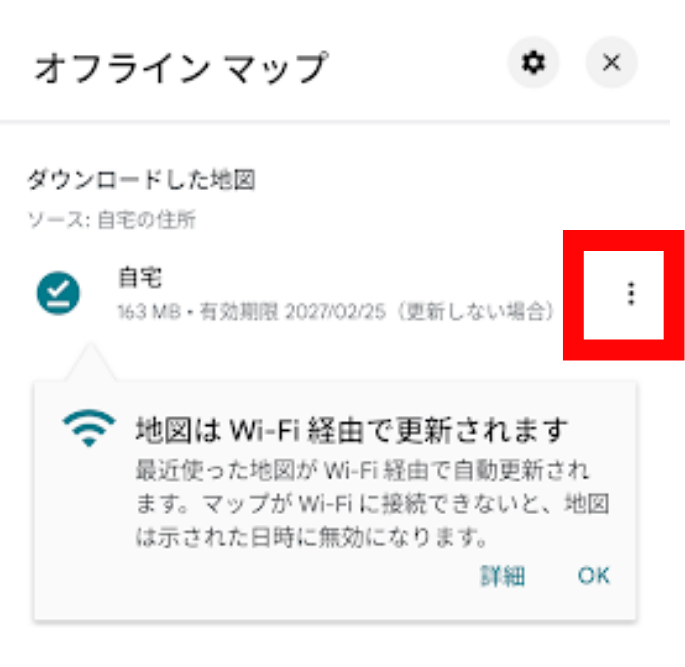
4.ダウンロード済みのマップが表示されます。不要なマップの「︙」をタップします。
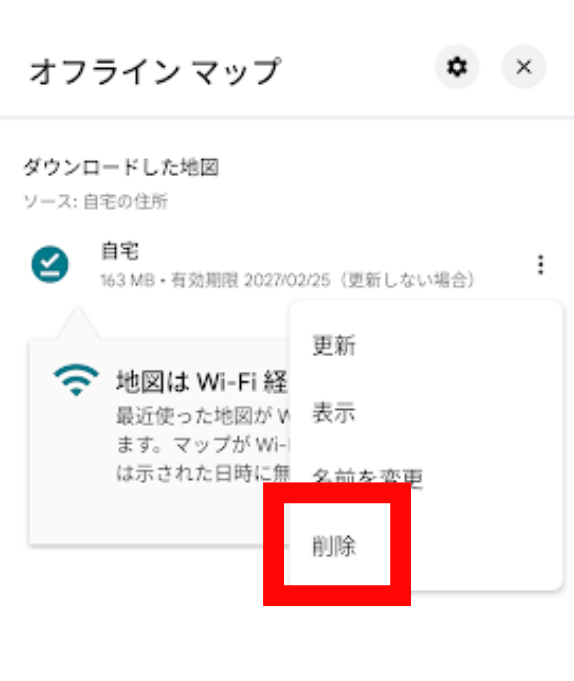
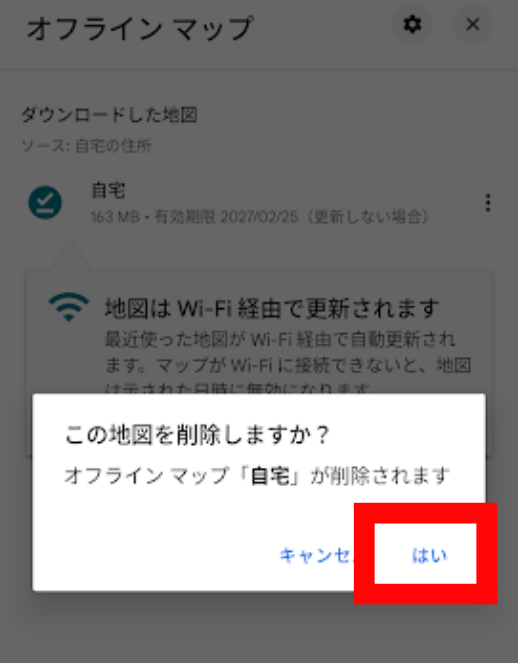
5.「削除」をタップします。
6.確認メッセージが表示されるので「はい」をタップします。
YouTubeのダウンロード動画を削除する
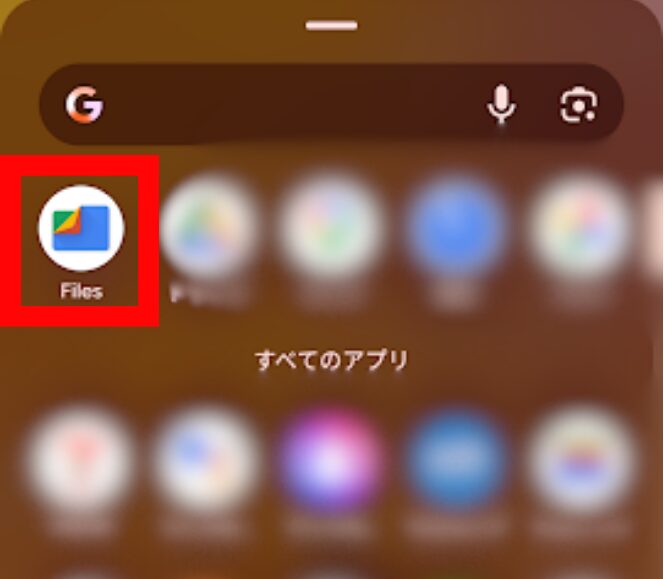
1.Filesアプリを開きます。
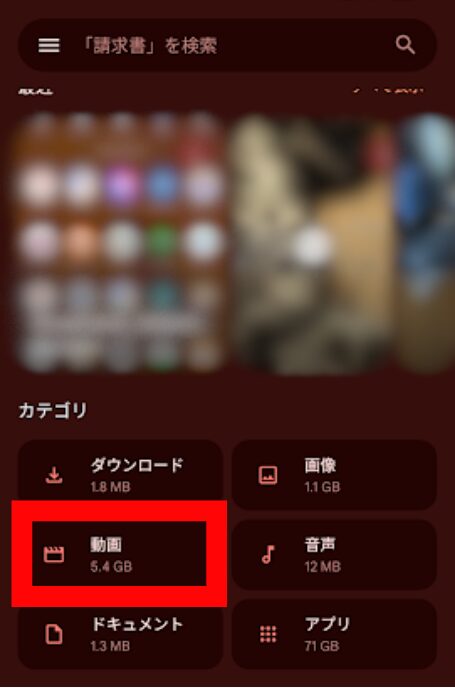
2.「動画」をタップします。
3.不要な動画を長押しし、選択します。
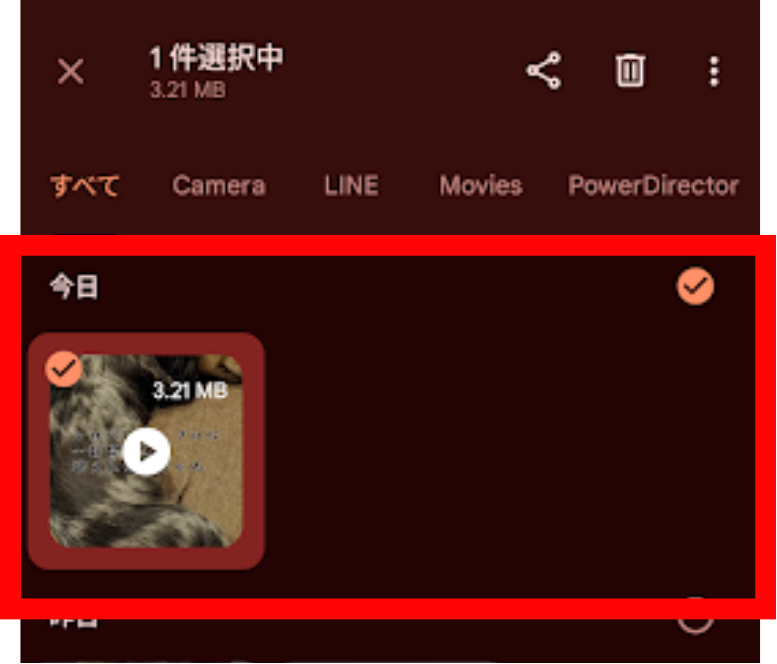
4.ゴミ箱マークをタップします。
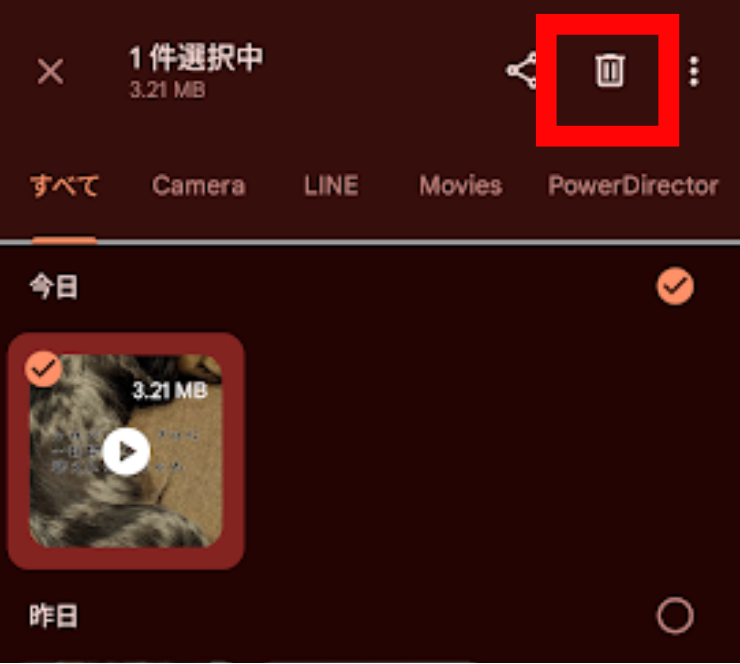
5.確認メッセージが表示されるので、「ファイルをゴミ箱に移動」をタップします。
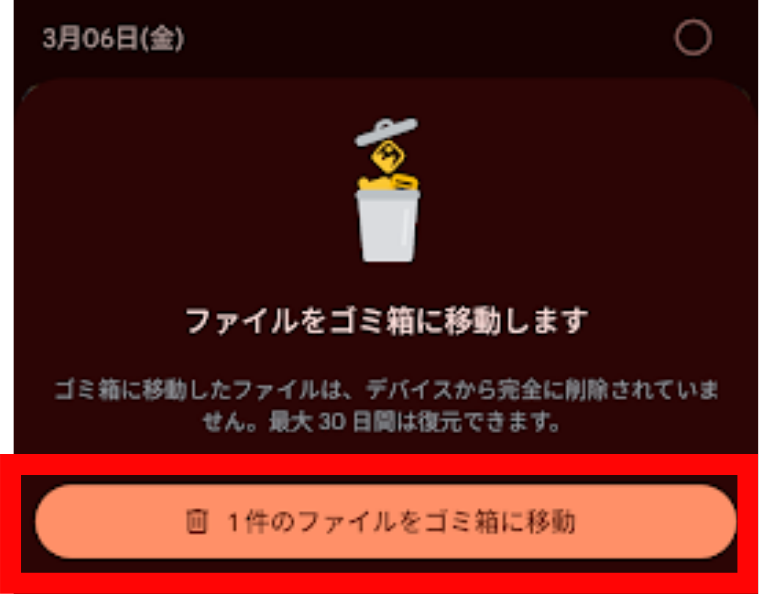
補足:NetflixやAmazon Prime VideoなどのオフラインダウンロードもYouTubeと同様の手順でFilesアプリ内から削除できます。動画ファイルは1本あたり数百MB〜数GBになることもあるため、使わなくなった動画は定期的に削除するのがおすすめです。
裏技⑤ 「Files by Google」で不要ファイルをカテゴリ別に削除する
「Files by Google」には、不要なファイルをカテゴリ別に自動検出して削除を提案してくれる機能があります。「クリーンアップ」タブではなく、左上の「三(メニュー)」から操作します。
1.「Files by Google」アプリを開きます。
2.左上の「三(メニュー)」をタップします。
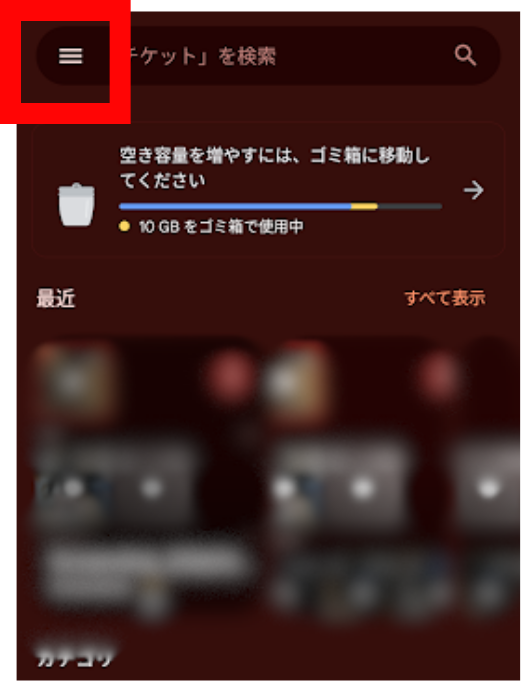
3.「削除」をタップします。
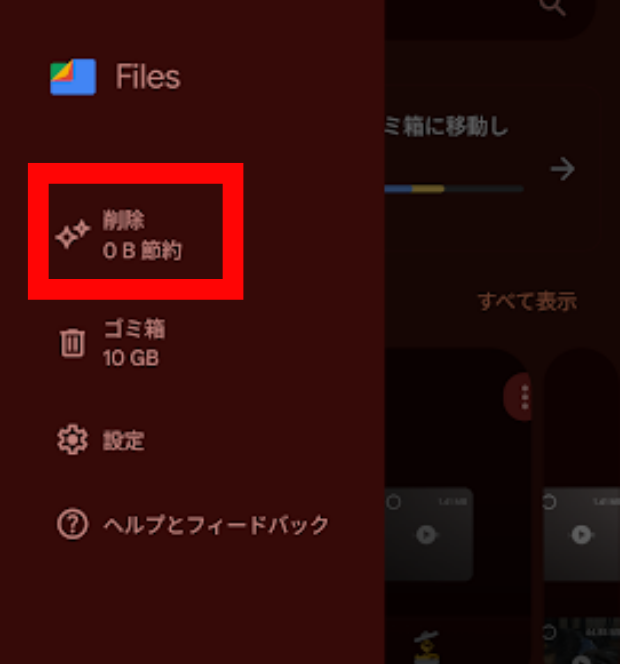
- 以下のカテゴリが表示されます。削除したい項目をタップして内容を確認します。
- 重複ファイル:同じ内容のファイルが複数ある場合に検出
- 古いスクリーンショット:一定期間開かれていないスクリーンショット
- ぼやけた写真:ピントが合っていない写真
- サイズの大きいファイル:容量の大きいファイルを一覧表示
- 使用していないアプリ:長期間起動していないアプリ
- ダウンロード済みのファイル:ダウンロードフォルダ内のファイル
「ファイルの選択」をタップします。
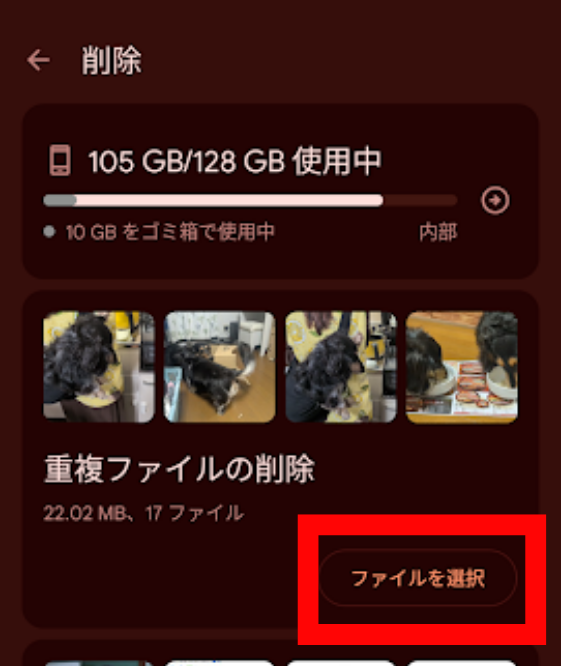
5.各カテゴリ内で削除してよいファイルにチェックを入れます。
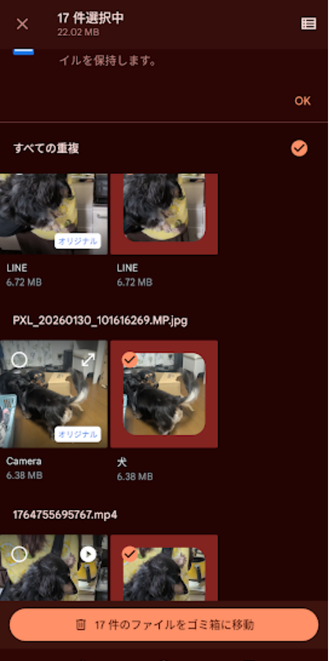
6.「ファイルをゴミ箱に移動」をタップします。
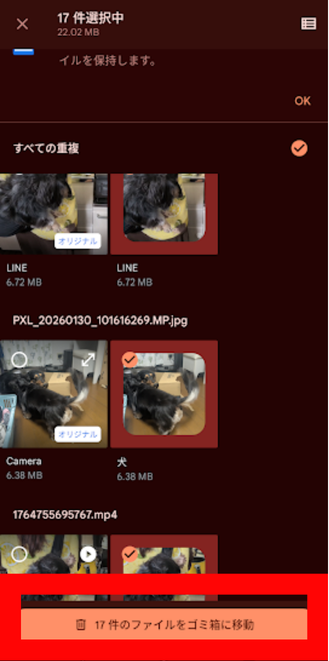
補足:削除前に内容を1件ずつ確認できるため、誤って必要なファイルを消してしまうリスクが少なく安心して使えます。特に「サイズの大きいファイル」と「ダウンロード済みのファイル」は見落としがちで、まとめて整理すると大きく容量を取り戻せることがあります。
裏技⑥ 使っていないアプリ・言語設定を整理する
使っていないアプリをアンインストールする
インストールしたまま使っていないアプリは、アプリ本体の容量だけでなく、バックグラウンドで蓄積したキャッシュや更新ファイルも消費し続けています。定期的に見直して、不要なアプリはアンインストールしましょう。
1.設定アプリをタップします。
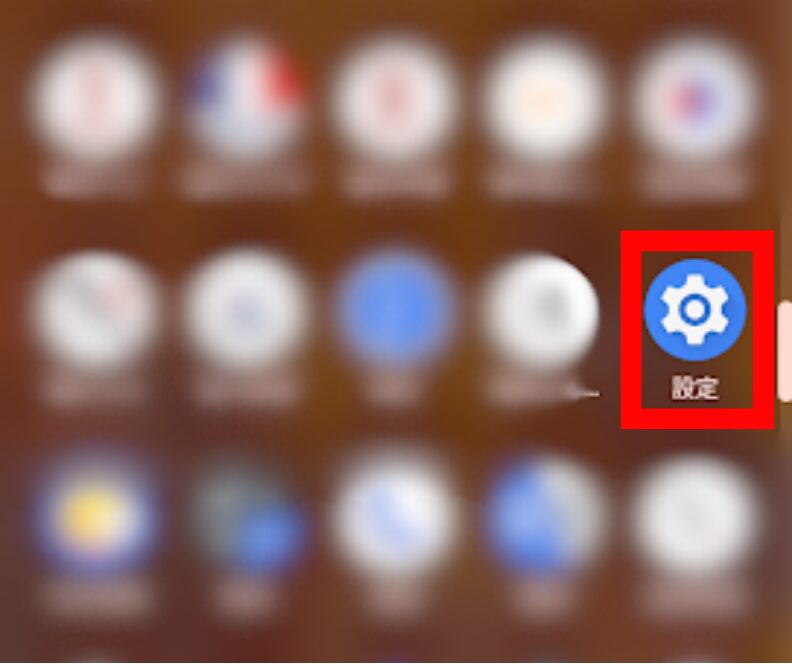
2.「アプリ」をタップします。
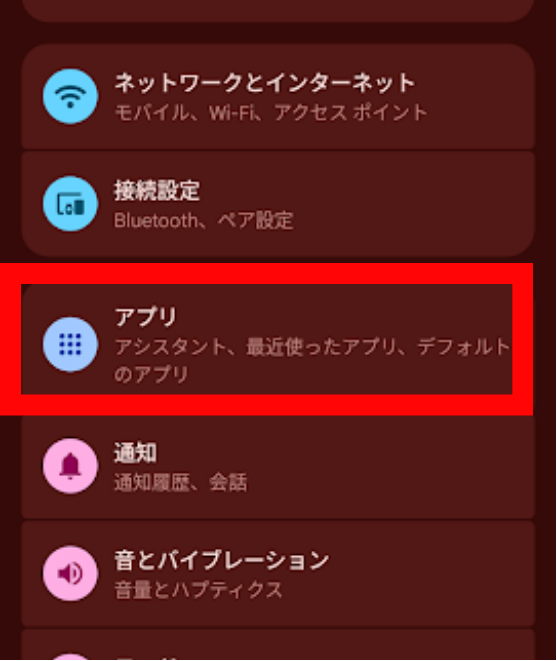
3.アプリをすべて表示をタップします。
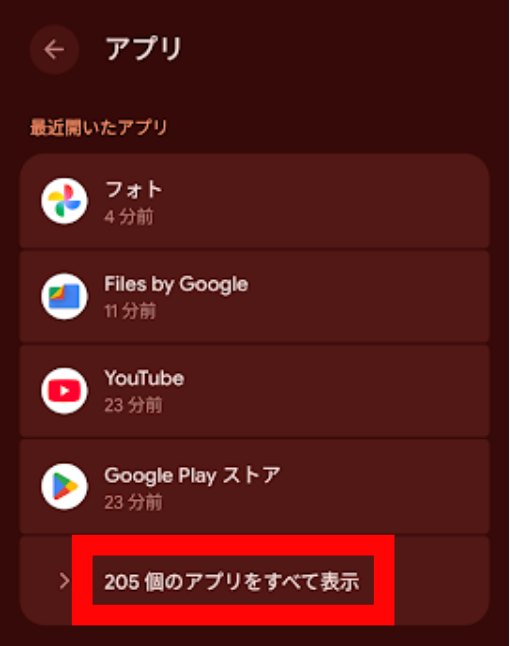
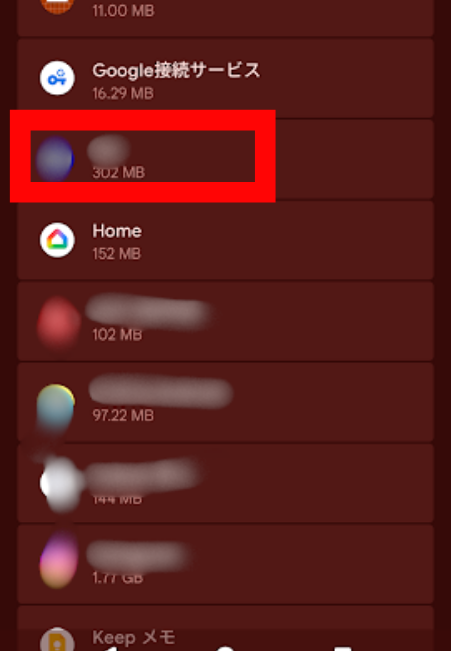
4.使っていないアプリをタップします。
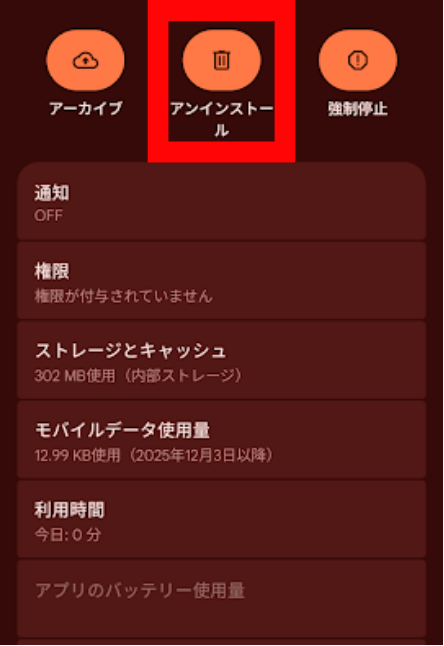
5.「アンインストール」をタップします。
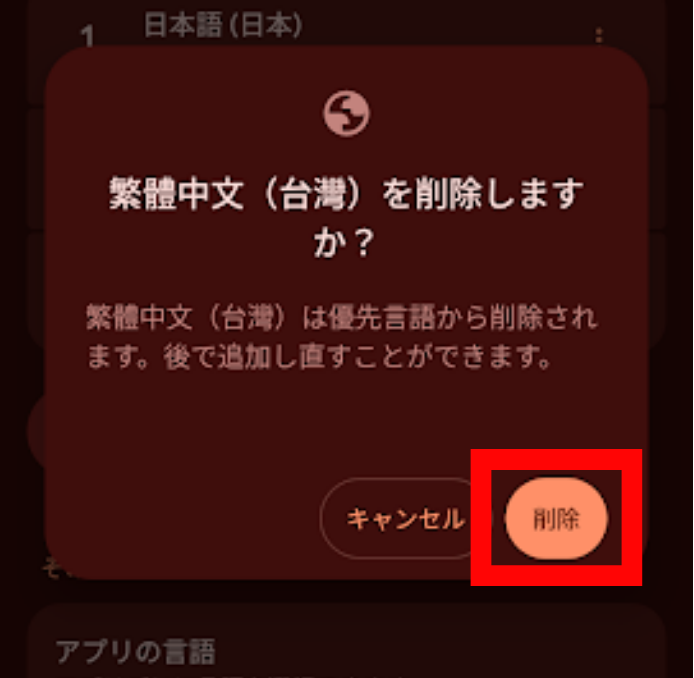
使っていない言語設定を削除する
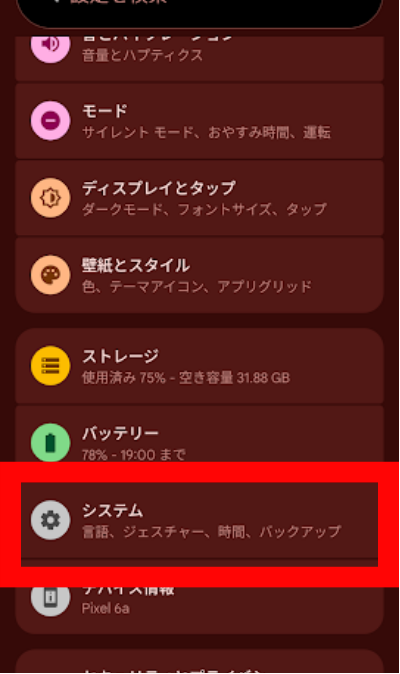
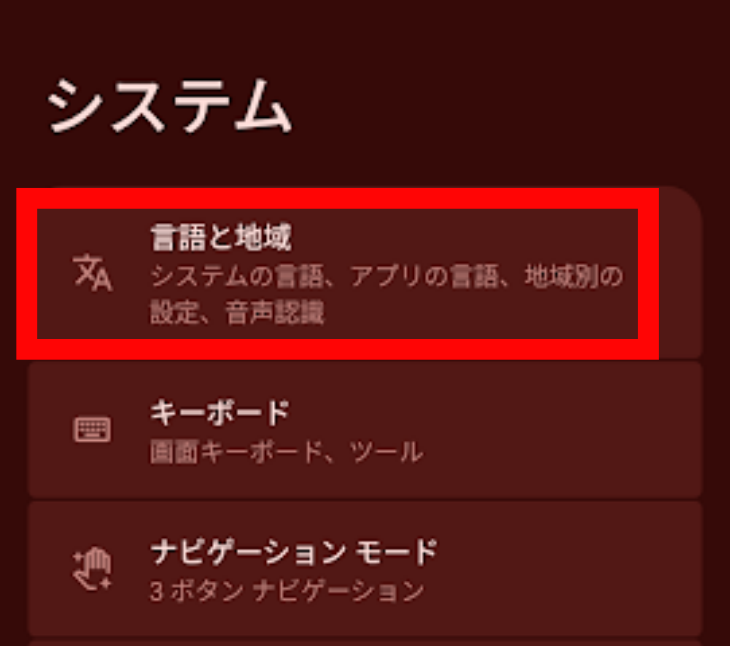
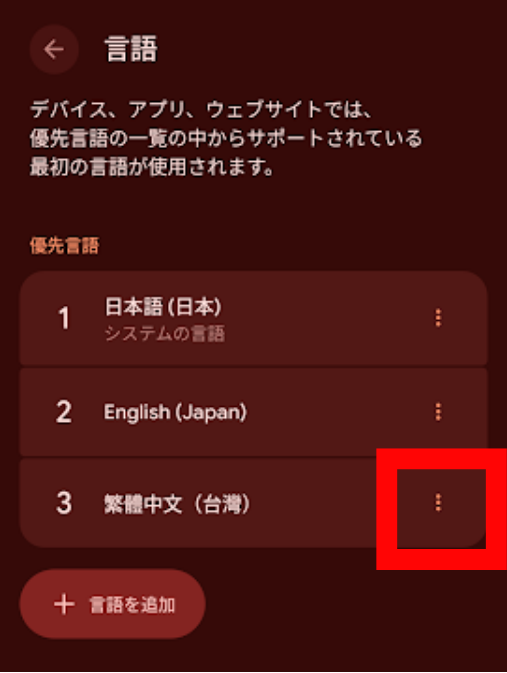
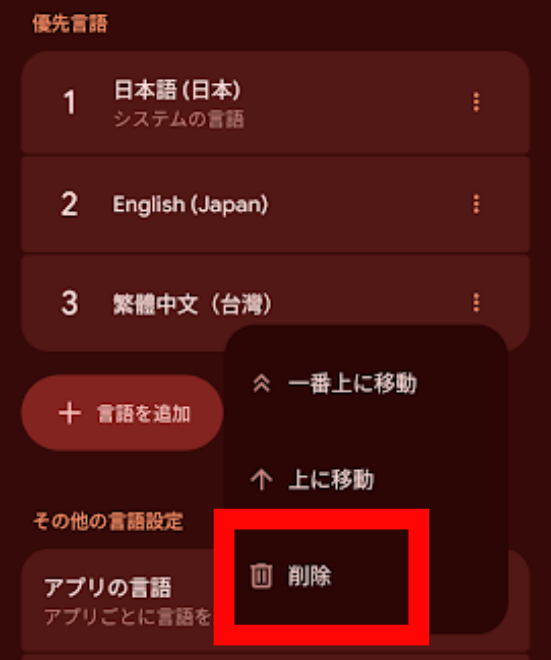
Androidは複数の言語をインストールしておける仕様になっており、使っていない言語データが数十MB〜数百MB単位でストレージを占有している場合があります。使用しない言語は削除しておきましょう。
1.設定から「システム」をタップします。
2.「言語と地域」をタップします。
3.使っていない言語の右の「…」をタップします。
4.「削除」をタップします。
5.確認メッセージが表示されるので「削除」をタップします。
それでも容量が足りないときの対処法
上記の方法をすべて試してもシステムストレージが大きいままで、スマホの空き容量が足りない場合は、以下の方法も検討してみましょう。
写真・動画をクラウドに移動してスマホから削除する
スマホ内の写真・動画をGoogleフォトやGoogleドライブにアップロードし、スマホ本体からは削除します。Googleフォトの「デバイスのストレージを管理」機能を使うと、クラウドにバックアップ済みの写真・動画をスマホから一括削除できます。
microSDカードに対応した機種ならSDカードを活用する
microSDカード対応の機種であれば、写真・動画・アプリのデータ(一部)をSDカードに移動することで内部ストレージを節約できます。ただし、すべてのアプリがSDカードへの移動に対応しているわけではありません。
最終手段:初期化(ファクトリーリセット)
上記のいずれの方法でも改善しない場合は、スマホを初期化することでシステムストレージをリセットできます。ただし、初期化するとすべてのデータが消えるため、事前に必ずデータのバックアップを取ってから行ってください。
まとめ
Androidの「システム」ストレージが大きくなる主な原因は、アプリのキャッシュやOSアップデートの残骸、オフラインデータの蓄積です。初期化をしなくても、今回紹介した6つの方法を順番に試すことで、数GB〜十数GBの容量を取り戻せるケースがほとんどです。
システムストレージを減らす6つの裏技おさらい
- 裏技① Chromeのキャッシュをまとめて削除する:Chrome→︙→設定→プライバシーとセキュリティ→閲覧履歴データの削除
- 裏技② 個別アプリのキャッシュを削除する:容量の大きいアプリから順に対処
- 裏技③ ダウンロードフォルダの不要ファイルを削除する:Files by Google→ダウンロード→サイズ順に並べて削除
- 裏技④ オフラインデータを削除する:Googleドライブ・Googleマップ・YouTubeのダウンロードを整理
- 裏技⑤ 「Files by Google」でカテゴリ別に削除する:三→削除→各カテゴリから不要なものを選んで削除
- 裏技⑥ 使っていないアプリ・言語設定を整理する:残留データごとアンインストール
試す順番のおすすめ
- 裏技①(Chromeのキャッシュ削除)→ 手軽で即効性が高い
- 裏技③(ダウンロードフォルダの整理)→ 見落としがちで大きな容量を取り戻せることが多い
- 裏技⑤(Files by Googleでカテゴリ別削除)→ 気づいていない不要ファイルを自動検出
- 裏技②(個別アプリのキャッシュ削除)→ 容量の大きいアプリを中心に丁寧に対処
- 裏技④(オフラインデータの削除)→ Googleドライブ・マップ・YouTubeを中心に確認
- 裏技⑥(アプリ・言語の整理)→ 普段から習慣にすると効果的
どれもデータを消さずにできる操作なので、ストレージの空きが少なくなってきたと感じたら、ぜひ今日から試してみてください。



コメント