「送ってもらったGoogleドライブのリンクを開いたら、『アクセスが許可されていません』と表示されて見られない…」
「以前は開けていたドライブのPDFが、急に開けなくなってしまった」
「自分でアップロードしたはずのファイルが、なぜかエラーで表示されない」
こんな経験はありませんか?
Googleドライブでファイルが開けないときに表示される「アクセスが許可されていません」というエラーは、いくつかの原因が考えられます。原因に合った対処法をひとつずつ試すことで、ほとんどの場合は解決できます。
この記事では、「アクセスが許可されていません」エラーが表示される原因と、PDFや動画が開けない場合の具体的な解決手順を、実際の画面を見ながらわかりやすく解説します。
この記事でわかること
- 「アクセスが許可されていません」が表示される主な原因
- 原因別の具体的な解決手順
- ファイルのオーナー(送信者)側でできる対処法
- それでも解決しないときの最終手段
この記事を読めば、エラーの原因を素早く特定して、Googleドライブのファイルをスムーズに開けるようになります。それでは、具体的な手順を見ていきましょう。
「アクセスが許可されていません」が表示される主な原因
解決法を試す前に、まずどの原因に当てはまりそうかを確認しましょう。原因を絞り込むことで、最短で解決できます。
共有設定が「制限付き」になっている
もっとも多い原因がこれです。Googleドライブのファイルは初期状態では「自分のみ」がアクセスできる「制限付き」の設定になっています。
ファイルのオーナー(送った相手)が共有設定を変更し忘れている場合や、後から「リンクを知っている全員」から「制限付き」に変更した場合、リンクを持っていてもアクセスできなくなります。
ログインしているGoogleアカウントが違う
特定のGoogleアカウント宛てに共有されたファイルは、そのアカウントでログインしていないと開けません。スマホに複数のGoogleアカウントを登録している場合、共有された先のアカウントとは別のアカウントでGoogleドライブを開いているケースがよくあります。
例えば、会社のGoogleアカウント宛てに共有されたファイルを、個人のGoogleアカウントでログインしたドライブで開こうとするとエラーになります。
共有リンクの有効期限が切れている
Google Workspaceの有料プランを使っている場合、ファイルの共有リンクに有効期限を設定できます。期限が切れたリンクを開こうとすると、アクセスできなくなります。
ファイルのオーナーが削除・アカウント停止している
ファイルのオーナーがそのファイルを削除した場合や、Googleアカウントが停止・削除された場合も、共有リンクからアクセスできなくなります。この場合はオーナー側の操作が必要です。
アプリやブラウザのキャッシュが原因
Googleドライブアプリやブラウザに古いキャッシュが溜まっていると、正しい共有設定が反映されずにエラーが表示されることがあります。以前は開けていたファイルが突然開けなくなった場合は、キャッシュが原因の可能性があります。
解決法① ログインアカウントを確認・切り替える
まず最初に試してほしいのが、ログインしているGoogleアカウントの確認です。複数のアカウントを使っている方に特に多い原因です。
Googleドライブアプリのアカウントを確認する
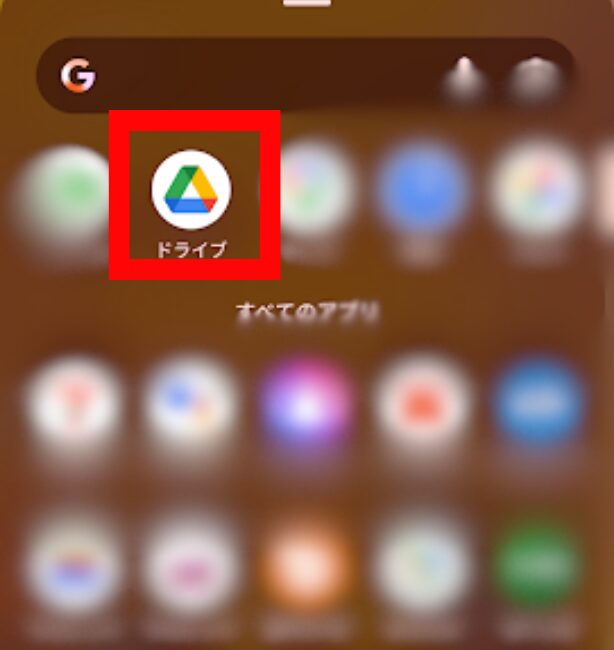
1.Googleドライブアプリを開きます。
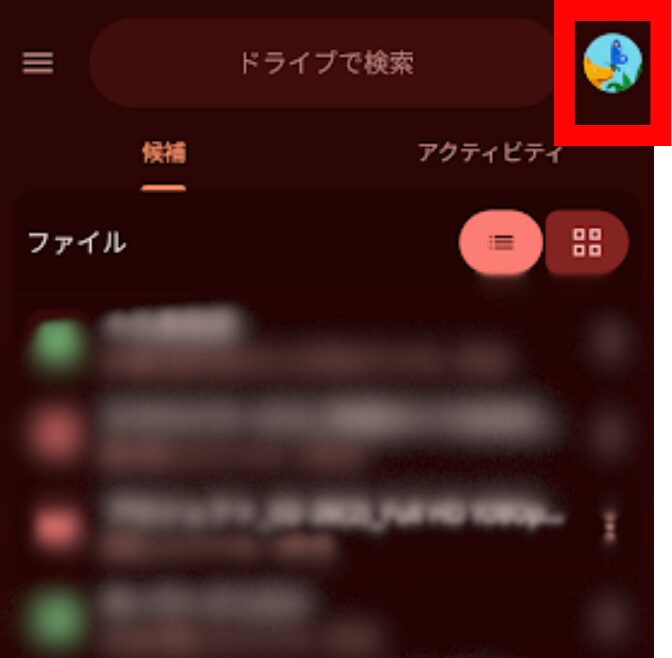
2.右上のプロフィールアイコンをタップします。
3.現在ログインしているGoogleアカウントのメールアドレスを確認します。
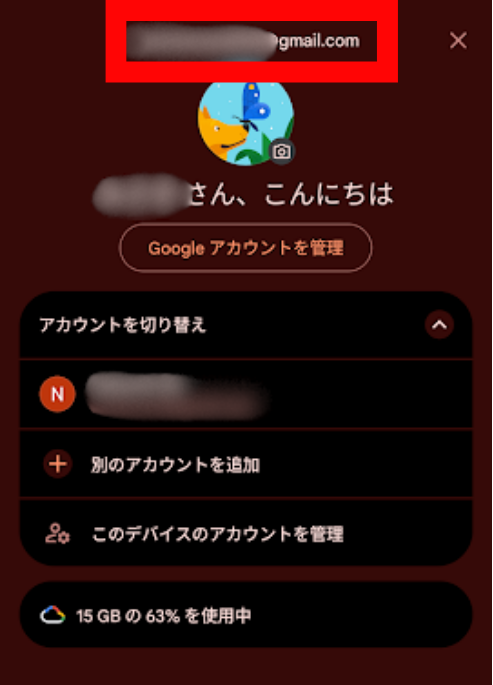
ファイルを共有してもらった際に使ったメールアドレスと、現在ログインしているアカウントが一致しているか確認しましょう。
アカウントを切り替える
アカウントが違う場合は、共有されたアカウントに切り替えます。
先ほどのGoogleドライブアプリのアカウントを確認する手順の続きで、下にいくとアカウント切り替えの下に他のアカウントが表示されているのでタップします。
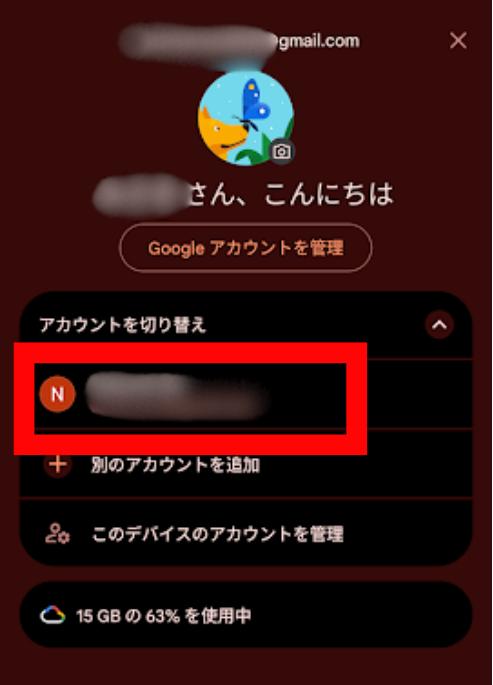
切り替え後、再度ファイルのリンクを開いてみましょう。
補足:使いたいアカウントが一覧に表示されていない場合は、「別のアカウントを追加」からGoogleアカウントを追加してください。
解決法② ファイルのオーナーにアクセス権を申請する
ログインアカウントが正しい場合でも、ファイルへのアクセス権が付与されていない可能性があります。その場合は、エラー画面からオーナーに直接アクセス権を申請できます。
アクセス権の申請手順
- ファイルのリンクを開きます。「アクセスが許可されていません」のエラー画面が表示されます。
- 「アクセス権をリクエスト」をタップします。
- 必要に応じてメッセージを入力し、「送信」をタップします。
リクエストが送信されると、ファイルのオーナーにメール通知が届きます。オーナーが承認すると、アクセスできるようになります。
補足:アクセス権リクエストのボタンが表示されない場合は、ファイルが削除されているか、オーナーのアカウント自体が存在しない可能性があります。ファイルを送ってくれた相手に直接確認しましょう。
解決法③ アプリのキャッシュをクリアする
以前は開けていたファイルが突然開けなくなった場合は、アプリのキャッシュをクリアすることで解決するケースがあります。
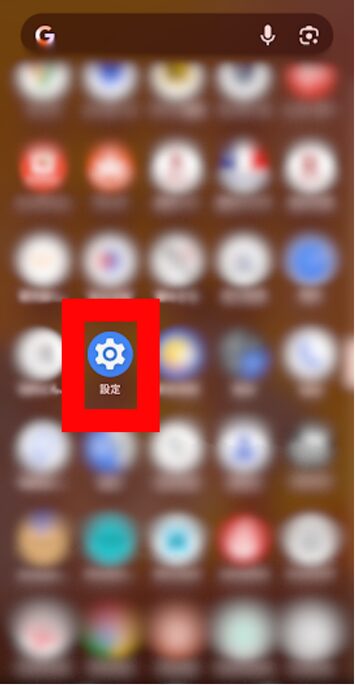
1.スマホの「設定」アプリを開きます。
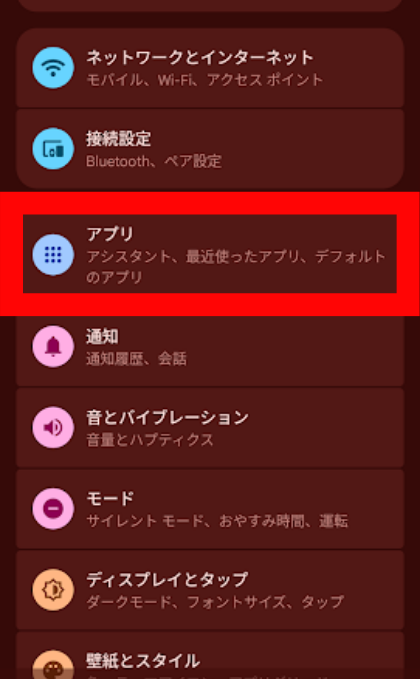
2.「アプリ」をタップします。
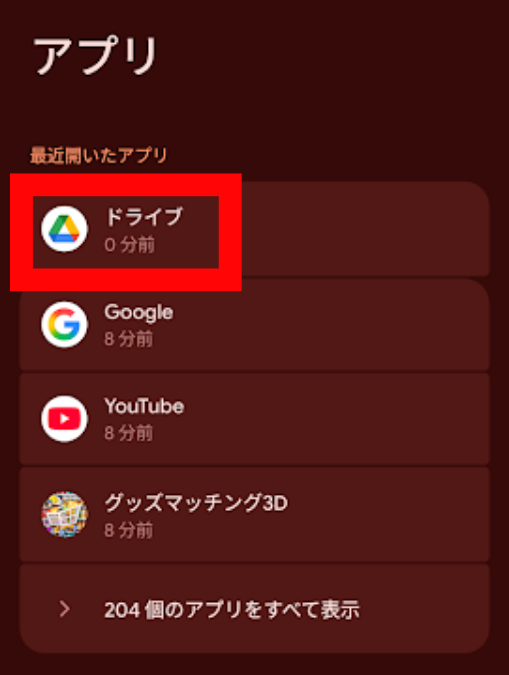
3.「Googleドライブ」を探してタップします。
4.「ストレージとキャッシュ」をタップします。
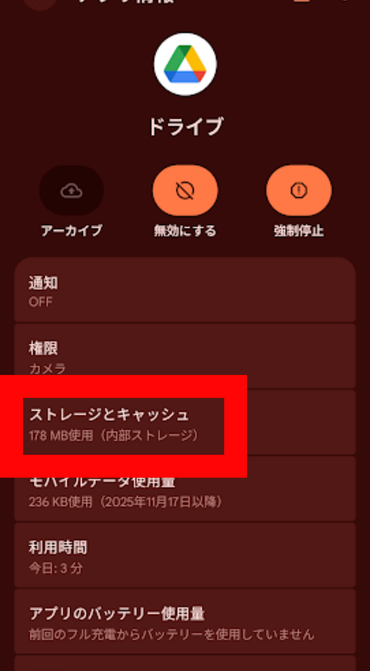
5.「キャッシュを削除」をタップします。
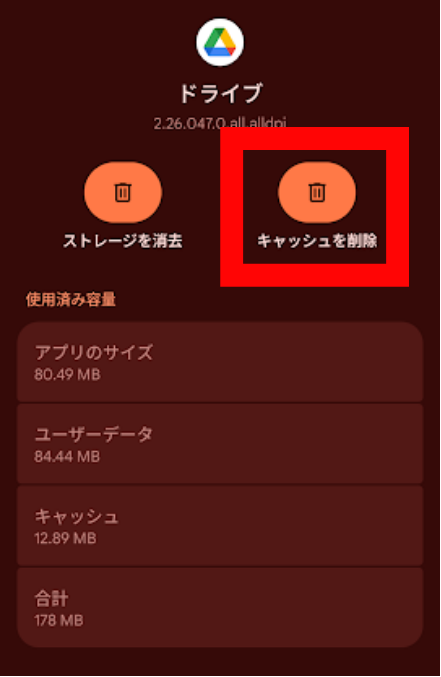
キャッシュ削除後、Googleドライブアプリを再起動して再度ファイルを開いてみましょう。
補足:キャッシュを削除してもドライブ上のファイルやアカウント情報は消えません。安心して実行してください。
解決法④ 別のブラウザ・アプリで開いてみる
Googleドライブアプリではなく、ChromeなどのブラウザからGoogleドライブにアクセスして同じファイルを開いてみましょう。アプリ特有の不具合が原因の場合、ブラウザからは正常に開けることがあります。
- Chromeブラウザを開きます。
- アドレスバーに「drive.google.com」と入力してGoogleドライブを開きます。
- 正しいGoogleアカウントでログインしているか確認します。
- 目的のファイルを開いてみます。
それでも開けない場合は、ブラウザのキャッシュとCookieをクリアしてから再度試してみましょう。
- Chromeアプリの右上「︙」→「設定」をタップします。
- 「プライバシーとセキュリティ」→「閲覧履歴データを削除」をタップします。
- 「キャッシュされた画像とファイル」と「Cookieとサイトデータ」にチェックを入れて「データを削除」をタップします。
ファイルを送った側(オーナー)でできる対処法
相手からファイルが開けないと連絡を受けた場合、オーナー側の共有設定を見直す必要があります。以下の手順で設定を確認・変更しましょう。
共有設定を確認・変更する
1.Googleドライブアプリで該当のファイルを見つけ、ファイルの「︙(メニュー)」をタップします。
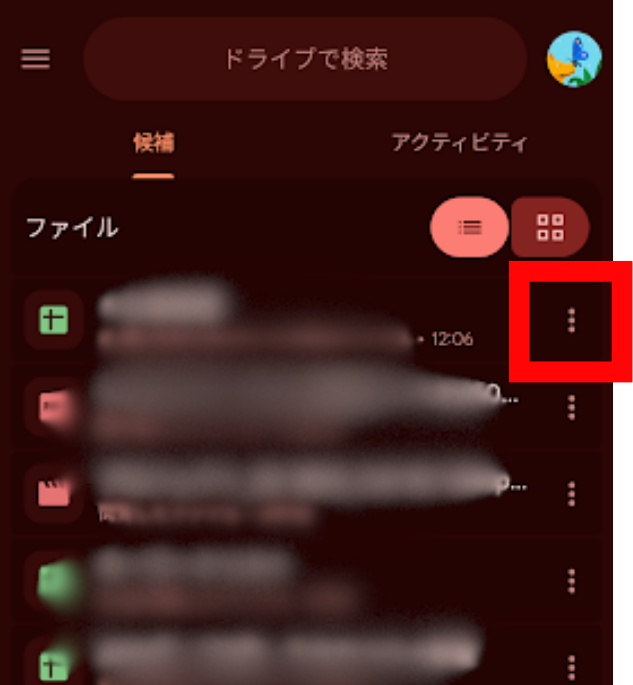
2.「アクセス管理」をタップします。
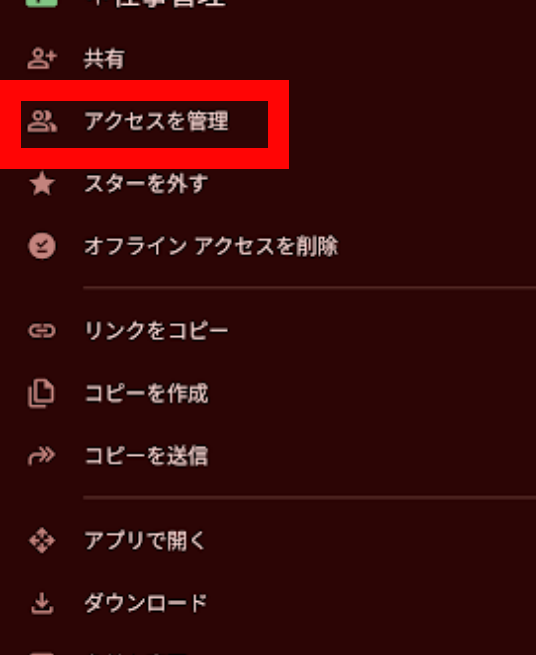
3.現在の設定が確認できます。
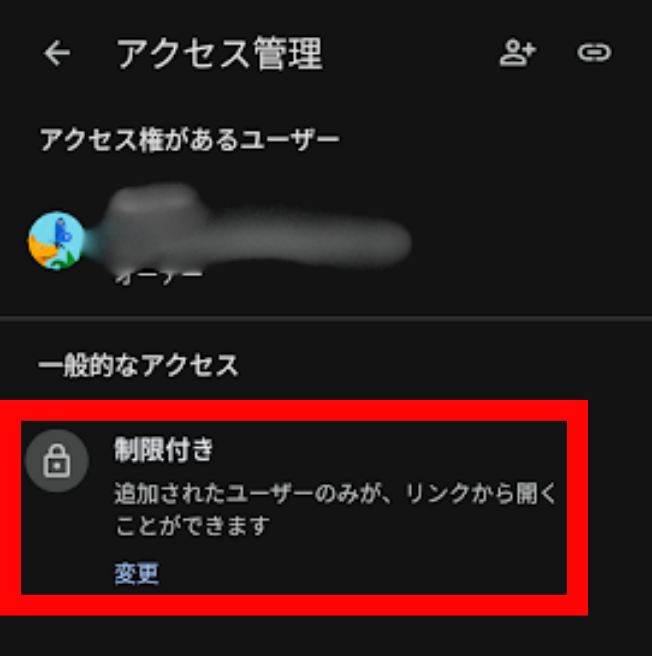
「制限付き」と表示されているこちらの場合、特定のユーザーにのみアクセスが限られています。
リンクのアクセス権を「リンクを知っている全員」に変更する
リンクを知っている人なら誰でも開けるように設定を変更します。不特定多数に公開してもよいファイルの場合に使いましょう。
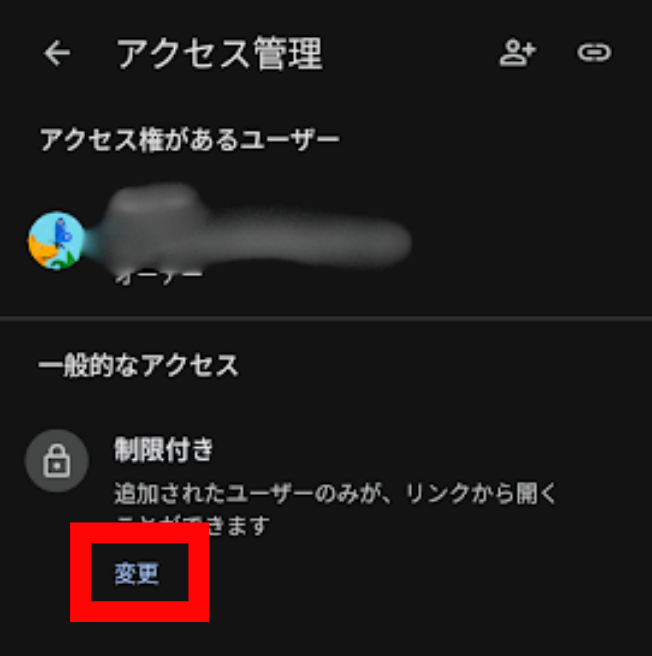
1.先ほどの設定の確認の制限付きの下の「変更」をタップします。
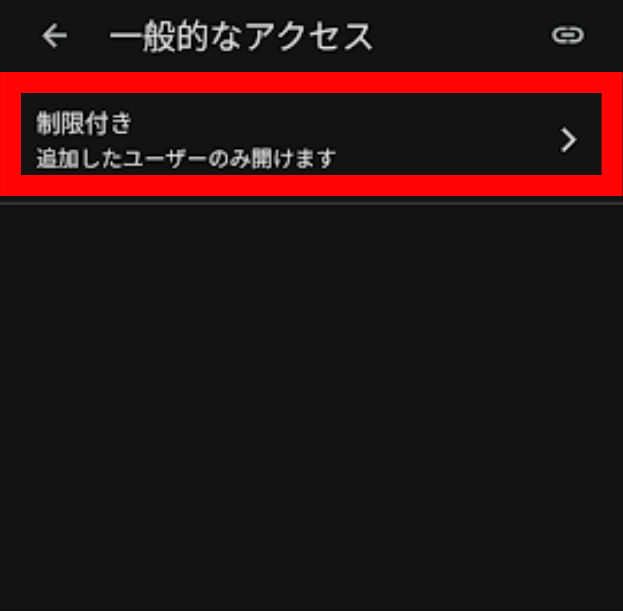
2.「制限付き」をタップします。
3.「リンクを知っている全員」をタップします。
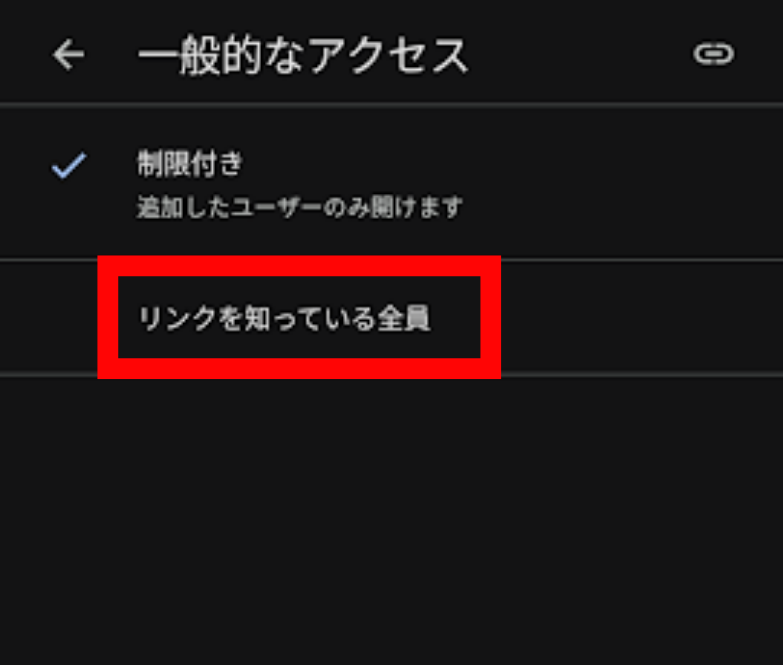
4.「閲覧者」をタップします。
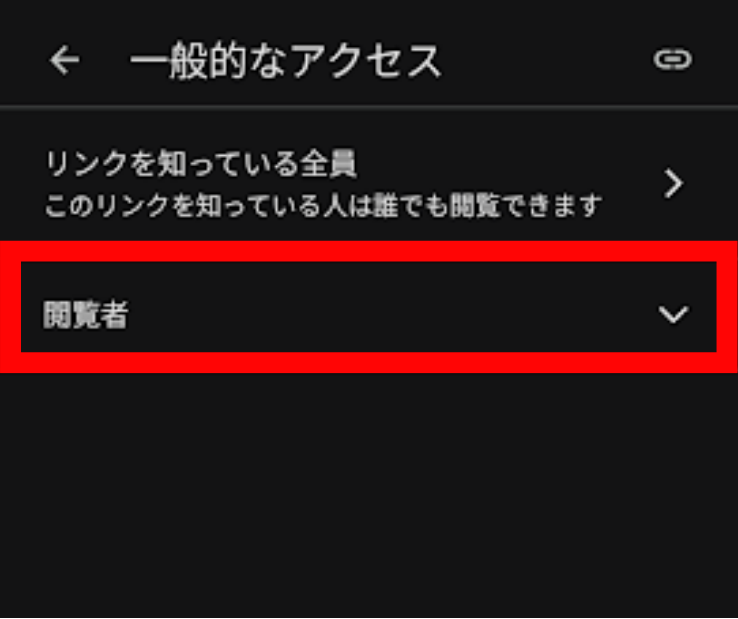
5.権限を選択します。
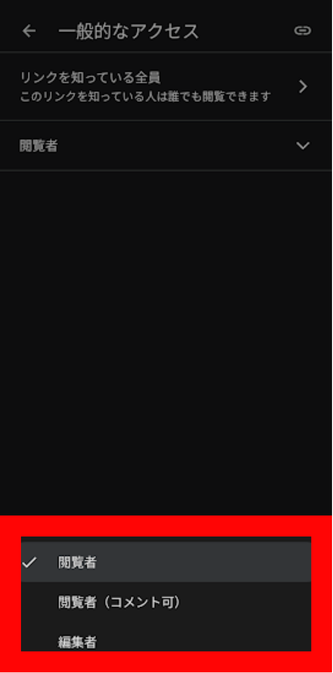
特定のユーザーに共有する
特定の相手だけに共有したい場合は、相手のGoogleアカウントのメールアドレスを直接指定して共有します。
1.Googleドライブアプリで該当のファイルを見つけ、ファイルの「︙(メニュー)」をタップします。
2.「共有」をタップします。
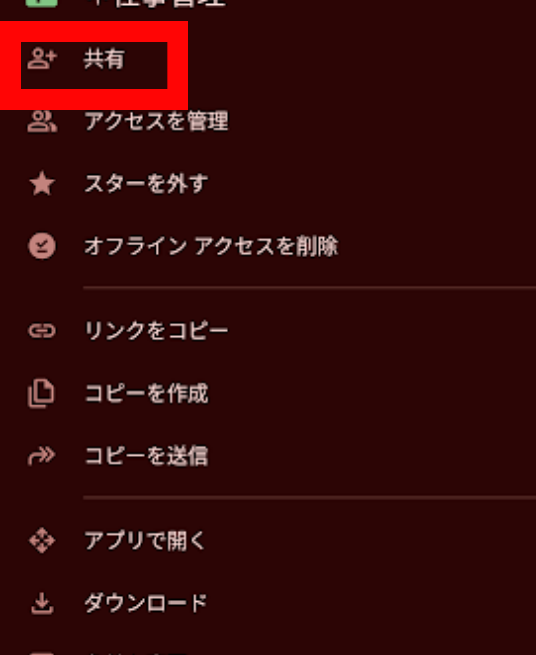
3.相手のGoogleアカウントのメールアドレスを入力します。
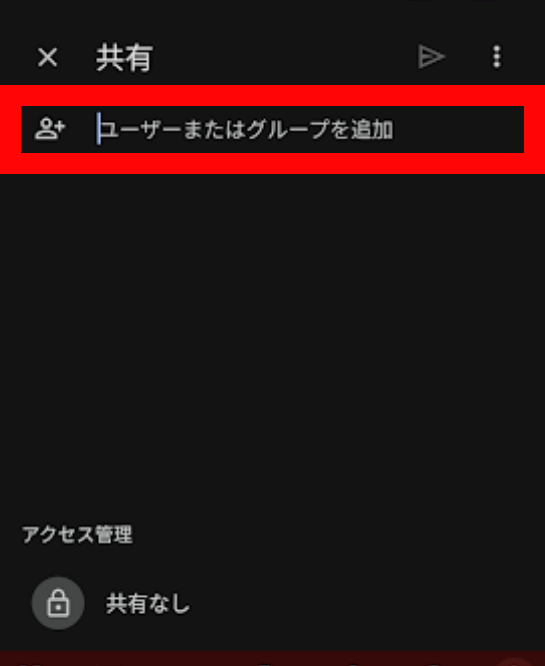
4.権限(閲覧者・コメント可・編集者)を選択します。
5.「送信」をタップします。
相手のメールアドレス宛てに共有通知が届き、そのアカウントでログインすることでファイルにアクセスできるようになります。
注意:相手が使っているGoogleアカウントのメールアドレスを正確に入力することが重要です。アドレスが1文字でも違うとアクセスできません。共有する前に相手に使用するGoogleアカウントを確認しておきましょう。
それでも解決しないときの最終手段
ここまでの手順を試しても解決しない場合は、以下の点を確認してみてください。
ファイル自体が削除されている
オーナーがファイルをゴミ箱に移動または完全削除した場合、共有リンクからはアクセスできなくなります。ファイルを送ってくれた相手に、ファイルが削除されていないか確認してもらいましょう。
Googleのサービス自体に障害が発生している
まれにGoogleドライブ自体に障害が発生し、正常にアクセスできなくなることがあります。「Google Workspace ステータスダッシュボード」で現在の障害情報を確認できます。障害が原因の場合は復旧を待つしかありません。
Googleドライブアプリを再インストールする
アプリの不具合が解消されない場合は、Googleドライブアプリをいったんアンインストールして再インストールしてみましょう。再インストール後はGoogleアカウントでサインインし直せば、ドライブ上のファイルはそのまま利用できます。
組織のGoogleアカウント(Google Workspace)の制限がかかっている
会社や学校のGoogle Workspaceアカウントを使っている場合、組織の管理者が外部への共有を制限している可能性があります。この場合は組織のIT管理者に相談してください。
まとめ
Googleドライブの「アクセスが許可されていません」エラーは、多くの場合、ログインアカウントの確認や共有設定の見直しで解決できます。まず原因を絞り込み、該当する解決法を順番に試してみましょう。
原因と解決法のおさらい
| 考えられる原因 | 解決法 |
|---|---|
| ログインしているアカウントが違う | 解決法① アカウントを確認・切り替える |
| アクセス権が付与されていない | 解決法② オーナーにアクセス権を申請する |
| アプリのキャッシュが古い | 解決法③ キャッシュをクリアする |
| アプリ特有の不具合 | 解決法④ 別のブラウザ・アプリで開く |
| オーナー側の共有設定が制限付き | オーナーが共有設定を変更する |
試す順番のおすすめ
- ログインしているGoogleアカウントを確認する(最多原因)
- エラー画面からアクセス権をリクエストする
- Googleドライブアプリのキャッシュをクリアする
- Chromeブラウザから開いてみる
- ファイルのオーナーに共有設定の確認を依頼する
どれを試しても解決しない場合は、Googleのサービス障害情報を確認するか、ファイルのオーナーに削除されていないかを確認してみましょう。


コメント