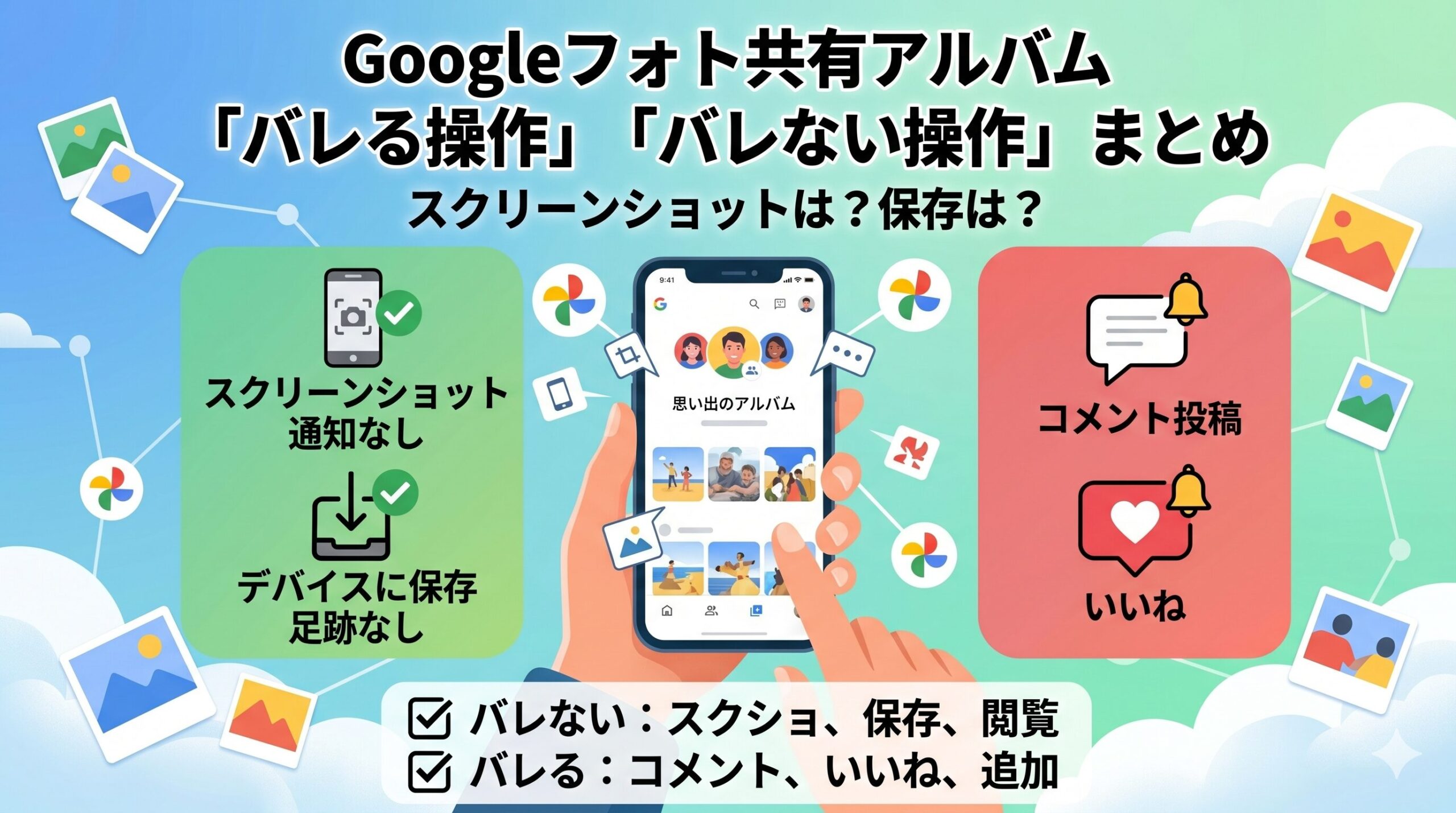
「Googleフォトの共有アルバムでスクリーンショットを撮ったら、相手に通知されてしまうの?」
「写真を保存したことが相手にバレないか心配で、なかなか保存できない…」
「逆に、自分が共有したアルバムを誰かが見ているかどうか確認する方法はあるの?」
こんな疑問を持ったことはありませんか?
結論からお伝えすると、Googleフォトの共有アルバムでスクリーンショットを撮っても、相手に通知は届きません。スクリーンショットはスマホOS側の機能であり、Googleフォトアプリが検知・通知する仕組みは現時点では存在しません。
ただし、共有アルバム上のすべての操作が通知されないわけではありません。操作の種類によっては相手に通知が届くものもあるため、正確に理解しておくことが大切です。
この記事では、Googleフォトの共有アルバムで「バレる操作・バレない操作」を整理し、写真を安心して保存するための正しい知識を解説します。
この記事でわかること
- スクリーンショットや写真の保存が相手にバレるかどうか
- 共有アルバムで通知が届く操作・届かない操作の一覧
- 閲覧・アクセスが相手にわかるかどうか
- 共有アルバムのオーナー側でできる通知設定の管理方法
- 共有アルバムを使うときに気をつけること
この記事を読めば、Googleフォトの共有アルバムの通知の仕組みを正しく理解して、安心して使えるようになります。それでは、具体的な内容を見ていきましょう。
スクリーンショットや写真の保存はバレる?
スクリーンショットは通知されない
Googleフォトの共有アルバムを開いた状態でスクリーンショットを撮っても、アルバムのオーナーや他の参加者に通知は届きません。
スクリーンショットはスマホのOS(AndroidまたはiOS)が実行する機能であり、Googleフォトアプリがその操作を検知してオーナーに通知する仕組みは現時点では搭載されていません。InstagramのダイレクトメッセージやSnapchatのようなスクリーンショット検知・通知機能は、Googleフォトには存在しません。
そのため、共有アルバムの写真をスクリーンショットで保存しても、相手に知られることはありません。
写真・動画を「デバイスに保存」しても通知されない
スクリーンショットだけでなく、Googleフォトの「デバイスに保存」機能を使って写真・動画をスマホに保存しても、オーナーや他の参加者には通知が届きません。
複数の実機検証でも「保存した」という通知は届かないことが確認されています。共有アルバムの写真を保存したいけれど相手に知られたくないという場合でも、保存操作自体はバレません。
補足:ただし、保存した写真はあくまで「そのときの状態のコピー」です。オーナーが元の写真を削除した場合、共有アルバム上では見られなくなりますが、デバイスに保存済みのコピーはそのまま手元に残ります。
共有アルバムで通知が届く操作・届かない操作まとめ
スクリーンショットや写真の保存はバレませんが、共有アルバム上のすべての操作が通知されないわけではありません。操作の種類によっては参加者に通知が届くものがあります。整理して確認しておきましょう。
相手に通知が届く操作
| 操作の内容 | 誰に通知が届くか |
|---|---|
| 共有アルバムに招待された(アルバムを受け取った) | 招待された本人 |
| 共有アルバムに新しい写真・動画が追加された | アルバムの参加者全員 |
| 共有アルバムに新しいユーザーが追加された | アルバムの参加者全員 |
| 写真・動画にコメントを投稿した | アルバムの参加者全員 |
| 写真・動画に「いいね(ハート)」をつけた | アルバムの参加者全員 |
| コメントへの返信が届いた | 該当するコメントの投稿者 |
コメントやいいねは参加者全員に通知が届くため、誰かに気づかれたくない場合はコメント・いいねの操作は控えましょう。
相手に通知が届かない操作
| 操作の内容 | 通知の有無 |
|---|---|
| 共有アルバムを閲覧する(見るだけ) | 通知なし |
| 写真・動画をスクリーンショットで保存する | 通知なし |
| 写真・動画を「デバイスに保存」する | 通知なし |
| 共有リンクからアルバムにアクセスする | 通知なし |
| アルバムの通知設定をミュートにする | 通知なし |
閲覧・保存・スクリーンショットはいずれも相手に通知が届かないため、安心して操作できます。
閲覧・アクセスは相手にわかる?
アルバムを見ただけでは足跡は残らない
共有アルバムを開いて写真を閲覧しただけの場合、オーナーや他の参加者に閲覧履歴・足跡が通知されることはありません。「誰がいつアルバムを見たか」という情報はGoogleフォトでは公開されていないため、見るだけなら相手に気づかれる心配はありません。
これは共有リンクからアクセスした場合も同様です。リンクを知っているだけでアクセスできる「リンク共有」で公開されたアルバムを閲覧しても、オーナーに通知は届きません。
参加しているユーザーはオーナーから確認できる
ただし、アルバムに「参加」した場合は話が変わります。Googleアカウントを持つユーザーがアルバムに参加(招待を承認)すると、オーナーはアルバムの設定画面から参加者の一覧を確認できます。
参加者の一覧にはGoogleアカウントのプロフィール写真またはイニシャルが表示されるため、誰がアルバムに参加しているかはオーナーから把握できます。
一方、リンクからアクセスしただけで「参加」のアクションをとっていない場合は、一覧には表示されません。
オーナー側でできる通知設定の管理方法
共有アルバムを作成・管理しているオーナー側では、通知の受け取り方やアルバムの機能をある程度コントロールできます。
アクティビティ通知のオン・オフを設定する
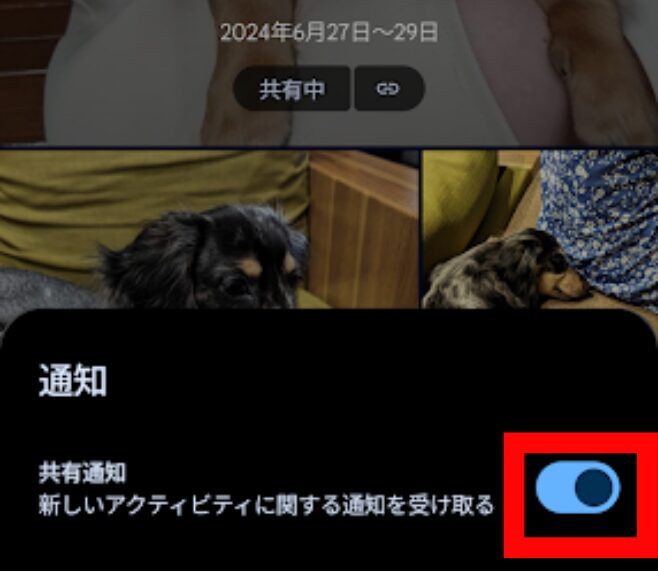
共有アルバムへの新しい写真追加やコメントなどのアクティビティ通知は、アルバムごとにオン・オフを切り替えられます。通知が多すぎる場合はミュートに設定しておきましょう。
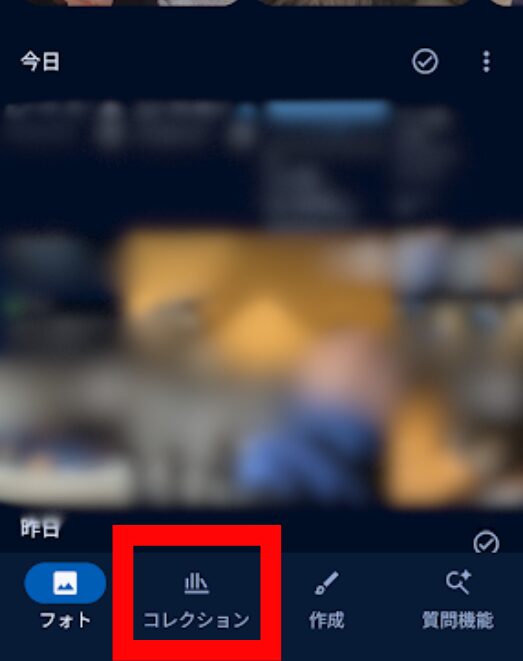
1.Googleフォトを開き、下部の「コレクション」をタップします。
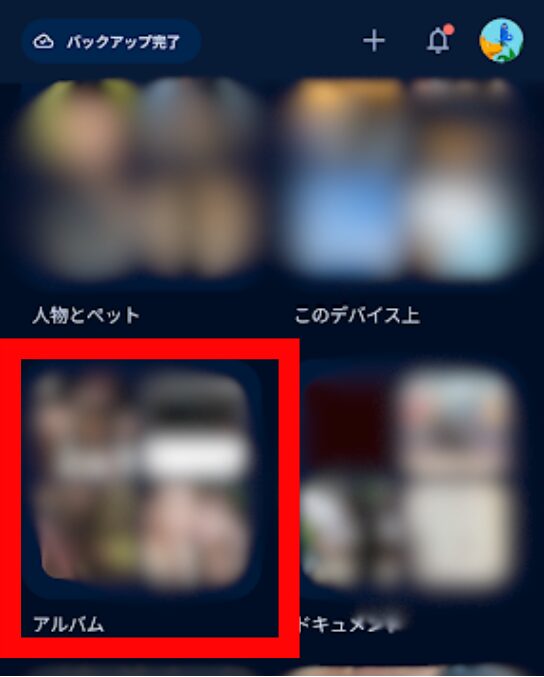
2.アルバムをタップします。
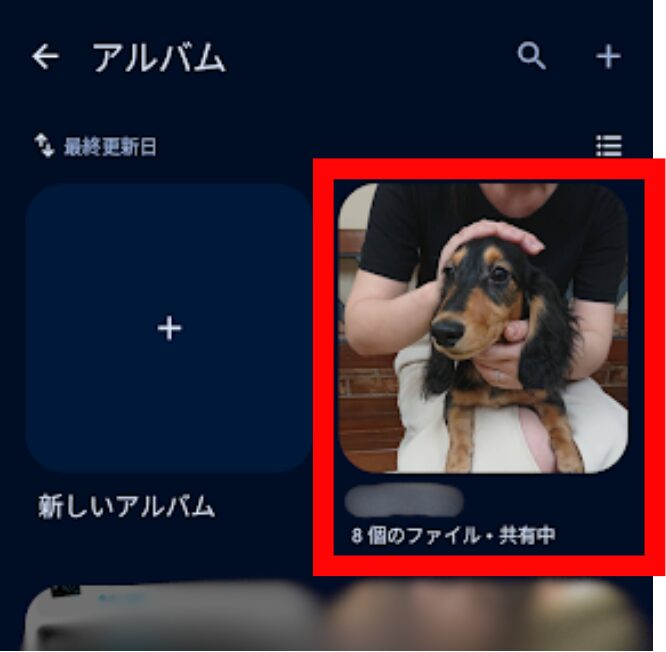
3.対象の共有アルバムを開きます。
4.右上の「︙(メニュー)」をタップします。
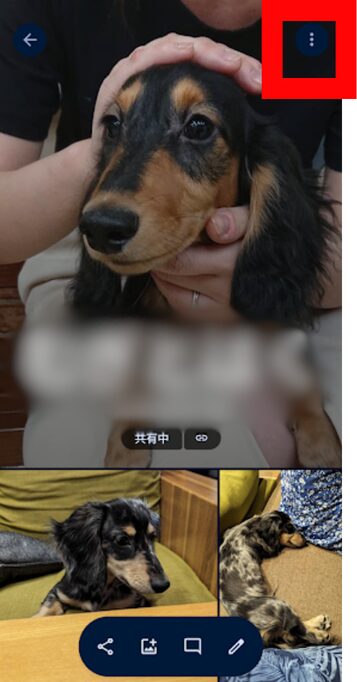
5.「通知」をタップします。
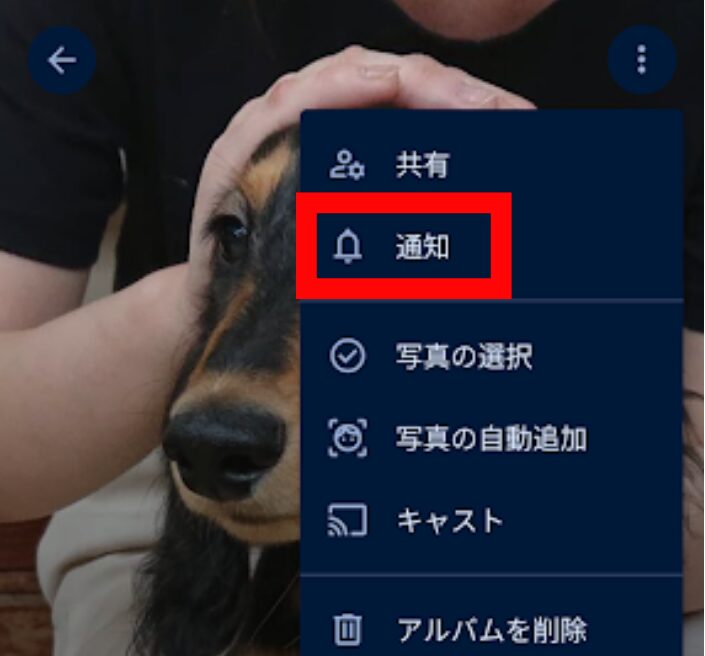
6.「新しいアクティビティに関する通知を受け取る」のスイッチをオン・オフで切り替えます。
共同編集・コメント機能をオフにする
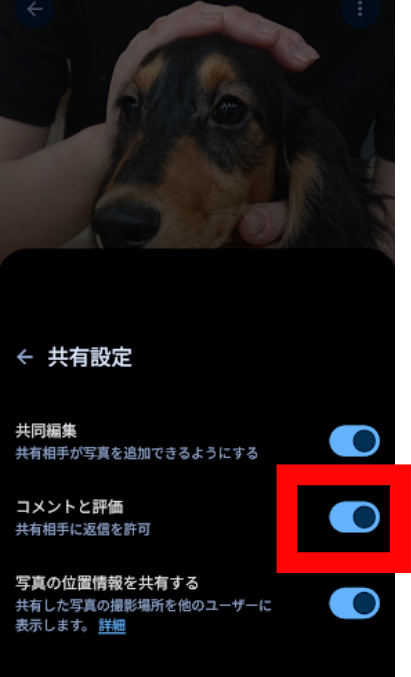
参加者が写真を追加したりコメントを投稿したりできる「共同編集」「コメントと評価」の機能は、オーナーがオン・オフを設定できます。不要な通知を減らしたい場合や、写真の追加・コメントを制限したい場合はオフにしておきましょう。
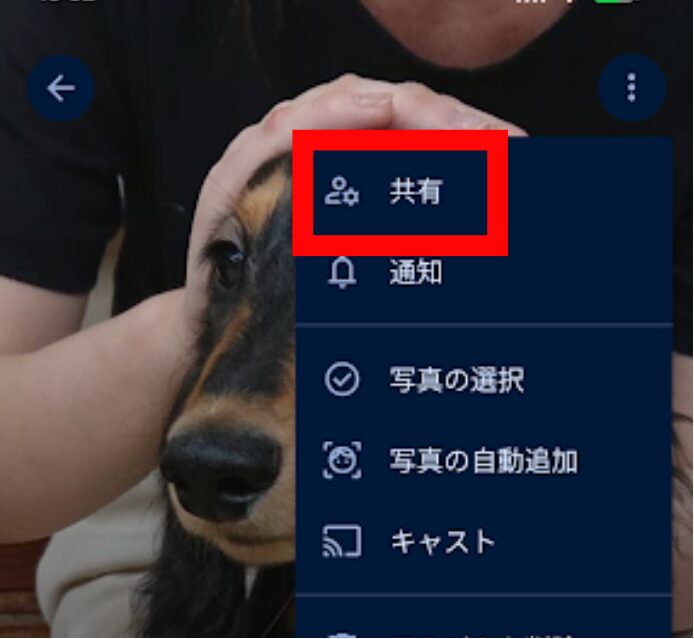
1.右上の「︙(メニュー)」をタップします。
2.「共有」をタップします。
3.「共有設定」をタップします。
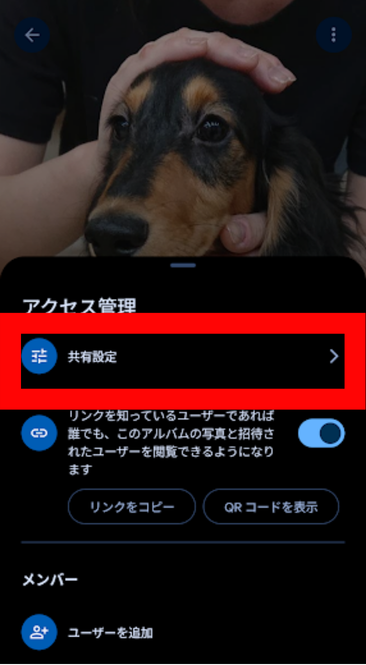
4.「共同編集(写真や動画を追加できるようにする)」のスイッチをオフにします。
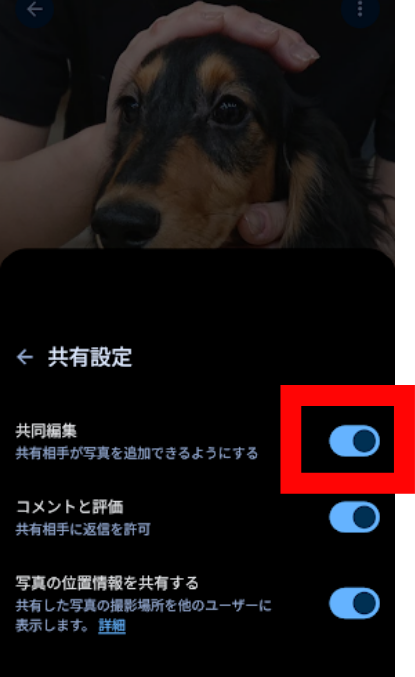
5.「コメントと評価」のスイッチをオフにします。
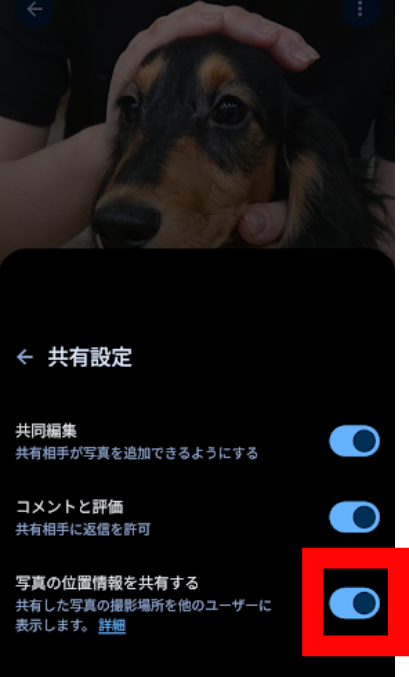
6.「写真の位置情報を共有する」のスイッチもこの画面で切り替えられます。写真の撮影場所(GPS情報)を参加者に知らせたくない場合はオフにしておきましょう。
共有アルバムを使うときに気をつけること
スクリーンショット・保存を防ぐ手段はない
今回解説した通り、共有アルバムの写真をスクリーンショットされても保存されても、オーナー側では検知も防止もできません。デリケートな写真や他人に無断で保存されたくない写真は、Googleフォトの共有アルバムには追加しないことが最善の対策です。
コメント・いいねは参加者全員に通知される
コメントやいいねの操作は全参加者に通知が届きます。気軽にいいねを押した場合でも、アルバムの全員に通知されることを覚えておきましょう。通知が来てほしくない方は、アルバムの通知設定をミュートにしておくのがおすすめです。
共有リンクの管理に注意する
「リンクを知っている全員が閲覧可能」に設定した共有アルバムのリンクは、転送・拡散されると意図しない相手に見られる可能性があります。特定の相手だけに共有したい場合は、Googleアカウントを指定した共有(招待)を使いましょう。不要になった共有リンクは無効化しておくことをおすすめします。
保存した写真は相手が削除しても手元に残る
デバイスに保存された写真は、オーナーが元の写真をGoogleフォトから削除しても手元のスマホには残り続けます。逆に、自分が保存した写真を相手側から削除することはできません。共有アルバムから写真が消えて困らないよう、大切な写真は早めに保存しておくのが安心です。
まとめ
Googleフォトの共有アルバムでスクリーンショットを撮っても、写真を保存しても、相手に通知は届きません。スクリーンショットはOS側の機能であり、Googleフォトが検知・通知する仕組みは現時点では存在しないため、安心して操作できます。
バレる・バレないの操作まとめ
| 操作 | 相手への通知 |
|---|---|
| スクリーンショットで保存する | 通知なし(バレない) |
| 「デバイスに保存」で保存する | 通知なし(バレない) |
| アルバムを閲覧するだけ | 通知なし(バレない) |
| コメントを投稿する | 参加者全員に通知(バレる) |
| いいね(ハート)をつける | 参加者全員に通知(バレる) |
| アルバムに写真・動画を追加する | 参加者全員に通知(バレる) |
| アルバムに参加する(招待を承認する) | オーナーから参加者一覧で確認可能 |
安心して使うためのポイント
- スクリーンショット・保存はバレないが、コメント・いいねは全員に通知される
- デリケートな写真は共有アルバムに追加しない
- 共有リンクは必要な相手だけに送り、不要になったら無効化する
- 通知が多い場合はアルバムをミュートに設定する
- 大切な写真は早めにデバイスに保存しておく
Googleフォトの共有アルバムの通知の仕組みを正しく理解して、家族や友人との写真共有を安心して楽しみましょう。



コメント