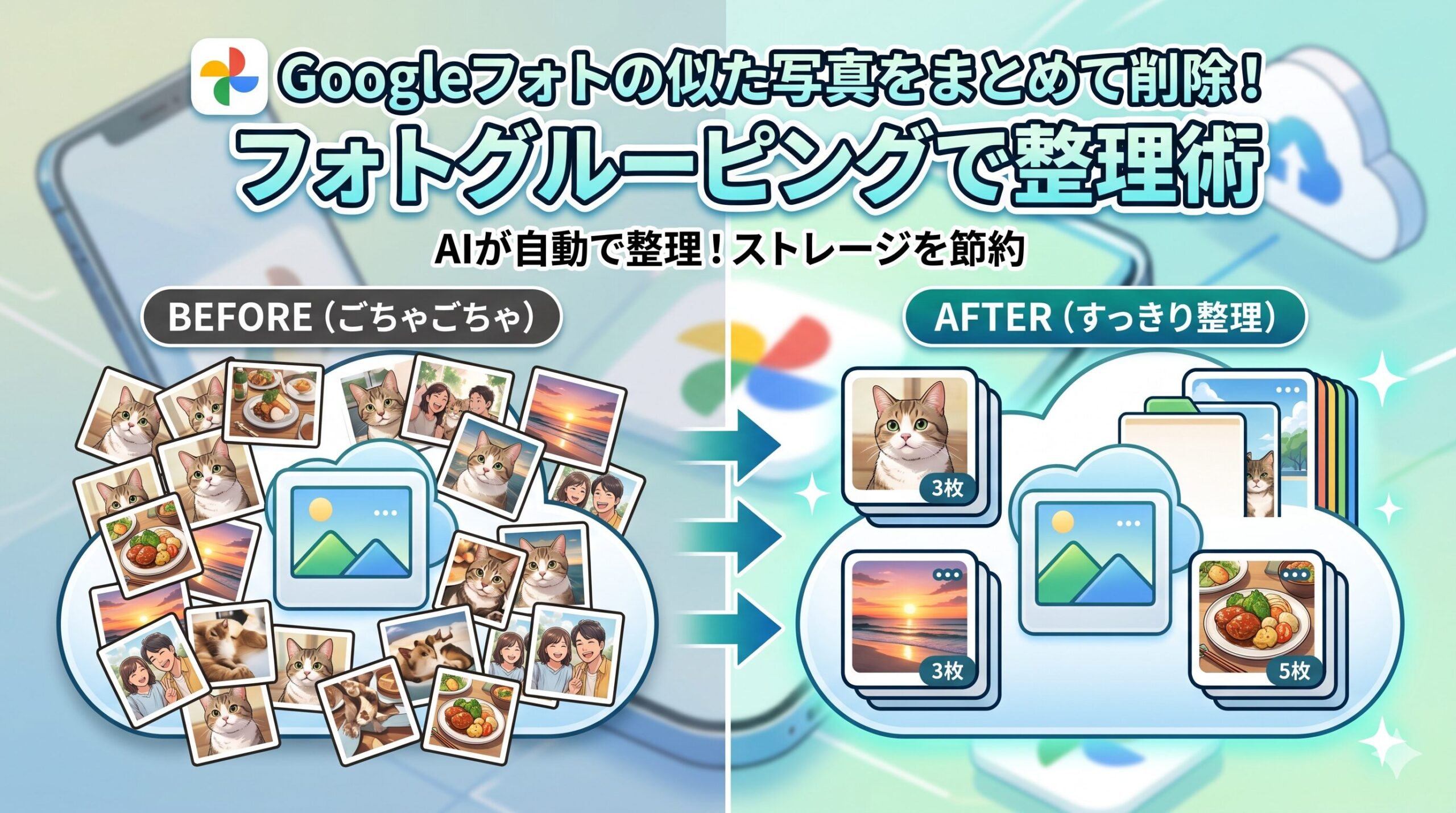
「Googleフォトに同じような写真が大量に溜まっていて、ストレージを無駄に使っている気がする…」
「連写で撮りすぎた写真や、ほぼ同じ構図の写真をまとめて整理したい」
「重複写真をまとめて削除する方法はないの?1枚ずつ確認するのが面倒すぎる」
こんな悩みを抱えていませんか?
スマホで写真を撮り続けていると、連写・ほぼ同じ構図の撮り直し・同じ写真がバックアップで重複するなど、気づかないうちに似たような写真が大量に溜まっていきます。Googleフォトには似た写真を自動でグループ化してフォトビューに「積み重ね表示」する機能があり、積み重ねた写真は、1枚だけ残して他をまとめて削除できます。ただし、重複した写真を自動で探して一括で消す機能ではありません。
この記事では、Googleフォトの「フォトグルーピング(似た写真の積み重ね)」機能の使い方から、重複写真を安全に削除するための注意点まで、実際の画面を見ながらわかりやすく解説します。
この記事でわかること
- Googleフォトの「フォトグルーピング(似た写真の積み重ね)」機能の仕組み
- 似た写真グループから1枚だけ残して、他をまとめて削除する手順
- 重複写真を削除する前に確認すべき注意点
- 削除してしまった場合の写真の復元方法
- Androidの「Files by Google」を使った重複ファイル整理の方法
この記事を読めば、Googleフォトのストレージを安全に節約しながら、写真ライブラリをすっきり整理できるようになります。それでは、具体的な内容を見ていきましょう。
先にやり方だけ知りたい方へ|似た写真を1枚残して削除する手順
Googleフォトの公式ヘルプにあるのは「類似した写真のグルーピング」で、重複した写真を自動で探して消す機能は載っていません。『これを残して他を削除』を使うと、積み重ねた写真から1枚だけ残して、他をまとめてゴミ箱に移せます。この手順は、AndroidでもiPhone・iPadでも、Googleフォトアプリで同じです。
- フォトビューの、重なったサムネイルのアイコン(グルーピング)をタップします。
- 画面下部のフィルムストリップをスクロールして、残したい写真を表示します。
- 写真の右側にあるサムネイルメニューから『これを残して他を削除』をタップします。
- ゴミ箱に移動して確定します。
ゴミ箱に移しただけでは、容量はまだ空きません。容量を空けたい場合は、あとで説明する手順④でゴミ箱を空にします。画面つきの詳しい手順は、このあと順に説明していきます。
選んだ写真をまとめて削除したい場合は、Googleフォトの写真を一括削除する方法【Android・PC】も参考にしてください。
Googleフォトの「フォトグルーピング」機能とは
「フォトグルーピング」は、撮影した時間や内容が近い写真を、Googleフォトが1つにまとめて表示する機能です。設定名は『類似した写真をグルーピング』で、グループ化しても空き容量は変わりません。
『重複』と『似た写真』は別のもの
『重複』は、まったく同じファイルが2つ以上ある状態です。『似た写真』は、連写や撮り直しのように、中身が近いだけで別々の写真です。フォトグルーピングがまとめるのは後者で、前者を探して消すものではありません。同じファイルの整理は、後半の「Files by Google」の項目で説明します。
どんな写真がグループ化されるか
Googleフォトの「フォトグルーピング」は、ライブラリ内の写真をAIが自動解析し、撮影日時が近くて内容が似ている写真をグループとしてまとめ、フォトビュー上に「積み重ね表示」する機能です。グループの代表となる「トップショット」が前面に表示され、残りの写真はその背後に重なって表示されます。
グループ化されやすい写真の例
- 連写モードで撮影した複数枚の写真
- 同じ場所・同じ被写体を角度を変えて何枚も撮った写真
- スクリーンショットを複数回撮ったもの
- 同じ写真がデバイスとクラウドに重複してバックアップされた場合
- 露出や構図を変えながら撮り直した写真
補足:フォトグルーピング機能が動作するのはバックアップがオンになっている写真に対してのみです。バックアップがオフの状態では、グルーピングが表示されない場合があります。
「フォトグルーピング」機能の注意点
フォトグルーピングはあくまでAIによる自動判定です。以下の点に注意が必要です。
- AIのトップショット=最良の1枚とは限りません:ピントや表情・構図などで自分の好みとは異なる写真がトップショットに選ばれることがあります。必ず自分の目で確認してから削除しましょう
- グループ化しても空き容量は変わりません:グルーピングはあくまで表示の整理であり、写真を実際に削除しない限りストレージは解放されません
- 異なる被写体の写真がまとめられることがあります:色調や撮影時刻が近いだけで無関係の写真がひとつのグループになる場合があります
フォトグルーピングをオンにする手順
フォトグルーピング機能がオフになっている場合は、以下の手順でオンにしましょう。
1.Googleフォトアプリを開きます。
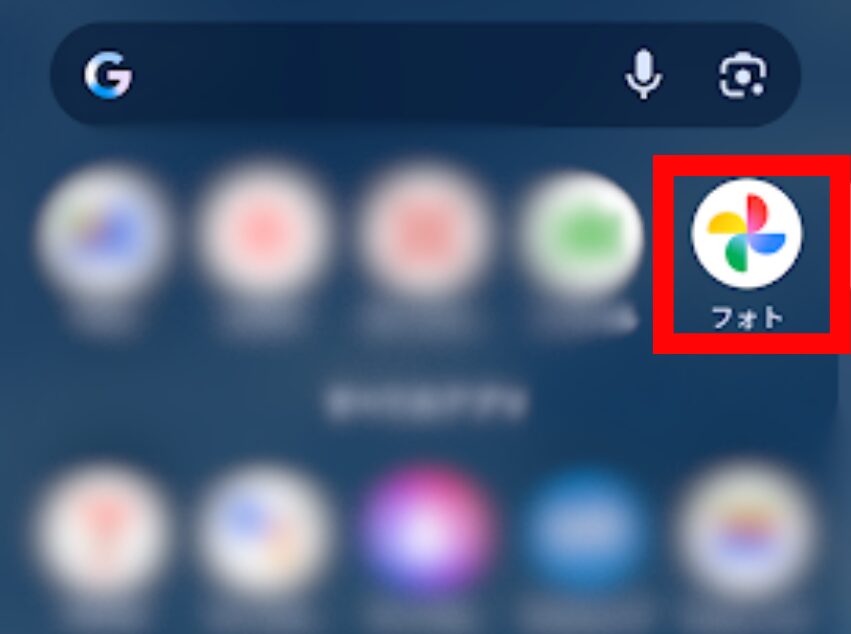
2.画面下部の「フォト」タブを表示します。
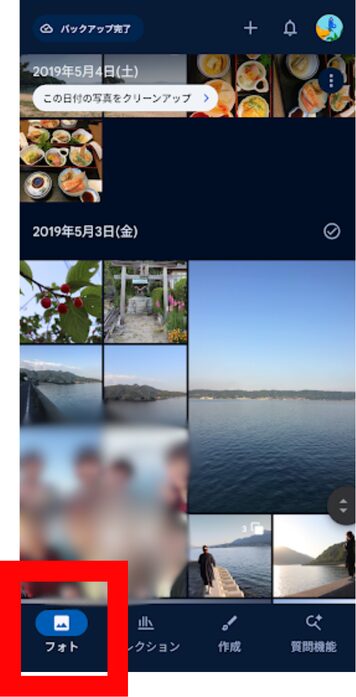
3.画面右上の「︙(その他のオプション)」をタップします。
4.設定マークをタップします。
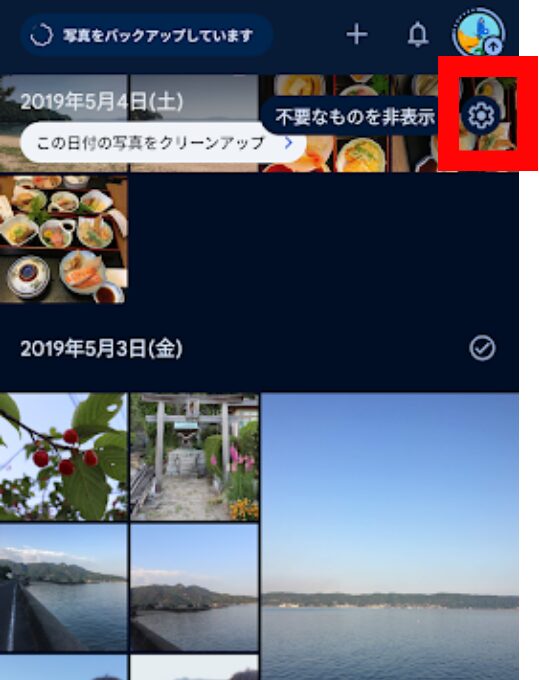
5.「類似した写真をグルーピング」をタップしてオンにします。
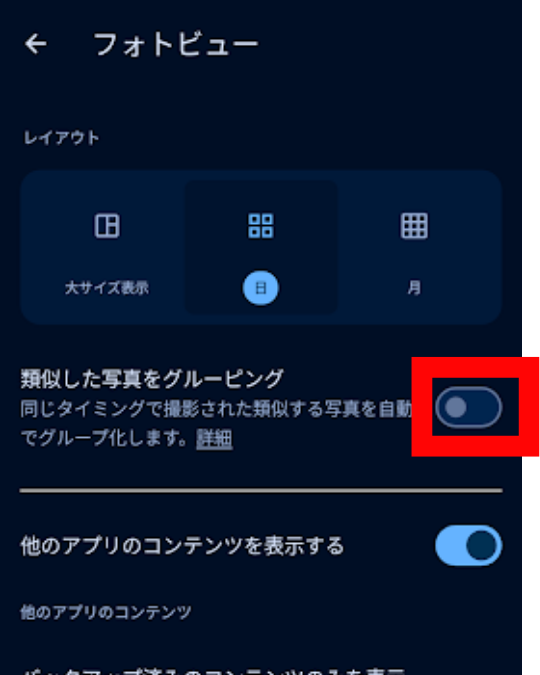
オンにすると、フォトビュー上で似た写真が積み重ねて表示されるようになります。グルーピングのアイコン(複数枚が重なったサムネイル)が表示されている写真が、似た写真グループです。
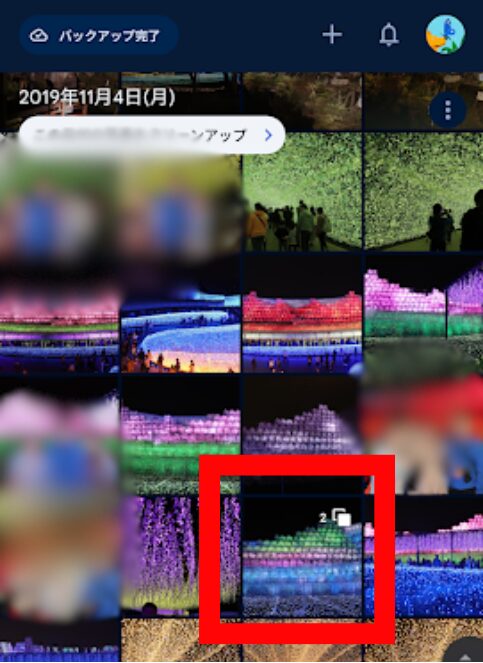
補足:最近撮影された写真のグルーピングには少し時間がかかる場合があります。すぐに表示されない場合はしばらく待ってから再度確認してみましょう。
グループ内の写真を確認・削除する手順
手順① グルーピングされた写真を開く
- フォトビューに表示されているグルーピングアイコン(重なったサムネイル)をタップします。
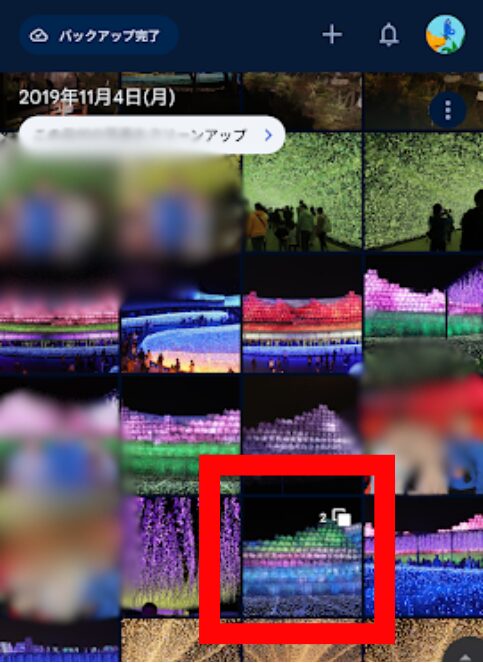
写真が開くと、画面下部にフィルムストリップ(横並びのサムネイル帯)が表示され、グループ内のすべての写真が確認できます。
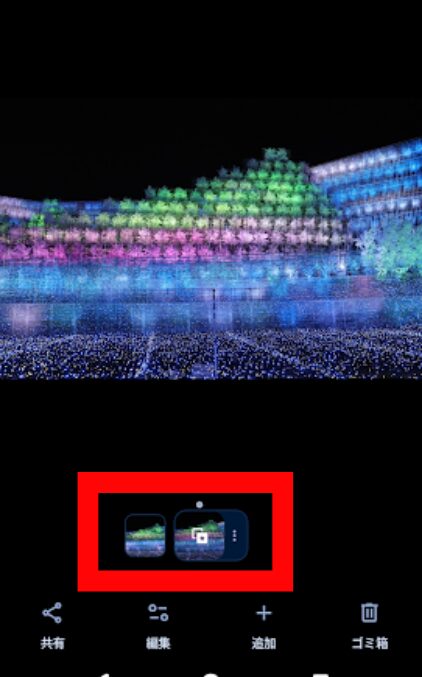
手順② グループ内の写真を確認する
- フィルムストリップを左右にスワイプして、グループ内のすべての写真を確認します。
- 各写真をタップして拡大表示し、ピント・表情・構図をよく確認します。
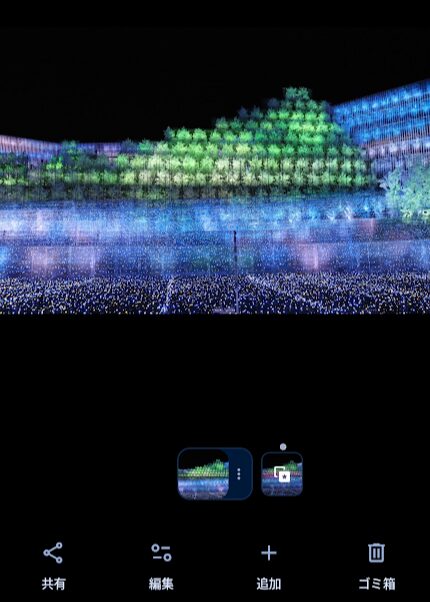
ここが最も重要なステップです。削除前に必ず自分の目で残したい写真を確認してから次の手順に進みましょう。
手順③ 不要な写真を選択して削除する
残す写真が1枚に決まっているときは、『これを残して他を削除』が早いです。フィルムストリップで残す写真を表示し、写真の右側にあるサムネイルメニューから『これを残して他を削除』をタップして、ゴミ箱に移動します。
残したい写真が複数ある場合は、消す写真を1枚ずつ選びます。
1.グリッド表示で削除したい写真の「…」をタップします。
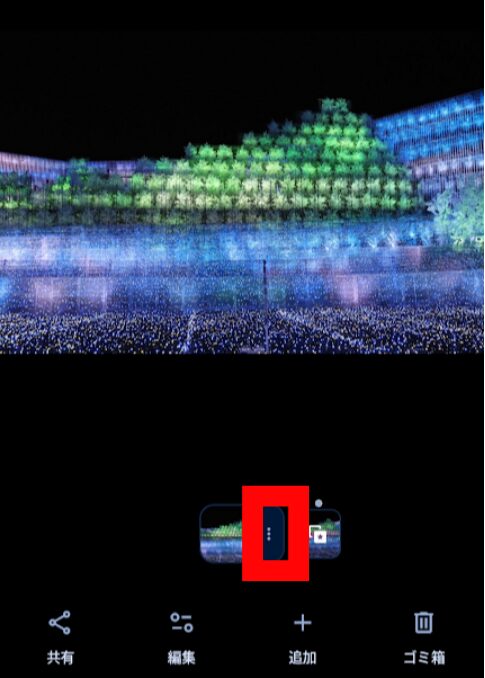
2.削除メニューを選択します。
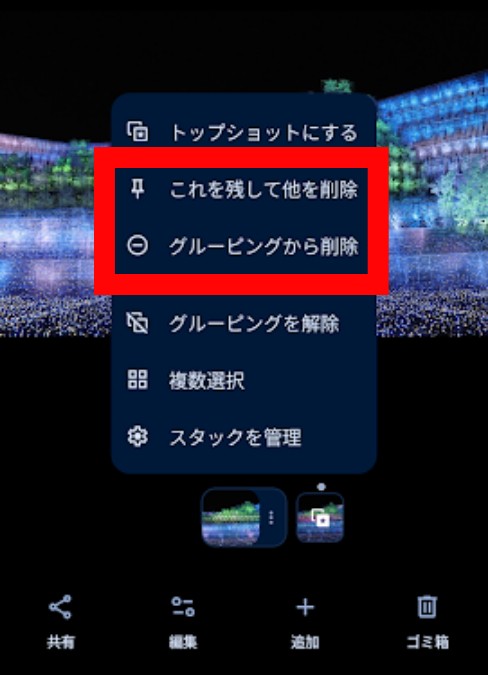
補足:削除は必ず自分で写真を選んで実行してください。
手順④ ゴミ箱から完全に削除する
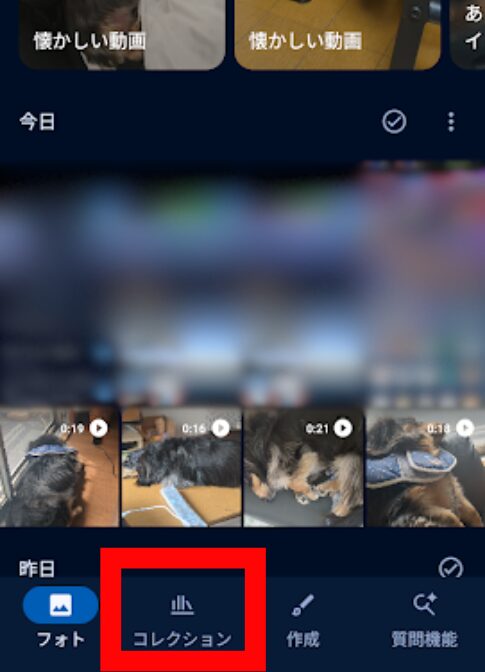
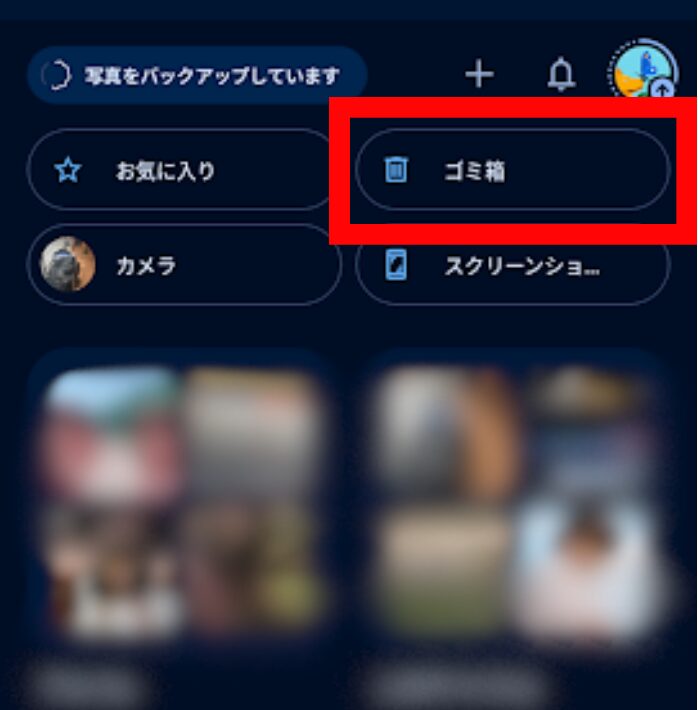
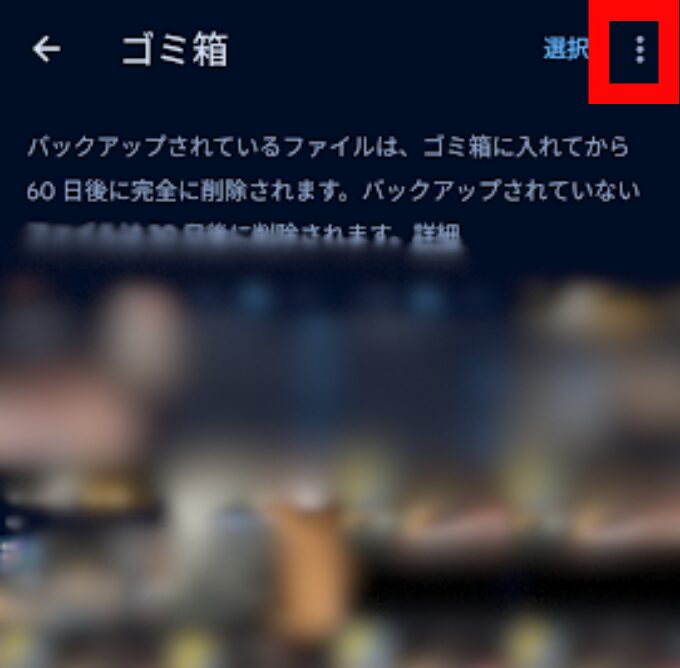
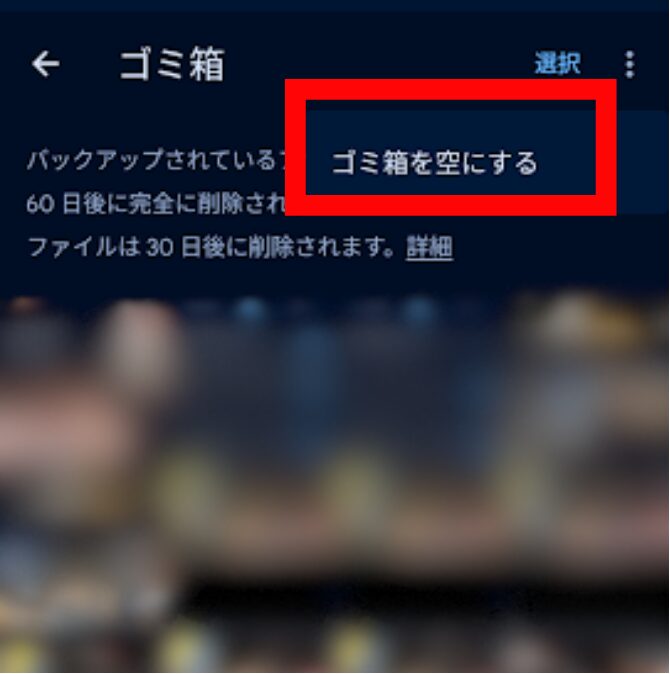
削除した写真はすぐには完全削除されず、Googleフォトのゴミ箱に60日間保管されます。この期間内であれば復元が可能です。今すぐストレージを解放したい場合は、ゴミ箱を手動で空にしましょう。
1.Googleフォトの「コレクション」をタップします。
2.「ゴミ箱」をタップします。
3.右上の「…」をタップします。
4.「ゴミ箱を空にする」をタップします。
5.確認ダイアログの「完全に削除」をタップして完全削除します。
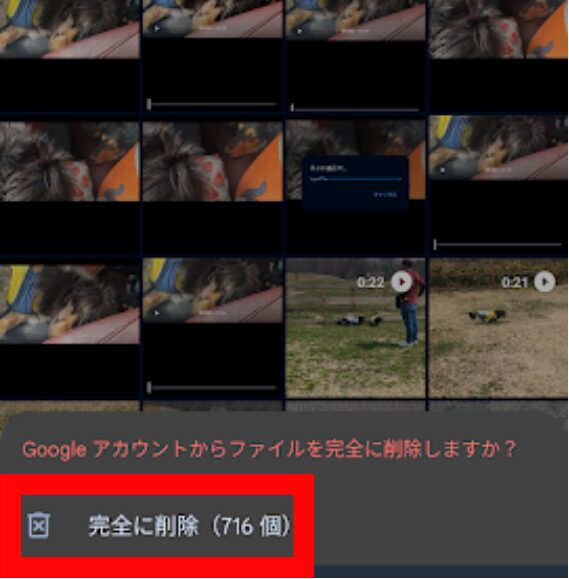
注意:ゴミ箱を空にすると、ゴミ箱内のすべての写真が完全削除されて復元できなくなります。他に誤って削除した写真がないか事前に確認しておきましょう。
削除前に必ず確認すべき注意点
削除するとスマホ本体からも消える
GoogleフォトとAndroidスマホが同期している場合、Googleフォトで写真を削除するとスマホ本体のカメラロールからも写真が消えます。ゴミ箱の60日以内なら復元できますが、スマホ本体からも消えることを理解したうえで操作しましょう。
オリジナル画質と節約画質を混同しない
Googleフォトには「オリジナル画質」と「保存容量の節約画質(圧縮)」の2種類の保存モードがあります。グループの中にオリジナル画質版と節約画質版の同一写真が含まれている場合があります。写真をタップして「詳細情報(ⓘアイコン)」を確認し、必ずオリジナル画質の方を残して節約画質の方を削除しましょう。
アルバムに整理している写真を削除すると影響が出る
アルバムに追加している写真を削除すると、そのアルバムからも写真が消えます。写真の詳細情報から「アルバム」欄を確認して、大切なアルバムに含まれていないかを確認してから削除しましょう。
誤って削除した場合の復元方法
誤って削除してしまった写真は、60日以内であれば以下の手順で復元できます。
- Googleフォトアプリの「コレクション」→「ゴミ箱」をタップします。
- 復元したい写真や動画をタップして選択します。長押しで複数選択も可能です。
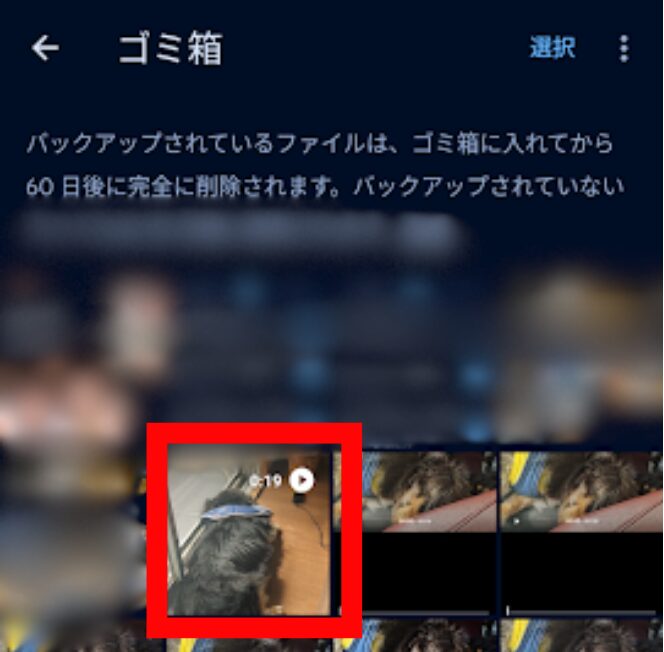
- 画面下部の「復元」をタップします。
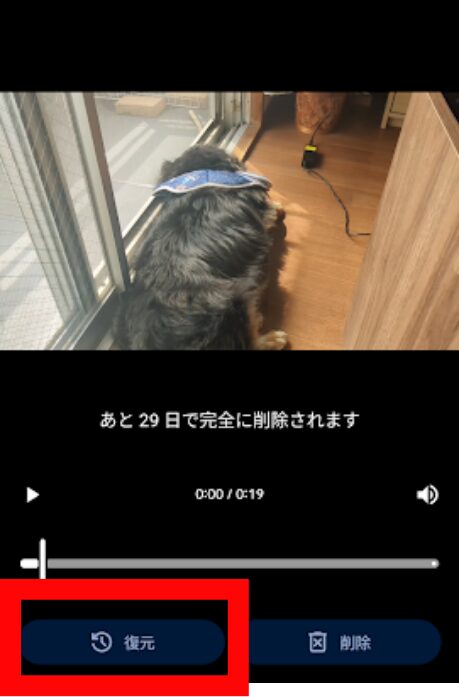
復元した写真は元の撮影日時の位置にライブラリに戻ります。アルバムに入っていた写真も元のアルバムに戻ります。
注意:ゴミ箱に入ってから60日を超えると写真は自動的に完全削除されます。ゴミ箱を手動で空にした場合もその時点で復元不可になります。
【Android】「Files by Google」で重複ファイルを整理する方法
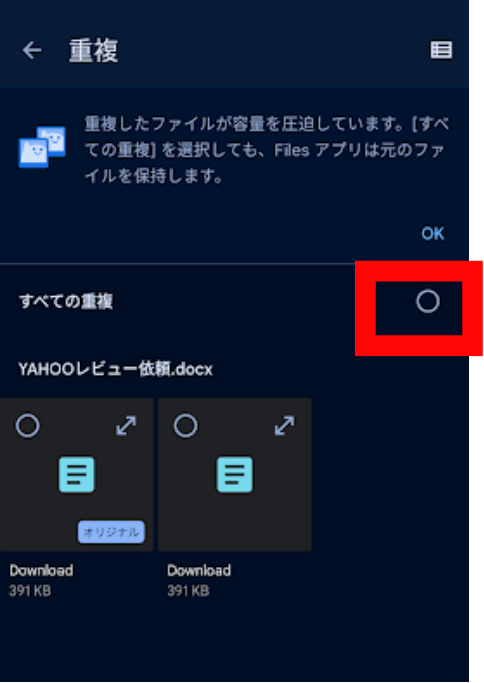
Googleフォトのフォトグルーピングでは「似た写真」のグループ化が目的ですが、まったく同じファイルが複数存在する「真の重複ファイル」は「Files by Google」アプリで検出・削除できます。このアプリはAndroid向けで、対象はスマホ本体にあるファイルです。Googleフォト上の写真を直接整理するものではありません。
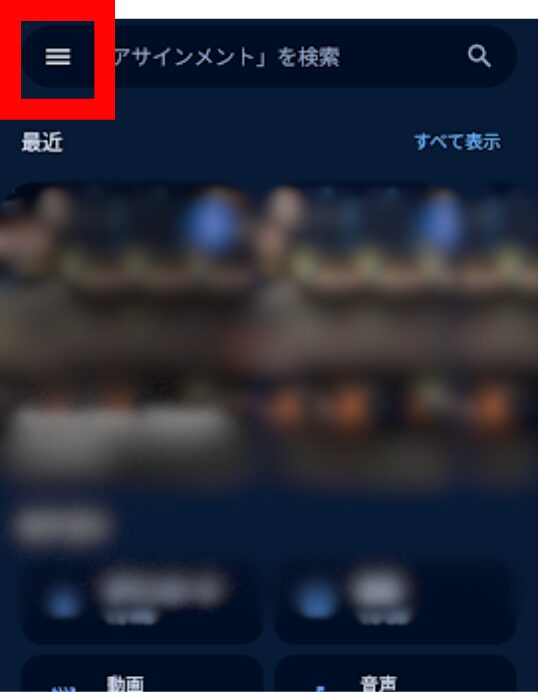
1.Androidで「Files by Google」アプリを開きます。
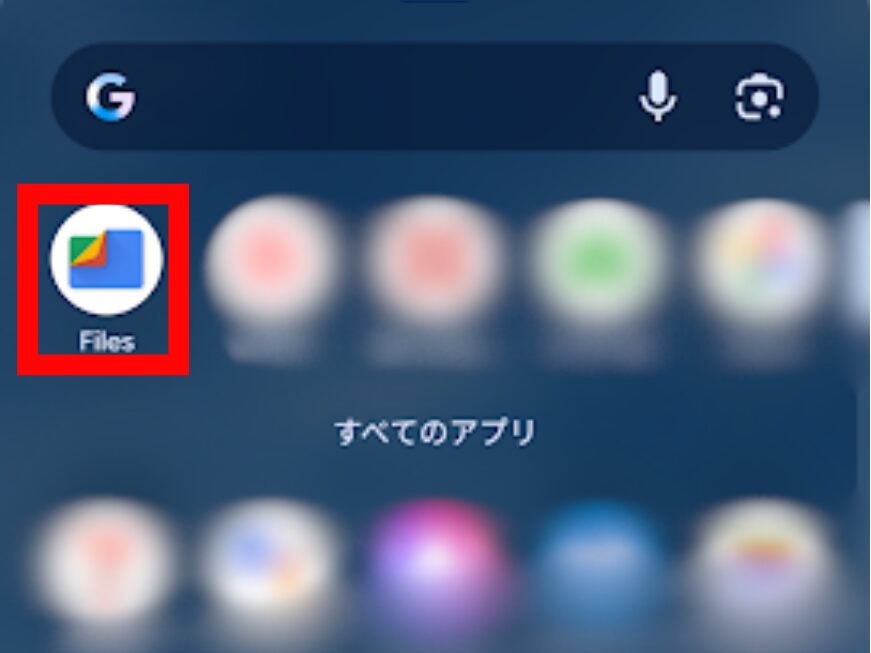
2.左上の「三(メニュー)」をタップします。
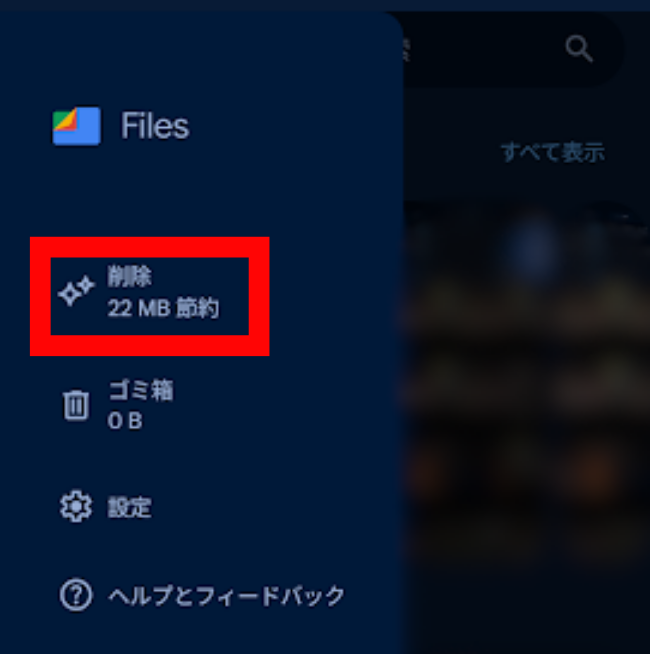
3.「削除」をタップします。
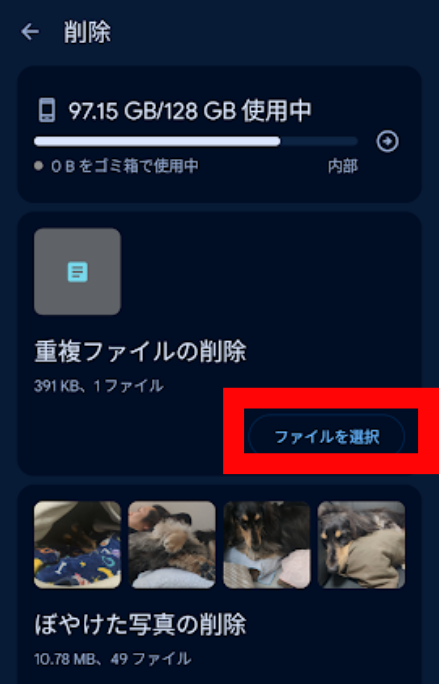
4.「重複ファイルの削除」の項目をタップします。
5.画像はファイルですが、画像や動画も同じように表示されます。
オリジナルの隣が、重複しているファイルです。対象のファイルを選択します。
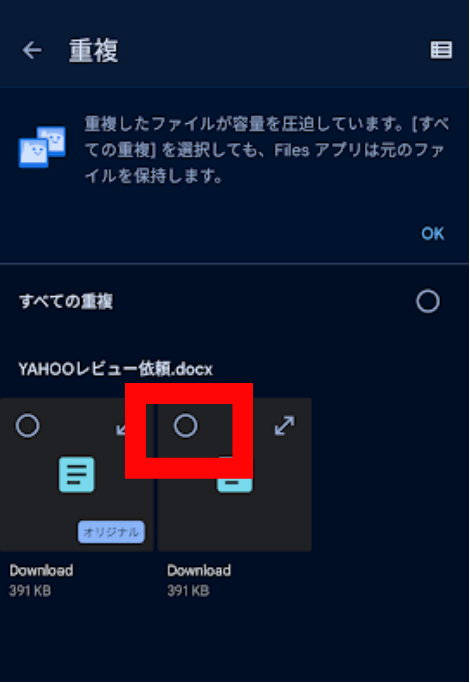
またはすべての重複でも選択できます。
6.選択したら下部に削除が出るので、タップします。
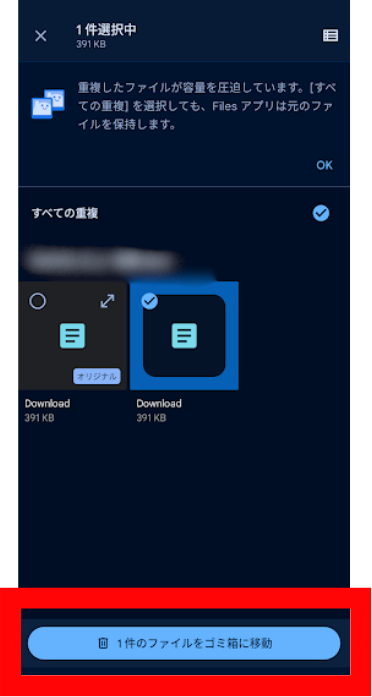
補足:「Files by Google」の重複ファイル検出はファイルレベルで完全に同一のファイルを対象にしており、Googleフォトのグルーピングとは別の仕組みで動作します。両方を組み合わせると、より効率的に重複写真を整理できます。
うまくいかないときの対処法
フォトビューにグルーピングが表示されない
以下の点を確認してください。
- フォトタブの「︙」→「類似した写真をグルーピング」がオンになっているか
- Googleフォトのバックアップがオンになっているか(バックアップされた写真にのみ機能します)
- 最近撮影した写真はグルーピングに時間がかかることがあります。しばらく待ってから再確認しましょう
- Googleフォトアプリが最新バージョンになっているか
グループに明らかに別の写真が混入している
AIの判定ミスです。個別に写真を確認しながら、削除する写真を慎重に選んで操作してください。
削除してもストレージ容量がすぐに減らない
削除した写真はゴミ箱に保管されているため、すぐには容量が解放されません。容量をすぐに解放するには「コレクション」→「ゴミ箱」→「ゴミ箱を空にする」を実行してください。それでもアカウントの容量が足りないときは、Googleフォトの容量がいっぱいになったら?無料で解決する6つの方法も見てみてください。
復元しようとしたがゴミ箱に写真がない
ゴミ箱に入ってから60日が経過するか、ゴミ箱を手動で空にしてしまった場合は復元できません。削除前に慎重に確認する習慣をつけましょう。
まとめ
Googleフォトの「フォトグルーピング(類似した写真をグルーピング)」機能を使えば、連写や撮り直しで溜まった似た写真をAIが自動でグループ化して表示してくれます。グループ内の不要な写真を選んで削除することで、ライブラリをすっきり整理できます。ただし、削除前に必ず自分の目で残す写真を確認することが大切です。
フォトグルーピングのオンにする方法
- フォトタブ→右上「︙」→「類似した写真をグルーピング」をオンにする
- バックアップがオンになっていることも確認する
写真の削除手順おさらい
- フォトビューのグルーピングアイコンをタップしてグループを開く
- フィルムストリップ・グリッド表示でグループ内の写真をよく確認する
- 残す1枚を表示して『これを残して他を削除』をタップする(複数残すときは、消す写真を長押しで選んでゴミ箱へ)
- 今すぐ容量を解放したい場合は「ゴミ箱を空にする」を実行する
削除前の3つの確認ポイント
- 削除するとスマホ本体のカメラロールからも写真が消える
- オリジナル画質の写真を誤って削除していないか詳細情報で確認する
- アルバムに整理している写真を削除するとアルバムからも消える
万一削除してしまった場合
- ゴミ箱(コレクション→ゴミ箱)から60日以内なら復元可能
- ゴミ箱を空にすると復元不可になるため、慎重に操作する
定期的にフォトグルーピングを確認してライブラリをすっきり保つことで、Googleフォトのストレージを効率よく活用しましょう。



コメント