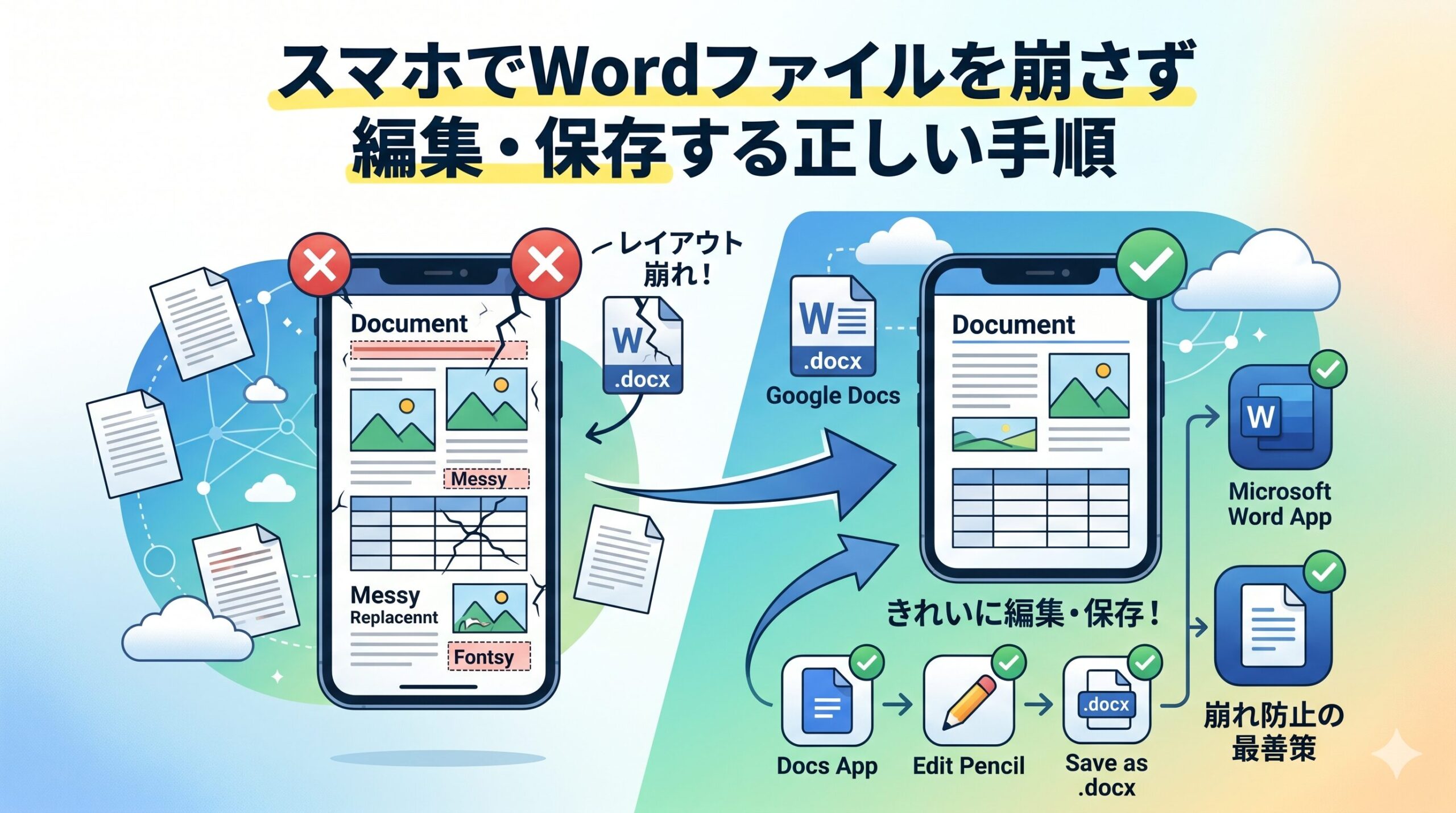
「Googleドキュメントで開いたWordファイルのフォントや改ページがズレてしまった…」
「スマホで編集してパソコンで確認したら、表や画像の位置がグチャグチャになっていた」
「Wordファイルをそのまま崩さず編集・保存する方法が知りたい」
こんな経験はありませんか?
スマホ版のGoogleドキュメントでWordファイル(.docx)を開くと、フォントの変わり・改ページのズレ・表のレイアウト崩れなどが起きることがあります。これはGoogleドキュメントとMicrosoft Wordの内部仕様が異なるため、すべての書式を完全に再現できないことが原因です。
しかし、正しい操作手順と保存方法を知っておけば、レイアウト崩れを最小限に抑えてWordファイルを編集・保存できます。また、崩れを防ぐためにWordアプリを使う方法も合わせて解説します。
この記事では、スマホ版GoogleドキュメントでWordファイルを扱うときに知っておくべき正しい編集・保存の手順を、実際の画面を見ながらわかりやすく解説します。
この記事でわかること
- GoogleドキュメントでWordファイルのレイアウトが崩れる原因
- 崩れやすい書式の種類と対処法
- Wordファイルを崩さずに編集・保存する正しい手順
- Googleドキュメント形式に変換せずに保存する方法
- 崩れを完全に防ぎたい場合の代替手段
この記事を読めば、スマホでWordファイルを安全に編集・保存できるようになります。それでは、具体的な手順を見ていきましょう。
GoogleドキュメントでWordファイルが崩れる原因
GoogleドキュメントとWordの互換性の問題
GoogleドキュメントはGoogleが開発したオンラインドキュメントサービスであり、Microsoft Wordとは別のソフトウェアです。Wordファイル(.docx)をGoogleドキュメントで開くとき、内部的にGoogleドキュメントの形式に変換しながら表示しています。
この変換の際に、WordとGoogleドキュメントの間で対応していない書式や機能がある場合、レイアウトが崩れてしまいます。特にWindowsに標準搭載されているフォントやWordならではの高度なレイアウト設定は、Googleドキュメントでは再現されません。
特に崩れやすい書式の種類
GoogleドキュメントでWordファイルを開いたときに崩れやすい書式をまとめました。
フォント関連
- メイリオ・游ゴシック・MS明朝など、Windowsに標準搭載されているフォント(スマホには非搭載のため代替フォントに置き換わる)
- フォントサイズの微妙なズレ(行間・文字間隔に影響)
レイアウト関連
- テキストボックスの位置・サイズ
- 画像や図の回り込み設定・配置位置
- 改ページ・セクション区切りのズレ
- ヘッダー・フッターの内容・レイアウト
- 段組み(2段組・3段組など)
表・オブジェクト関連
- 表の罫線・セルの塗りつぶし・セル結合
- Wordの「SmartArt」「ワードアート」などの特殊オブジェクト
- グラフのデザイン
その他
- マクロ(VBA)
- 複雑なリスト・アウトラインの書式
- 変更履歴・コメントの表示
これらの書式が多く含まれているWordファイルほど、Googleドキュメントで開いたときに大きく崩れる可能性が高くなります。
Wordファイルを崩さずに編集する正しい手順
手順① ファイルを「Googleドキュメントに変換」しない
GoogleドキュメントでWordファイルを開くと、まれに「Googleドキュメント形式に変換しますか?」という確認メッセージが表示されることがあります。ここで「変換する」を選ぶと、ファイルがGoogleドキュメント形式(.gdoc)に変換されてしまい、元のWord形式(.docx)に戻すことが難しくなります。
必ず「キャンセル」または「変換しない」を選んで、.docx形式のまま開きましょう。
Googleドライブからファイルを開く場合の注意点
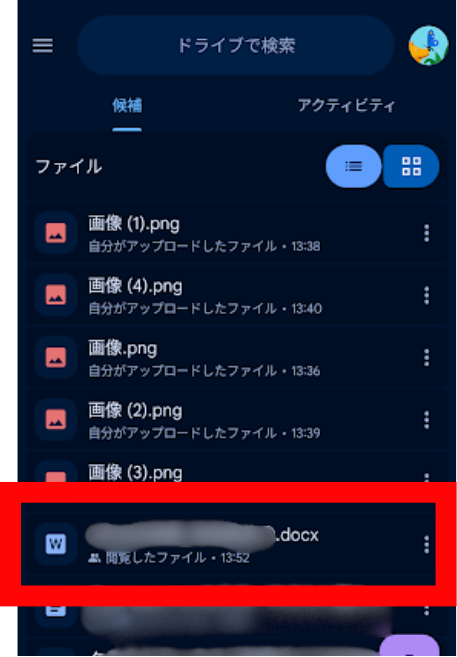
GoogleドライブからWordファイルをタップすると、デフォルトではGoogleドキュメントとして開かれます。この場合もファイルのタイトルバーに「.docx」と表示されていれば、Word形式を保ったまま編集モードになっています。タイトルに「.docx」がない場合は、すでにGoogleドキュメント形式に変換されている可能性があるので注意しましょう。
手順② 編集モードに切り替える
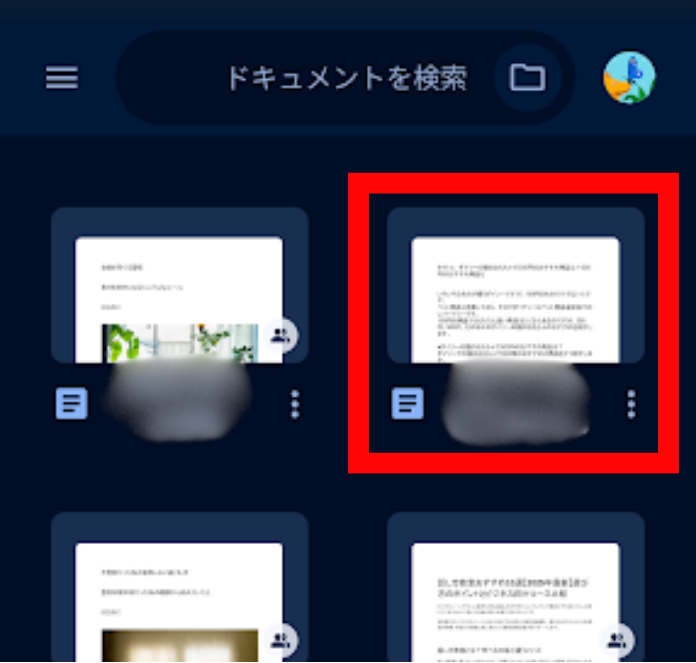
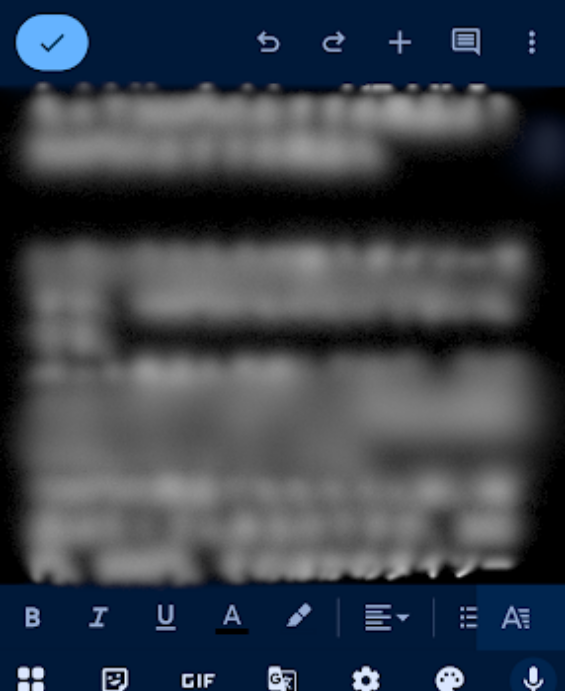
Googleドキュメントアプリでファイルを開いた直後は「閲覧モード」になっていることがあります。編集するには編集モードに切り替える必要があります。
1.Googleドキュメントアプリでファイルを開きます。
2.画面右下の「鉛筆アイコン(編集)」をタップします。
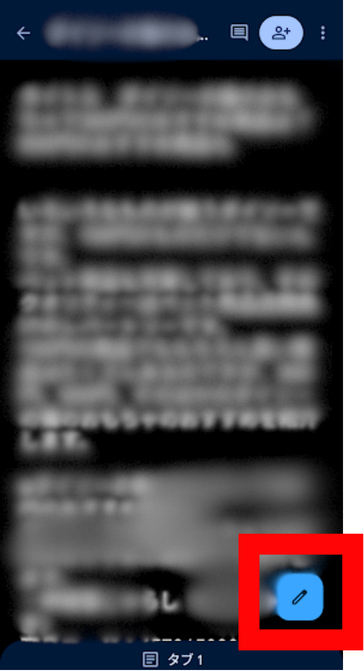
3.編集モードに切り替わると、テキストのカーソルが表示されて入力・編集ができるようになります。
手順③ 崩れやすい書式には触らない
Googleドキュメントで開いたWordファイルを編集するときは、崩れやすい書式(テキストボックス・画像の位置・表の結合・ヘッダー・フッターなど)はなるべく変更しないことが重要です。テキストの文字を追加・修正するだけの編集であれば、大きなレイアウト崩れは起きにくいです。
一方、表のセル結合・解除や画像の移動など、レイアウトに関わる操作は崩れを引き起こしやすいため、スマホでは行わずパソコンのWordアプリまたはブラウザ版Googleドキュメントで行うのが安全です。
編集後にWordファイル(.docx)形式で保存する方法
上書き保存する
Googleドキュメントアプリは編集内容を自動保存する仕様になっています。編集中にアプリを閉じても、変更内容は自動的に保存されます。
ただし、自動保存はGoogleドライブ上のファイルに反映されるため、元のWordファイルが上書き更新されます。変更前のファイルを残したい場合は、後述の「コピーを保存」を活用しましょう。
「名前を付けて保存」でWordファイルとして保存する
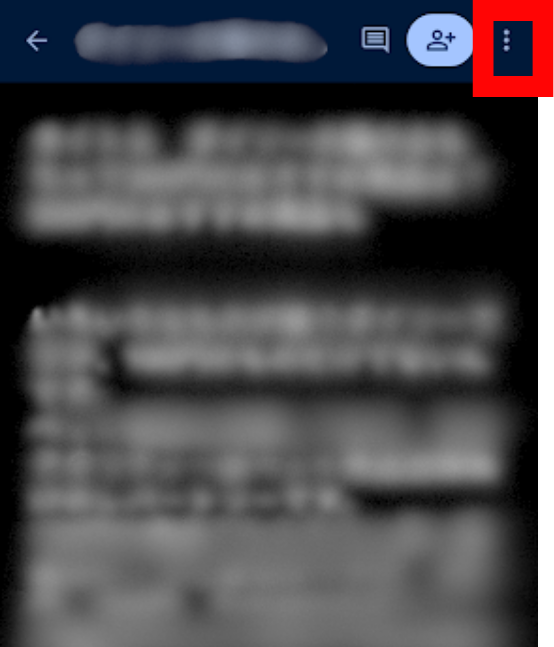
編集後、Googleドキュメント形式(.gdoc)ではなく、Word形式(.docx)のままGoogleドライブに保存し直したい場合は以下の手順で行います。
1.編集中のファイルの画面右上の「︙(メニュー)」をタップします。
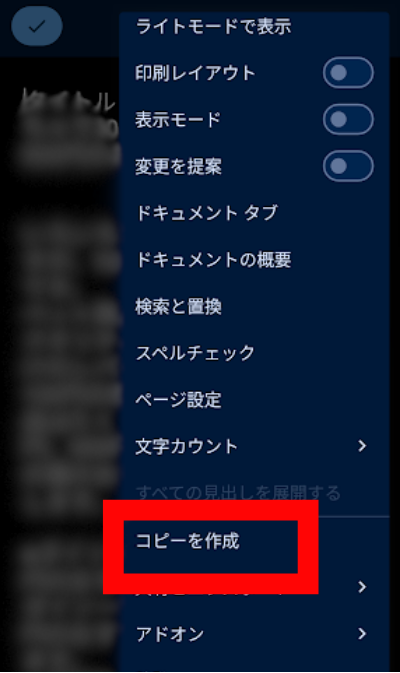
2.「コピーを作成」をタップします。
3.必要に応じてタイトルを作成して「OK」をタップします。
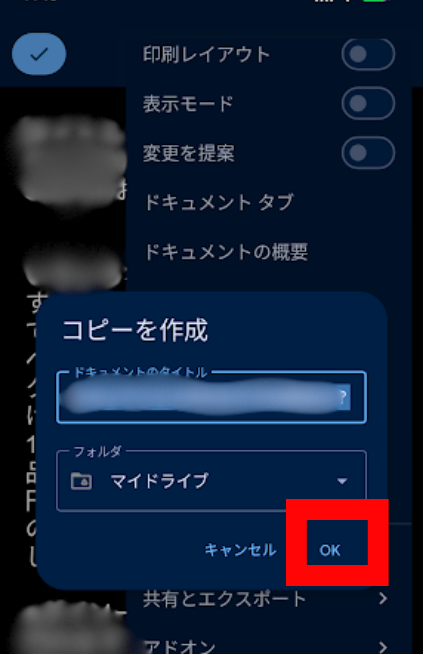
補足:「コピーを保存」で保存したファイルは、元のファイルとは別の新しいファイルとしてGoogleドライブに追加されます。ファイル名は「〇〇のコピー.docx」になるため、必要に応じてリネームしましょう。
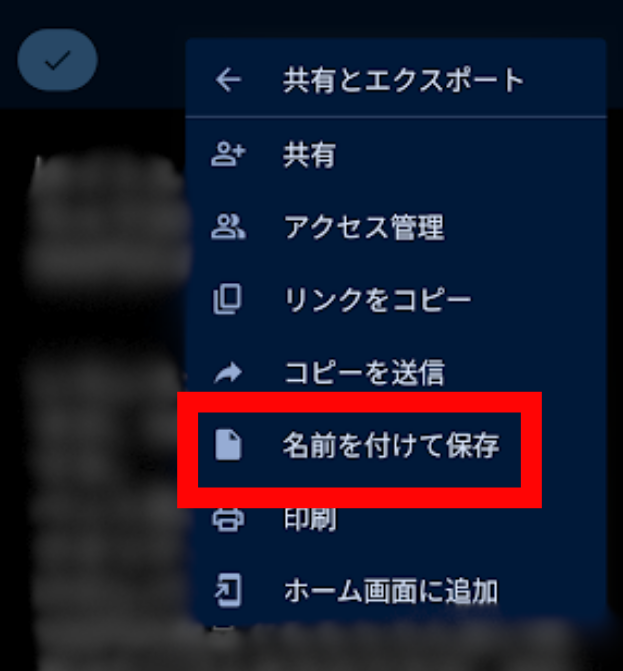
PDF形式で書き出す方法
レイアウトを完全に固定した状態で相手に送りたい場合は、PDF形式で書き出すのがおすすめです。PDFはどのデバイスで開いても表示が崩れないため、提出用・送付用のファイルに適しています。
1.編集中のファイルの画面右上の「︙(メニュー)」をタップします。
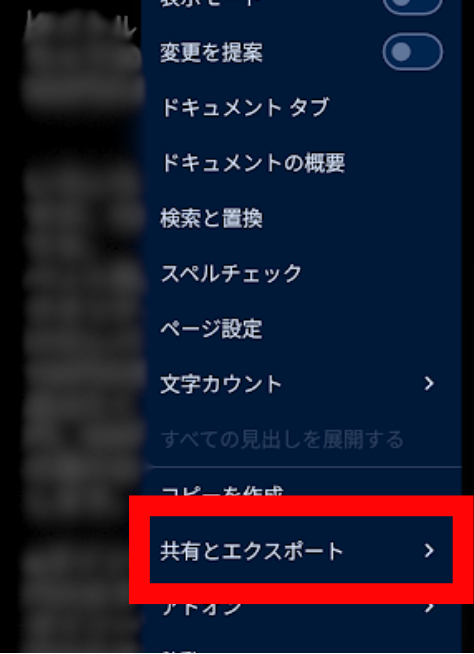
2.「共有とエクスポート」をタップします。
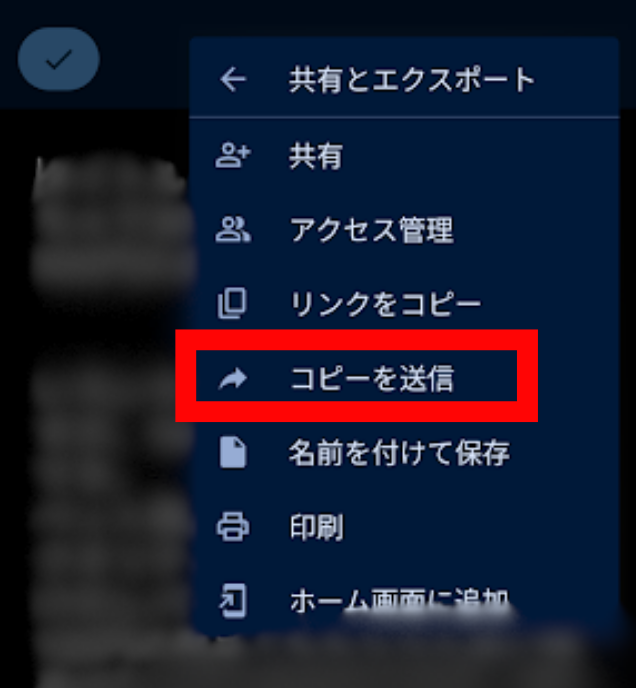
3.「コピーを送信」をタップします。
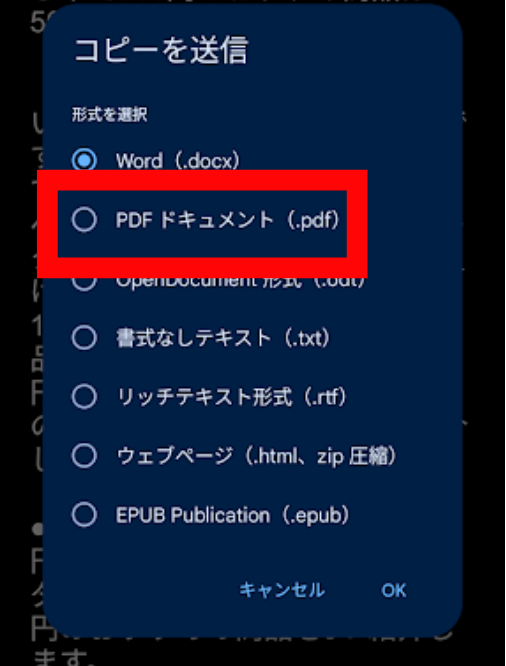
4.保存形式の選択画面で「PDF(.pdf)」を選択します。
5.「OK」をタップします。
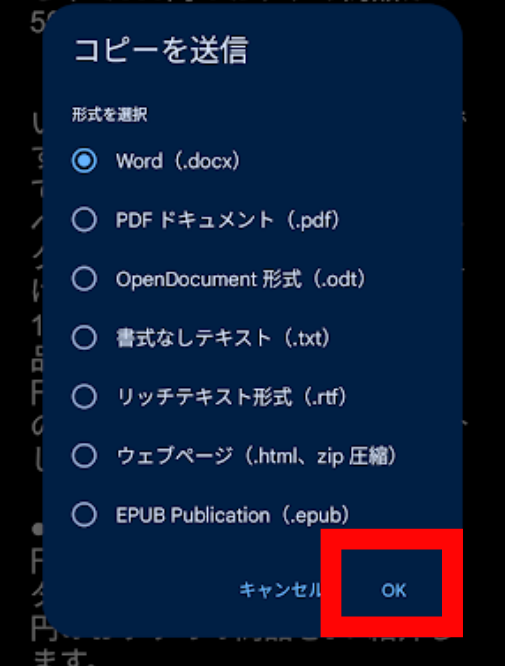
または、3で「名前を付けて保存」をタップすると4と同じ画面へいきます。
Googleドキュメントで崩れが起きたときの対処法
変更を元に戻す
編集操作によって意図せずレイアウトが崩れてしまった場合は、「元に戻す」操作でひとつ前の状態に戻せます。
- 画面上部のツールバーにある「←(元に戻す)」アイコンをタップします。
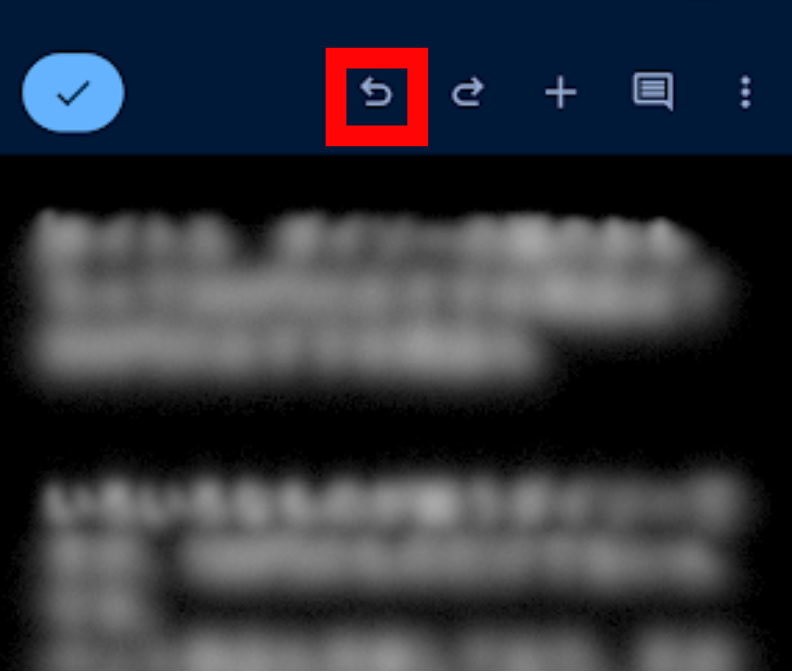
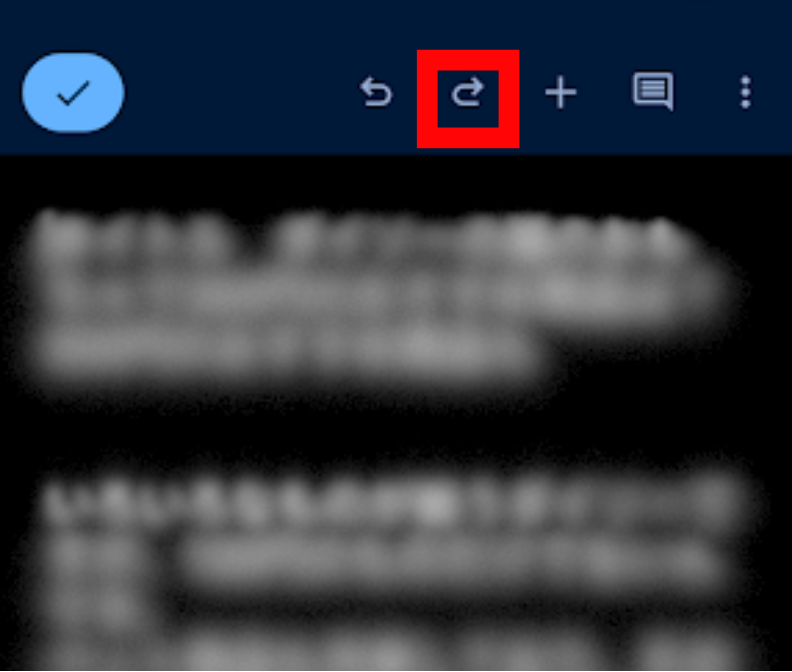
複数回タップすることで、さらに前の状態に戻せます。また「→(やり直し)」アイコンで元に戻す操作を取り消すこともできます。
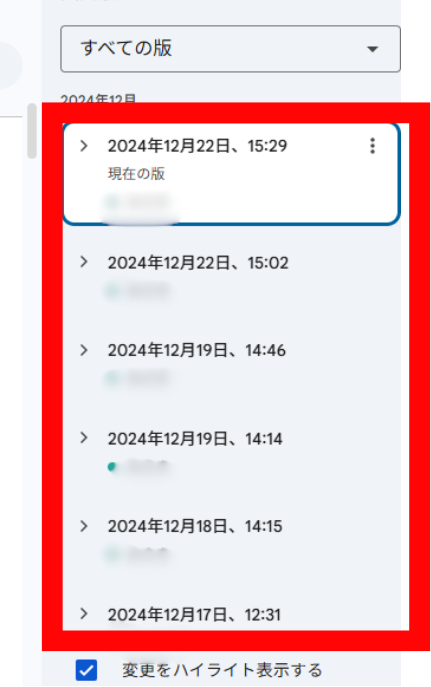
補足:Googleドキュメントには変更履歴の機能があります。
パソコンのブラウザ版では時計のマークをタップします。
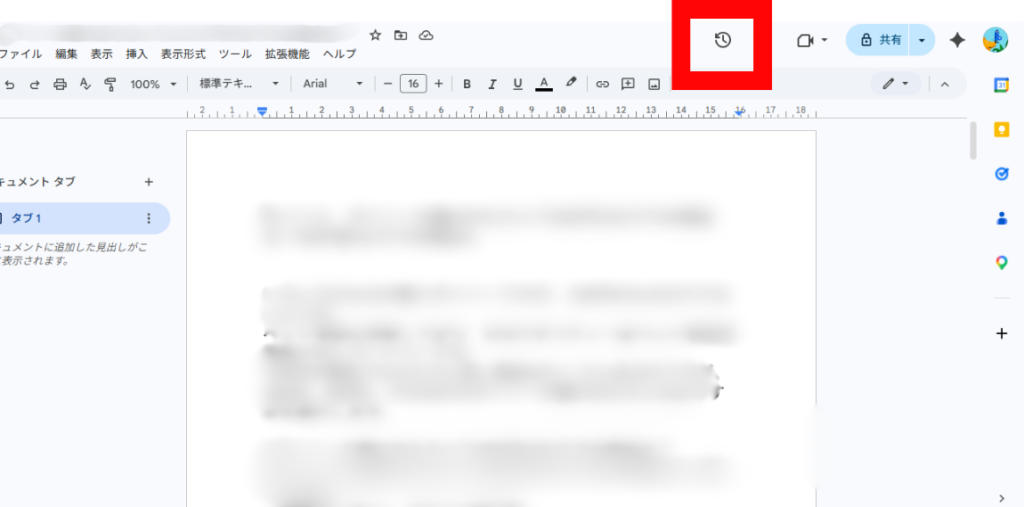
画面右側に履歴が表示されます。
パソコンのブラウザ版で確認・修正する
スマホでの編集後にレイアウトが崩れている場合、スマホ画面では細部の確認・修正がしにくいことがあります。パソコンのChromeブラウザでdocs.google.comにアクセスし、同じファイルを開くことで、より詳細な確認と修正が行えます。
パソコン版Googleドキュメントはスマホアプリ版よりも多くの書式設定機能が使えるため、崩れた箇所の修正はパソコンで行うのがおすすめです。
崩れを完全に防ぎたい場合はWordアプリを使う
Googleドキュメントでの編集でどうしてもレイアウト崩れが気になる場合は、Microsoft WordアプリをAndroidスマホにインストールして直接編集するのが最も確実な解決策です。
WordアプリはWordファイルをネイティブに扱えるため、GoogleドキュメントとWordの互換性の問題が発生しません。フォント・レイアウト・表・ヘッダーなど、Wordの書式設定を忠実に再現したまま編集できます。
WordアプリをGoogleドライブから呼び出す手順
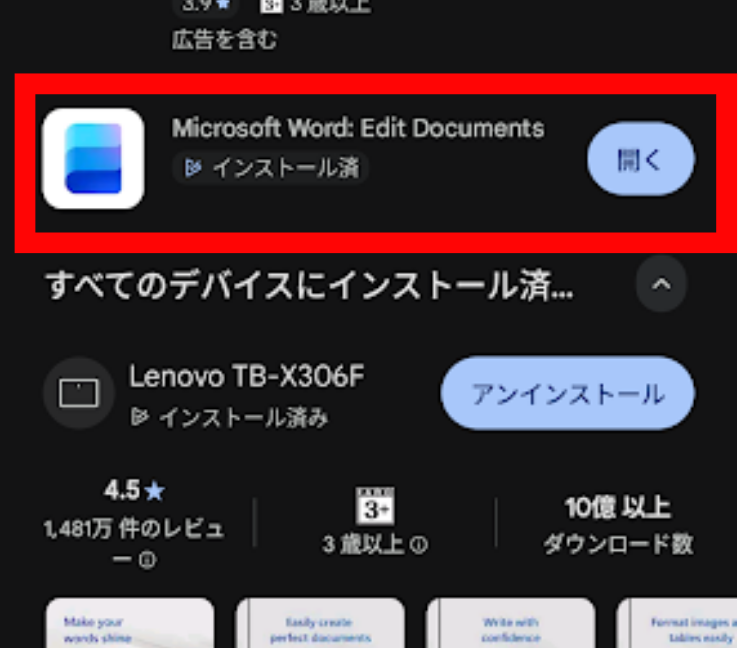
1.Google PlayストアからMicrosoft Word(「Microsoft Word: Edit Documents」)をインストールします。
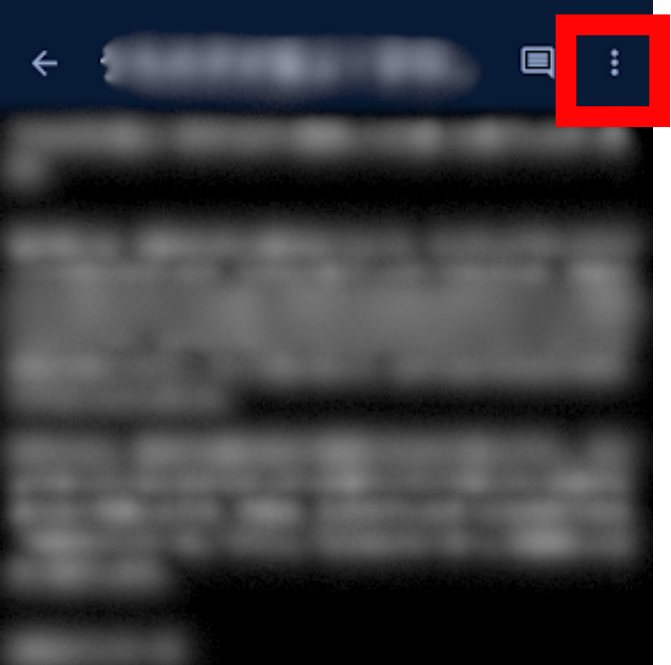
2.Googleドライブアプリで編集したいWordファイルの「︙(メニュー)」をタップします。
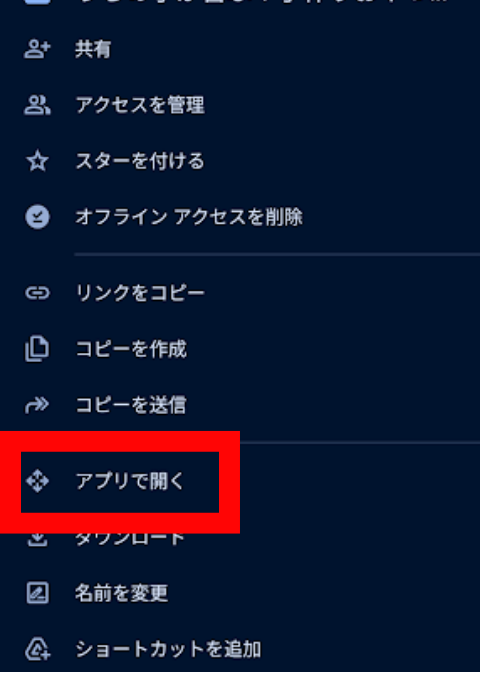
3.「アプリで開く」をタップします。
4.「Word」を選択します。
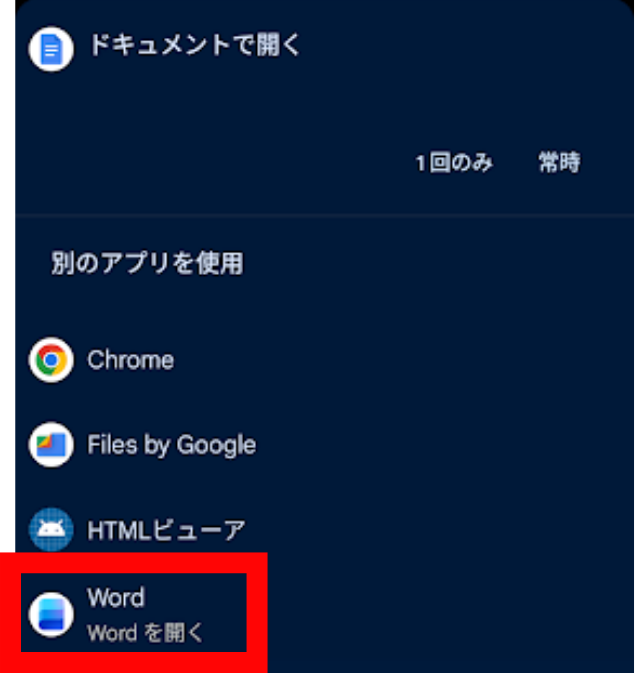
5.Wordアプリでファイルが開きます。書式を崩さずに編集できます。
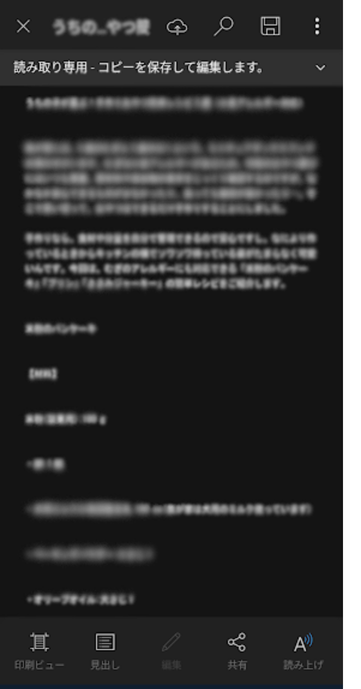
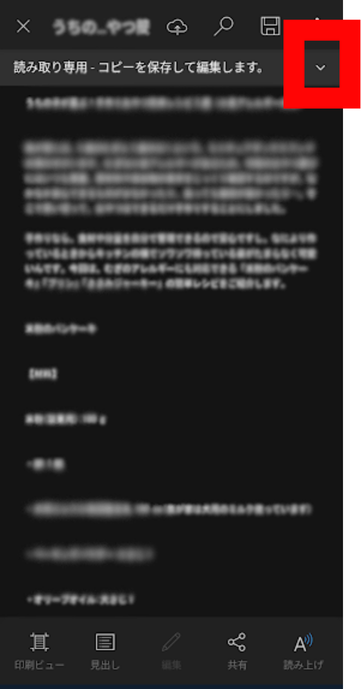
6.編集後は、上部の「∨」をタップします。
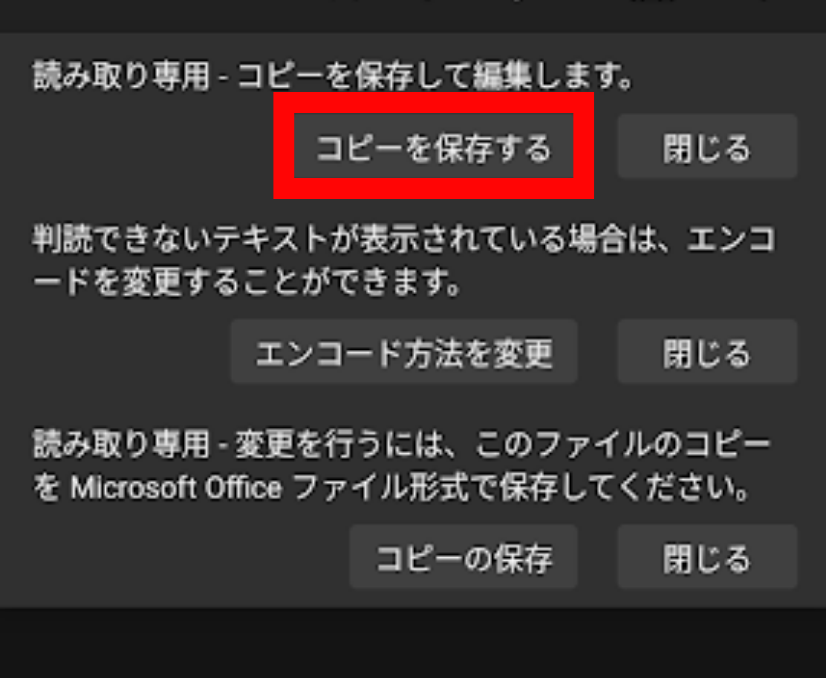
7.「コピーを保存する」をタップします。
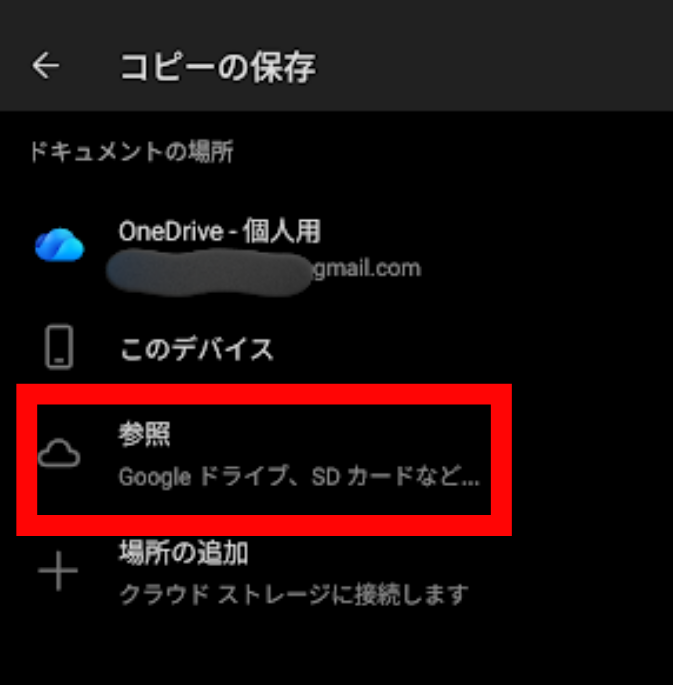
8.「参照」をタップします。
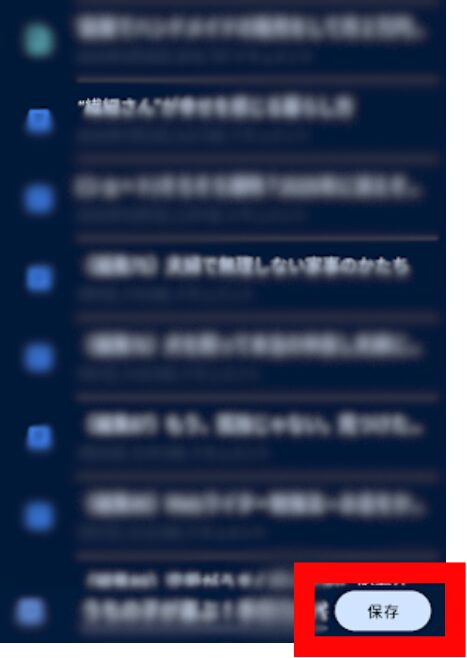
9.「保存」をタップします。
補足:Microsoft Wordアプリは画面サイズが10.1インチ以下のスマホであれば、Microsoftアカウントへのサインインだけで基本的な編集機能を無料で利用できます。
うまくいかないときの対処法
「コピーを保存」にWord形式が表示されない
Googleドキュメントアプリのバージョンが古い場合、保存形式の選択肢が少なくなることがあります。Google PlayストアでGoogleドキュメントアプリを最新バージョンにアップデートしてから再度試してみましょう。
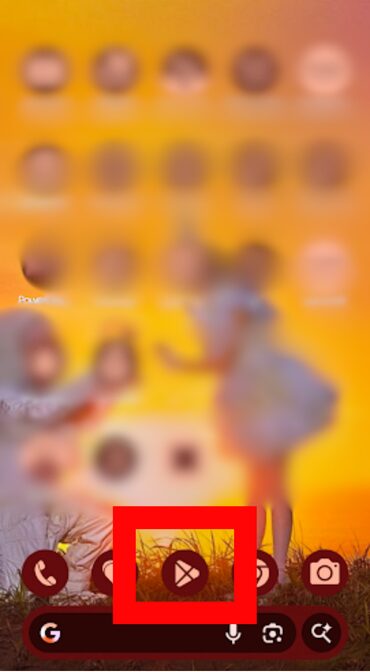
1.Google Playストアを開きます。
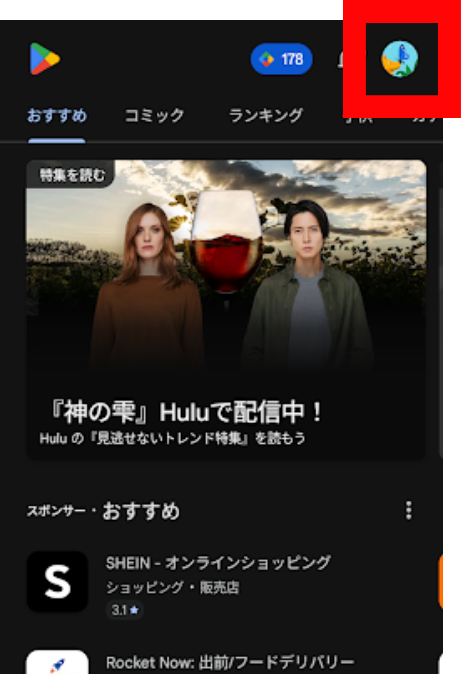
2.画面右上のプロフィールアイコンをタップします。
3.「アプリとデバイスの管理」をタップします。
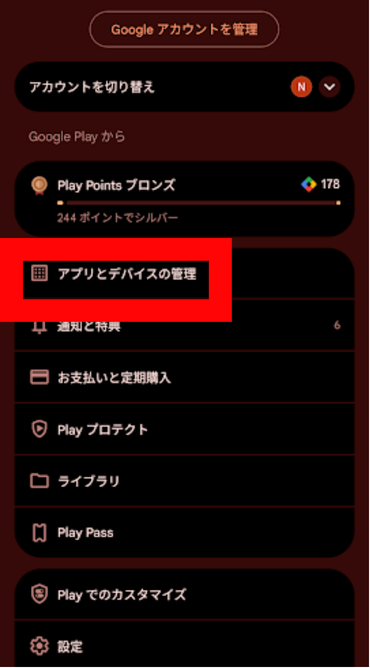
4.「更新」タブをタップします。
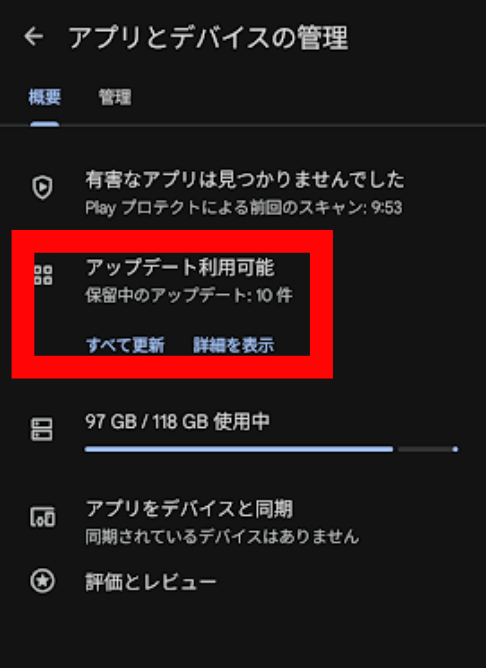
5.「Googleドキュメント」に「更新」ボタンが表示されている場合は、タップします。
保存したのにパソコンで開くとまた崩れている
Googleドキュメントで編集・保存したWordファイルは、Wordとの完全な互換性を保証するものではありません。フォントや複雑なレイアウトが含まれている場合、パソコンのWordで開いたときにも崩れが残ることがあります。提出・送付が重要なファイルは、最終確認を必ずパソコンのWordで行い、必要に応じて修正してから使いましょう。
Googleドキュメントで開いたらすでに崩れていた
ファイルを開いた時点で崩れている場合は、Googleドキュメントとの互換性の問題によるものです。この場合は「元に戻す」では修正できないため、Wordアプリで開き直して確認・修正するか、パソコンのWordで修正してから再度アップロードしましょう。
Wordアプリに切り替えたがGoogleドライブへの保存に失敗する
WordアプリからGoogleドライブへ保存するには、Googleドライブアプリがスマホにインストールされている必要があります。また、保存先のGoogleドライブに空き容量があるかも確認してください。
1.Googleドライブアプリを開きます。
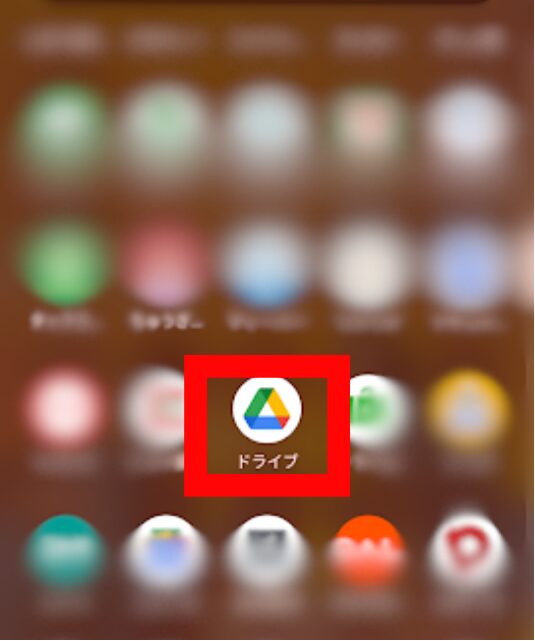
2.画面左上の「≡」(三本線)メニューをタップします。
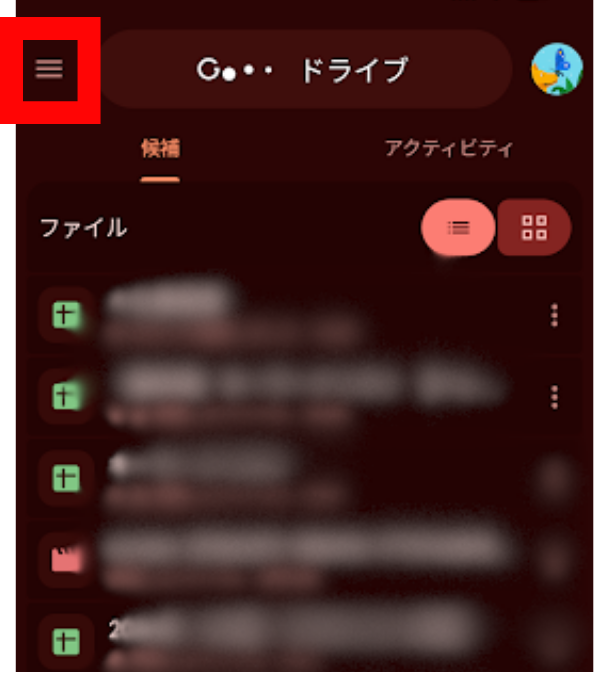
3.「ストレージ」で使用量の確認ができます。
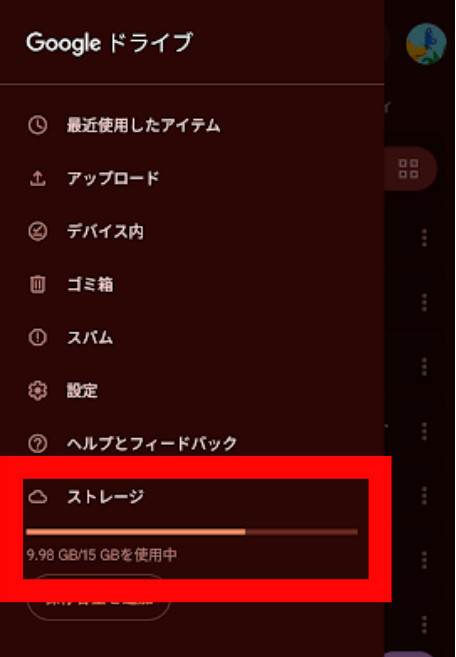
この画面では、15GB中9.98GB使用しています。
設定アプリからも確認できます。
1.スマホの「設定」アプリを開きます。
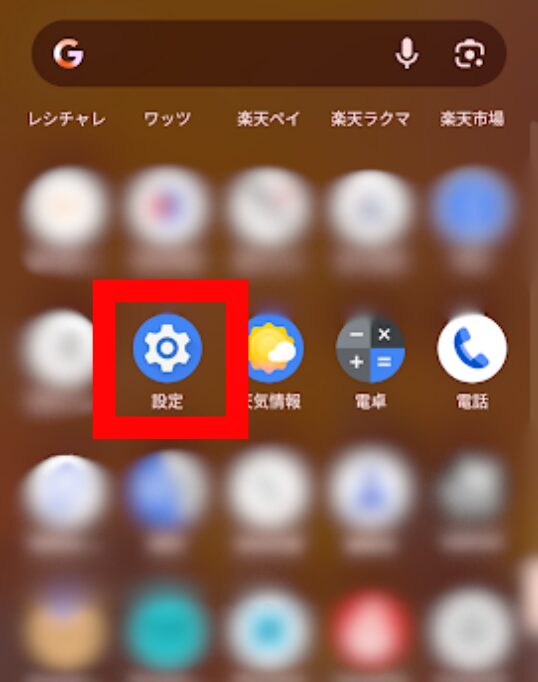
2.「ストレージ」をタップします。
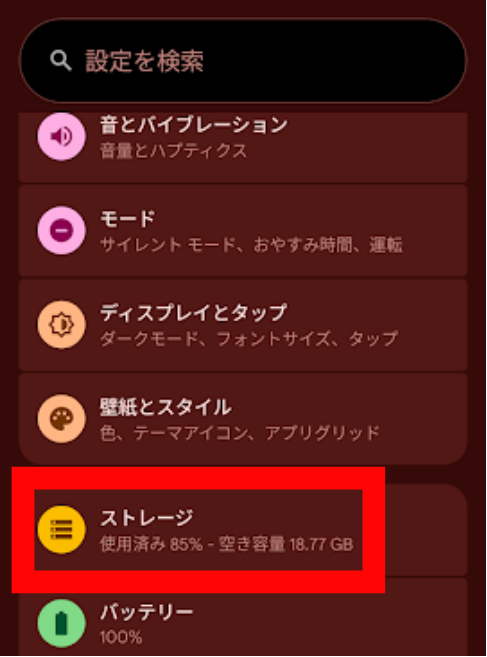
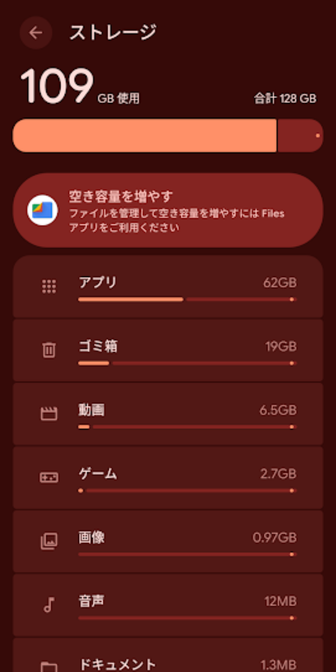
3.内部ストレージの空き容量を確認できます。
まとめ
スマホ版GoogleドキュメントでWordファイルのレイアウトが崩れるのは、両サービスの互換性の問題によるものです。正しい手順で編集・保存することで崩れを最小限に抑えられますが、完全に防ぎたい場合はWordアプリを使うのが最善です。
Googleドキュメントでの正しい手順おさらい
- 「Googleドキュメントに変換」は選ばない:.docx形式のまま開く
- 鉛筆アイコンで編集モードに切り替える
- テキスト編集にとどめ、レイアウト関連の書式は触らない
- 「︙」→「共有とエクスポート」→「コピーを保存」→「Word(.docx)」で保存する
- パソコンのWordで最終確認をする
崩れを完全に防ぐ方法
- Microsoft Wordアプリをインストールし、GoogleドライブからWordアプリで直接開いて編集する
- 提出・送付用ファイルはPDF形式に書き出してからやり取りする
Googleドキュメントで崩れやすい書式
- Windowsフォント(メイリオ・游ゴシックなど)
- テキストボックス・画像の配置・回り込み
- ヘッダー・フッター・改ページ・段組み
- 表のセル結合・罫線・塗りつぶし
スマホでWordファイルを頻繁に編集する方は、Wordアプリとの使い分けを覚えておくことで、レイアウト崩れのトラブルを大幅に減らせます。ぜひ今回の手順を参考にしてみてください。



コメント