「旅行写真に見知らぬ人が写り込んでしまった…きれいに消す方法はないの?」
「Googleフォトの消しゴムマジックってPixelじゃないと使えないの?自分のスマホでも使える?」
「消しゴムマジックと編集マジックは何が違うの?どっちを使えばいいかわからない」
こんな疑問を持ったことはありませんか?
Googleフォトの「消しゴムマジック」は、写真に写り込んだ不要な人物・電線・看板などをAIが自動で検出し、なぞるだけで自然に消せる機能です。かつてはGoogle Pixel限定・有料ユーザー限定の機能でしたが、2024年5月以降はAndroid・iPhoneを問わず、Googleフォトユーザーなら誰でも無料で利用できるようになっています。
この記事では、消しゴムマジックの使い方を基本から解説し、対応端末の条件・無料と有料の違い・編集マジックとの使い分けまでわかりやすく説明します。
この記事でわかること
- 消しゴムマジックが使える対応端末と動作条件
- 無料で使える範囲と有料プランとの違い
- 消しゴムマジックの基本的な使い方(自動検出・手動消去)
- 消しゴムマジックと編集マジック(消去機能)の違いと使い分け
- うまく消えないときの対処法
この記事を読めば、自分のスマホで消しゴムマジックを使いこなして、写真をきれいに仕上げられるようになります。それでは、具体的な内容を見ていきましょう。
消しゴムマジックとは
消しゴムマジックでできること
消しゴムマジックはGoogleフォトに搭載されたAI写真編集機能のひとつです。写真内の不要なオブジェクト(人物・電線・看板・ゴミ箱など)を指でなぞるだけで、AIが周囲の背景に合わせて自然に消去してくれます。
消しゴムマジックが活躍する場面
- 旅行・観光地の写真に写り込んだ見知らぬ通行人を消す
- 風景写真に入ってしまった電線・電柱・フェンスを消す
- 記念写真の背景に映り込んだゴミ箱・看板・車を消す
- SNSに投稿する写真に含まれる個人情報(ナンバープレート・表札など)を消す
- 集合写真で目立ってしまった小物や影を消す
対応端末と動作条件
消しゴムマジックはかつてGoogle Pixel限定の機能でしたが、現在はAndroidとiPhone(iOS)の両方で利用できます。
| 項目 | Android | iPhone(iOS) |
|---|---|---|
| 対応OSバージョン | Android 8.0以上 | iOS 15以上 |
| 必要なRAM | 特定の要件は非公表(目安:3GB以上推奨) | 3GB以上 |
| 必要なアプリ | Googleフォト(最新版) | Googleフォト(最新版) |
| オフライン利用 | 可能(オンデバイス処理) | 可能(オンデバイス処理) |
※2026年3月時点の情報です。最新の動作条件はGoogleフォトの公式サポートページをご確認ください。
補足:消しゴムマジックはGoogleのサーバーではなく端末上(オンデバイス)で処理されます。そのため、インターネット接続がない環境(機内モード・圏外)でも使用できます。この点が、オンライン接続とバックアップが必要な「編集マジック」とは異なります。
無料で使える範囲と有料プランとの違い
2024年5月以降、消しゴムマジックはGoogleフォトを使っているすべてのユーザーが利用できるようになりました。ただし、無料プランには月10回の保存制限があります。
| プラン | 消しゴムマジックの利用 | 保存回数 |
|---|---|---|
| 無料(Googleフォト) | 利用可能 | 月10回まで |
| Google Pixel ユーザー | 利用可能 | 無制限 |
| Google One(有料プラン) | 利用可能 | 無制限 |
月に10回程度の利用であれば、無料プランで十分使えます。頻繁に写真編集をする方や、回数無制限で使いたい場合はGoogle OneのプレミアムプランまたはGoogle Pixelの利用を検討しましょう。
消しゴムマジックの基本的な使い方
手順① 編集画面を開く
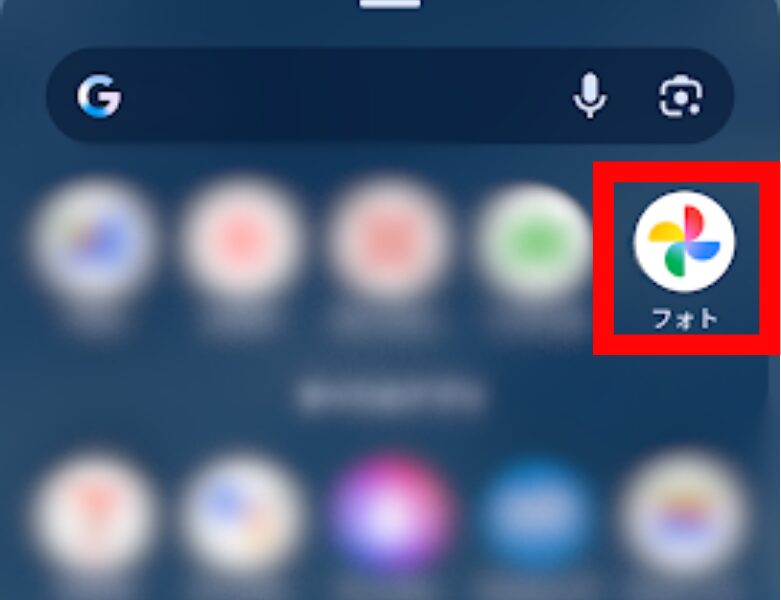
1.Googleフォトアプリを開きます。
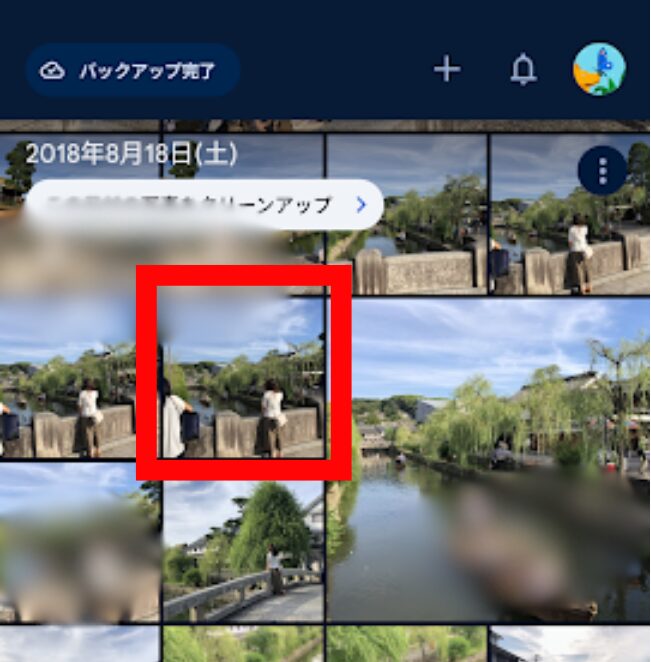
2.編集したい写真をタップして開きます。
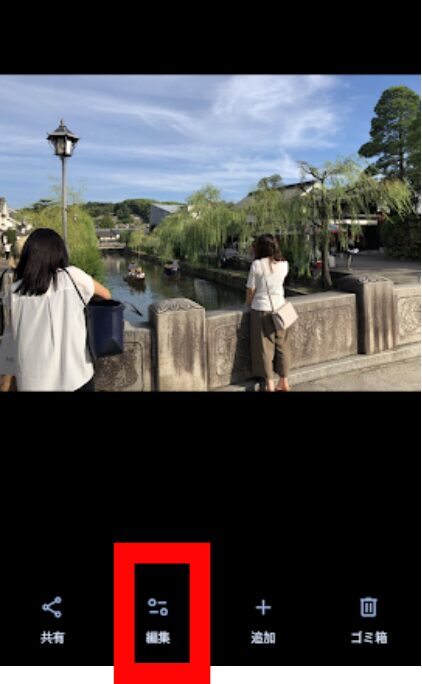
3.画面下部の「編集(鉛筆アイコン)」をタップします。
手順② 消しゴムマジックを選択する
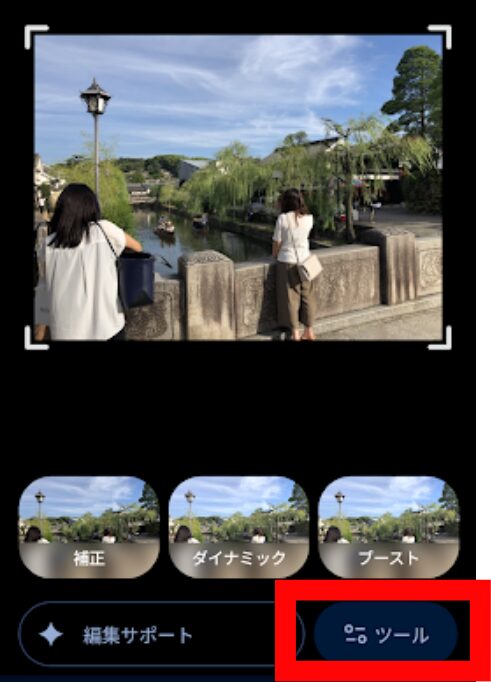
4.編集画面の下部メニューから「ツール」をタップします。
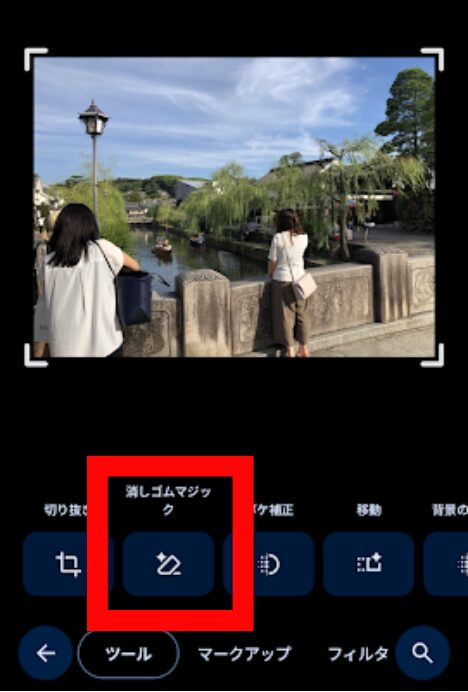
5.「ツール」の中にある「消しゴムマジック」をタップします。
補足:初回利用時は消しゴムマジックのツールデータのダウンロードが発生することがあります。Wi-Fi環境での初回起動をおすすめします。ダウンロード後はオフライン環境でも利用可能です。
手順③ 囲って消去する
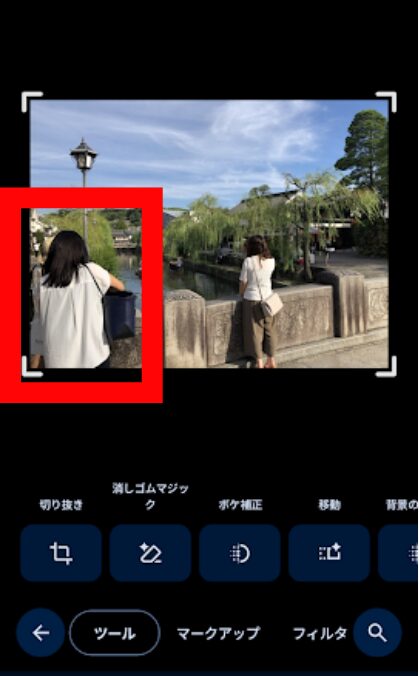
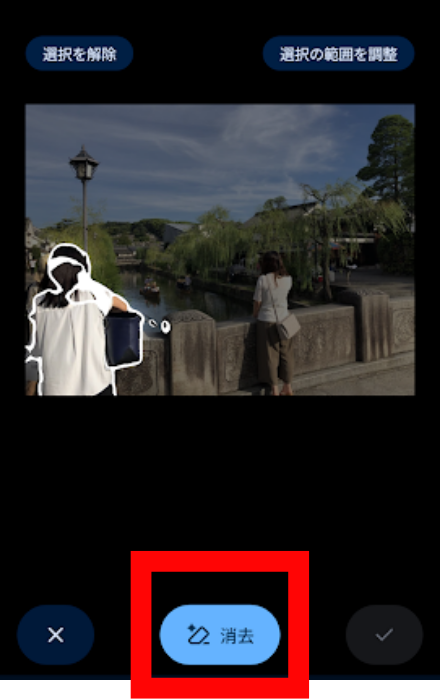
消しゴムマジックを選択すると、消去する部分を囲むか、タップまたは指でこするように指示されます。
6.消去したいものを囲みます。
7.AIが縁取って確認してきます。
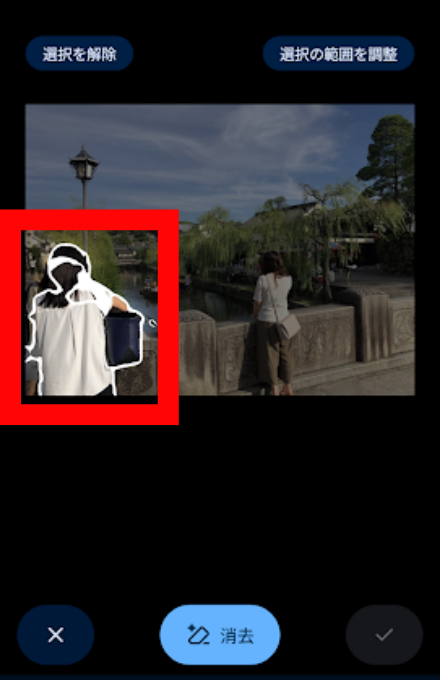
8.良かったら「消去」をタップします。
9.後ろのものも自動で検出されることがあるので、囲って同じようにします。
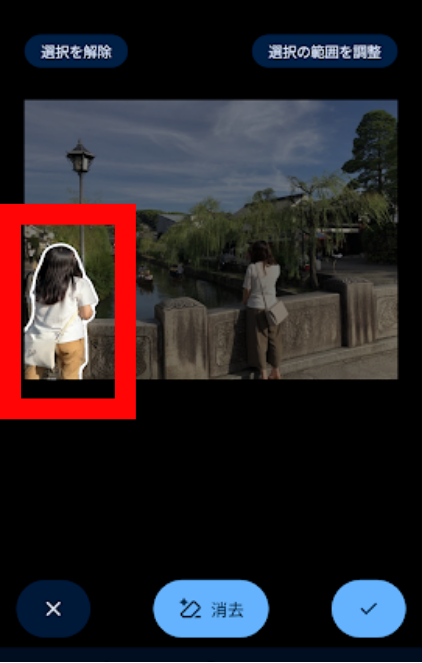
10.すべて消去できたら、「消去」をタップします。
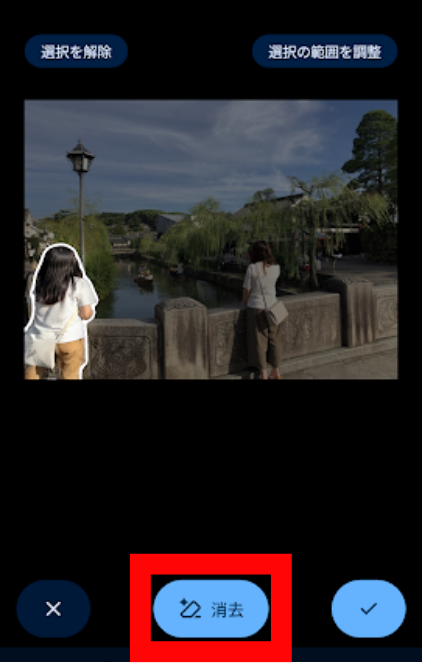
11.画像を確認し完了したら「✓」をタップします。
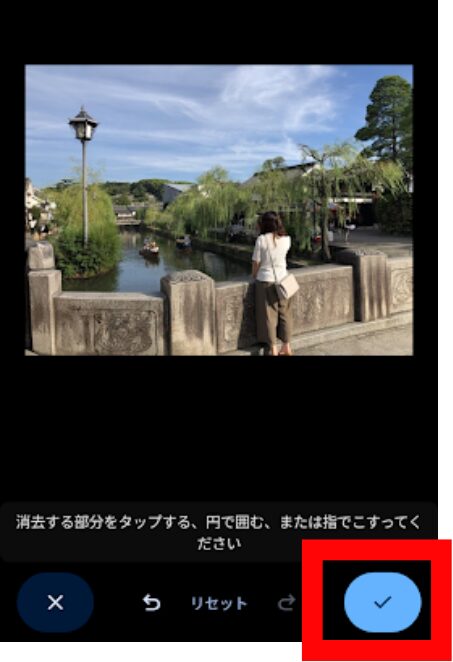
手順④ 編集結果を保存する
12.「コピーとして保存」をタップします。
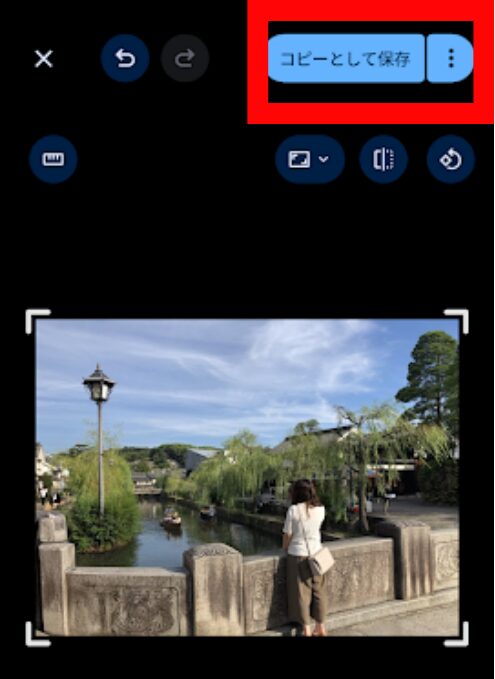
補足:消しゴムマジックを使用した場合は基本的には上書き保存はできません。コピーとして保存となりますので、元の写真は不要な場合は削除しましょう。
消しゴムマジックの2つのモード
消しゴムマジックには「消去」と「カモフラージュ」という2つのモードがあります。消去したい対象や状況によって使い分けましょう。
消去モード
オブジェクトを背景と自然に溶け込ませながら完全に消去するモードです。周囲の背景をAIが補完するため、消した跡がほとんど目立ちません。
おすすめの使い方:通行人・電線・看板・ゴミ箱など、完全に取り除きたいものに向いています。
カモフラージュモード
オブジェクトを完全に消すのではなく、周囲の色や明るさに合わせて目立ちにくくするモードです。背景が複雑で完全な消去が難しい場合でも、自然な仕上がりになりやすい特徴があります。
おすすめの使い方:複雑な背景の前にある小さなオブジェクト・シミ・傷など、完全消去より「馴染ませる」方が自然な場合に向いています。
消しゴムマジックと編集マジックの違いと使い分け
Googleフォトには消しゴムマジックのほかに「編集マジック」という別のAI編集機能があり、どちらも不要なものを消去できます。それぞれの特徴を理解して使い分けましょう。
| 項目 | 消しゴムマジック | 編集マジック(消去機能) |
|---|---|---|
| 得意な対象 | 小〜中サイズの不要物(人・電線など) | 大きなオブジェクト・複雑な修正 |
| 処理方式 | オンデバイス(端末上で処理) | 生成AI(Googleサーバーで処理) |
| オフライン利用 | 可能 | 不可(オンライン必須) |
| バックアップ | 不要 | 必要 |
| 処理速度 | 速い | やや遅い(生成AIの処理時間が必要) |
| 仕上がり | 自然(小さなものに最適) | より自然(大きなものも対応) |
| 無料の保存制限 | 月10回まで | 月10回まで |
使い分けの目安
- 写り込んだ通行人・電線など比較的小さなもの → 消しゴムマジック(速くて手軽)
- 手前に大きく写り込んだものや複雑な修正 → 編集マジックの消去機能(仕上がりが自然)
- オフライン環境(機内・電波のない場所)→ 消しゴムマジック一択
- まず消しゴムマジックで試して、うまくいかなければ編集マジックを試す、という順番がおすすめです
消しゴムマジックが得意な被写体・苦手な被写体
得意な被写体
- 単色またはシンプルな背景の前にある人物・小物
- 空・海・芝生など均一な背景に写り込んだ電線・看板
- 地面や壁など繰り返しパターンの背景にある小さなオブジェクト
- 端(隅)に写り込んでいる不要物
苦手な被写体
- 写真の大部分を占めるほど大きなオブジェクト
- 複数の被写体が重なり合っている複雑な構図
- 消去後の背景が予測しにくい複雑なテクスチャ(建物の細部・人混みなど)
- 消去対象が主要な被写体と密接して写っている場合
苦手な被写体に遭遇した場合は、消しゴムマジックを複数回繰り返してみるか、編集マジックの消去機能を試してみましょう。
うまく消えないときの対処法
消去後に不自然な跡が残る
同じ箇所を再度なぞって消しゴムマジックを繰り返し試すと改善することがあります。また、消去範囲を少し広げて再試行すると、AIがより自然に補完しやすくなります。それでも改善しない場合は編集マジックの消去機能を試しましょう。
「消しゴムマジック」がメニューに表示されない
以下を確認してください。
- Googleフォトアプリが最新バージョンになっているか(Google PlayストアまたはApp Storeでアップデート)
- 対応OSバージョン(Android 8.0以上・iOS 15以上)を満たしているか
- スマホのRAMが3GB以上あるか
保存しようとしたら「今月の保存回数の上限に達しました」と表示される
無料プランでは月10回の保存制限があります。翌月になれば再びカウントがリセットされます。頻繁に使う場合はGoogle Oneへのアップグレードを検討しましょう。
編集後の写真がGoogleフォトに見つからない
「コピーを保存」した場合は元の写真の直後に保存されています。ライブラリを撮影日時順に並べ替えてから確認してみましょう。
まとめ
Googleフォトの消しゴムマジックは、2024年5月以降はAndroid・iPhoneを問わず無料で利用できるようになりました。月10回以内の利用なら無料プランで十分使えます。
対応端末のまとめ
- Android:Android 8.0以上(Googleフォト最新版)
- iPhone:iOS 15以上・RAM 3GB以上(Googleフォト最新版)
- 無料の保存制限:月10回まで(Pixelユーザー・Google One有料プランは無制限)
基本的な使い方おさらい
- 写真を開いて「編集」をタップする
- 下部メニューの「ツール」→「消しゴムマジック」を選択する
- AIの自動検出候補を確認し「すべてを消去」またはタップして消去する
- 自動で出てこない箇所は指でなぞって手動消去する
- 「完了」→「コピーを保存」で保存する
消しゴムマジック vs 編集マジックの使い分け
- 小〜中サイズの不要物・オフライン環境 → 消しゴムマジック
- 大きなオブジェクト・より自然な仕上がりが必要 → 編集マジック(消去機能)
- まず消しゴムマジックで試して、うまくいかなければ編集マジックを試す順番がおすすめ
旅行写真の背景整理・SNS投稿前の仕上げ・記念写真の写り込み除去など、さまざまなシーンで消しゴムマジックをぜひ活用してみてください。



コメント