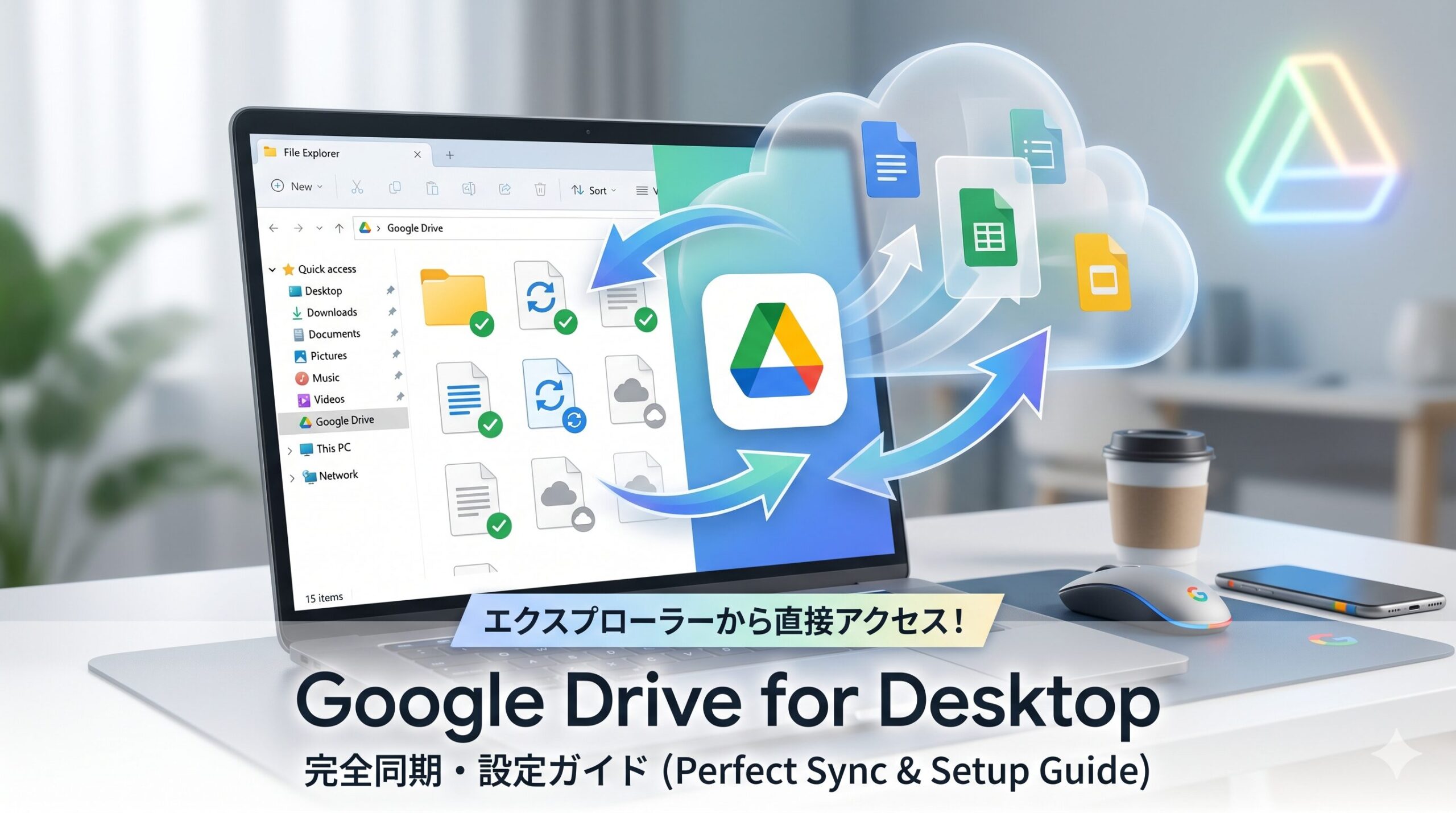
「Google Driveのファイルをパソコンと常に同期しておきたい」
「ブラウザを開かずにエクスプローラーからGoogleドライブにアクセスしたい」
こういった用途に使えるのが、Googleが提供する公式アプリ「Google Drive for Desktop」です。
このアプリをインストールすると、クラウド上のGoogleドライブとパソコンのフォルダが自動的に同期され、ローカルのファイルと同じ感覚でGoogleドライブのファイルを管理できます。
この記事では、インストールから同期モードの設定、パソコン内の特定フォルダをGoogleドライブに同期する方法、同期の一時停止・再開まで順番に解説します。
Google Drive for Desktopとは
Google Drive for DesktopはGoogleが公式に提供するWindows・macOS向けのデスクトップアプリです。インストールするとGoogleドライブがエクスプローラー上に仮想ドライブ(Google Drive)として表示され、ローカルのファイルと同じ感覚で操作できます。
主な機能は以下の通りです。
GoogleドライブのファイルをPC上で直接閲覧・編集・移動できます。編集内容はリアルタイムでクラウドに自動同期されます。PC内の特定フォルダをGoogleドライブにバックアップ・同期できます。インターネット接続がない場合でも特定ファイルをオフラインで使えます。
Microsoft Office(Word・Excel・PowerPoint)のファイルをGoogleドライブに同期しながらOfficeアプリで編集できます。
以前は「Backup and Sync(バックアップと同期)」という別のアプリが提供されていましたが、現在はGoogle Drive for Desktopに統合されています。古いBackup and Syncを使っている場合は、アンインストールしてからGoogle Drive for Desktopをインストールしてください。
対応しているOSはWindows 10以降(64ビット)・macOS 12以降です。
インストール前の確認事項
インストールを始める前に、以下の点を確認しておくとスムーズです。
Googleドライブのストレージ容量の確認が必要です。無料プランのGoogleアカウントには15GBのストレージがあります。Gmail・Googleドライブ・Googleフォトで共有しています。容量が上限に近い場合、同期中にエラーが発生することがあります。
パソコンのディスク空き容量の確認もしておきましょう。ミラーリングモード(後述)を使う場合、Googleドライブのデータ全量がパソコンにダウンロードされます。パソコンの空き容量がGoogleドライブのデータ量より多いことを確認してください。ストリーミングモードを使う場合はほぼ空き容量を消費しません。
会社・学校のアカウントを使う場合は、組織の管理者によってアプリのインストールが制限されている場合があります。インストールできない場合は管理者に確認してください。
STEP 1:アプリをインストールする
1.ブラウザでGoogleドライブのダウンロードページ(google.com/drive/download)にアクセスします
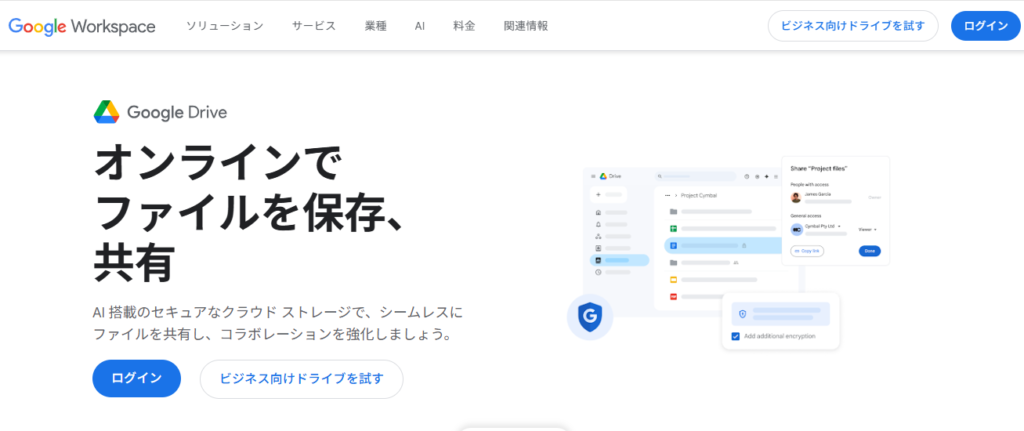
2.「Drive for Desktopをダウンロード」ボタンをクリックします
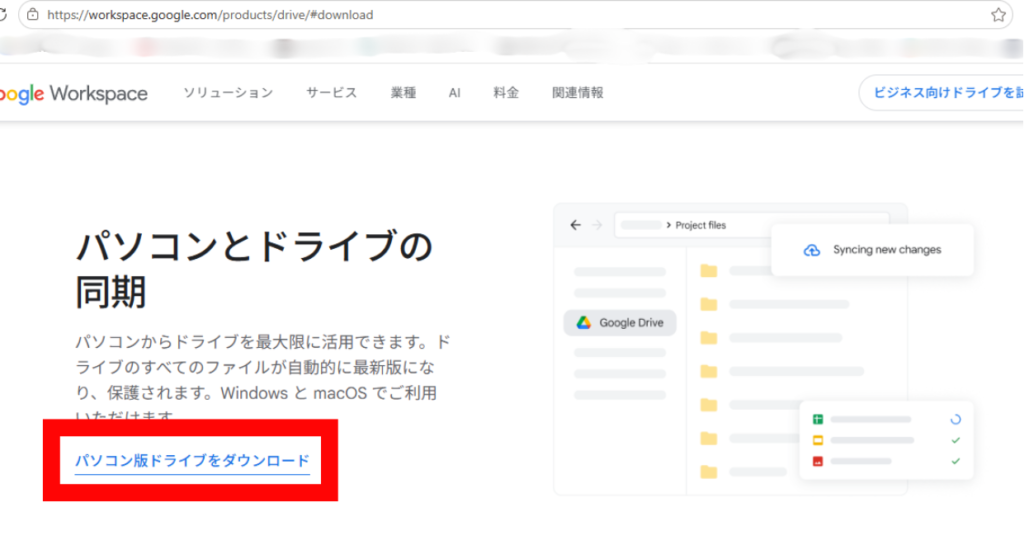
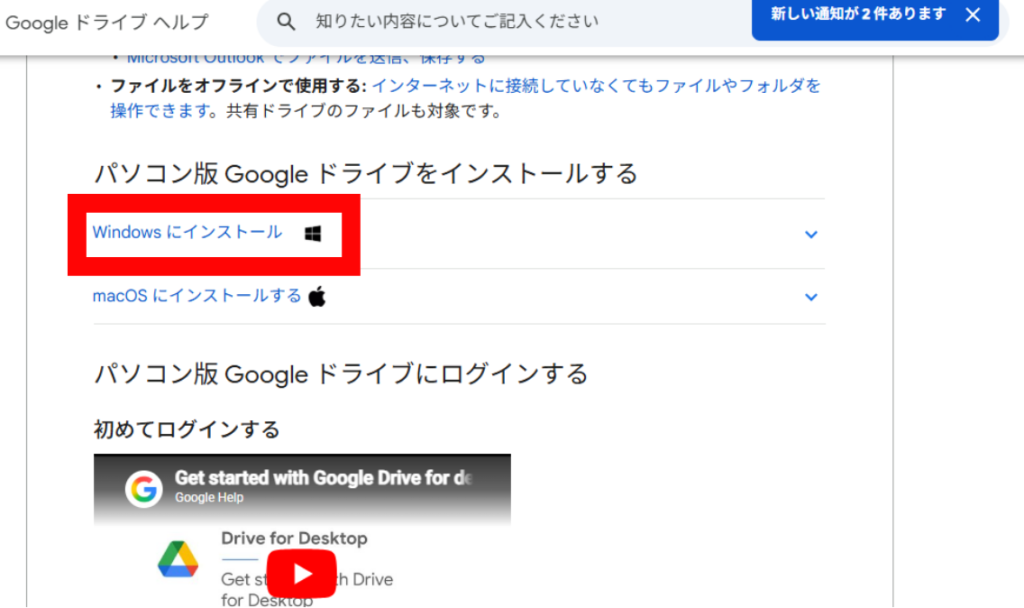
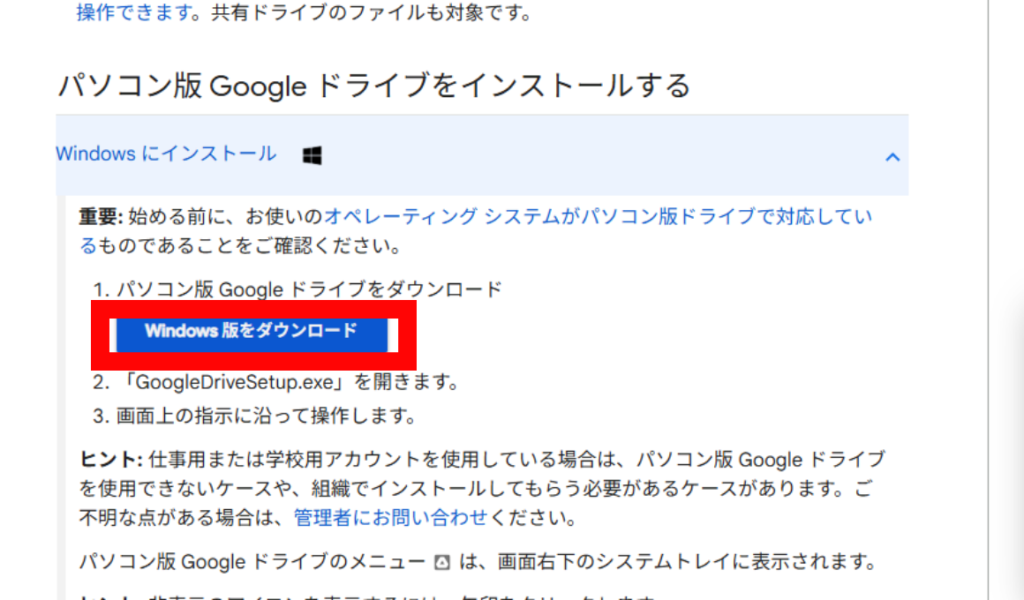
3..exeファイルがダウンロードされます(ファイル名はGoogleDriveSetup.exeなど)
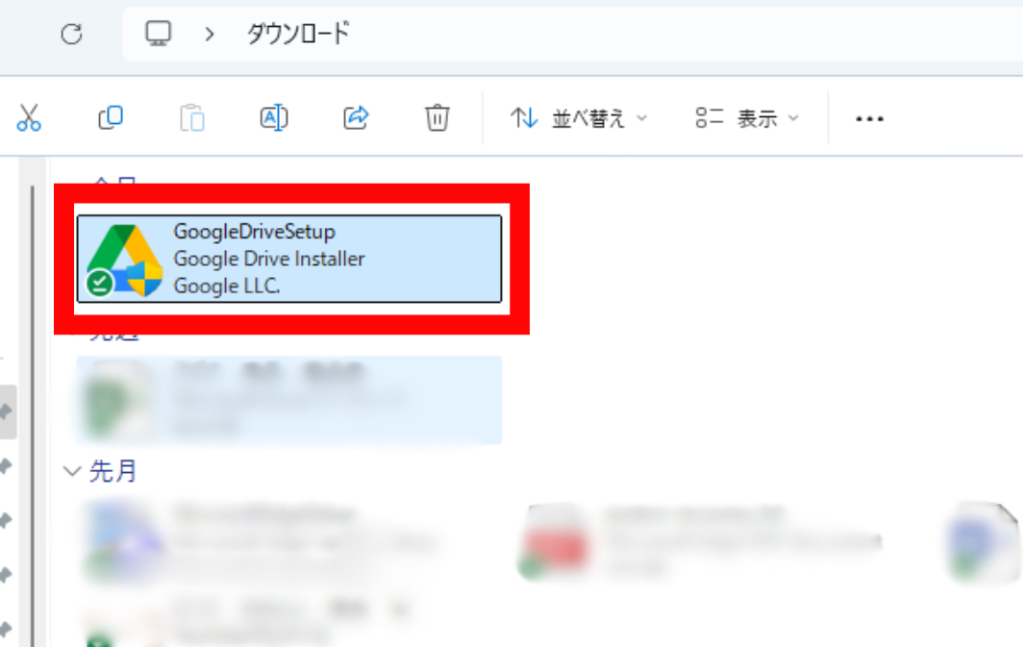
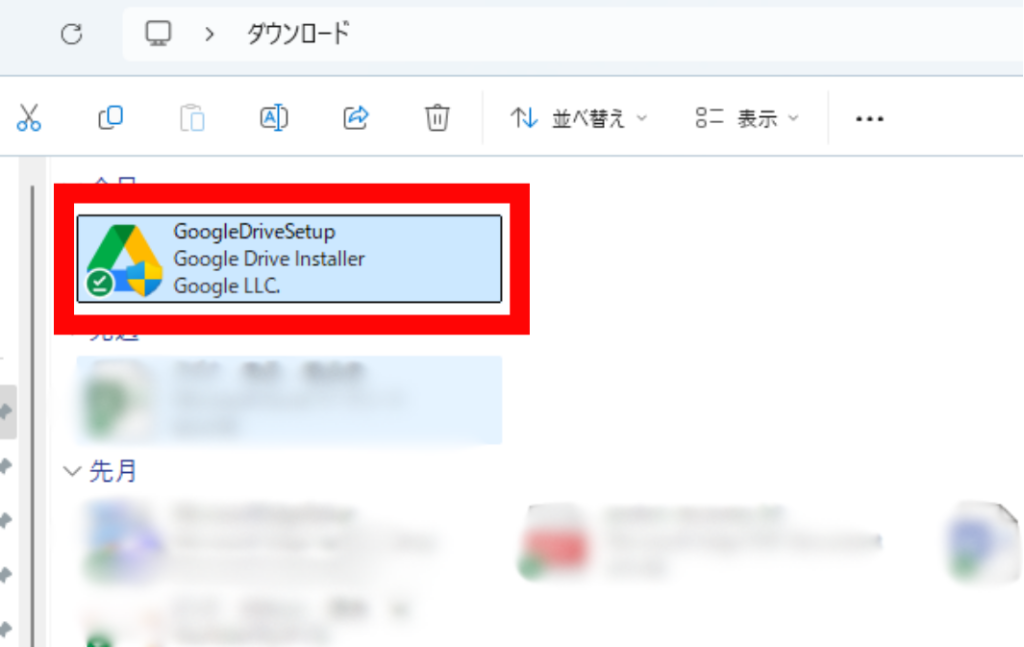
4.ダウンロードした.exeファイルをダブルクリックして実行します
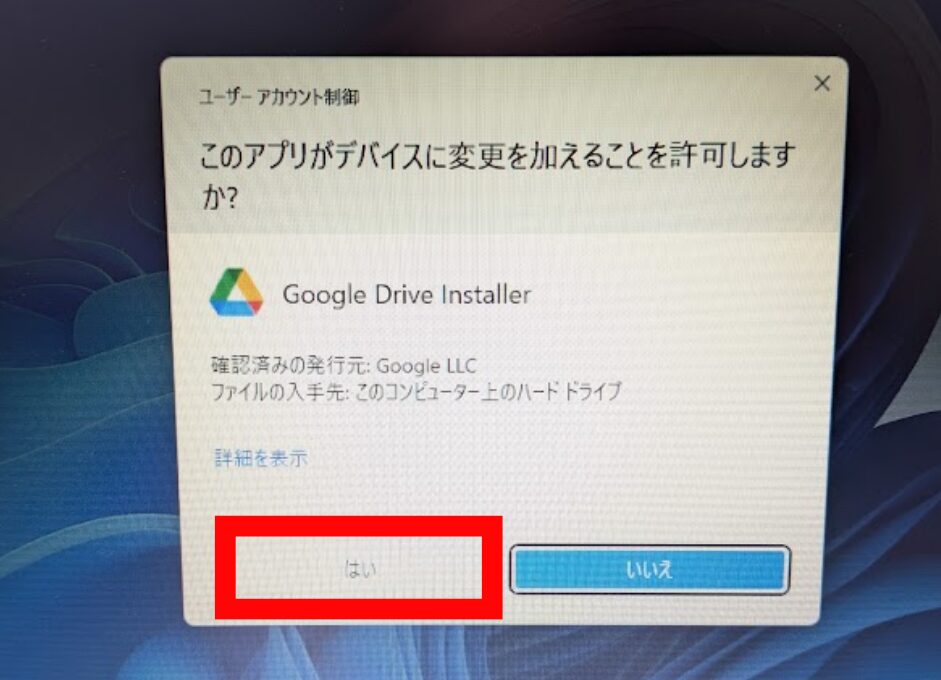
5.「ユーザーアカウント制御(UAC)」のダイアログが表示された場合は「はい(Yes)」をクリックします
6.インストール画面で、以下の2つのオプションが表示されます
「Google Driveのショートカットをデスクトップに追加する」はGoogleドライブのフォルダへのショートカットをデスクトップに作成します。任意のオプションです。
「Google Docs・Sheets・SlidesのショートカットをWebアプリとしてデスクトップに追加する」はGoogleのオフィスアプリへのショートカットを追加します。こちらも任意です。
7.希望するオプションを選んで「インストール」をクリックします
8.インストールが完了するとGoogleドライブのサインイン画面が表示されます
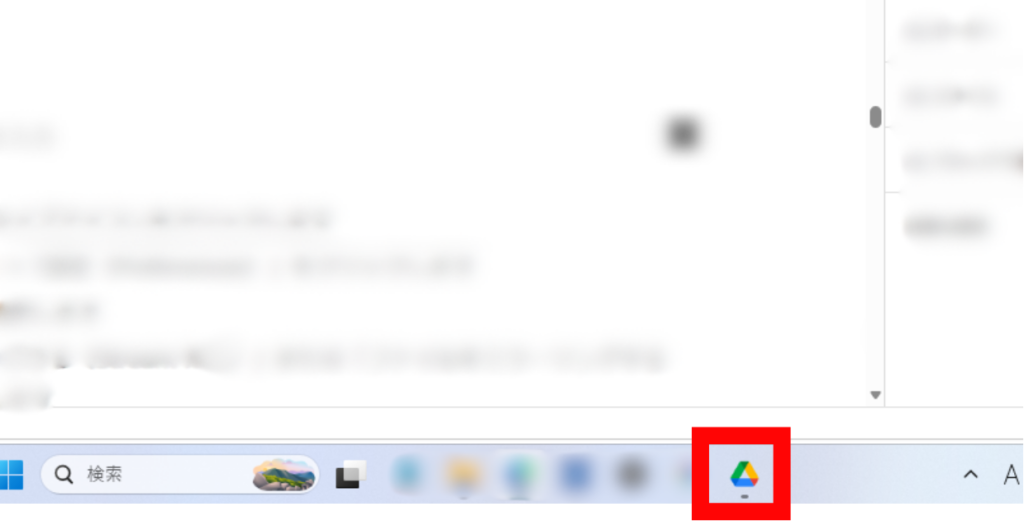
インストールが完了するとタスクトレイ(画面右下の通知領域)にGoogleドライブのアイコンが表示されます。
STEP 2:Googleアカウントにサインインする
- インストール完了後、アプリのウィンドウが開きます。「開始する(Get started)」→「サインイン(Sign in)」をクリックします
- ブラウザが開き、Googleアカウントのサインインページが表示されます
- 使用したいGoogleアカウントのメールアドレスとパスワードを入力してサインインします
- 「Google Drive for Desktopがアカウントへのアクセスを求めています」という確認画面が表示されたら「許可(Allow)」をクリックします
- ブラウザに「サインインしました。このタブを閉じることができます」と表示されたら完了です
- デスクトップアプリに戻ると、Googleドライブのフォルダ設定画面が表示されます
サインイン完了後、エクスプローラーにGoogle Drive(G:など)という仮想ドライブが自動的に追加されます。
同時に使えるGoogleアカウントは最大4つまでです(後述)。
STEP 3:同期モードを選ぶ(ストリームとミラーリング)
Google Drive for Desktopには、GoogleドライブのファイルをPC上でどのように扱うかを決める2つの同期モードがあります。インストール後に選択でき、後から変更することも可能です。
ファイルのストリーミング(Stream files)
ストリーミングはGoogleが推奨するデフォルトのモードです。Googleドライブのファイルはクラウドにのみ保存され、エクスプローラー上でファイル名・フォルダ構造だけが表示されます。ファイルを開いた時点でクラウドからダウンロードされ、編集後は自動的にクラウドに保存されます。
PCのストレージをほとんど使わない点が最大のメリットです。一時的にキャッシュファイルとしてローカルに保存されますが、使い終わると削除されます。ただし、インターネット接続がない状態ではファイルを開けません(個別にオフライン設定したファイルを除く)。
共有ドライブ(Shared drives)はストリーミングのみ対応しています。
ファイルのミラーリング(Mirror files)
ミラーリングは選択したフォルダの中のすべてのファイルをPCにもダウンロードして保存するモードです。クラウドとPC両方に同じファイルが存在し、常に同期された状態を維持します。インターネット接続がなくてもすべてのファイルにアクセスできます。
ただし、Googleドライブのデータ量分だけPCのストレージを消費します。Googleドライブに大量のファイルがある場合は、PCの空き容量が圧迫されます。
PC内の特定のフォルダをGoogleドライブに同期する「コンピューターからのフォルダ」機能はミラーリングのみ対応しています(後述)。
どちらを選ぶべきか
| 項目 | ストリーミング | ミラーリング |
|---|---|---|
| PCのストレージ消費 | ほぼなし(キャッシュのみ) | Driveの容量分消費する |
| オフラインアクセス | 個別設定が必要 | 常時可能 |
| インターネット接続 | 必要(オフライン設定済みを除く) | 不要 |
| 共有ドライブ | 対応 | 非対応 |
| おすすめの用途 | ストレージが少ないPC・データ量が多い場合 | 常時オフラインが必要な場合・データ量が少ない場合 |
多くの場合はストリーミングで十分です。「ネットがない環境でもすべてのファイルに常にアクセスしたい」という特別な理由がなければストリーミングを選んでください。
同期モードの設定手順
1.タスクトレイのGoogleドライブアイコンをクリックします
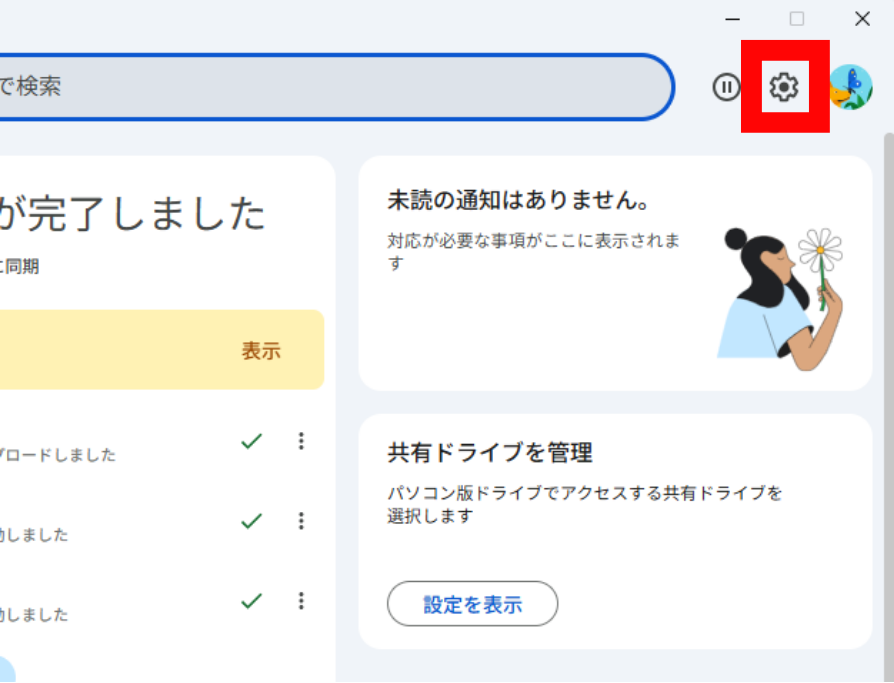
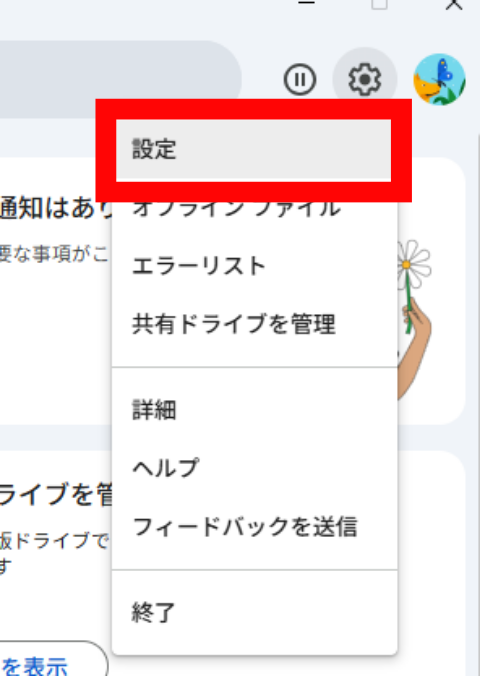
2.右上の歯車アイコン(⚙)→「設定(Preferences)」をクリックします
3.「Google Drive」タブを選択します
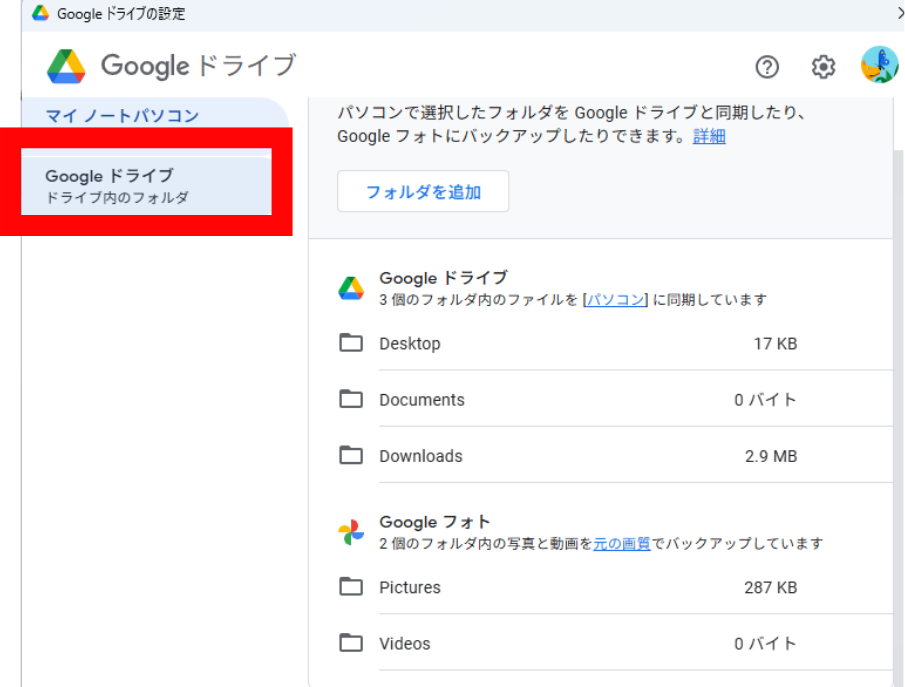
4.「ファイルをストリーミングする(Stream files)」または「ファイルをミラーリングする(Mirror files)」を選択します
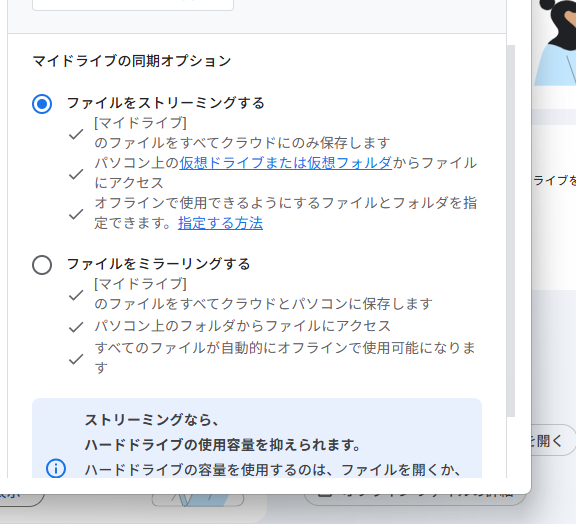
5.「保存(Save)」をクリックして完了です
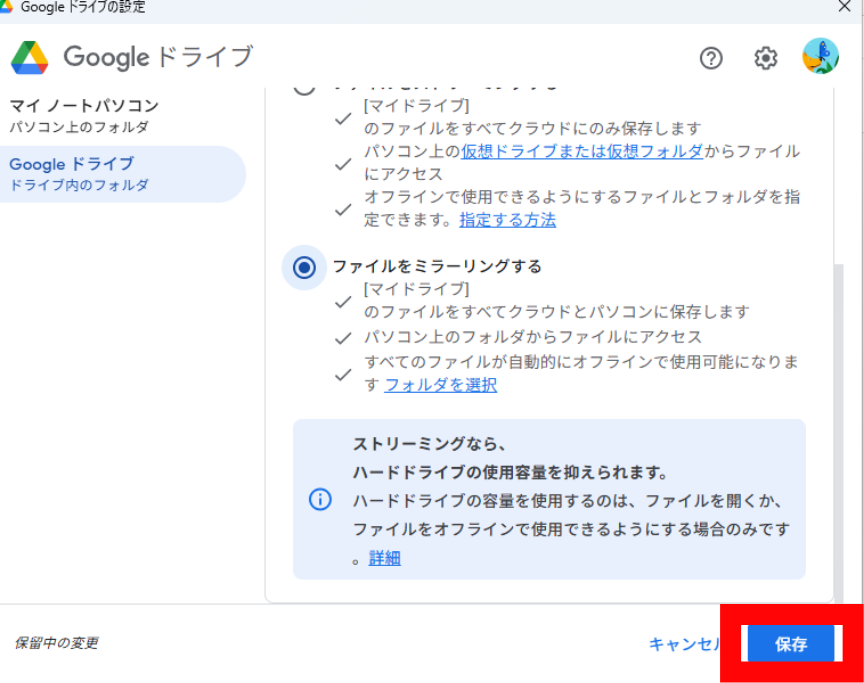
同期モードの変更時の注意点として、ミラーリングからストリーミングに変更する場合は特に注意が必要です。変更前に必ずすべてのファイルの同期が完了していることを確認してください。ローカルに保存されているミラーリングのフォルダをすぐに削除すると、クラウドに未同期のファイルが失われる可能性があります。変更後しばらくしてから削除するのが安全です。
STEP 4:パソコン内のフォルダをGoogleドライブに同期する
Google Drive for Desktopでは、GoogleドライブのファイルをPCで管理するだけでなく、PCにある特定のフォルダをGoogleドライブにバックアップ・同期することもできます。たとえばデスクトップのフォルダやドキュメントフォルダをGoogleドライブに自動バックアップする設定です。
設定手順
1.タスクトレイのGoogleドライブアイコンをクリックします
2.右上の歯車アイコン(⚙)→「設定(Preferences)」をクリックします
3.左側のメニューから「マイノートパソコン」をクリックします
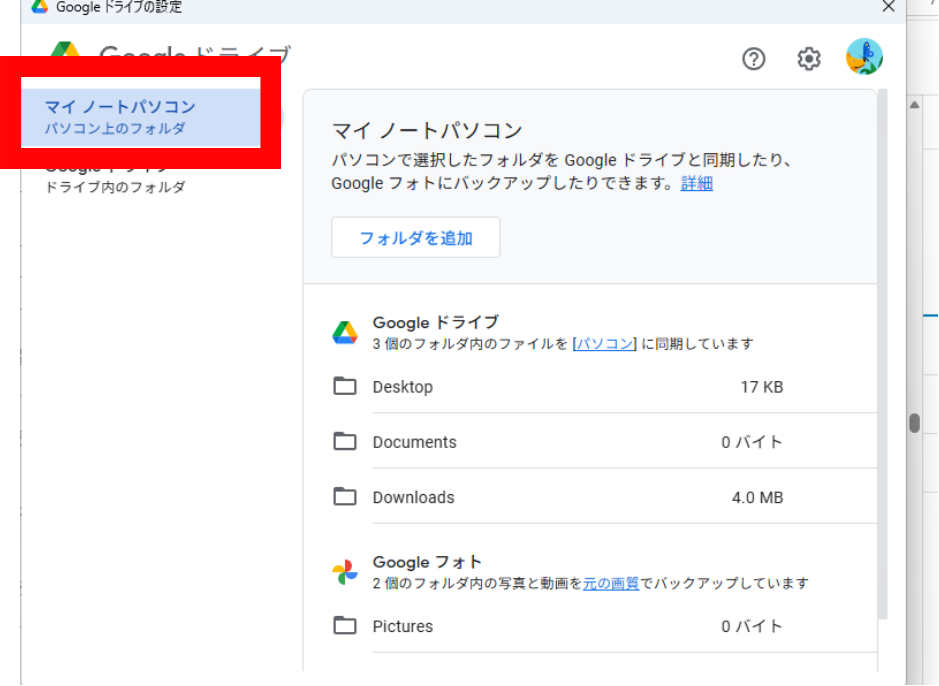
4.「フォルダを追加(Add folder)」をクリックします
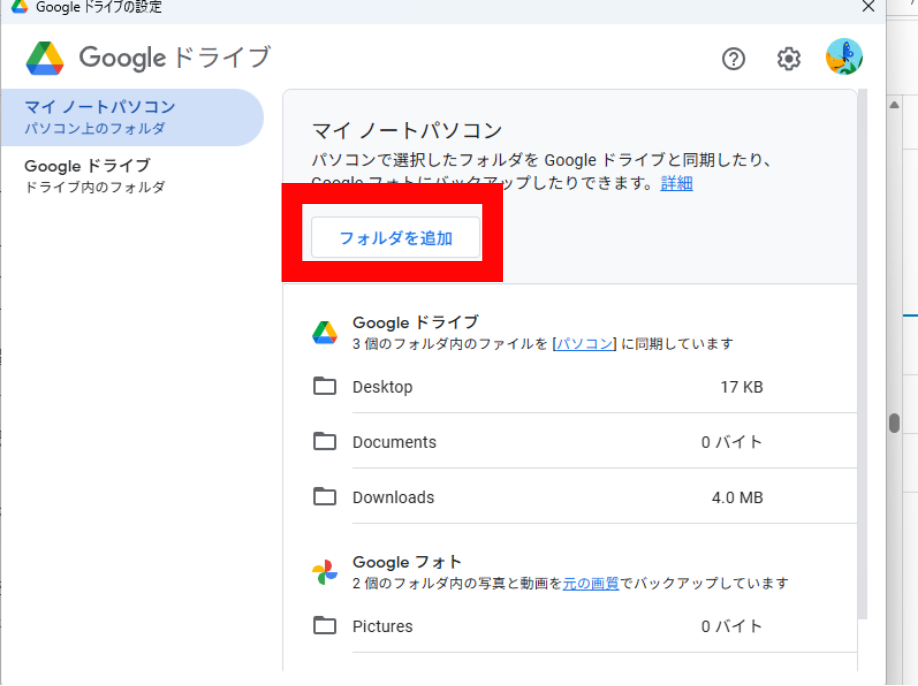
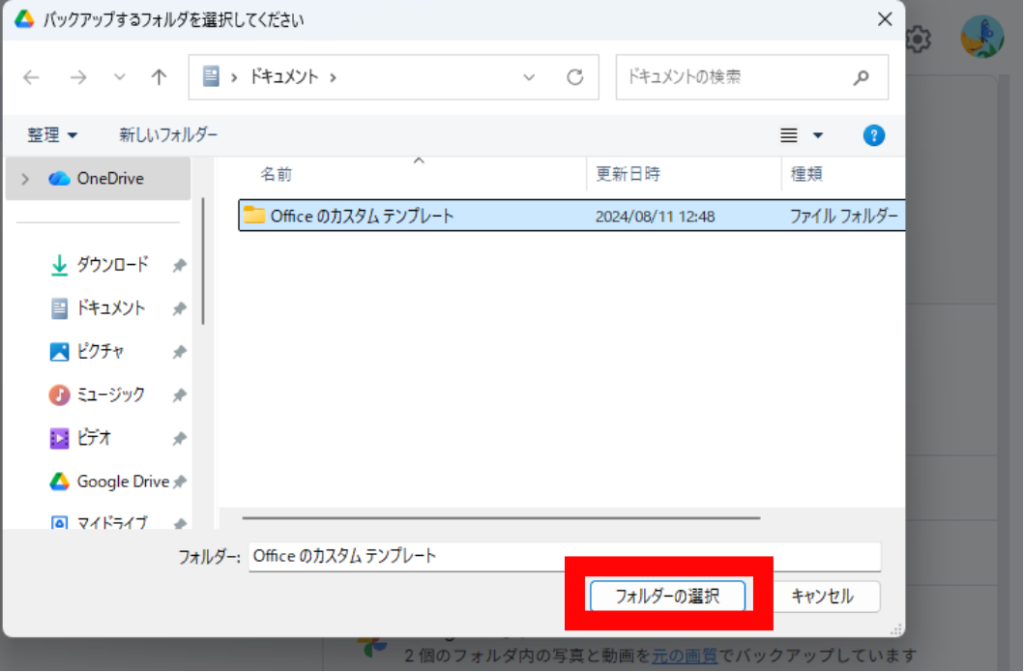
5.同期したいフォルダをエクスプローラーから選択して「フォルダの選択」をクリックします
6.同期方法を選択します
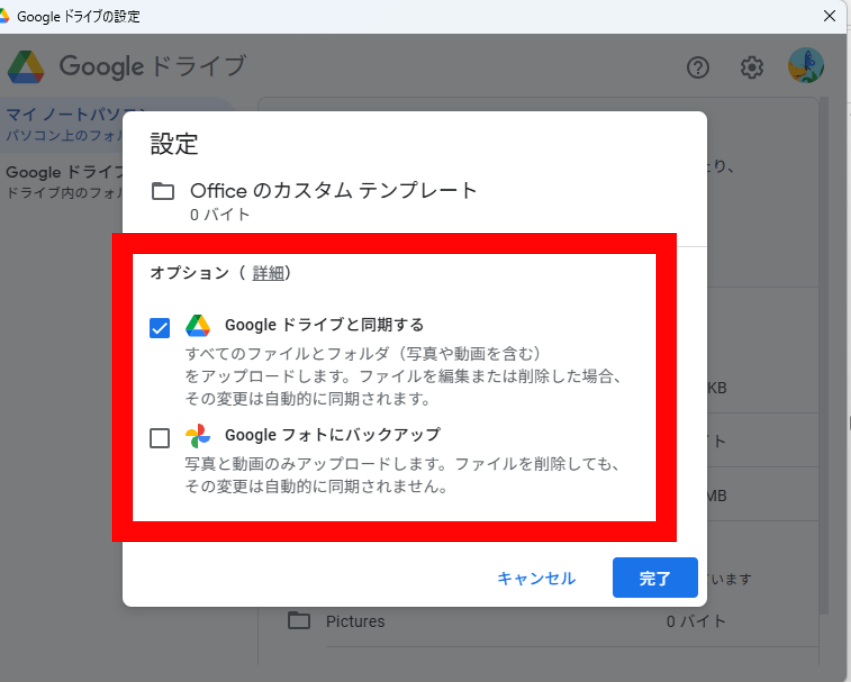
同期方法には2つのオプションがあります。「Googleドライブと同期(Sync with Google Drive)」を選ぶと、フォルダ内のすべてのファイルがGoogleドライブの「コンピューター(Computers)」セクションに同期されます。「Googleフォトにバックアップ(Back up to Google Photos)」を選ぶと、フォルダ内の写真・動画のみがGoogleフォトにアップロードされます。
ただし、Googleフォトへのバックアップ機能はGoogle Drive for Desktopから2026年8月10日に廃止される予定です。それ以降は新しいGoogleフォトの画面から直接バックアップフォルダを設定する必要があります。
- 「完了(Done)」をクリックして保存します
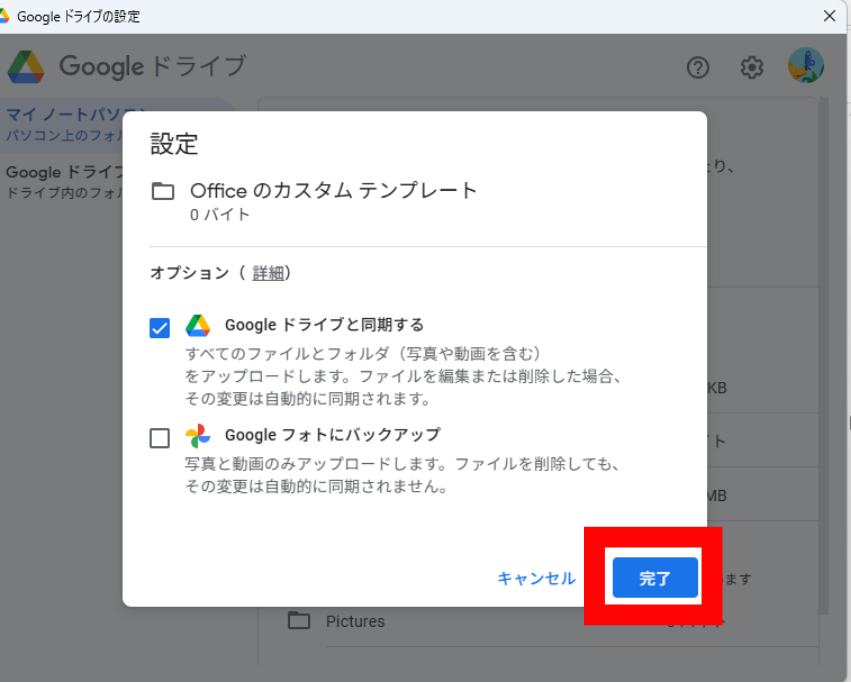
設定後、選択したフォルダ内のファイルが自動的にGoogleドライブに同期されます。フォルダ内にファイルを追加・変更・削除すると、変更内容が自動的にGoogleドライブに反映されます。
同期の状態を確認する
ファイルが正しく同期されているかどうかは、複数の場所から確認できます。
タスクトレイアイコンから確認するには、タスクトレイのGoogleドライブアイコンをクリックすると「同期アクティビティ」タイルが表示されます。
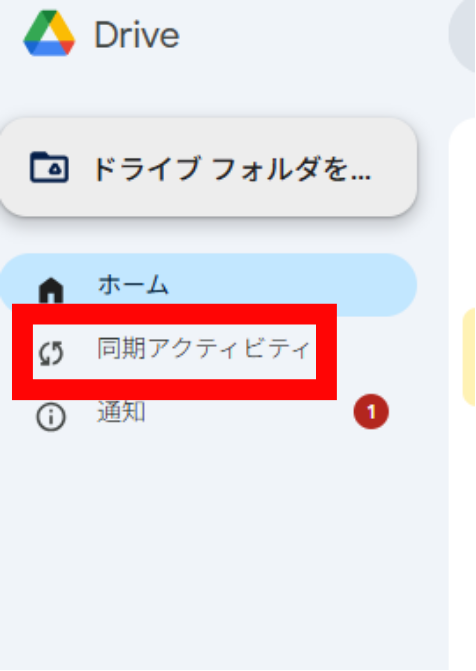
最近同期したファイルの一覧と現在の同期状況が確認できます。「詳細な同期アクティビティ(Find detailed sync activity)」をクリックするとすべての同期履歴が一覧で表示されます。
エクスプローラーのファイルアイコンで確認することもできます。エクスプローラーでGoogleドライブのフォルダを開くと、ファイル・フォルダのアイコンの右下に状態を示すマークが表示されます。
| アイコンの状態 | 意味 |
|---|---|
| 緑のチェックマーク(✓) | 同期完了・最新状態 |
| 青い矢印(↻) | 同期中 |
| 灰色のアイコン | クラウド上にのみ存在(ストリーミング時) |
| 赤い×マーク | 同期エラー |
Ctrl + Alt + G(Windows)のショートカットキーで、Google Drive for Desktopのアプリウィンドウを素早く開いて同期状態を確認できます。
同期を一時停止・再開する
インターネット回線を節約したい場合や、大容量ファイルの同期が他の作業に影響している場合は、同期を一時停止できます。
同期を一時停止する
- タスクトレイのGoogleドライブアイコンをクリックします
- 右上の歯車アイコン(⚙)をクリックします
- 「同期を一時停止(Pause syncing)」をクリックします
同期が一時停止されると、ストリーミングファイルのクラウドへの更新・ミラーリングフォルダの双方向同期・Googleフォトへのバックアップがすべて停止されます。
同期を再開する
- 同じく歯車アイコン → 「同期を再開(Resume syncing)」をクリックします
同期を再開すると、一時停止中に変更されたファイルが自動的に同期されます。
特定のファイルをオフラインで使えるようにする
ストリーミングモードを使っている場合、インターネット接続がないとファイルを開けません。特定のファイルやフォルダをオフラインでも使えるようにするには、以下の手順でオフライン設定を行います。
エクスプローラーからオフライン設定する
1.エクスプローラーでGoogle Drive(G:)を開きます
2.オフラインで使いたいファイルまたはフォルダを右クリックします
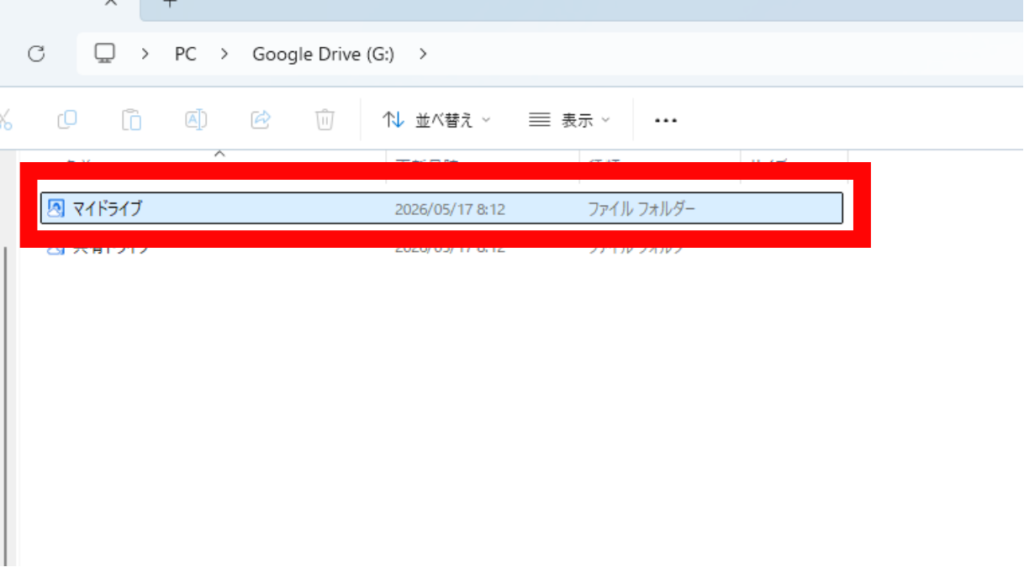
3.「その他のオプションを確認」を選択します(Windows 11の場合)
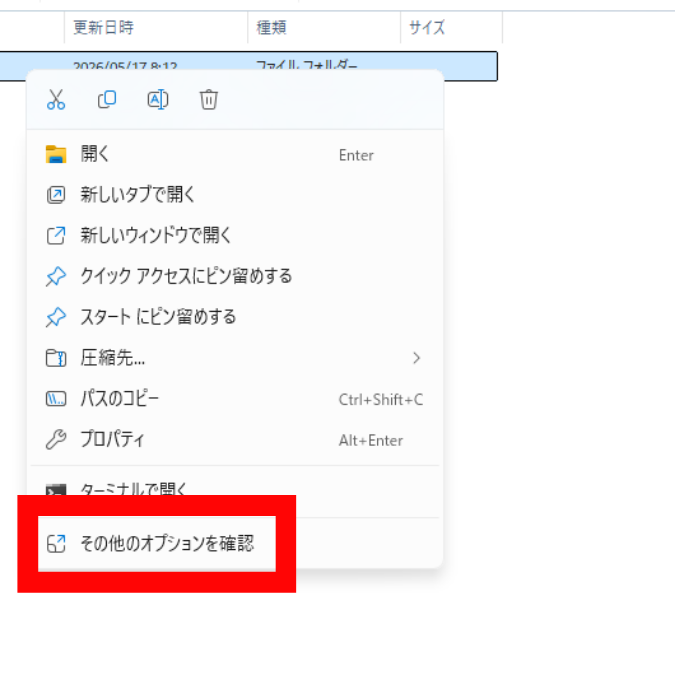
4.「オフラインでの使用(Offline access)」→「オフラインで使用可能にする(Available offline)」をクリックします
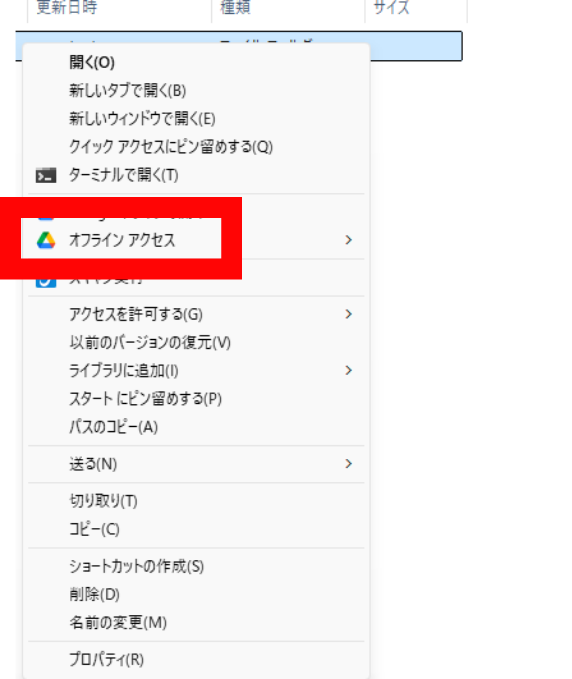
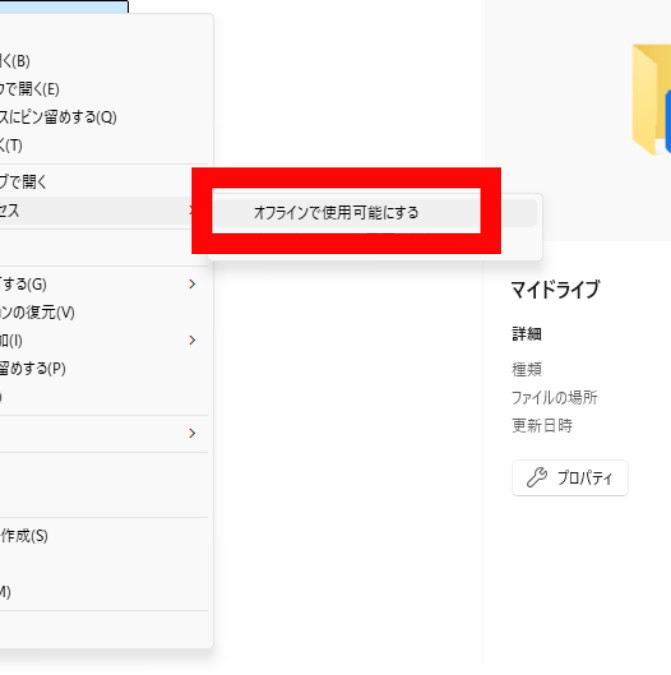
5.ファイルがダウンロードされます
オフライン設定したファイルはインターネットがない環境でも通常のファイルと同じように開けます。オンラインに接続すると変更内容が自動的にクラウドに同期されます。
オフライン設定を解除する場合は同じ手順で右クリック→「オフラインでの使用」→「オンラインでのみ使用可能にする」を選択します。
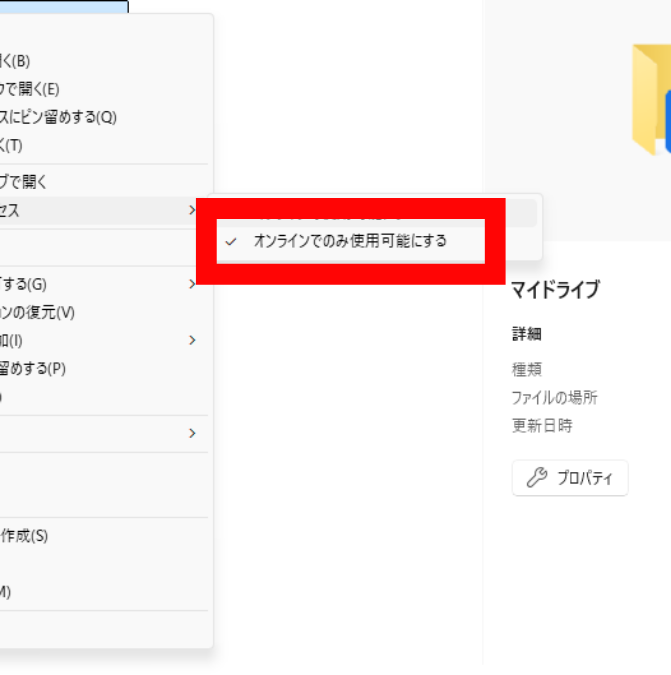
注意点として、ミラーリングモードでは全ファイルが常にローカルに保存されているため、個別のオフライン設定は不要です。ストリーミングモード時のみ、個別設定が意味を持ちます。
複数のGoogleアカウントを追加する
仕事用と個人用など複数のGoogleアカウントを使い分けている場合、Google Drive for Desktopに複数のアカウントを追加できます。それぞれのアカウントが別々の仮想ドライブ(G:、H:など)としてエクスプローラーに表示されます。同時に使えるアカウントは最大4つです。
アカウントを追加する手順
1.タスクトレイのGoogleドライブアイコンをクリックします
2.右上のプロフィールアイコンをクリックします
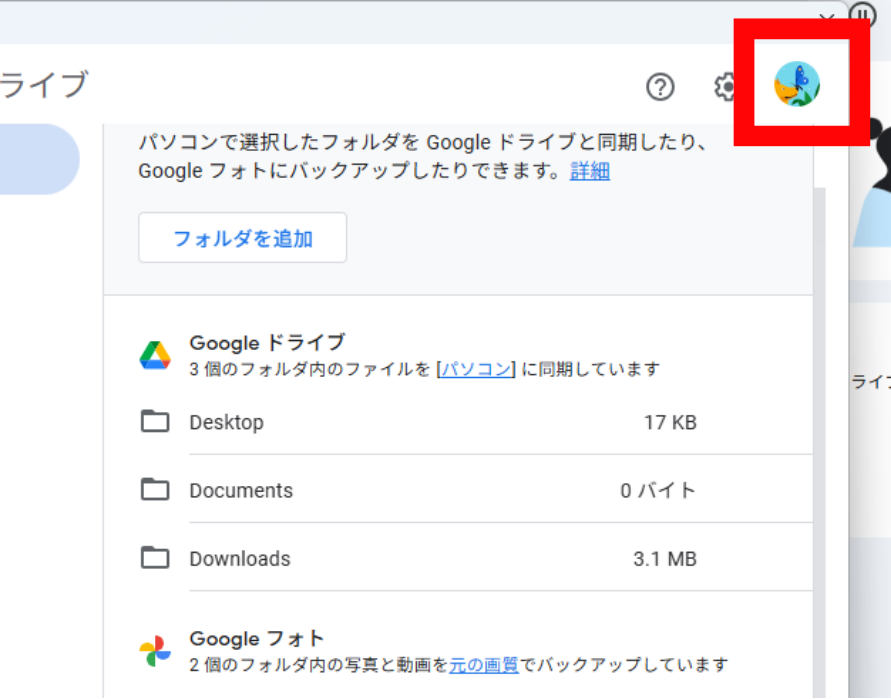
3.「アカウントの追加」をクリックします
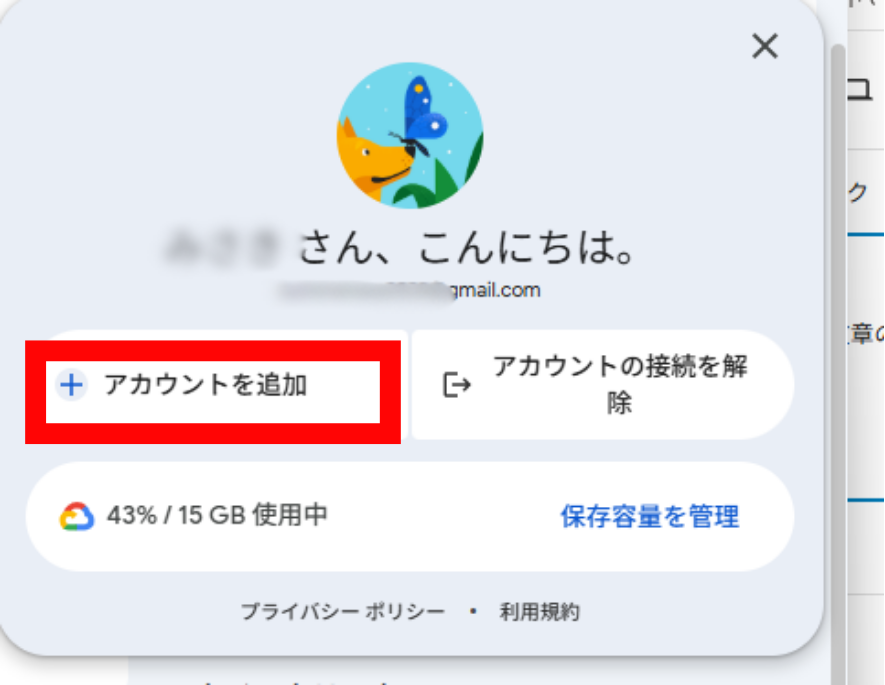
4.「別のアカウントを使用」をクリックします。
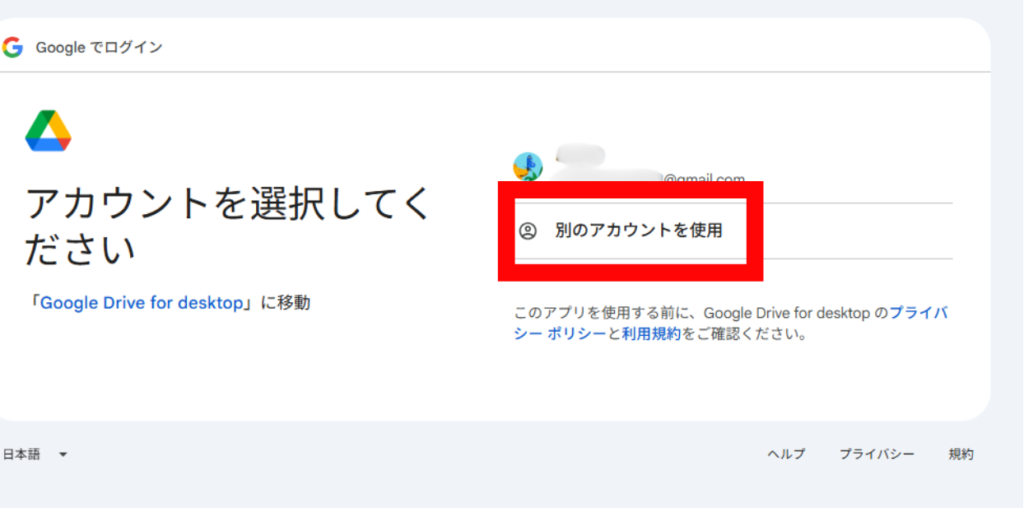
5.ブラウザが開き、追加したいGoogleアカウントでサインインします
6.サインイン完了後、エクスプローラーに新しい仮想ドライブが追加されます
アカウントを切断する手順
- タスクトレイのアイコンをクリックしてプロフィール写真を選択します
- 切断したいアカウントを選択します
- 「アカウントを切断(Disconnect account)」をクリックします
- 確認ダイアログで「OK」をクリックします
ストリーミングモードでアカウントを切断すると、オフライン設定していたファイルがPC上から削除されます。必要なファイルのバックアップを取ってから切断してください。
帯域幅の制限を設定する
同期によるインターネット回線の消費を抑えたい場合、アップロード・ダウンロードの速度をそれぞれ上限設定できます。
設定手順
- タスクトレイアイコン → 歯車アイコン(⚙)→「設定(Preferences)」を開きます
- 左側のメニューから「詳細設定(Advanced settings)」をクリックします
- 「帯域幅(Bandwidth)」セクションで、アップロード速度・ダウンロード速度のそれぞれの上限をKB/sで設定します
- 「完了」をクリックして保存します
「制限なし」にしておくと回線速度の最大まで使って同期されます。他の作業やビデオ会議中に同期が邪魔にならないよう、状況に応じて調整してください。
よくある疑問とトラブル対処法
エクスプローラーにGoogle Driveが表示されません
タスクトレイにGoogleドライブのアイコンがあるか確認してください。ない場合はアプリが起動していません。スタートメニューから「Google Drive」を検索して起動してください。アプリが起動しているのに表示されない場合は、アプリを再起動してみてください。
同期が止まっている・進まない
タスクトレイのアイコンをクリックして同期状態を確認します。エラーメッセージが表示されている場合はその内容に従って対処してください。よくある原因としてはGoogleドライブのストレージ容量の超過・インターネット接続の問題・アプリのバグなどがあります。アプリの再起動で解消することもあります。
同期が遅い
大量のファイルや大容量ファイルを初回同期する場合は時間がかかります。前述の帯域幅設定で速度制限をかけていないか確認してください。Wi-Fi環境では有線LAN接続に切り替えると改善することがあります。
Googleドキュメントをダブルクリックするとブラウザで開きます
これは正常な動作です。.gdoc・.gsheets・.gslides形式のGoogleの独自フォーマットは、Googleドライブのアプリ(ブラウザ)でのみ編集できます。Microsoft Office形式(.docx・.xlsx等)のファイルはOfficeアプリで直接開けます。
ミラーリングモードでPCのストレージが不足してきました
ストリーミングモードに切り替えることをおすすめします。設定 → Google Drive → 「ファイルをストリーミングする」を選択してください。切り替え前に現在のミラーリングフォルダのファイルがすべてクラウドに同期されていることを確認してから切り替えてください。
同期から特定のフォルダを除外できますか?
ミラーリングモードでは「コンピューターからのフォルダ」の設定で同期するフォルダを個別に指定するため、指定しないフォルダは同期されません。マイドライブのファイルについては、現時点でフォルダごとに除外する機能はなく、マイドライブ全体が同期対象になります。
まとめ
Google Drive for Desktopの設定手順を整理すると以下の通りです。
| ステップ | 内容 | 所要時間の目安 |
|---|---|---|
| STEP 1 | google.com/drive/downloadからインストーラーをダウンロードしてインストール | 3〜5分 |
| STEP 2 | Googleアカウントでサインイン | 1〜2分 |
| STEP 3 | 同期モードを選択(ストリーミング推奨) | 1分 |
| STEP 4 | 必要に応じてPCフォルダの同期設定を追加 | 1〜2分 |
インストール後にやっておくと便利な設定として、よく使うフォルダのクイックアクセスへのピン留め、オフラインで使いたいファイルの個別設定(ストリーミングの場合)、帯域幅の制限設定(回線への影響が気になる場合)などがあります。
同期モードはあとから変更できます。まずストリーミングで試してみて、不満があればミラーリングに切り替えるのが現実的なアプローチです。ただし、ミラーリングからストリーミングへの切り替え時はデータ損失リスクがあるため、切り替え前にすべてのファイルの同期が完了していることを必ず確認してから行ってください。



コメント