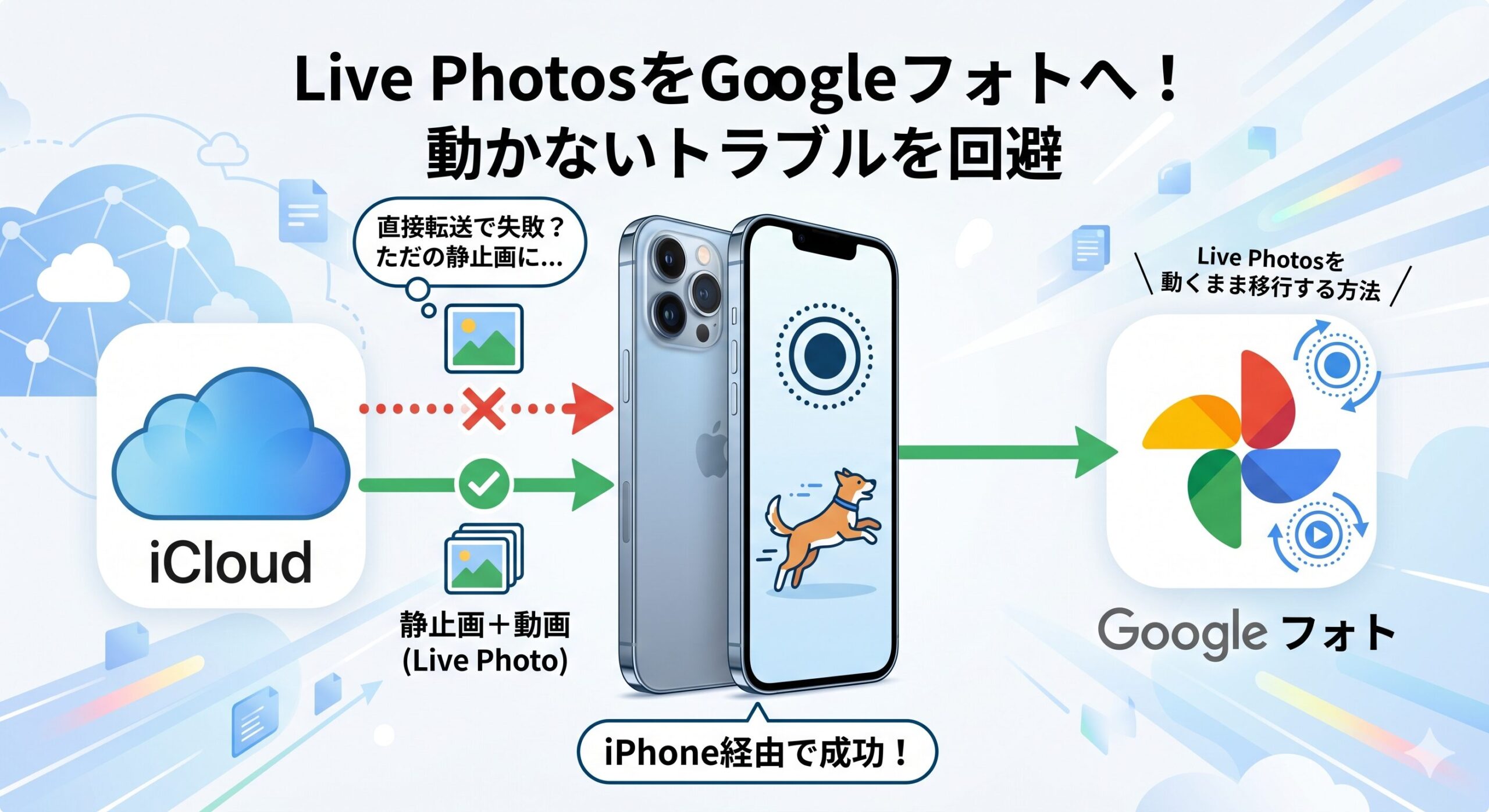
iPhoneで写真を撮影すると、動画のように撮影前後の動きを保存できる「Live photos(ライブフォト)」。通常の写真とは一味違う思い出となりますよね。しかし、ライブフォトのデメリットの一つにあげられる点が「データの保存量が通常の写真よりも多くなってしまう」ということ。
それじゃあ「iCloudの容量を減らすために、移動させよう」と思って作業をし始めたところ、なんと「ライブフォトが動かなくなってしまった!」と驚いてしまう方も多いのではないでしょうか。今回は、そんなトラブルを回避するための方法について、詳しく解説したいと思います。
iPhoneのLive Photos(ライブフォト)とは?
iPhoneのライブフォトとは、「撮影時、前後の1.5秒(合計3秒)の映像と音声を記録する機能」によって撮影された写真のことを示します。より分かりやすく表現するならば「動く写真」と言えば良いかもしれません。
後から見返した時に動きが音があって楽しめるだけでなく、後から編集することもできます。フレーム単位でシャッターを切ったタイミングを変えられるので、例えば「目を閉じちゃってる! 0.5秒前がベストショットだった!」という時などに対応できます。
どうやって撮影するの?
ライブフォト機能はデフォルトでオンになっているので、iPhoneの標準カメラアプリを起動して、「写真」モードで写真撮影を行えば、自動的にライブフォトとなります。
きちんと設定できているか心配な場合は確認してみましょう。「写真」モードになっている状態で、画面右上のコントロールボタンを押します。
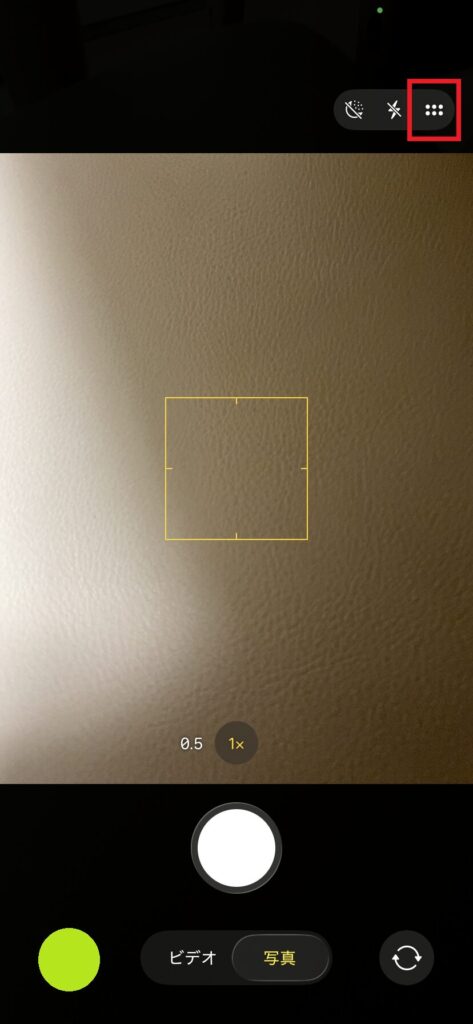
Screenshot
「Live Photo」となっている項目を確認しましょう。円のようなマークが表示されている場合は、オン、マークに斜めの打ち消し線が入っている状態だとオフです。タップすると切り替えることができます。
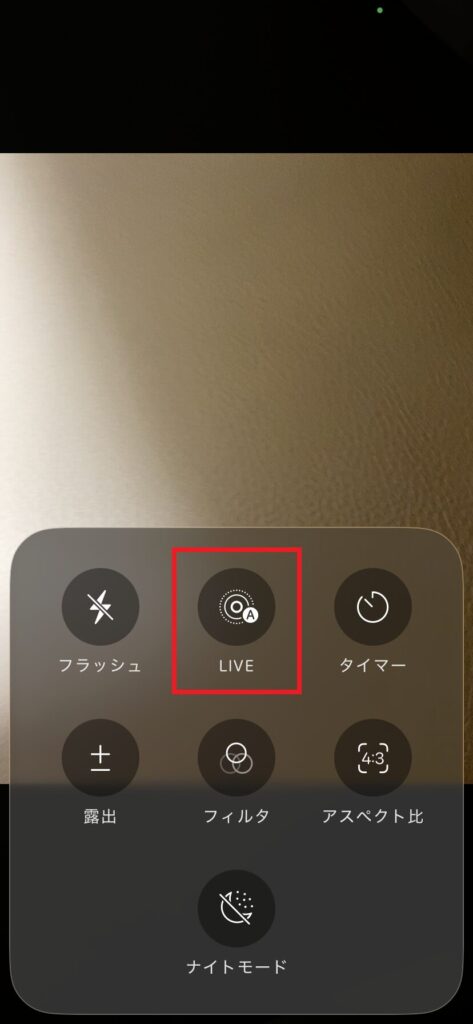
Screenshot
デフォルト設定を変える場合は、iPhoneの「設定」を開きましょう。続いて「カメラ」、「インジケータ」の順に進めていくと、「Live Photo」という設定項目があります。トグルスイッチでオン・オフを切り替えられるので、もしもライブフォトを撮影したくない場合はオフにしておくと良いでしょう。
どうやって見るの?
iPhoneのフォトアプリなどを起動して、ライブフォトで撮影された写真を選択します。そのままでは静止画の状態ですが、写真を長押し(1~2秒押し続ける)するとライブバージョンに切り替わり、動き出します。
Googleフォトもライブフォトに対応しています。同じようにアプリを開いてライブフォトで撮影された写真を長押しすると、ライブバージョンを閲覧可能です。ただ、全てのフォトアプリで対応しているわけではないので注意してください。
ライブフォトをiCloudからGoogleフォトへ移行すると、動かなくなるって本当?
iCloud(Apple社の提供するクラウドストレージサービス)からライブフォトをGoogleフォトに移すと、ただの静止画になってしまって動かなくなってしまうことはあり得ます。ただ、Googleフォトアプリはライブフォトに対応しているので、手順を踏めば回避することが可能です。
ライブフォトの仕様とは
ライブフォトは単なる写真ではなく、「静止画」と「3秒間の動画」の2つのデータを1つのものとして扱っています。より具体的には「jpg」あるいは「HEIC」という形式の静止画データ(静止画)と、「MOV」という形式の動画データを組み合わせています。
つまり、何らかの要因で「動画データ(MOV)」が転送されない・機能しなくなることで、ライブフォトがただの写真のようになってしまう、という問題が発生するのです。
トラブルが発生しがちな転送方法
ライブフォトの動画データが転送されない可能性が高い転送方法としては、Apple社の「データとプライバシー」ページからGoogleフォトに直接データを転送した場合が考えられます。
Apple社のiCloudから、Google社のGoogleフォトにデータを直接移行でき、スマートフォンやパソコンなどの端末を介する必要がありません。大容量データにも対応していて、とても便利な機能です。
ところが、この移行の際に、「写真は写真」、「動画は動画」として処理が行われるのですが、写真と動画のハイブリット形式であるはずのライブフォトも「写真」として処理されてしまうのです。結果、動画データは転送されず、ただの静止画となってしまいます。
ライブフォトのままデータを移行する方法
ライブフォトをそのままGoogleフォトに移行したい場合は、iPhoneを経由して行うと良いでしょう。具体的な手順は以下の通りです。
- iPhoneにライブフォトを保存する。
- iPhoneにGoogleフォトアプリをインストールし、初期設定を行う。
- Googleフォトアプリがバックアップを開始する。
ライブフォトは元々iPhoneの写真機能ですので、データ転送にiPhoneが介在することで、ライブフォトのデータをそのままバックアップできるのです。
まとめ
臨場感に溢れるライブフォト。思い出の記録としても大変楽しいものですね。ただ、「静止画と動画」のハイブリッドであるためにデータ容量も大きくなりがちな上、手順によっては動画データが全部消えてしまう可能性もあります。どうしてそうなるのかという仕様や、対処法を知っておくと安心です。



コメント